
Zamanı ve kaynakları yönetmek için Harvest’ı monday.com’a nasıl entegre edebilirim?

Harvest, kullanıcıların zaman ve harcamaları takip etmesine, ekip zamanını yönetmesine, harcamaları takip etmesine ve zamana dayalı raporlar oluşturmasına olanak tanır. Zaman takibinin manuel yönünü ortadan kaldırır ve yöneticilerin projelerin durumuna ilişkin genel resmi korumalarına yardımcı olur ve böylece fatura belgelerini müşterilerle paylaşarak ödeme almalarına olanak tanır.
Harvest’ı takip eden tüm veriler artık iki platform arasındaki eylemleri tetiklemek ve proje yönetimini Harvest’in yetenekleriyle entegre etmek için monday.com hesabınızla entegre edilebilir; böylece hiçbir ayrıntıyı kaçırmadığınızdan emin olabilirsiniz.
İş akışınıza nasıl eklenir?
1. Adım
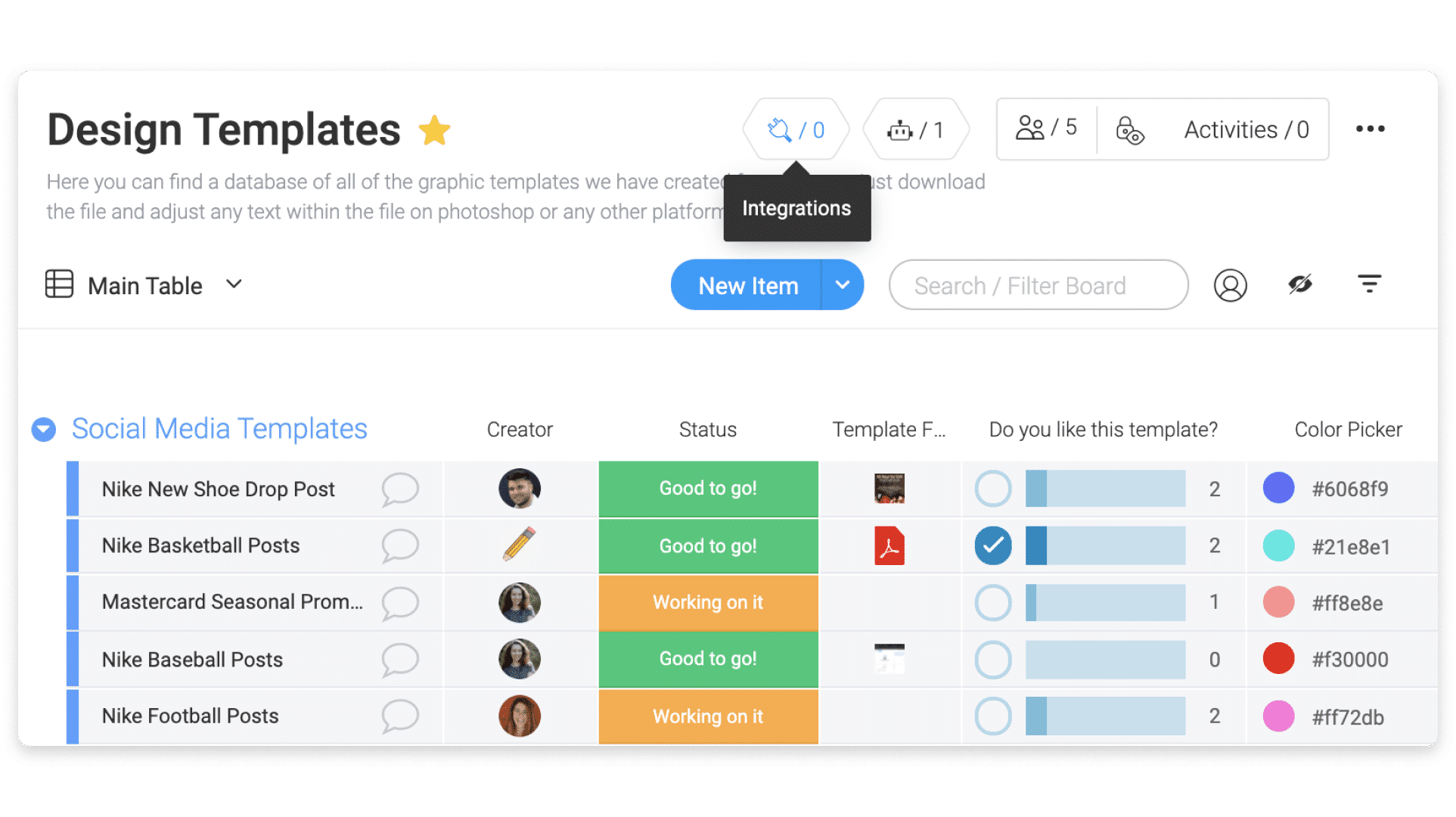
Entegrasyon eklemek için entegrasyon oluşturmak istediğiniz panoya gidin ve aşağıda gösterildiği gibi ekranınızın sağ üst köşesinde bulunan entegrasyonlar butonuna tıklayın:
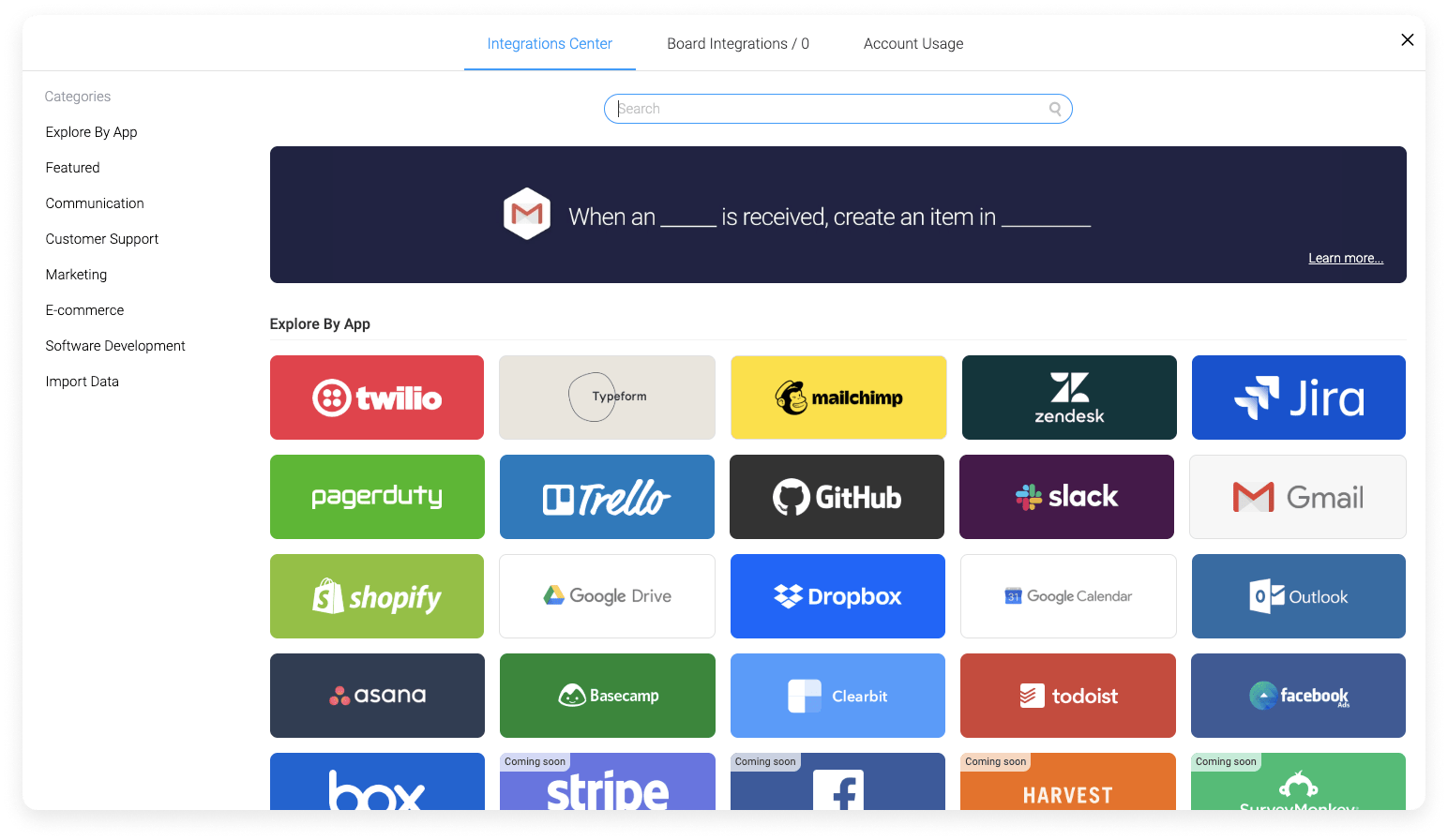
Sayfaya girdiğinizde entegrasyon için sunduğumuz harika uygulamaların tümünü göreceksiniz, o yüzden devam edin ve “Hasat”ı seçin:
2. Adım
Hasat entegrasyonu banner’ına tıkladığınızda entegrasyonun sunduğu iki tarifi bulacaksınız:
- Bir zaman girişi eklendiğinde bir öğe oluşturun
- Bir öğe oluştururken müşteri için bir proje oluşturun
Oluşturmak istediğiniz otomasyonu seçin.
3. Adım
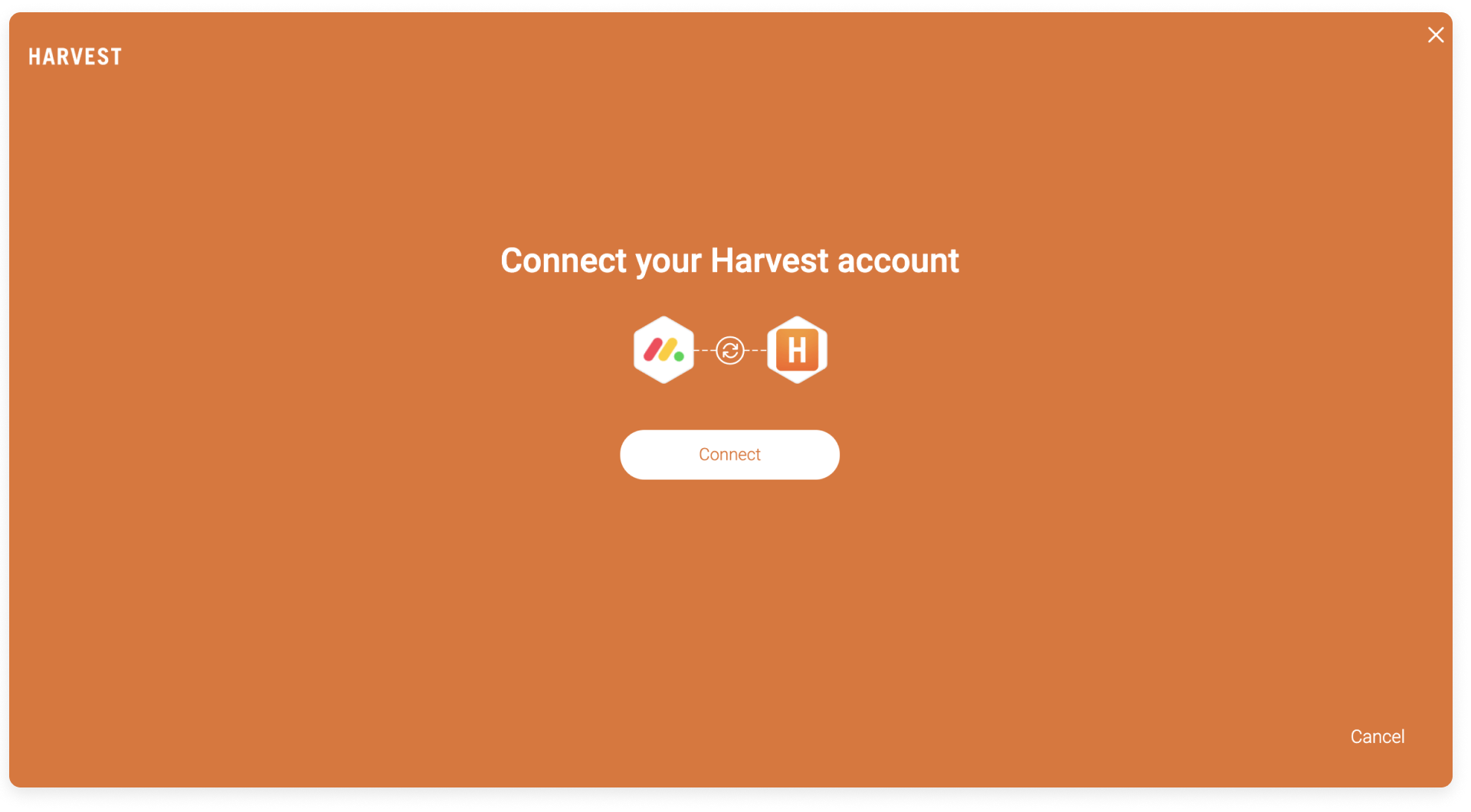
Tariflerden birine tıkladıktan sonra, monday.com hesabınızı kızartma hesabınıza bağlamanız istenecektir:
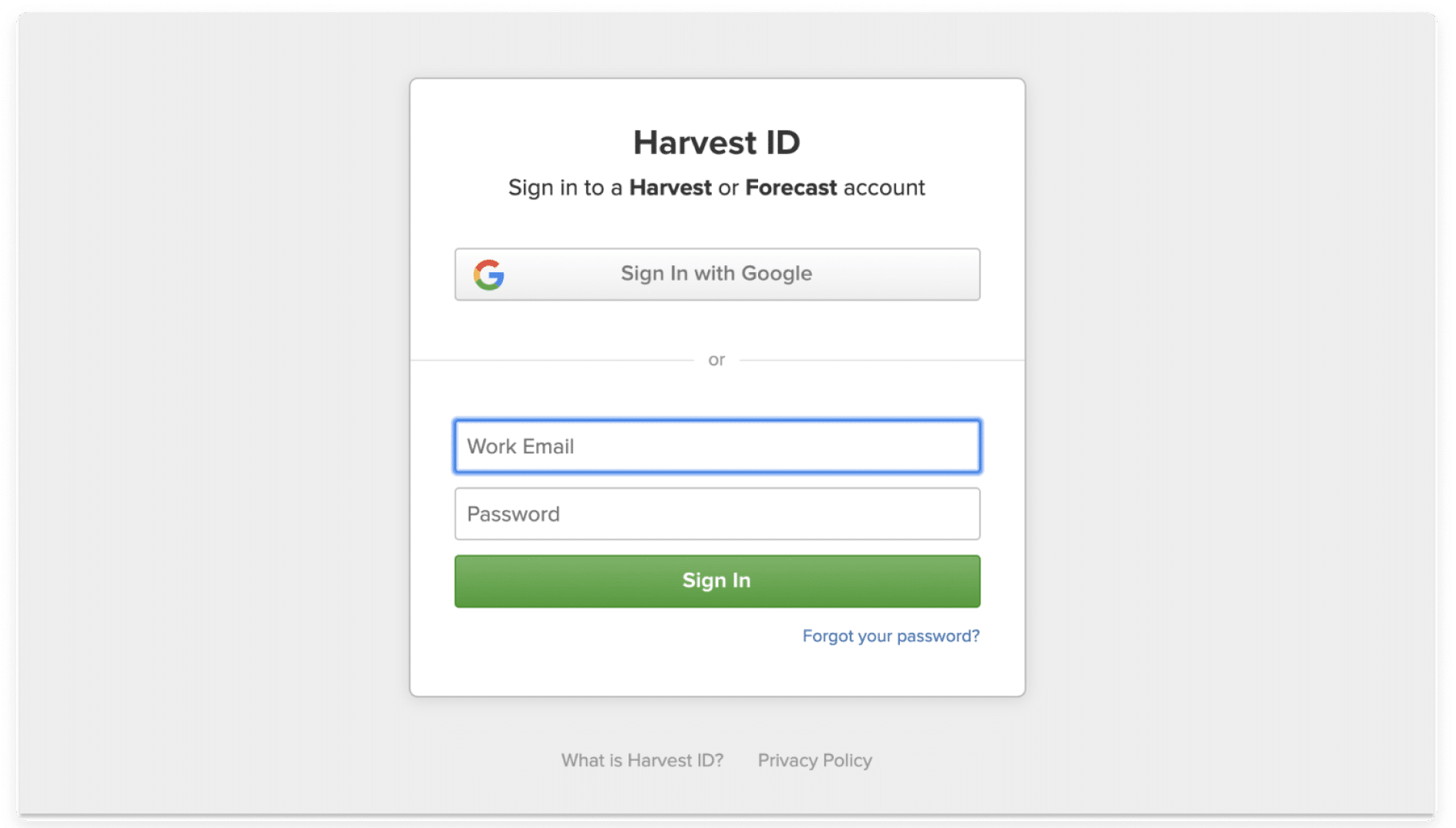
Daha sonra aşağıda gösterildiği gibi hasat hesabı giriş bilgilerinizi girmeniz istenecektir:
Artık kızartma hesabınızda oturum açtığınıza göre, her iki hesapla çalışmaya başlamak için tarifleri ayarlayabilirsiniz.
4. Adım
İki tariften birini seçip hesapları bağladıktan sonra entegrasyon penceresine ulaşacaksınız. Burada otomasyonu kurabilir ve ilgili alanı doğrudan yelek hesabınızdan seçebilirsiniz.

Bu ayarlandıktan sonra, her iki yerde de bilgileri görmek ve monday.com panolarınıza eklenen öğelere göre zamanınızı daha iyi takip etmek için monday.com’daki güncellemeleri doğrudan yelek üzerinden takip etmeye başlayabilirsiniz.
