

Bu entegrasyon sayesinde monday.com hesabınızdaki Jira Server veya Jira Veri Merkezi hesabınızdan görevlerinizi, sorunlarınızı ve hatalarınızı yönetebilirsiniz! Sizin için önemli olan her şeyi tek bir yere koyun ve yaptığınız her şeyde sizin ve ekibinizin güncel bilgilere sahip olduğundan emin olun! Aşağıdaki talimatlar Jira Sunucusu ve Jira Veri Merkezi için geçerlidir. Jira ile entegrasyonumuz hakkında daha fazla bilgi edinmek için okumaya devam edin
Jira ile entegrasyon nasıl eklenir?
1. Adım
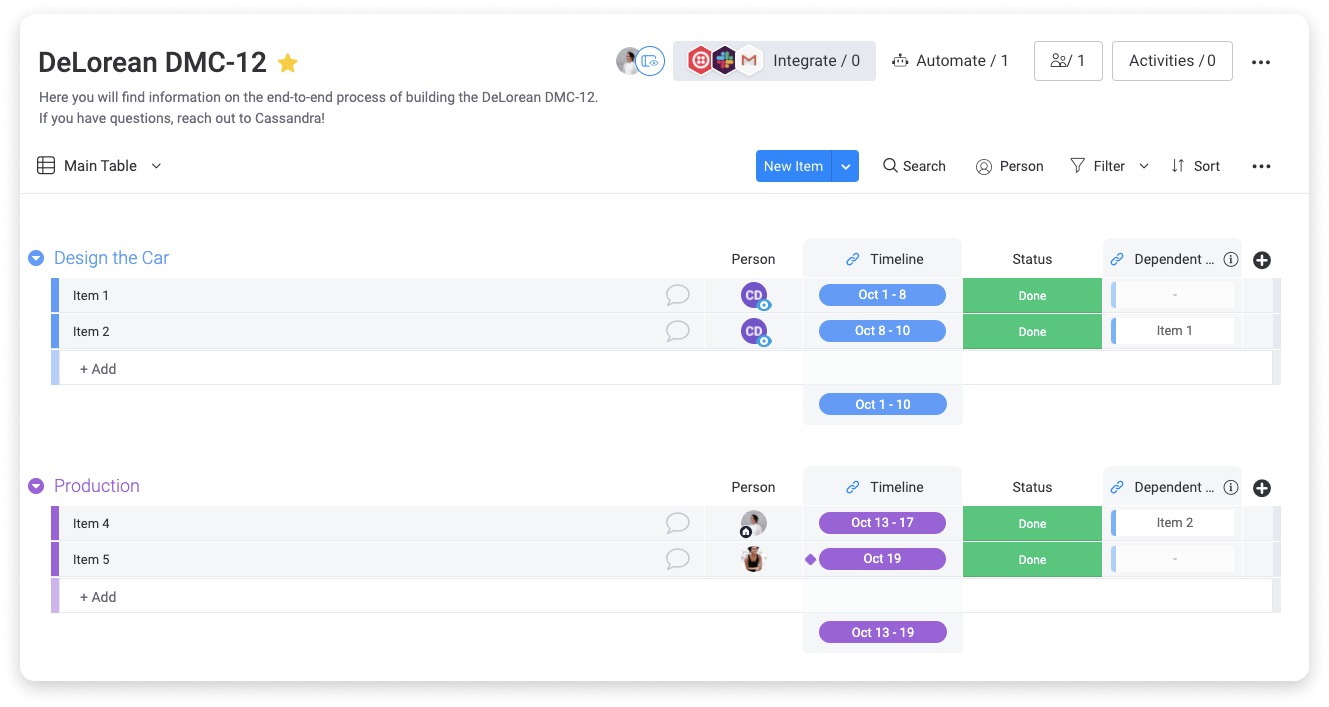
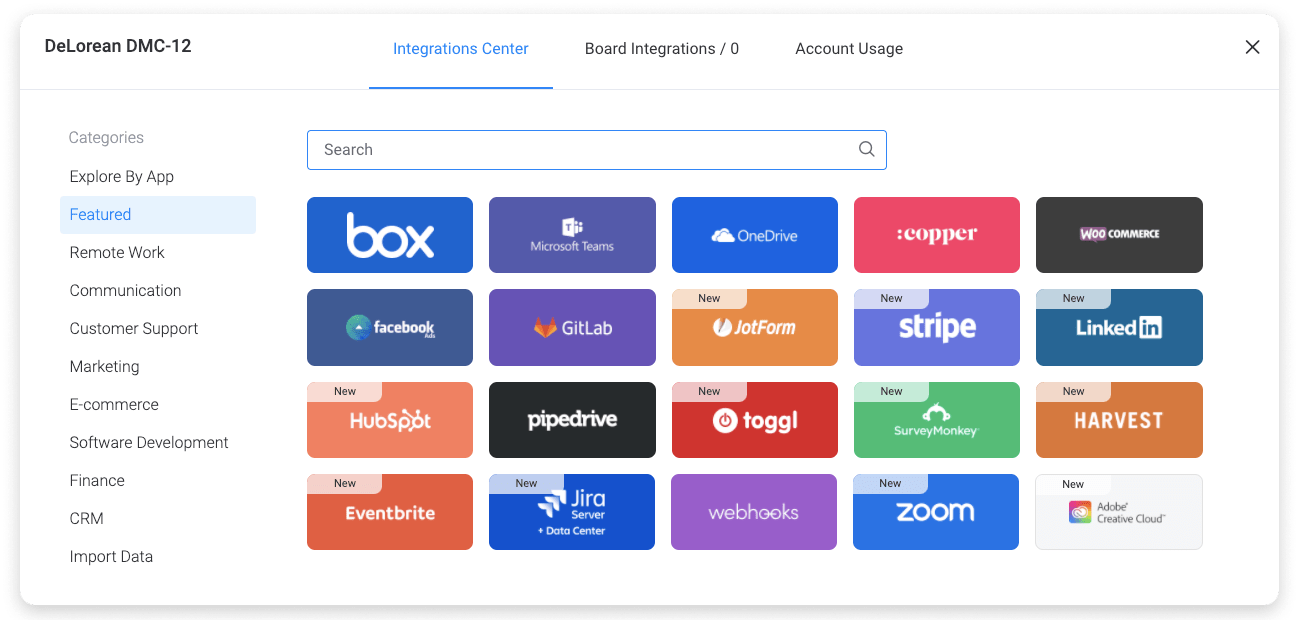
2. Adım
Jira Server + Data Center entegrasyon başlığına tıkladıktan sonra entegrasyonun sunduğu üç tarifi bulacaksınız:
- Bir öğe oluşturulduğunda veya güncellendiğinde, bu projede bu türden bir sorun oluşturun ve bu panodaki gelecekteki tüm değişiklikleri senkronize edin
- Periyodik olarak bu öğeyi bu projedeki değişikliklerin özetiyle güncelleyin
- Bu projede bir sorun oluşturulduğunda bir öğe oluşturun ve gelecekteki değişiklikleri Jira’dan senkronize edin
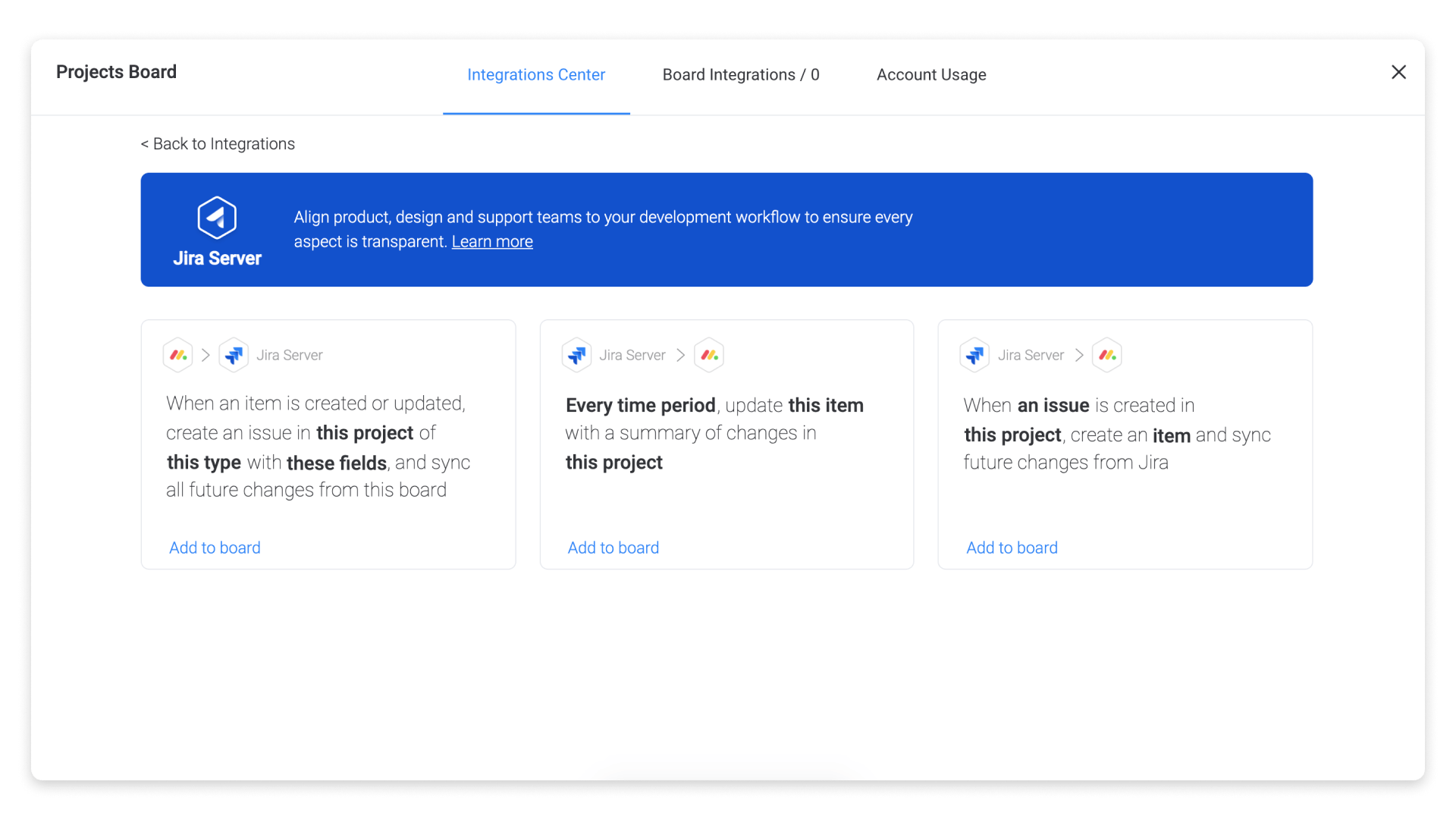
Oluşturmak istediğiniz otomasyonu seçin.
3. Adım
Tariflerden birine tıkladıktan sonra Jira hesabınızla giriş yapmanız istenecektir.

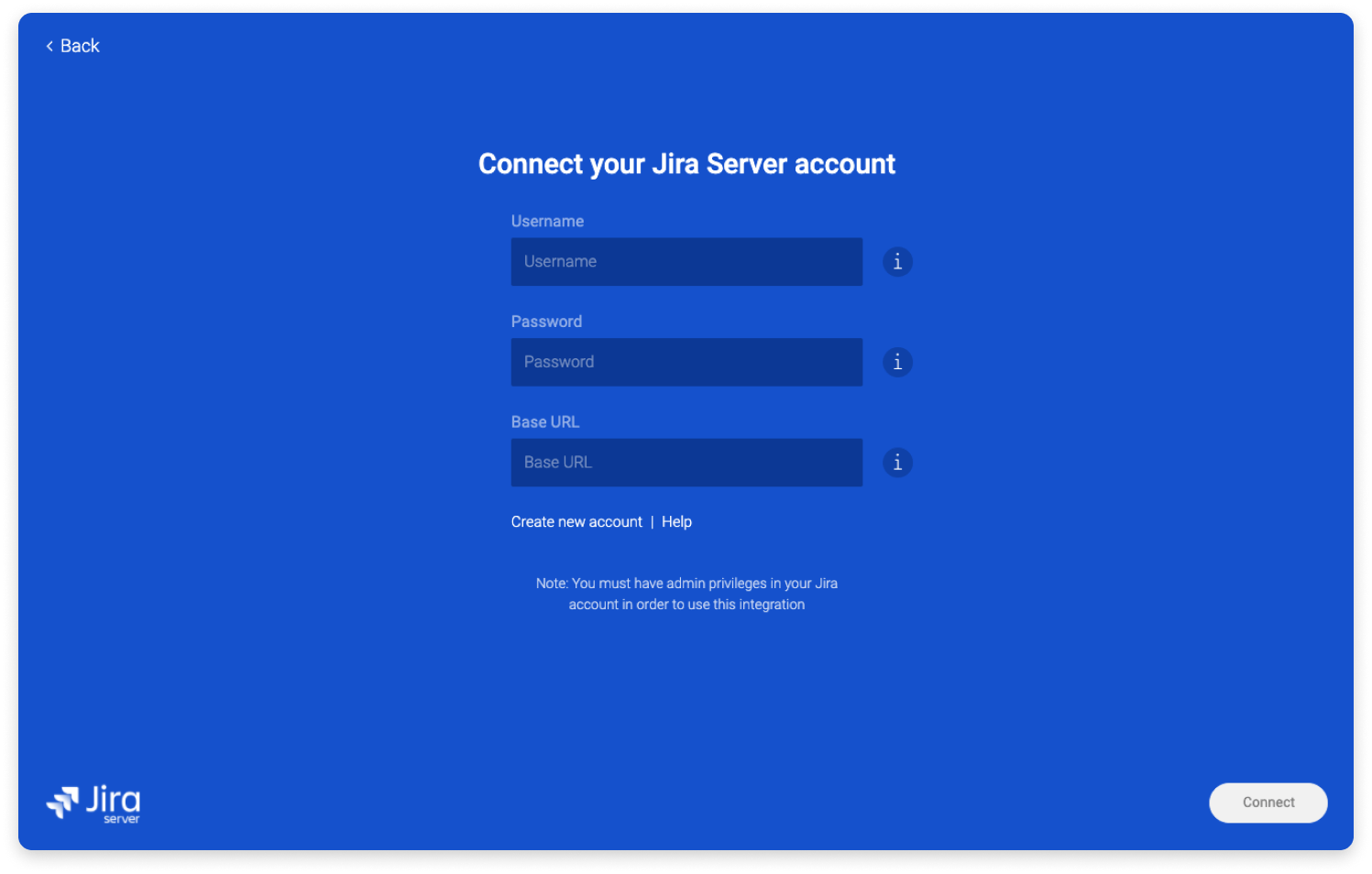
Onaylarınızı alma adımları aşağıda verilmiştir.
- Kullanıcı adı: Jira’nıza giriş yapın–> profiline–> ve kullanıcı adınızı kopyalayın.
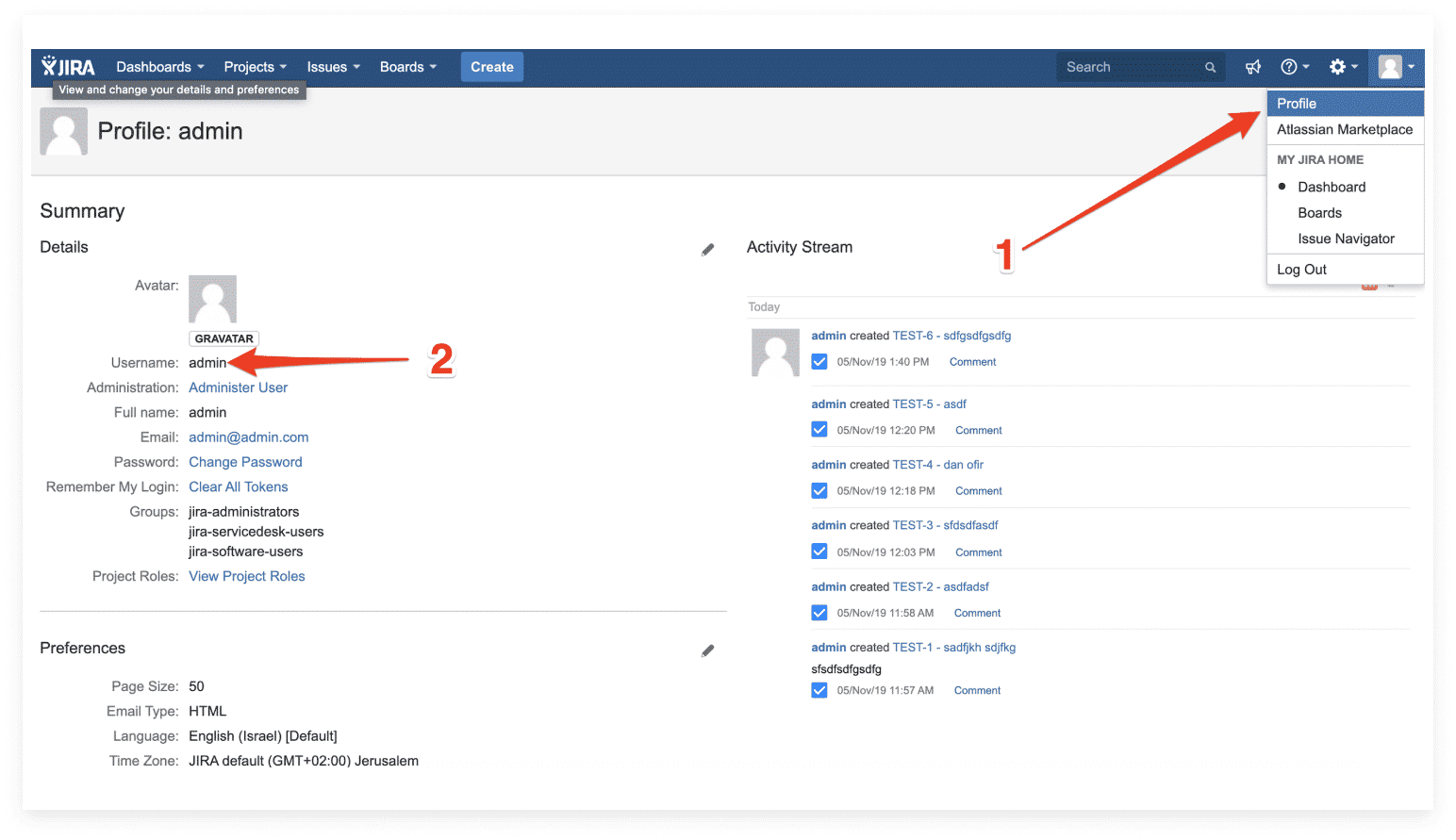
- Şifre: Jira hesabınızın şifresini girin
- Temel Adres: Jira’nıza giriş yapın–> yönetmek–> sistem…> ve adresi temel adresin altına kopyalayın.
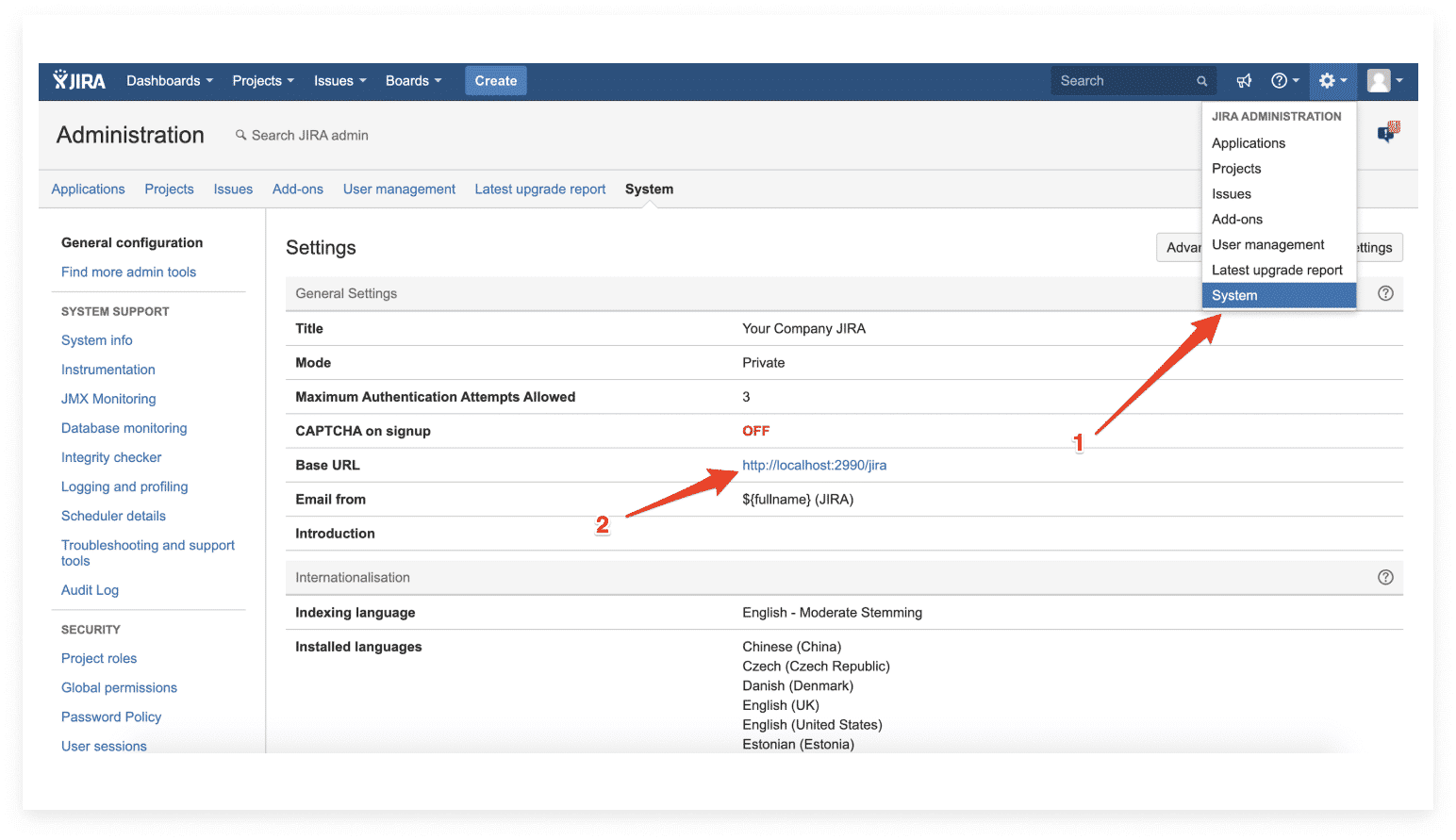
Tebrikler! Jira hesabınıza giriş yaptınız. İşleri daha iyi hale getirelim!
4. Adım
Hesap bağlandıktan sonra tarifinizi uygun alanlarla istediğiniz şekilde özelleştirebilirsiniz:

Ekip üyelerinizi Jira projelerinizdeki bir sorunun özetiyle güncellemek istiyorsanız bir hatırlatıcı da ayarlayabilirsiniz:

Verilerim şifrelenmiş mi?
Güvenilir bir sertifika ile HTTPS (SSL) kullandığınızda, bilgi aktarımı sırasında verileriniz şifrelenecektir.
Eşleme için desteklenen alanlar
- JIRA’dan monday.com’a entegrasyonun eşlenmesi için aşağıdaki alanlar desteklenir: Sorun Anahtarı, Sorun Türü, Proje, Dize, Öncelik, Kullanıcı, Durum, Radyo Düğmesi, Çözüm, Sayı, Görünümler, Zaman, Tarih, İlerleme, Hikaye Noktaları, ve Oylar.
- “Epic bağlantısı (isim)” kullanıyorsanız bunun “epic” ve “issue (herhangi biri)” dışındaki tüm sayı türleri için desteklendiğini lütfen unutmayın. “Epik” problem türlerinde “epik isim” almak için “özet”i seçin.
- JIRA’daki tüm özel alanlar, özel alan türü desteklenenlerden biri olduğu sürece (yukarı bakın) monday.com’daki bir durum sütunuyla eşlenebilir.
- Monday.com’dan JIRA’ya (yukarıdakilerin tersi) entegrasyonun eşlenmesi için aşağıdaki alanlar desteklenir: dize, öncelik, radyo düğmesi, sayı, tarih ve saat.
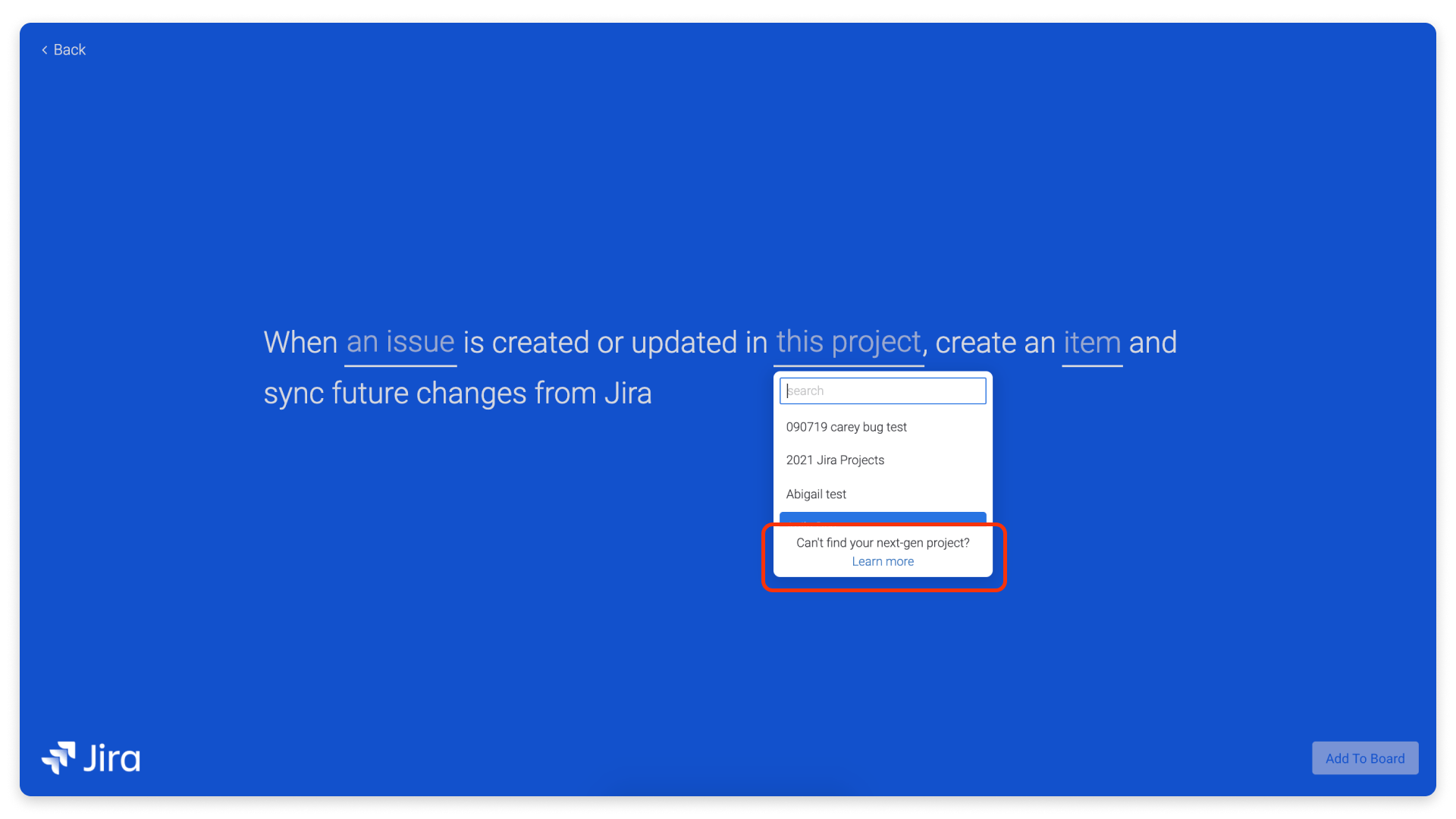
atanmış içe aktarma
İletişim izinleri
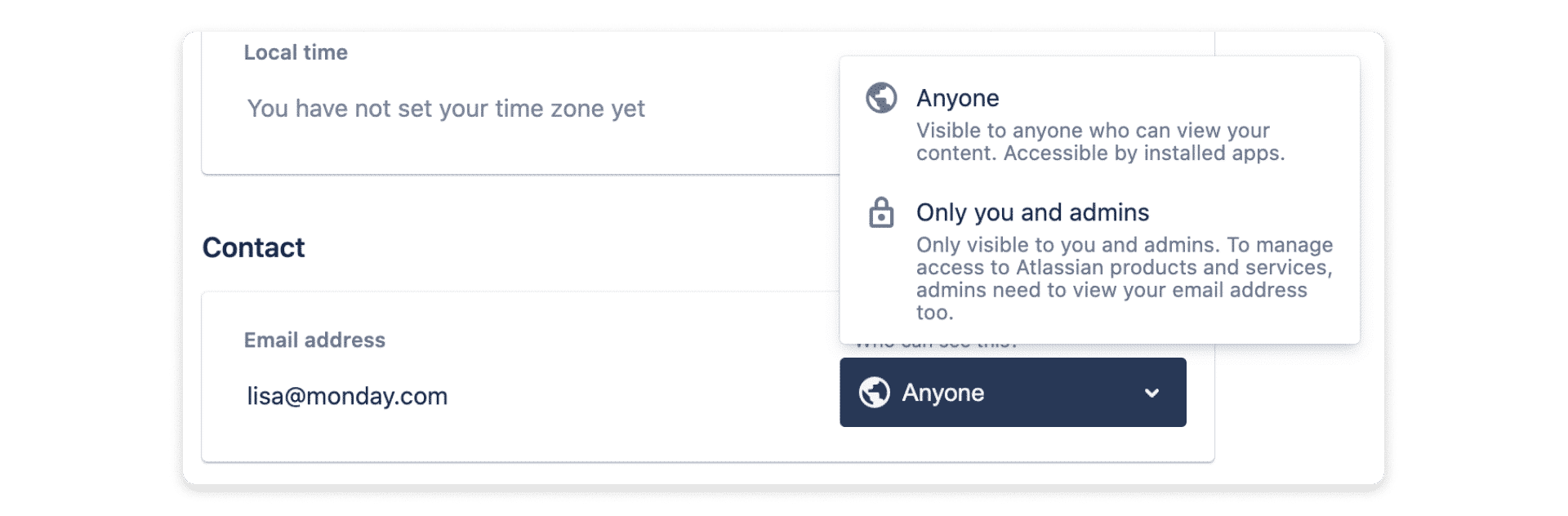
Bir kişiyi monday.com’daki “Atanan” sütununa aktarmak istiyorsanız Jira’daki iletişim bilgilerini her kişi için “herkes” olarak değiştirmeniz gerekir. İletişim izinlerini değiştirmek için Jira hesabınıza giriş yapın, avatarınıza tıklayın ve “Hesap Ayarları”nı seçin:

Ardından “Profil ve Görünürlük” seçeneğini seçin:
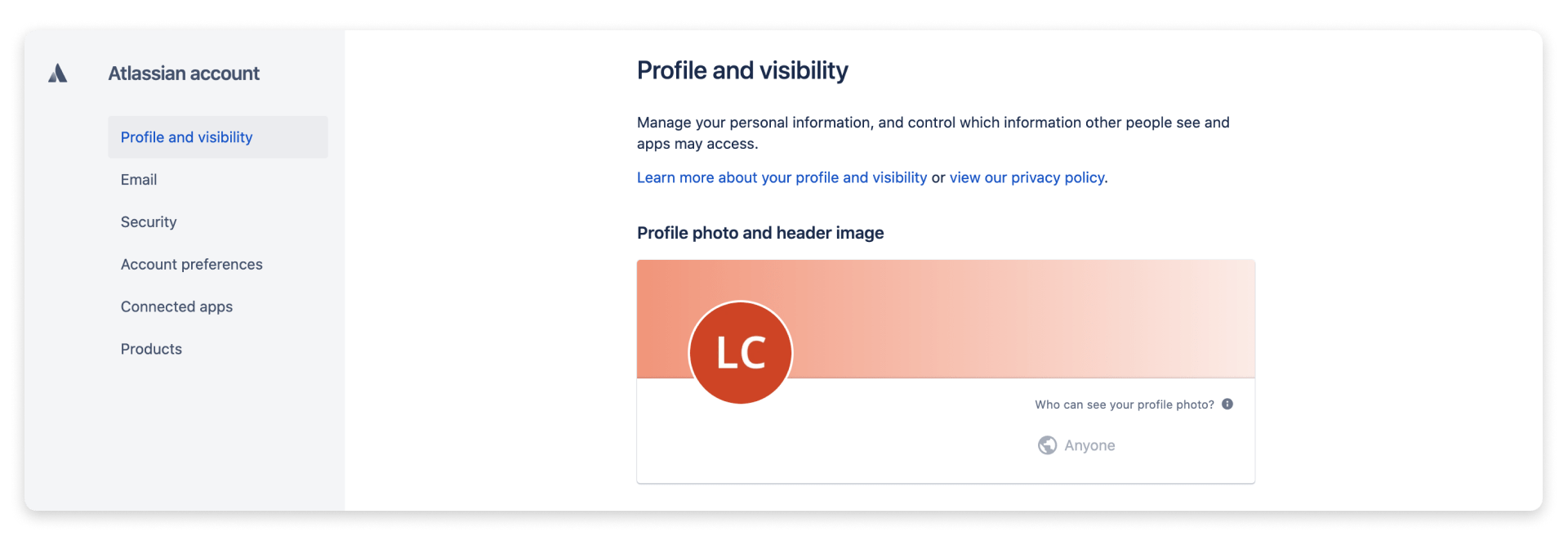
“İletişim” seçeneğine ilerleyin ve e-posta adresinizin yanındaki “Herkes” seçeneğini seçin:
“Atanan” sütununun doldurulması
Atanan sütununu doğru bir şekilde doldurmak için kişinin monday.com e-posta adresinin Jira e-posta adresiyle aynı olması gerekir.
E-posta adresi Jira’da herkese açık değilse, monday.com’da “atanan kişi” için bir eşleşme bulmak amacıyla e-posta adresi yerine Jira görünen adı kullanılacaktır. Bunun işe yaraması için monday.com’daki görünen adın Jira’daki görünen adla aynı olması gerekir.
Monday.com ve Jira’da aynı görünen ada sahip iki kullanıcı varsa “Atananlar” sütunu her iki kişi tarafından doldurulacaktır.
İki yönlü senkronizasyon oluşturma
Bilgiler monday.com’dan Jira’ya aktarıldığında ve ayrıca Jira’dan monday.com’a çekildiğinde iki yönlü senkronizasyon gerçekleşir. Bu, verilerinizin her iki platformda da uyumlu olmasını ve güncel kalmasını sağlar.
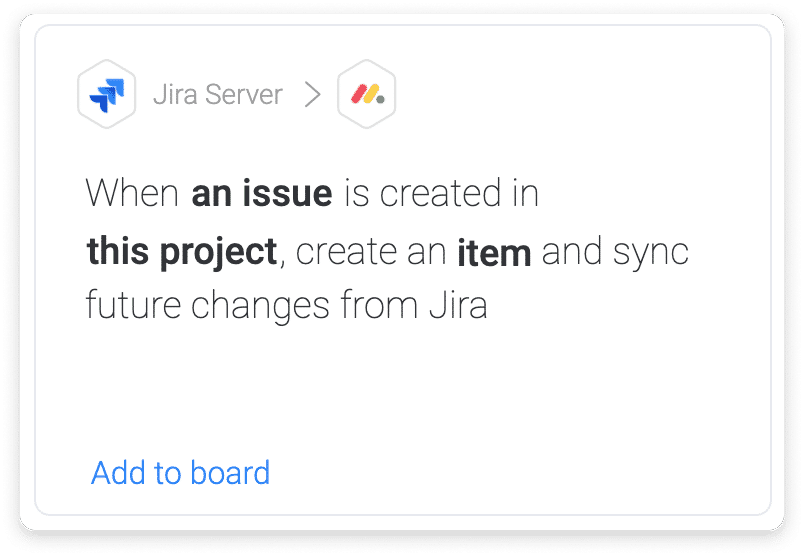
İki yönlü bir senkronizasyon oluşturmak için iki tarif ayarlamanız gerekecektir. Birincisi, ” Bu projede bir sorun oluşturulduğunda, bir öğe oluşturun ve gelecekteki değişiklikleri Jira’dan senkronize edin”:
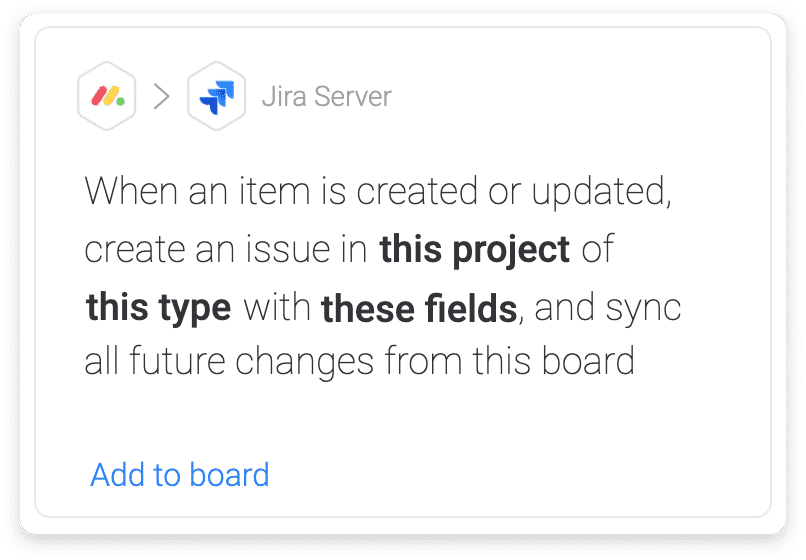
İkincisi ise şu tariftir: “ Bir öğe ne zaman oluşturulan veya güncellenen bu projede bu panoyla bu türden bir sorun oluşturun ve gelecekteki tüm değişiklikleri bu panodan senkronize edin”:
İkinci tarifi yapılandırmak için doğru projeyi seçin. Bu durumda “KB Iteration Planning”i kullanacağız. Tür için ayrıca “Görev” seçilir.
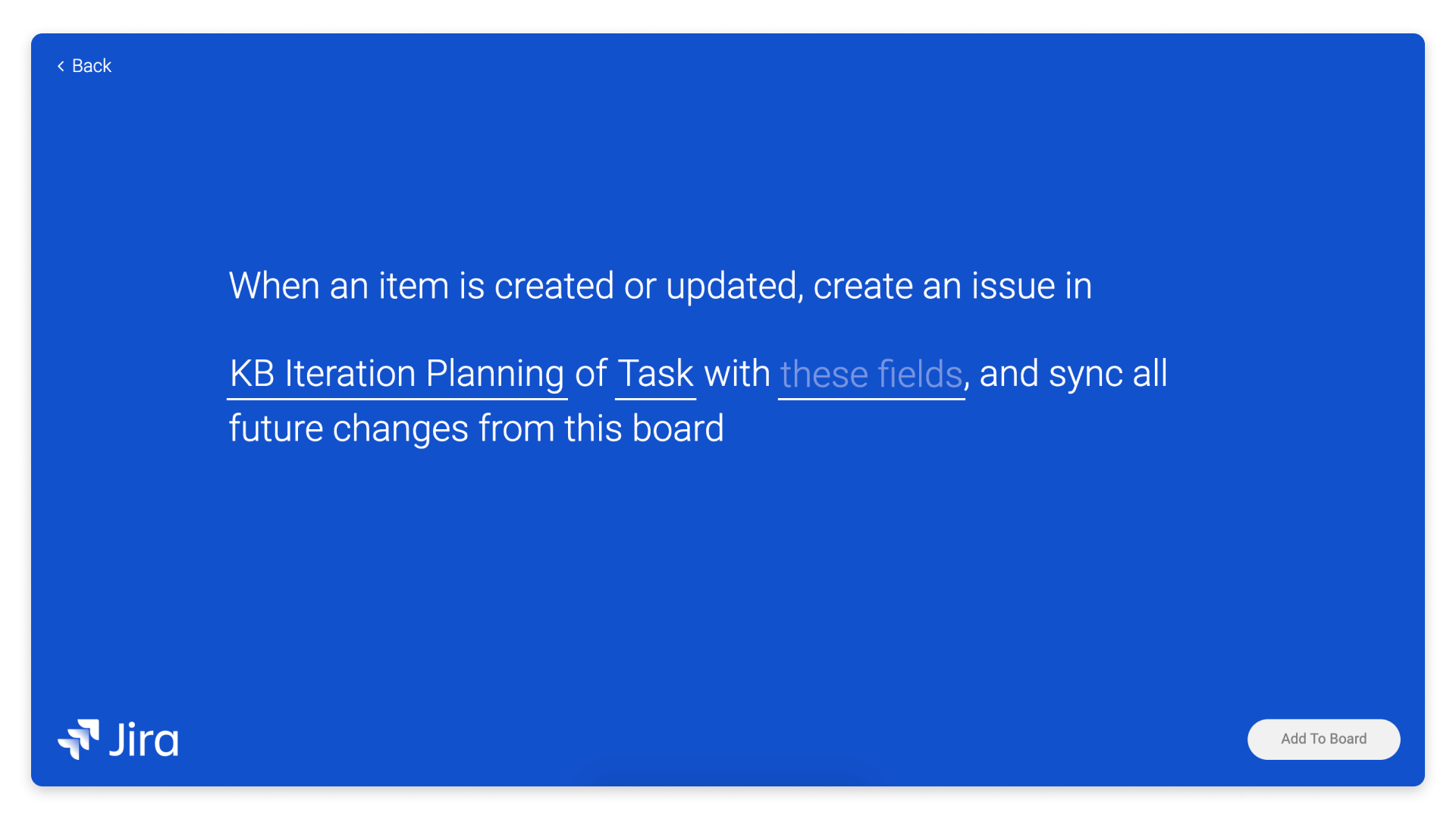
Projeyi ve türü seçtikten sonra eşleştirmeye başlamak için “tablo”yu seçin.
Bu tarifle, eşleme sırasında soldaki alanlar, monday.com sütun adlarınız değil, Jira veri alanlarıdır. Burada Monday.com sütunlarını Jira ile eşleştirirsiniz.
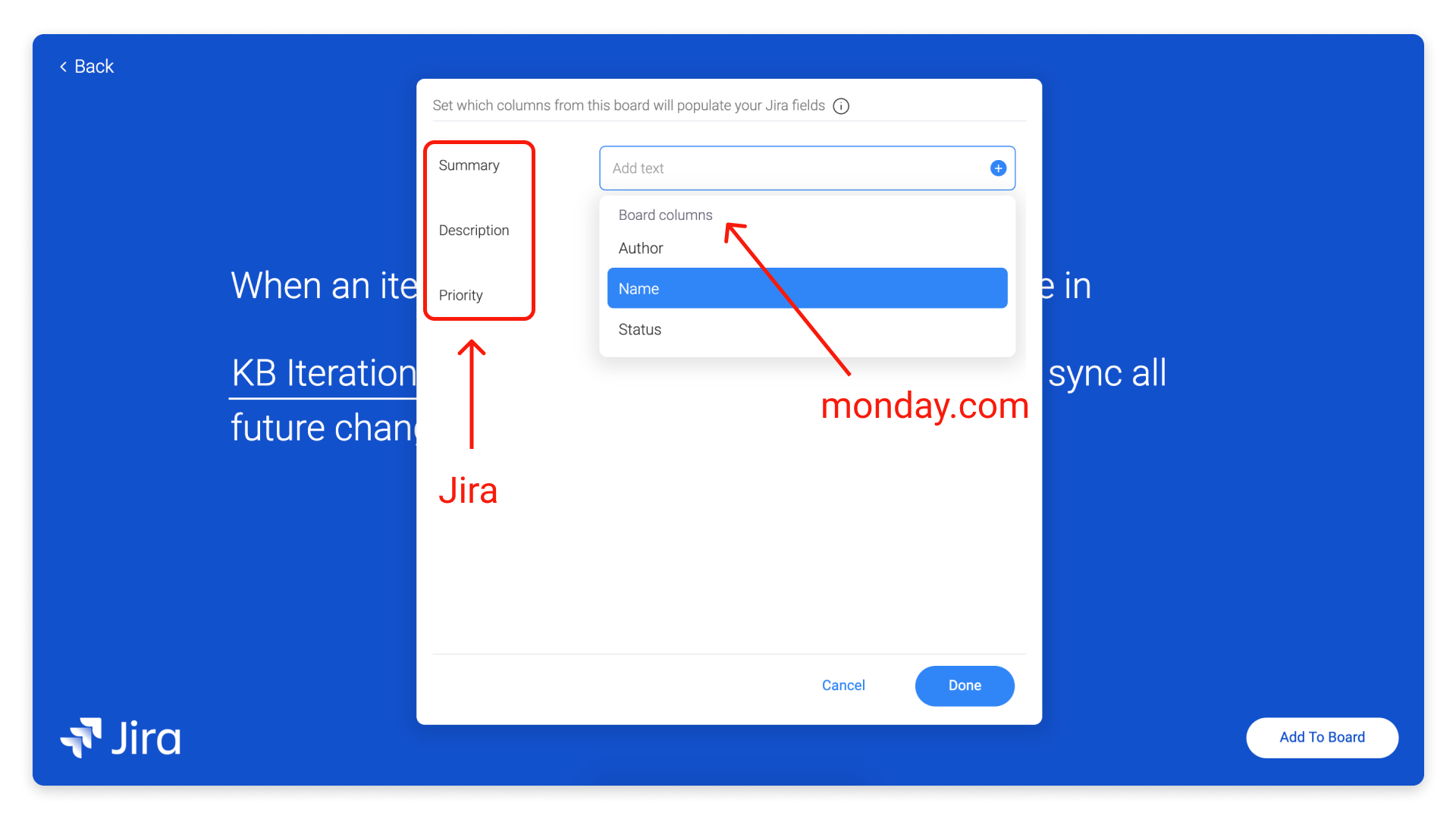
Eşleştirmeyi tamamlayıp “Panoya Ekle” butonuna tıkladığınızda, iki yönlü senkronizasyonunuz çalışmaya hazır olacaktır!

Entegrasyon nasıl silinir?
Entegrasyonlar menüsünden entegrasyonunuzu kapatabilir ve silebilirsiniz:
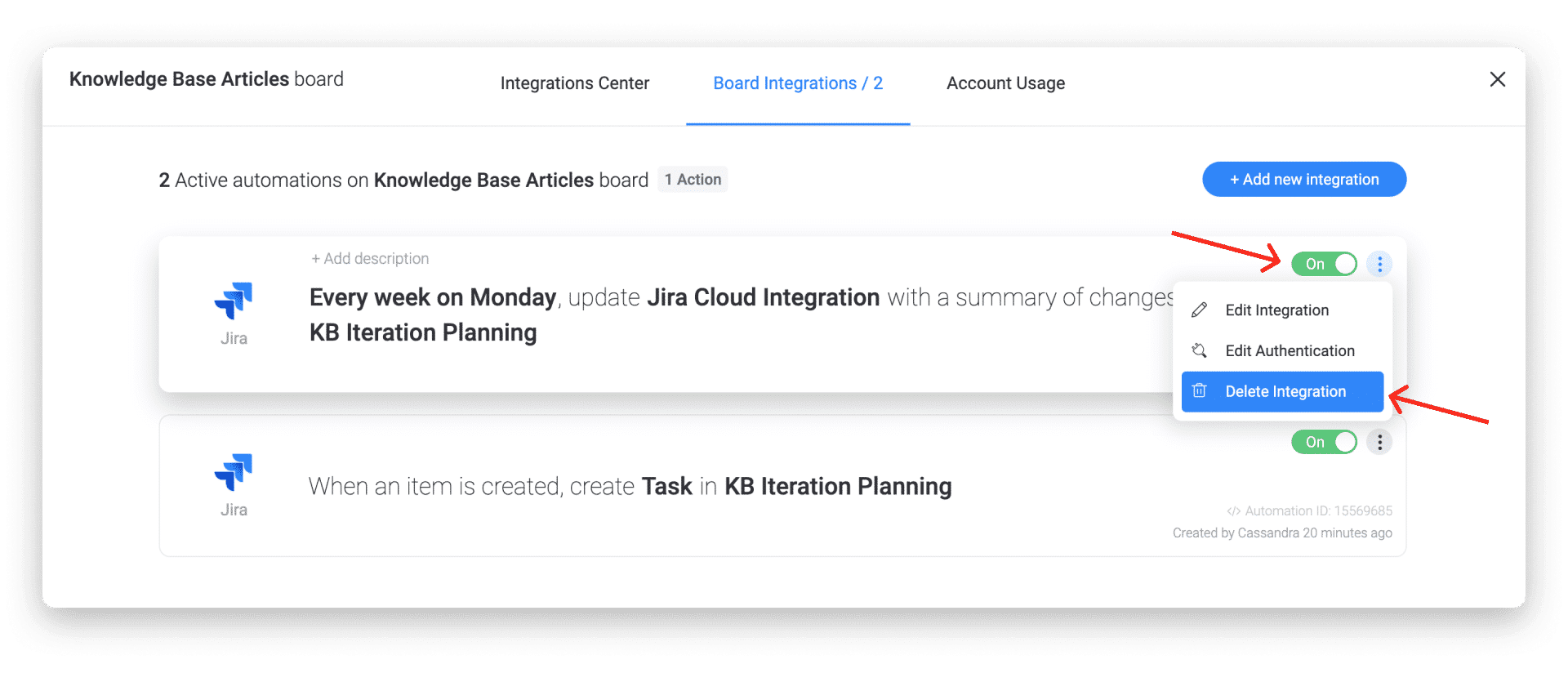
Ayrıca daha sonra fikrinizi değiştirmeniz durumunda bağlanmak istediğiniz entegrasyonu ve Jira hesabını da düzenleyebilirsiniz!
Kurulum sırasında hata
Bu entegrasyonu ayarlarken hata mesajı alırsanız kontrol etmeniz gereken birkaç şey vardır.

1) Kurulum sırasında girdiğiniz temel adresin bir protokol (HTTPS veya HTTP) içerip içermediğini kontrol edin.
2) SSL sertifikanızın geçersiz olmadığından veya kendiniz tarafından imzalanmadığından emin olun. Atlassian, kendinden imzalı sertifikaların yalnızca geliştirme ve test amacıyla kullanılmasını önerir. Sertifikanız bir güven sertifikası olmalıdır. Güvenilir bir sertifikaya ihtiyacınız varsa ücretsiz sertifikalar sağlayan bir sertifika yetkilisi olan CAcert’i kullanabilirsiniz. Diğer seçenekler VeriSign, Thawte vb.’dir.
Kurulum sırasında hata
Özel entegrasyonlar oluşturma konusunda yardıma ihtiyacınız varsa, sertifikalı monday.com iş ortakları ağımız aracılığıyla ücretli yardım seçeneğimiz de mevcuttur. Eğer ilgileniyorsanız, lütfen bu formu doldurun; birileri yakında sizinle iletişime geçecektir!