
Salesforce, potansiyel müşterileri takip etmenize ve satış sürecinizi baştan sona yönetmenize yardımcı olan bir satış süreci yönetimi aracıdır.
Artık Salesforce ile entegrasyonumuz sayesinde, değerli potansiyel müşteri bilgilerini monday.com’a entegre ederek müşteri ilişkileri yönetimi sürecinizi kolaylaştırabilirsiniz!
Önemli: Entegrasyon kurmadan önce

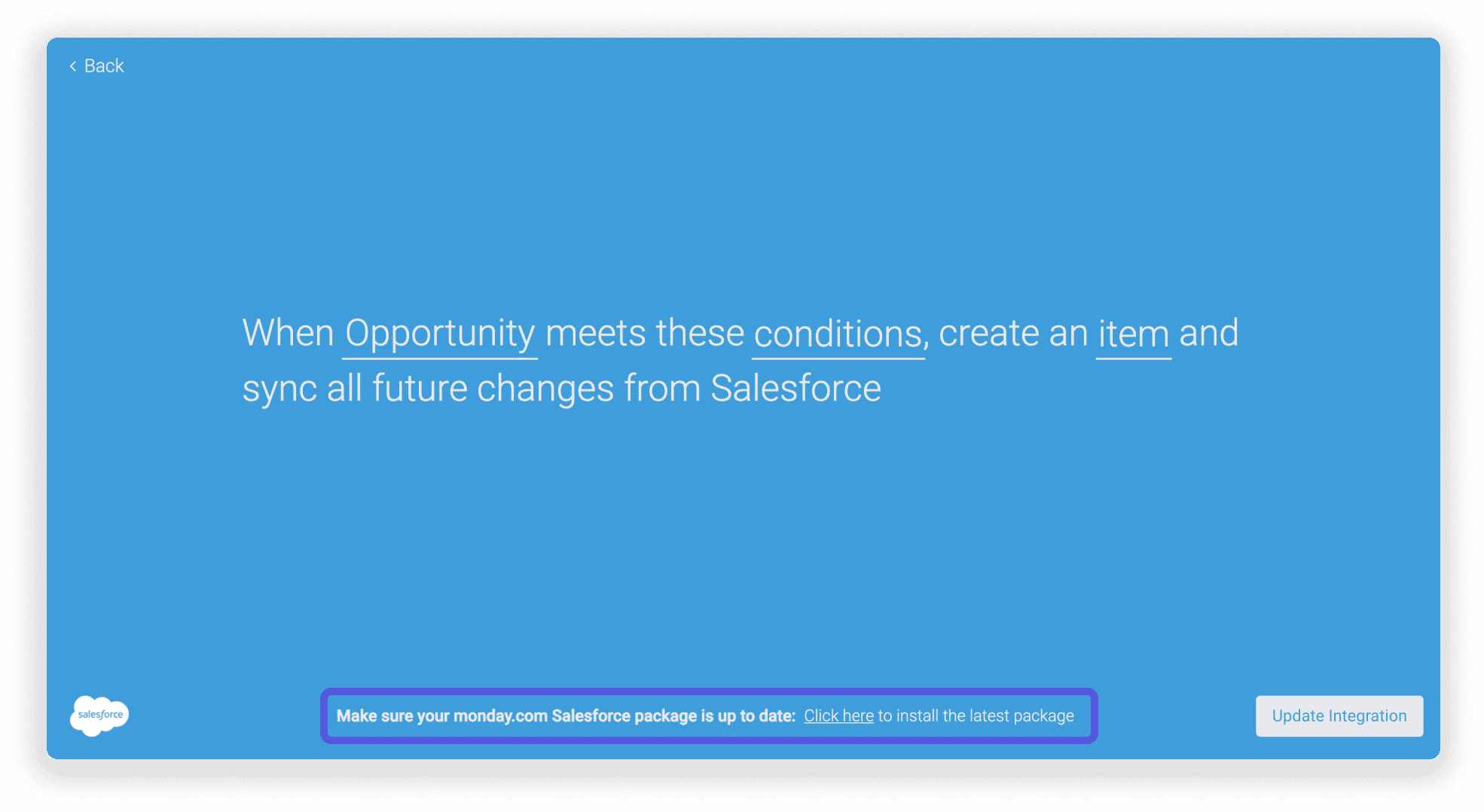
Entegrasyonu ilk kurduğunuzda şu mesajı göreceksiniz:
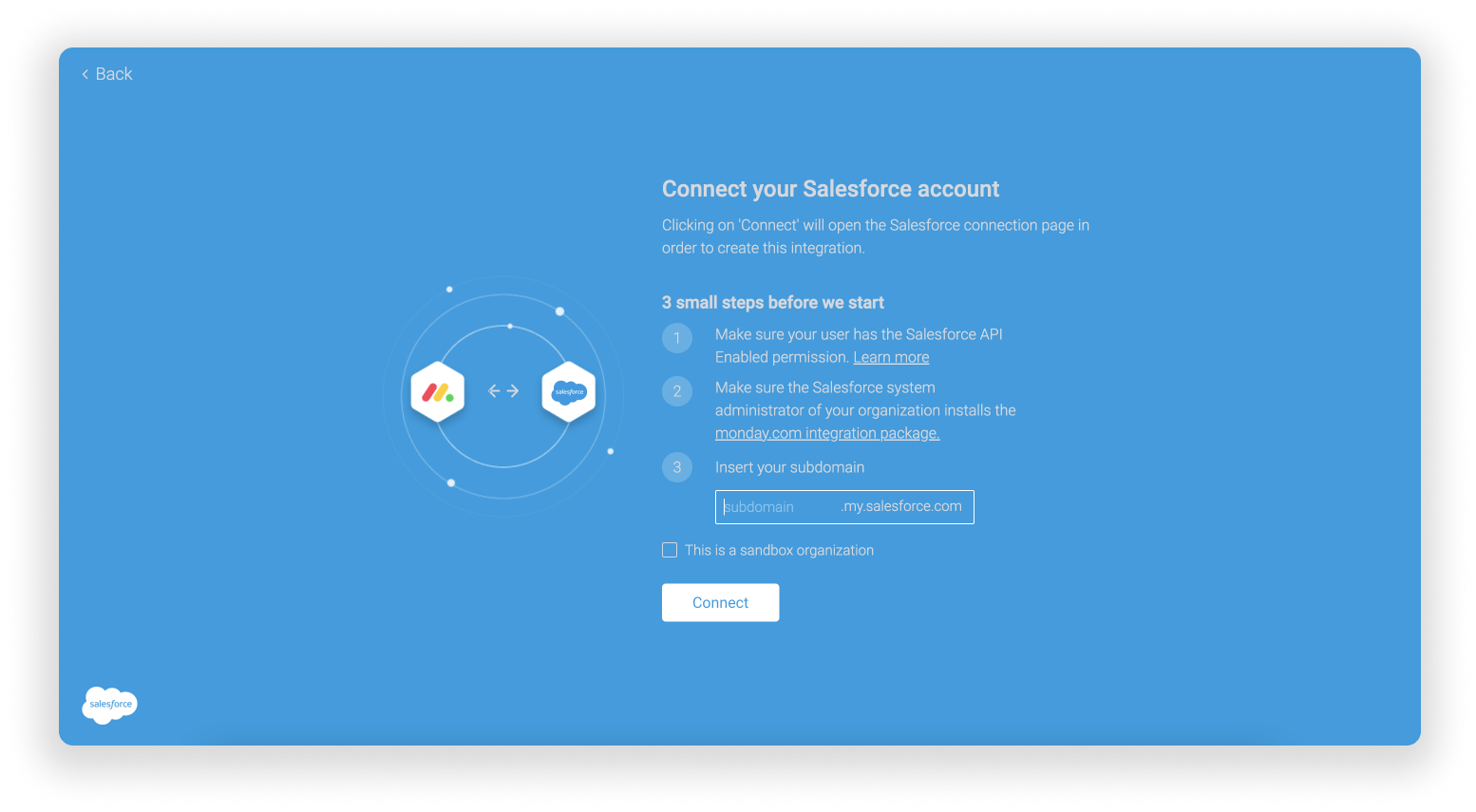
Bu entegrasyonu oluşturup kullanabilmeniz için Salesforce hesabınıza bir paket kurulmalıdır. Bu mesaj entegrasyon paketine bir bağlantı içerir . Bu paket yalnızca “API Etkin” iznine sahip bir Salesforce ekip üyesi tarafından kurulabilir. Bu büyük olasılıkla sistem yöneticiniz olacaktır.
Paket başarıyla yüklendikten sonra, “API Etkin” iznine sahip herhangi bir Salesforce ekip üyesi tarafından monday.com’daki bir panoyla entegrasyon oluşturulabilir. Bu izni almak için sistem yöneticinize başvurun.

nasıl eklenir
Salesforce ile entegrasyonu eklemek için seçtiğiniz sayfaya gidin ve ekranınızın üst köşesinde bulunan “Entegre Et” butonuna tıklayın ve ardından aşağıda gösterildiği gibi “Salesforce” seçeneğine tıklayın.

Salesforce banner’ına tıkladığınızda, monday.com ile Salesforce arasında entegrasyon için şu anda mevcut olan tarifleri göreceksiniz.
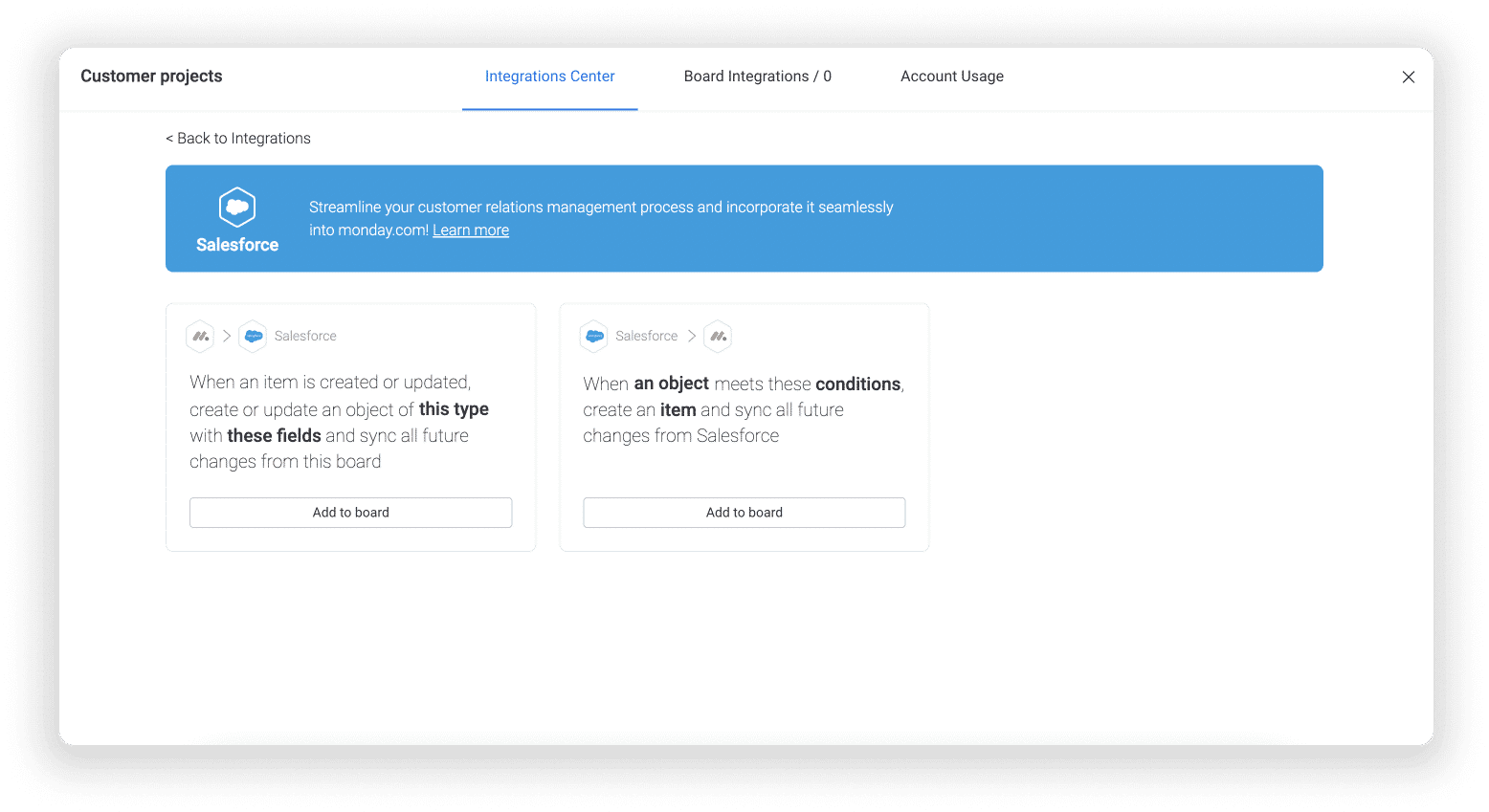
Bir entegrasyon tarifine tıkladığınızda Salesforce alt alan adınızı girmeniz istenir:
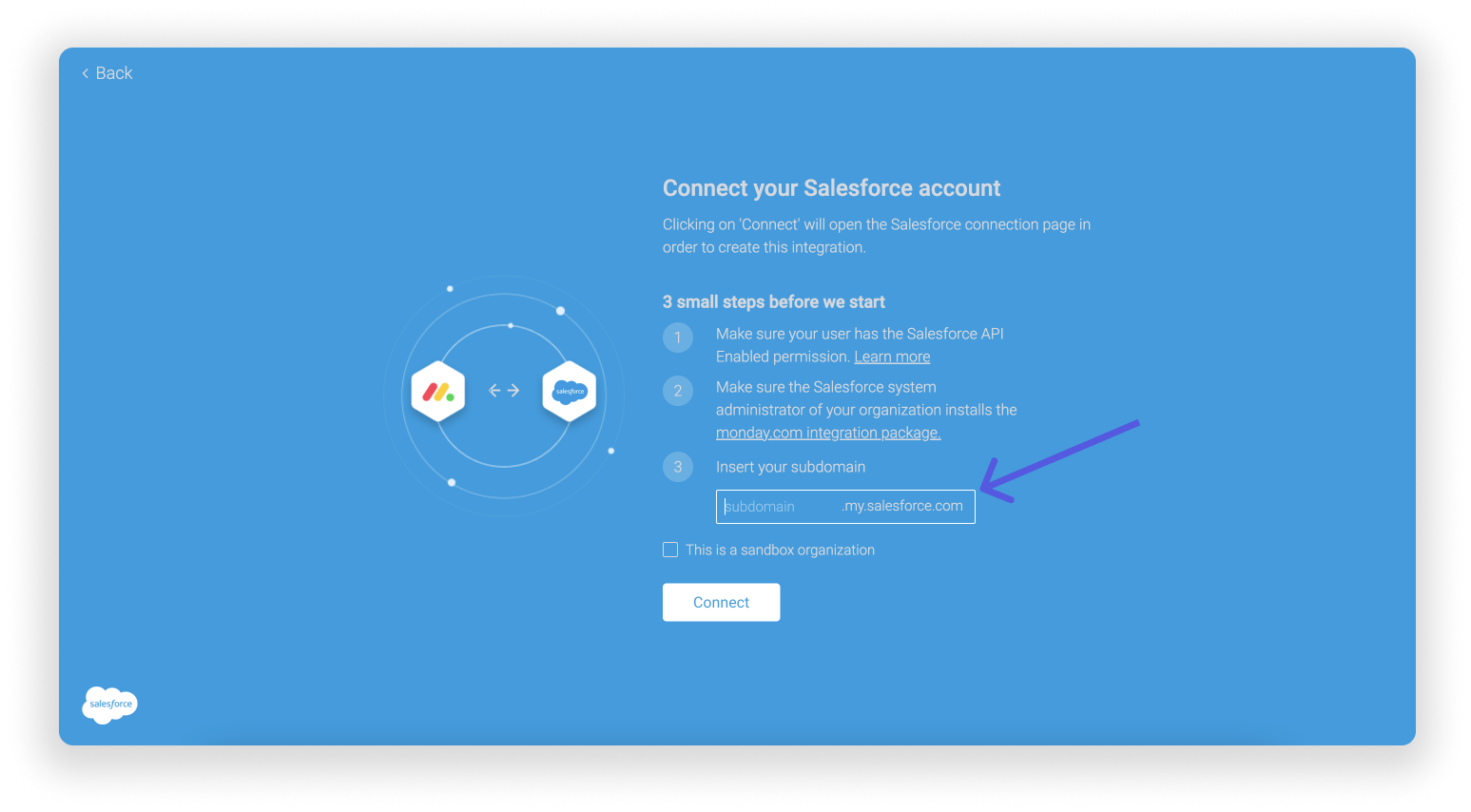
Hesabınızın alt alan adını bilmiyorsanız bunu Salesforce ana sayfanızdaki “Hesap” sekmesi altında bulabilirsiniz:
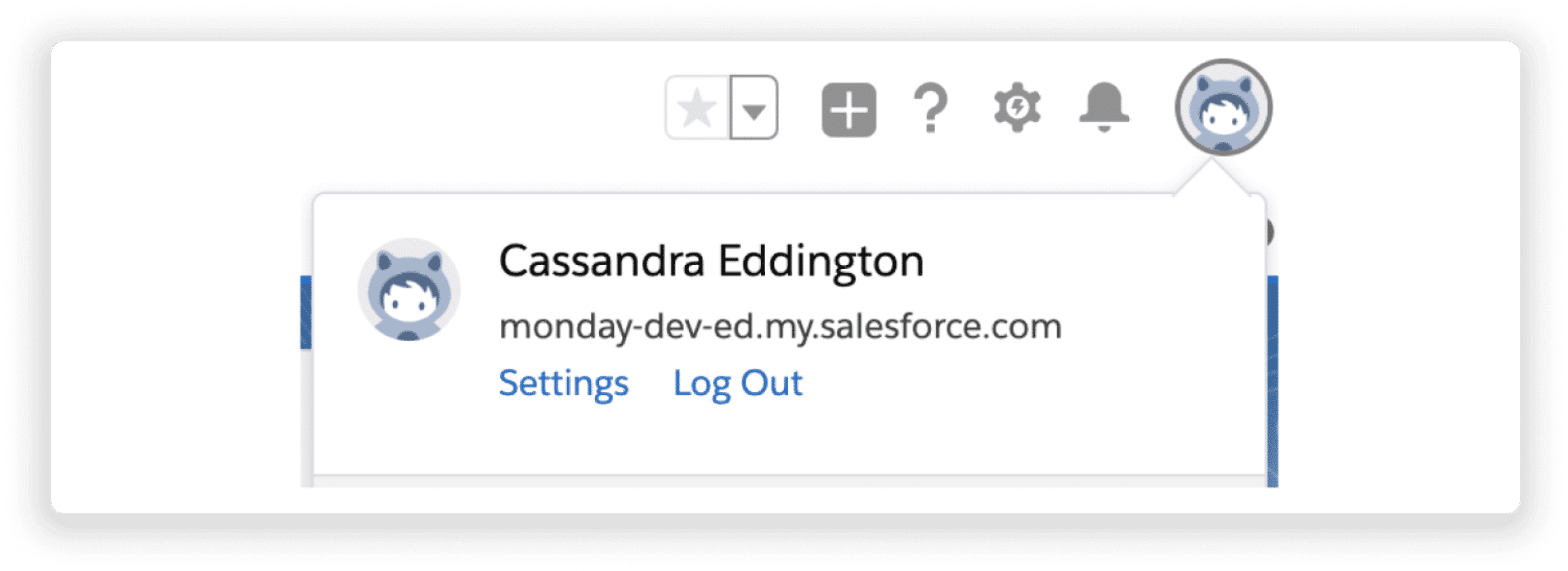
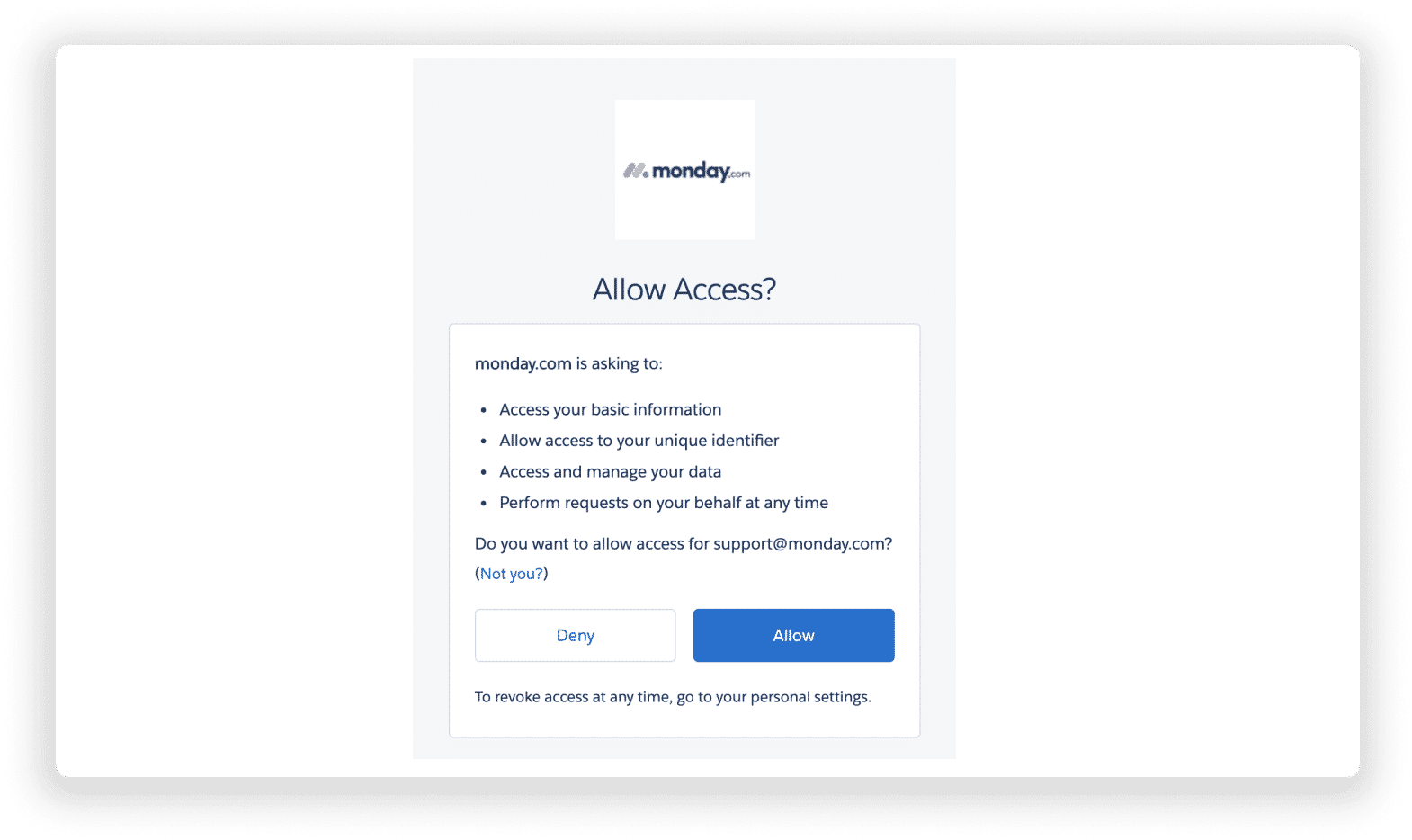
Yukarıdaki örnekte alt alan adı “monday-dev-ed”dir. Alt alan adınızı girdikten sonra, erişim izni vermek için “Bağlan”ı ve ardından “İzin Ver”i tıklayın:
Entegrasyon tarifi özelleştirme
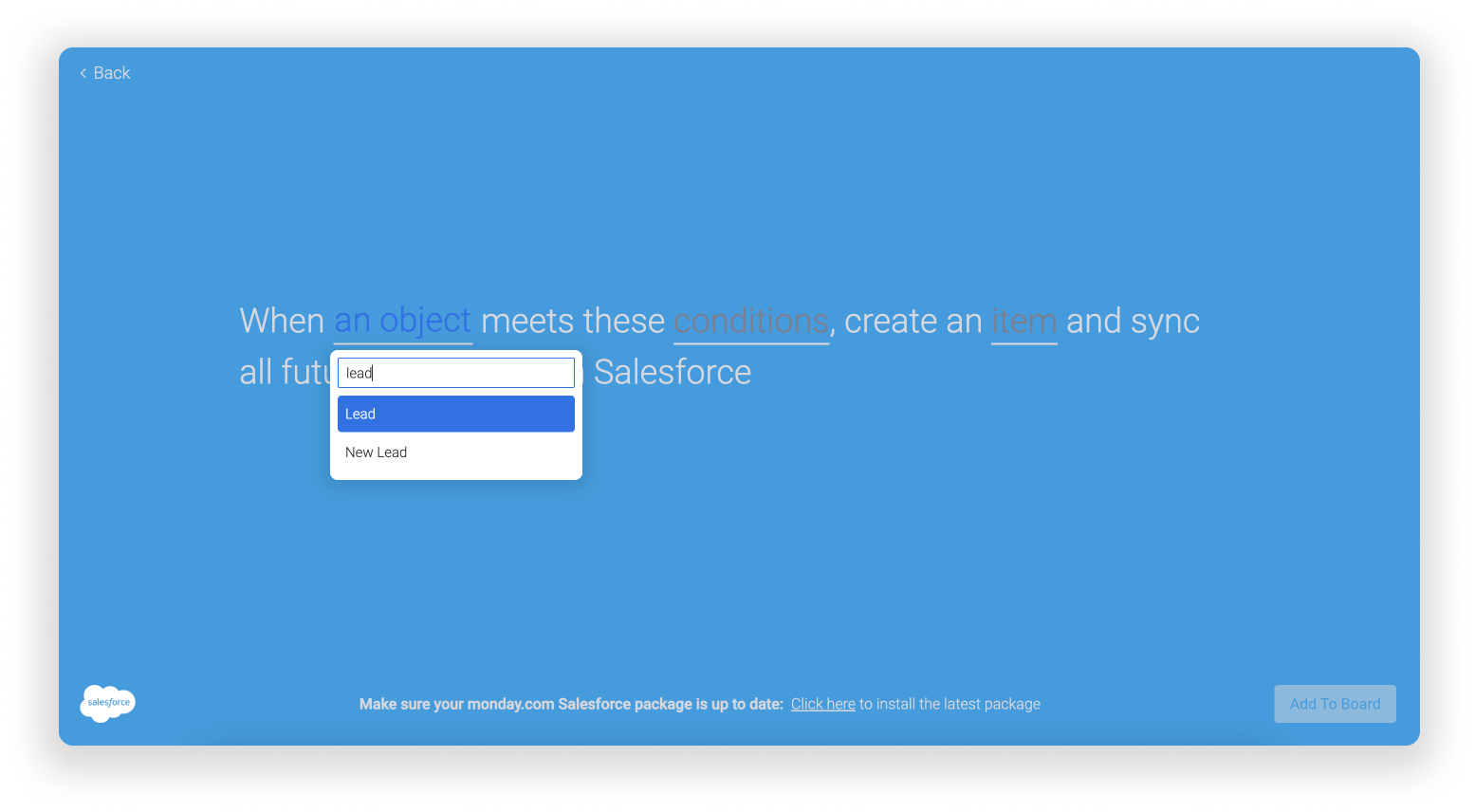
Artık entegrasyonunuzu kurmanın zamanı geldi! Bu entegrasyonun nasıl çalıştığını daha iyi anlamak için, ” Bir nesne bu koşulları karşıladığında, bir öğe oluşturun ve gelecekteki tüm değişiklikleri Salesforce’tan senkronize edin” ikinci tarifini kullanarak bir örneğe bakalım.
Bu entegrasyon tarifini ayarlamak için senkronize edilecek bir nesne seçerek başlayın. Bu örnekte “Kurşun” kullanacağız.


Çalışma görüntüleniyor!


İki yönlü senkronizasyon oluşturma
Veriler hem monday.com’dan Salesforce’a aktarıldığında hem de Salesforce’tan monday.com’a çekildiğinde iki yönlü senkronizasyon gerçekleşir. Bu, verilerinizin her iki platformda da uyumlu olmasını ve güncel kalmasını sağlar.
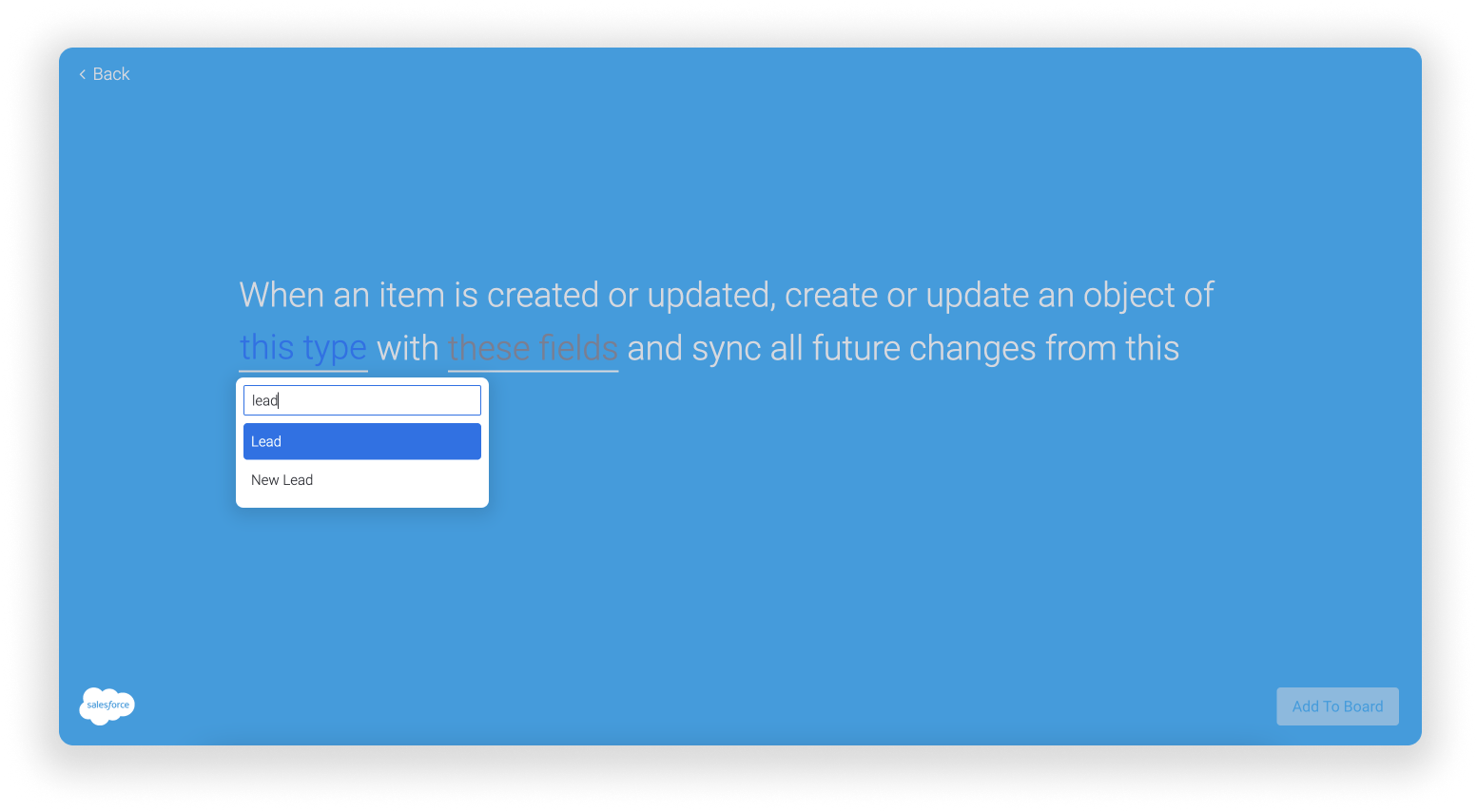
İki yönlü senkronizasyon oluşturmak için, önceki örnekte kullanılan tarife ek olarak ikinci bir tarif tanımlamanız gerekecektir: “Bir öğe oluşturulduğunda veya güncellendiğinde, bu alanlarla bu türden bir nesne oluşturun ve gelecekteki tüm değişiklikleri senkronize edin bu kuruldan.”
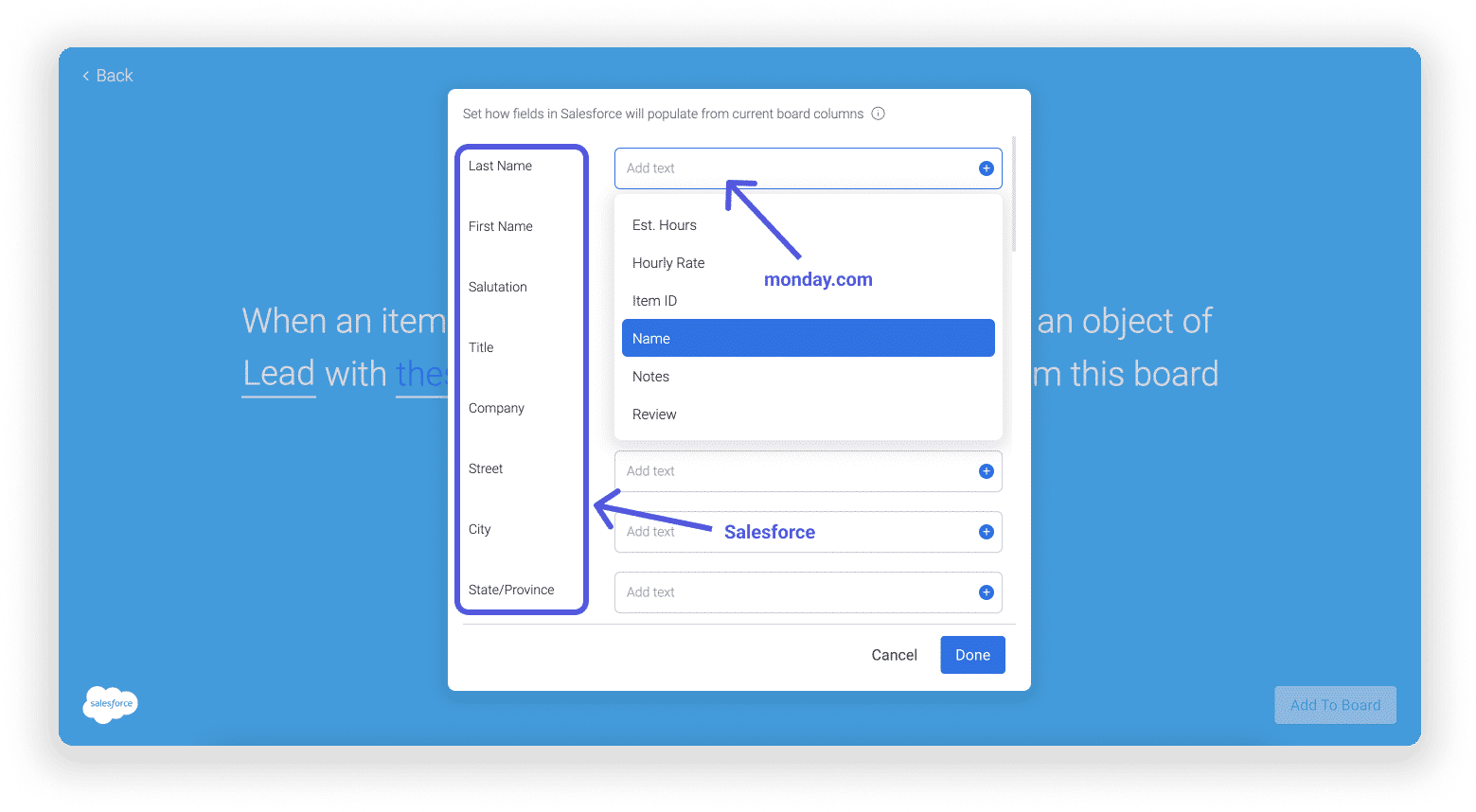
Haritalamayı bitirip “Panoya Ekle” düğmesine bastığınızda, iki yönlü senkronizasyonunuz kullanıma hazır olacaktır!
Hangi nesneler ve alanlar desteklenir?
- nesneler
Desteklenen standart nesneler şunlardır: Kampanyalar, Hesaplar, Vakalar, Potansiyel Müşteriler, Fırsatlar, İlgili Kişiler, Siparişler ve Promosyonlar
Ayrıca özel nesneleri de destekliyoruz. Ancak standart nesneler Salesforce’taki veriler değiştikten hemen sonra senkronize edilirken, özel nesnelerin senkronize edilmesi 3 dakika kadar sürebilir.
SFDC’deki en son Pazartesi paketi (sürüm 1.18) “Sipariş” nesnesini desteklemez ve yalnızca önceki sürüm (sürüm 1.16) destekler. Önceki paketi kurmak için bu bağlantıyı kullanabilirsiniz.
- alanlar
Tüm standart ve özel alanları destekliyoruz.
Salesforce’tan monday.com’a eşlemede desteklenen alanlar şunlardır: özel alanlar, kimlik, boolean, dize, seçim listesi, çoklu seçim listesi, textarea, double, adres, telefon, e-posta, URL ( yalnızca metin alanları, bağlantı alanları değil) , para birimi, int, tarih, tarihsaat.
Ayrıca, monday.com’dan Salesforce’a eşlemede desteklenen alanlar şunlardır: özel alanlar, boolean, dize, seçim listesi, çoklu seçim listesi, textarea, double, adres, telefon, e-posta, URL ( yalnızca metin alanları, bağlantı alanları değil) , para birimi , int , tarih, tarihsaat ve yüzde.
Bağlantım neden devre dışı bırakıldı?
Salesforce hesabınızla bağlantının devre dışı bırakıldığını belirten bir mesaj aldıysanız nedenini merak ediyor olabilirsiniz. Bu hata, Salesforce hesabında bir şey değiştiğinde ortaya çıkar. Bu, bazı üçüncü taraf uygulamaların bağlanma iznini kaldıran bir yönetici tarafından yapılan bir güvenlik değişikliğinin (şifre gibi) veya hesap değişikliklerinin sonucu olabilir.
Çözüm, entegrasyonu yeniden etkinleştirmek için yeniden bağlanmaktır. Entegrasyonu ayarlamak ve Salesforce hesabınızda oturum açmak için başlangıçta kullandığınız adımları izleyerek bunu yapabilirsiniz. Bağlantınızın zaman zaman devre dışı kaldığını fark ederseniz ve Salesforce hesabınızın yöneticisi değilseniz lütfen bu sorunu görüşmek için Salesforce yöneticinizle iletişime geçin.
Entegrasyon sınırlamaları
Salesforce ile limite ulaştığınızda yeni bir entegrasyon tarifi oluşturamayacaksınız. Başka bir tarif tanımlamaya çalışırsanız aşağıdaki hata mesajını alırsınız:
“Salesforce entegrasyon sınırına (90) ulaştınız – lütfen yeni bir entegrasyon oluşturmadan önce kullanılmayan entegrasyonları silin”
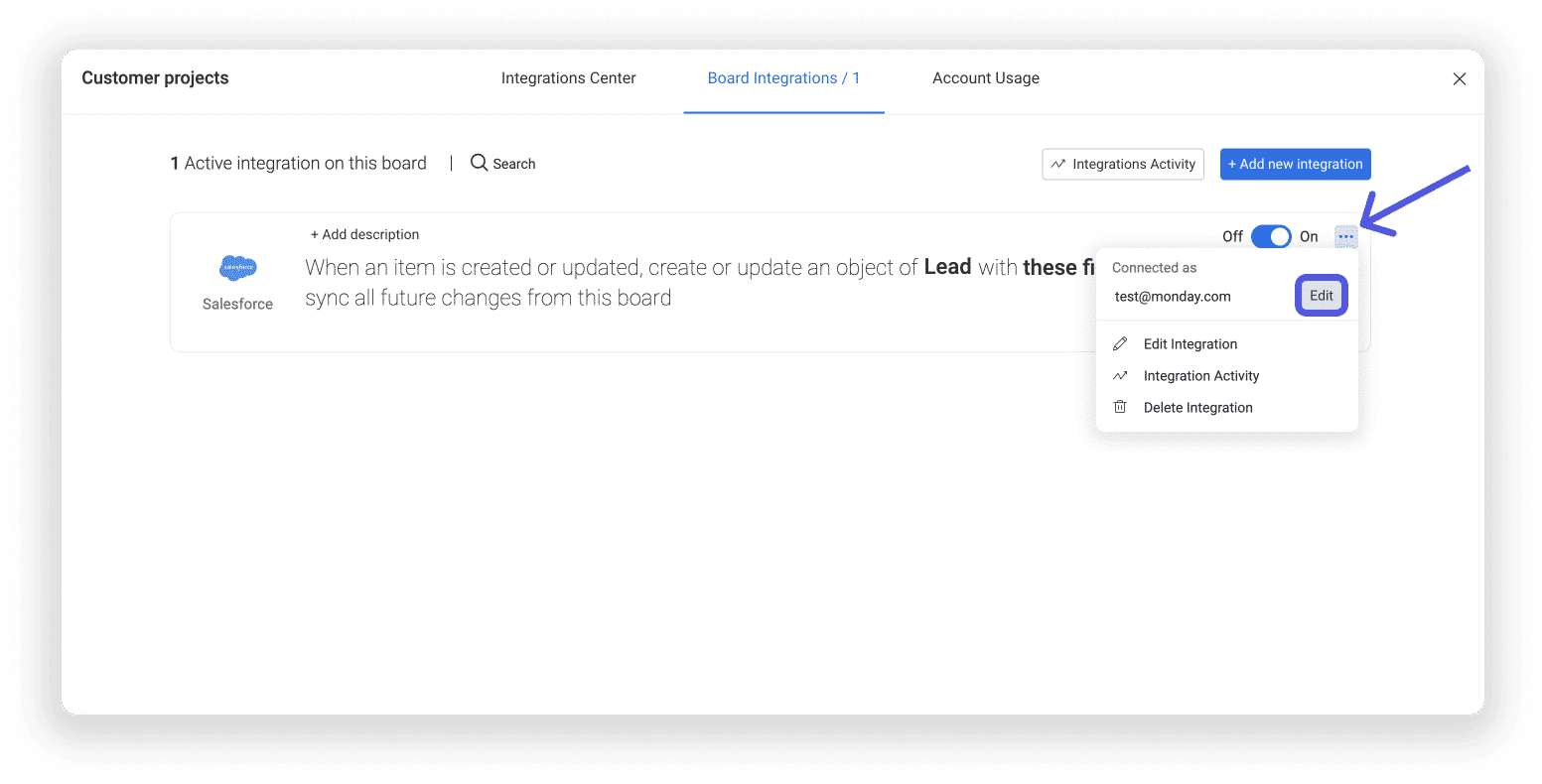
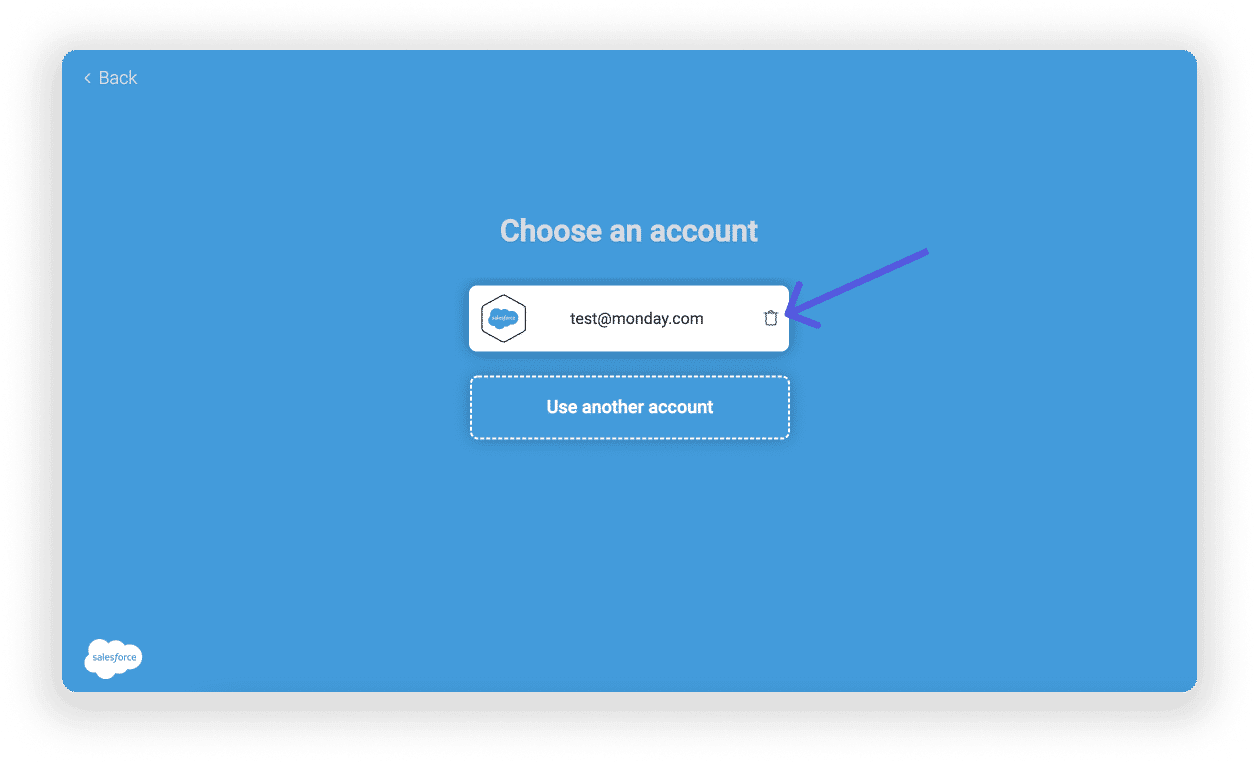
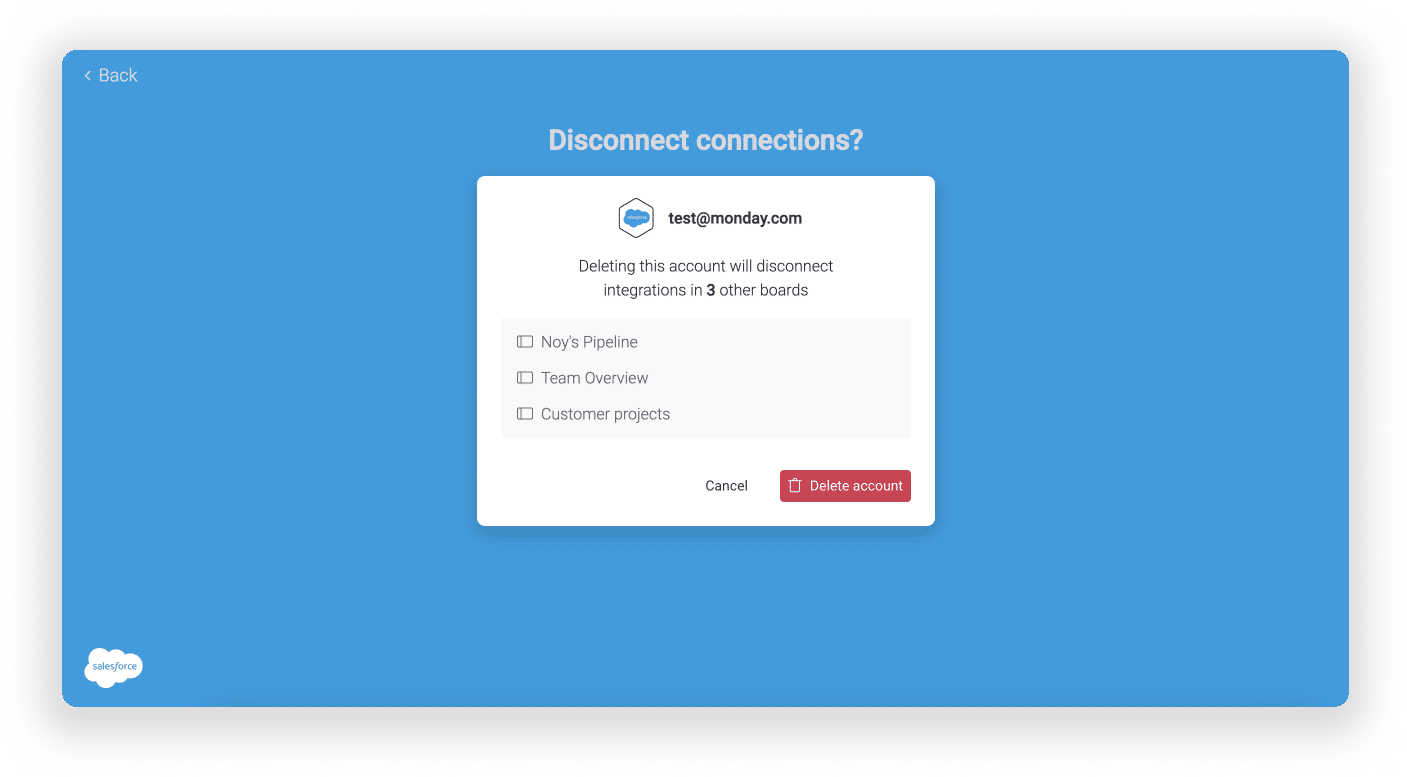
Sorunu çözmek için entegrasyon tariflerini tanımladığınız panoları bulmanız ve bazı tarifleri panolarınızdan silmeniz gerekecektir. Bu panoları bulmak için şu adımları uygulamanız gerekir:
- 1. Adım
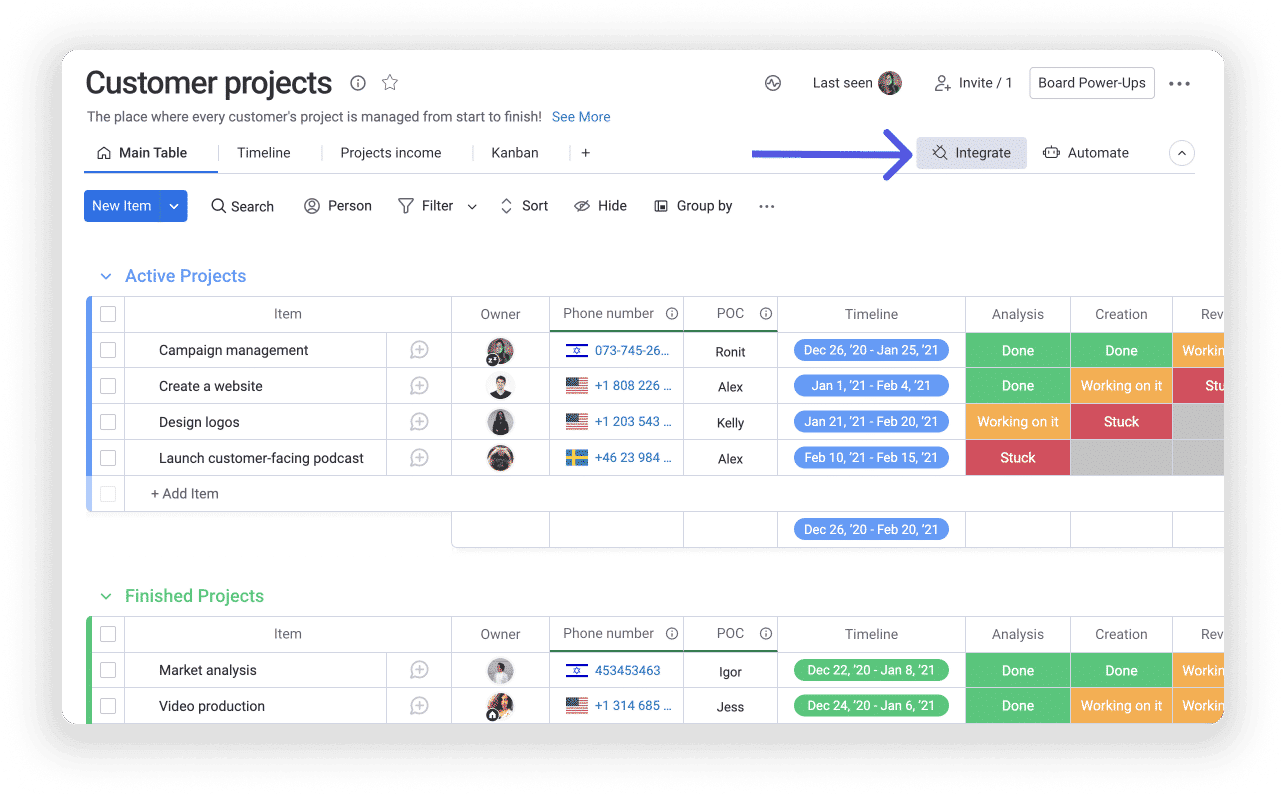
Öncelikle kontrol panelinizin sağ üst köşesindeki “Entegre Et” düğmesini tıklayın:
- 2. Adım
- 3. Adım
Daha fazla yardım
Özel entegrasyonlar oluşturma konusunda yardıma ihtiyacınız varsa, onaylı monday.com ortaklarından oluşan ağımız aracılığıyla ücretli yardım seçeneğimiz de mevcuttur. Eğer ilgileniyorsanız, lütfen bu formu doldurun; ekipten bir temsilci sizinle iletişime geçecektir!