Yalnızca yöneticiler
Yönetici olarak uygulamaları yükleyip kaldırmanıza, uygulama yükleme isteklerini incelemenize, uygulamalar için ödeme yapmanıza ve izinlerini güncellemenize olanak tanıyan benzersiz yeteneklere sahipsiniz.
Pazartesi gününün “Yönet” bölümü, bu özelliklerin her birine erişebileceğiniz uygulamalara ayrılmış tam bir alandır. Bu makalede, hesabınızdaki uygulamaları başarıyla yönetmek için ihtiyacınız olan her şeyi öğreneceksiniz. Hadi başlayalım!
Uygulamaları yükleme
Hesap yöneticileri, hesaplara uygulama yükleyebilen tek kullanıcılardır. Hesabınıza bir uygulamayı nasıl yükleyeceğinizi öğrenmek için buna göz atın!
Uygulama yükleme isteklerini inceleme
Başka bir kullanıcı bir uygulamayı yüklemeyi denediğinde, Pazartesi günü otomatik olarak hesap yöneticilerine bir istek gönderilir. Bu istekler “Bekleyen Yüklemeler” sekmesinde toplanır, ancak aynı zamanda bir yükleme isteği olduğunda bir e-posta ve platform bildirimi alırsınız. Uygulama, istek onaylanana kadar yüklenmeyecektir.
Yöneticinin isteği kabul edip etmeyeceğini belirlemesine yardımcı olmak için talepte bulunan kişi ihtiyaçlarına ilişkin bir açıklama sunabilir.
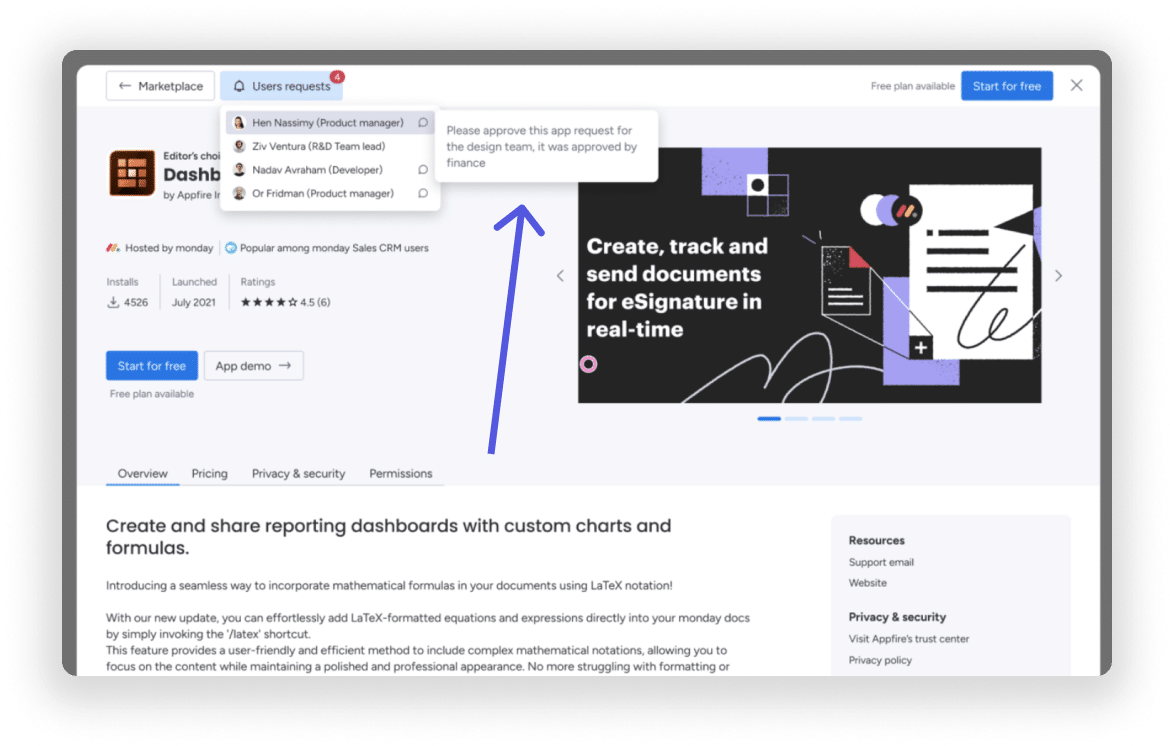
Bu istekleri sağ üst köşedeki profilinize tıklayıp “Yönet”i seçerek yönetebilirsiniz. Soldaki menüden “Uygulamalar”a tıkladığınızda sayfa başlığının altında “Bekleyen Kurulumlar” sekmesi görünecektir:
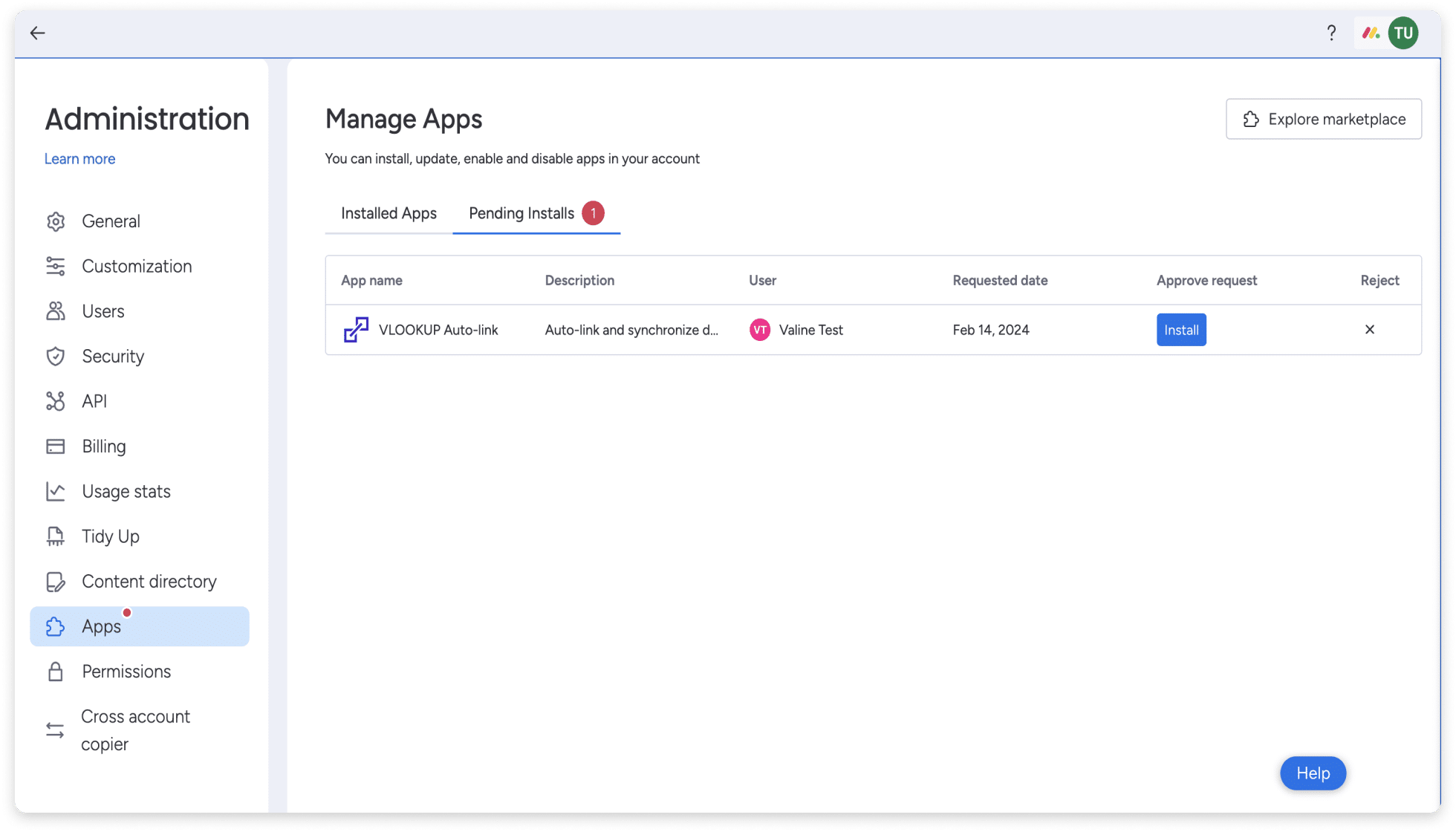
Yüklemek istediğiniz uygulama için “Yükle”yi tıklayın veya isteği reddetmek için “X”i tıklayın. Uygulama hakkında daha fazla bilgi görmek için noktalar menüsüne de tıklayabilirsiniz!
Uygulamalar için ödeme
Hesabınıza bir uygulama yüklediğinizde hangi plana kaydolmak istediğinizi seçmeniz gerekir. Uygulamaların çoğu, ücretli planlara ek olarak uygulamayı denemenize olanak tanıyan ücretsiz veya deneme planları sunar. Deneme süresinden sonra istediğiniz zaman ücretsiz bir plandan daha yüksek bir plana yükseltebilir veya ücretli bir plana kaydolabilirsiniz.
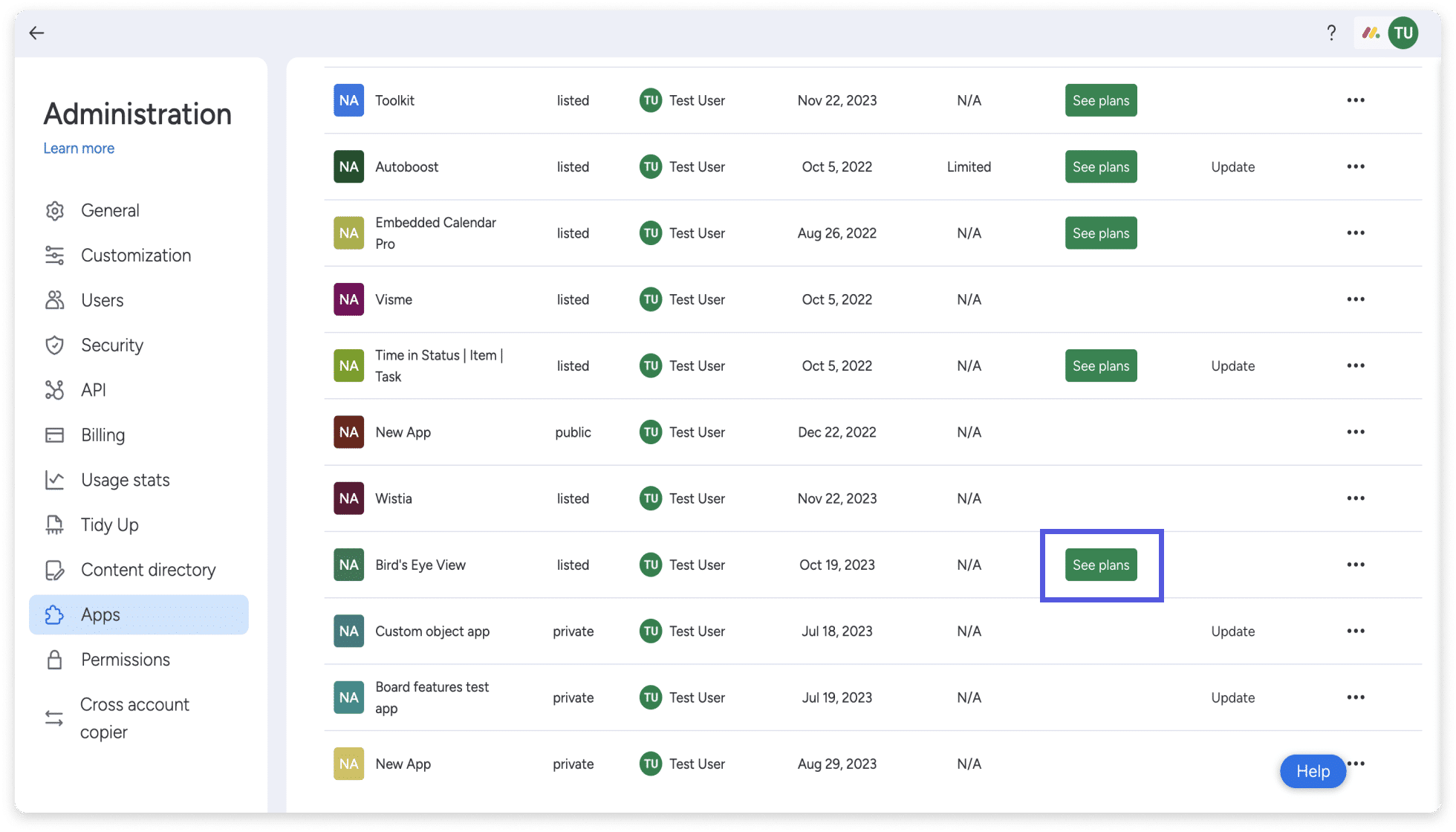
Uygulamaların tüm program yönetimi, sağ üst köşedeki profilinize tıklayıp “Yönet” seçeneğini seçerek yapılır. Hesabınızda yüklü uygulamaların bir listesini açmak için “Uygulamalar”ı tıklayın. Ücretli bir plana yükseltilebilecek ücretsiz bir planınız varsa veya planınızın süresi dolmuşsa (deneme veya ücretli), yeşil bir “Planları Görüntüle” düğmesini görürsünüz. Düğmeye tıklayın ve kaydolmak istediğiniz programı seçin!

Uygulama güncellemesi
Geliştiriciler, uygulamalarını sürekli olarak geliştirip düzeltiyor ve bu güncellemeler, uygulamaların yeni sürümleri aracılığıyla kullanıcılara gönderiliyor. Değişikliklerin çoğu kullanıcılara otomatik olarak uygulanır ve manuel güncelleme gerektirmez, ancak izin değişiklikleri veya kapsam değişiklikleri gibi bazı güncellemelerin bir yönetici tarafından gerçekleştirilmesi gerekir.
Bunu yapmak için sağ üst köşedeki profilinize tıklayın ve “Yönet”i seçin. Hesabınızda yüklü uygulamaların bir listesini açmak için soldaki menüden “Uygulamalar”ı tıklayın. Güncellenmesi gereken tüm uygulamalar, üç noktanın yanında bir “güncelleme” düğmesiyle görünecektir. Uygulamanızı güncellemek için düğmeye tıklayın ve talimatları izleyin!
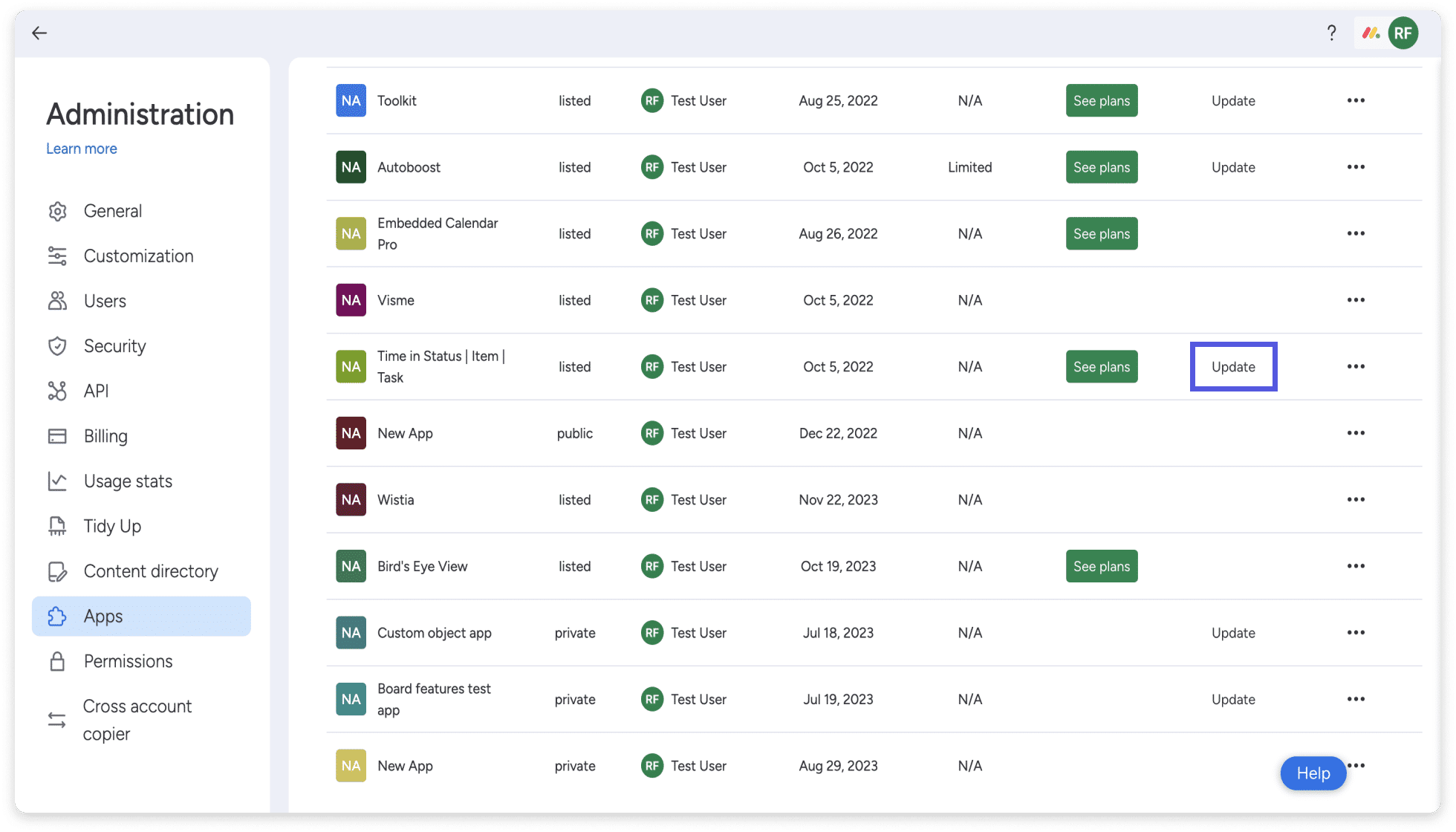
Uygulamanın izinlerini düzenleme
Hesap yöneticisi olarak, uygulamayı bir çalışma alanına eklemek veya çalışma alanından kaldırmak için uygulamanın izinlerini kolayca güncelleyebilirsiniz! Sağ üst köşedeki profilinize tıklayın ve “Yönet”i seçin. Soldaki menüden “Uygulamalar”a tıklayın. Düzenlemek istediğiniz uygulamayı bulun, üç noktaya tıklayın ve “İzinler”i seçin. Bu, uygulamayı tüm alanlara veya belirli alanlara ekleyebileceğiniz bir pencere açacaktır:
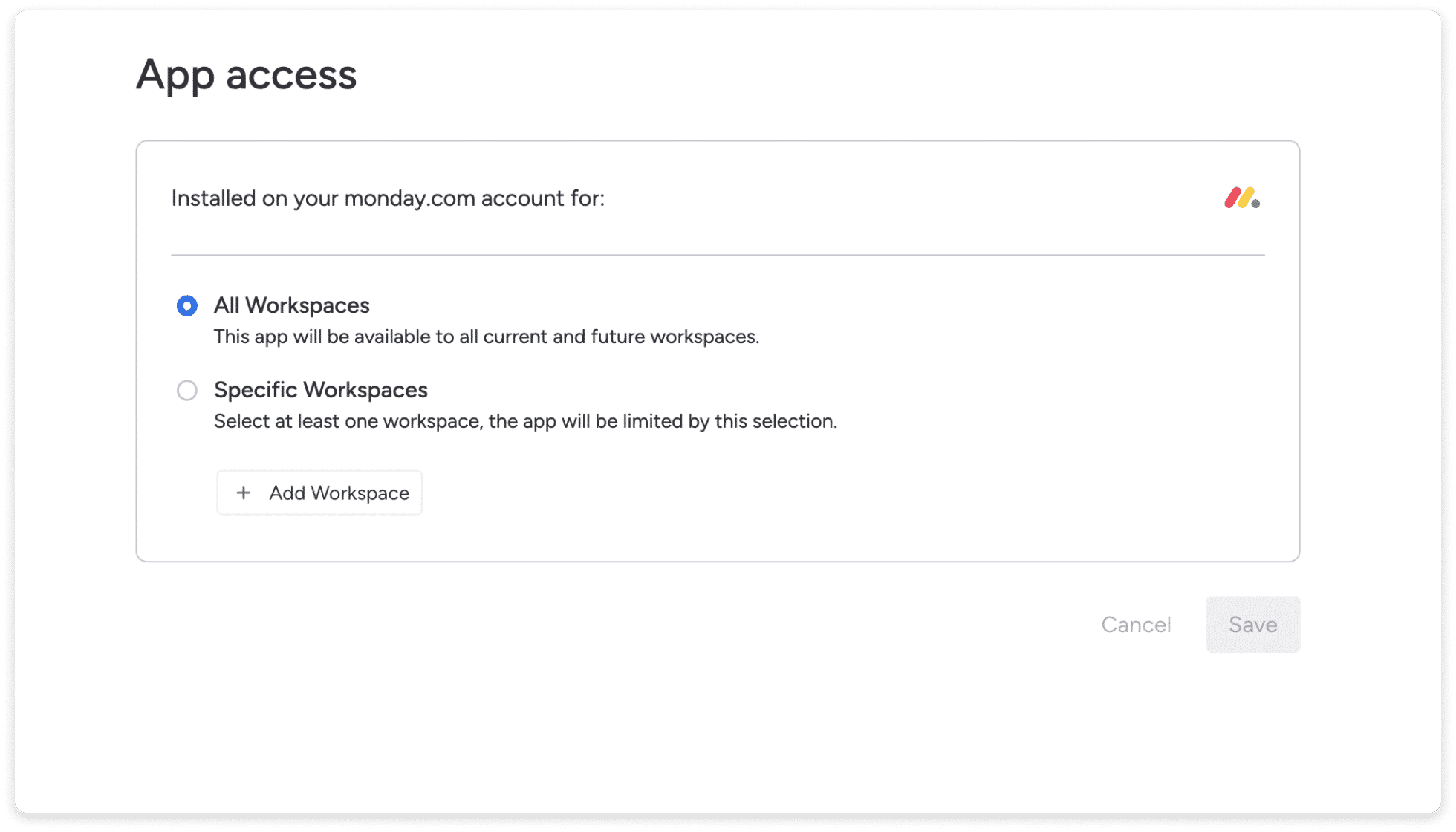
Bu özelliği hesabınızdaki uygulama kısıtlamalarını yönetmek için de kullanabilirsiniz!
Uygulamaları kaldırma
Hesabınıza bir uygulama yüklediniz ve onu kaldırmak mı istiyorsunuz? Sorun değil! Hesap yöneticisi olarak, bir uygulamayı birkaç basit adımda hesabınızdan kolayca kaldırabilirsiniz.
Sağ üst köşedeki profilinize tıklayın ve “Yönet”i seçin. Soldaki menüden “Uygulamalar”a tıklayın. Kaldırmak istediğiniz uygulamayı bulun, üç noktaya tıklayın ve “Kaldır”ı seçin. Mavi “Kaldır” düğmesini tıklayabileceğiniz bir iletişim kutusu görünecektir. Bunu yaptığınızda uygulama anında kaldırılacak ve tüm özellikleri hesabınızdan kaldırılacaktır!
Takip uygulamaları
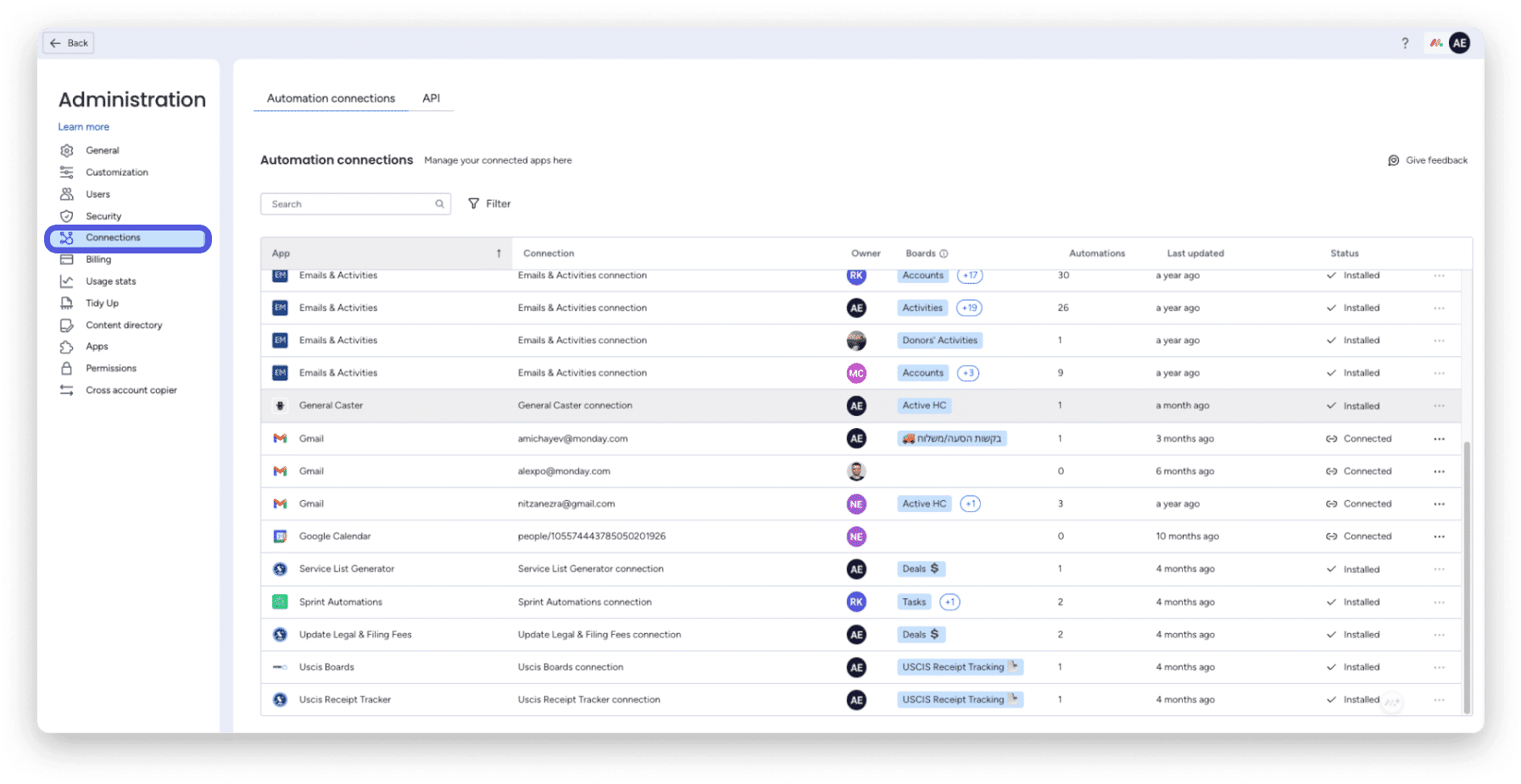
Panolarınızda hangi pazar entegrasyonlarının kullanıldığını güncel olarak takip edebilirsiniz. Otomasyon Merkezi’ne gidip “Bağlantılar” sekmesine tıklayarak bunları takip edin.
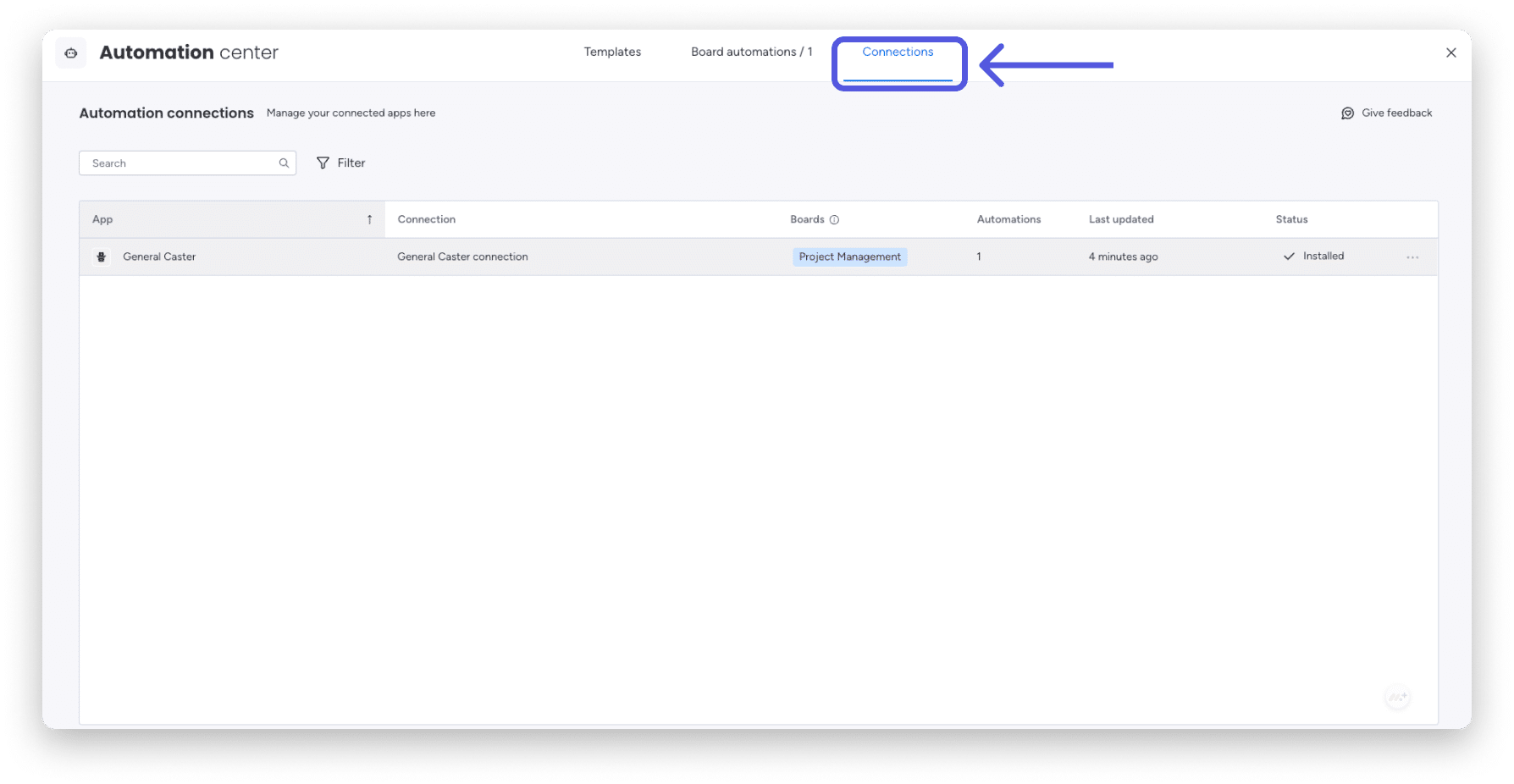
Hesap yöneticileri, hesap tarafından kullanılan tüm entegrasyonları “Bağlantılar”ın altındaki “Yönet” bölümünde görebilir.