
Pazartesi günü işbirlikçi beyaz tahta işbirliği
Çevrimiçi toplantılarda bir şeyleri açıklamak veya bir ürünün maketini oluşturmak için hiç bir akış şeması çizmeniz gerekti mi? Ekiple tek bir belge üzerinde gerçek zamanlı işbirliği yaparken fikirler üzerinde beyin fırtınası yapmaya ne dersiniz? İşbirliğine dayalı beyaz tahta burada ve yaratıcı olmanız için hazır!
Bu görünüm sayesinde siz ve ekibiniz, fikirlerinizi birlikte, çevrimiçi ve gerçek zamanlı olarak görselleştirebileceğiniz ve paylaşabileceğiniz boş bir alana sahip olursunuz, böylece tüm süreçlerinizi tek bir yerden yönetebilirsiniz.
Bu makalede, beyin fırtınası ve fikir oluşturma, görüşme, araştırma ve planlama, öğretme ve daha fazlasında kullanılabilecek güçlü, işbirliğine dayalı beyaz tahtaların nasıl kurulacağı ve oluşturulacağı hakkında konuşacağız. 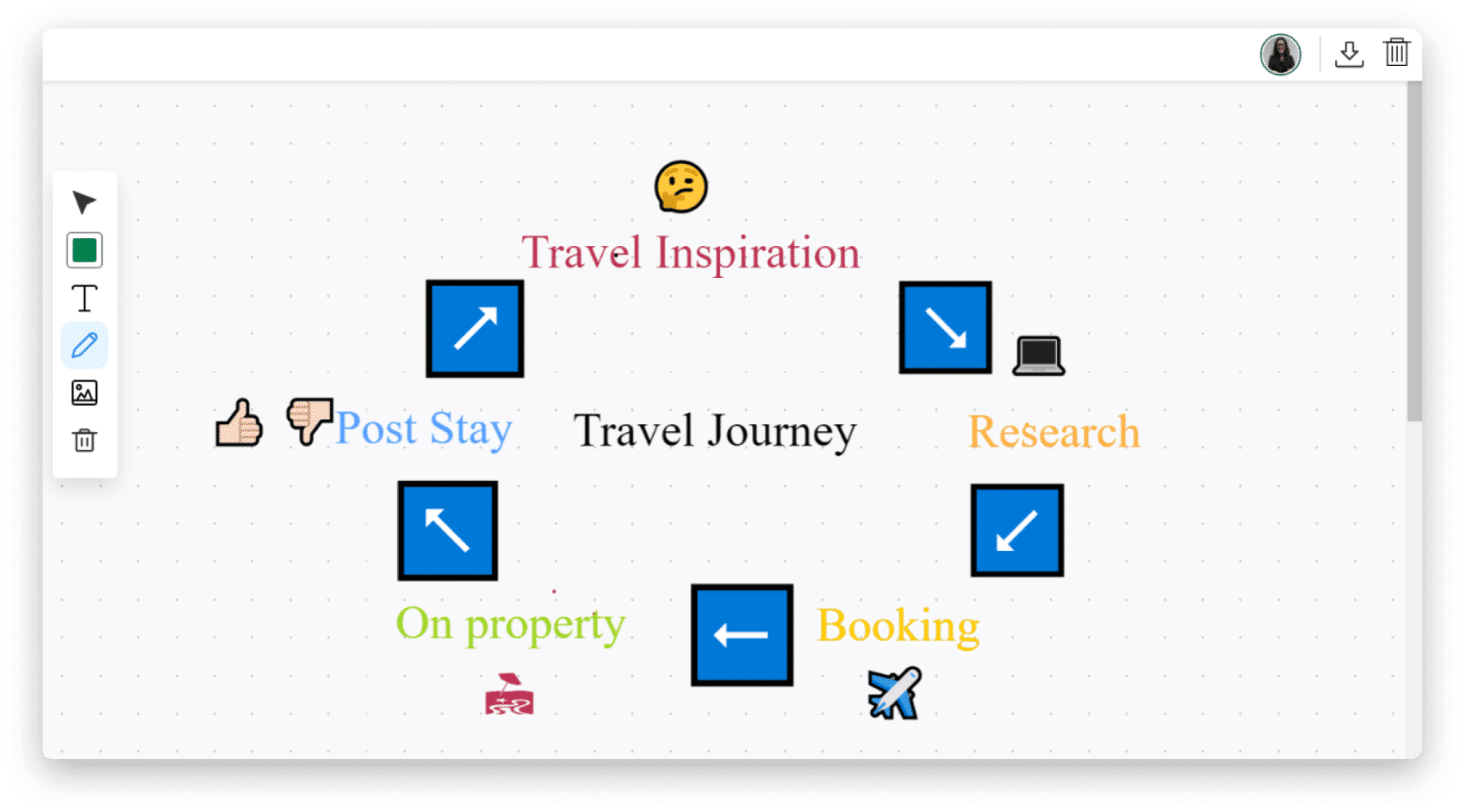
Bunu panonuza ve kontrol panelinize nasıl ekleyebilirsiniz?
- tahta görünümü
Panonuza ortak çalışmaya dayalı bir beyaz tahta eklemek için panonuzun sol üst tarafında bulunan “Ana Beyaz Tahta” düğmesinin yanındaki oka tıklayın. Sizi Görünüm Merkezine götürecek olan “Daha Fazla Görünüm Keşfet” seçeneğine tıklayın. 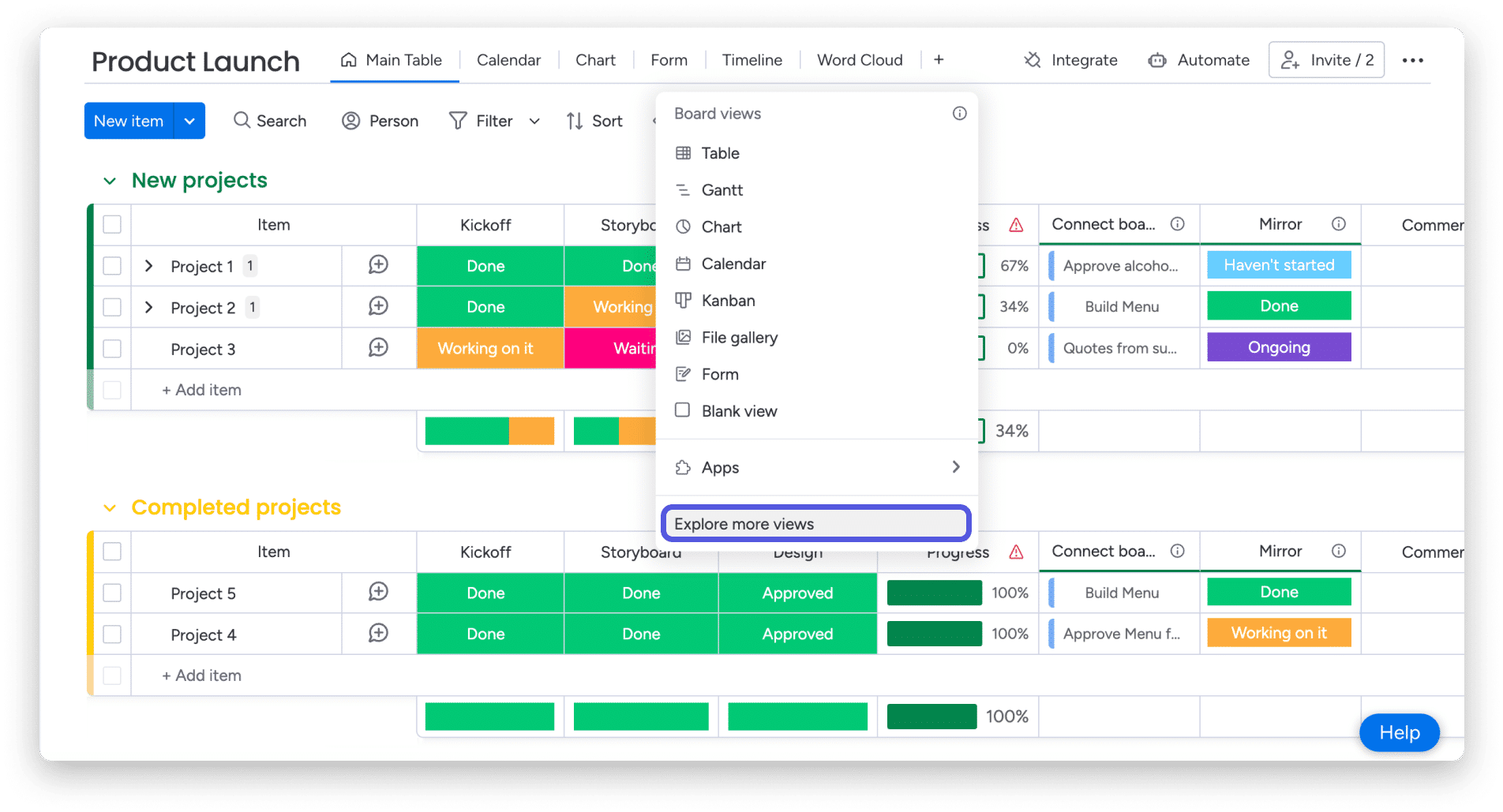
Ekran merkezinde “Beyaz Tahta Paylaşımı” ifadesini arayın ve panonuza ekleyin. 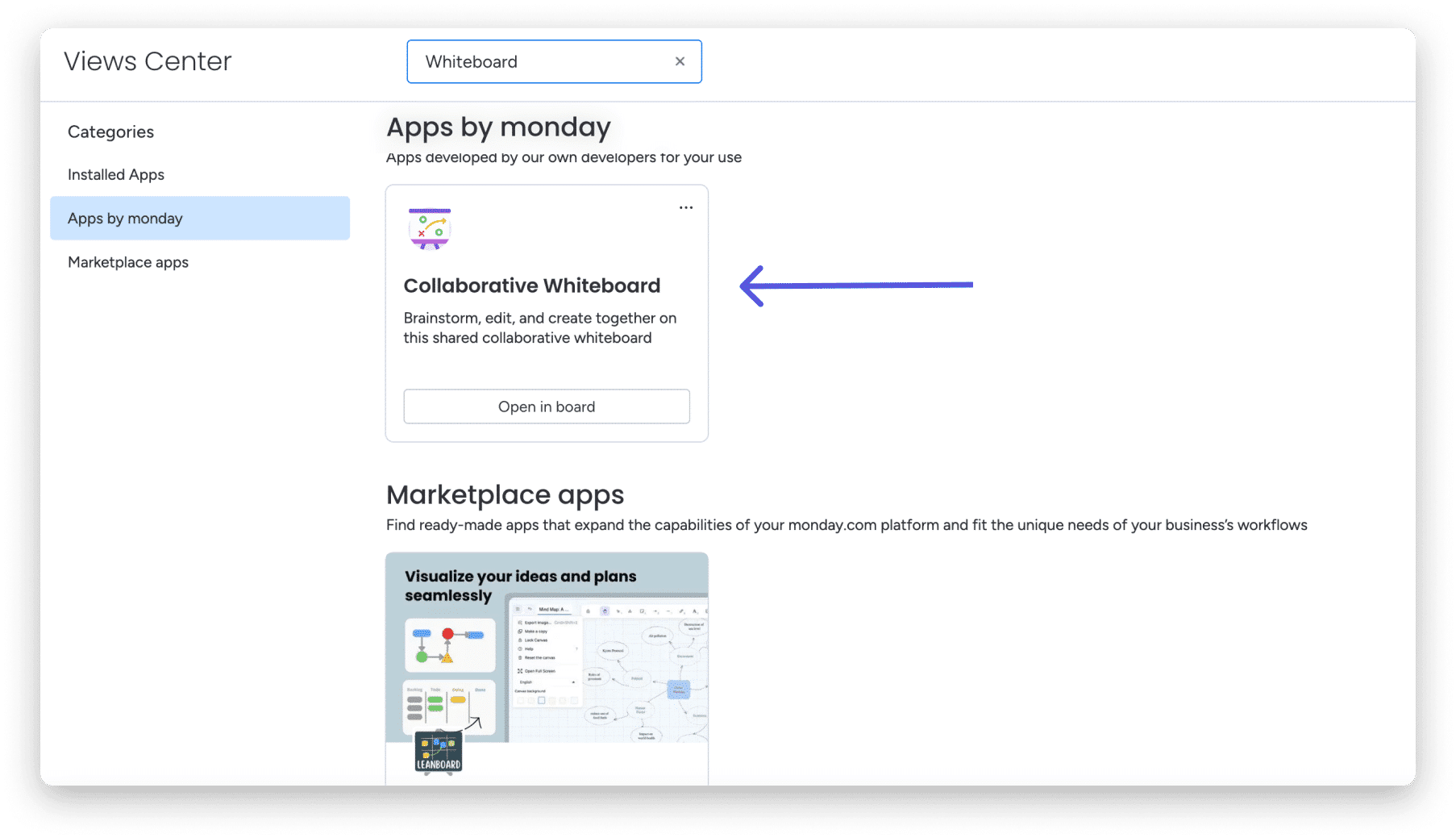
- Kontrol paneli widget’ı
Beyaz tahta widget’ını kontrol panelinize eklemek için kontrol panelinizin sol üst kısmındaki “Widget Ekle” düğmesini tıklayın. Sizi widget merkezine götürecek olan “Diğer Widget’lar”ı tıklayın. 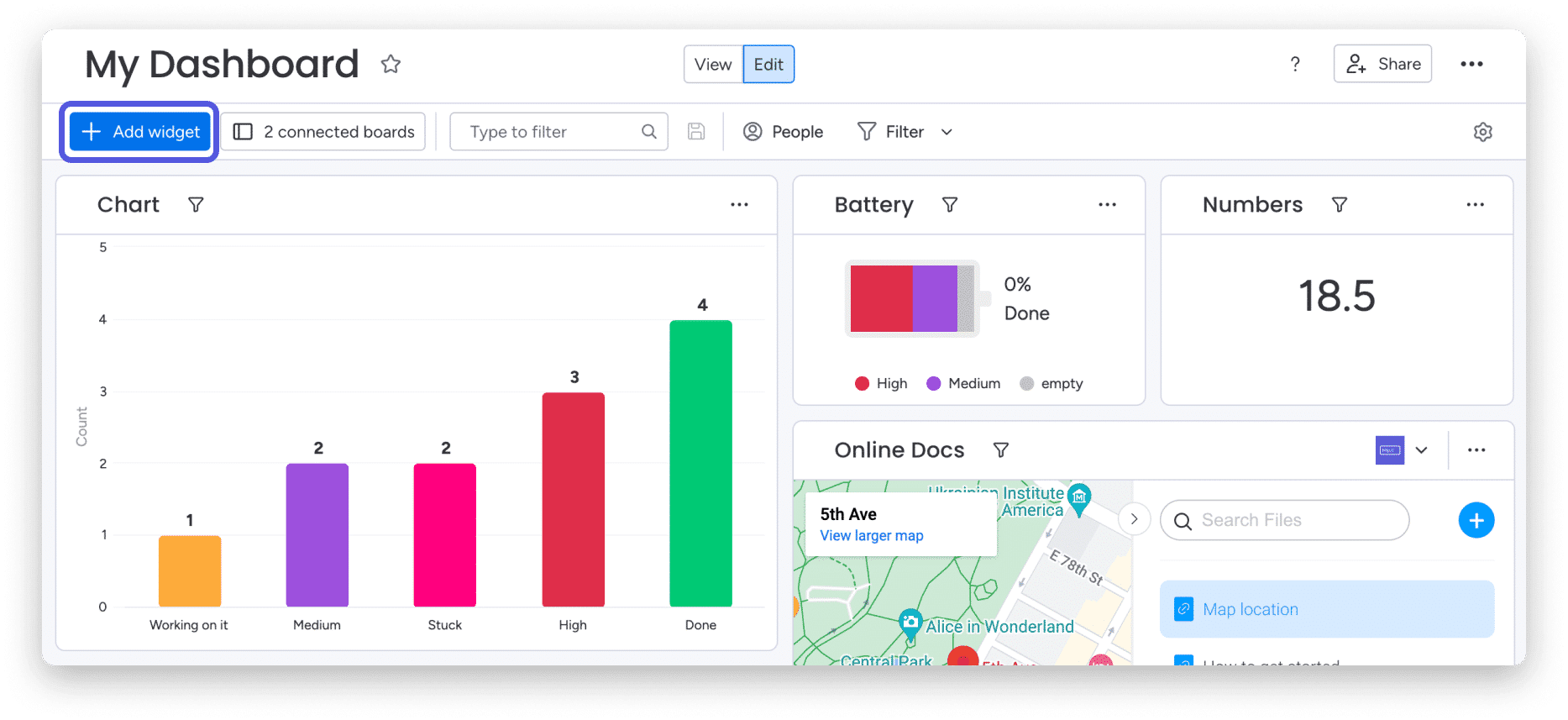
Widget merkezinde “Beyaz Tahta”yı arayın ve kontrol panelinize ekleyin. 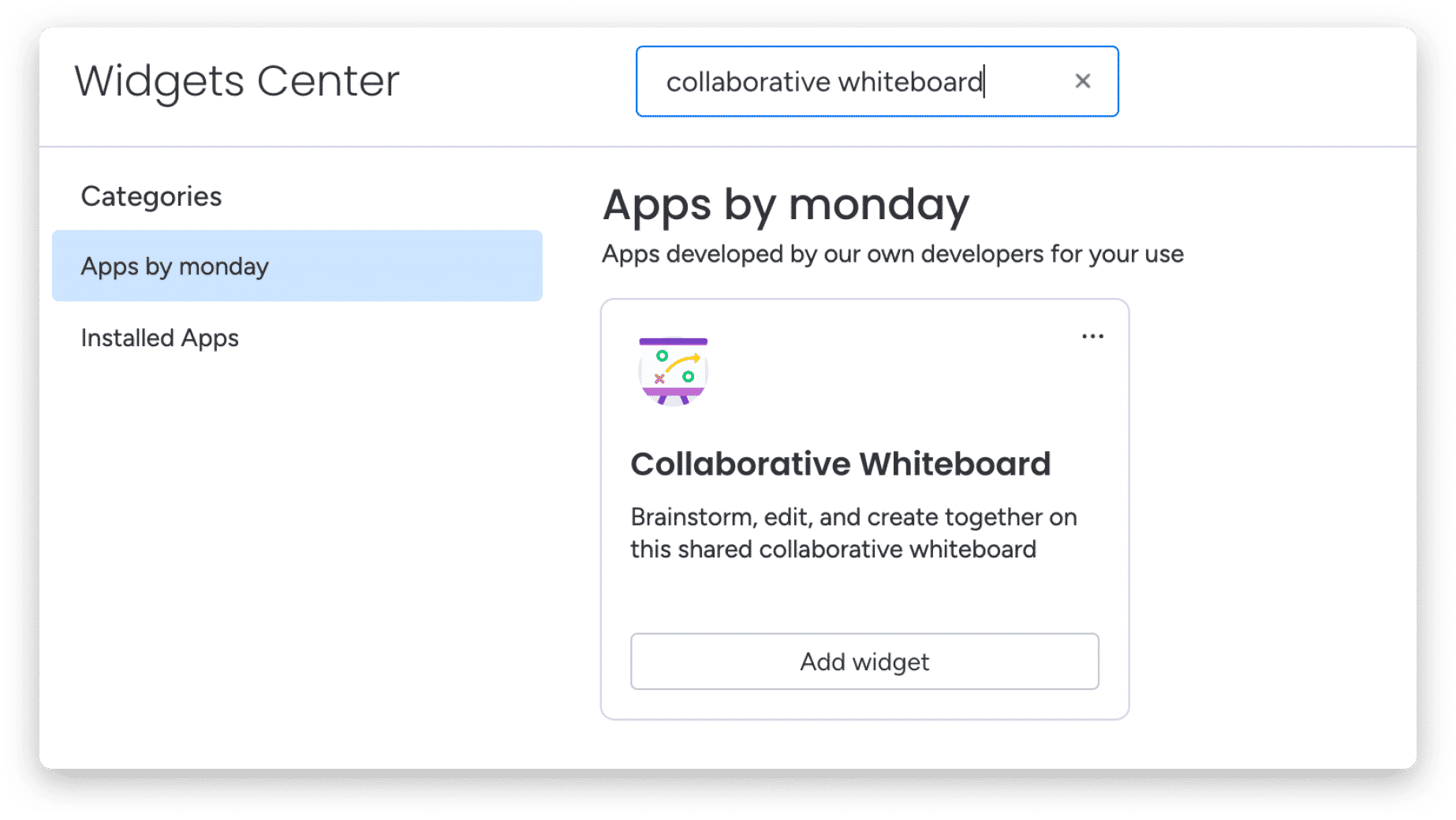
İşiniz bittiğinde ekranınızda oynamaya başlayabileceğiniz net bir beyaz tahta göreceksiniz.
Beyaz tahtanızda nasıl işbirliği yapabilirsiniz?
Panoya ve kontrol paneline erişimi olan tüm ekip üyeleri, ana pano menüsünden veya kontrol panelinin kendisinden erişerek beyaz tahtaya kolayca geçebilirler. Beyaz tahtanın sol üst köşesinde beliren kişiler simgesinden o anda beyaz tahtada yanınızda kimlerin olduğunu tam olarak görebileceksiniz. Ayrıca yapılan tüm eklemeleri gerçek zamanlı olarak canlı olarak izleyebileceksiniz! 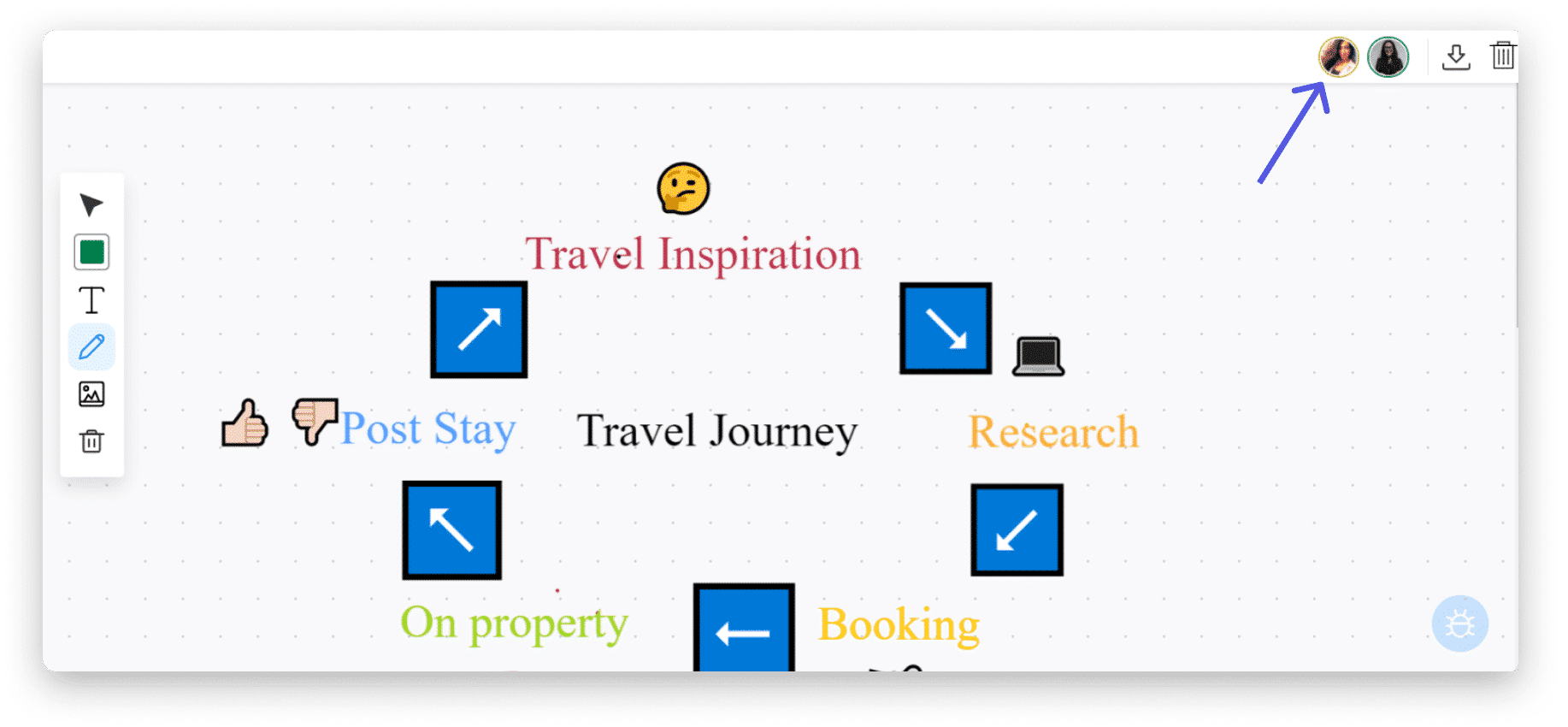
Beyaz tahtanıza bilgi eklemeye nasıl başlayabilirsiniz?
Beyaz tahtanın sol tarafında çeşitli seçeneklerin görüneceği bir araç paneli göreceksiniz. Her seçenek, tahtaya farklı bir öğe eklemenizi ve onu yaratıcı bir şaheser haline getirmenizi sağlayacaktır!
Simgelerin anlamı :
 Bu simge, beyaz tahtaya önceden eklenmiş olan herhangi bir öğeyi seçmenize olanak tanır
 Burada çizmek istediğiniz rengi seçebilirsiniz
 İstediğiniz her şeyi çizmenize ve yazmanıza olanak tanır
 Bu simge beyaz tahtanıza resim eklemenizi sağlar – aşağıdaki bölüme bakın
 Bu, bir metin kutusu oluşturarak panonuza metin eklemenizi sağlar
 Beyaz tahtadan silmek istediğiniz öğeyi seçtikten sonra çöp kutusu simgesine tıklayın.
Beyaz tahtanıza resimler nasıl eklenir?
Beyaz tahtanıza resim eklemek, araç çubuğundaki resim simgesine tıklayarak yapılabilir. Üzerine tıkladıktan sonra, resmin URL’sini beyaz tahtanıza eklemek için eklemeniz gereken bir ekran açılacaktır. 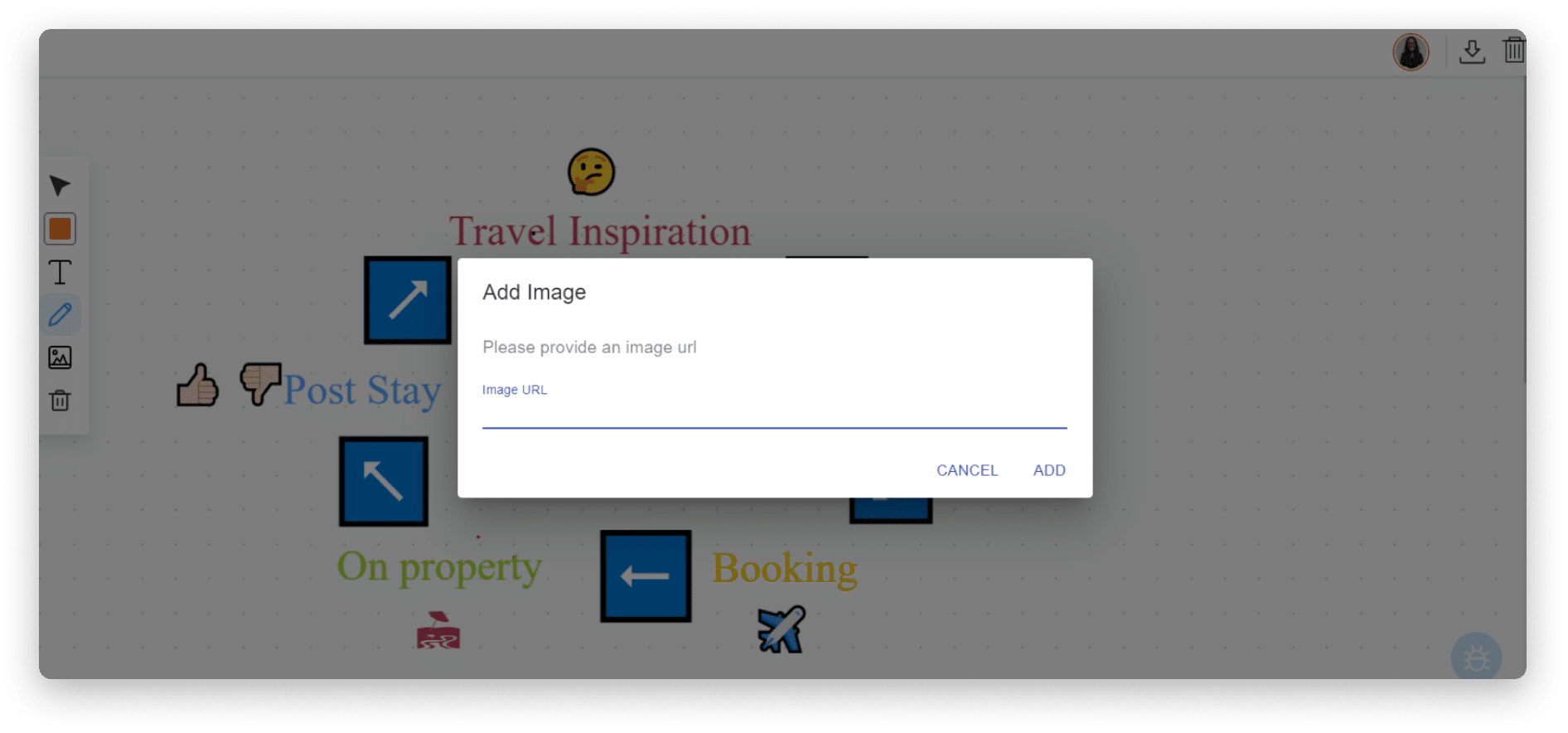
Resim URL’sini eklemek için resmin doğrudan bağlantısı olmalıdır Yani, dosya uzantısına sahip görüntü dosyasına doğrudan bir yolla. Bağlantıyı dosya barındırma sunucusundan ekleyemiyorsanız, dosyayı monday.com’daki güncellemeler alanına yükleyebilir ve ardından bağlantıyı aşağıda gösterildiği gibi kopyalayıp yapıştırabilirsiniz. 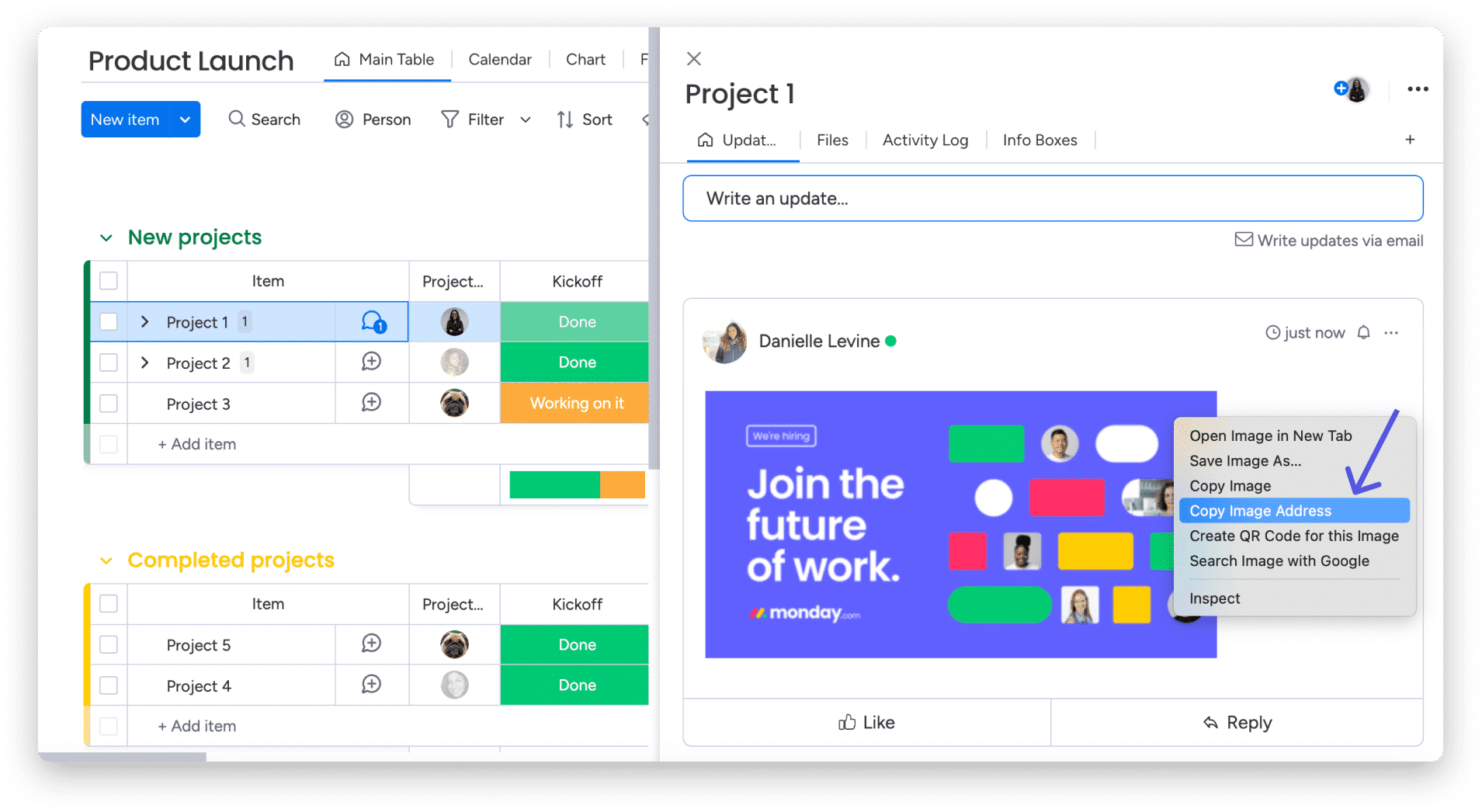
Bağlantıyı beyaz tahtaya kopyaladıktan sonra eklenecek resim için “Ekle”yi tıklamayı unutmayın.
Beyaz tahtanızı nasıl kaydedersiniz?
Beyaz tahtaya eklemeye başladığınızda, otomatik olarak yeni bir görünüm veya widget olarak kaydedilecektir. İndirmek ve bilgisayarınıza kaydetmek için beyaz tahtanın sağ üst köşesindeki dışa aktar simgesini tıklayın. 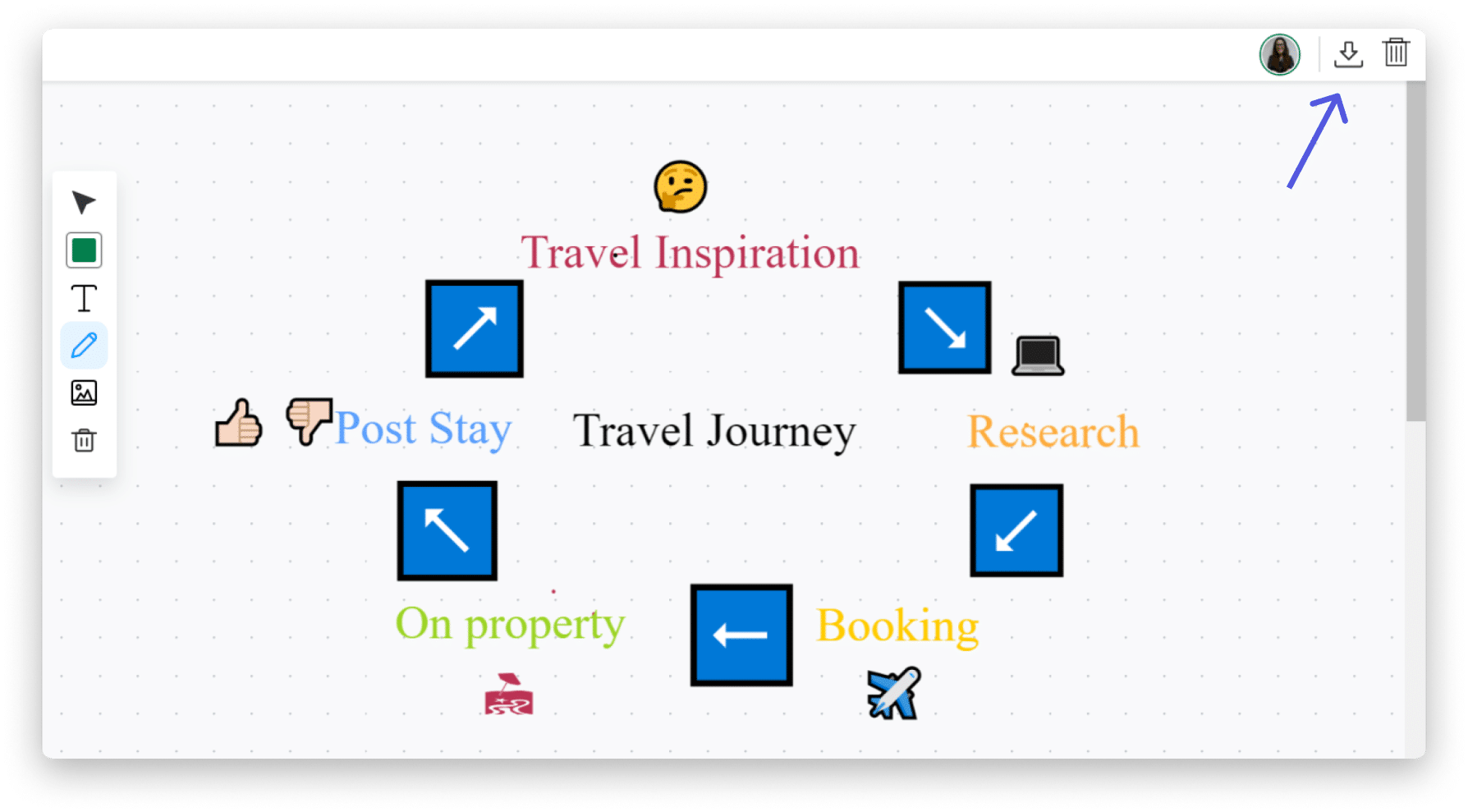
Beyaz tahta ekranınızı her zaman beyaz tahta adının içine tıklayarak ve istediğiniz adla değiştirerek yeniden adlandırabilirsiniz. 
Beyaz tahtanızı nasıl temizlersiniz?
Beyaz tahtanın tamamını temizlemek ve baştan başlamak için ekranın sağ üst köşesinde, indirme simgesinin yanındaki çöp kutusu simgesine tıklayın. 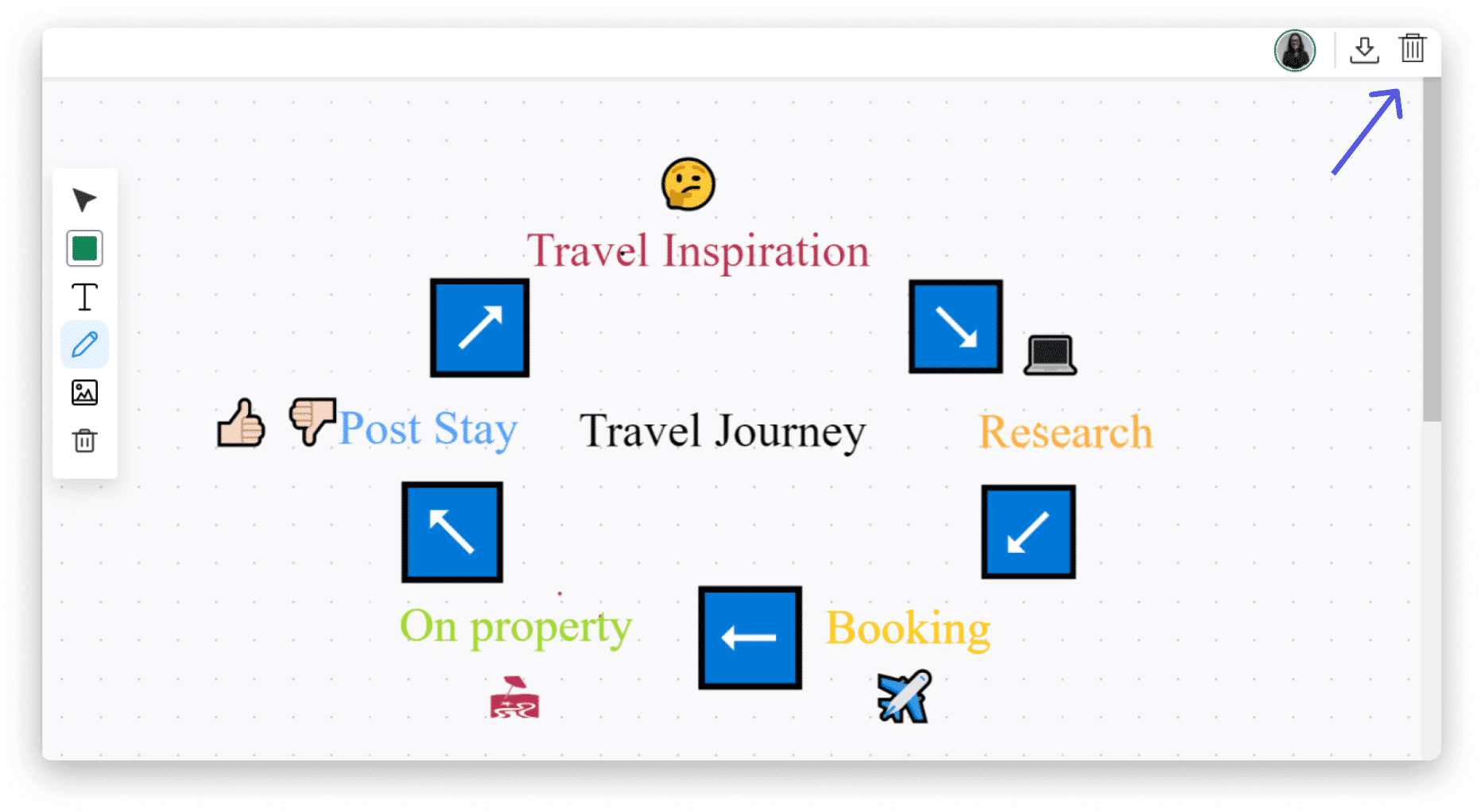
Ekran ayarları nasıl değiştirilir?
Ekran ayarlarında koyu/açık modunu seçerek beyaz tahtanızı tercihlerinize göre koyu veya açık olarak değiştirin.
Pano görünümünde, beyaz tahtanızın tam görünümde mi yoksa bölünmüş görünümde mi olmasını istediğinizi de seçebilirsiniz. Bölünmüş görünümü seçerek grafiğinizi ve panonun kendisini aşağıdaki gibi aynı görünümde görebilirsiniz: 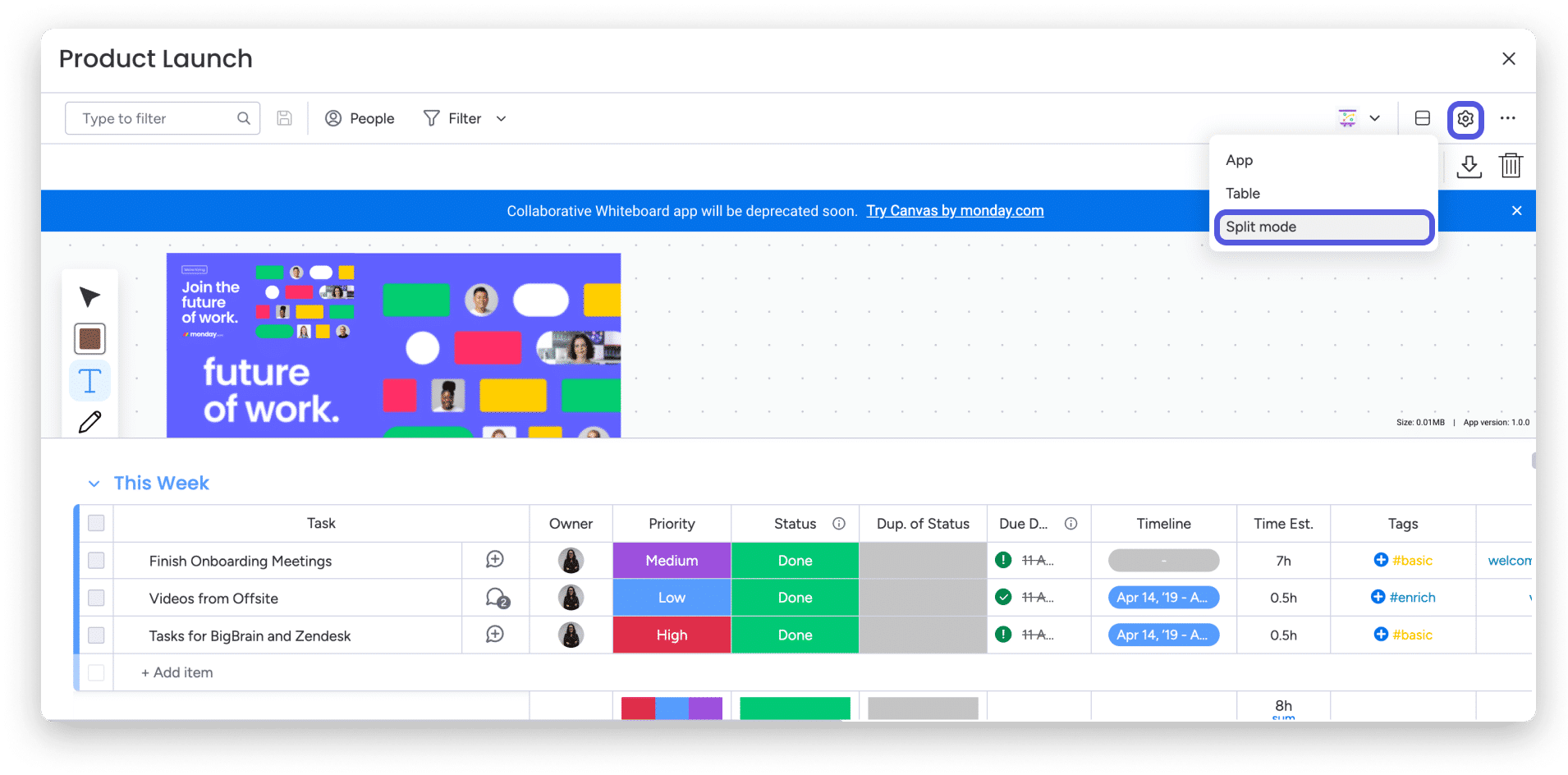

Herhangi bir sorunuz varsa lütfen buradan ekibimizle iletişime geçin. 7/24 hizmetinizdeyiz ve size yardımcı olmaktan mutluluk duyarız.