

Uygulamamızla monday.com projelerinizi Microsoft Teams’e sorunsuz bir şekilde bağlayın! Bu muhteşem işlevle monday.com panolarını Microsoft Teams’deki seçili kanallara bağlayabilir ve bunları sekmeler halinde görüntüleyebilirsiniz. MS Teams entegrasyonundan farklı olarak uygulamaya erişmek ve kullanmak için Office 365 yöneticisi olmanıza gerek yoktur.
Her şeyi bir adım öteye taşımak için, en sevdiğiniz panolardan bildirimler almak ve eylem çağrılarını dönüştürmek için monday.com botunu kullanın!
Nasıl kurulacağını öğrenmek için okumaya devam edin.
izinler
Uygulamayı başarıyla kurmak için önce bazı izinleri kontrol etmeniz gerekir. Kontrol edilmesi gereken iki izin vardır:
- Öncelikle panonuzun öğe düzeyinde izinlere sahip olup olmadığını kontrol edin. Öyleyse, uygulamayı yapılandırmaya çalışan kişinin panodaki tüm öğeleri görme iznine sahip olduğundan emin olun.
- Daha sonra pano izinlerini kontrol edin. Uygulamayı yapılandırmaya çalışan kişinin, panonun içeriğini ve yapısını değiştirme iznine sahip olması gerekir.
Bu iki izin doğru şekilde yüklendiğinde, hazırsınız! Değilse kuruluma devam etmek ve panonuzu Microsoft Teams uygulamasında görmek için gerekli değişiklikleri yaptığınızdan emin olun.
Monday.com panonuzu MS Teams kanalınıza ekleyin
Bu harika işlev, seçilen kanala sekme olarak bir pano eklemenizi ve monday.com’un tüm işlevlerinden yararlanmanızı sağlar.
1. Adım – Uygulamayı yükleyin
Uygulamayı yüklemek için lütfen istediğiniz kanala veya konuşmaya gidin ve ‘+’ simgesine tıklayın.
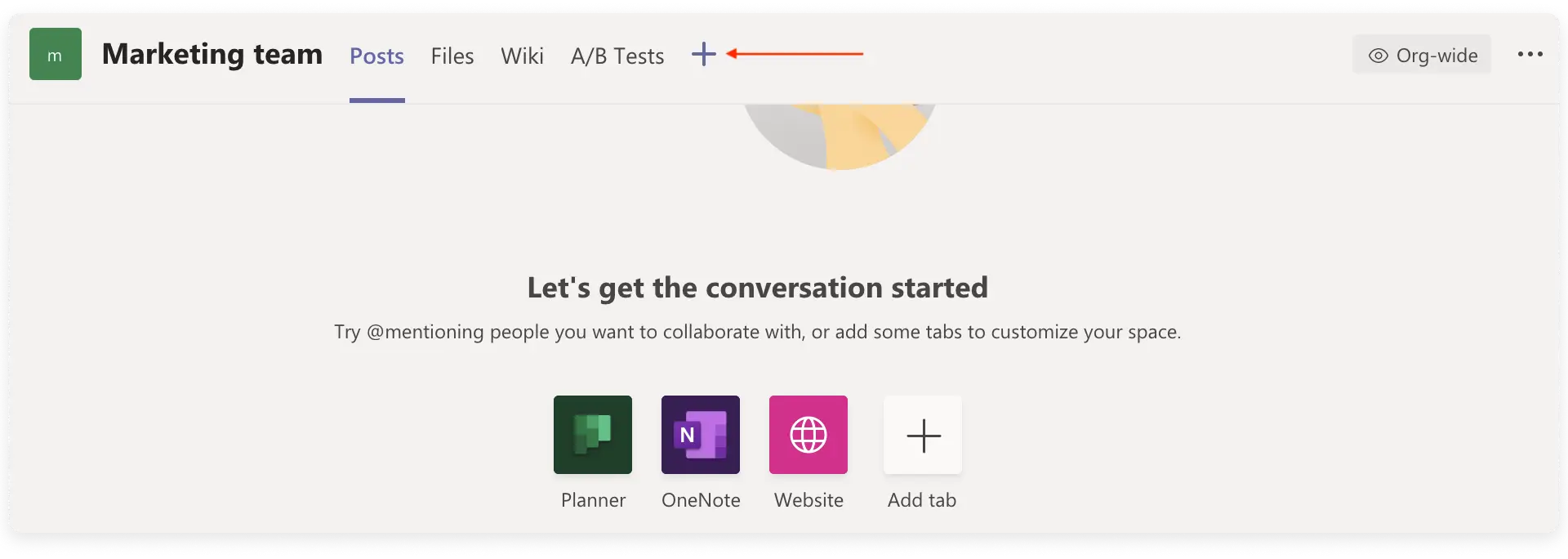
Ardından Monday.com’u arayın ve seçin. Bundan sonra sizden giriş yapmanız istenecektir. Monday.com’da hesabınız yoksa hemen oradan kaydolabilirsiniz.
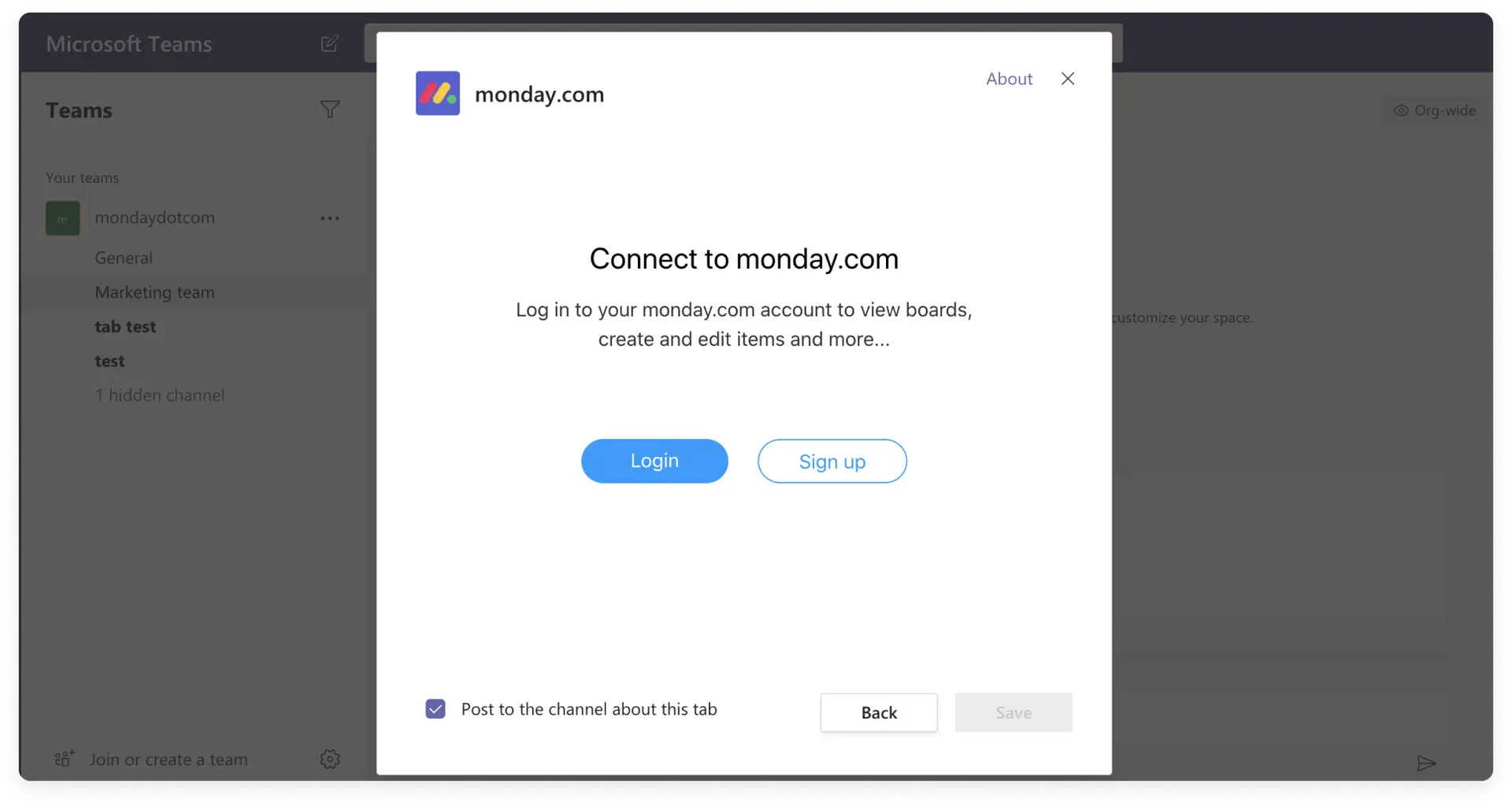
İşte bu kadar, hazırsınız! Artık tahta seçmeye başlayabilirsiniz!

Adım 2 – Bir tahta seçin
Kanalda görmek istediğiniz panoyu seçin.
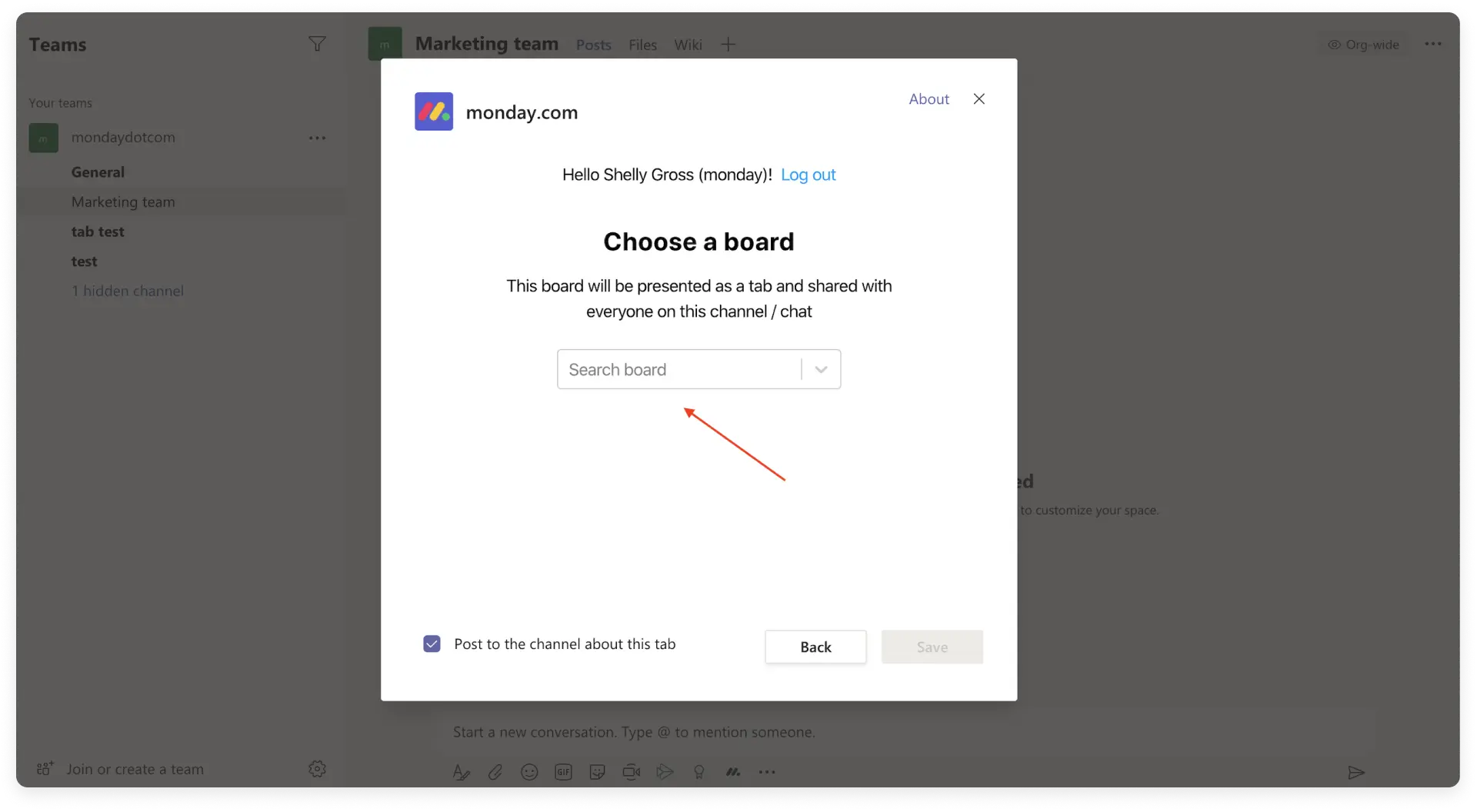 Veya yeni bir pano oluşturun!
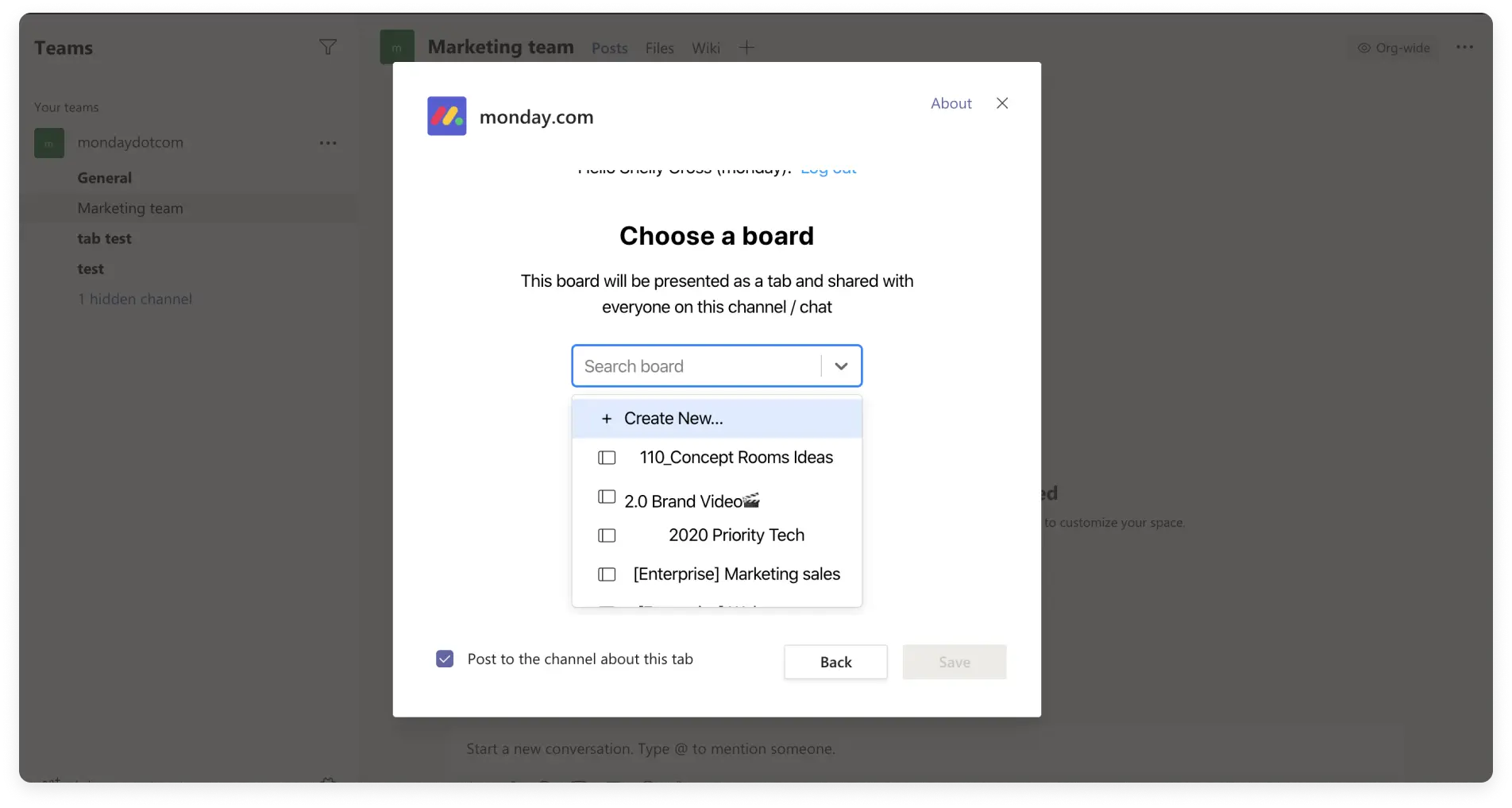

Panoyu seçin ve sekme olarak kanala ekleyin.
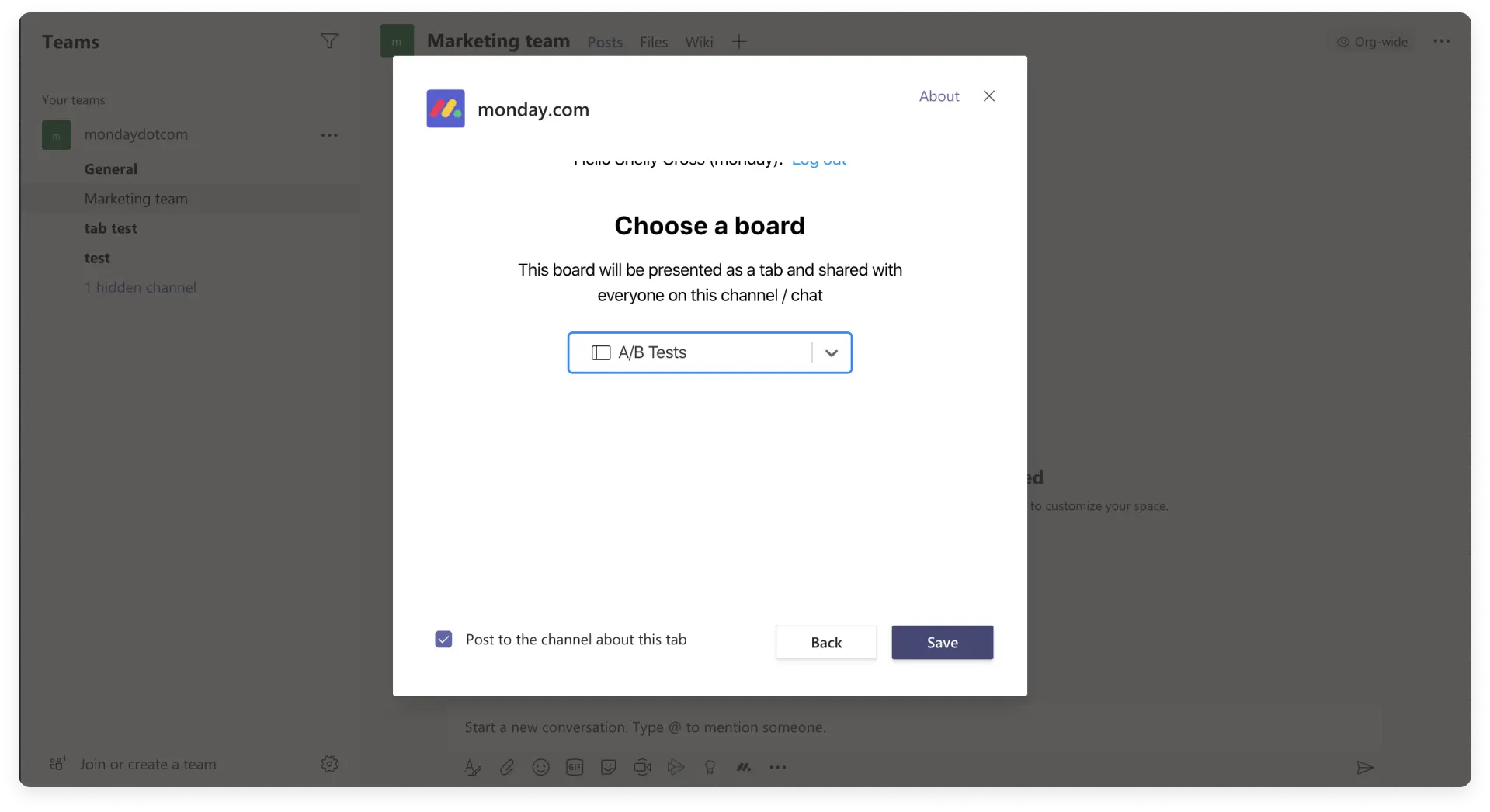
3. Adım – Tüm işlevlerin keyfini çıkarın
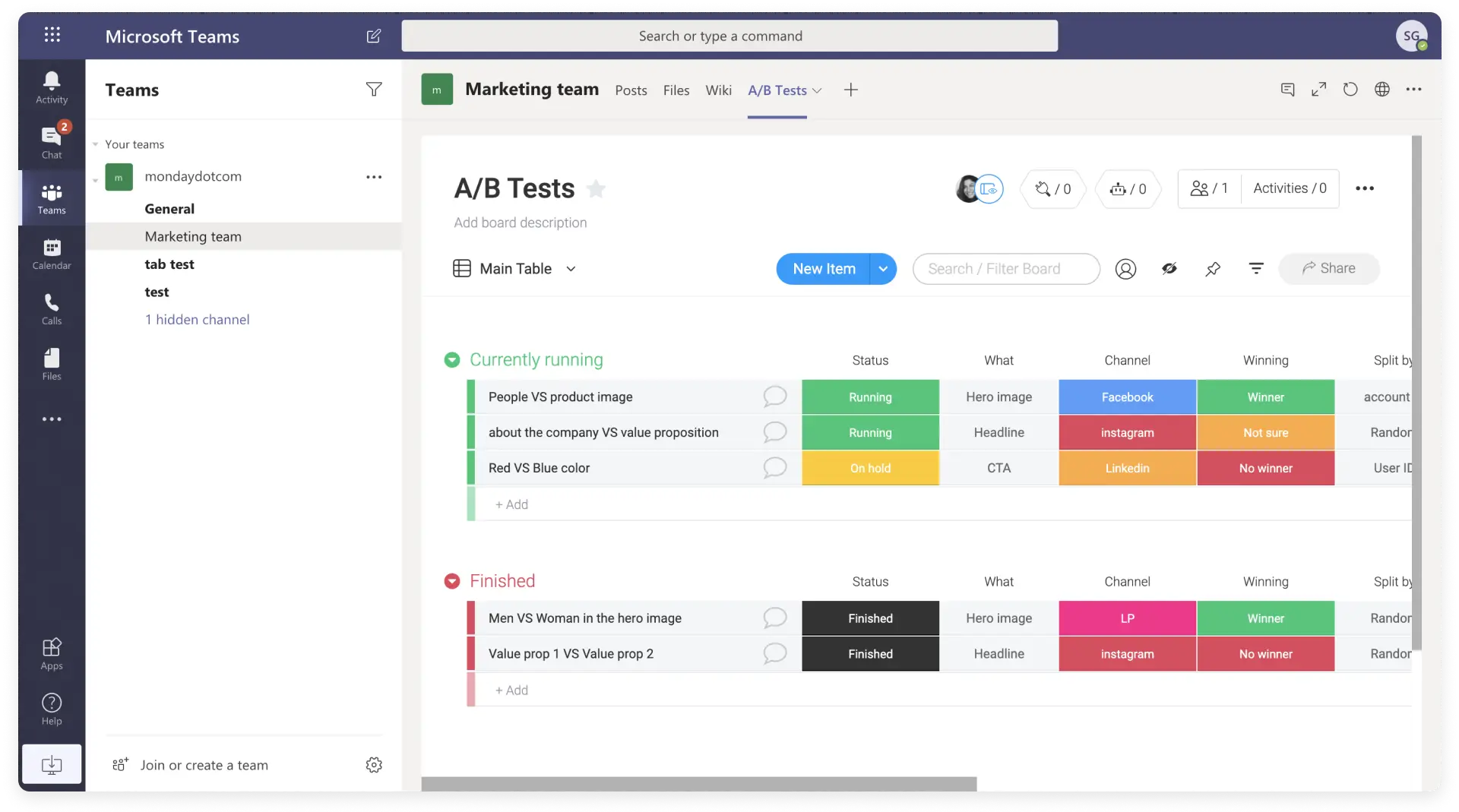
Pano, kanal sekmesi olarak eklendiğinde otomasyonlar, entegrasyonlar, pano görünümleri, gelişmiş filtreler ve çok daha fazlası gibi muhteşem fonksiyonlarımızı kullanabilirsiniz. Aslında panonuzu ve ekiplerinizin çalışmalarını kanalınızın rahatlığında düzenleyebilir ve yönetebilirsiniz!
Farklı monday.com hesaplarından pano içeren sekmeler almak mümkün müdür?
Evet! Yeni bir pano eklediğinizde monday.com hesabınızdan çıkıp başka bir hesaba giriş yapabilir ve o hesaptan bir pano seçebilirsiniz.
Açtığım Monday.com panolarımı kimler görebilir?
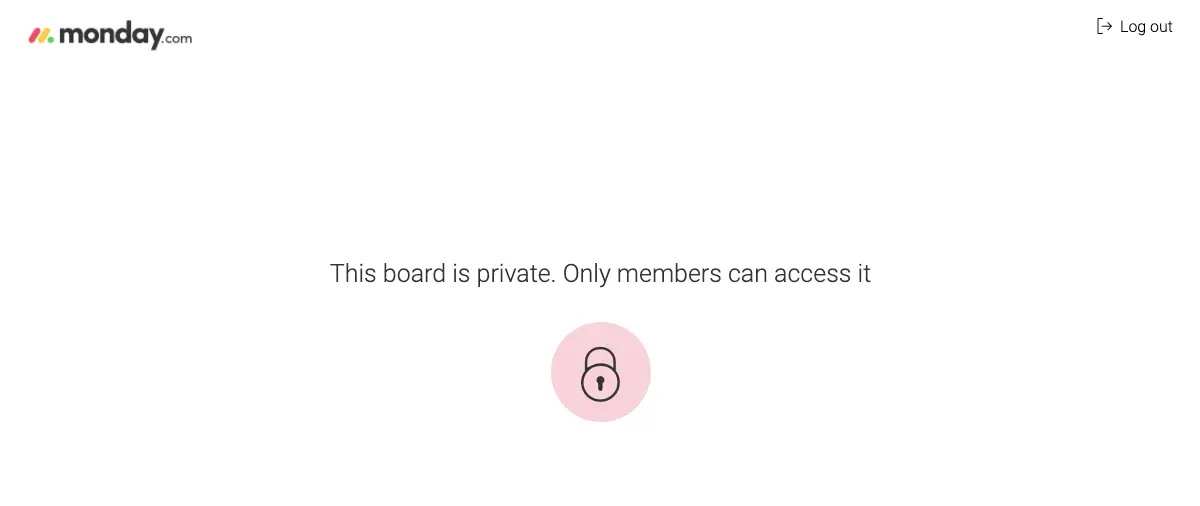
Monday.com panolarınızla açtığınız sekmeleri kanaldaki herkes görebilecek, ancak panoların içeriğini yalnızca bu panolara erişimi olan kişiler görebilecek.
Pano özel bir pano ise, bu panoya kayıtlı olmayan herkes panoyu görebilir:
Monday.com’dan MS Teams’e bildirim alın
monday.com botu ile monday.com hesabınıza bağlanarak seçilen panolardan doğrudan Microsoft Teams’e bildirim alabilirsiniz. Ayrıca doğrudan konuşmadan yeni öğeler oluşturarak konuşmaları öğelere dönüştürebilirsiniz!
Adım 1 – Botu yükleyin
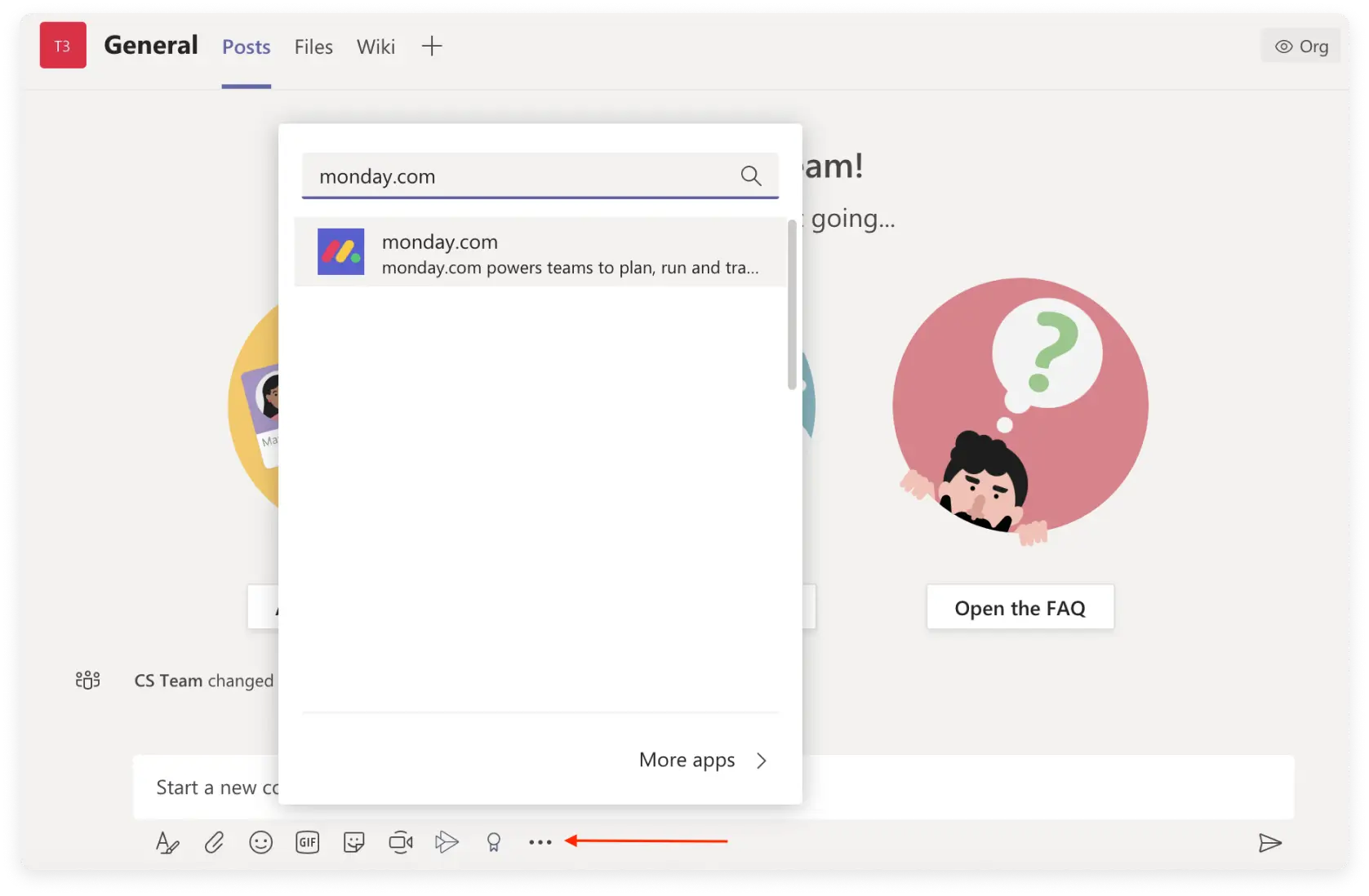
Botu kurmak için lütfen konuşmanızın/kanalınızın alt kısmındaki 3 noktalı menüye tıklayın, monday.com yazmayı seçin.
Adım 2 – Monday.com’a bağlanma
Pazartesi.com bot konuşmasını bulacağınız Microsoft Teams’in sol tarafındaki konuşma özelliğine gidin.
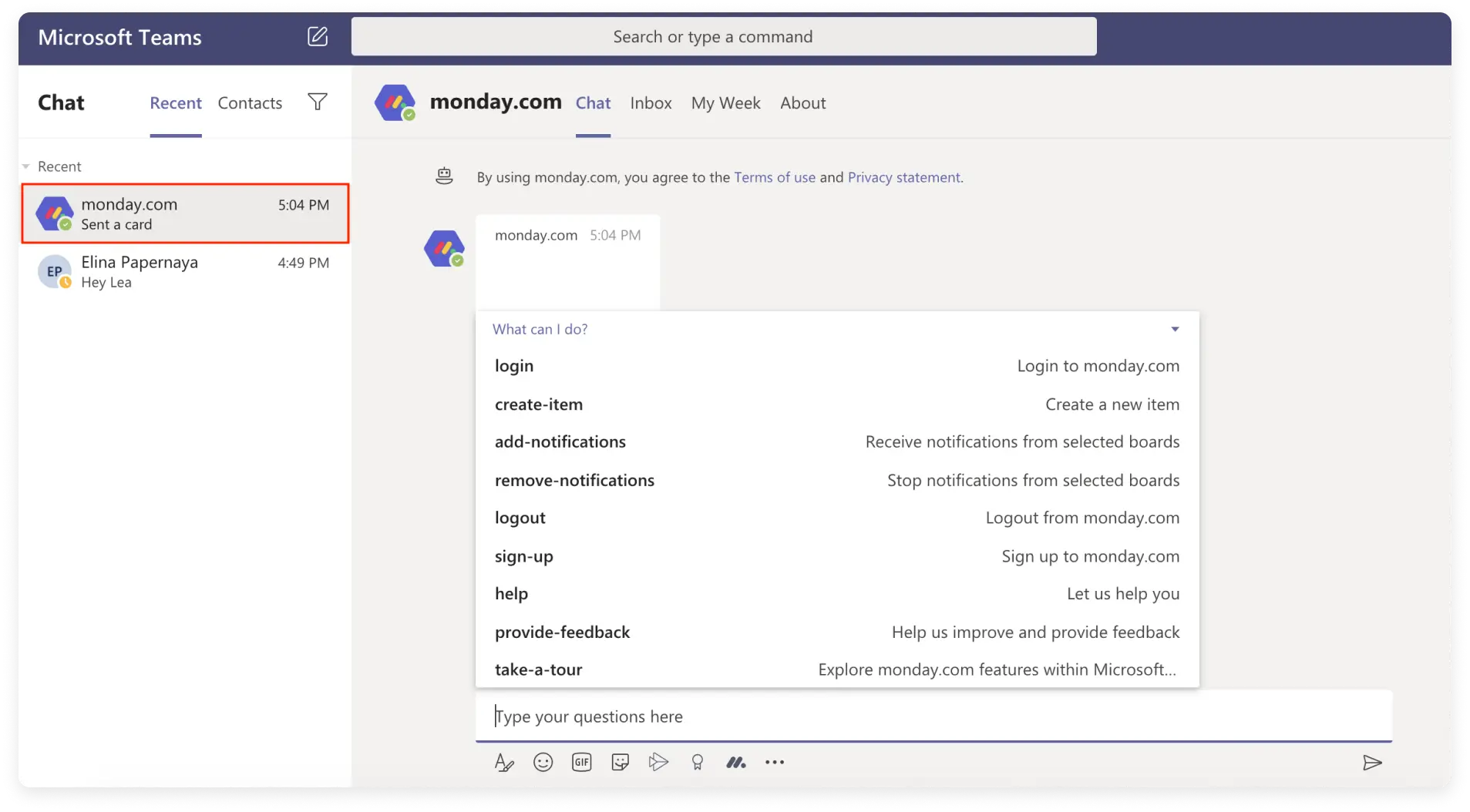
Öncelikle ‘üye’ seçeneğini seçerek veya ‘giriş’ komutunu vererek monday.com hesabınıza giriş yapın.
Adım 3 – Monday.com bot komutları
- kayıt
Eğer monday.com’da hesabınız yoksa ve monday.com botunu kullanmak istiyorsanız kayıt komutunu kullanabilir ve monday.com ile ücretsiz deneme sürenizi başlatabilirsiniz!
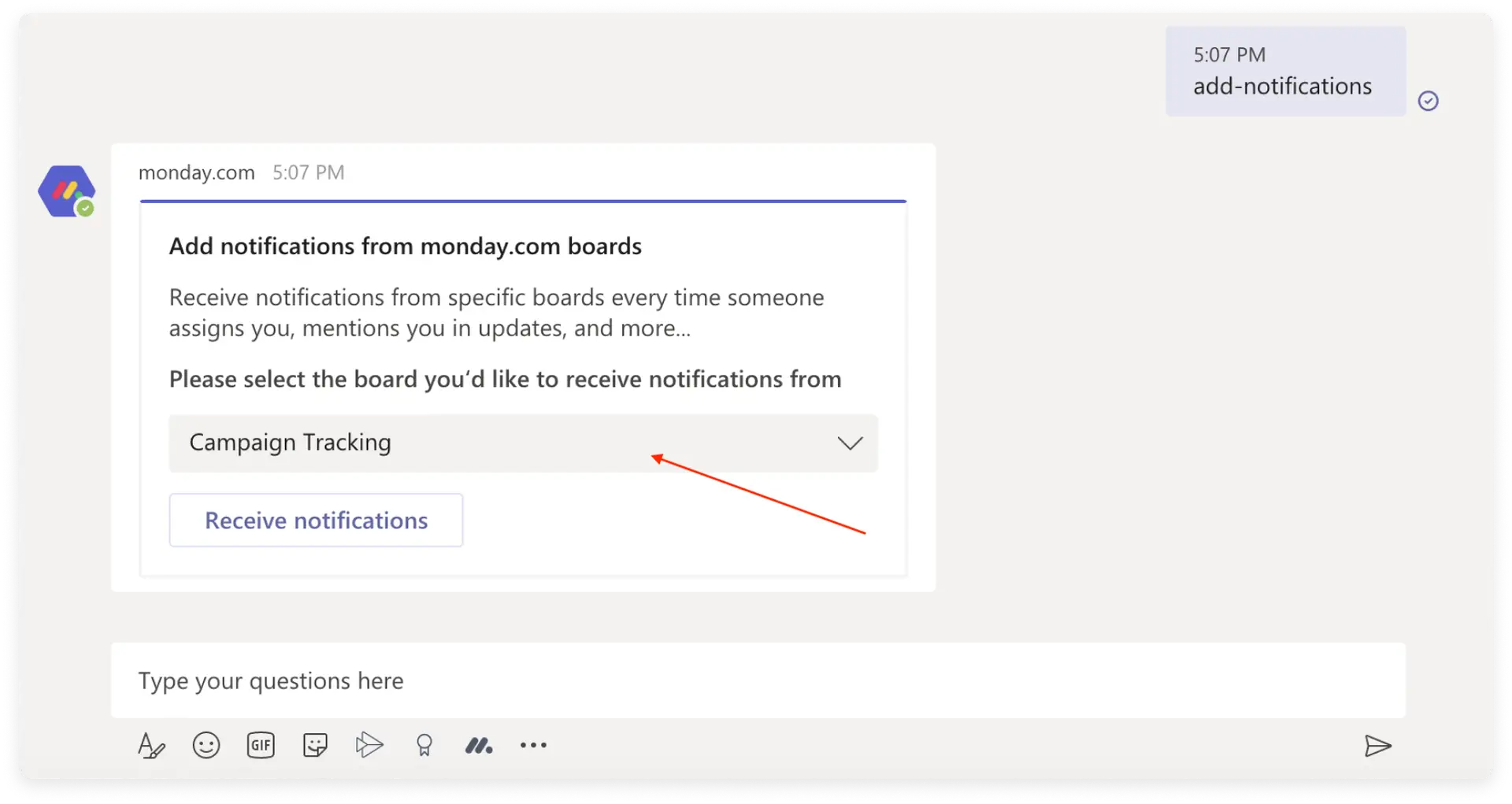
- eklenti uyarısı
Bu komut seçilen monday.com panolarından uyarı eklemenizi sağlar. Bağlanır bağlanmaz sohbete ‘bildirim ekle’ komutunu yazın ve bildirim almak istediğiniz panoyu seçin.
- uyarıları kaldır
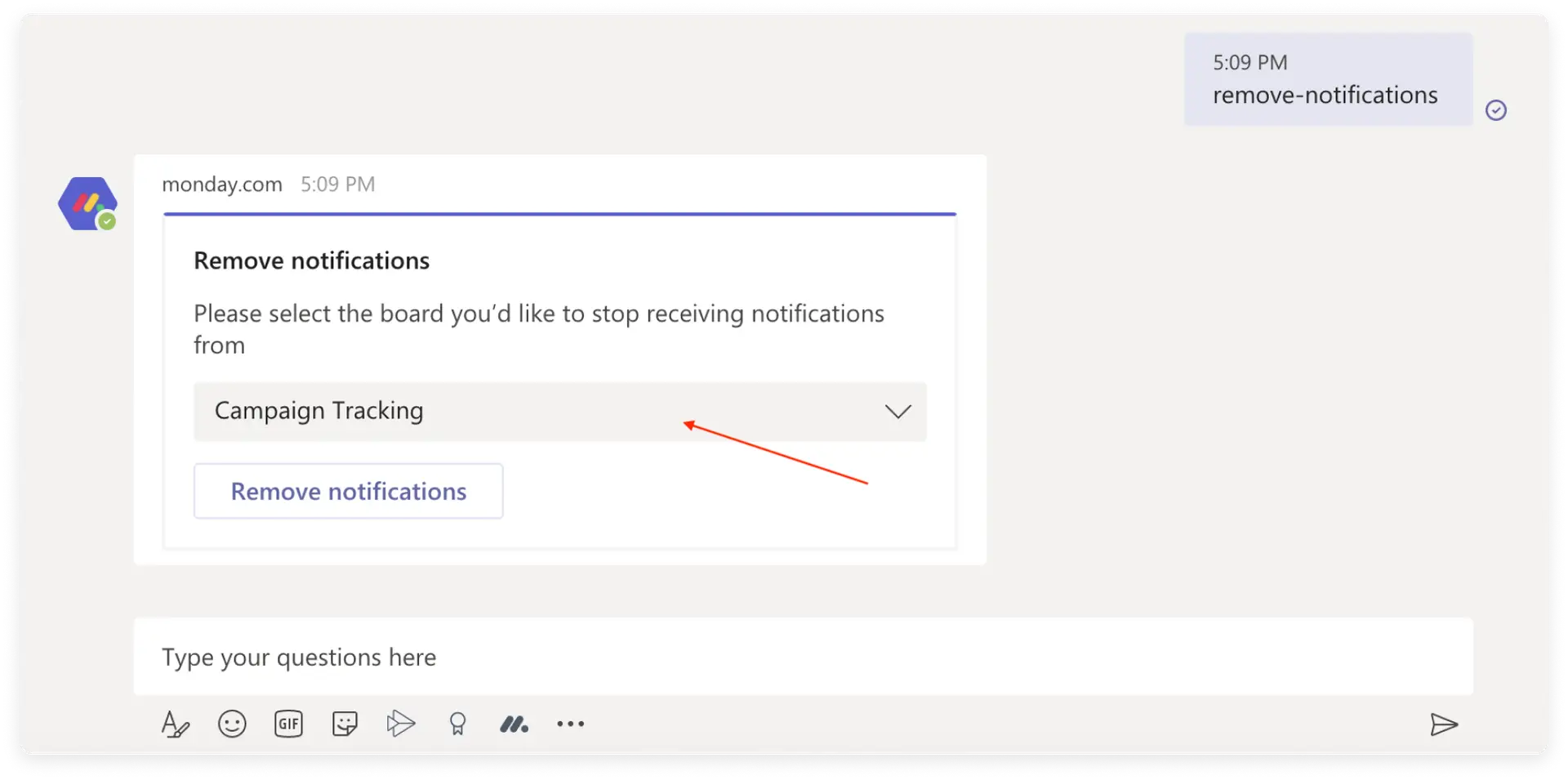
Bu komut, monday.com panolarındaki bildirimleri kaldırmanıza olanak tanır.
- öğe oluştur
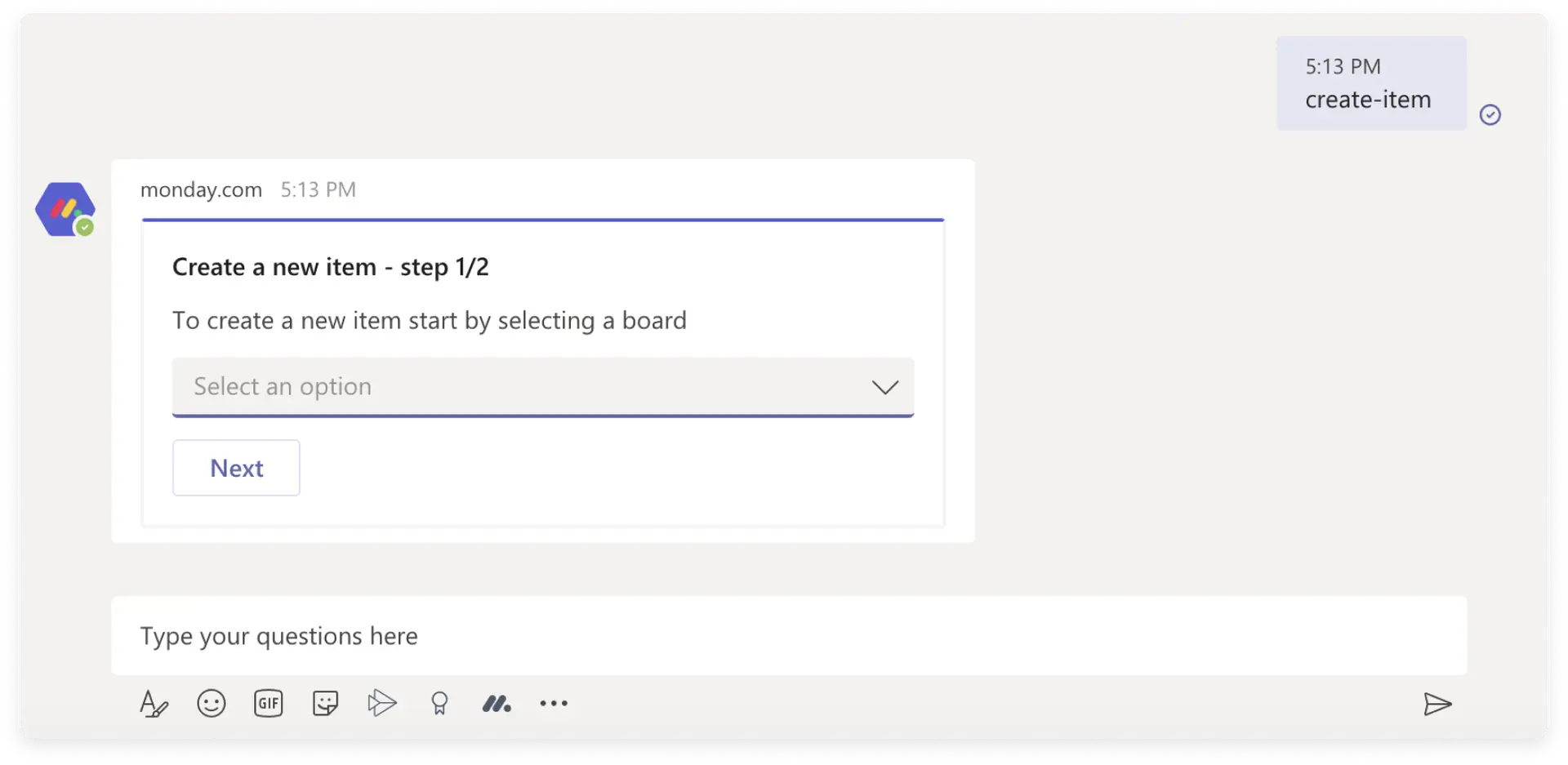
Bu komut, seçilen monday.com panosunda doğrudan bottan öğeler oluşturmanıza olanak tanır. Ekibinizle bir beyin fırtınası oturumu yaptığınızda ve hemen eyleme geçirilebilir öğeler eklemeniz gerektiğinde bu harika bir şey!
Öncelikle öğeyi oluşturmak istediğiniz panoyu seçmeniz gerekecek:
İkinci olarak, öğeyi oluşturmak istediğiniz grubu seçin ve öğenin adını seçin:
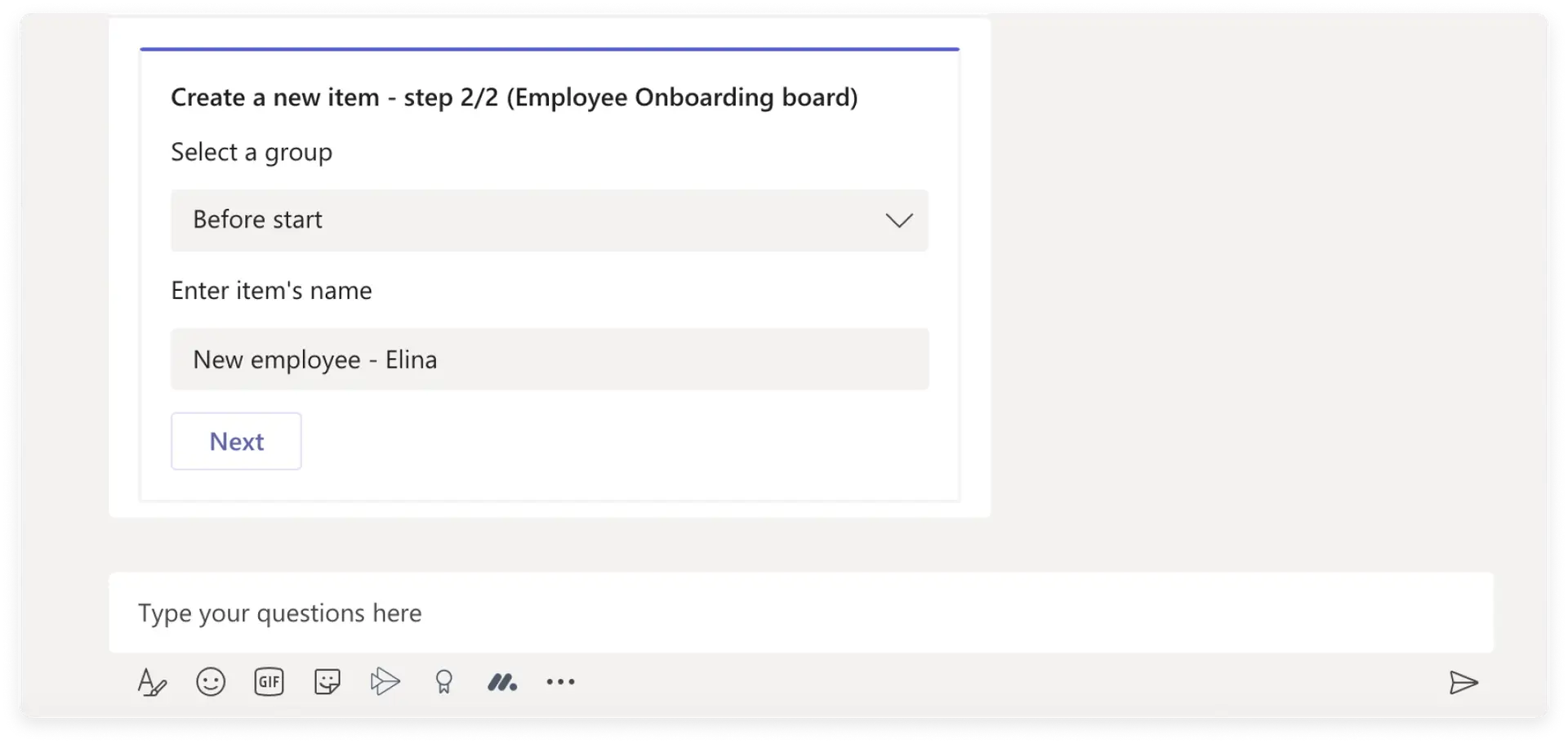
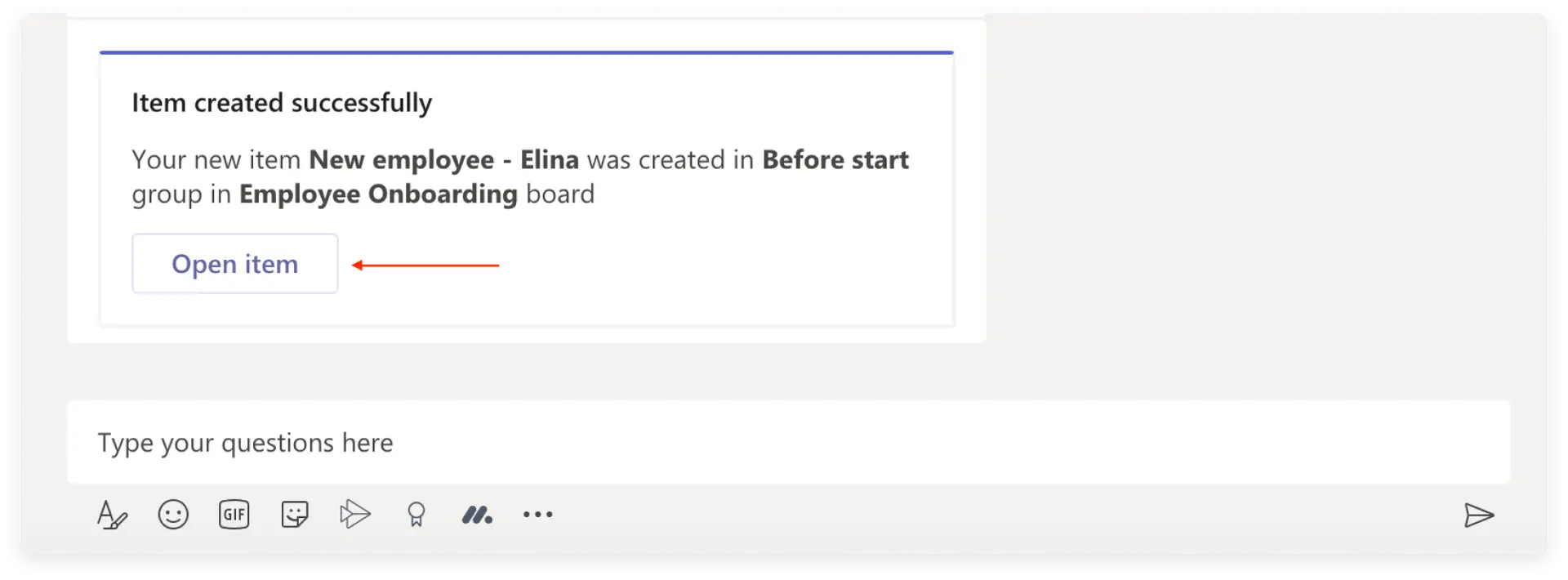
“İleri”ye tıklayın ve hazırsınız! Daha sonra aşağıda gösterildiği gibi “Öğeyi Aç”a tıklayarak öğenizi Pazartesi günkü panoda görebileceksiniz:
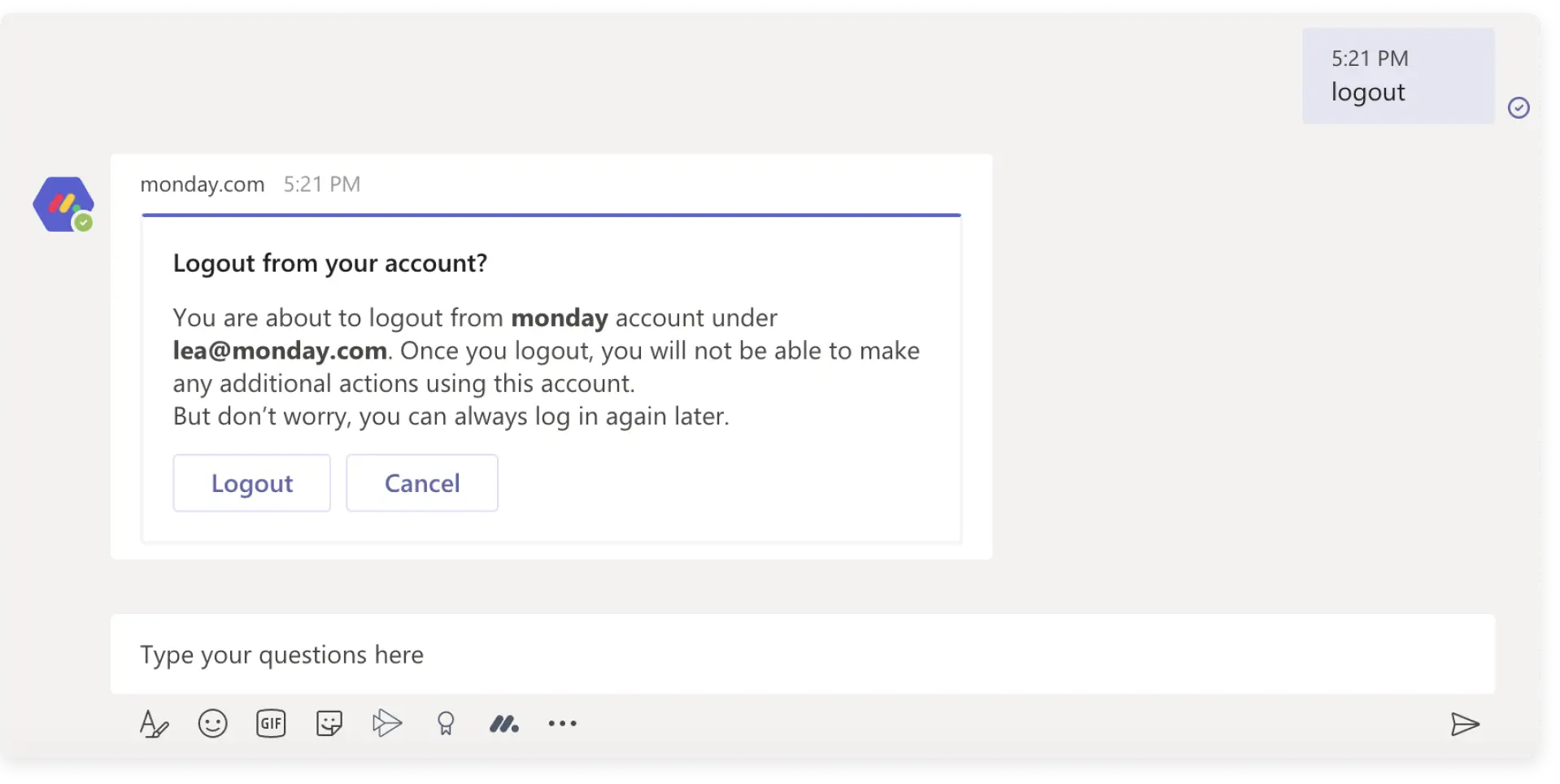
- Bağlantı kesildi
Monday.com hesabınızın bağlantısını kesmek veya monday.com hesapları arasında geçiş yapmak istiyorsanız çıkış komutunu kullanmanız yeterlidir. Endişelenmeyin, daha sonra istediğiniz zaman tekrar bağlanabilirsiniz.
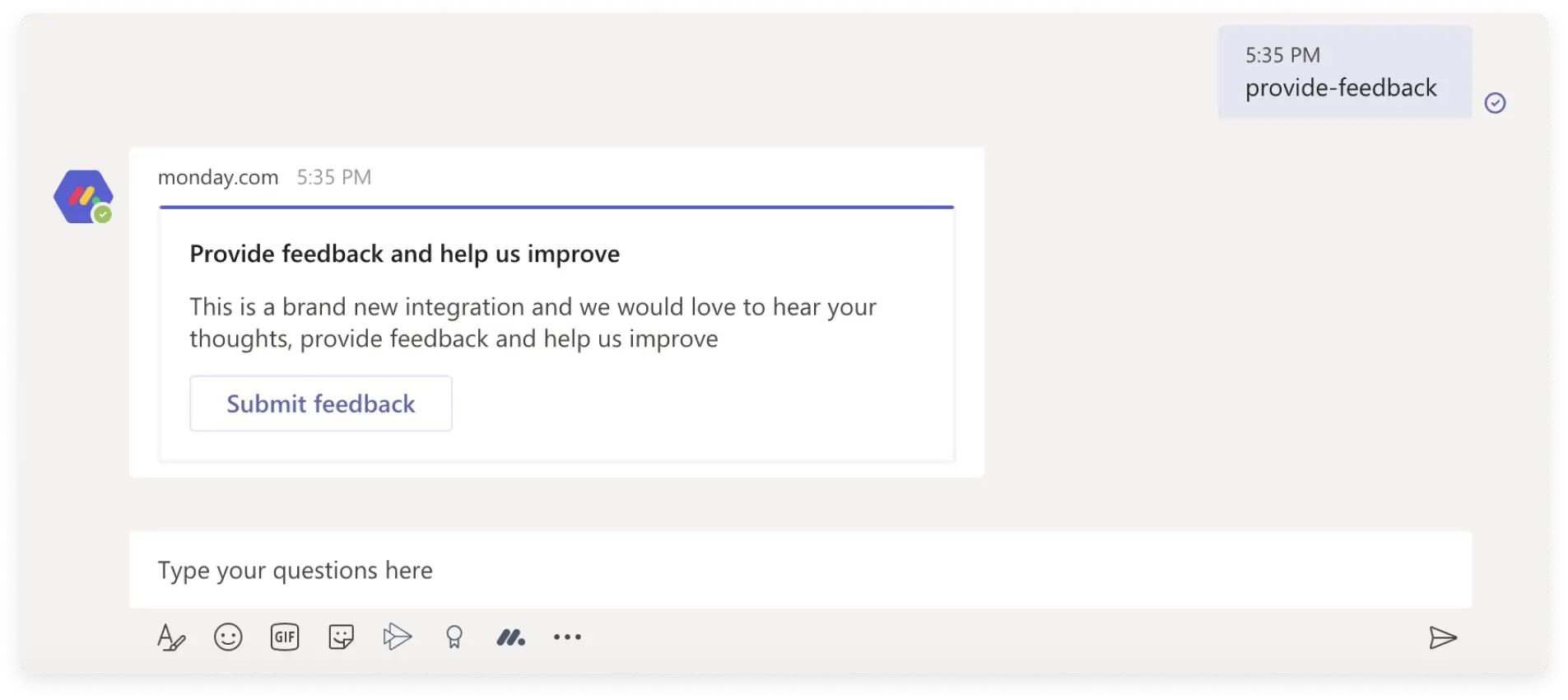
- Geri bildirim sunun
Bu yepyeni bir entegrasyon olduğundan düşüncelerinizi duymak isteriz. Geri bildiriminiz gelişmemize yardımcı olacak ve bunları duymayı sabırsızlıkla bekliyoruz!
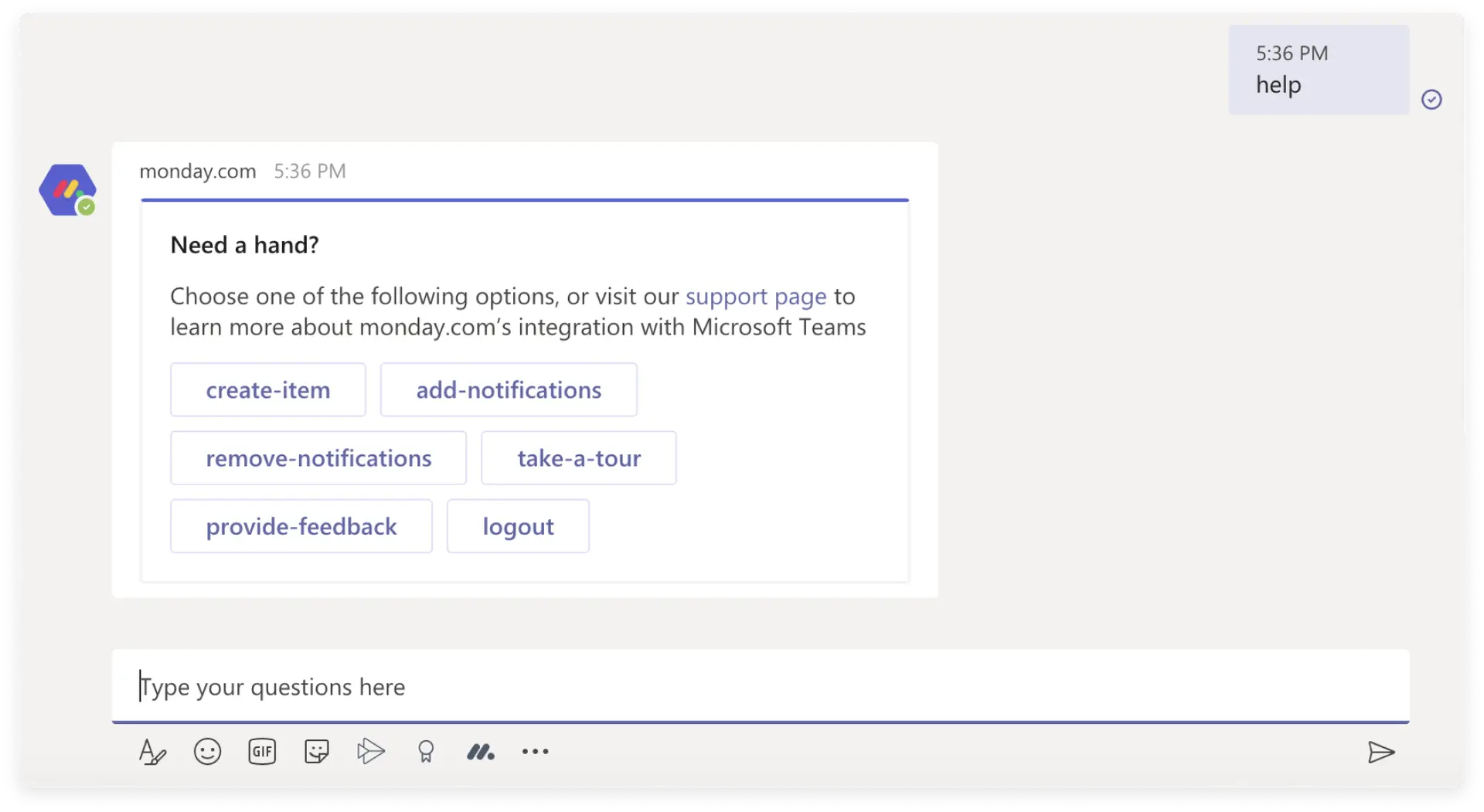
- yardım
Yardıma ihtiyacınız olduğunu düşünüyorsanız yardım komutunu kullanmanız yeterlidir.
İlgili öğeleri ve panoları arayın ve arayın
Bu harika işlev, monday.com hesabınızdaki panoları ve öğeleri doğrudan MS Teams sohbetinizde veya kanalınızda paylaşmanıza olanak tanır!
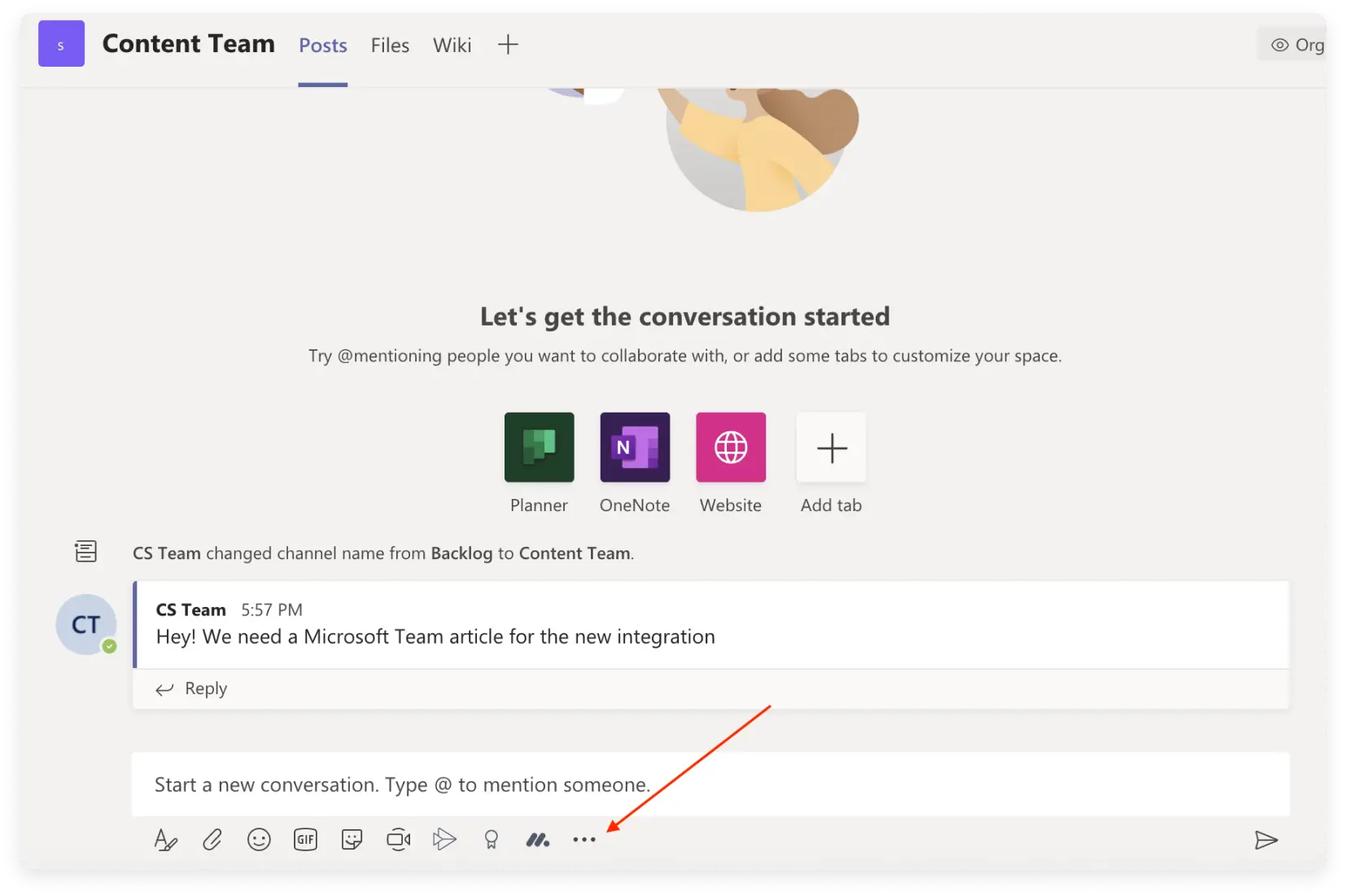
Kanallarınızdan herhangi birini açın ve aşağıdaki üç noktanın bulunduğu menüye tıklayın:
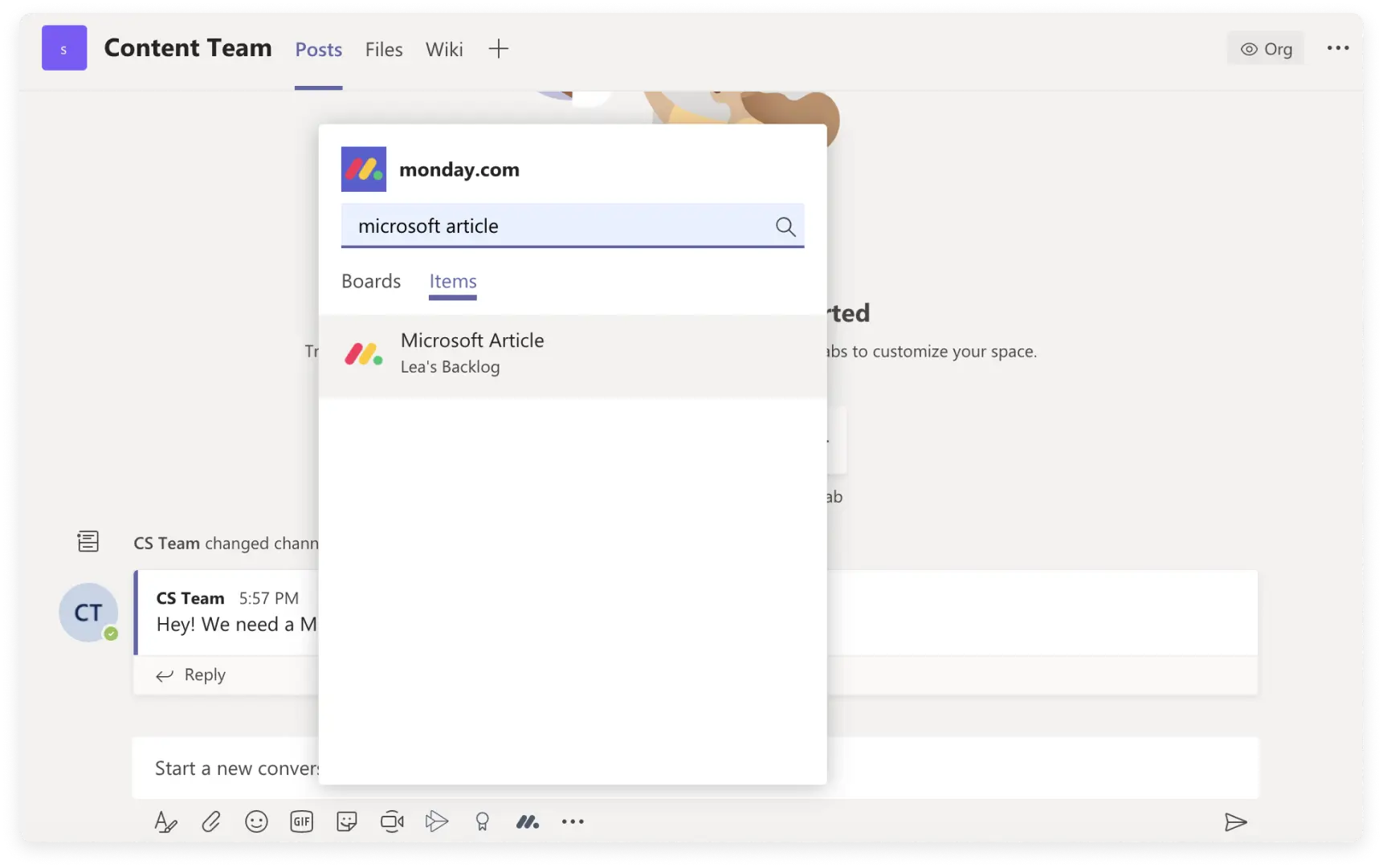
Ardından kanalınızda paylaşmak istediğiniz öğeyi monday.com hesabınızdan arayın.
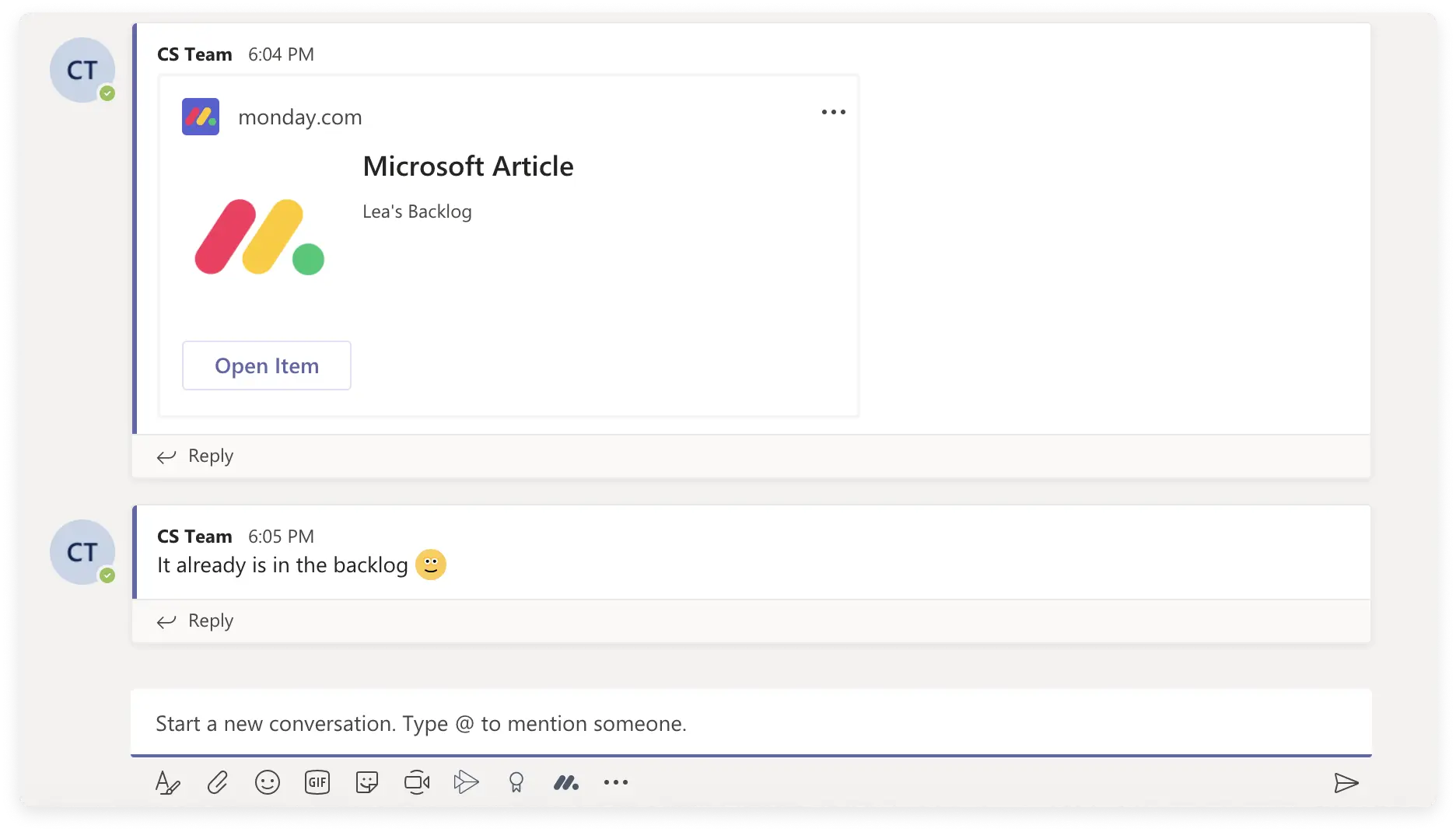
İşte bu kadar, işiniz bitti!
Microsoft Teams entegrasyonu
Microsoft Teams uygulamasına ek olarak Microsoft Teams entegrasyonunu da kullanabilirsiniz. İkisi arasındaki farkın ne olduğunu sorabilirsiniz. Öğrenmek için okumaya devam edin
- Microsoft Teams uygulamaları
Microsoft Teams uygulaması, monday.com panolarından herhangi birini doğrudan Microsoft Teams kanallarınıza eklemenize olanak tanır. Bu uygulamayla, monday.com panolarınızdan hangi bildirimleri almak istediğinizi de özelleştirebilirsiniz. Bu bildirimler size yalnızca Pazartesi botu aracılığıyla gönderilecektir.
- Microsoft Teams entegrasyonu
Microsoft Teams entegrasyonu, belirli bir koşul karşılandığında belirli eylemleri tetiklemenize olanak tanır.
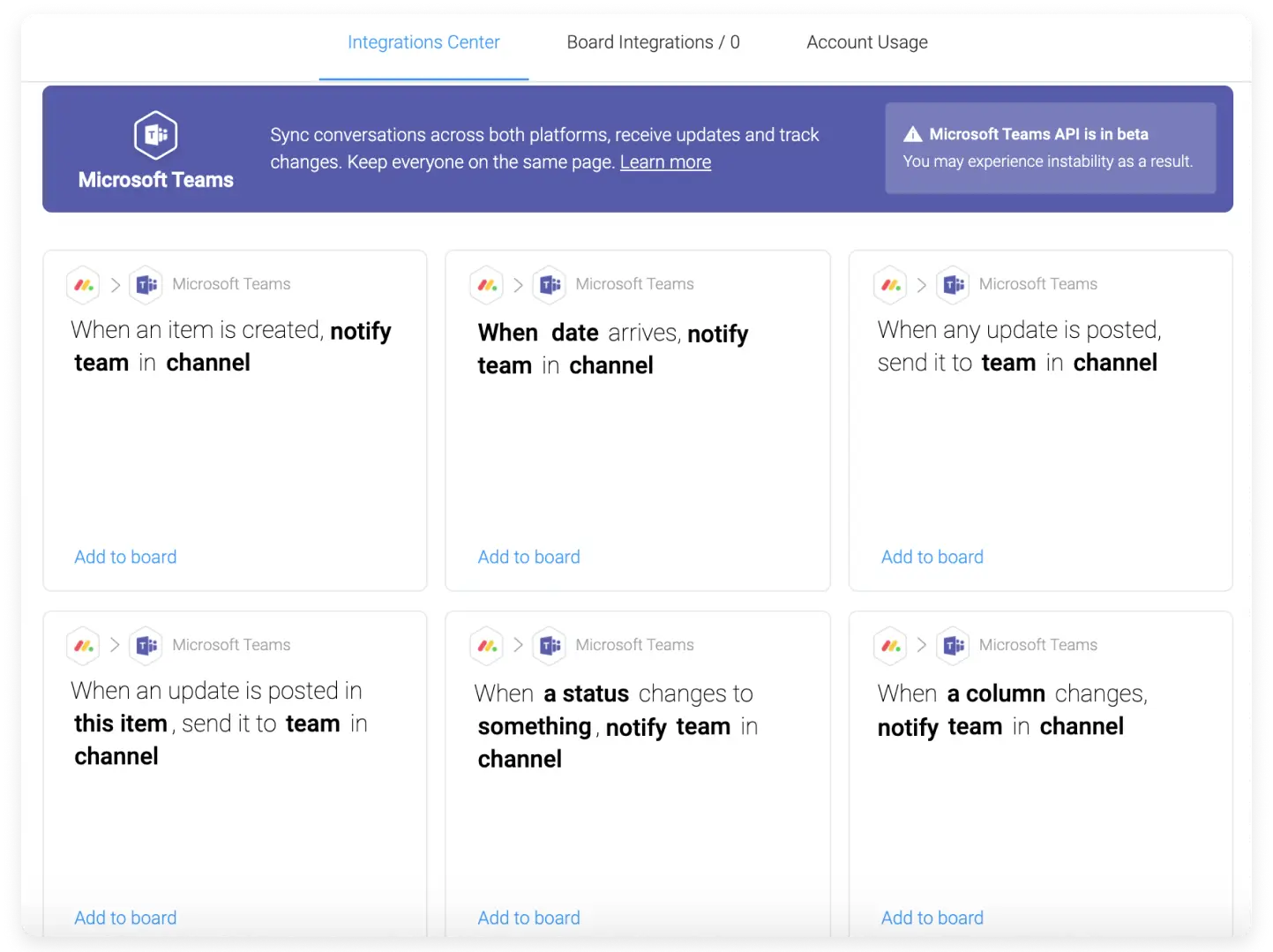
Microsoft Teams uygulamasından farklı olarak Microsoft entegrasyonu ile her aktivasyon bildirimi tüm kanala gönderilecektir.
Microsoft ile entegrasyonumuz hakkında daha fazla ayrıntı için bu makaleye bakın.
Daha fazla yardım
Özel entegrasyonlar oluşturma konusunda yardıma ihtiyacınız varsa yetkili monday.com iş ortakları ağımız aracılığıyla ücretli yardım seçeneğimiz de mevcuttur. Eğer ilgileniyorsanız, lütfen bu formu doldurun; birileri yakında sizinle iletişime geçecektir!
Herhangi bir sorunuz varsa lütfen buradan ekibimizle iletişime geçin. 7/24 buradayız ve size yardımcı olmaktan mutluluk duyarız.