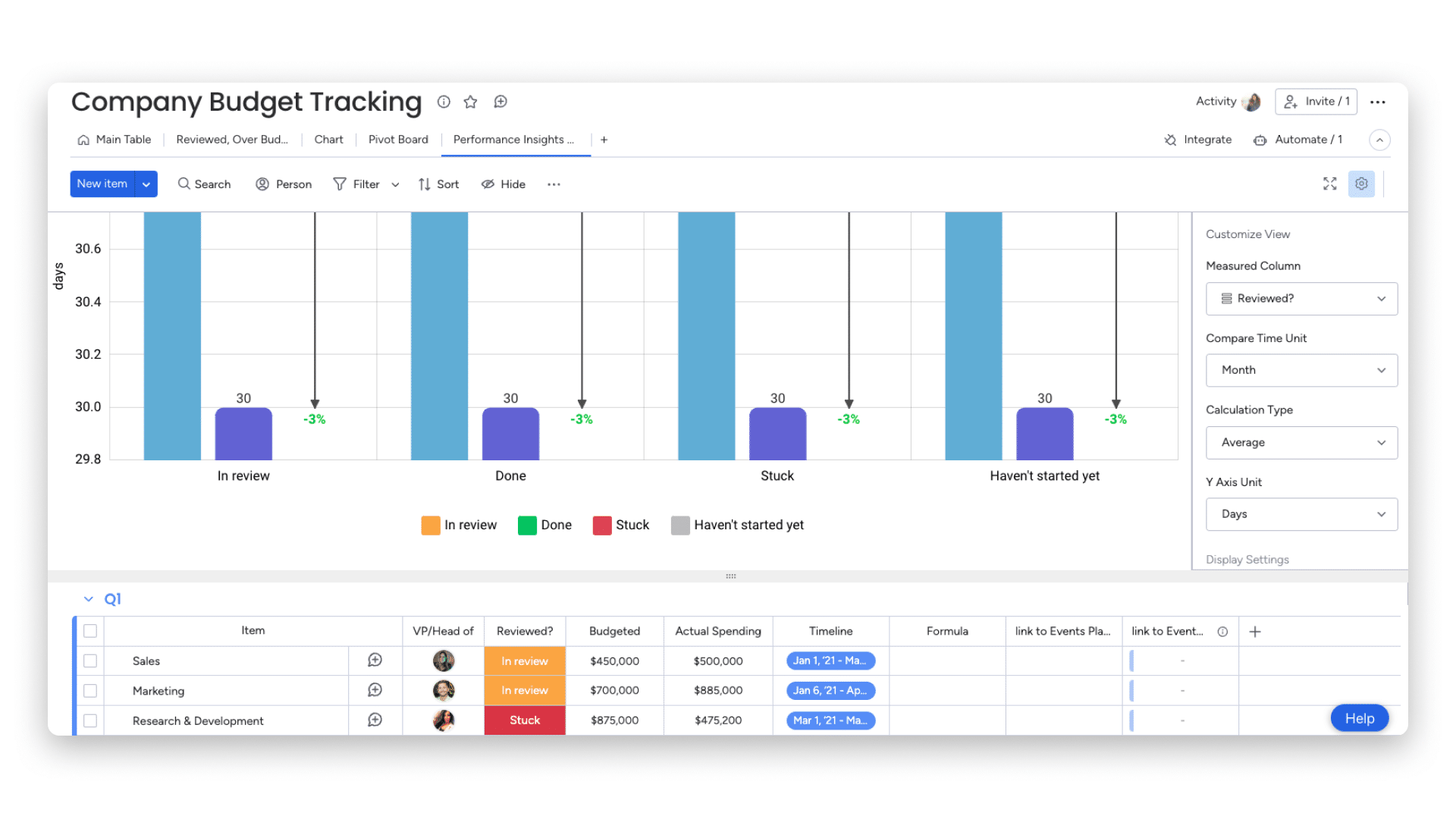
Monday.com’da Performans Analizleri: analiz ve izleme

Belirli projelerde sizin ve ekibinizin performansını mı takip etmek istiyorsunuz? Üretim aşamasına kıyasla yaratım aşamasının ne kadar sürdüğünü veya satış anlaşmanızı tamamlamanın ne kadar sürdüğünü takip edebilmek harika olmaz mıydı? Performans Analizleri Görünümümüz ile artık öğelerinizin ne kadar süredir belirli bir durumda veya aşamada olduğunu takip edebilir ve verimliliğinizi çok daha iyi analiz edebilirsiniz!
Bu görünüm nasıl eklenir?
Performans Analizleri Görünümü’nü eklemek için kontrol panelinizin sol üst kısmındaki “Ana Tablo” sekmesinin yanındaki artı işaretini tıklayın. Menünün altındaki “Uygulamalar” (Uygulamalar) seçeneğine tıklayın. Bundan sonra “Daha fazla uygulamayı keşfedin” seçeneğine tıklayın. Bu sizi ekranların ortasındaki uygulamalar alanına götürecektir. 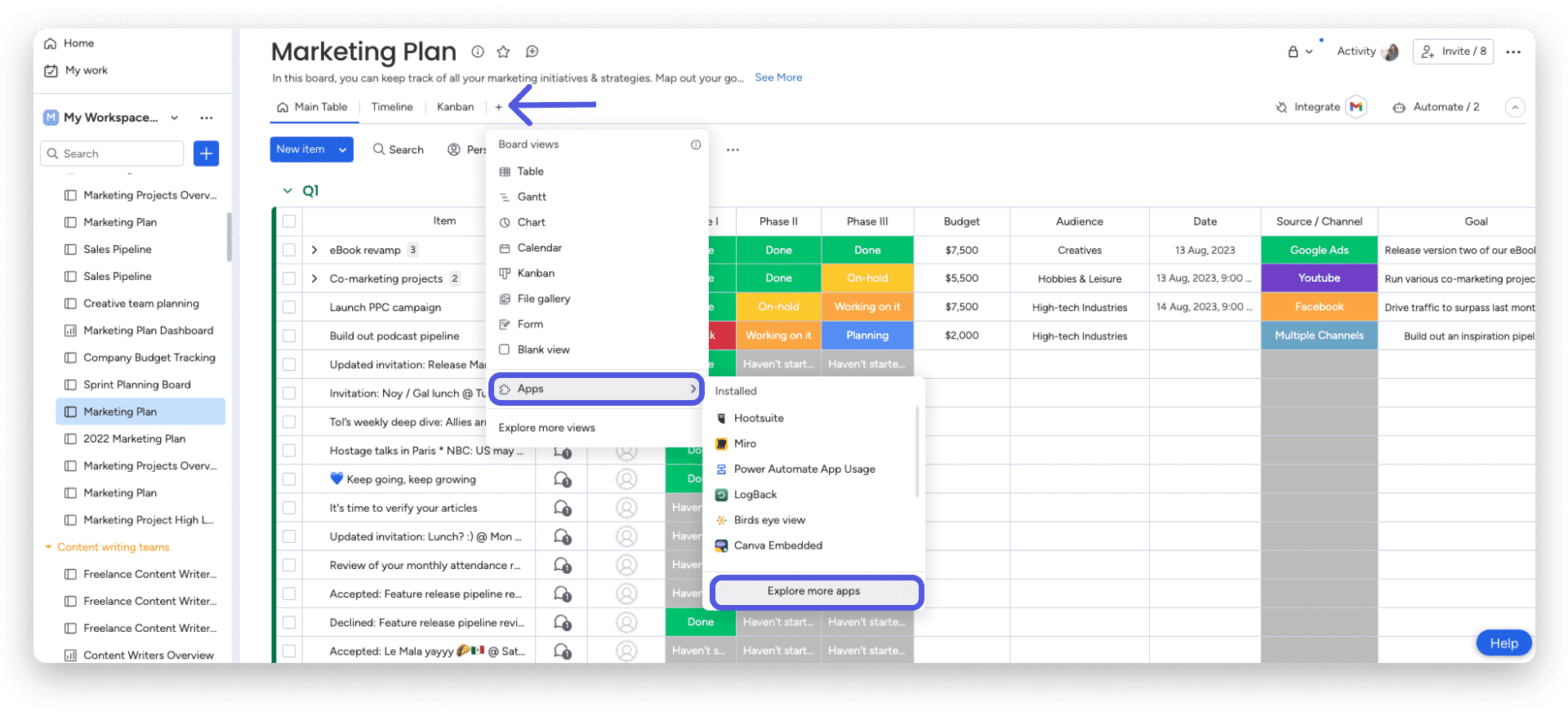
Ardından “Performans Analizleri”ni arayın ve panonuza ekleyin.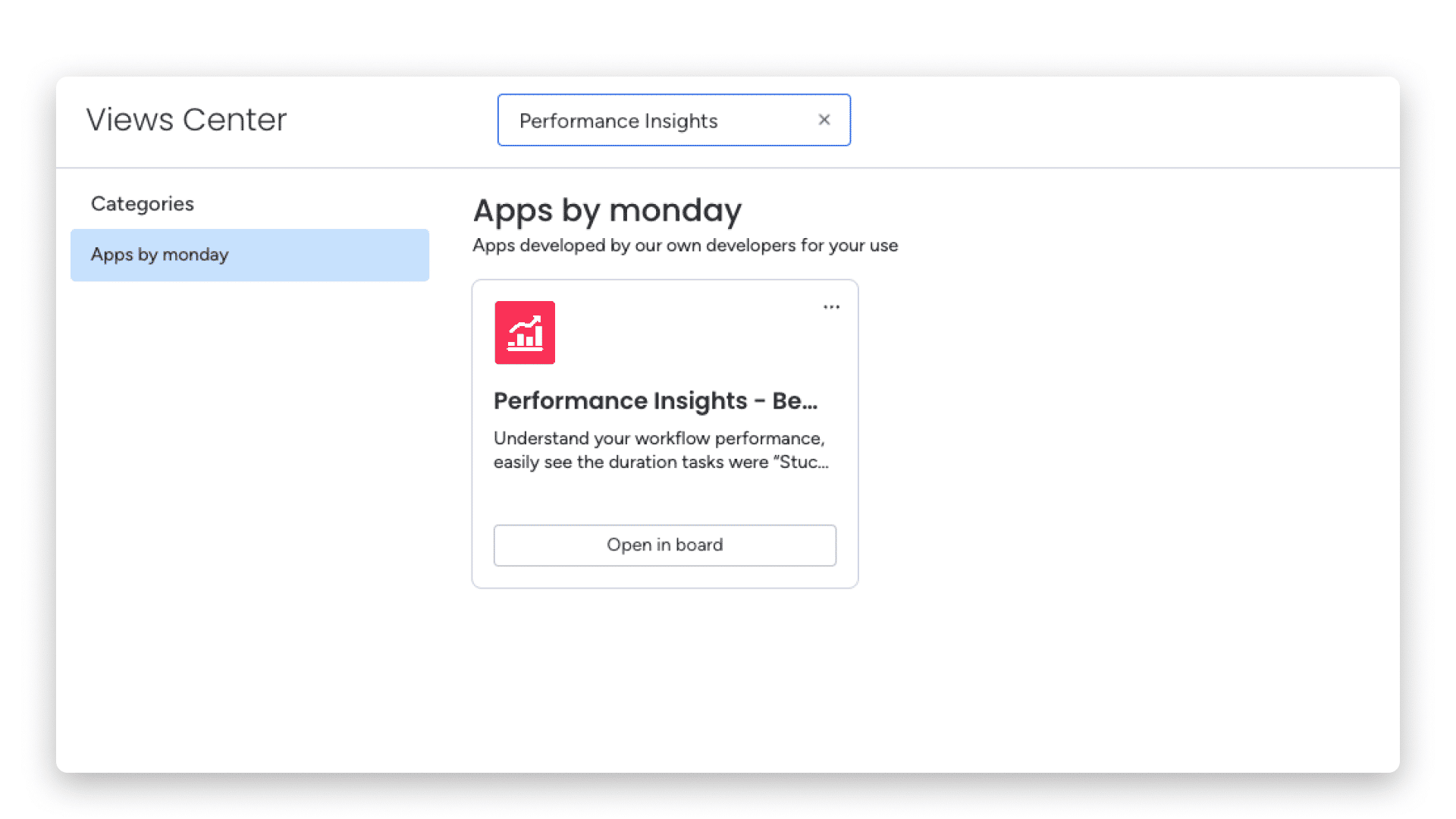
Seçiminizi yaptıktan sonra, ekranınızı aradığınız bilgiyi yansıtacak şekilde ayarlamanıza olanak tanıyan bir dizi farklı ayar bulacaksınız.

nasıl çalışıyor
Performans Analizleri görünümünüzü ayarladıktan sonra (nasıl yapılacağını aşağıda görebilirsiniz), herhangi bir zaman diliminde belirli durumlarda harcadığınız süreyi takip edebilir ve değerlendirebilirsiniz. Süreyle ilgili bilgiler takviminizdeki etkinlik gününden (Etkinlik Günlüğü) alınacaktır. Seçilen dönem boyunca günlük durumunda bir değişiklik olmadıysa, görüntülenen bilgiler, dönemin başlangıcından dönem sonuna kadar (yani şimdi) öğenin durum etiketine dayalı olacaktır.
Grafiğinizi analiz ederken, üzerinde ne kadar zaman harcandığını anlamak için ilginizi çeken durum etiketine baktığınızdan emin olun. Örneğin, bir proje tamamlanmadan önce üzerinde çalışmak için ne kadar zaman harcandığını görmek istiyorsanız “Tamamlandı” yerine “Çalışıyor” durum etiketine bakmanız gerekir. 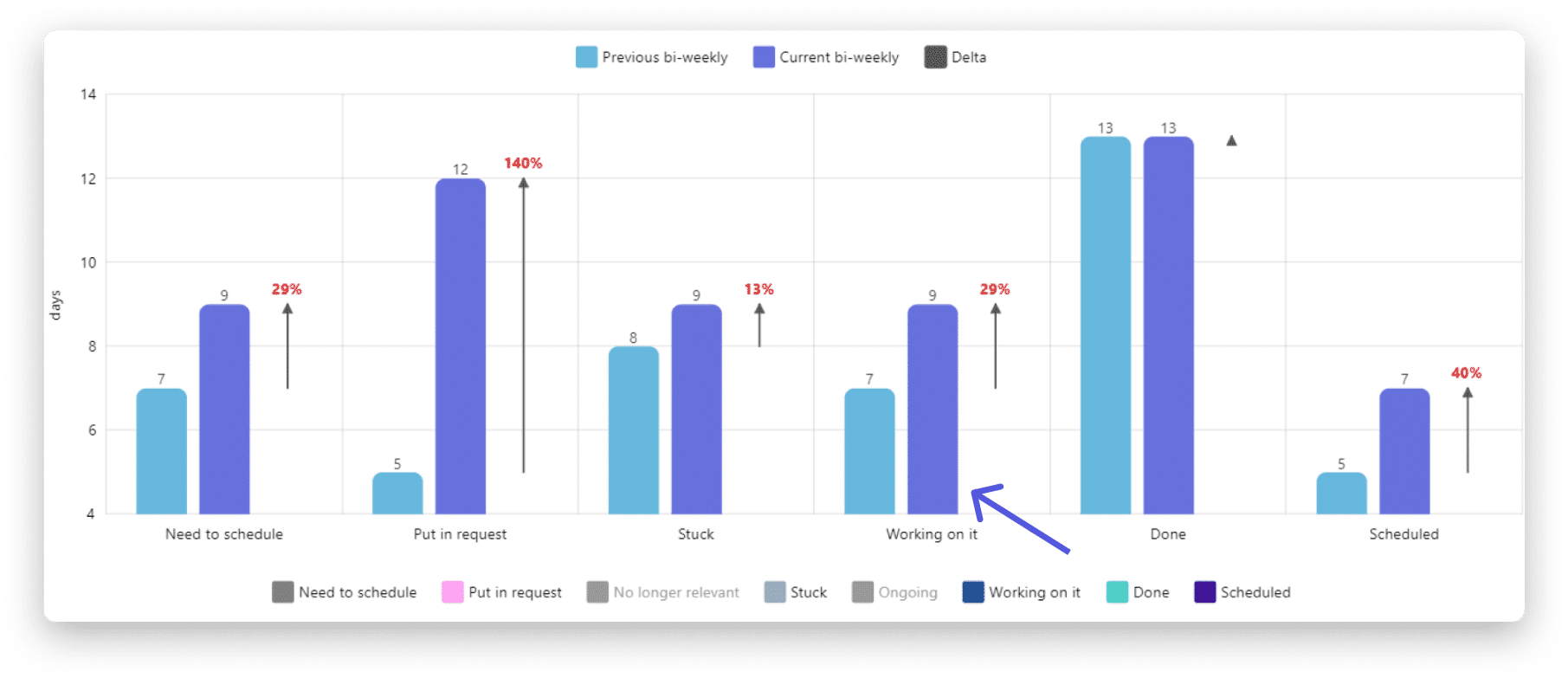
Nasıl ayarlanır?
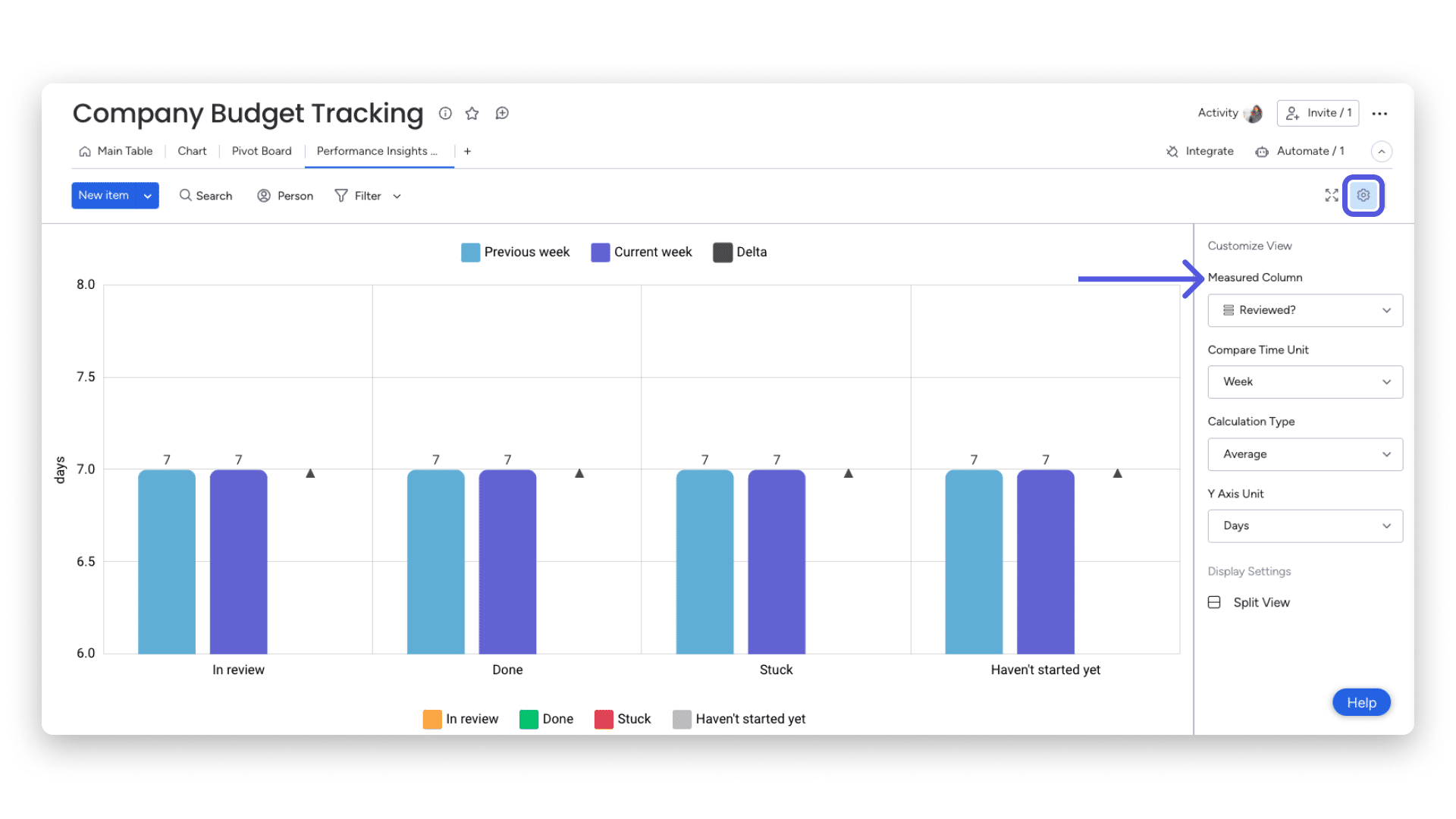
1. Adım: Ölçülecek durum sütununu seçin
Ekranın sağ üst köşesindeki ayarlar simgesine tıklayın. Burada hangi durum sütununu ölçmek istediğinizi seçebilirsiniz. Projelerinizin sürecin belirli bir aşamasında, belirli bir öncelikte veya başka bir konuda ne kadar sürdüğünü bilmek istiyorsanız.
Adım 2: İlgilendiğiniz zaman dilimini seçin
Burada analiz etmek ve karşılaştırmakla ilgilendiğiniz zaman dilimi anlamına gelir. Örneğin, geçen ay projenizdeki her durum adımında ne kadar zaman harcandığını görmek ve bunu bir önceki ayla karşılaştırmak istiyorsanız “Ay”ı seçin. 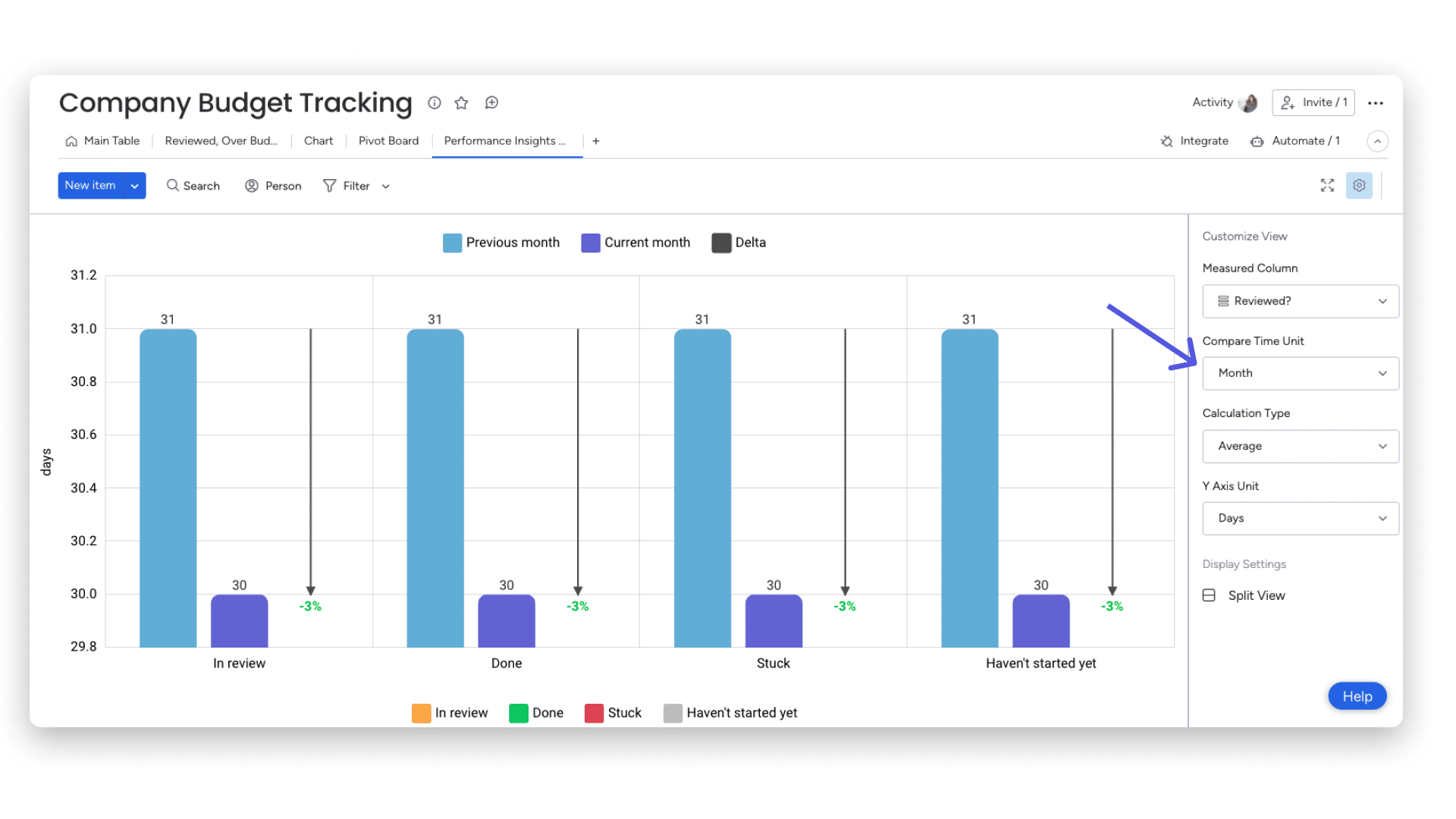
3. Adım: Hesaplama türünü seçin
Burada, duruma harcanan ortalama süreyi mi yoksa harcanan toplam süreyi mi görmek istediğinize karar verebilirsiniz. 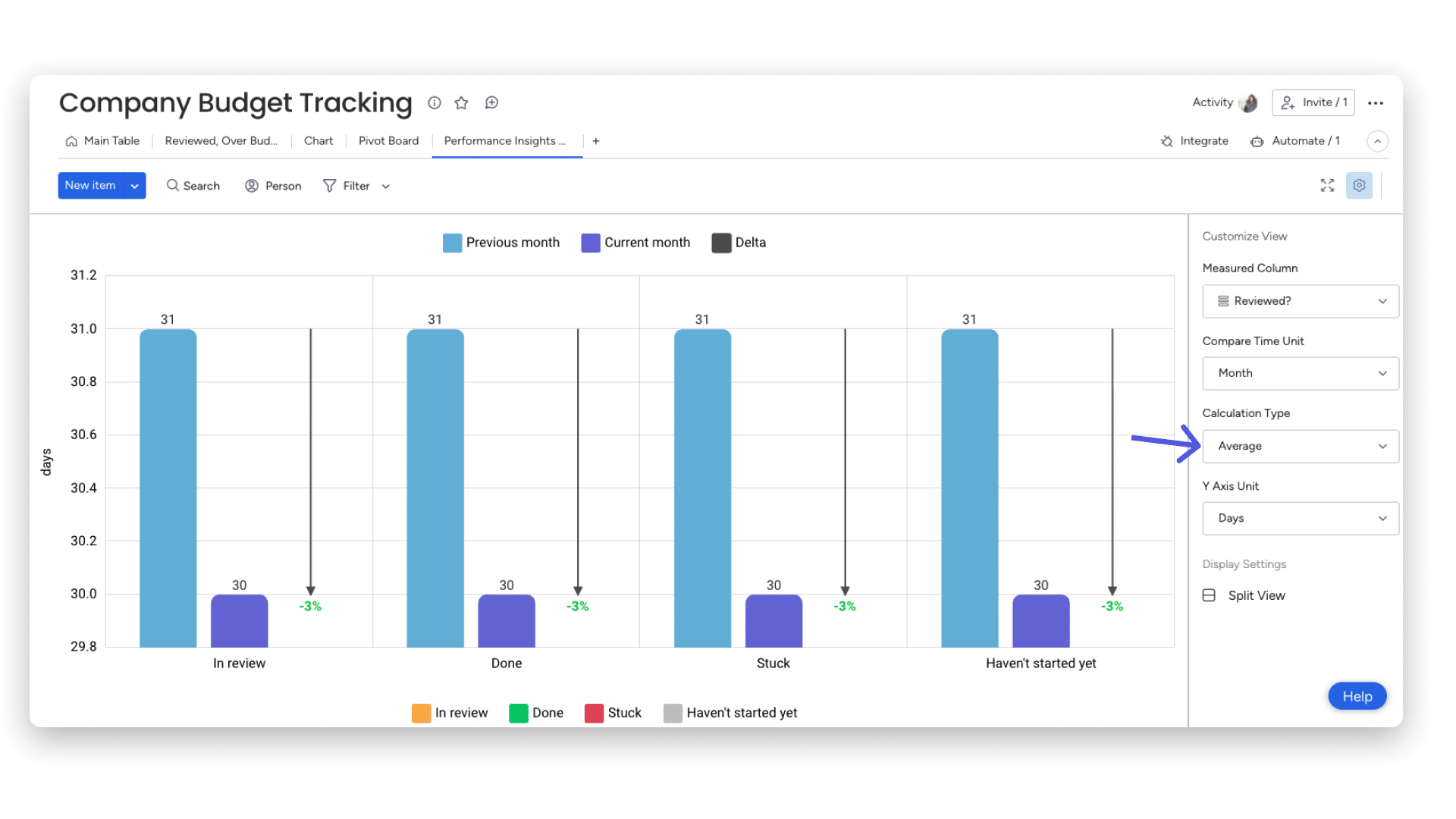
Adım 4: Y ekseni konum birimini seçin
Ortalama veya kümülatif değeri hafta, gün, saat veya dakika cinsinden görmek istiyorsanız buradan ihtiyaçlarınıza göre ayarlayabilirsiniz. Belirli bir durum için harcanan ortalama gün sayısını görmek istediğimizden “günler”i seçtik. 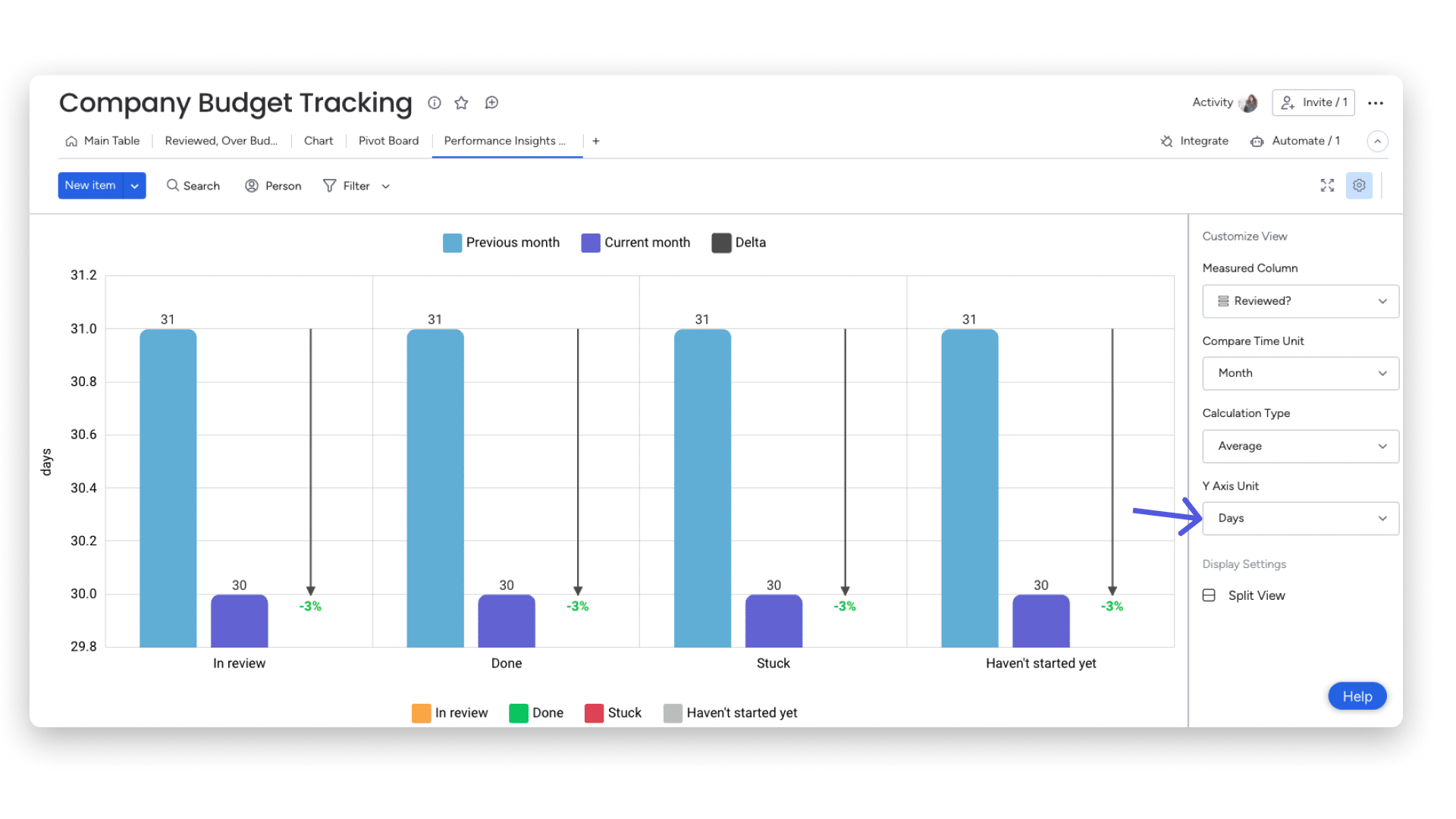
6. Adım: Verilerinizin derinlemesine analizini yapın
Verilere daha yakından bakmak ve daha odaklanmış bir resim elde etmek istiyorsanız, gürültüyü azaltmak için yalnızca durum etiketinin kendisine (ekranın alt kısmında) tıklayarak alakasız etiketleri grafikten geçici olarak kaldırabilirsiniz. Diyelim ki “sıkışmış” dışındaki tüm durum etiketlerini görmek istiyoruz. 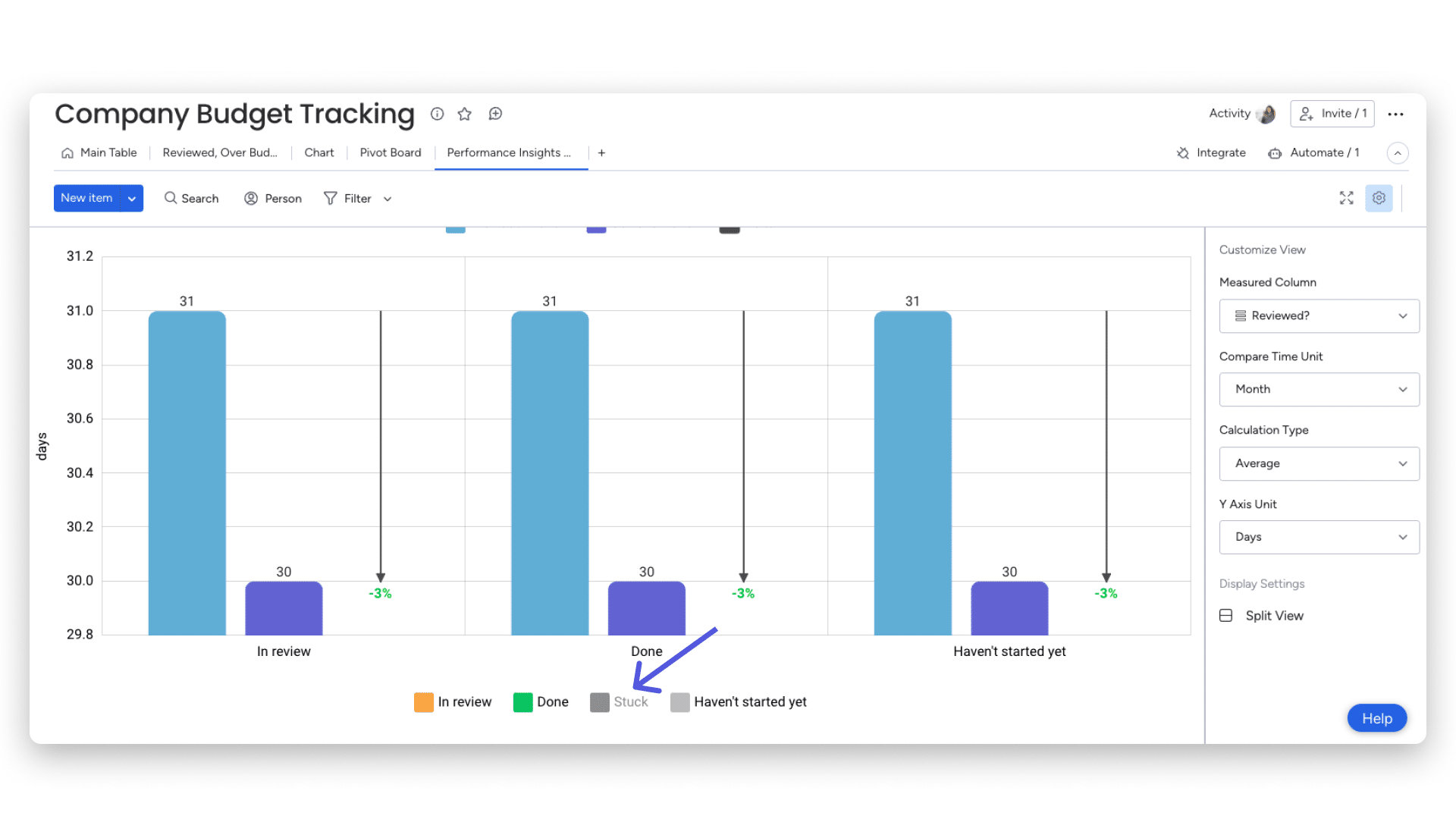
Karşılaştırma verilerini veya delta seçeneğini kaldırmak için etiketin kendisine (ekranın üst kısmında) tıklamanız yeterlidir; etiket de geçici olarak kaldırılacaktır. 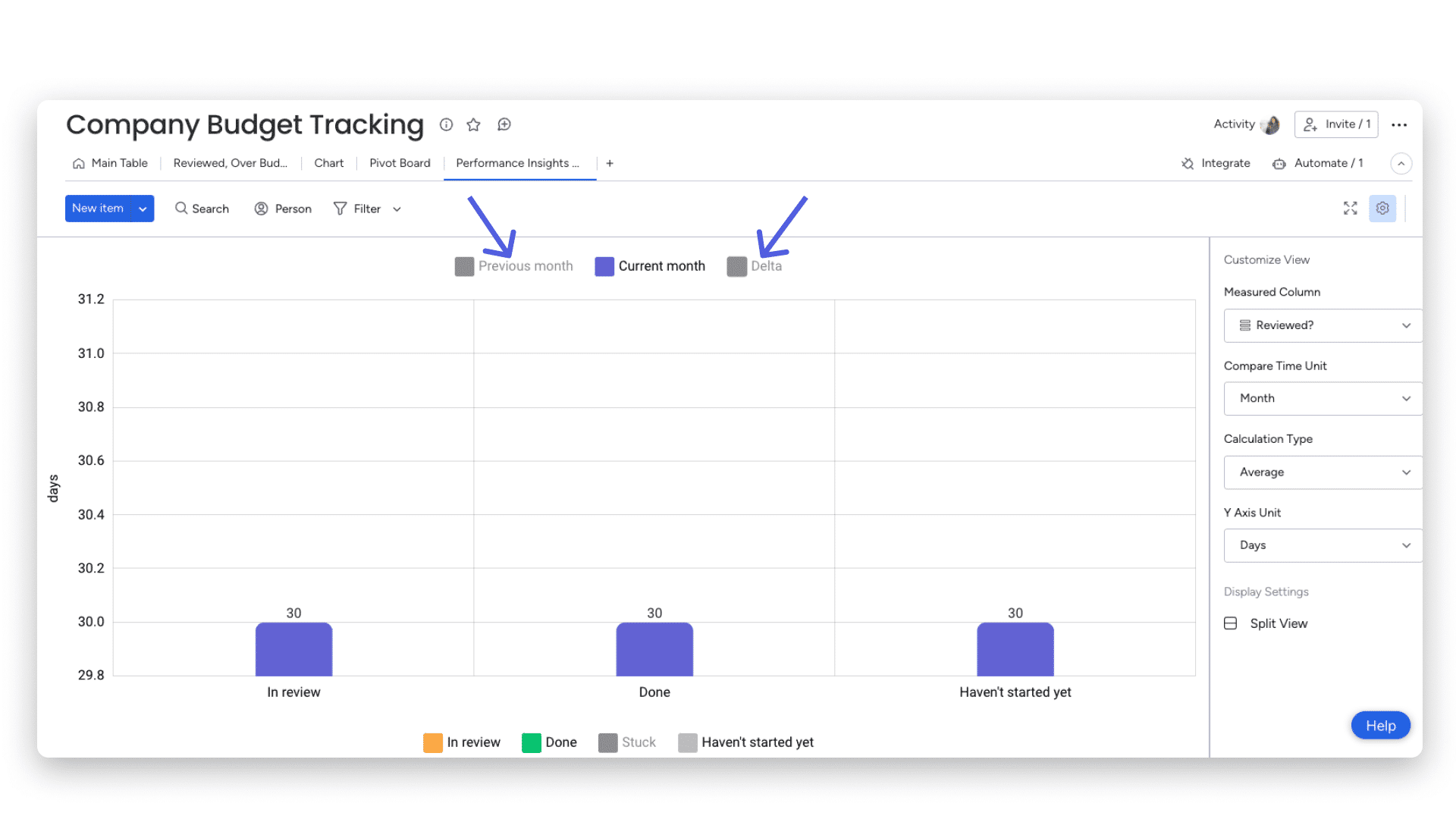
Grafiğinizi daha da fazla filtreleyin
Panel filtrelerini kullanarak doğrudan grafiğiniz üzerinde filtreleme yapabilirsiniz. Bu, tam olarak ihtiyacınız olan bilgiyi görüntülemenin harika bir yoludur. Diyelim ki panomdaki “Geçerli” gruptan yalnızca yüksek ve orta öncelikli olarak sınıflandırılan görevleri görmek istiyoruz. İlgili grupları, adları veya başka herhangi bir etiketi seçtiğinizde, filtre ilgili tüm öğeleri daraltacak ve yalnızca bunları görüntüleyecektir. 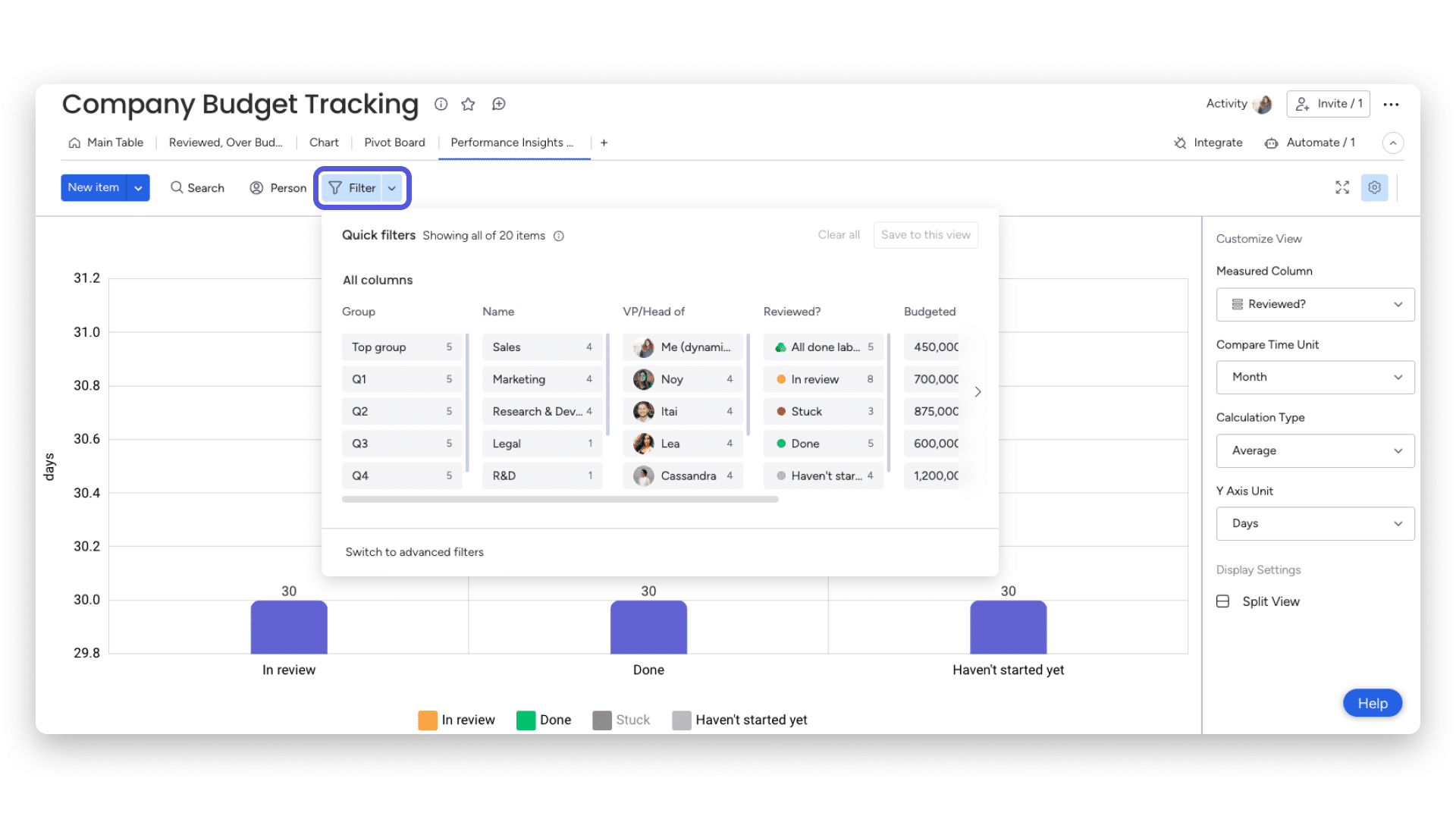
Bu açılır menüden daha gelişmiş ve daha dar filtrelere de erişebilirsiniz. Aşağıda gösterildiği gibi “Gelişmiş filtrelere git” seçeneğini tıklamanız yeterlidir: 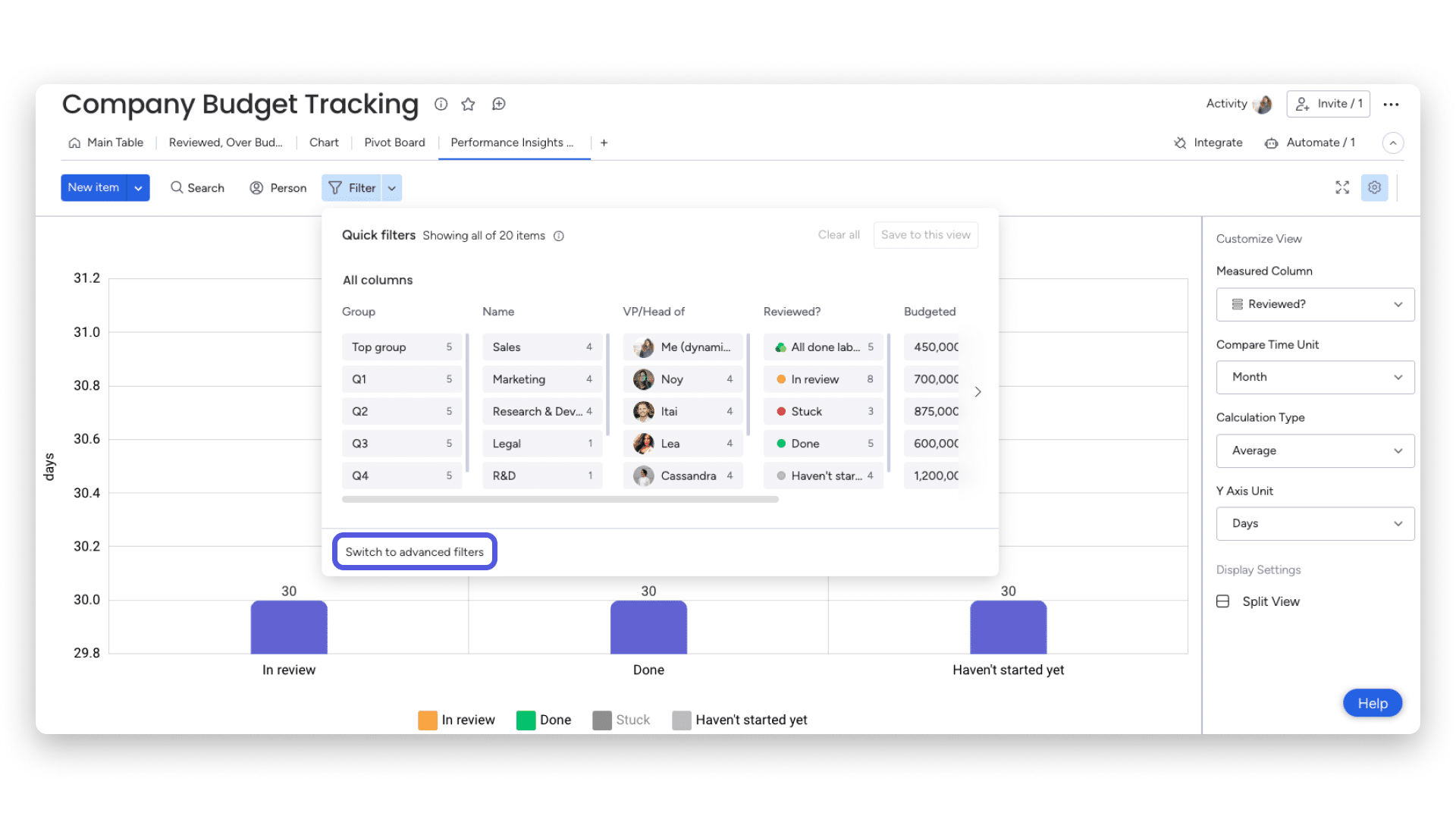
Filtreler menüsünün alt kısmındaki düğmeyi kullanarak “hızlı filtreler” ve “gelişmiş filtreler” arasında geçiş yapabilirsiniz.
ekran ayarları
Grafiğinizin tam görünümde mi yoksa bölünmüş görünümde mi olmasını istediğinizi seçebilirsiniz. Bölünmüş görünümü seçerseniz aşağıda gösterildiği gibi grafiği ve panonun kendisini aynı görünümde görebilirsiniz: