

Posta kutunuzu Monday.com hesabınıza bağlamak mı istiyorsunuz? Gmail Entegrasyonu ile e-postaları görevlere dönüştürebilir, tüm ekibinizi otomatik olarak uyumlu hale getirebilir ve kolayca bağlantı kurabilirsiniz.
Outlook ile entegrasyon (Outlook Entegrasyonu) ilginizi çekiyorsa bu makaleye bakın. Gmail sizin için daha uygunsa okumaya devam edin!
İş akışınıza ekleyin
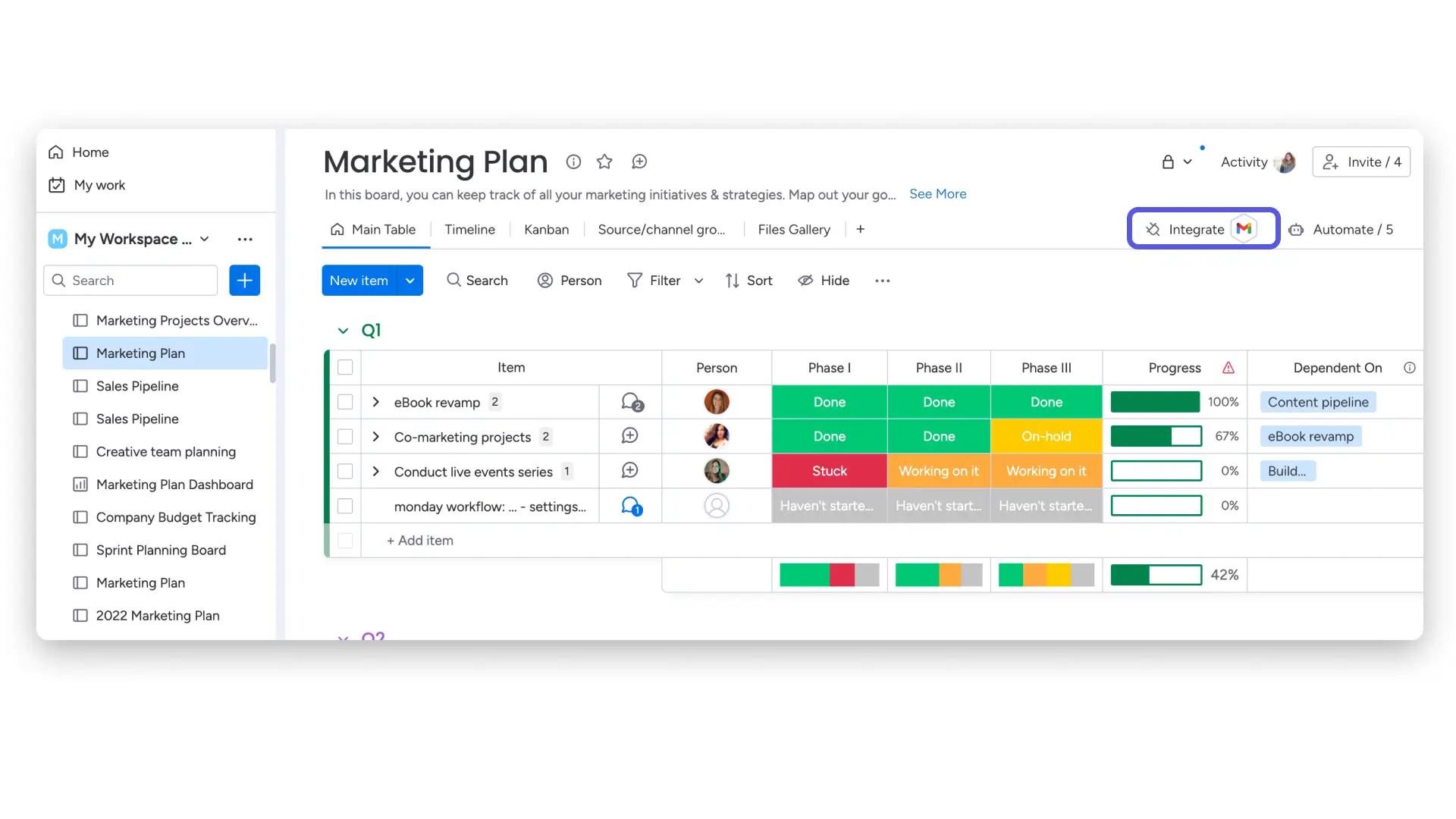
Oradan “Gmail”i seçin: 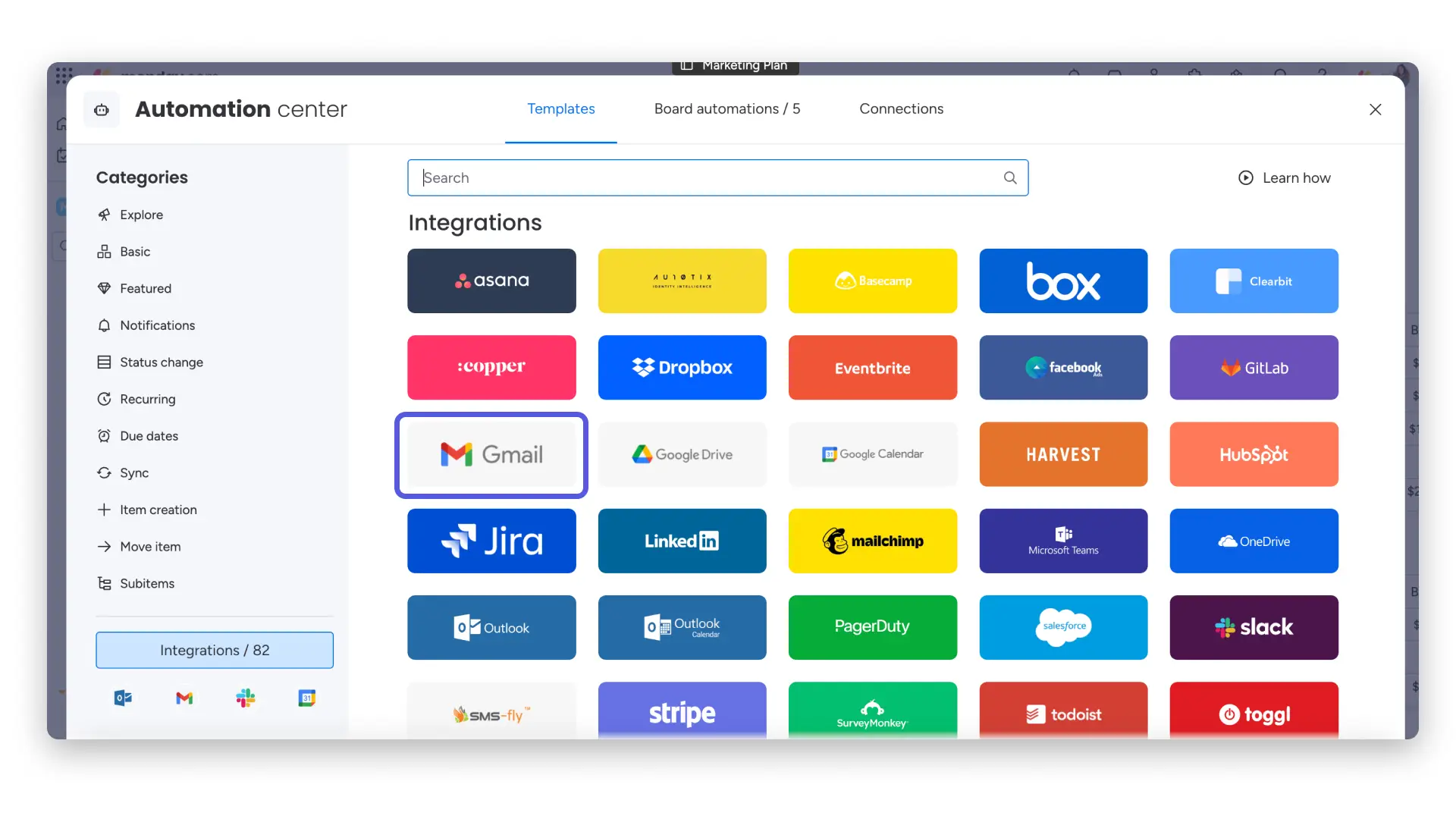
Gmail entegrasyon başlığını tıkladığınızda bu entegrasyon için mevcut tarifleri bulacaksınız: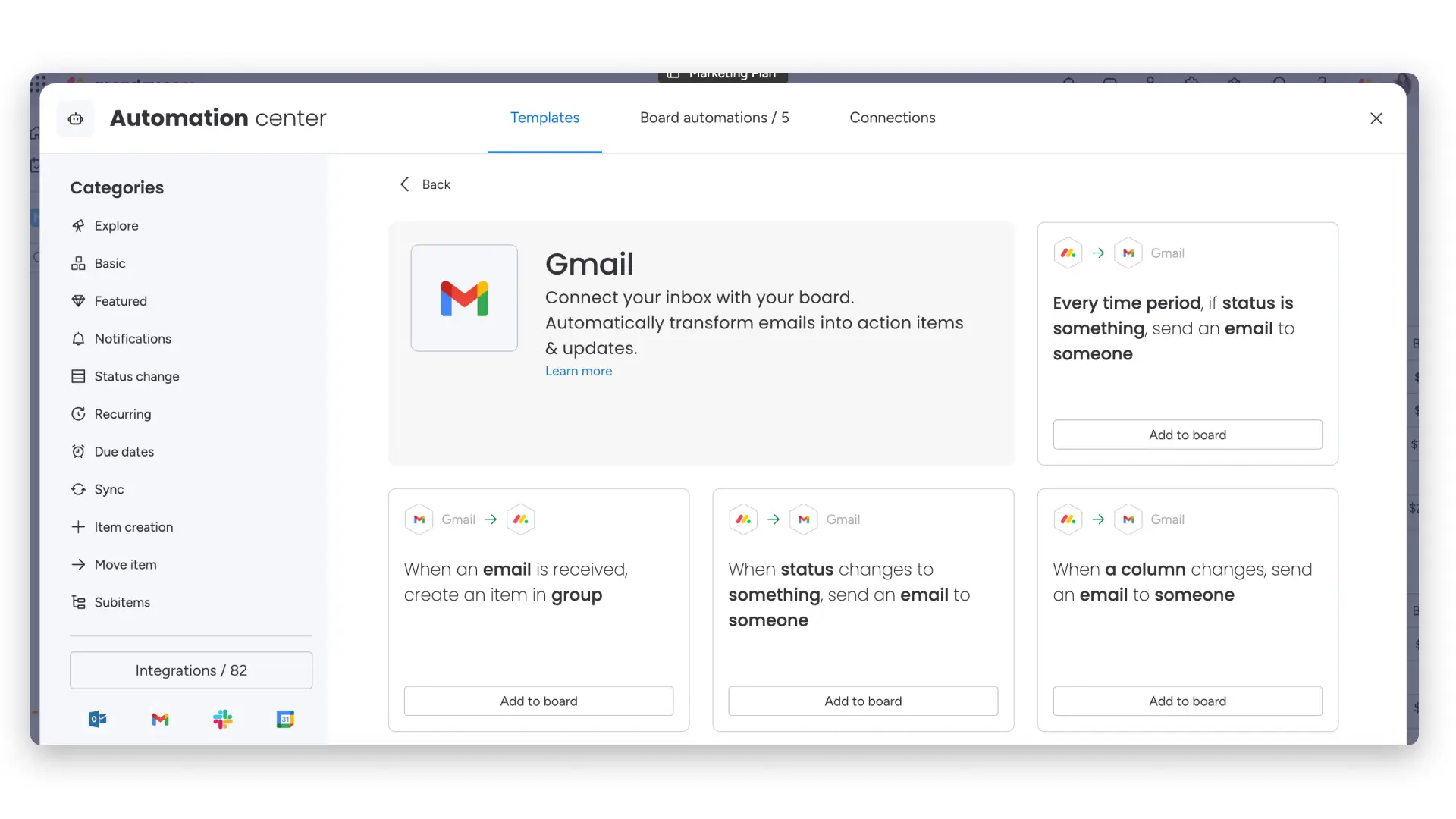
Bundan sonra oluşturmak istediğiniz tarifi seçebilirsiniz! Tariflerin her birinin yardımıyla entegrasyon yoluyla gönderilecek e-postayı özelleştirebilirsiniz. Öğenizdeki alanları kullanarak değerler yazabilir veya e-postayı otomatik olarak doldurabilirsiniz.
Daha sonra Gmail hesabınızı monday.com hesabınıza bağlamanız istenecektir.
Hesabınızı bağlayın
Tariflerden birine tıkladığınızda, monday.com hesabınızı Gmail hesabınıza bağlamanız istenecektir: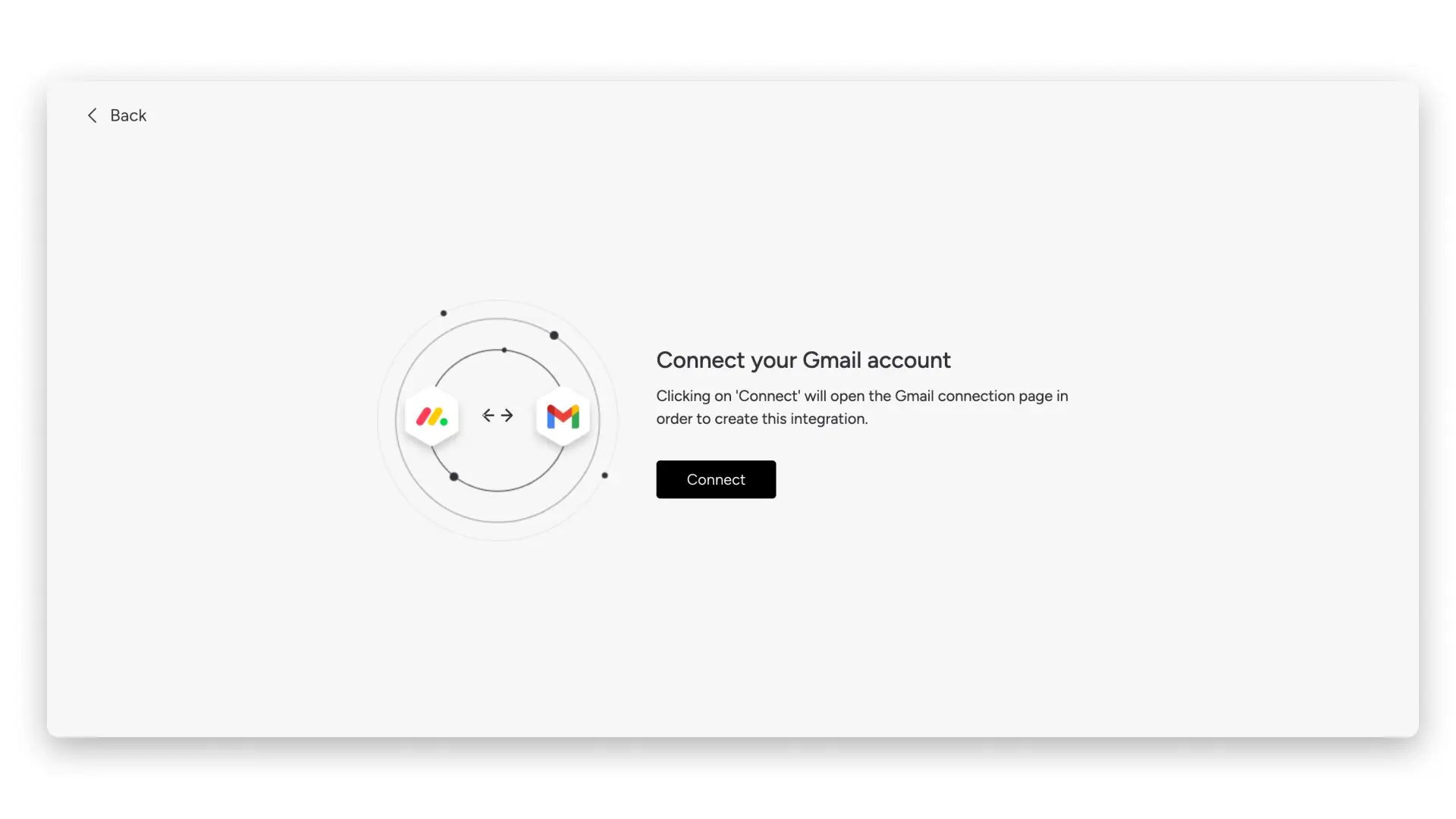
Ardından, monday.com ile ilişkilendirmek istediğiniz e-posta hesabını seçin.
Vay! Çok kolay. Hesabınızı başarıyla Gmail’e bağladınız. Artık ekibinizle etkili bir şekilde iletişim kurmak için tarifler oluşturmaya başlayabilirsiniz! 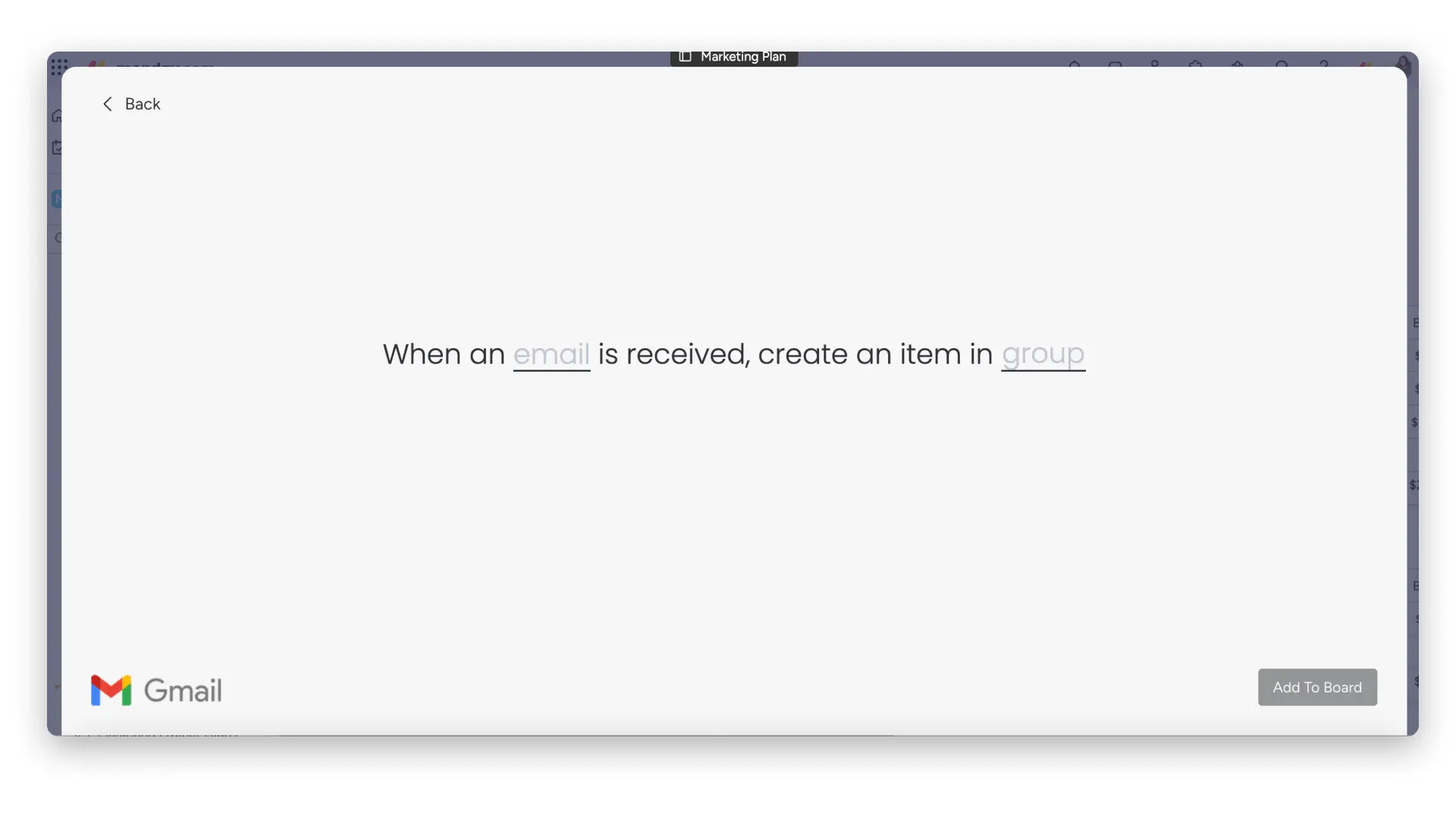

Bağlanırken hata oluştu
Hesabınıza bağlanmaya çalışırken bir hata mesajı görüyorsanız söz konusu Gmail hesabına bağlantı kısıtlanmış olabilir. Aşağıdaki hata iletisini alırsanız,

İki seçenek var:
- Şu anda farklı bir monday.com hesabında (yani entegrasyonu kurmaya çalıştığınız hesaptan ayrı bir hesapta) kullanılan bir Gmail hesabını bağlamaya çalışıyorsunuz
- Halihazırda başka bir kullanıcı tarafından kullanılan bir Gmail hesabını, gelen entegrasyon tarifini kullanarak (Gmail’den monday.com’a) aynı monday.com hesabına bağlamaya çalışıyorsunuz.
Önceki herhangi bir bağlantıyı iptal etmek isterseniz, diğer monday.com kullanıcılarının ve hesaplarının istediğiniz Gmail hesabından erişimini iptal etmek için talimatları izleyin:
- Gmail’de oturum açtığınızda https://myaccount.google.com/permissions adresine gidin
- Aşağı kaydırın ve “Üçüncü Taraf Erişimini Yönet”i tıklayın
- Monday.com’a tıklayın ve ardından mavi renkli “Erişimi Kaldır”a tıklayın.
Erişimi iptal ettikten sonra Gmail entegrasyonuna yeniden bağlanmak için bu makaledeki talimatları uygulayabilirsiniz.
E-posta ve Etkinlikler uygulamasını kullanıyorsanız ve uygulamayla nasıl bağlantı kuracağınıza ilişkin daha fazla talimat istiyorsanız lütfen E-posta ve Etkinlikler makalesindeki “Bağlantı sırasında hata” bölümünü ziyaret edin.
Entegrasyon dosyaları destekliyor mu?
Gmail entegrasyonu dosyaları destekler! Aşağıdaki tariflerden birini kullanan bir dosya içeren bir e-posta alırsanız, dosya güncelleme alanına yönlendirilecektir: 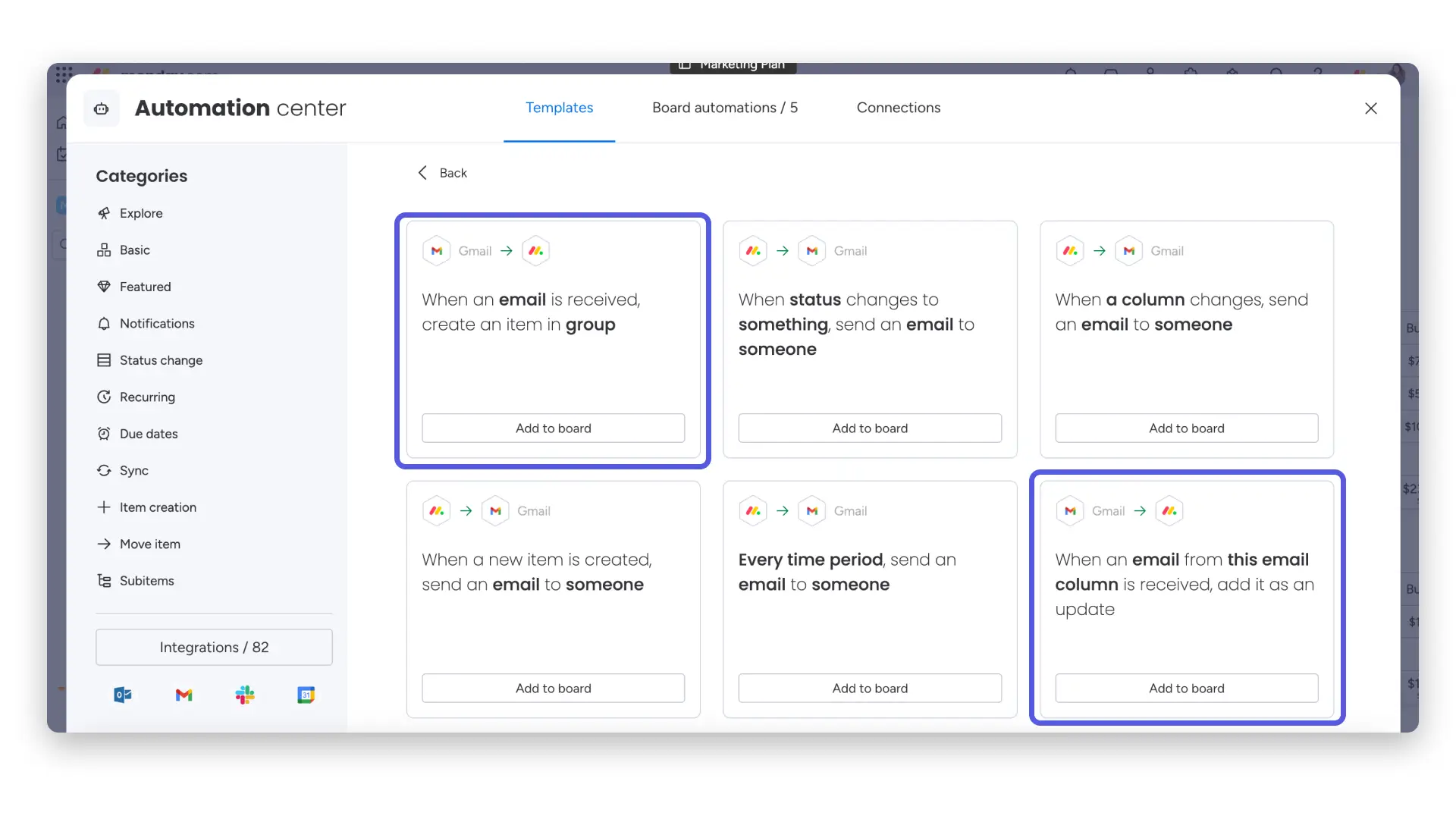
Dosyalar sütunundan da dosya gönderebilirsiniz. Dosya sütunundaki dosya Google Drive veya OneDrive gibi bir sürücüden geliyorsa dosya her birine URL olarak gönderilecektir. Bu dosyaya erişimi, sürücünüzdeki ayarlara bağlı olacaktır.
Dosyalar sütunundaki dosya bir kişinin bilgisayarından yüklendiyse dosya herkese URL olarak da gönderilecektir. Ancak e-postayı alan kişi monday.com hesabınızın üyesi olmadığı ve hesaba giriş yapmadığı sürece bu dosyayı indiremeyecektir.
Entegrasyon birden fazla e-posta adresini destekliyor mu?
Gmail entegrasyonu birden fazla e-postayı destekler! Bir metin sütununda “;” ile ayrılmış birden fazla e-posta tanımlayabilirsiniz. Ve e-posta bu adreslerin her birine ayrı ayrı gönderilecektir.
Örneğin bu tarifte: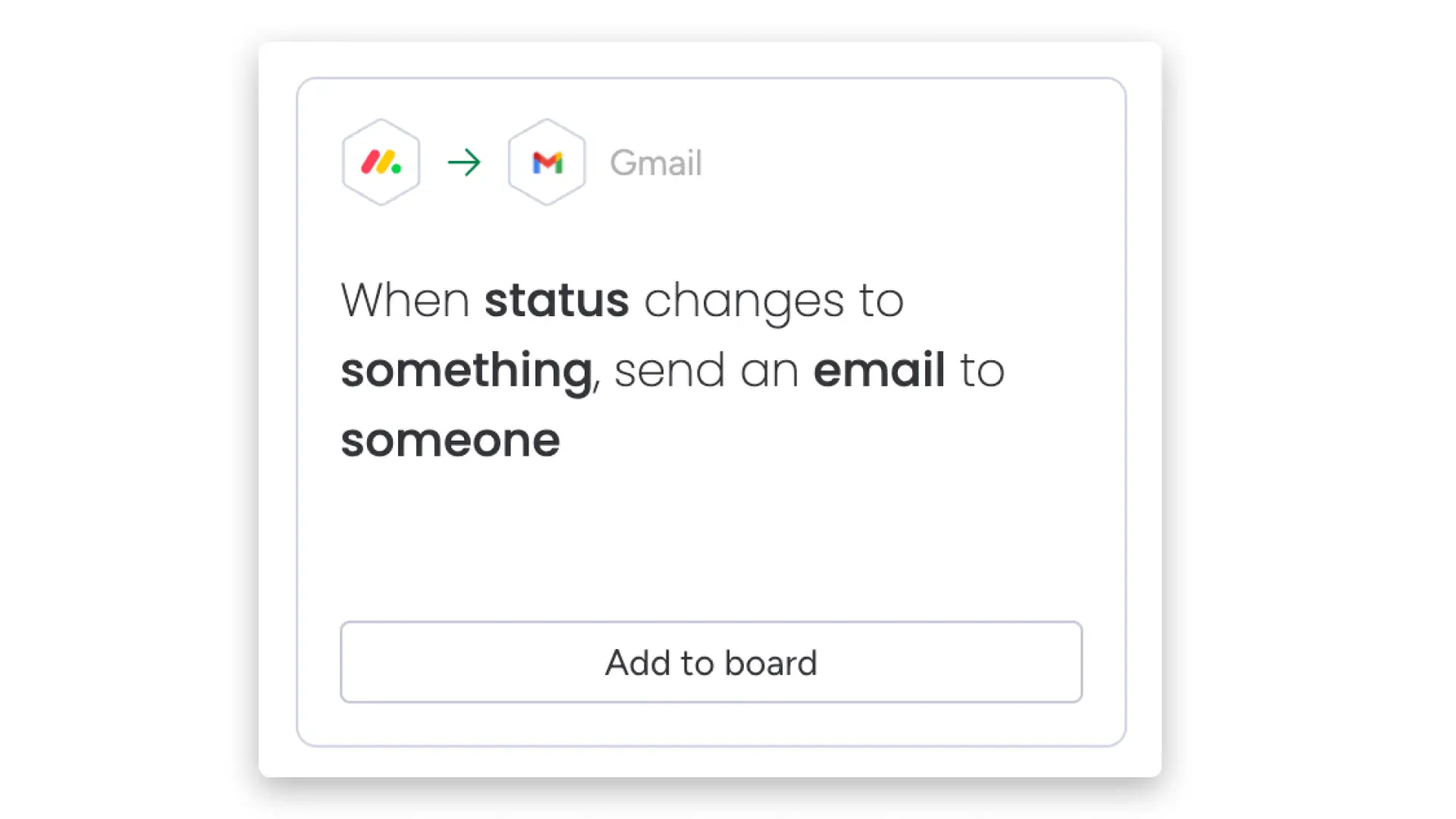
“Birisi” menüsünden E-posta seçeneğini seçin ve ardından bir metin sütunu seçin:
Metin sütununun değerlerini (e-posta adresi) şu şekilde ayarlayabilirsiniz: example@monday.com ; example.monday@gmail.com ;
Entegrasyon example@monday.com adresine bir e-posta gönderecektir . example.monday@gmail.com!
Hesabınızın senkronizasyonunu kaldırın

Göndereni değiştir
Adınız, Gmail entegrasyonu aracılığıyla gönderilen giden e-postalarda doğru şekilde görüntülenmiyorsa, bu durumu birkaç adımda hızlı bir şekilde düzeltebilirsiniz:
- Gmail hesabınızda oturum açın
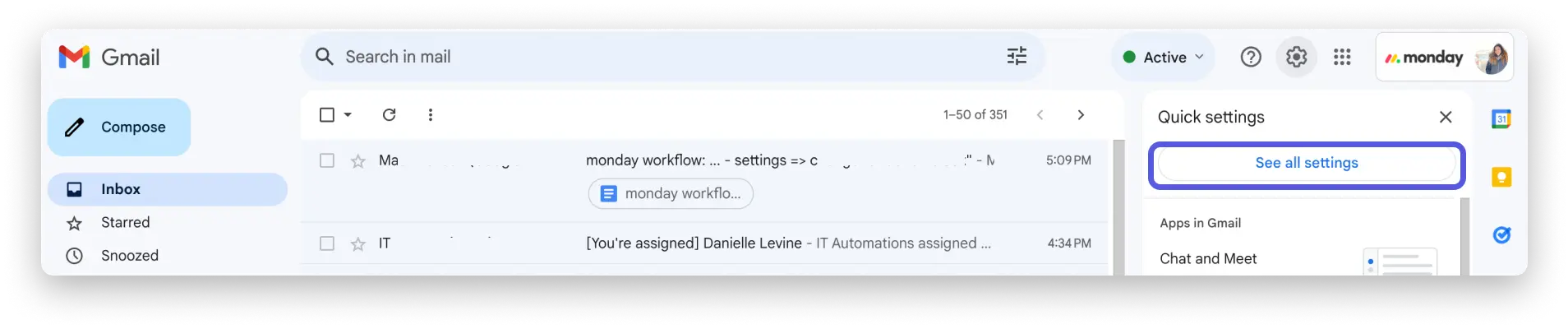
- Ekranınızın sağ tarafındaki “Tüm ayarları görüntüle” seçeneğini tıklayın:
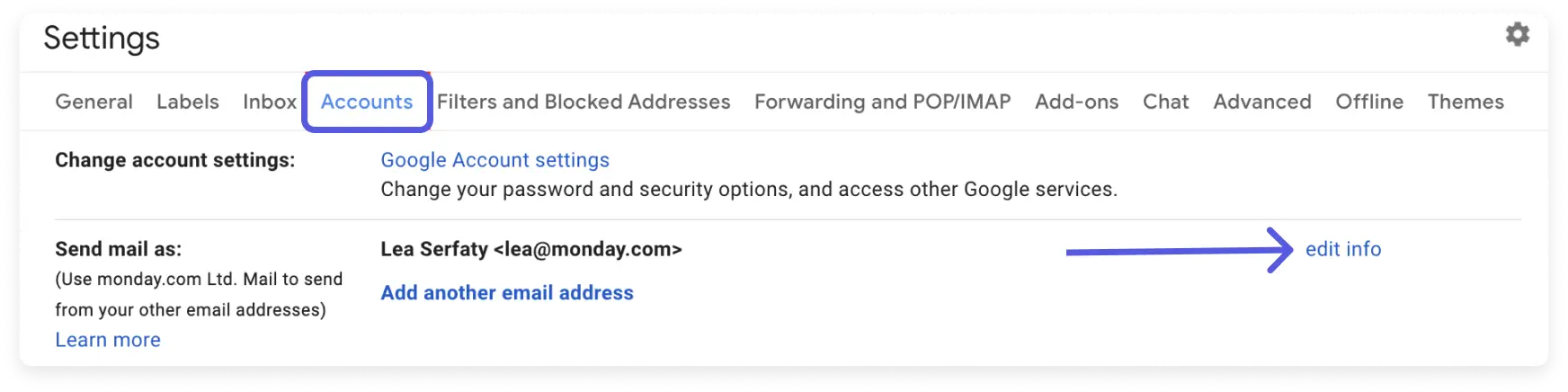
- Daha sonra, “Hesaplar”ı ve ardından “Bilgileri Düzenle”yi tıklayın:
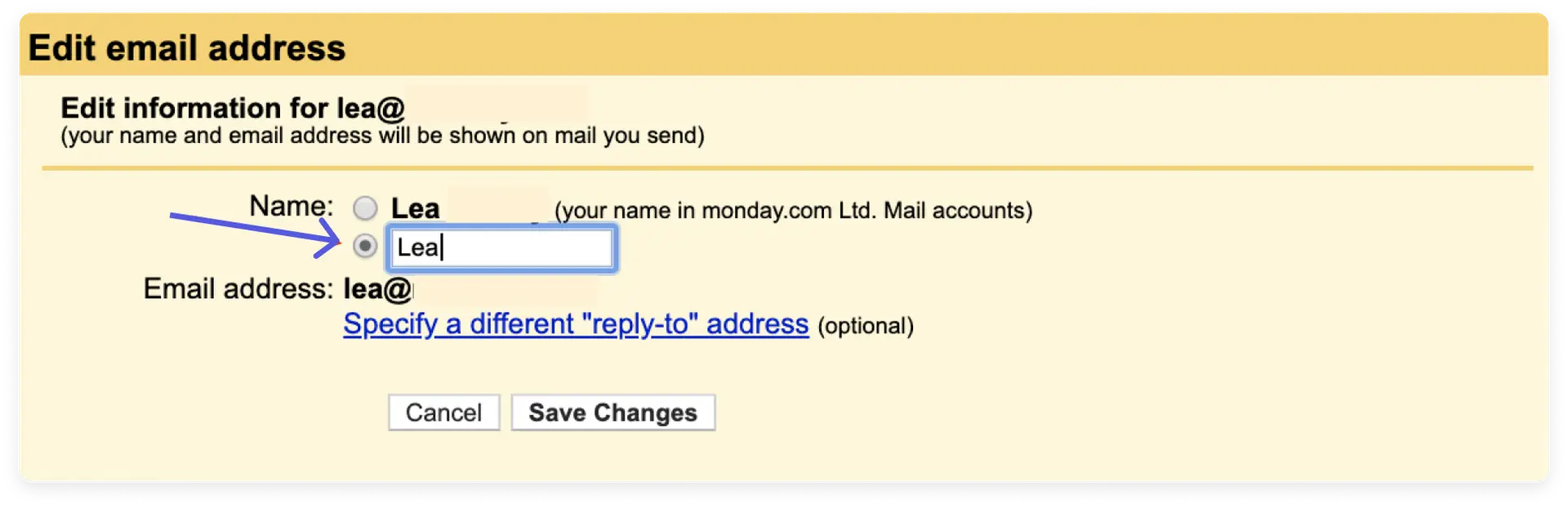
- Tercih ettiğiniz adı boş kutuya ekleyin. Ardından kutuyu işaretlediğinizden emin olun ve “Değişiklikleri Kaydet”i tıklayın.
İmzanızı ekleyin
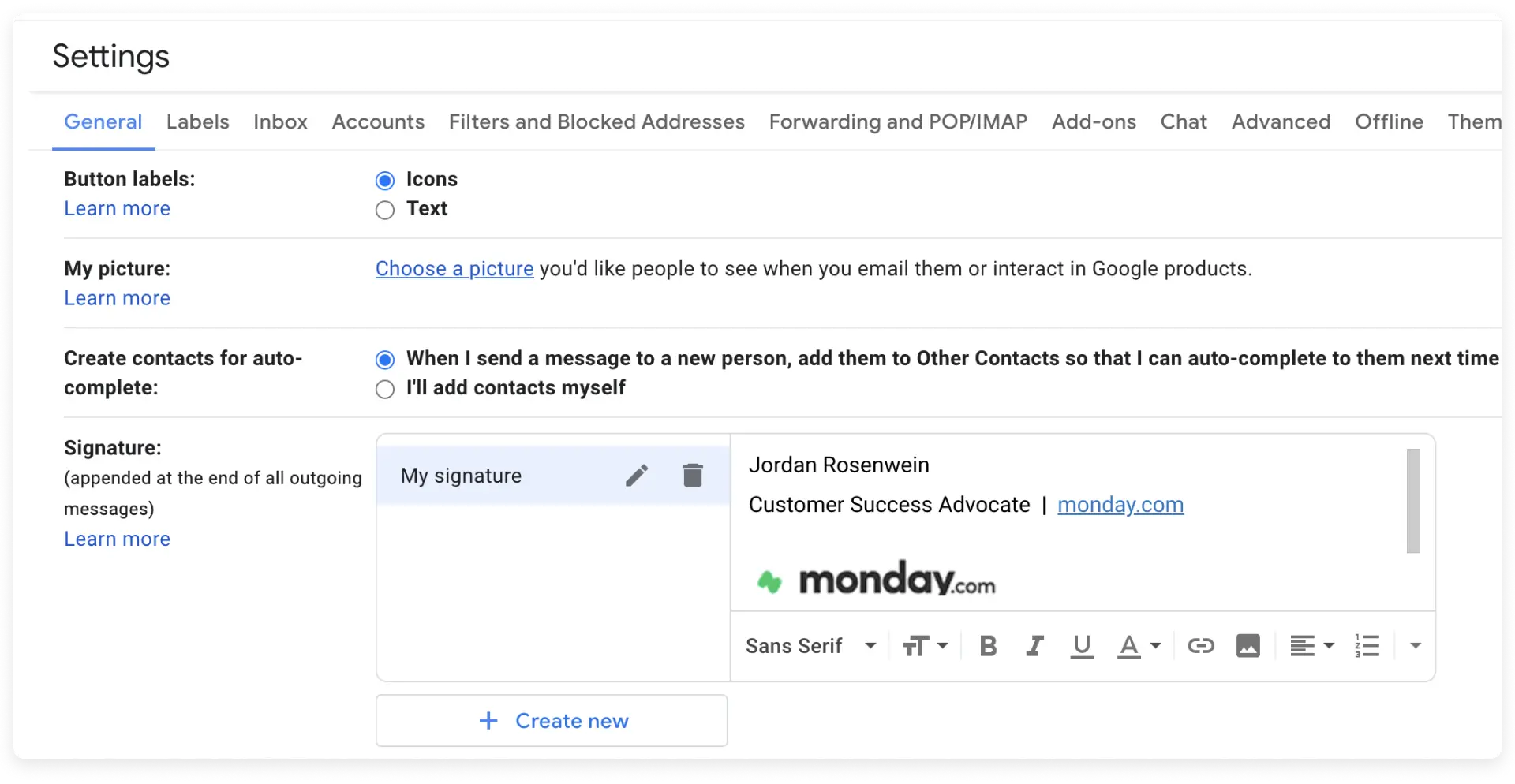
Pazartesi.com’dan gönderilen tüm e-postalara Gmail entegrasyonu aracılığıyla imzanızı ekleyebilirsiniz. Bunu yapmak için Gmail hesabınızda “Tüm ayarları görüntüle” seçeneğini tıklayın.
Ardından “Genel”i seçin ve imzanızı aşağıdaki gibi ekleyin:
Ve işte burada!
Yardım edin – çalışmıyor!
Seçenek 1 – toplu e-posta gönderme
Toplu e-posta göndermeye çalışıyorsanız ve entegrasyonunuz çalışmıyorsa Google’ın belirlediği sınırları aşmış olabilirsiniz. Bu sınırlamalar hakkında daha fazla bilgi için lütfen Gmail entegrasyon sınırlamaları hakkındaki makalemize bakın.
2. Seçenek – Bağlantınızı yenileyin
Toplu e-posta göndermiyorsanız ve entegrasyonunuz çalışmıyorsa bağlantıyı yeniden kurmayı deneyin. Bunu yapmak için panonuzun sağ üst köşesinde bulunan “Entegrasyon” butonuna tıklayın. Otomasyon Merkezi’ndeyken “Bağlantılar”ı seçin: 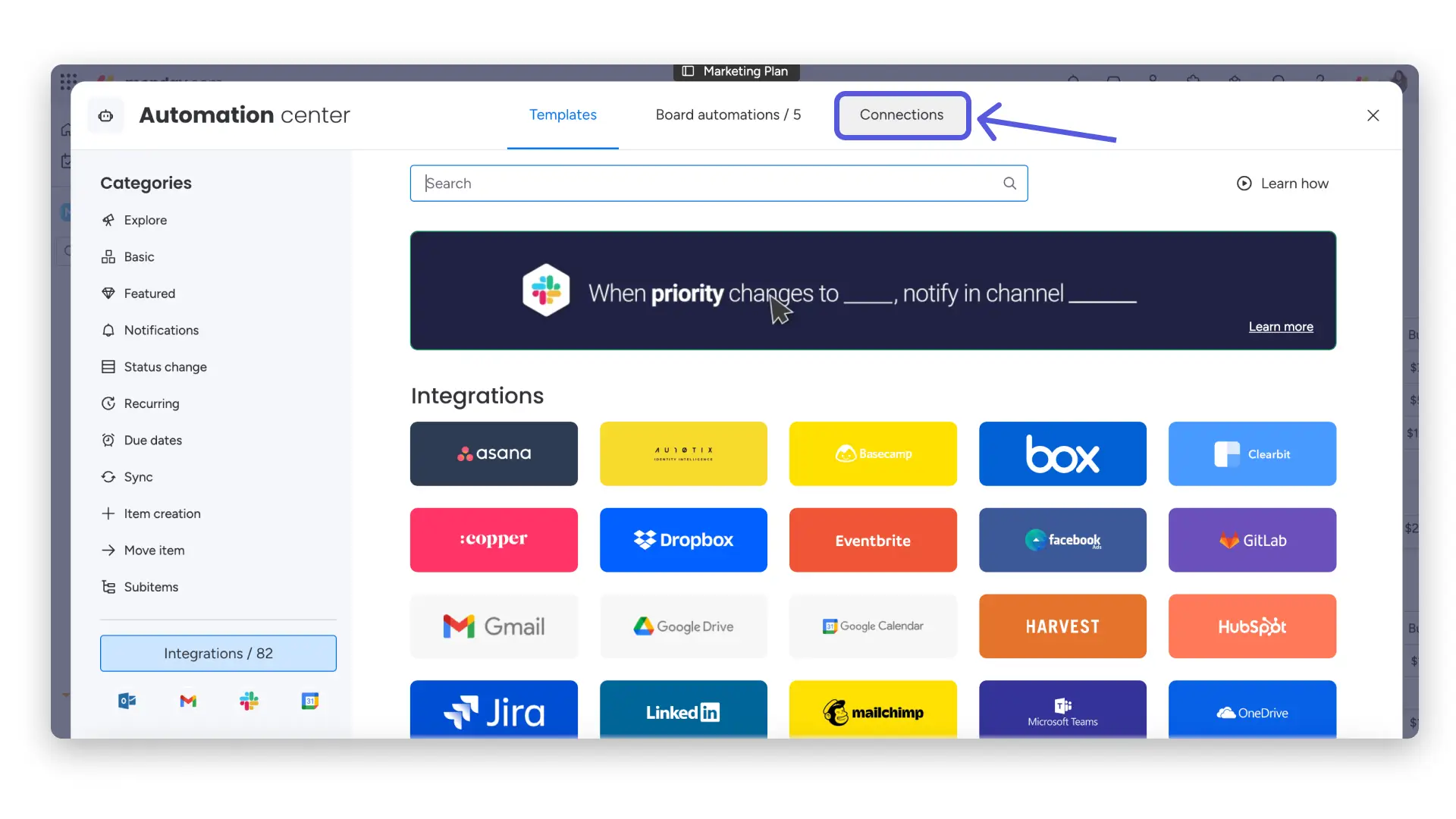
Ardından, yönetmek istediğiniz hesaptaki üç noktalı menüyü tıklayın ve açılır menüden “Bağlantıyı geri yükle”yi seçin: 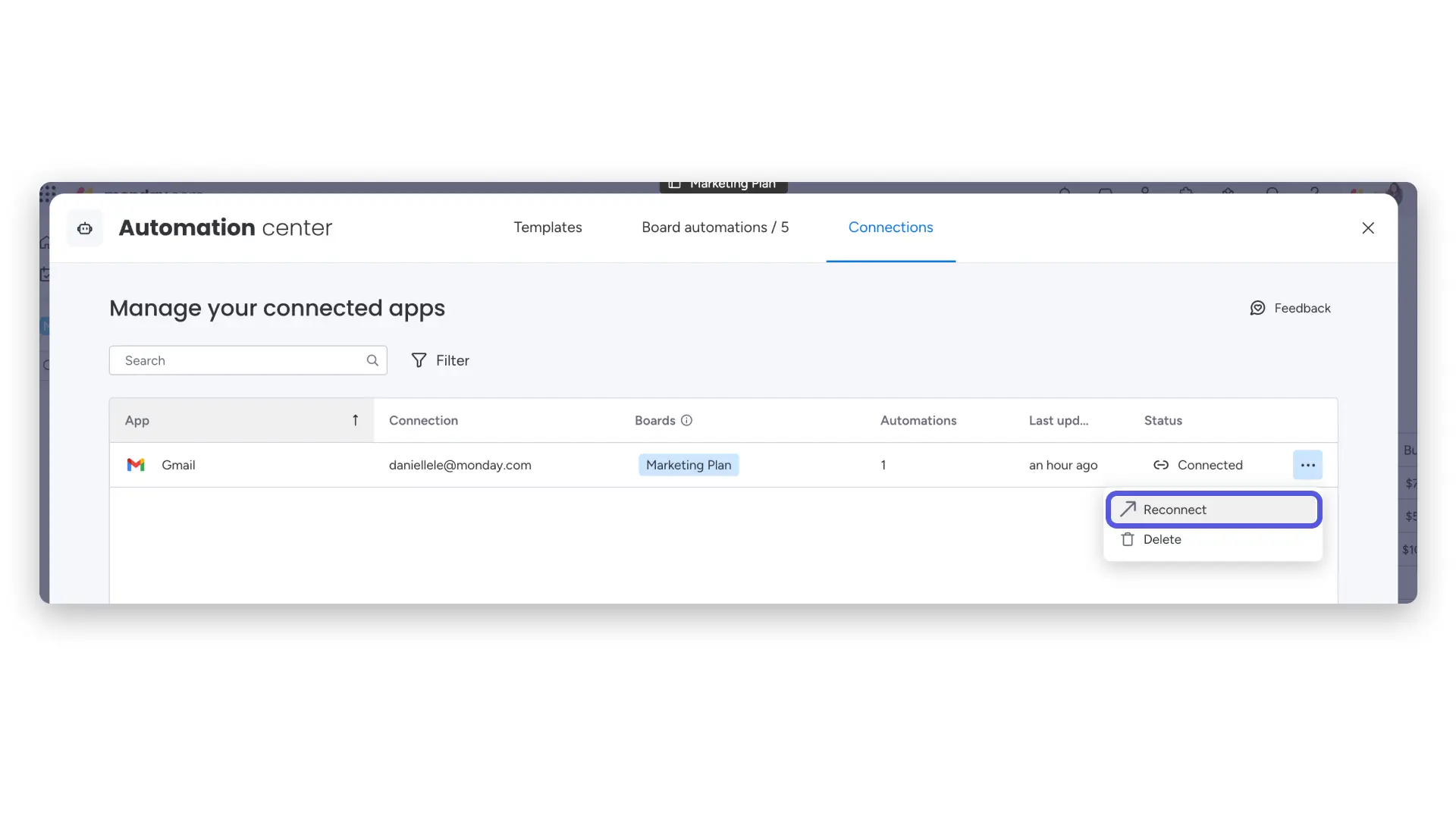
Ardından “Farklı bir hesap kullan”ı tıklayın: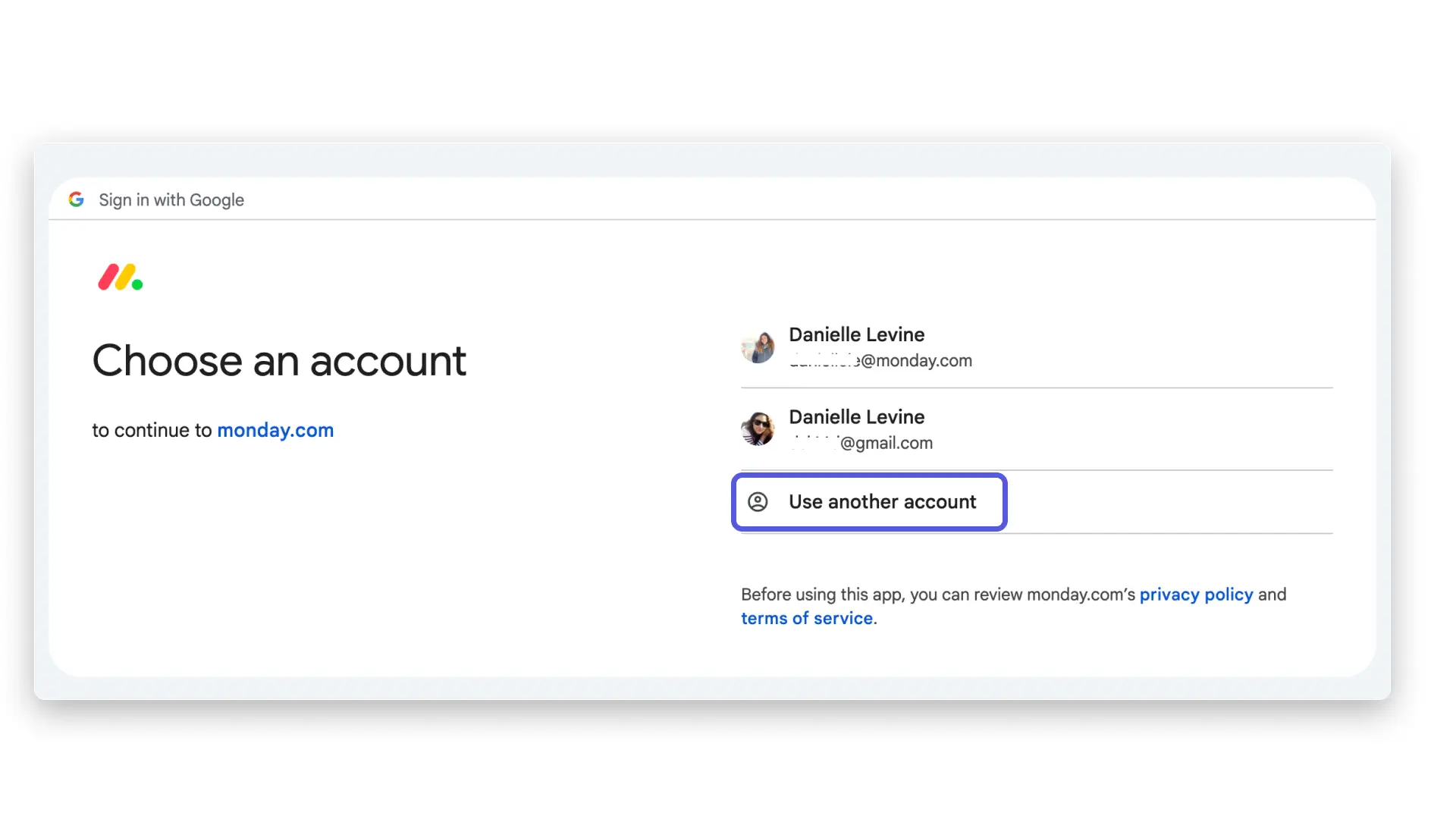
Oradan bağlantıyı geri yükleyebilirsiniz. Bu sorunu çözmelidir. Değilse, aşağıdaki 3. seçeneğe bakın.
Seçenek 3 – Entegrasyon için senkronizasyonu kaldırın
4. Seçenek – Posta kutunuzda otomatik yönlendirme veya filtre olup olmadığını kontrol edin
Hâlâ sorun yaşıyorsanız, otomatik yönlendirme özelliğinin olup olmadığını veya posta kutunuzda, gelen postaları otomatik olarak klasörler halinde sıralayan bir filtrenin olup olmadığını kontrol edin. Öyleyse bu ayarları kapatmayı deneyin ve entegrasyonun işinize yarayıp yaramayacağını görün.
E-posta otomasyon döngüsü
Pazartesi gününden itibaren bir e-posta gönderdiğinizde panonuzda otomatik olarak bir güncelleme oluşturulacaktır. Yani “Güncelleme oluşturulduğunda birine e-posta gönder” gibi bir otomasyon kurarsanız bir otomasyon döngüsü oluşacaktır. Gönderilen e-posta, panonuzdaki öğe için otomatik olarak bir güncelleme oluşturacak ve bu da otomasyon reçetesini tetikleyecektir.

Otomasyon döngüsünü sonlandırmak için otomasyon reçetesini Otomasyon Merkezi içinden devre dışı bırakın. Otomasyon merkezinin üst kısmından “Pano otomasyonları” seçeneğini seçin, döngüye neden olan otomasyon tarifini bulun ve kapatın.

Herhangi bir sorunuz varsa ekibimizle buradan iletişime geçmekten çekinmeyin. 7/24 hizmetinizdeyiz ve size yardımcı olmaktan mutluluk duyacağız.