
Monday.com kullanım sayfası üzerinden hesap kullanımı nasıl takip edilir
[fact_box]
**İlginç Kullanımlar:** Hesap Kullanımı sayfasının ilginç kullanımlarından biri, ekibiniz arasında hangi otomasyonların ve entegrasyonların en popüler olduğunu belirleme yeteneğidir. Bu, hangi süreçlerin en iyi şekilde çalıştığını ve hangilerinin iyileştirme veya ayarlama gerektirebileceğini anlamanıza yardımcı olabilir. Örneğin, belirli bir otomasyonun sıklıkla çalıştığını görürseniz, bunun optimize edilip edilemeyeceğini veya daha fazla süreç içerecek şekilde genişletilip genişletilemeyeceğini görmek isteyebilirsiniz.
[/fact_box]
Hesap kullanımı sayfasıyla ekibinizin otomasyon, entegrasyon ve pazartesi iş akışlarını kullanımını kontrol etmek artık her zamankinden daha kolay. Hesap Yönetimi bölümünüzden ve Otomasyon Merkezinizden erişebileceğiniz bu sayfa, ekibinizin hesabınızdaki bu özellikleri kullanımıyla ilgili ihtiyacınız olan tüm bilgileri size verecektir.
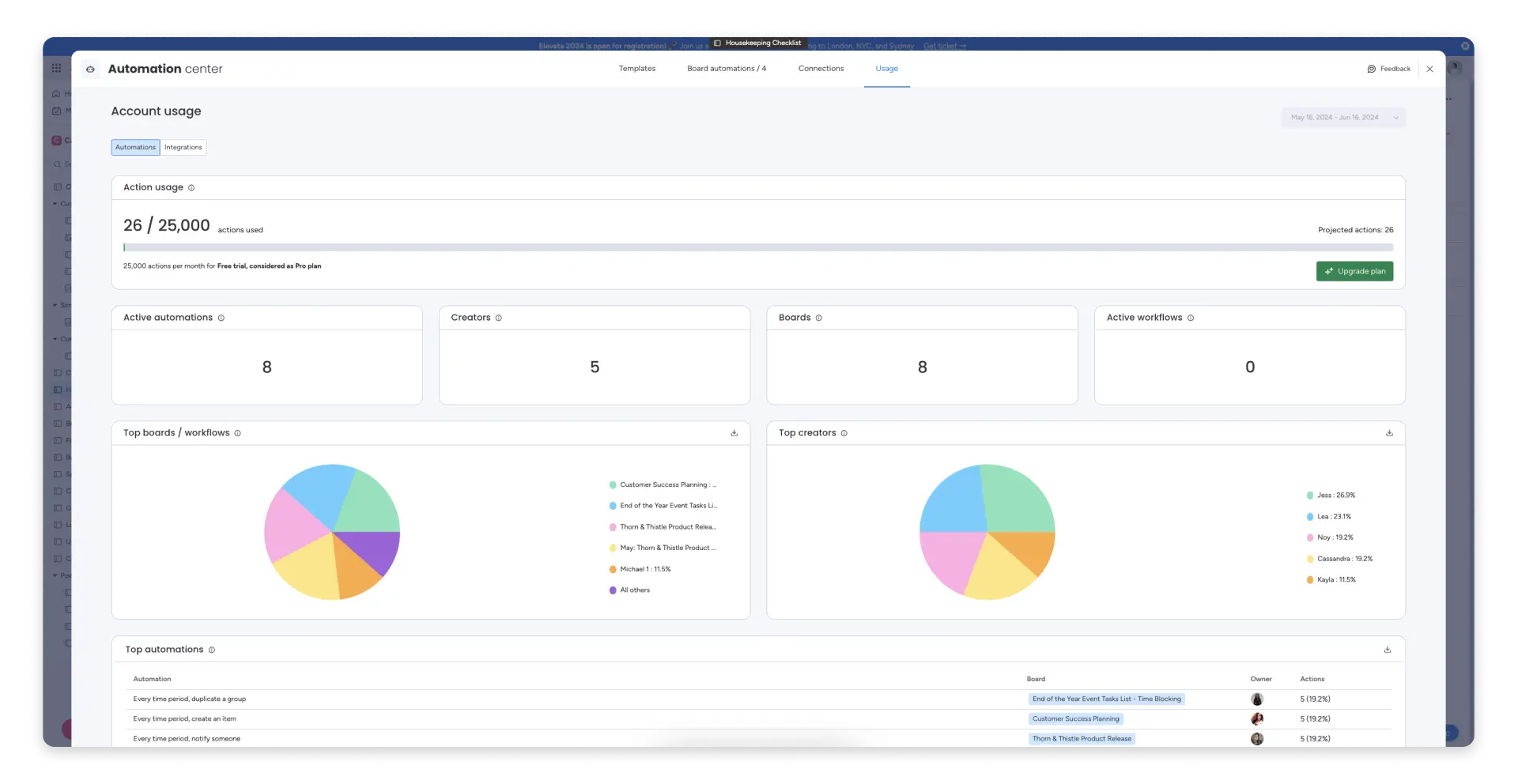
Bu nedir
Hesap Kullanımı sayfası, mevcut fatura dönemi boyunca Otomasyonlar, Entegrasyonlar ve Pazartesi İşleri kullanımınız hakkında size bilgi verecektir. Bu sayfada şunları kontrol edebilirsiniz:
- Mevcut fatura dönemi boyunca toplam Action kullanımınız
- Önceki faturalandırma döngülerindeki toplam Action kullanımınız
- Otomasyon ve entegrasyonlarda kullanılan kart sayısı
- En fazla işlem kullanılan boardların dağılımı
- Bazı kullanıcılar otomasyonlardan, entegrasyonlardan ve pazartesi işlerinden ayrıldı
- Hesabınızda en çok otomasyonu kimin oluşturduğunun dökümü
- Faturalandırma döngünüze bakılmaksızın şu anda etkin olan Pazartesi işlerinin sayısı
- Ve onları kullanan operasyonların miktarına göre en büyüğünden en küçüğüne kadar en popüler otomasyonların listesi
Bu yazımızın ilk bölümünde hesap kullanım sayfasının nasıl açılacağı anlatılacaktır. Bu talimatların ardından hesap kullanım sayfasının okunmasıyla ilgili detaylı açıklamayı ve her bölümde hangi istatistiklerin bulunabileceğini görebilirsiniz.
[note_box]
**Otomasyonların akıllı kullanımı:** Belirli bir otomasyonun çok sayıda eylem kullandığını görürseniz, bunun optimize edilip edilemeyeceğini veya başka bir otomasyonla değiştirilip değiştirilemeyeceğini araştırmak faydalı olabilir. Örneğin, birisi belirli bir alanı güncellediğinde tetiklenen bir otomasyonunuz varsa, belki de koşullar yalnızca belirli durumlarda tetiklenecek şekilde değiştirilebilir.
[/note_box]
Hesap kullanım sayfası nasıl açılır?
Hesap kullanım sayfasını herhangi bir panelden veya hesabınızın yönetim kısmından açabilirsiniz. Her iki durumda da bunun nasıl yapılacağına bakalım.
Loh’dan
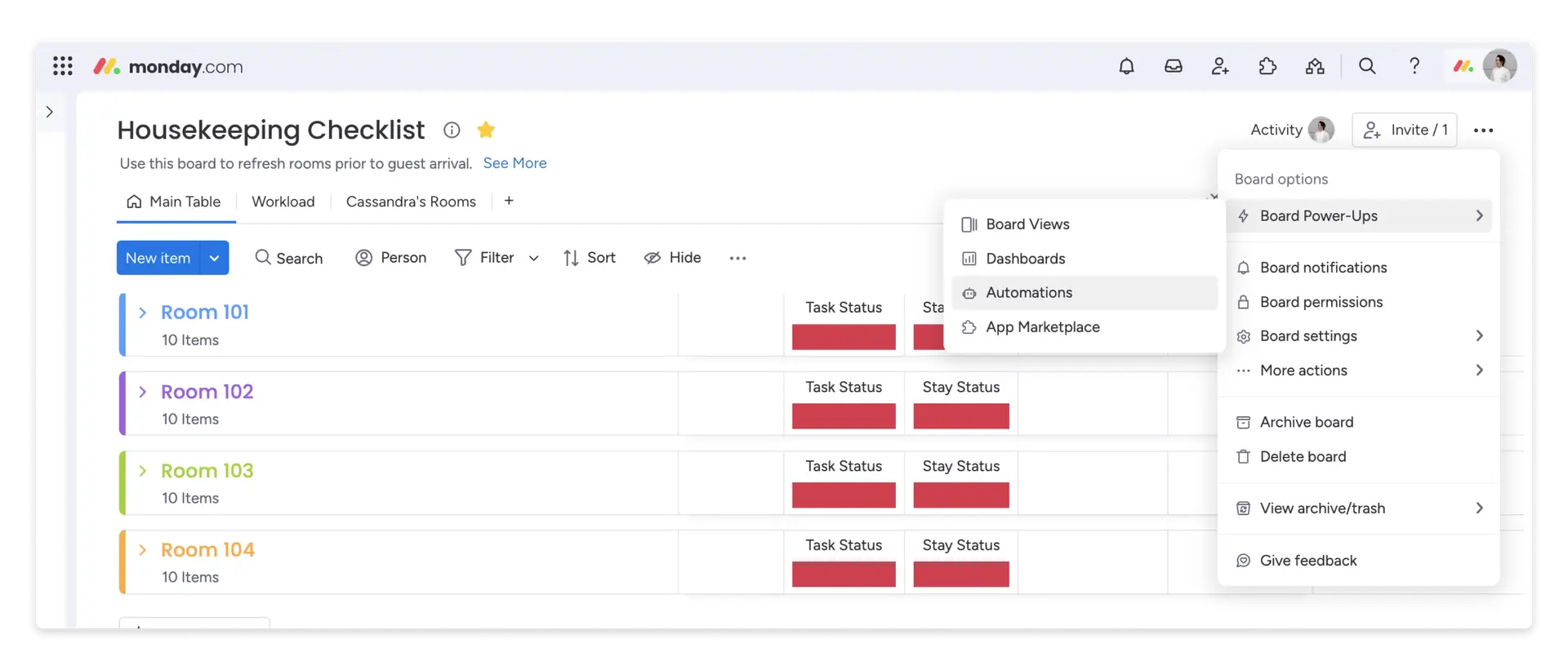
Sayfayı herhangi bir panelden açmak için şu üç adımı izleyin.
Adım 1. Hesap Kullanımı sayfasına erişmek için Otomasyon Merkezini açın:
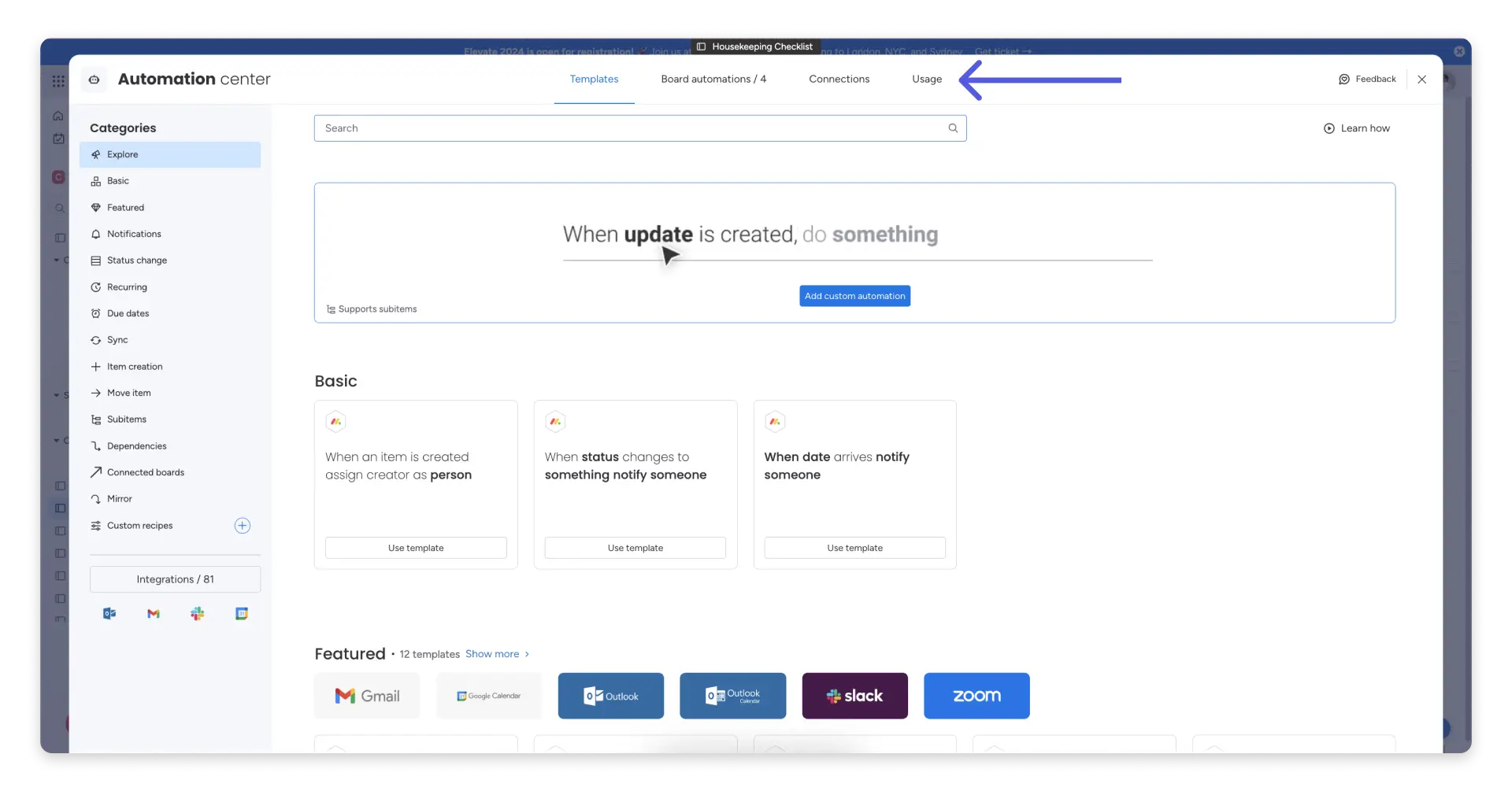
Adım 2. Otomasyon Merkezinde “Kullanım” sekmesine tıklayın:
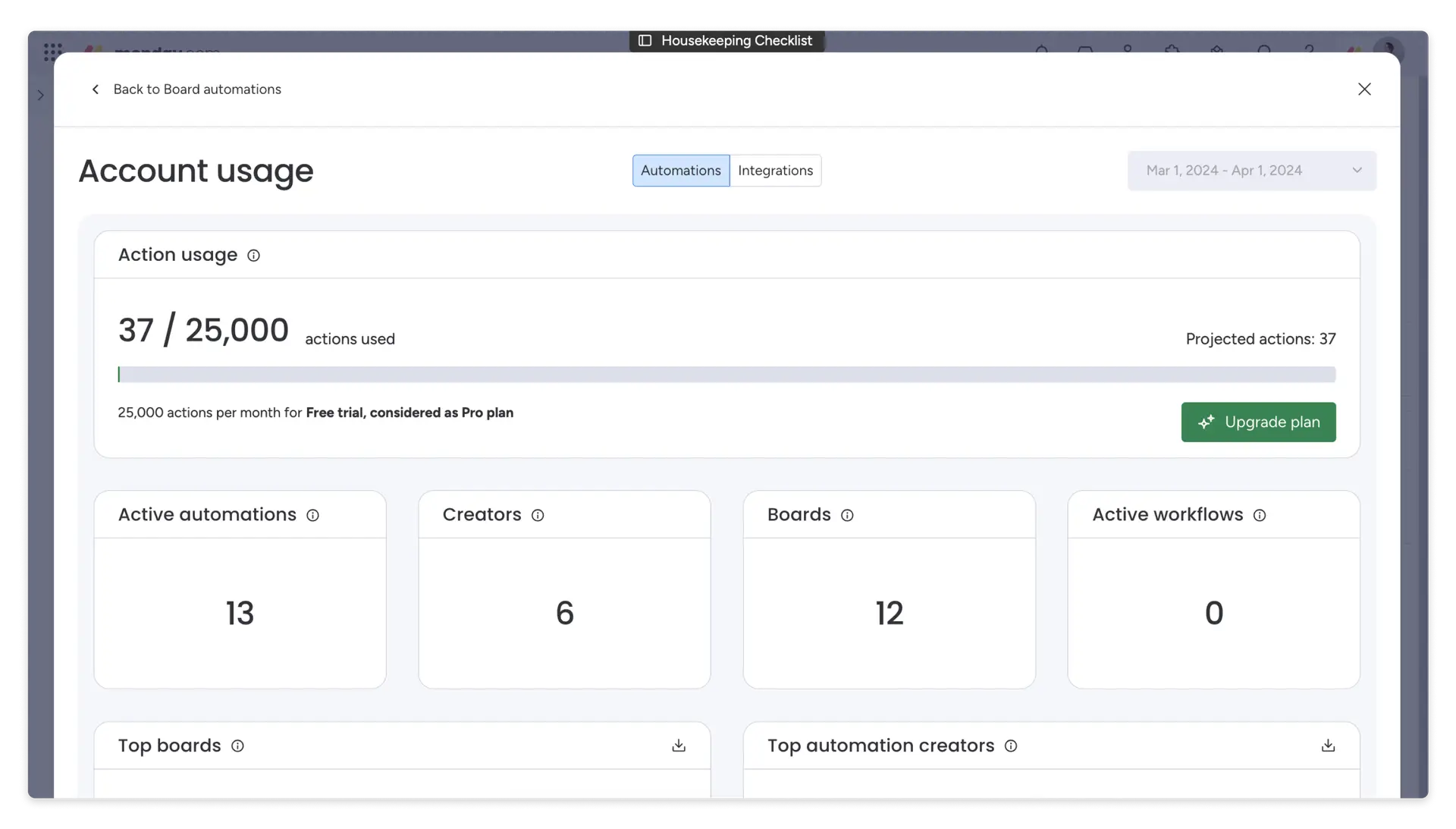
Adım 3. “Kullanım” butonuna tıkladıktan sonra “Hesap Kullanımı” sayfası açılacaktır:
Yönetim tasarımından
Sayfayı yönetici bölümünden açmak için şu üç adımı izleyin.
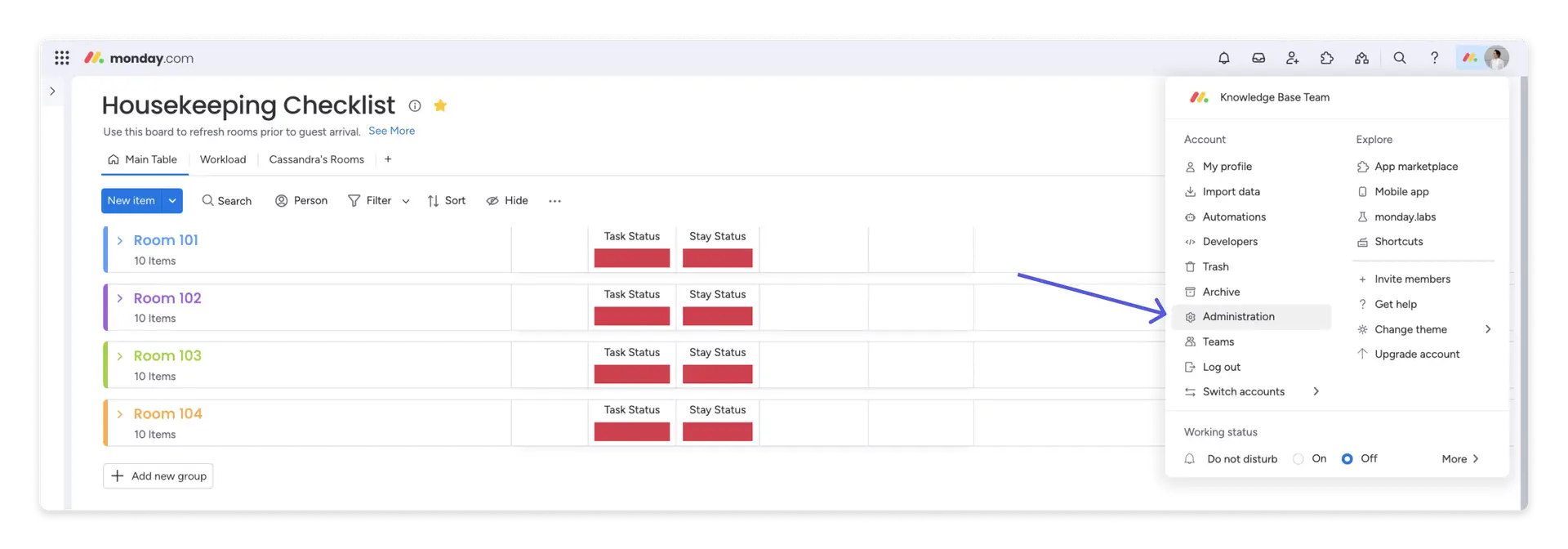
Adım 1. Hesabınızdaki ana menüyü açın ve “Yönet”i seçin:
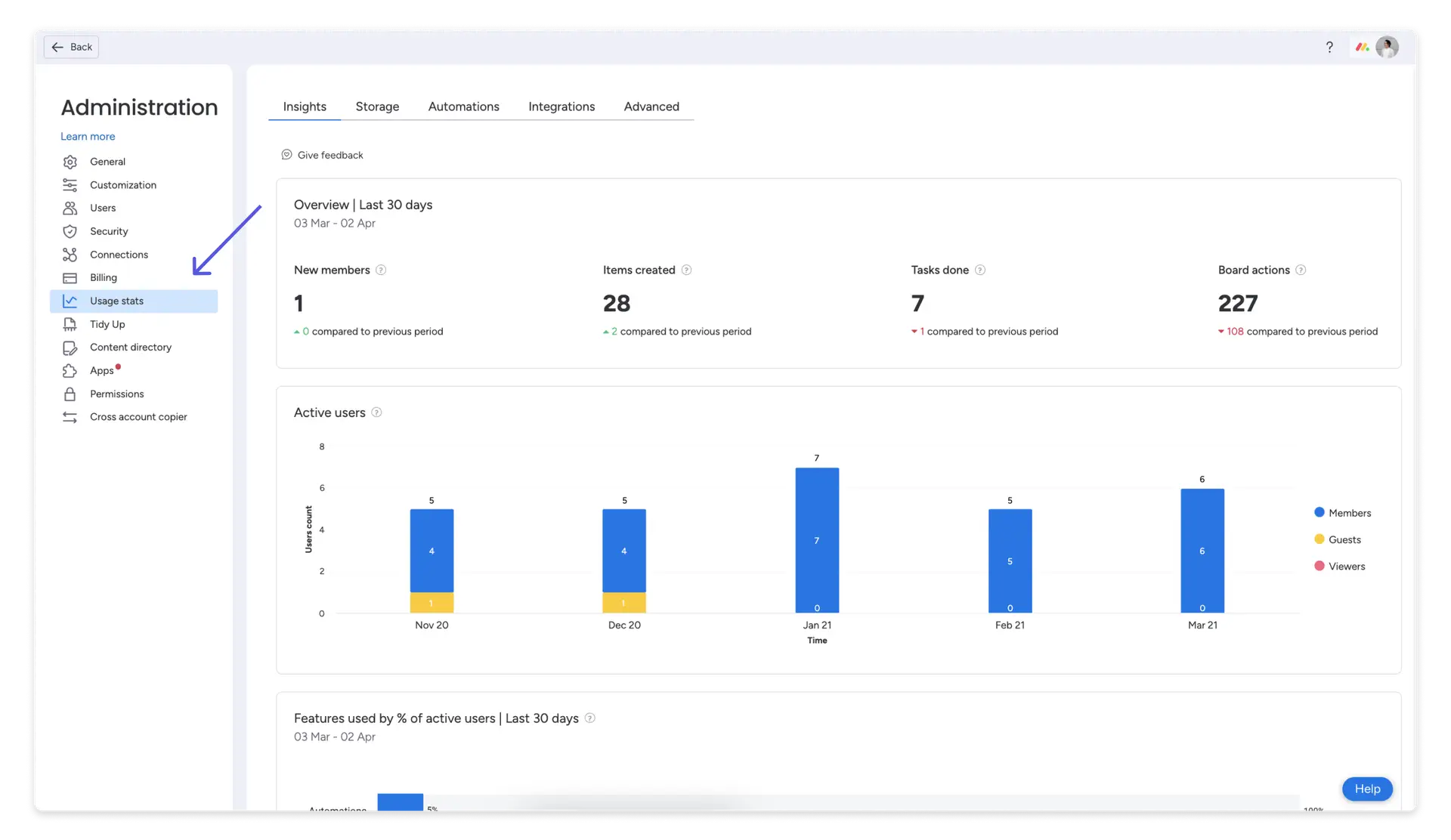
Adım 2. Yönetim bölümüne geldiğinizde sağdaki menüden “Kullanım” sekmesini açın:
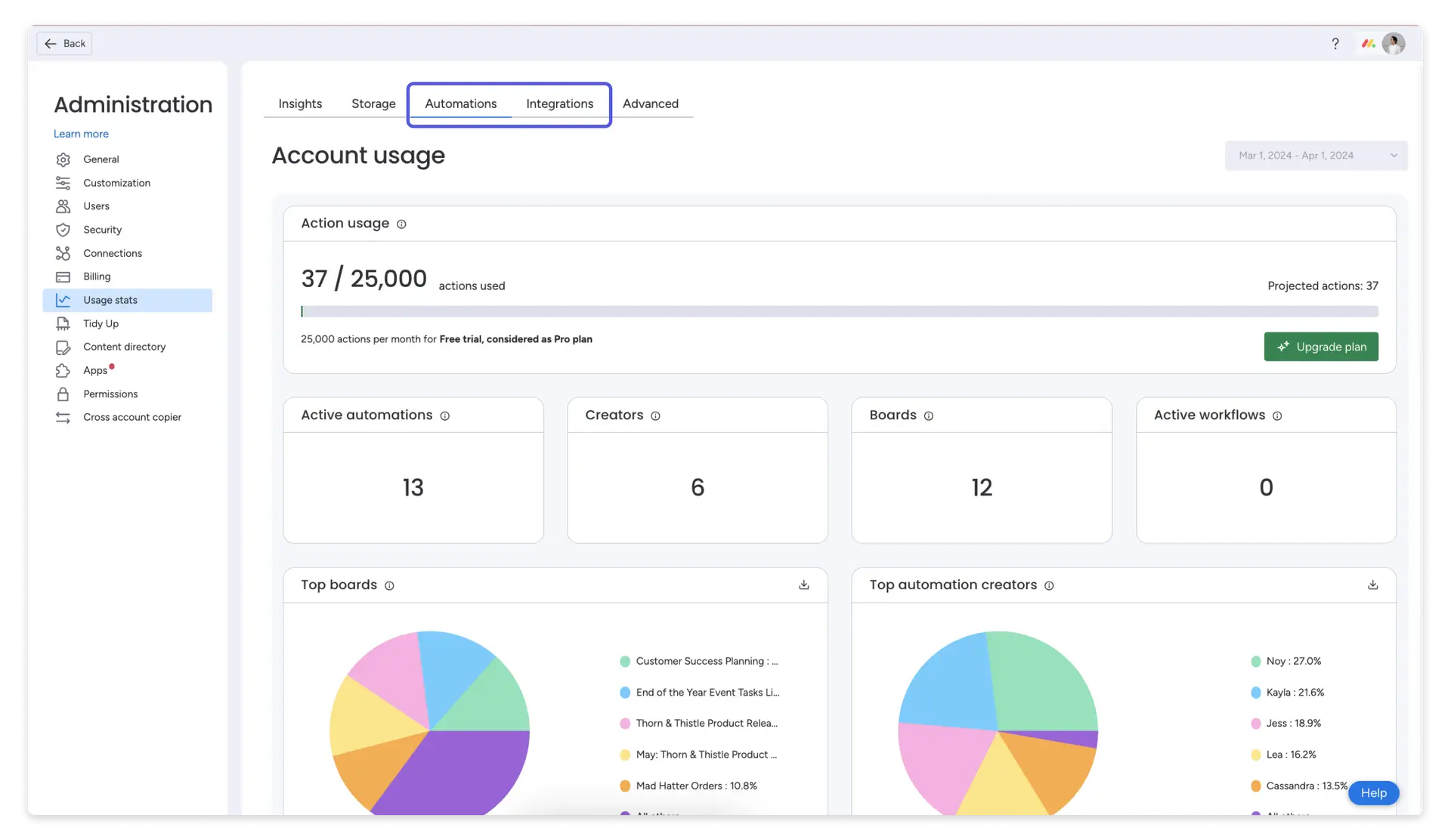
Adım 3. Hesabınızdaki işlemlerin kullanımını kontrol etmek için Otomasyonlar veya Entegrasyonlar sekmelerini seçin:
Hesap kullanım sayfası filtreleri
Hesap Kullanımı sayfasını açtığınızda kullanan iki filtre vardır:
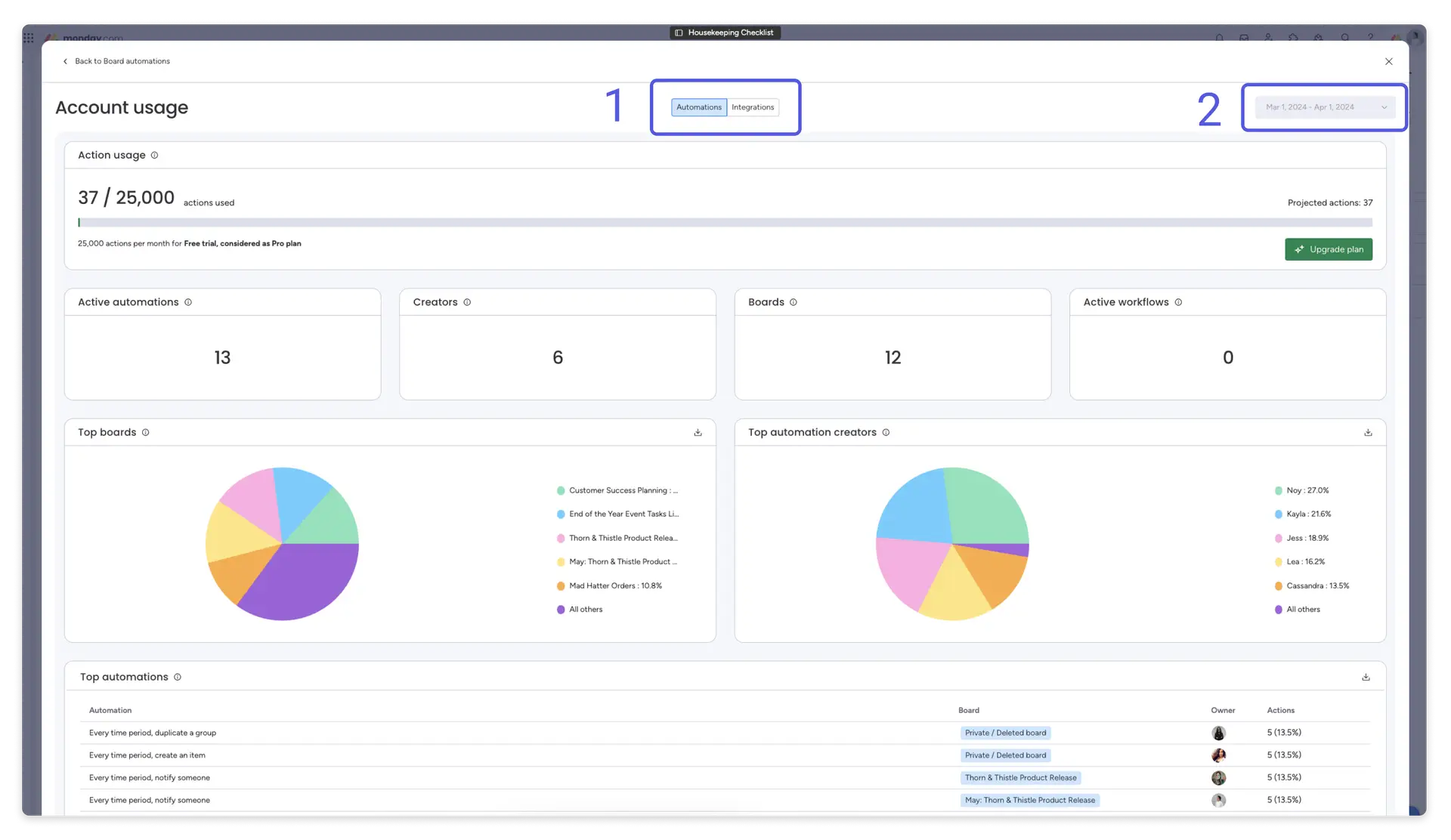
- Sayfa varsayılan modda otomasyonlar sekmesine açılacaktır. İlgili sekmeye tıklayarak hesabınızın otomasyon veya entegrasyon kullanımını görmeyi seçebilirsiniz.
- Burada kontrol etmek istediğiniz fatura dönemini seçebilirsiniz. Güncel fatura dönemini her zaman görebilirsiniz.
[note_box]
**Akıllı yükseltme:** Eylem kullanımının sınıra yaklaştığını görürseniz iş kesintilerini önlemek için fatura dönemi bitmeden planı yükseltmeyi düşünmelisiniz.
[/note_box]
Eylemleri kullanma
Hesap Kullanımı sayfasının üst kısmında, geçerli fatura dönemi boyunca seçtiğiniz sekmeye (Otomasyonlar veya Entegrasyonlar) ilişkin Eylemleri kullanımınıza ilişkin bir genel bakış göreceksiniz.
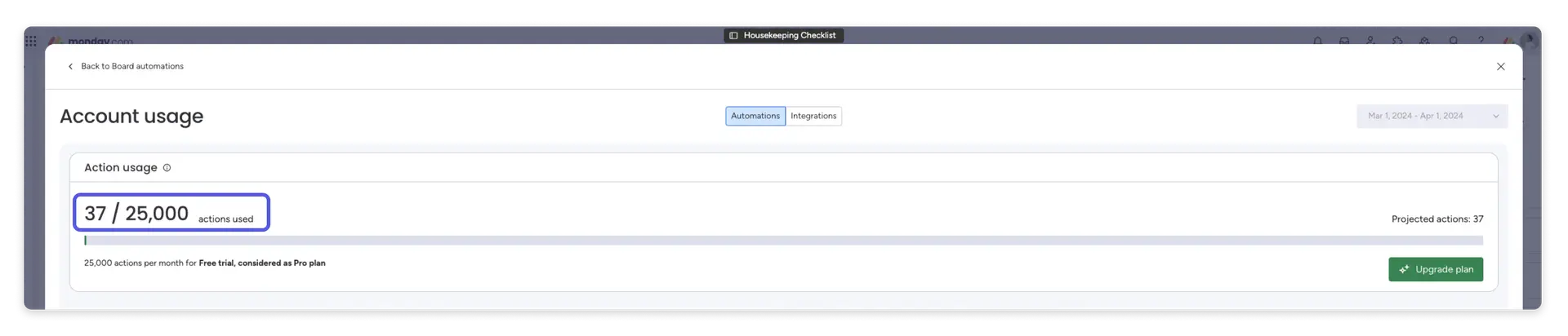
İlerleme çubuğunun altında, hesabınız ve mevcut planınız için mevcut toplam işlem sayısını hatırlatan bir hatırlatma göreceksiniz.
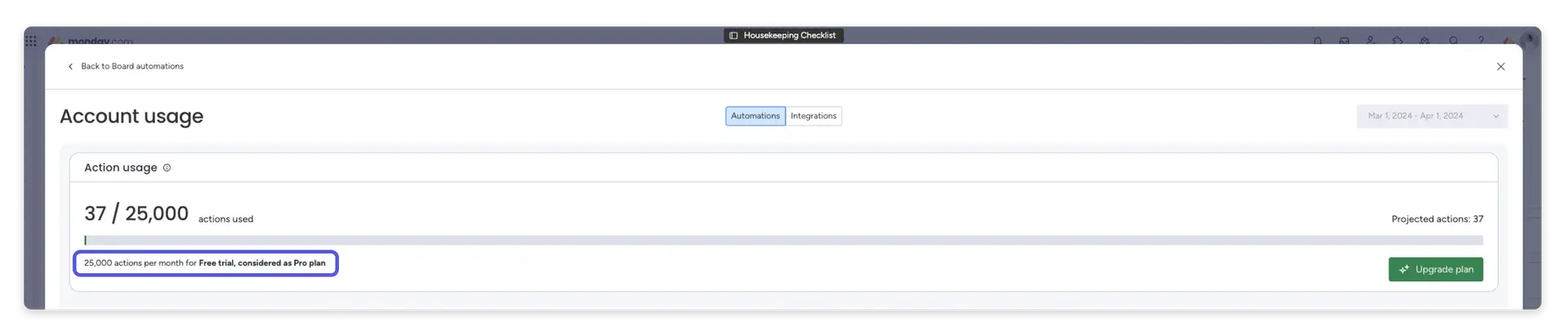
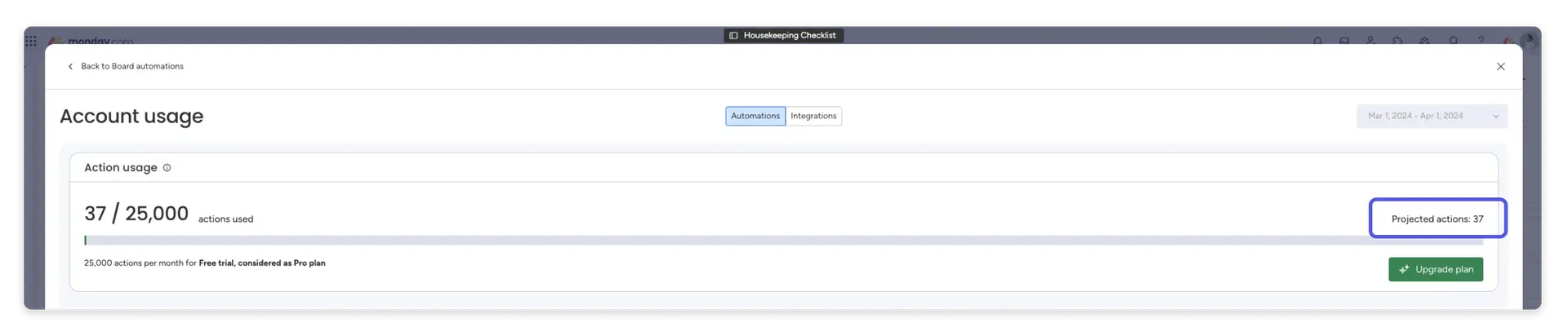
Sol tarafta mevcut fatura dönemine ilişkin “tahmini eylemlerinizi” göreceksiniz. Bu sayı mevcut kullanımınıza dayanmaktadır. Bu, kullanımınızın aynı kalması ve işlem kullanımında herhangi bir azalma veya artış olmaması durumunda, fatura döneminin sonunda kullanmayı beklediğiniz işlem sayısıdır.
İlerleme çubuğunun yanında ve altında “Yükselt” düğmesini göreceksiniz. Kurumsal hesaplar bunun yerine “Satışla İletişime Geçin” yazan bir düğme görecektir. Mevcut veya gelecekteki fatura dönemi için daha fazla operasyona ihtiyacınız olacağını düşünüyorsanız planınızı ekibinize uyum sağlayacak şekilde yükseltebilirsiniz.
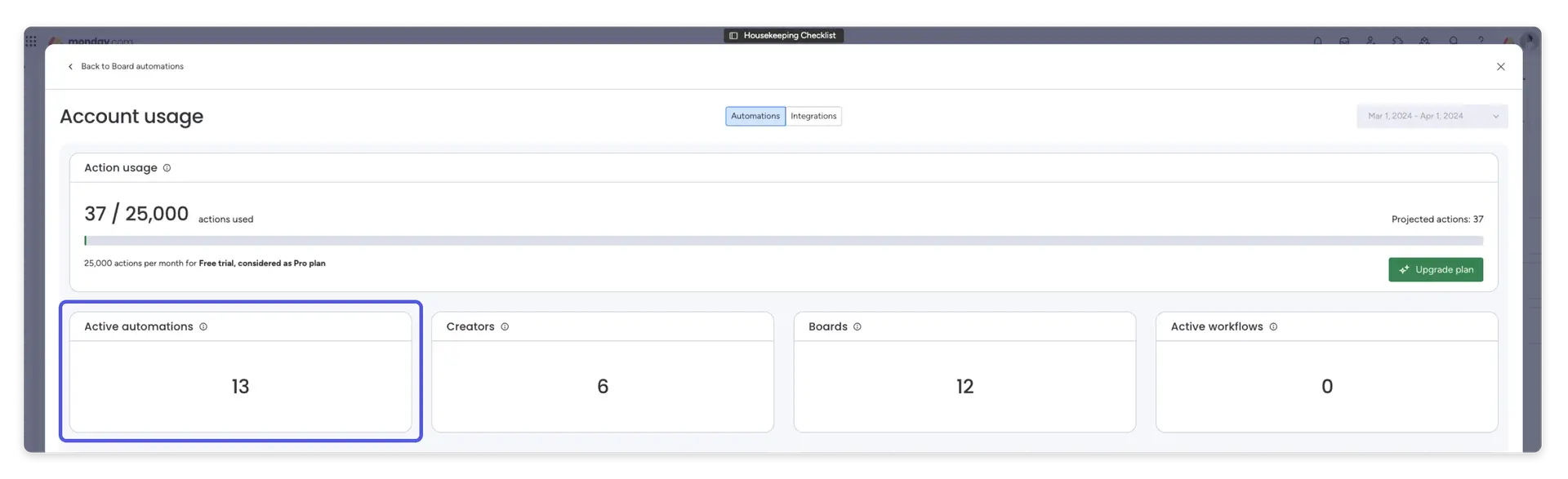
Aktif otomasyonlar
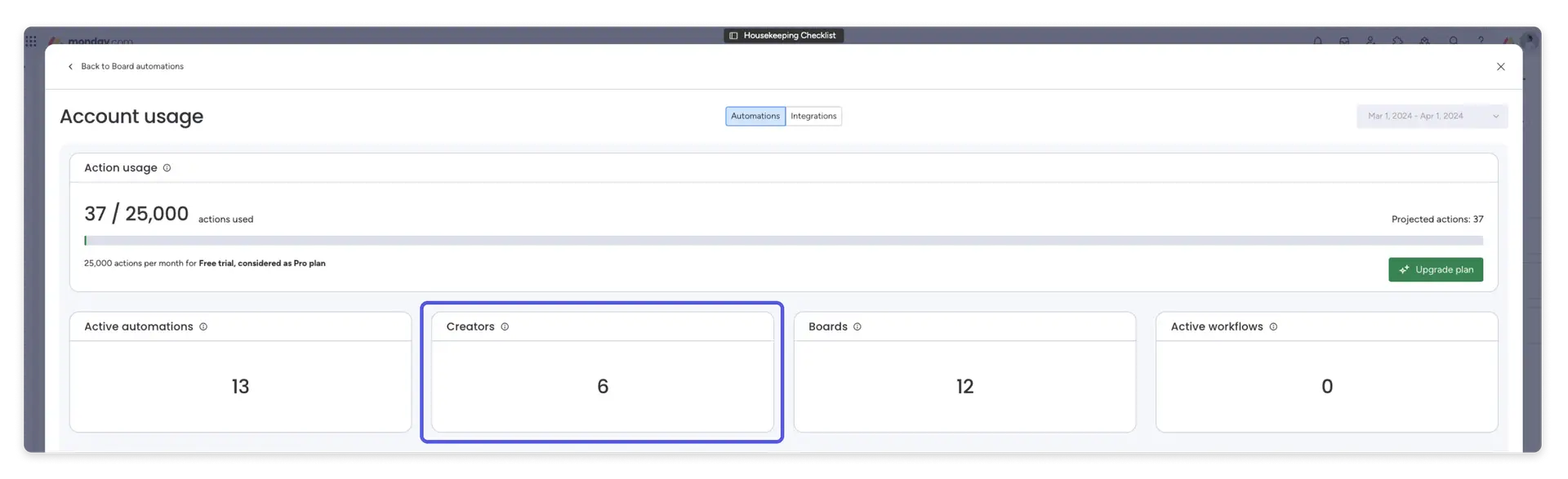
yaratmak
Bu kutu, mevcut fatura dönemi boyunca hesabınızda otomasyon (veya entegrasyon) oluşturan kullanıcıların toplam sayısını gösterir:
panolar
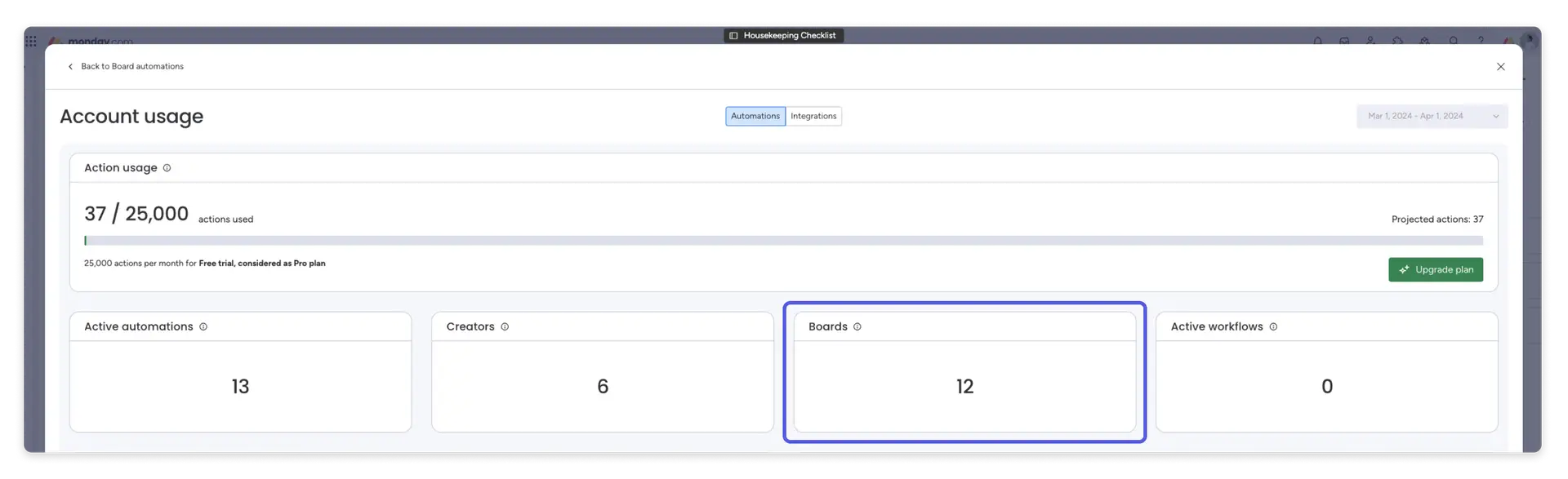
Bu kutu, mevcut fatura dönemi boyunca hesabınızda otomasyon (veya entegrasyon) kullanan panoların toplam sayısını gösterir:
Aktif iş akışları
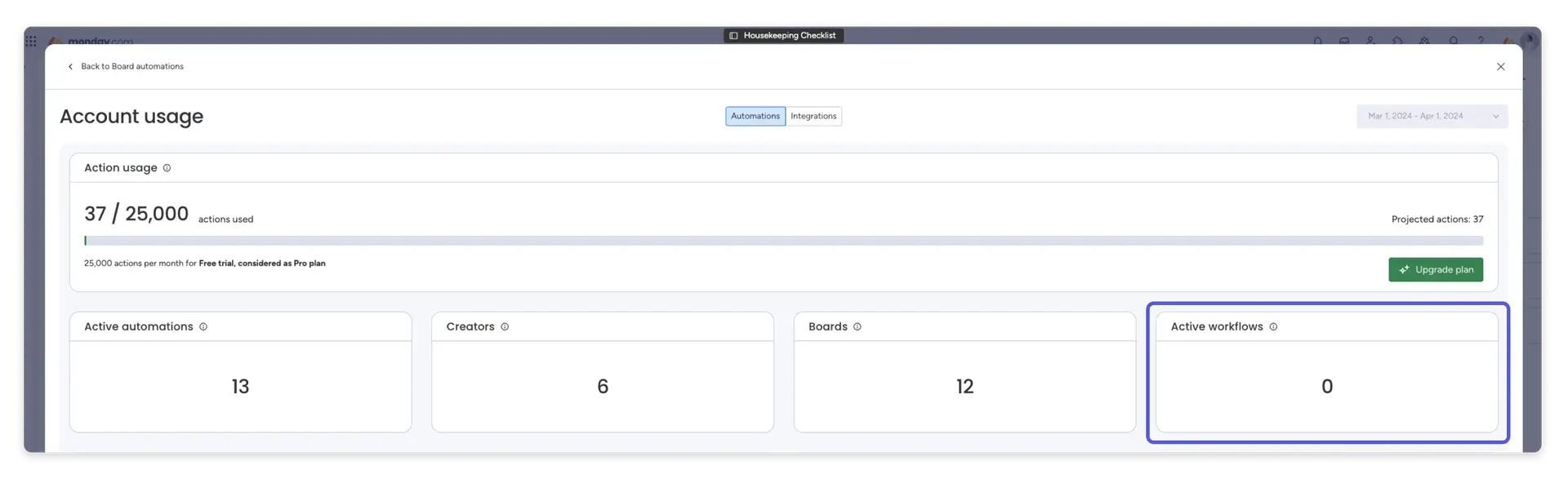
Bu kutu, hesabınızda etkin olan toplam pazartesi iş akışlarını gösterir. Bu kutu, geçerli fatura döneminin bir özeti değil, oluşturuldukları döneme bakılmaksızın mevcut etkin işlerin genel bir özetidir:
En popüler panolar
Bu pasta grafiği, mevcut fatura döneminde hangi kurulların en fazla otomasyonu (veya entegrasyonu) kullandığını gösterir. Sağ tarafta, pano adlarının azalan sırada düzenlendiği grafiğin anahtarını göreceksiniz.
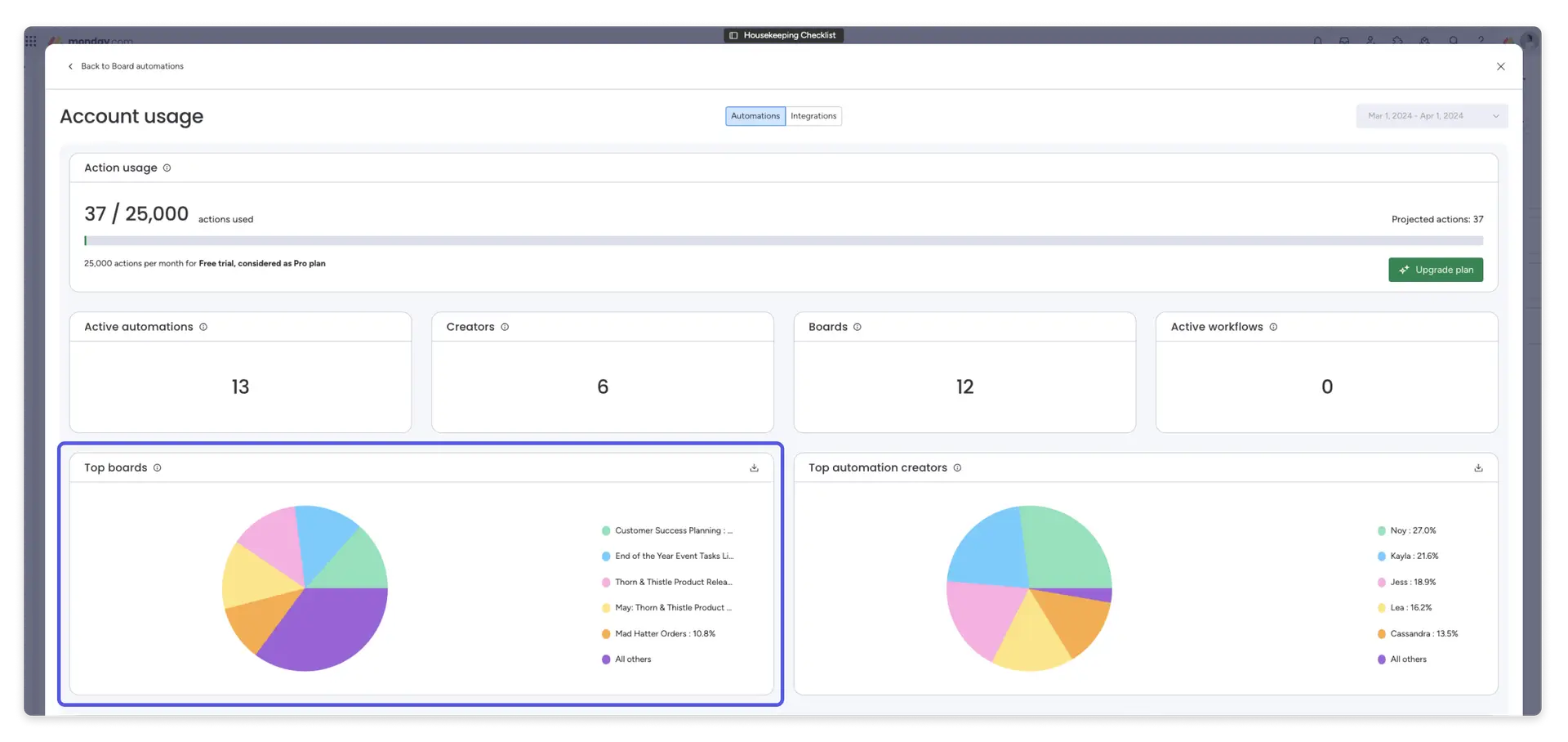
Bilgi kutusunun sağ üst köşesindeki indirme simgesini kullanarak bu verileri CSV’ye aktarabilirsiniz.
En popüler yaratıcılar
Bu pasta grafiği, geçerli fatura döneminde en çok eylemi kullanan otomasyonları (veya entegrasyonları) hangi kullanıcıların oluşturduğunu gösterir. Sağda, kullanıcı adlarının azalan sırada düzenlendiği grafiğin anahtarını göreceksiniz.
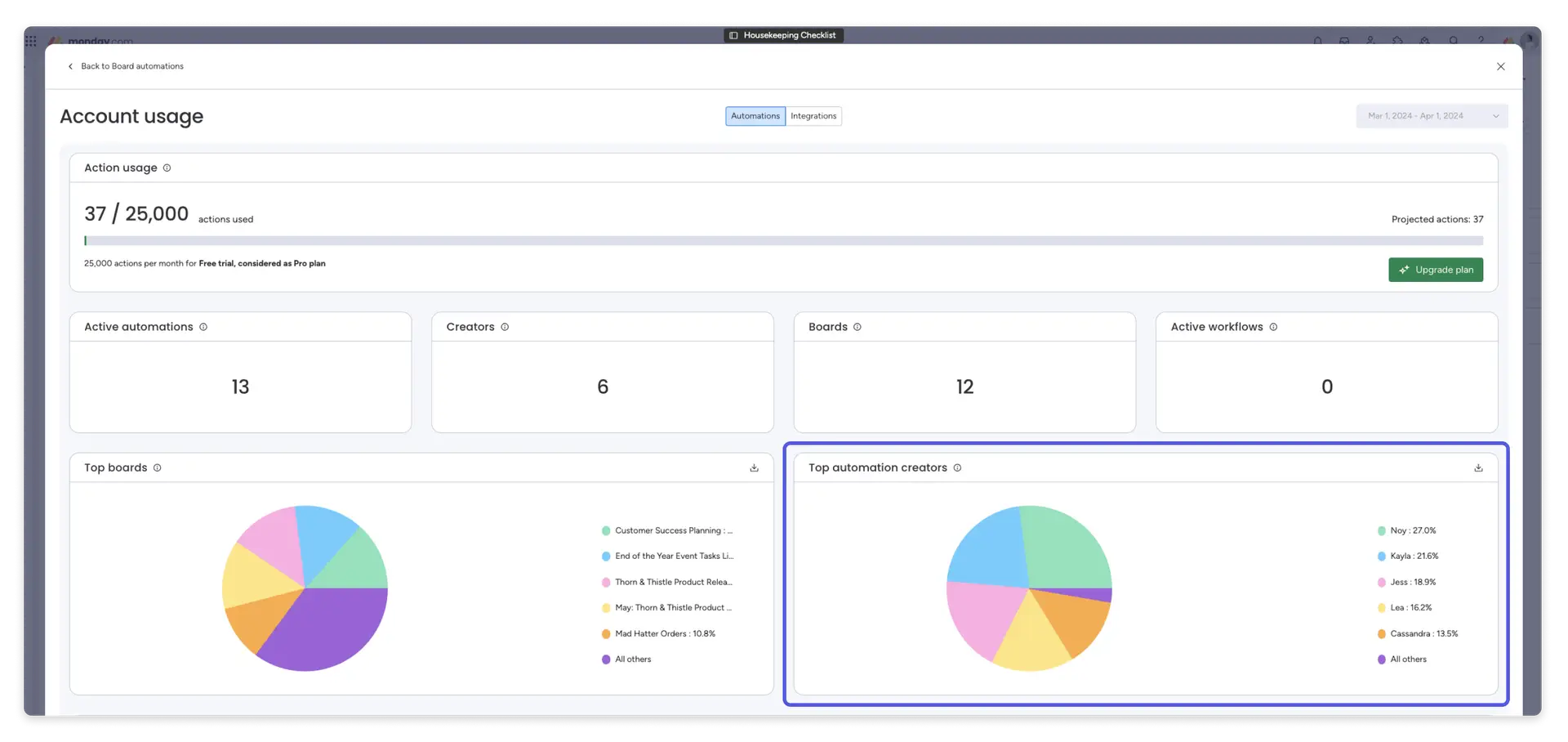
Bilgi kutusunun sağ üst köşesindeki indirme simgesini kullanarak bu verileri CSV’ye aktarabilirsiniz. CSV, hesap kullanım sayfasında gösterilen 5 yaratıcıyı değil, en iyi 50 yaratıcıyı içerecektir.
Otomasyonlar (en iyi otomasyonlar)
Bu bölüm, otomasyonları (veya entegrasyon reçetesini) kullanan eylemlerin miktarına göre en iyi otomasyonları (veya entegrasyonları) azalan sırada listeler.
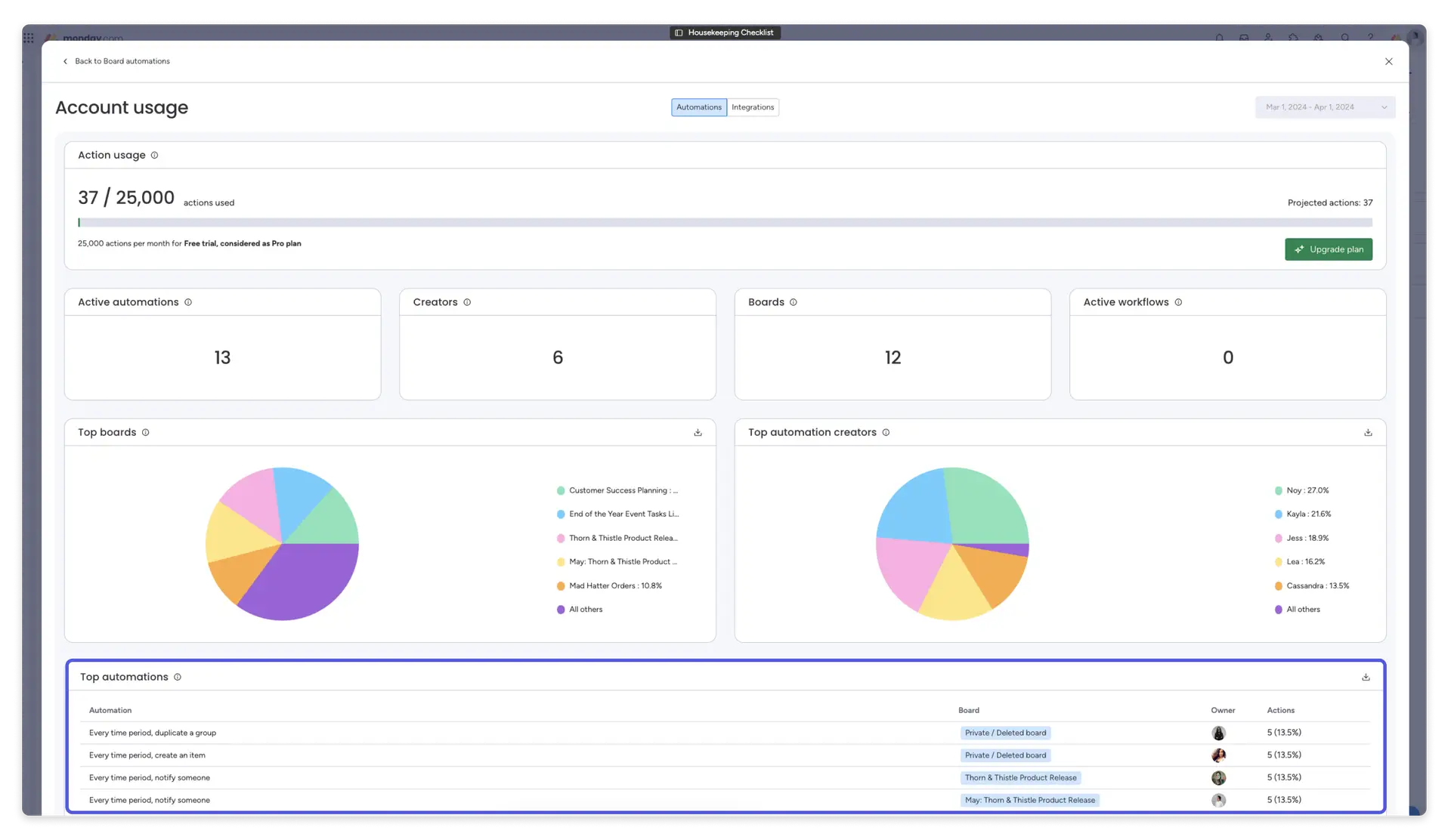
Dört sütun vardır:
- Otomasyon (veya entegrasyon). Bu sütun otomasyonun adını görüntüler. Otomasyon veya entegrasyon adına tıkladığınızda otomasyon veya entegrasyon açılacaktır. Tablo içeriğini artan düzende sıralamak için sütun başlığına tıklayabilirsiniz.
- pano. Bu sütun otomasyonun (veya entegrasyonun) bulunduğu panonun adını gösterir. Mavi renkli pano ismine tıklarsanız panoya yönlendirilirsiniz. Tablo içeriğini artan düzende sıralamak için bu sütun başlığına tıklayabilirsiniz.
- mal sahibi. Bu sütun, otomasyonu veya entegrasyonu oluşturan ve sahibi olan kullanıcının resmini görüntüler.
- operasyonlar. Bu sütun otomasyon (veya entegrasyon) kullanan operasyonların miktarını gösterir. Parantez içinde, otomasyonun eylemlerinin temsil ettiği eylemlerin toplam kullanımının yüzde kaçını gösterir. Tablo içeriğini artan düzende sıralamak için bu sütun başlığına tıklayabilirsiniz.
Bilgi kutusunun sağ üst köşesindeki indirme simgesini kullanarak bu tablodaki verileri CSV’ye aktarabilirsiniz. CSV, hesap kullanım sayfasında gösterilen 5 otomasyonu değil, ilk 50 otomasyonu içerecektir.
izinler
Kurumsal hesap yöneticileri, seçilen kullanıcıların hesap kullanım sayfasına erişmesine izin verebilir veya engelleyebilir. İzinleri ayarlamak için hesabınızın yönetim bölümünü ziyaret edin. Sol menüdeki İzinler sekmesine gidin. Her rol için, hesabı kullanma iznini “Hesap” bölümünün altında “Otomasyon kullanım sayfasını görüntüle” olarak bulacaksınız:
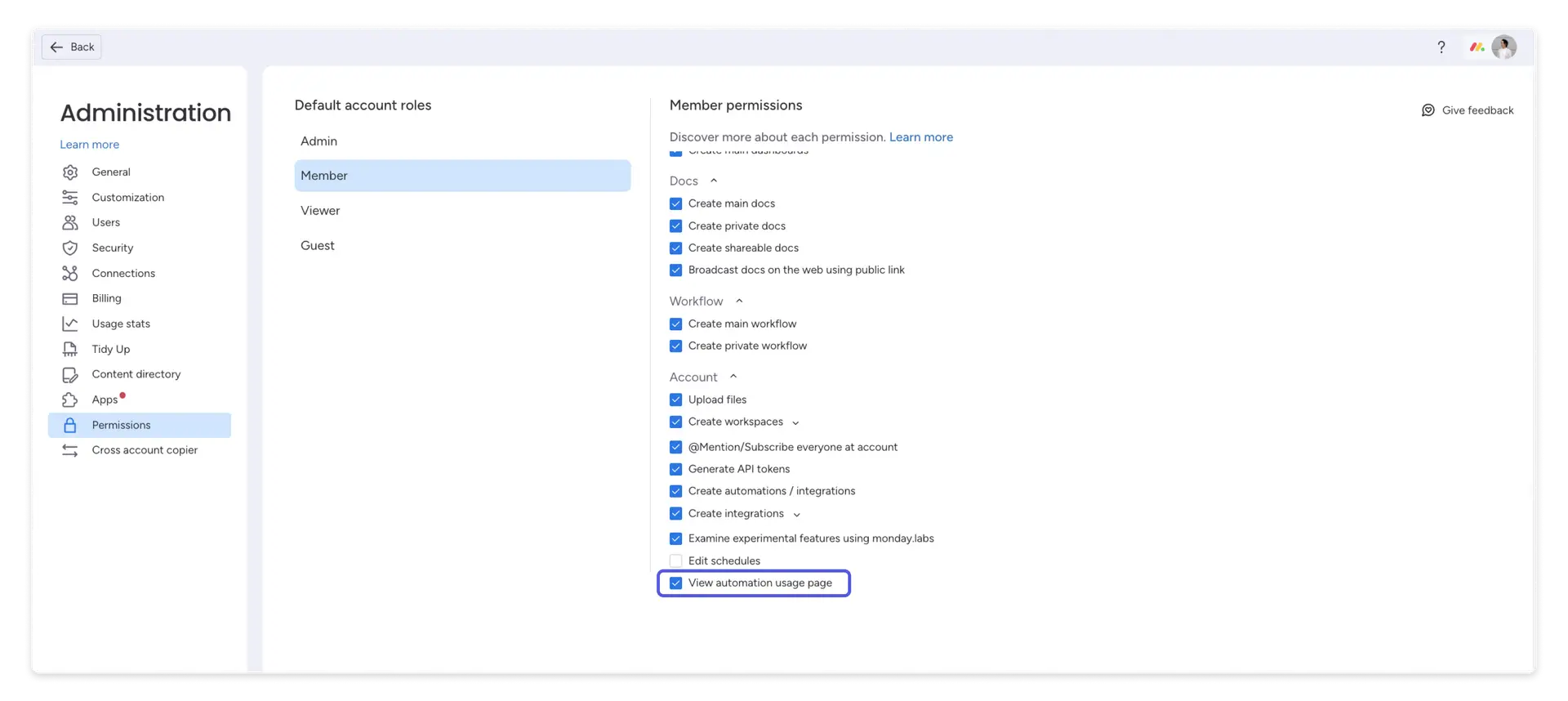
Seçilen role izin vermek için kutuyu işaretleyin.
[note_box]
**İzinler düzenlendi:** Farklı rollere sahip bir ekibiniz varsa, kullanım sayfasına erişim izinlerini her rolün ihtiyacına göre ayarlamanız gerekir. Örneğin, proje yöneticilerinin otomasyon kullanımını görebilmesini ancak tüm ekip üyelerinin görmemesini isteyebilirsiniz.
[/note_box]
Kaynak bağlantı