
Yeni bir öğe oluşturmak veya sütun değerlerini doldurmak için monday.com’u kullanan Zapier ile yeni bir entegrasyon oluşturduğunuzda, bazı sütunların gönderdiğiniz bilgilerin doğru şekilde iletilmesi için JSON biçiminde olması gerekir. Daha fazlasını öğrenmek için okumaya devam edin!
Bu, Zapier’deki hangi eylemler için geçerlidir?
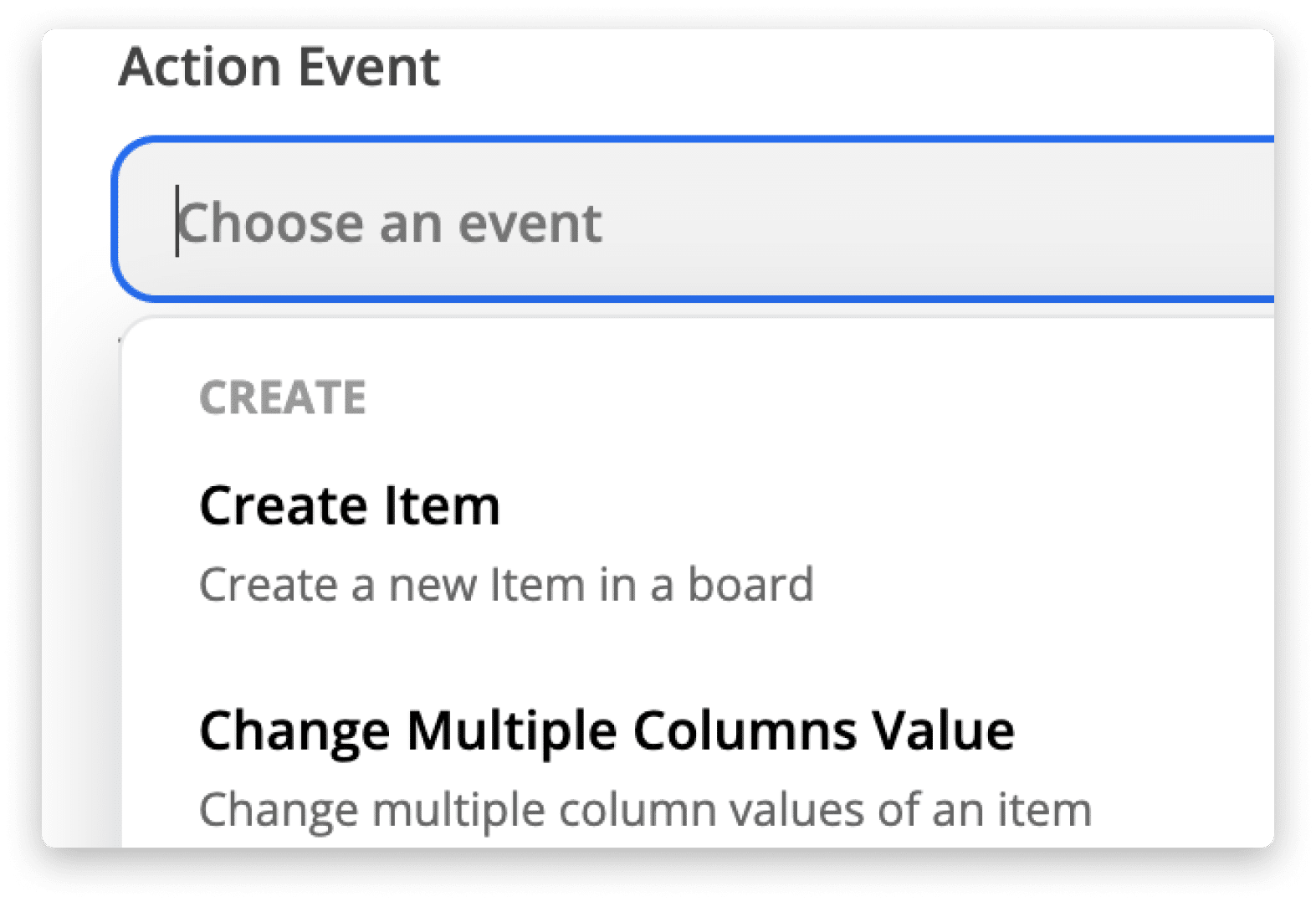
JSON formatının kullanılması yalnızca mevcut bir öğenin değerlerini güncelleyen veya monday.com panosunda yeni bir öğe oluşturan işlemler için gereklidir:
Nasıl çalışır?
Monday.com’daki çoğu sütun, JSON formatı olmadan düz metin kullanılarak güncellenebilir. Ancak bazı durumlarda sütun değerlerini JSON formatında göndermeniz gerekebilir.
Her monday.com sütunu farklı türde veri içerir, dolayısıyla ilgili verileri monday.com panonuza aktarmak için farklı bir JSON formatına da sahiptir.. כמה מהעמודות הפופולריות ביותר, כמו Status, Dropdown או Date, ינוהלו אוטומטית על ידי Zapier. עבור עמודות אלו, Özel bir JSON formatı uygulamanıza gerek kalmadan, başka bir platformdaki verilerinizi olduğu gibi yapıştırabilirsiniz.
Zapier entegrasyonunda düz metin kullanabileceğiniz sütun türleri şunlardır:
- Durum
- Yıkılmak
- Tarih
- Zaman çizelgesi
- Bağlantı
- Telefon
- E-posta
- Sayılar
- Metin
- Uzun Metin
- Konum (enlem ve boylam koordinatlarını kullanmanız gerekecektir)
Sütun türlerinin tam listesini burada bulabilirsiniz.
Doğru veriler doğru sütuna nasıl yerleştirilir?
Bu harika bir soru! Sütun Kimliğinin devreye girdiği yer burasıdır.
Panodaki belirli bir sütuna veri gönderdiğinizde Sütun Kimliğini belirtmeniz gerekecektir. Bu şekilde platform, panoda her sütunun benzersiz bir kimliği olduğundan, verilerin panonuzdaki hangi belirli sütuna kaydedilmesi gerektiğini anlayacaktır. Sütun Kimliğini nerede bulacağınızdan emin değilseniz, aşağıdaki kılavuzda bunu monday.com kontrol panelinde nasıl göreceğiniz açıklanmaktadır – Panel, öğe ve sütun kimlikleri nerede bulunur?
Şu ana kadar bulduklarımız:
- Yeni bir öğe oluşturduğunuzda veya mevcut bir öğenin verilerini güncellediğinizde, platformumuzun değerleri doğru şekilde kaydedebilmesi için bazı sütunlar JSON formatını kullanmanızı gerektirecektir.
-
Verileri doğru sütuna kaydetmek için değerlerinizi girdiğinizde Sütun Kimliğini belirtmeniz gerekecektir. Profil resminize tıklayın, monday.labs bölümünü açın ve sütun menüsündeki Sütun Kimliklerini görmek için geliştirici modunu etkinleştirin
-
Daha fazla örnek için bu makaleyi okumaya devam edebilir veya API belgelerimize göz atabilirsiniz.
Verilerinizin monday.com sistemine akışını sağlamak için JSON formatının nasıl uygulanacağına ilişkin belirli örnekler için okumaya devam edin.
JSON formatı sütun değerlerine nasıl uygulanır?
“Yeni bir monday.com öğesi oluştur” veya “Birden fazla sütun değerini değiştir” işlemleri içinde bir sütun değeri ayarladığınızda, bazı sütunlar, verilerinizi kaydetmek için JSON biçimini kullanmanızı gerektirir.
Sütunların bir listesini ve almayı bekledikleri verilerin formatını aşağıda bulabilirsiniz:
- Panelleri tek bir öğeyle bağlama: {“item_ids”:[1360856860] }
- Birden fazla öğeye sahip panelleri bağlama: {“item_ids”:[1360856860,1360856957] }
- Tek öğeli bağımlılık sütunu: {“item_ids”:[1587277166] }
- Birden çok bağımlı öğe içeren bağımlılık sütunu: {“item_ids”:[1587277166,1587277190] }
- Sütunu tek bir etiketle etiketleyin: {“tag_ids”:[295026] }
- Sütunu birden çok etiketle etiketleyin: {“tag_ids” :[295026,295064] }
- Ülke sütunu: {“countryCode”:”US”,”countryName”:”Amerika Birleşik Devletleri”}
- countryCode anahtarı ISO Alpha-2 ülke kodlarını kullanır ;
-
Dünya Saatleri: {“timezone”:”Europe/London”}
-
Kullanılabilir saat dilimlerinin listesini burada bulabilirsiniz .
-
- Hafta: {“week”:{“startDate”:”2019-06-10″,”endDate”:”2019-06-16″}}
- Başlangıç ve bitiş tarihlerini YYYY-AA-GG formatında gönderin. Tarihler 7 gün içinde (ilk ve son tarih dahil) olmalı ve hesap ayarlarında tanımlanan çalışma haftasının başlangıcında başlamalıdır.
- Saat: {“saat”:13,”dakika”:0}
- Gönderdiğiniz verilerin başındaki sıfırları çıkardığınızdan emin olun (örn. 09 yerine 9 sayısını gönderin).
- Derecelendirme: {“derecelendirme”:5}
- Onay kutusu: {“checked”:”true”}
Yukarıda bahsedilen sütun türlerinin güncellenmesine ilişkin formatı gösteren bir örnek aşağıda verilmiştir:
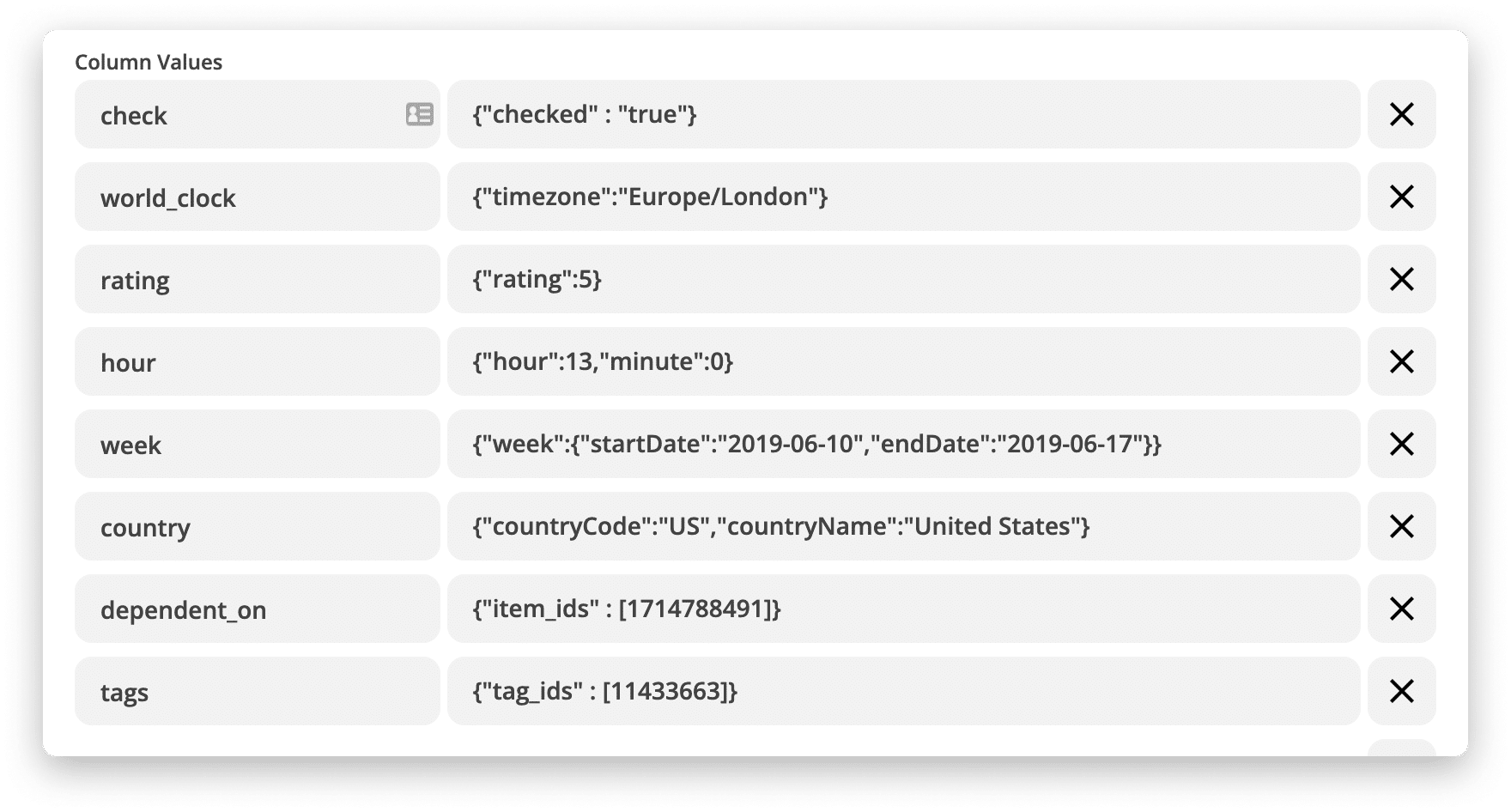
Sol alana Sütun Kimliklerini girin. Sağdaki alana JSON biçiminde uygun değeri girin (önceki bölümde sütun türüne göre JSON biçimi listesine bakın).
Ve işte sonuçlarımız:

Aşağıda bir panel bağlantı sütununun güncellenmesine yönelik formatı gösteren bir örnek verilmiştir, böylece daha ayrıntılı bilgi elde edebiliriz:

Peki nasıl çalışıyor?
Sol alana Sütun Kimliğini girdik
- Sağ alana JSON formatında uygun değeri girdik. Bir panel bağlantı sütunu için bu, ne tür verinin gönderildiğini açıklamak için {“item_ids”: kullanımını ve ardından öğe kimliğini içerir. (benim durumumda 1192176644) platformun bağlanması gereken adres. Panel bağlantı çalışması aynı anda birden fazla öğeyle iletişime geçmenize olanak sağladığından, öğe kimliklerinizin parantez içinde bir dizi halinde gönderilmesi gerekir. Bu kısımlara göre şu sonuca ulaşıyoruz: {“item_ids”:[1192176644] }
bu! Artık bir profesyonel gibi Zapier işlemleri için JSON formatını monday.com sütun değerlerinize uygulayabilirsiniz.
JSON değerleri dahilinde verilerle dinamik olarak çalışın
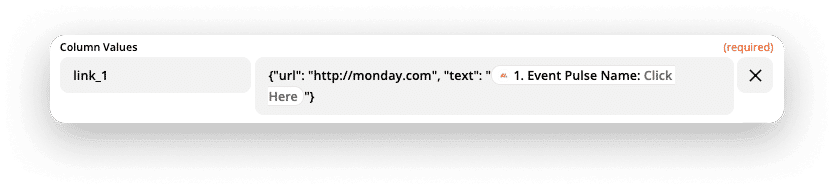
Ayrıca Zap’in önceki adımlarından verileri dinamik olarak çekebilir ve bunu JSON sütunu değerinin içine yerleştirebilirsiniz, örneğin:
Herhangi bir sorunuz varsa lütfen buradan ekibimizle iletişime geçin. 7/24 hizmetinizdeyiz ve size yardımcı olmaktan mutluluk duyarız.