

Typeform, verilerinizi görüntülemenin ve analiz etmenin basit bir yolunu kullanarak, konuşma formları ve anketlerle hedef kitlenizin ilgisini çekmenize yardımcı olur. Artık Typeform’daki tüm içgörülerinizi, potansiyel müşterileri, siparişleri, projeleri ve daha fazlasını daha iyi yönetmek için iş akışlarına dönüştürerek monday.com hesabınızda organize edebilirsiniz…
İş akışınıza nasıl eklenir?
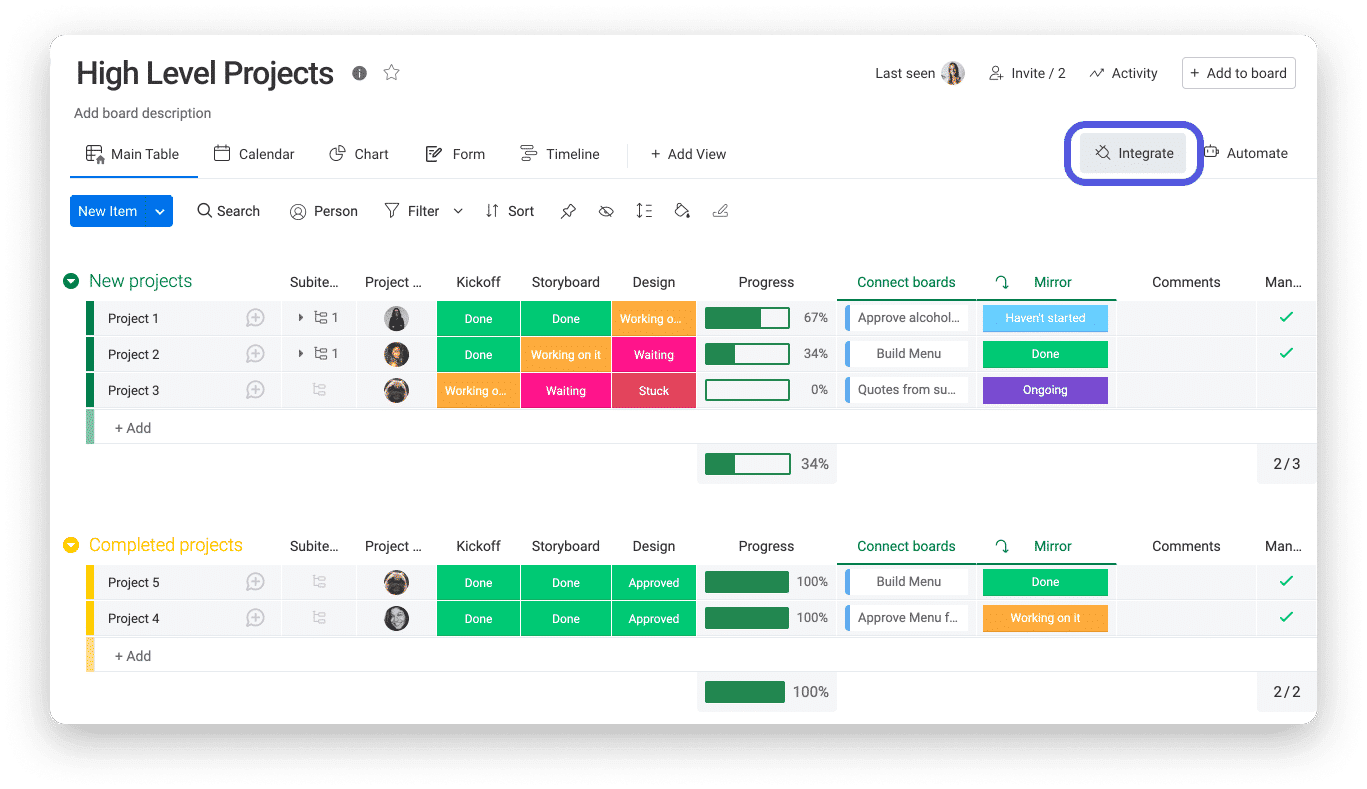
1. Adım
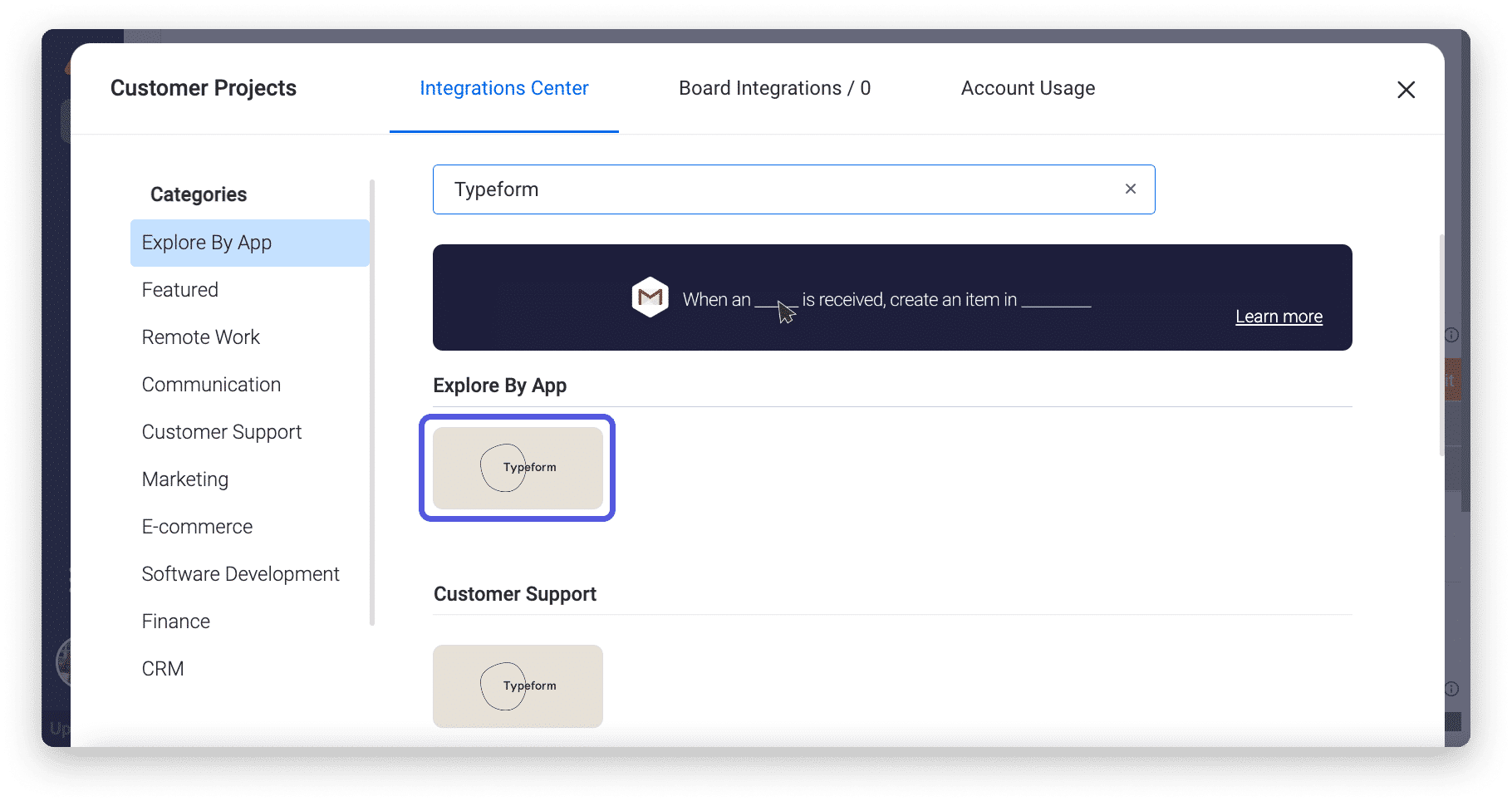
2. Adım
Typeform entegrasyonunun başlığına tıkladığınızda entegrasyonun sunduğu iki tarifi bulacaksınız:
- Bir form gönderildiğinde bu grupta bir öğe oluşturun
- Bir form gönderildiğinde bu öğeyle ilgili bir güncelleme oluşturun
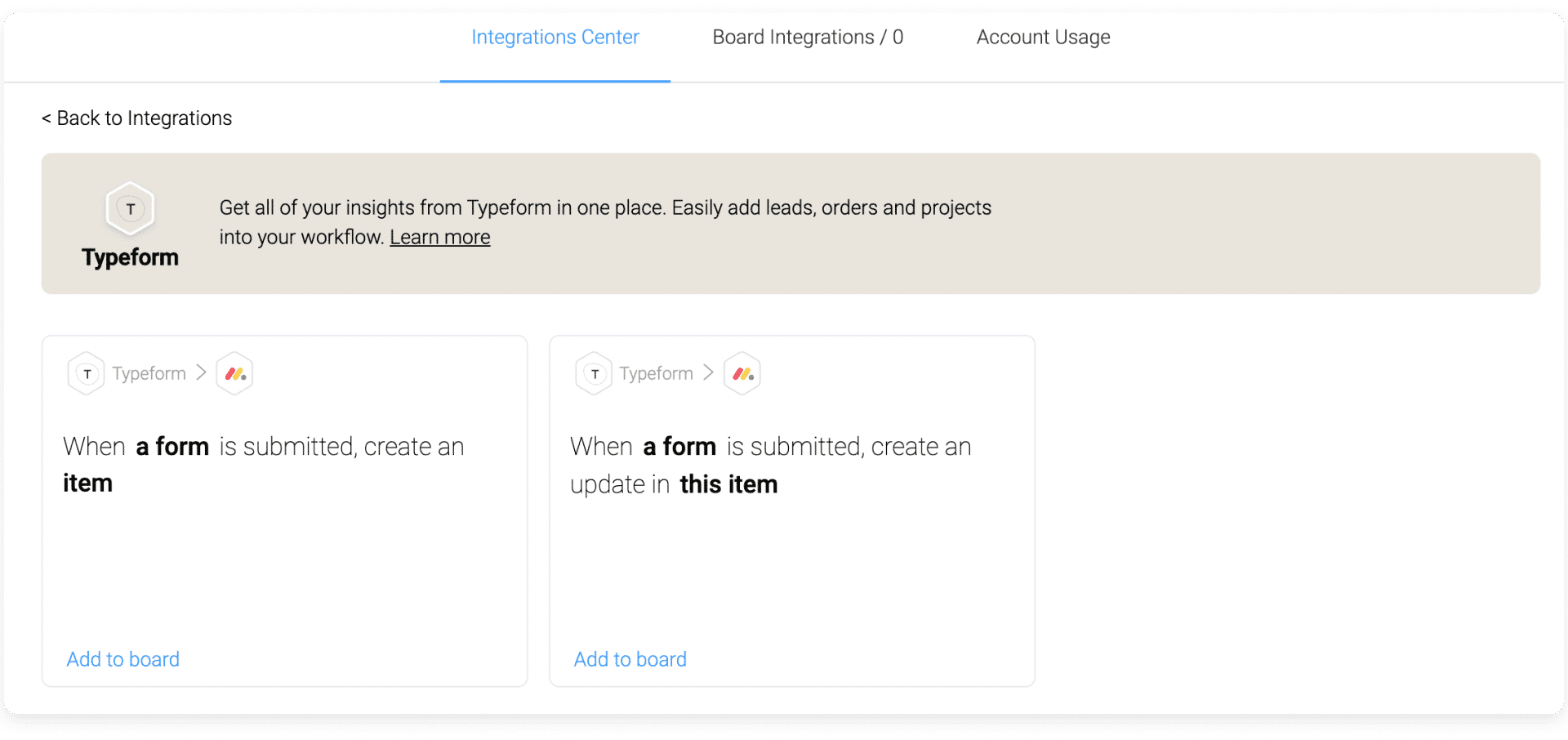
Oluşturmak istediğiniz otomasyonu seçin.
3. Adım
Tariflerden birine tıkladığınızda, monday.com hesabınızı Typeform hesabınıza bağlamanız istenecektir:
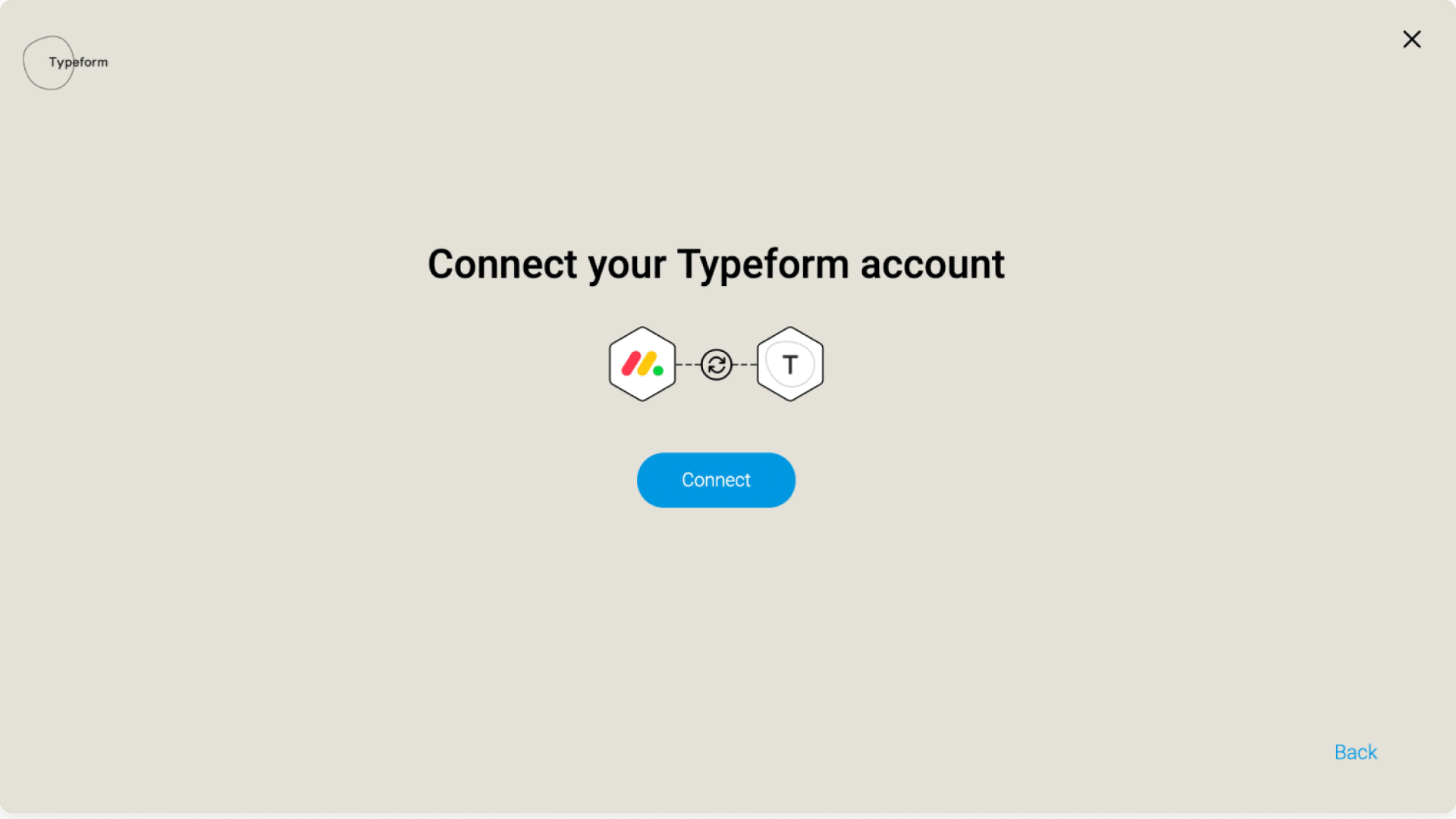
Daha sonra aşağıda gösterildiği gibi Typeform hesabı giriş bilgilerinizle oturum açmanız istenecektir:
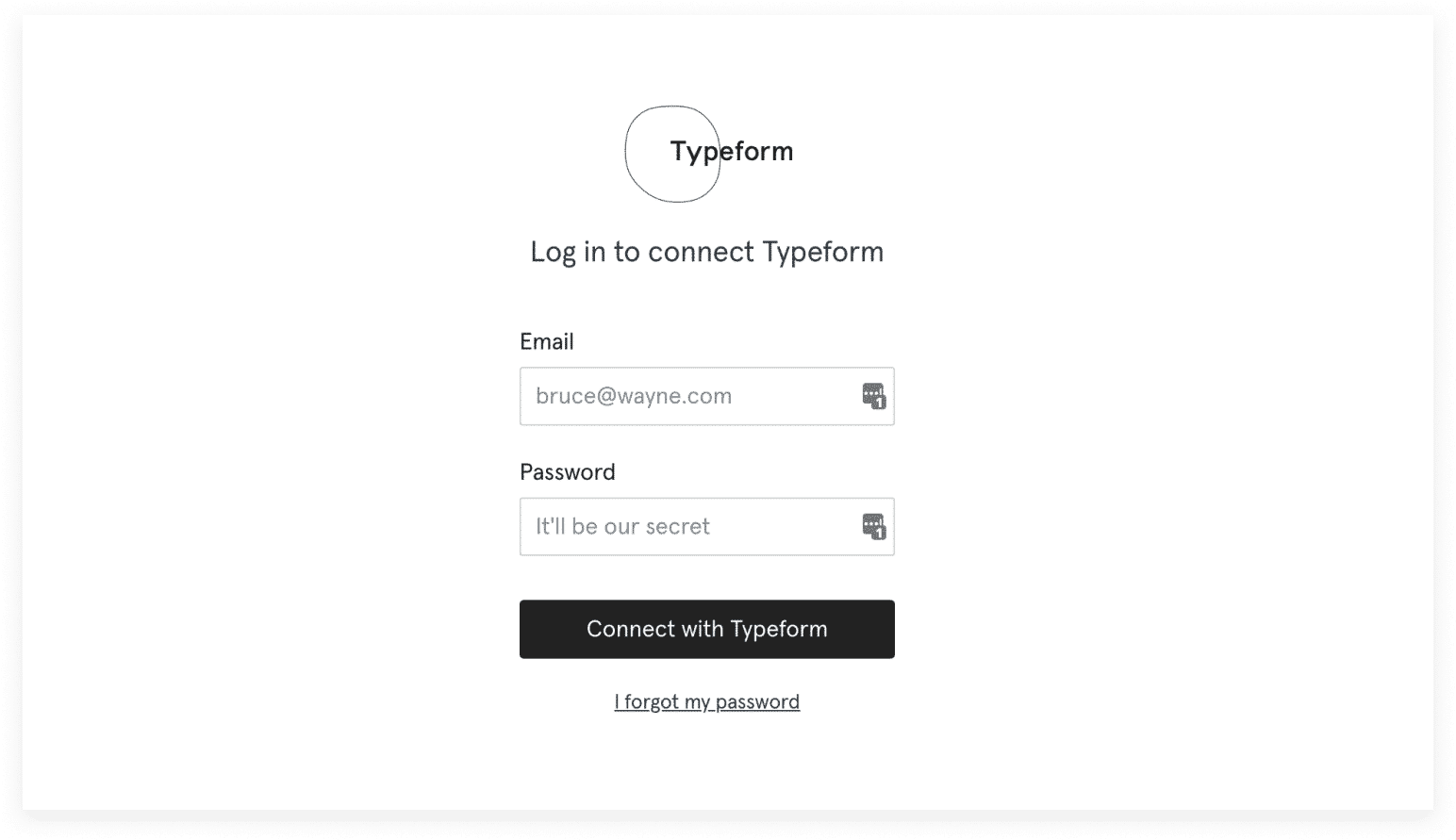
Tebrikler 🙂 Typeform hesabınızda oturum açtınız, hadi işleri ilerletelim.
4. Adım
İki tariften birini seçip jetonunuzu girdikten sonra entegrasyon penceresine yönlendirileceksiniz. Burada otomasyonunuzu yapılandırabilirsiniz.

Desteklenen Yazı Biçimi alanları
Şu anda monday.com entegrasyonumuzla aşağıdaki Tip formu alanları desteklenmektedir:
- metin
- Kısa metin
- Uzun metin
- E-posta
- web sitesi
- dosya
- Not: Monday.com dosya sütunu şu anda eşlemede desteklenmemektedir. Bunun yerine Typeform’daki dosya URL’si monday.com’daki bir metin sütunuyla eşleştirilebilir.
- URL adresi
- Dosya yükleme
- sayı
- derecelendirme
- görüş ölçeği
- tarih
- yasal
- Evet/Hayır (bu bir Onay Kutusu sütununa eşlenebilir)
- Bir açılır menü
Aşağıdaki alanlar yalnızca “güncelleme oluşturabilen” entegrasyon tarifi için desteklenir:
- görüntü
- İletişim bilgileri
- uçak
- NPS’ler
- telefon
Typeform’daki aşağıdaki alanlar şu anda desteklenmemektedir:
- Mantık yayları
- Çoktan seçmeli
- ifade
- soru seti
- görüntü
- gizli alanlar
- video
- ödeme
- derecelendirme
Örnek kullanım
Örnek: Bir form gönderildiğinde bu grupta bir öğe oluşturun
Belirli bir grup (potansiyel müşteriler/özellik geri bildirimleri ve hatta istekler) altında gönderilen formları takip etmek yararlı olur. Bu seçenek, her anketi ayrı ayrı incelemenize ve anketi gönderenin adını yansıtacak şekilde öğe adını eklemenize olanak tanır.
Öncelikle Typeform’da oluşturduğunuz anketler arasından ilgili anketi seçmeniz gerekecektir.
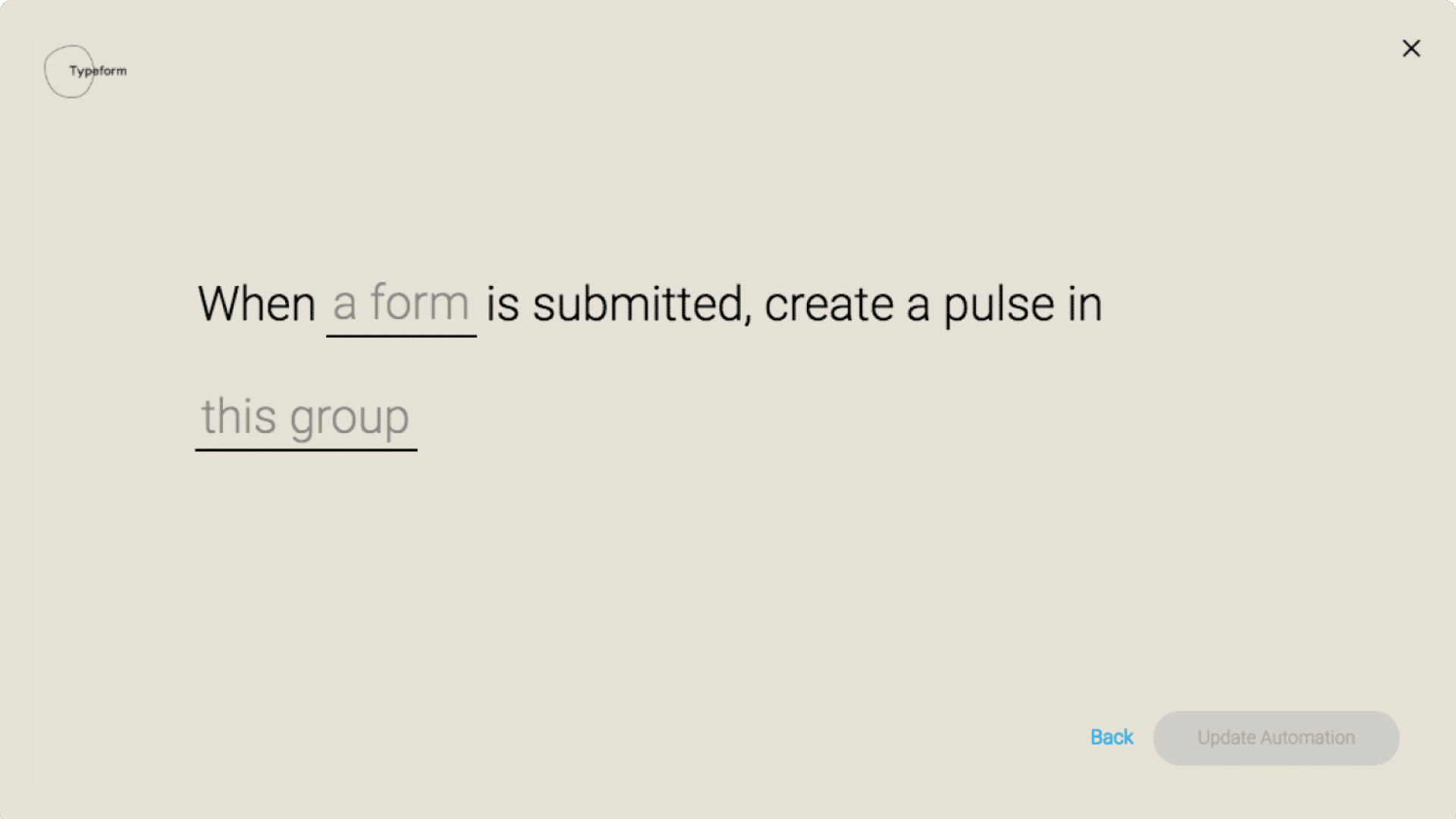
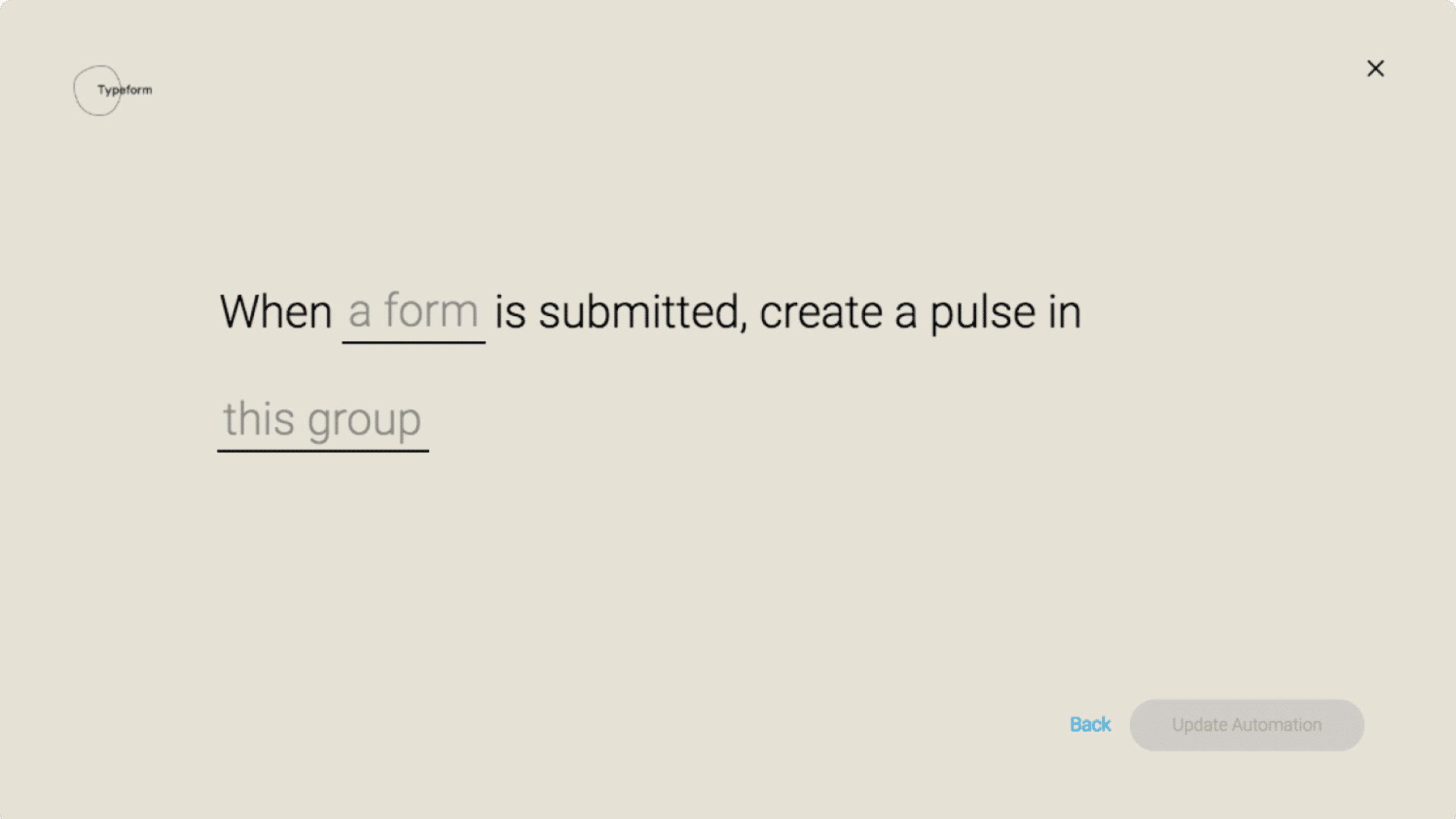
Bu işlem tamamlandıktan sonra öğenizin görünmesini istediğiniz grubu seçin.
Entegrasyonunuzu ayarladıktan sonra her bir sütunla hangi verilerin eşleneceğini seçebilirsiniz:
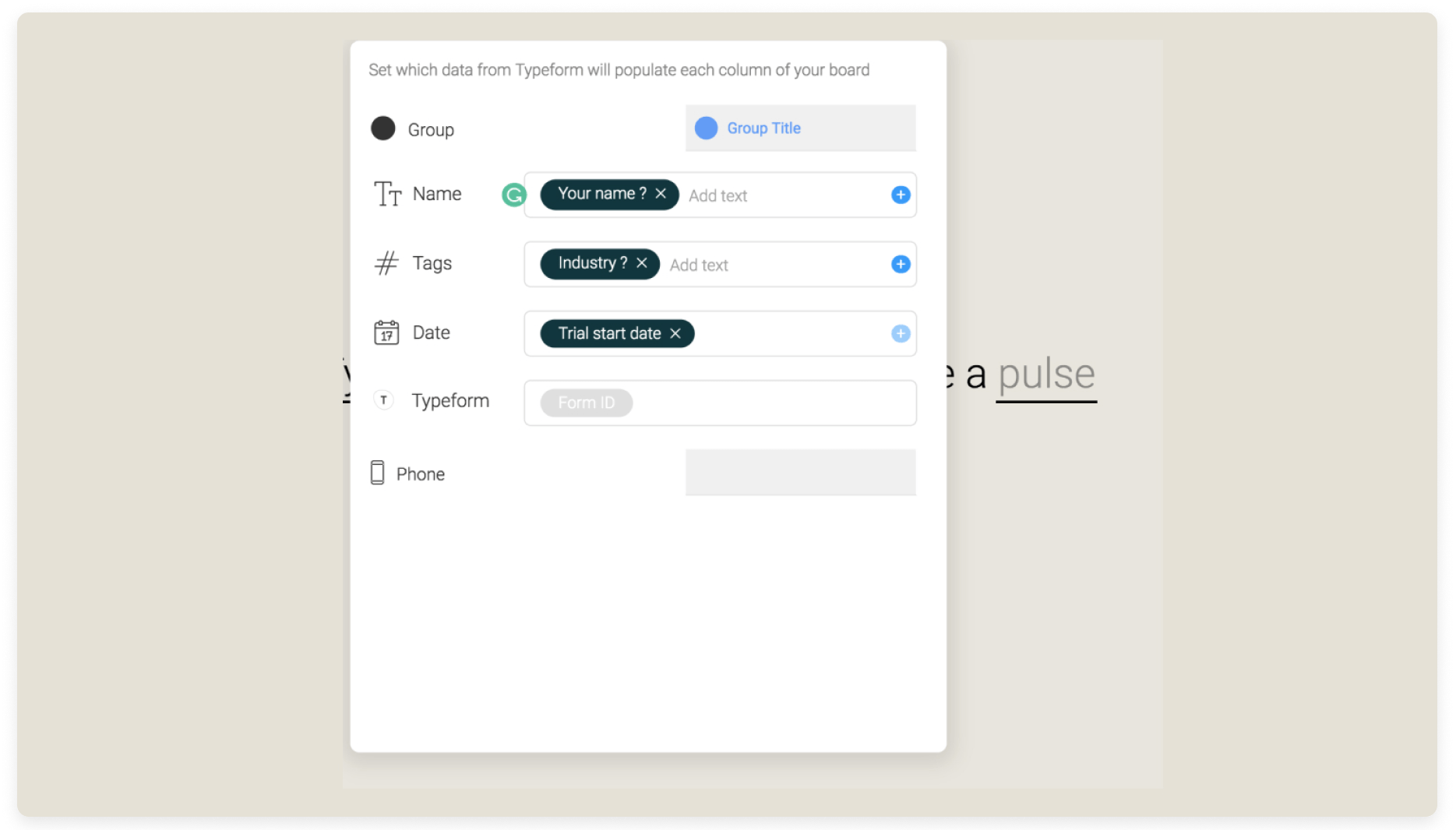

Tip biçimi entegrasyonu sütunu
Her bir sütuna hangi verilerin eşleneceğini seçtiğinizde, her iki uygulamada da parametreler arasındaki ilişkiyi korumak için entegrasyon sütunu, sütunun amacını açıklayan bir tiff ile otomatik olarak eklenecektir.
Örnek kullanım
- Bir form gönderildiğinde bu öğeyle ilgili bir güncelleme oluşturun
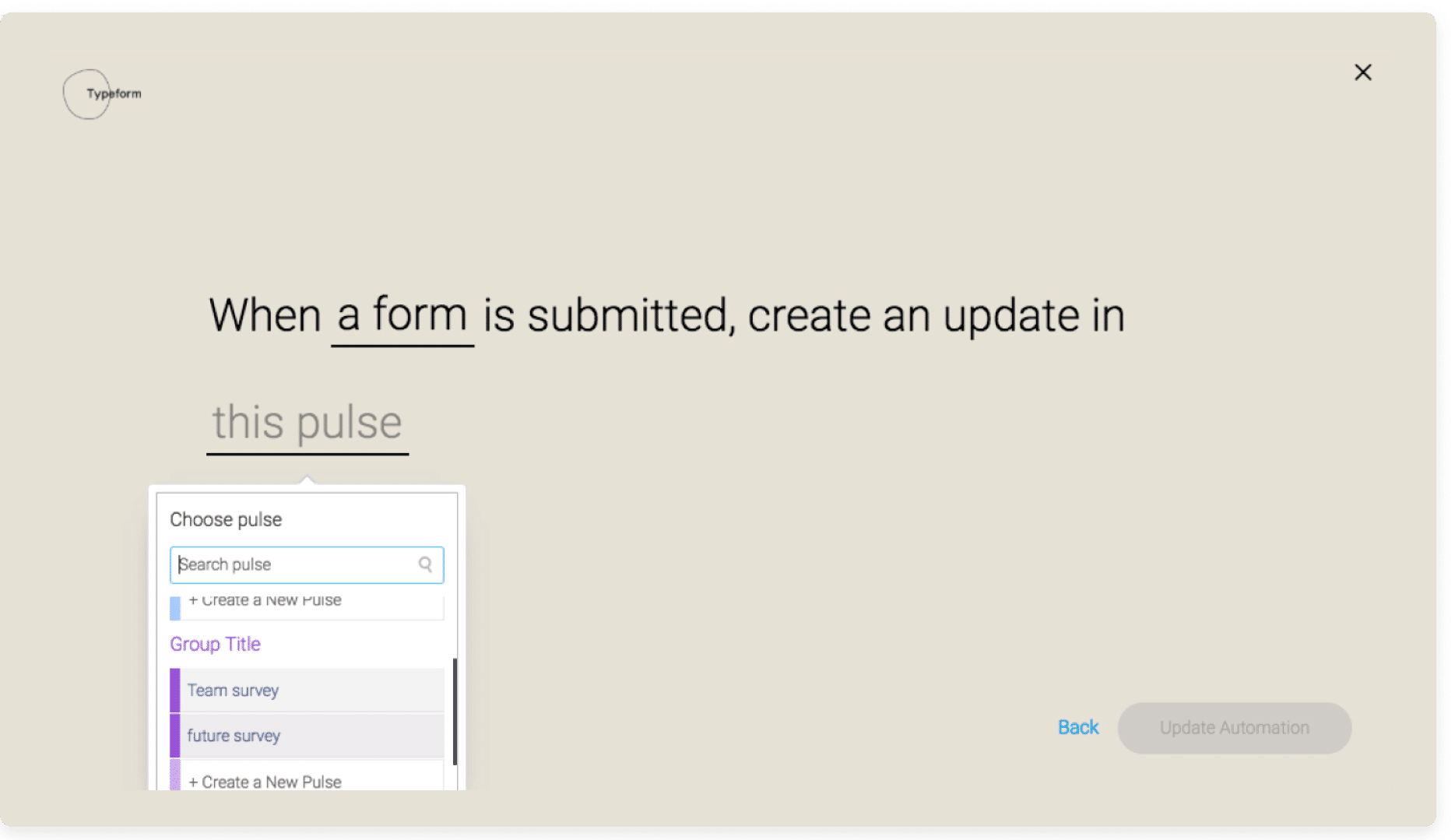
Bu seçenek size tüm anketleri, anketin konusunu yansıtacak şekilde tek bir öğe altında toplama yeteneği verecektir. Bu modda her anket, öğe sütununun kendisinde bir güncellemenin yeni bir parçası olarak görünecektir.
İlgili formu seçin – Typeform’da oluşturduğunuz anketlerden uygun anketi seçin. Ardından, her form gönderildiğinde yeni bir güncellemeyle otomatik olarak güncellenecek ilgili öğeyi seçin.
sırada ne var
Yakında, Typeform’un harika formlarında kullanıma sunduğu farklı soru türlerini yansıtacak belirli sütunları tanımlama olanağına sahip olacaksınız!