
Bu entegrasyon sayesinde monday.com hesabınızdaki Jira Veri Merkezi hesabınızdan görevlerinizi, sorunlarınızı ve hatalarınızı yönetebilirsiniz. Sizin için önemli olan her şeyi tek bir yere koyun ve sizin ve ekibinizin olup biten her şeyden haberdar olduğundan emin olun! Aşağıda Jira Veri Merkezi entegrasyon uygulamamız hakkında daha fazla bilgi edinin
Jira Veri Merkezi ile entegrasyon eklendi
Uygulamayı eklemek için entegrasyonu eklemek istediğiniz panoya gidin ve aşağıda görüldüğü gibi ekranın sağ üst kısmında yer alan Entegrasyon butonuna tıklayın: 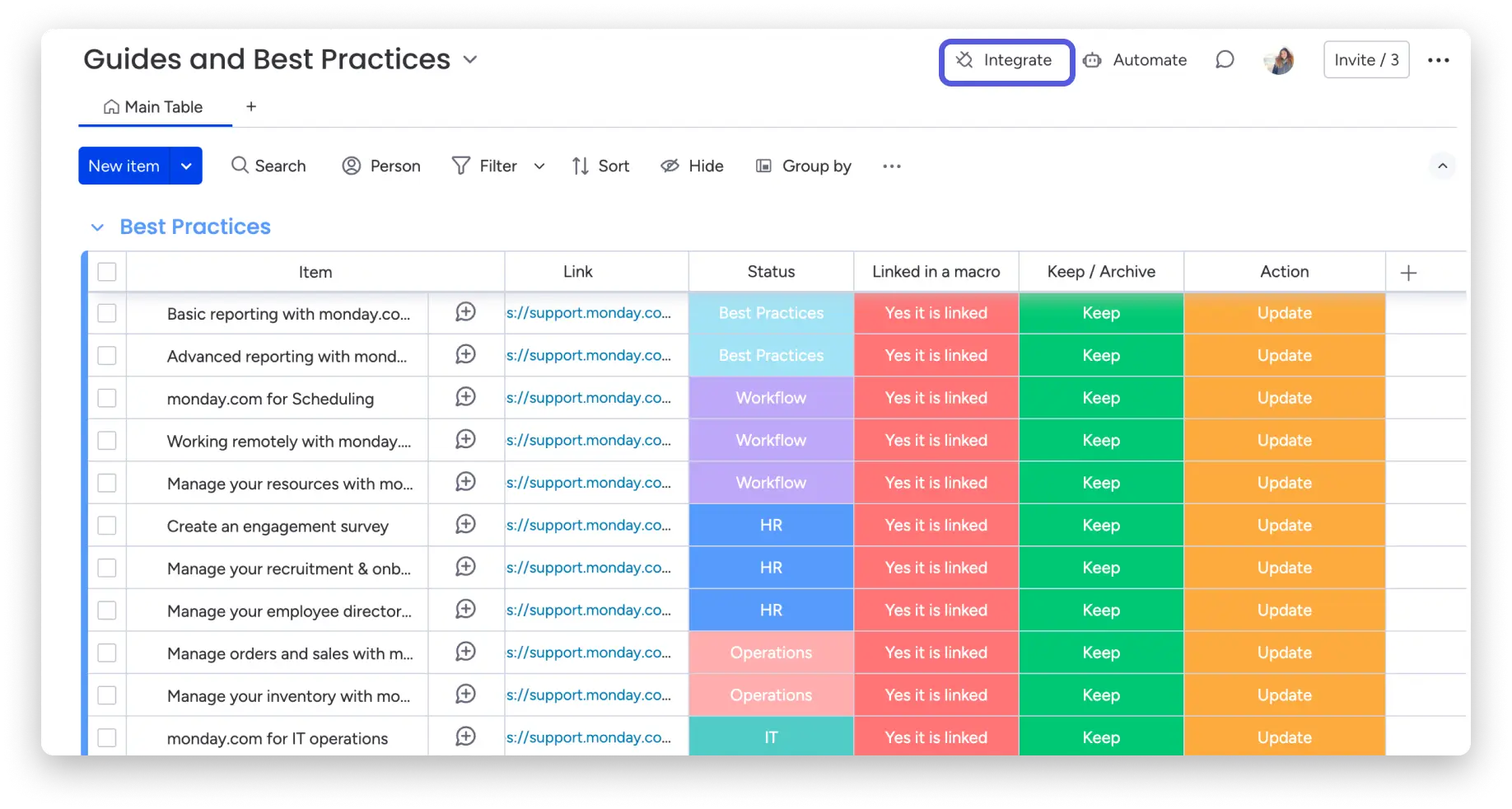
Jira Veri Merkezi uygulamasını bulmak veya aramak için aşağı kaydırın: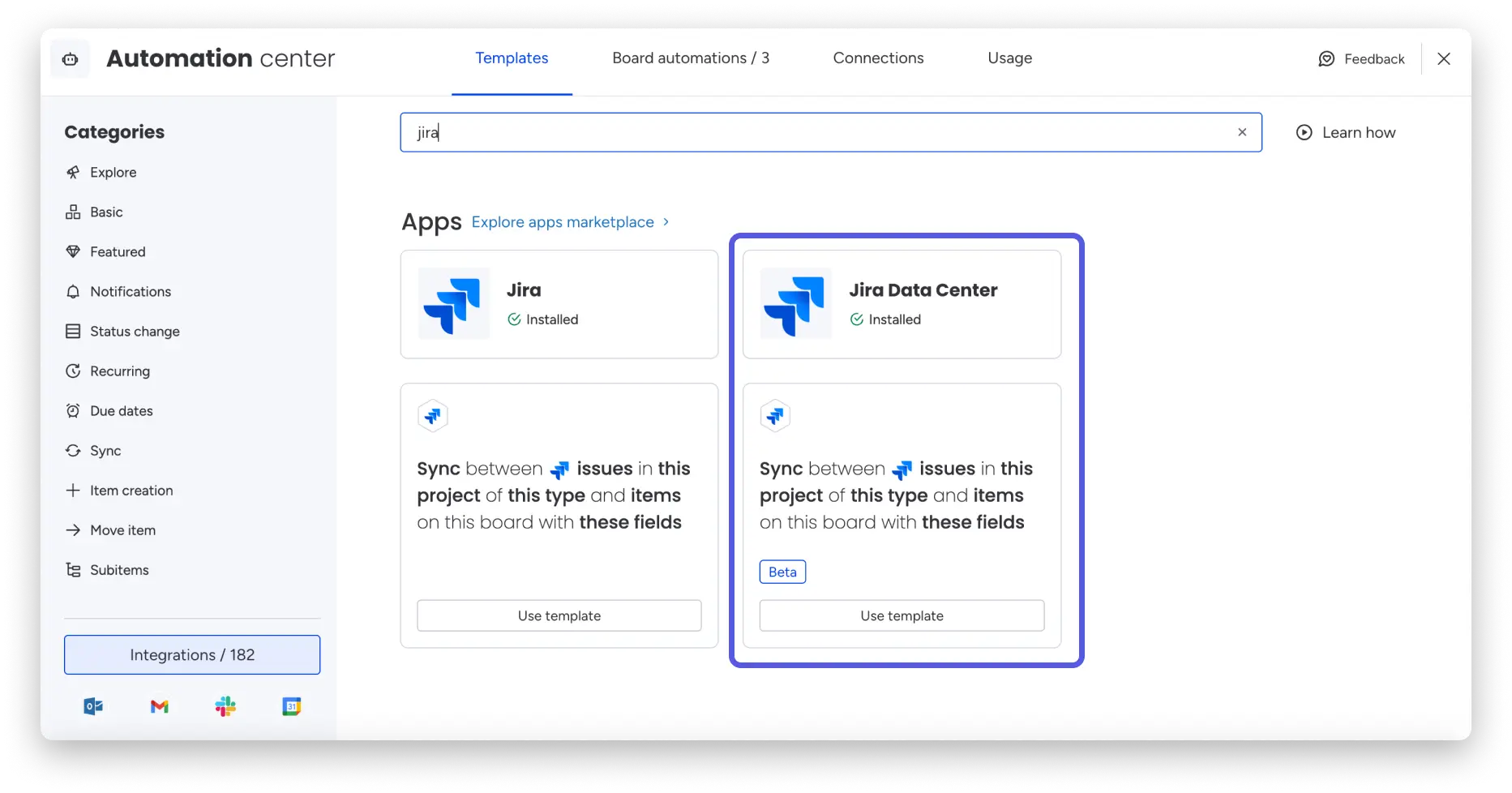
Jira Veri Merkezi uygulama bannerına tıkladıktan sonra uygulamanın sunduğu şablonu bulacaksınız: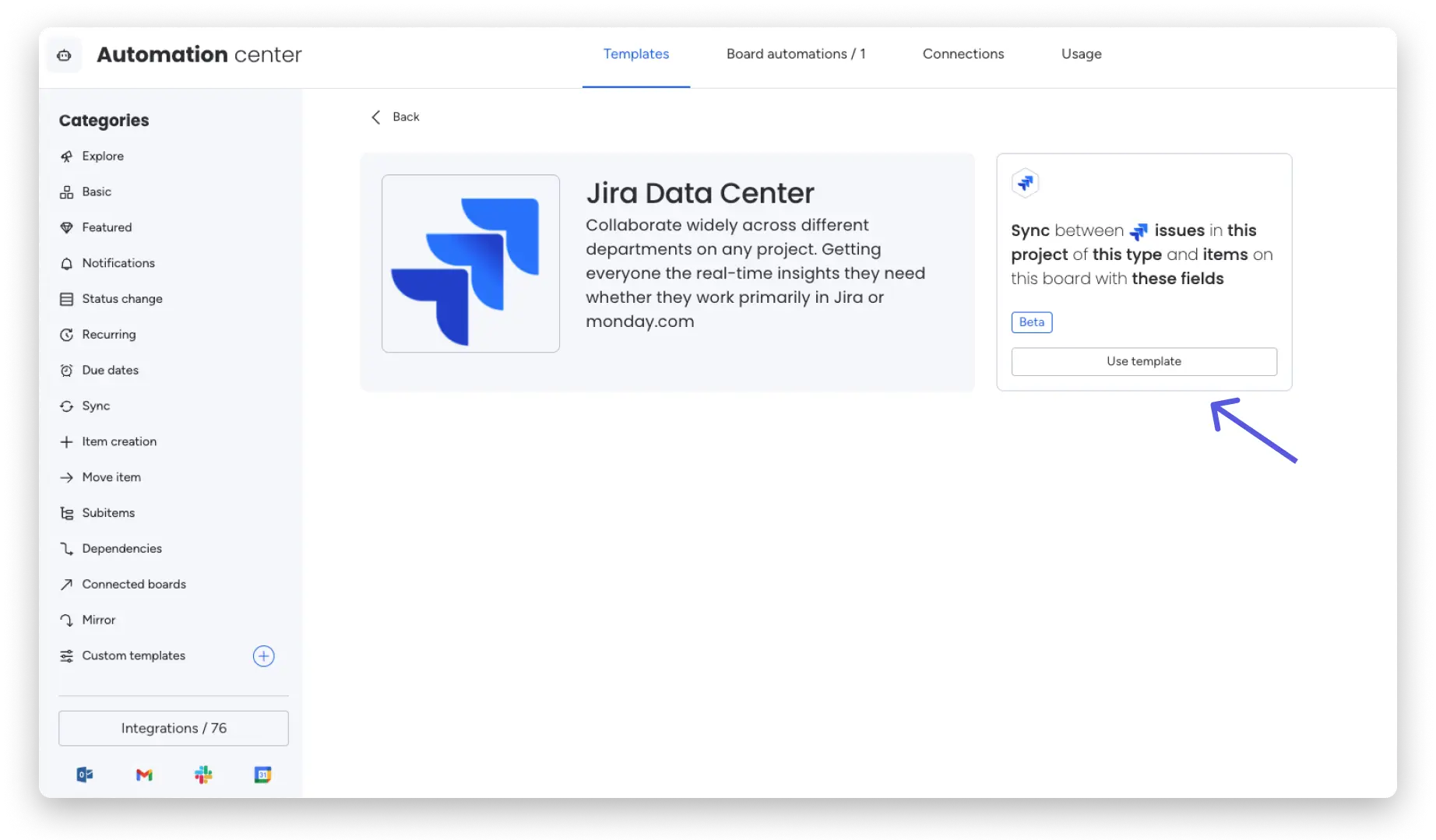
Jira Veri Merkezine ilk kez bağlanmak için sizin (Jira yöneticisinin) iki adımı tamamlamanız gerekecektir:
1. Yeni bir Jira örneği oluşturun; yönetici olarak sizin genel hesaba bağlanmanız gerekir
2. Jira kullanıcısına bağlanın – yalnızca yeni bir örnek oluşturduktan sonra her kullanıcı kendi kullanıcı profiline aynı genel hesaba bağlanabilir
Jira yöneticisi örneği zaten bağladıysa bireysel kullanıcılar kendi kullanıcı profillerine bağlanabilir.
Yeni bir Jira örneği oluşturma
Jira’nın yeni bir örneğini oluşturmak için Yönetim’e tıklayın ve ardından sol paneldeki Uygulama bağlantıları’na gidin. Bağlantı oluştur’a tıklayın: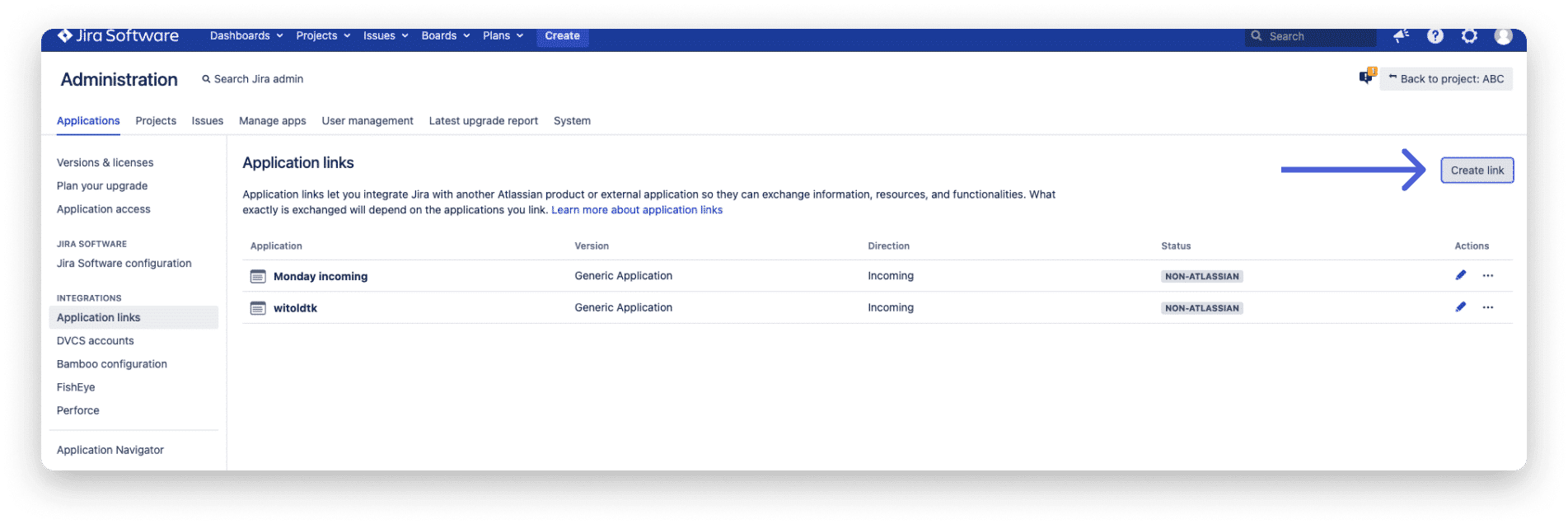
Bundan sonra, uygulama türü olarak Harici uygulama ve Gelen yön olarak seçeneğini seçin:
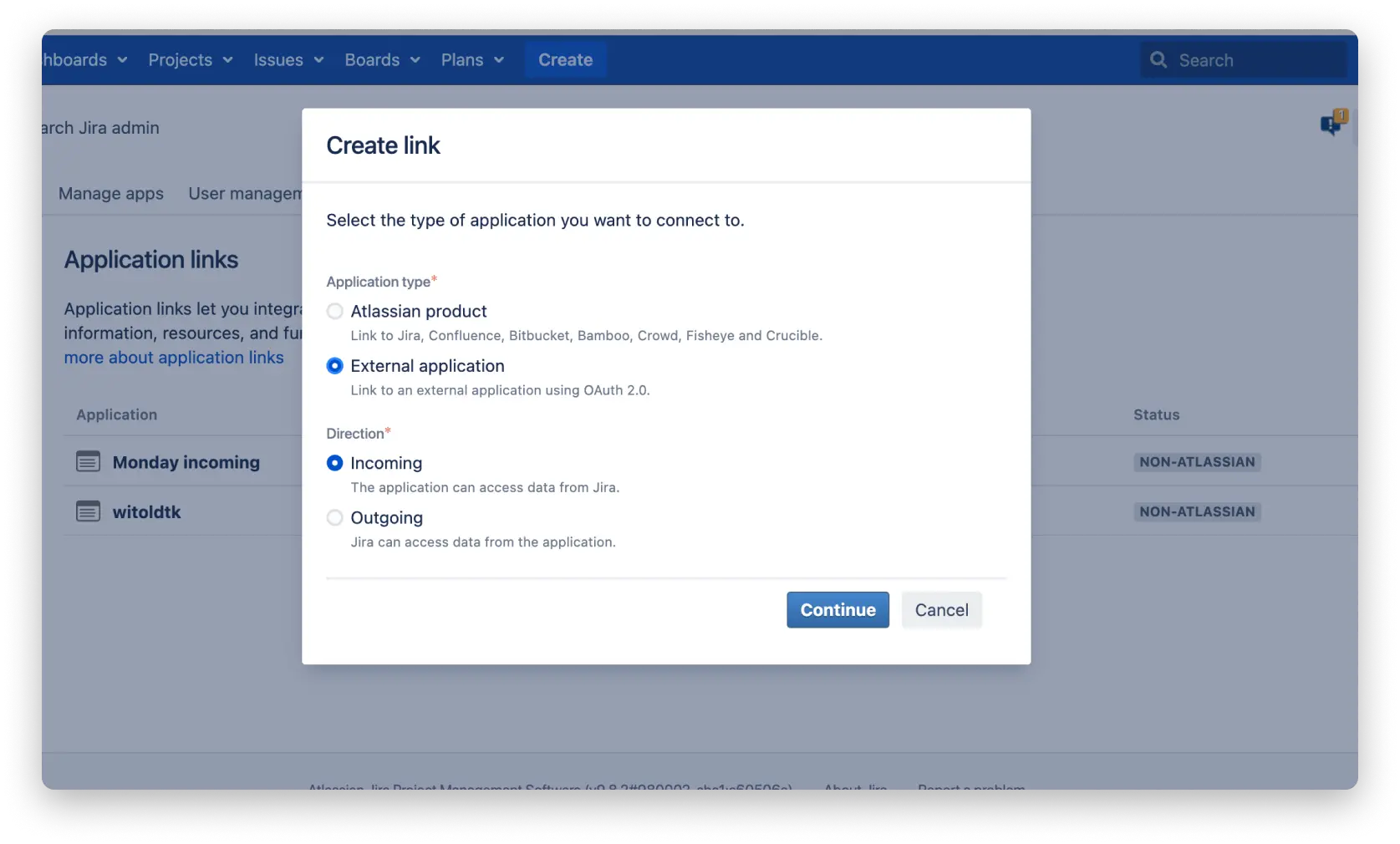
Daha sonra Gelen bağlantıyı yapılandır adlı bir sayfa göreceksiniz. Formu şu şekilde doldurun:
Ad : Bağlantı için benzersiz bir ad girin
Başlangıç URL’si: https://integrations-by-monday-jiradc.monday.com/oauth/callback/app/jira-data-center
(yukarıdaki URL’yi aynen olduğu gibi kopyalayıp yapıştırın)
İzin: Sistem Yöneticisi
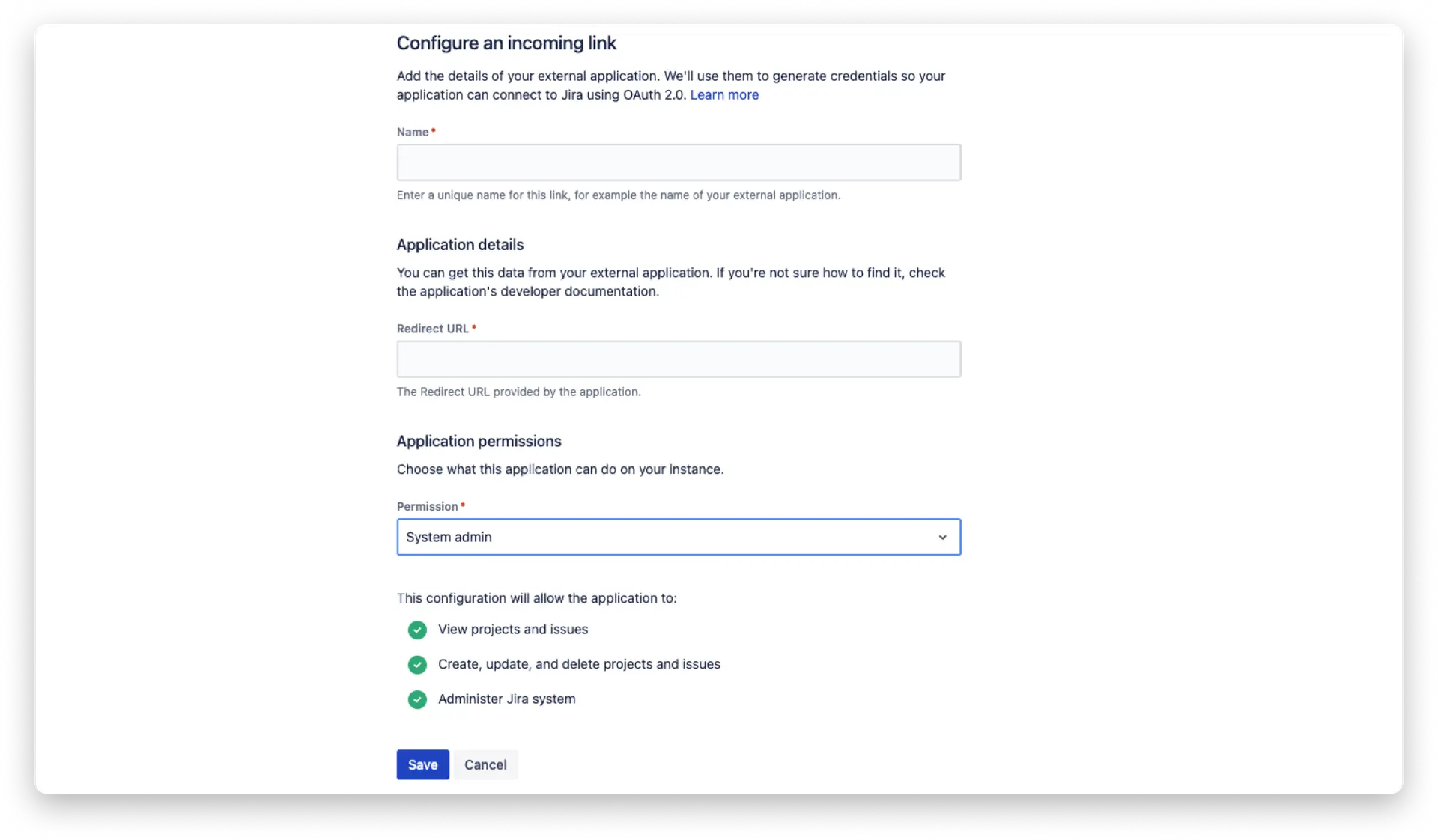
Ve son olarak Kaydet’e tıklayın. Artık yeni bir Jira örneğinin kurulumunu tamamladınız.
Jira Veri Merkezi hesabınıza bağlanma
Jira Veri Merkezi hesabınızı monday.com’daki bir şablona bağlamak için öncelikle kullanmak istediğiniz şablonu seçin. Jira hesabınıza bağlanmak için aşağıda görüldüğü gibi Jira simgesine tıklamanız ve ardından Bağlan seçeneğine tıklamanız gerekmektedir: 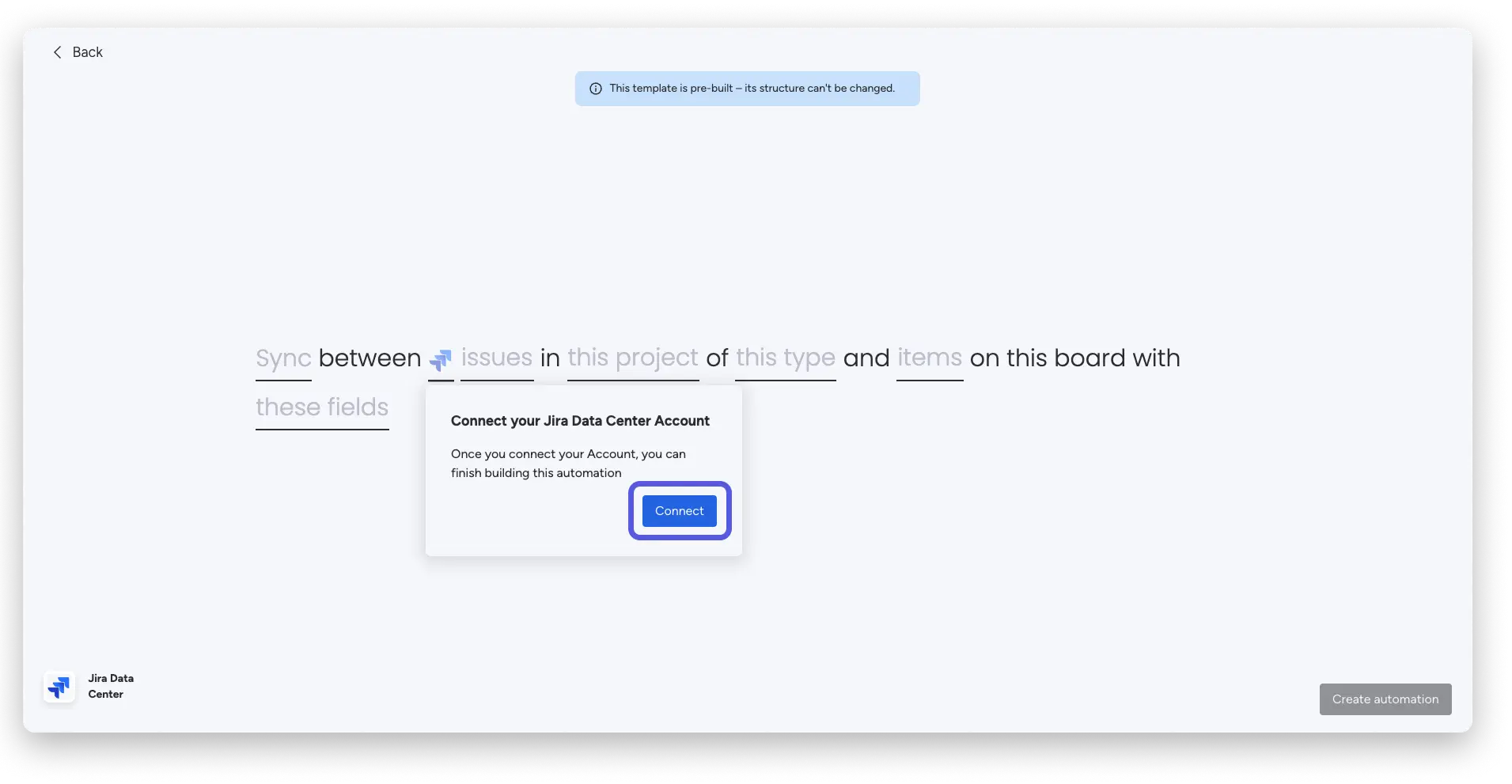
Bundan sonra sizden aşağıdakileri gerektiren bir Jira Veri Merkezi hesabına bağlanmanızı isteyen bu ekranı göreceksiniz: 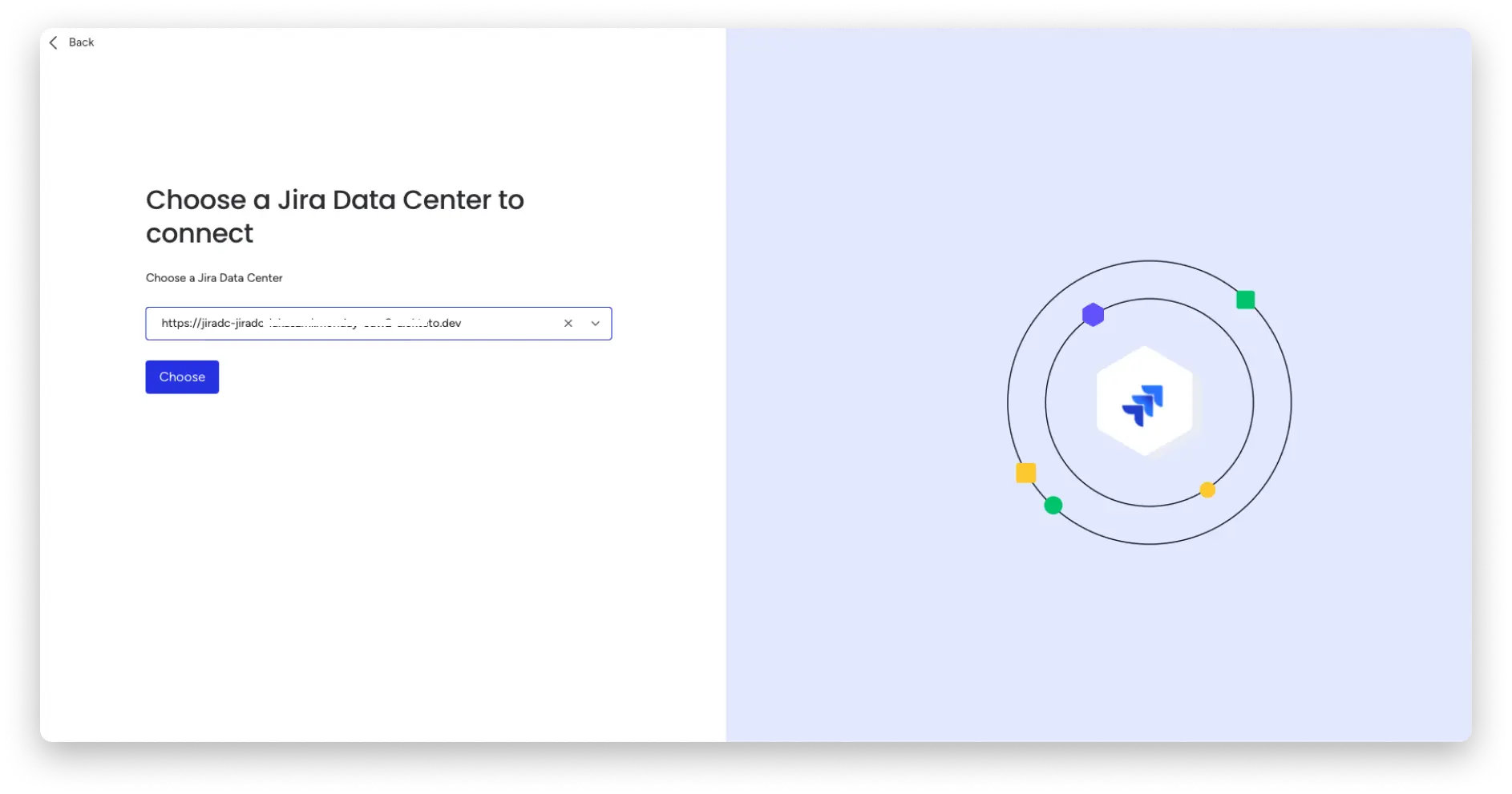
Ayrıca açılır menüdeki + Yeni Jira Veri Merkezi Ekle seçeneğine tıklayarak da yeni bir Jira Veri Merkezi hesabı ekleyebilirsiniz. 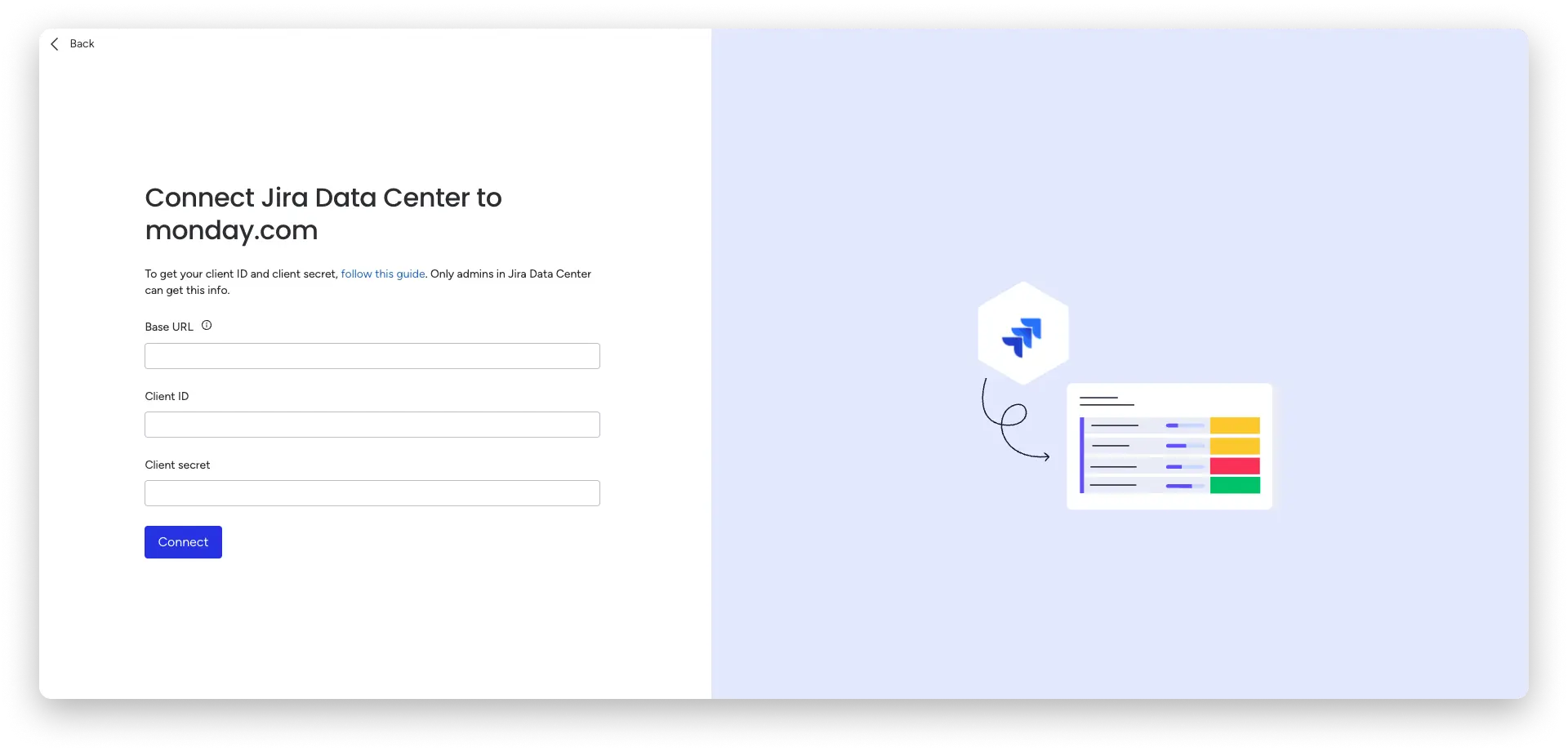
Müşteri Kimliğinizi ve Müşteri sırrınızı bulmak için:
Jira hesabınızda oturum açın, sağ üst köşedeki ayarlar simgesine tıklayın ve ardından Uygulamalar’a tıklayın. Sol paneldeki Entegrasyonlar’a gidin ve ardından Uygulama bağlantılarına tıklayın.
Kullandığınız uygulamanın yanındaki üç noktaya tıklayın (not: bir uygulamayı kullanmadan önce Jira’da bir uygulama oluşturulmalıdır, talimatlar için lütfen Jira belgelerine bakın) ve ardından kimlik bilgilerini görüntüle seçeneğine tıklayın; burada Müşteri Kimliğinizi ve Müşteri sırrınızı kopyalama seçeneği: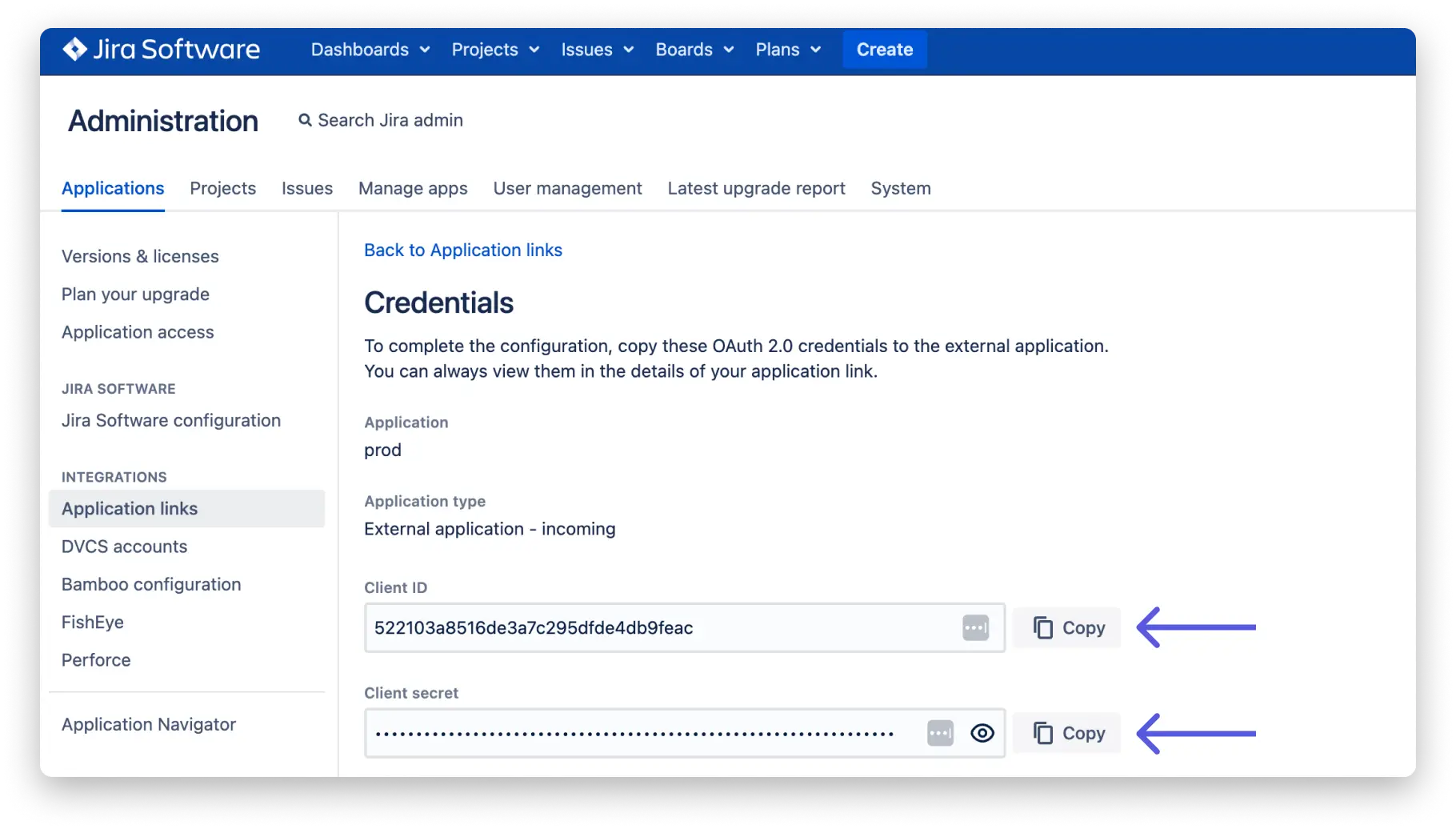
Temel URL’yi bulmak için Jira’ya gidin ve ardından gezinme çubuğunun sağ üst köşesindeki Ayarlar simgesindeki Yönetim sekmesine tıklayın. Ardından Sistem’e tıklayın ve Temel URL’nin yanında listelenen değeri kopyalayın. 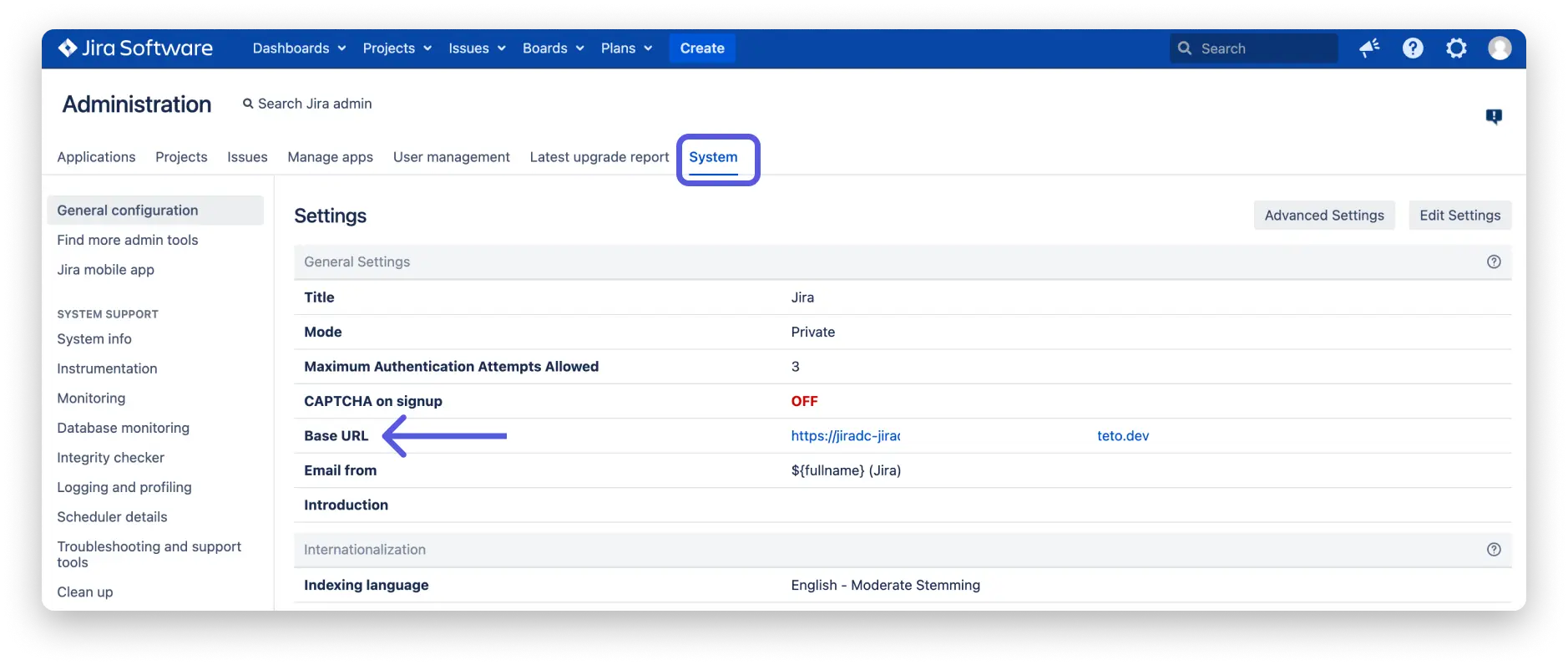
Tüm kimlik bilgilerinizi aldıktan sonra bunları aşağıda gösterildiği gibi doldurun: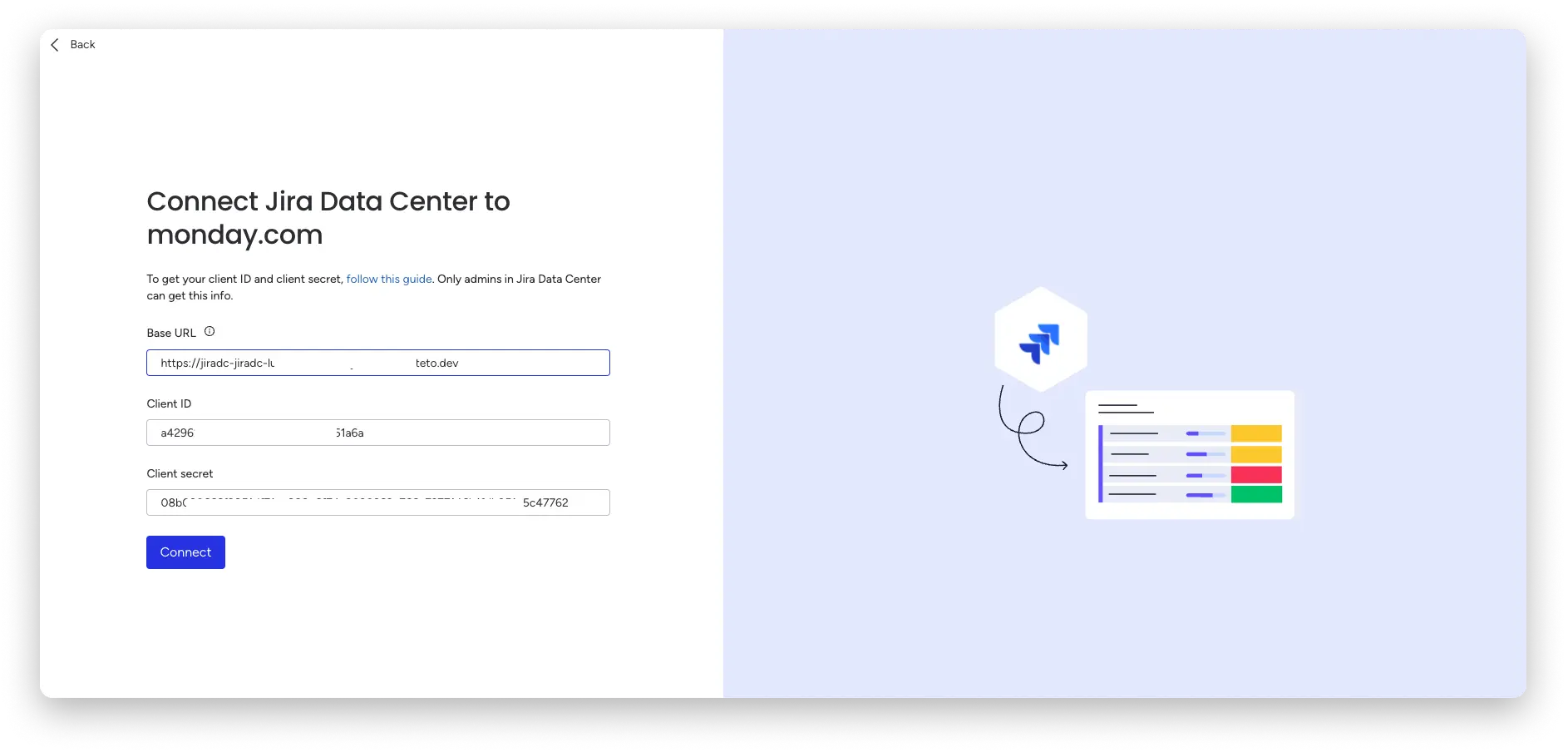
İşiniz bittiğinde Bağlan’a tıklayın. Daha sonra Pazartesi sisteminin Jira hesabınıza erişmesine izin vermenizi isteyen bir Jira ekranına yönlendirileceksiniz. İzin Ver’i tıklayın.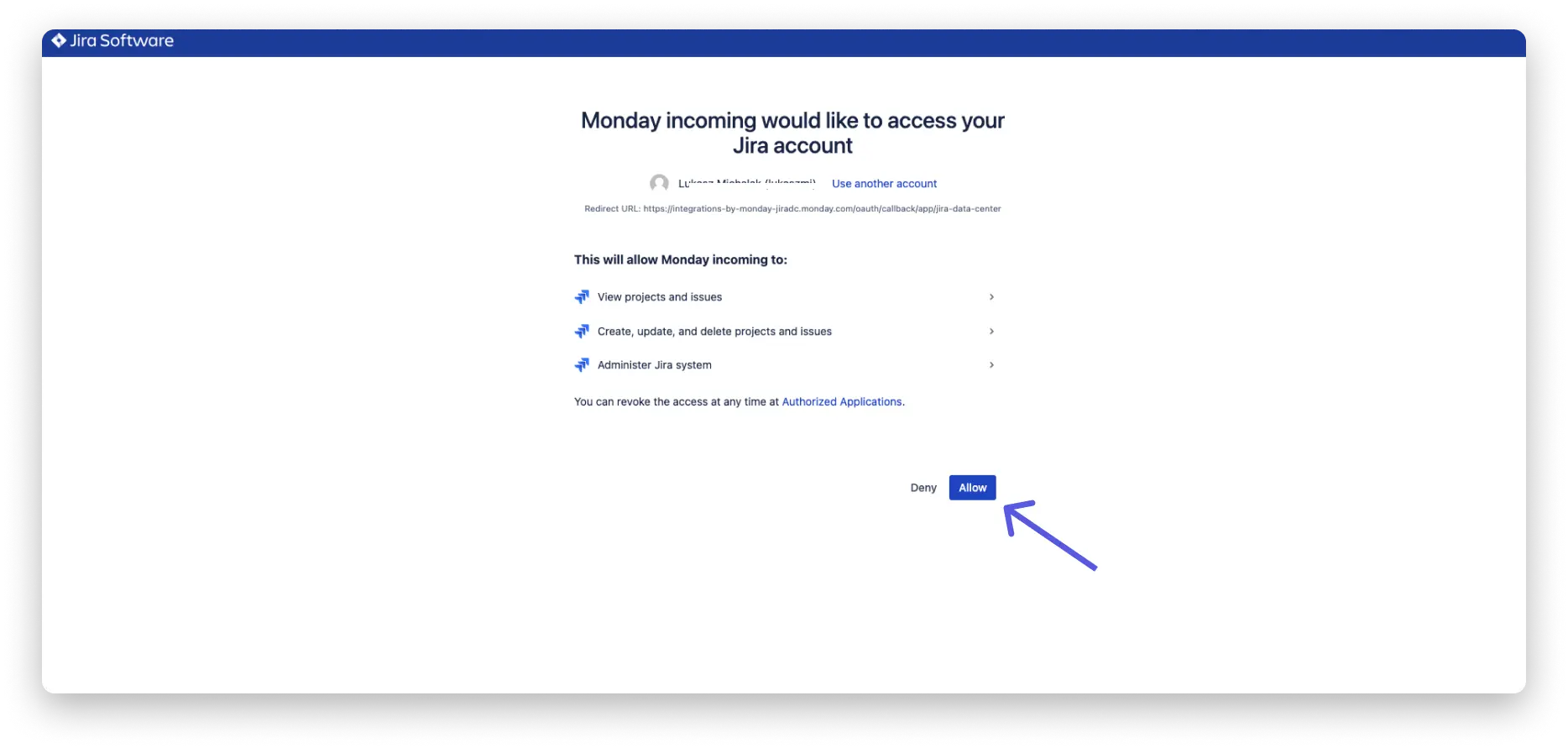
İlk kurulum tamamlandı! Artık hesabınızdaki herkes kendi kullanıcılarını tanımlayabilir.
Jira Veri Merkezi şablonunu kullanma
Şablonu kullanmak için ilk bağlantı kurulduktan sonra Jira simgesine tıklayıp hangi Jira Veri Merkezi bağlantısını kullanmak istediğinizi seçmeniz gerekmektedir.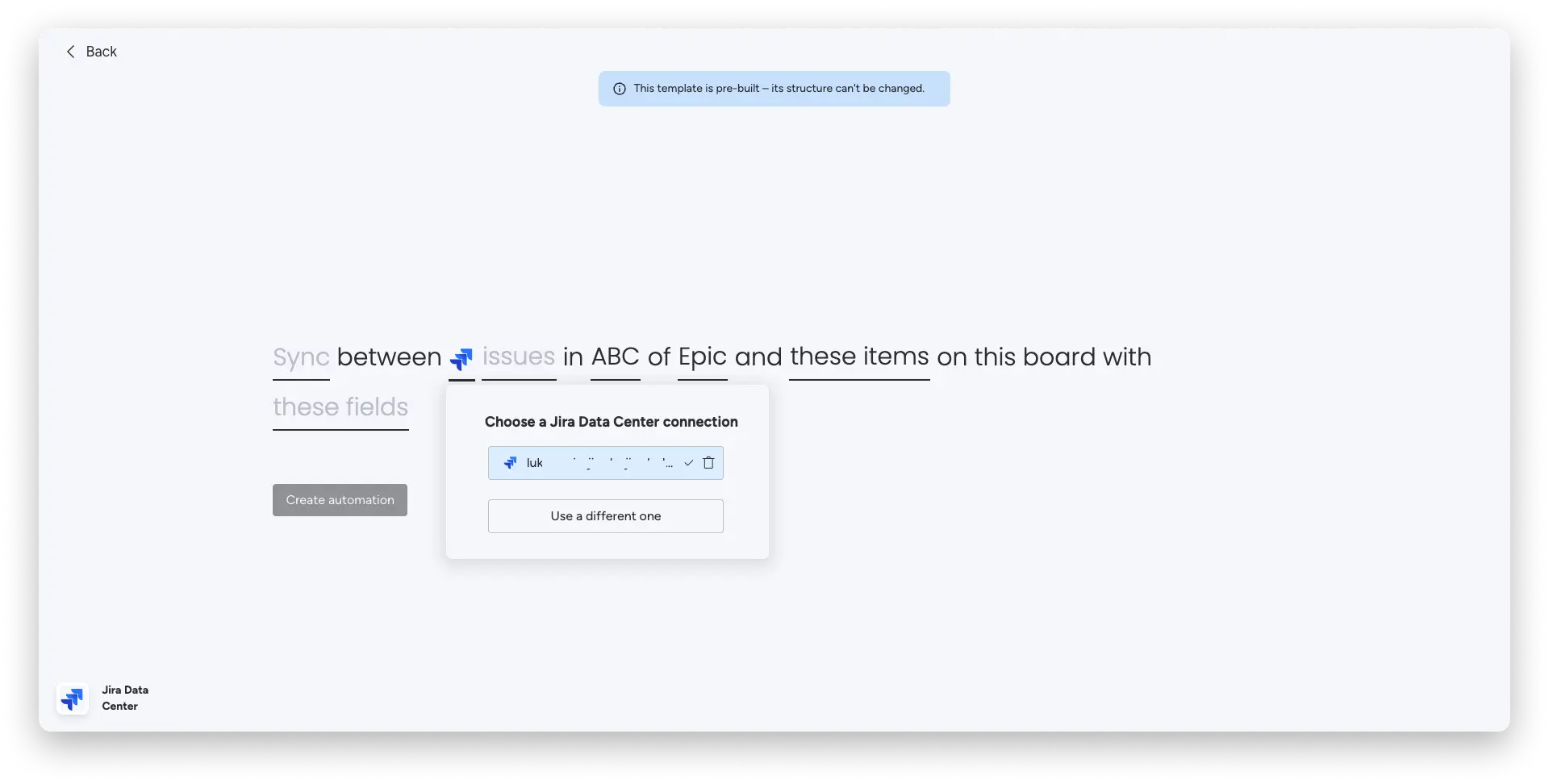
Bundan sonra şablonun geri kalanını gerektiği gibi tamamlayabilirsiniz.
İki yönlü senkronizasyon oluşturma
Veriler hem Manday.com’dan Jira’ya hem de Jira’dan Manday.com’a aktarıldığında iki yönlü senkronizasyon gerçekleşir. Bu, verilerinizin her iki platformda da eşleşmesine ve güncel kalmasına olanak tanır.
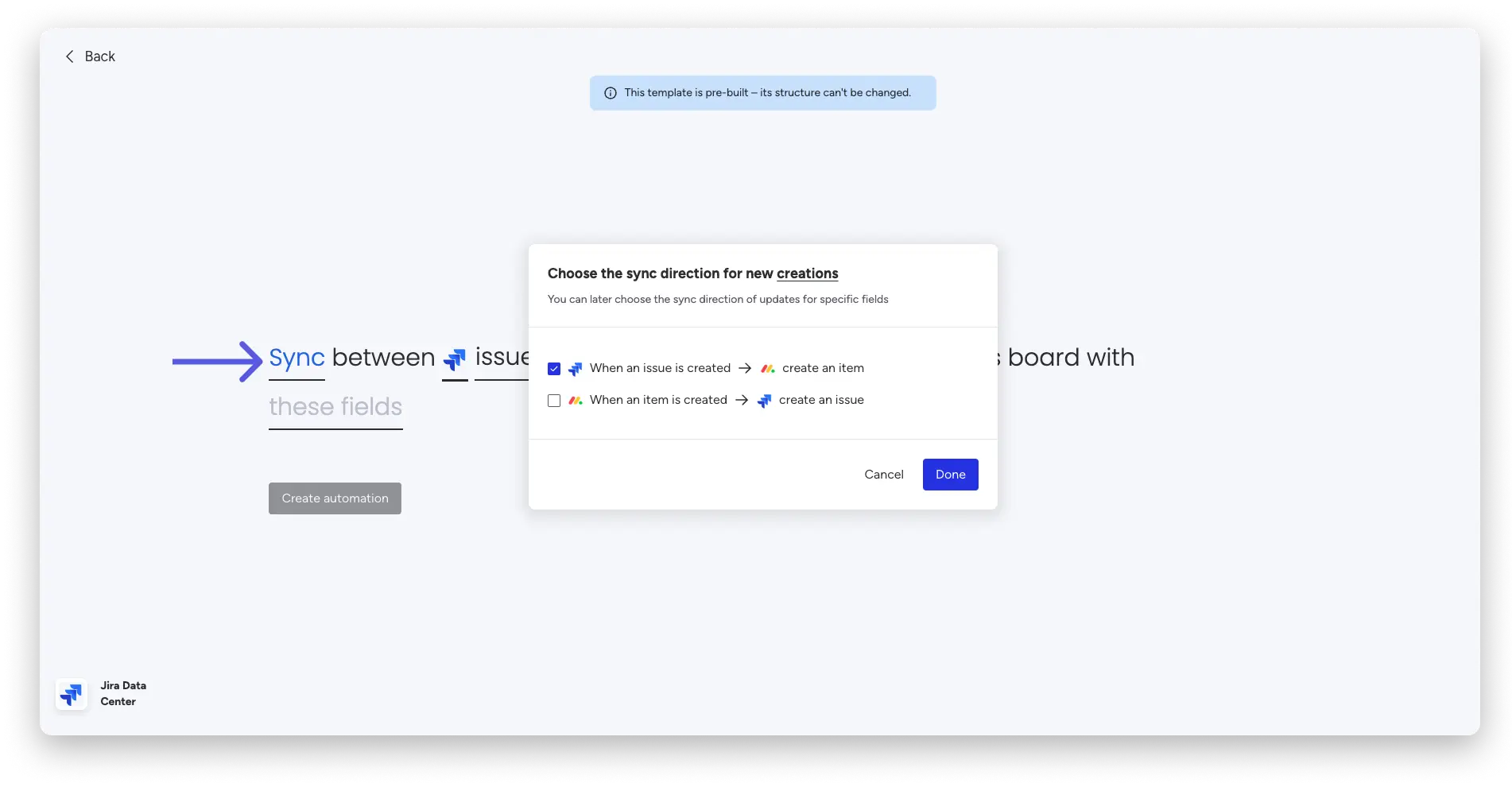
Yeni yapımlar için iki yönlü senkronizasyon oluşturmak üzere Senkronize Et’e tıklayın ve yeni yapımlar için kullanmak istediğiniz yönü seçin.
Alanlar arasında bir senkronizasyon yönü seçmek için bu alanlara tıklayarak Jira ve Pazartesi arasındaki entegrasyonu haritalandırın. 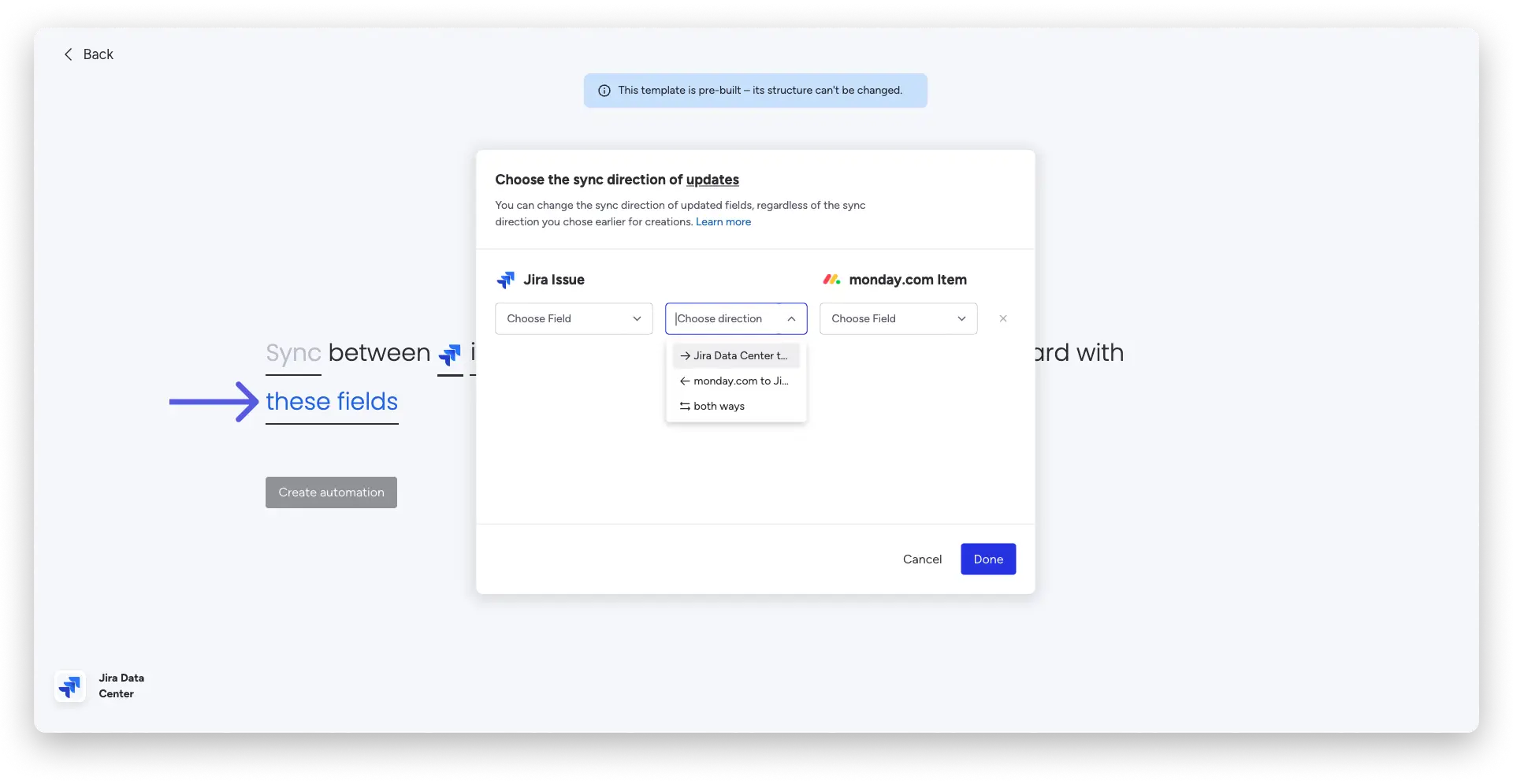
Eşleme için desteklenen alanlar
Jira’dan monday.com’a entegrasyonu eşlemek için aşağıdaki alanlar desteklenir:

Monday.com’dan Jira’ya entegrasyonu eşlemek için aşağıdaki alanlar desteklenir:
Şablondaki tüm seçenekleri doldurduğunuzda kullanıma hazırdır.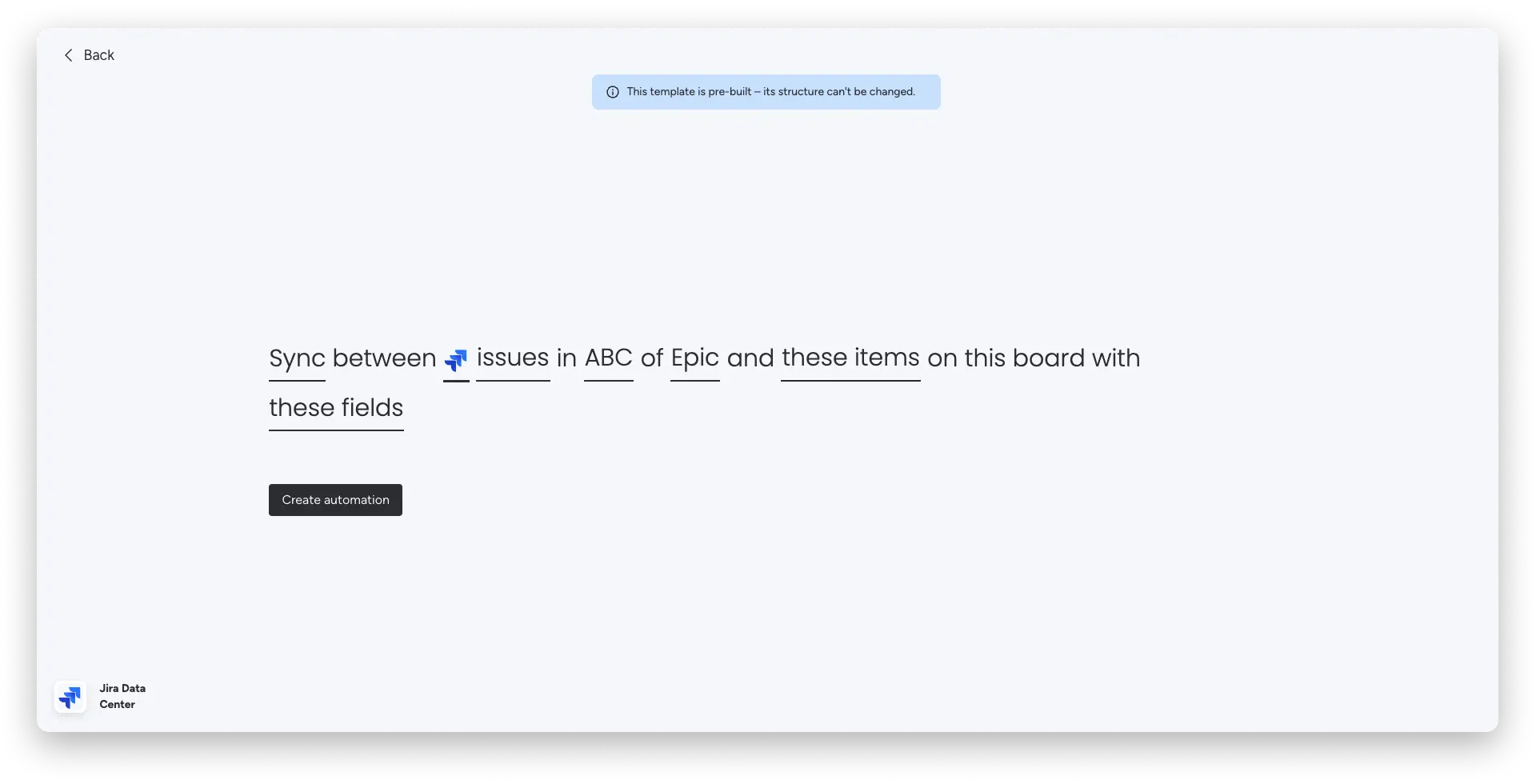
Entegrasyon nasıl silinir?
Entegrasyonu silmek için Otomasyon Merkezi’ne gidin ve ardından Pano Otomasyonları sekmesini seçin. Jira Veri Merkezi ile entegrasyon sağ tarafta yer alan üç noktalı menüye tıklayın ve Entegrasyonu Sil seçeneğine tıklayın. 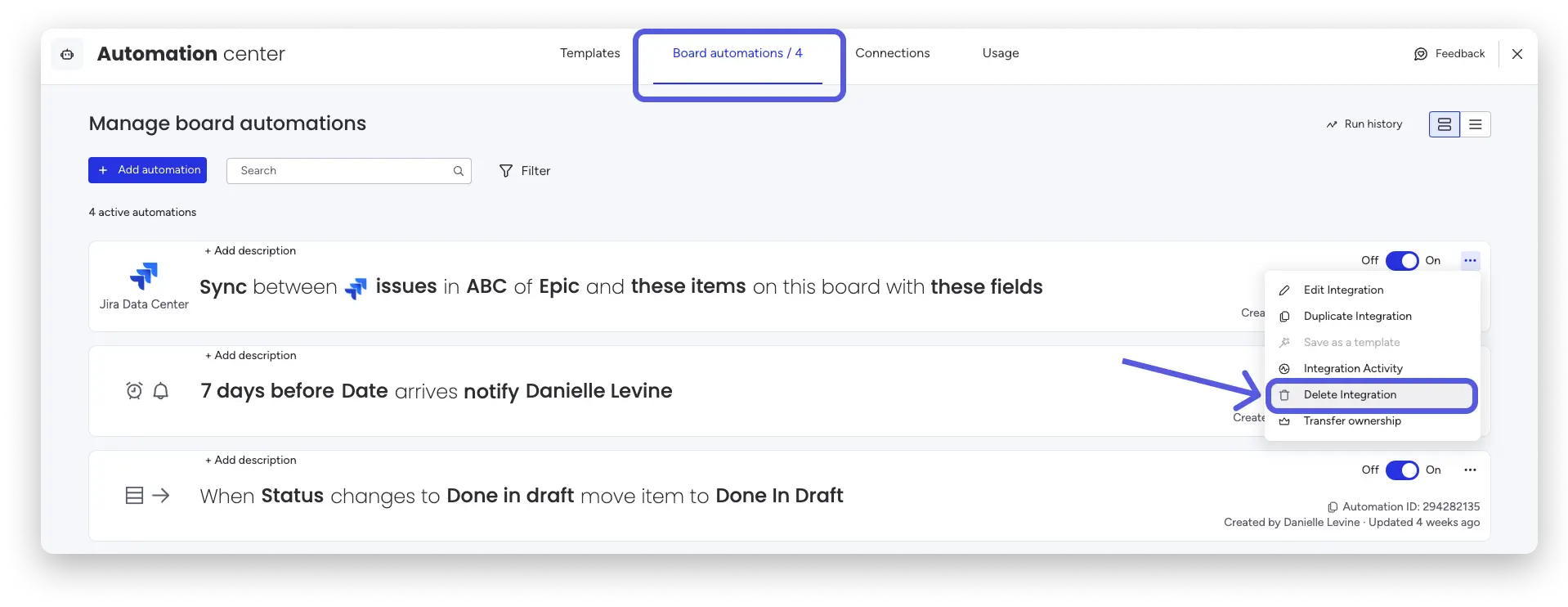
Bilmek önemlidir
- Entegrasyonu denetleyen kullanıcı, öğe adını özet alanıyla eşleştirdiğinden emin olmalıdır. Aksi takdirde çalıştırmayı denediğinizde entegrasyon başarısız olur.
- Jira Veri Merkezi uygulaması sorun/proje seçeneği olarak ” Herhangi biri ” seçeneğini seçme seçeneğini sunmamaktadır. Senkronize etmek için belirli bir sorunu/projeyi seçmelisiniz.
- Ekip tarafından yönetilen projeler (eskiden “yeni nesil projeler” olarak adlandırılıyordu) entegrasyon tarafından desteklenir.
Sizden haber almayı çok isteriz
Bu özelliği geliştirmeye devam ederken geri bildirimlerinizi duymaktan memnuniyet duyarız. Yorumlarınız, önerileriniz veya sorularınız varsa lütfen formu doldurun.
Herhangi bir sorunuz varsa ekibimizle buradan iletişime geçmekten çekinmeyin. 7/24 hizmetinizdeyiz ve size yardımcı olmaktan mutluluk duyacağız.