

Gitlab ile entegrasyonumuz, ekibinizin kullanımını takip etmenize ve sorunları doğrudan Monday.com’da açmanıza olanak tanıyacaktır. Pazartesi.com’daki hata tablonuzu yönetin ve Gitlab ile sorunsuz bir şekilde senkronize edin; böylece müşteriyle yüz yüze çalışan ekiplerinizin ürün yolculuğunuzu kullanıcılarla paylaşabilmesi için en son sürümlerinizi takip edebilirsiniz.

İş akışınıza nasıl eklenir?
1. Adım

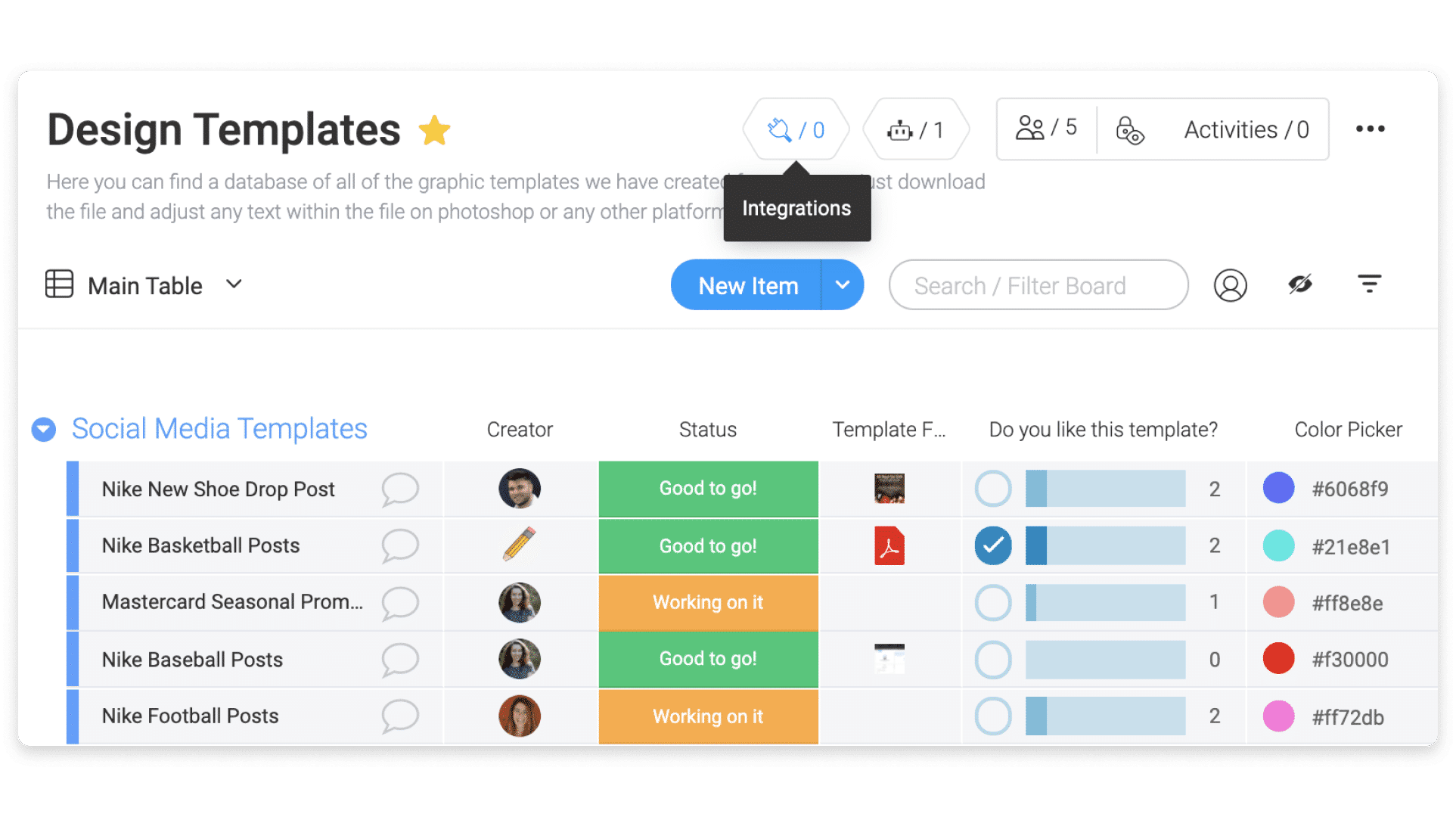
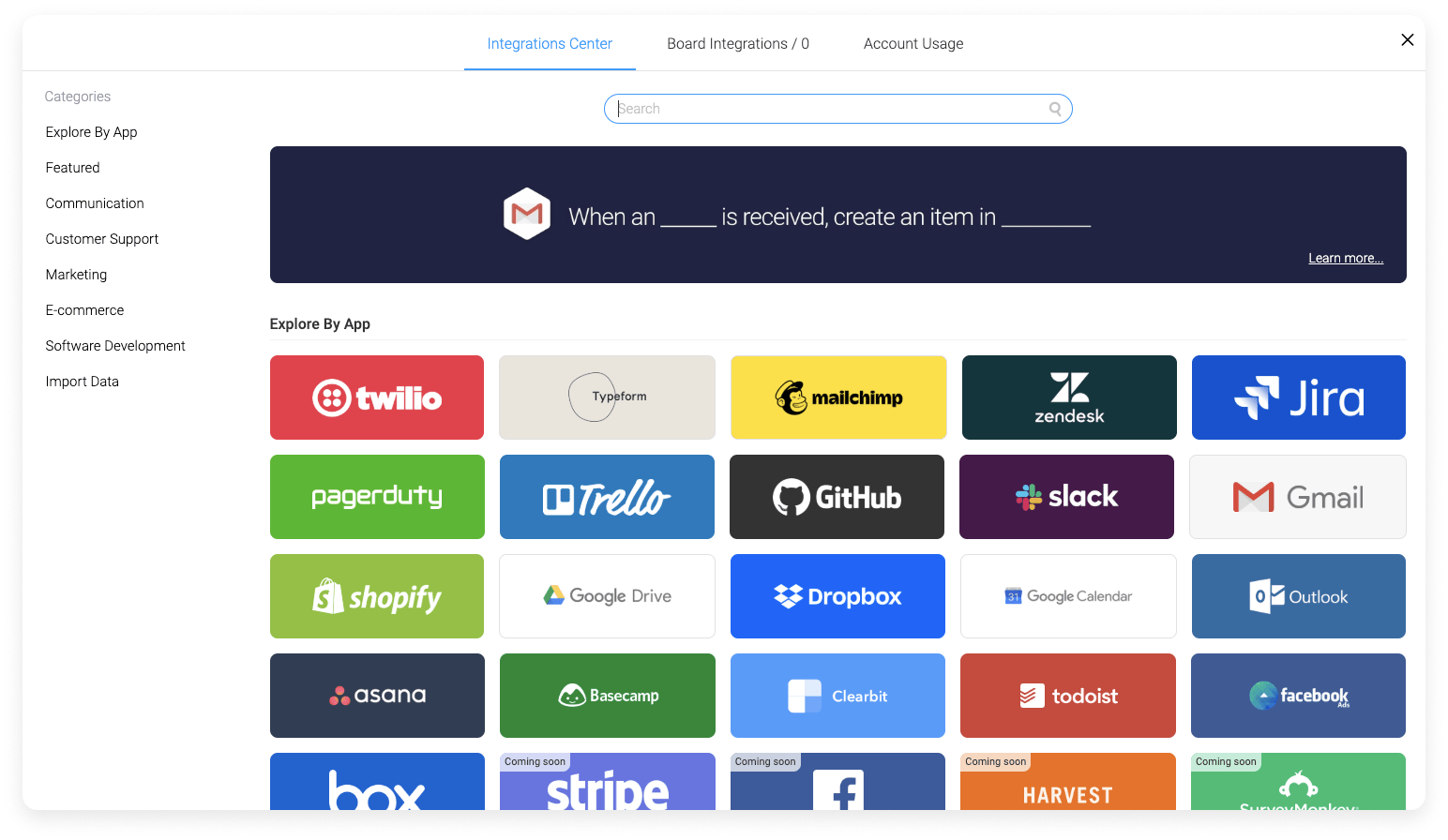
2. Adım
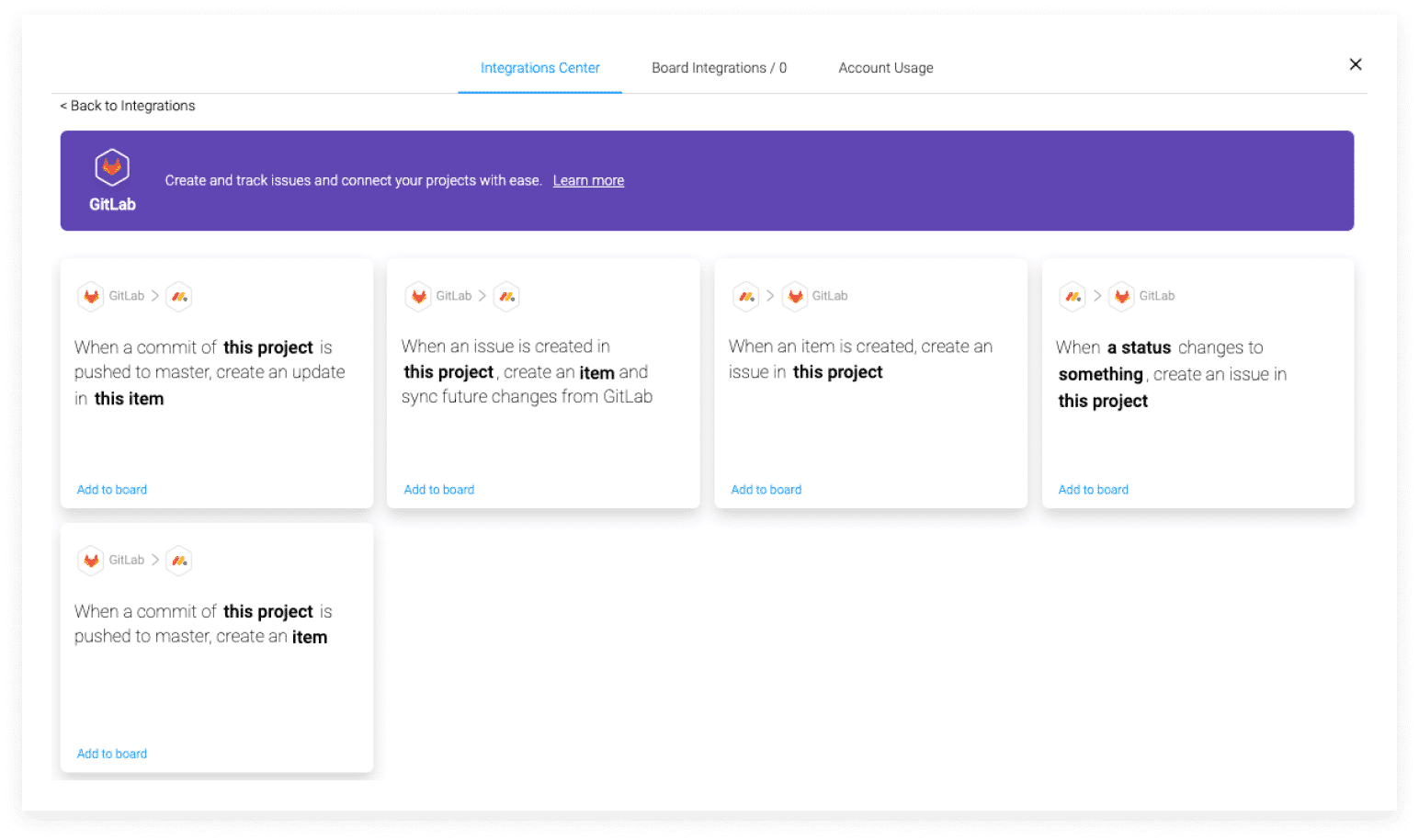
Gitlab entegrasyon başlığına tıkladıktan sonra entegrasyonun sunduğu beş tarif bulacaksınız:
- Bu kod projesi ana sürüme aktarıldığında bu öğede bir güncelleme oluşturun
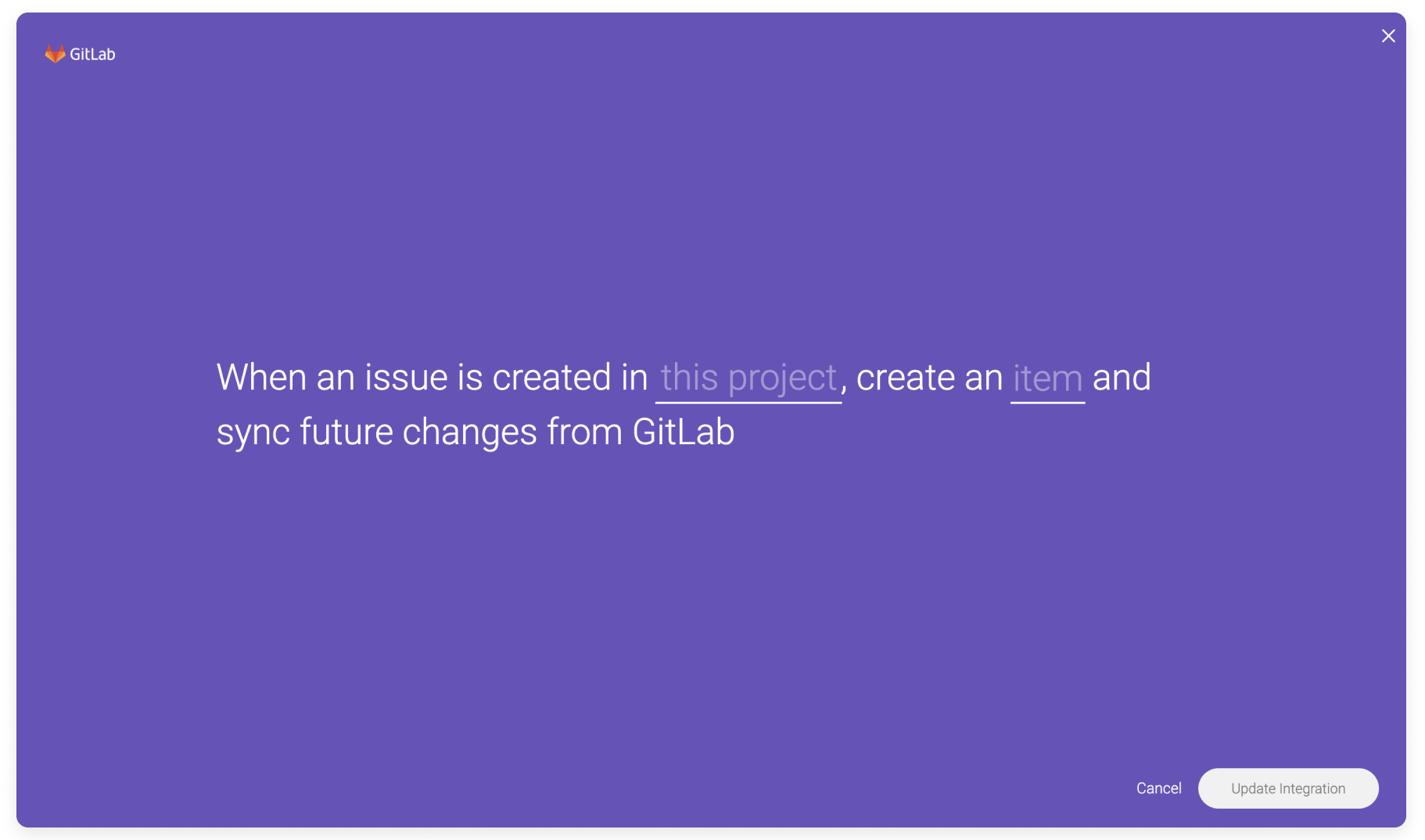
- Bu projede bir sorun oluştuğunda bir öğe oluşturun ve gelecekteki değişiklikleri GitLab’dan senkronize edin
- Bir öğe oluşturulduğunda bu projede bir sorun oluşturun
- Bir durum bir şeye dönüştüğünde bu projede bir sorun oluşturun
- Bu kod proje ana programa gönderildiğinde bir öğe oluşturun
Oluşturmak istediğiniz otomasyonu seçin:
3. Adım
Tariflerden birine tıkladıktan sonra monday.com hesabınızı GitLab hesabınıza bağlamanız istenecektir:
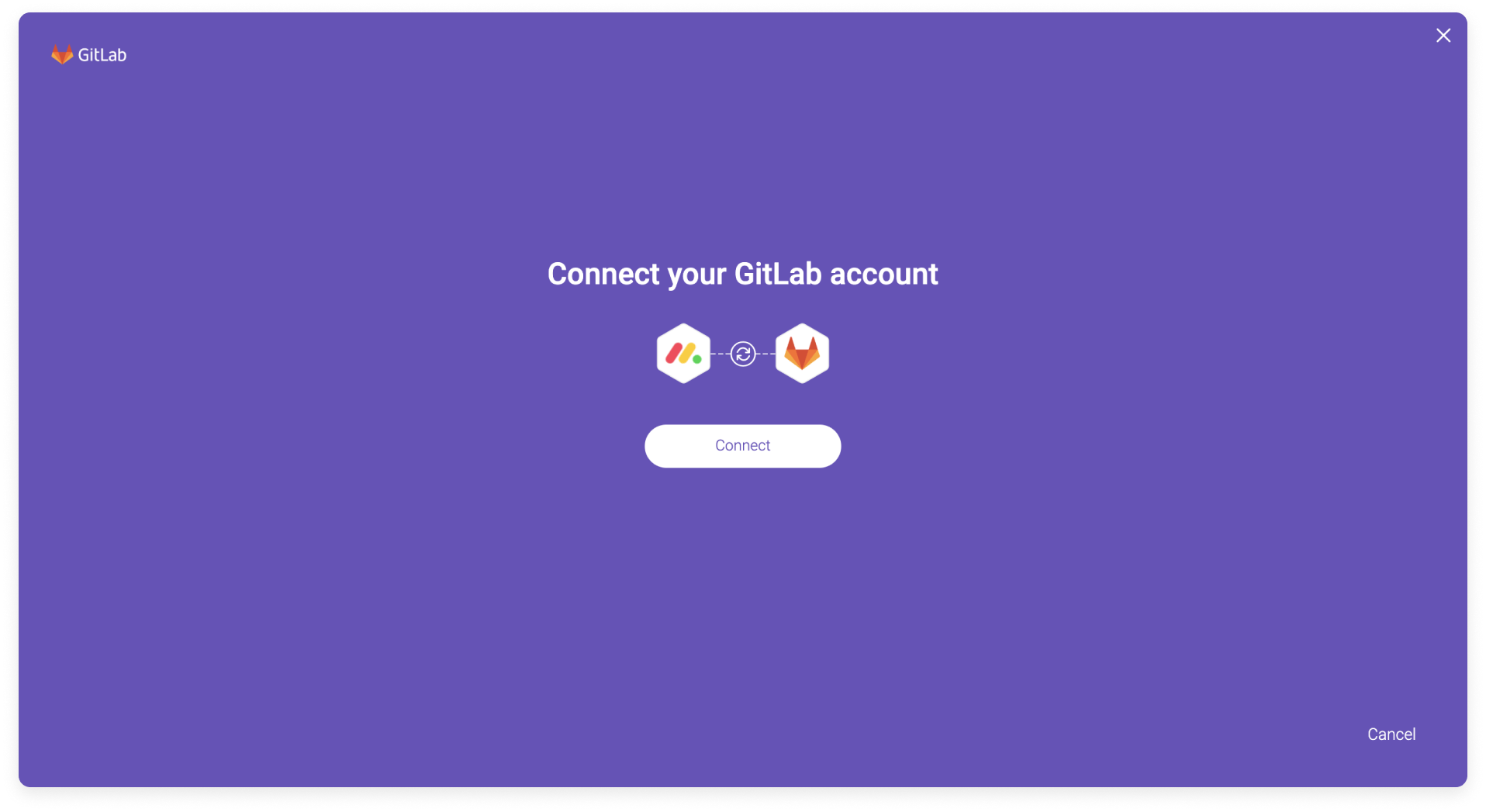
Daha sonra GitLab’da oturum açmanız istenecek ve işte bu kadar! GitLab hesabınızda oturum açtınız!
4. Adım
Tariflerden birini seçip hesabınızı bağladıktan sonra entegrasyon kurulum sayfasına ulaşacaksınız. Burada entegrasyonunuzun ayrıntılarını ayarlayabilirsiniz.
kullanım durumları
1. Gitlab’da bir sorun oluşturulduğunda bir öğe oluşturun ve gelecekteki değişiklikleri senkronize edin
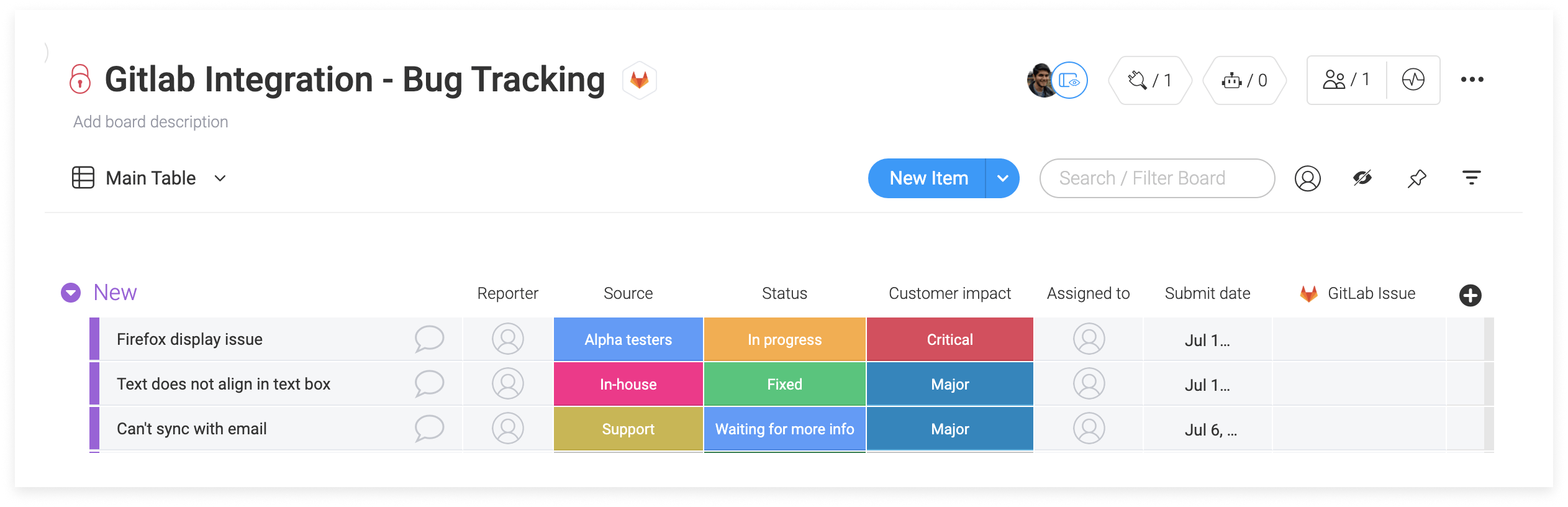
Bu entegrasyon, sorunları Gitlab’da ele almanıza ve bunları teknik ekibinizin dışındaki taraflara açmanıza olanak tanıyacaktır. Daha fazla bağlam eklemek için monday.com’un farklı sütun türlerini kullanabilir veya sorunları destek temsilcileri veya liderlik gibi paydaşlarla tartışmak için iletişim işlevlerimizi kullanabilirsiniz. Bu kullanım durumunu ayarlamak için öncelikle hata ayıklama kuyruğu şablonunu kullanarak özel bir pano oluşturun:
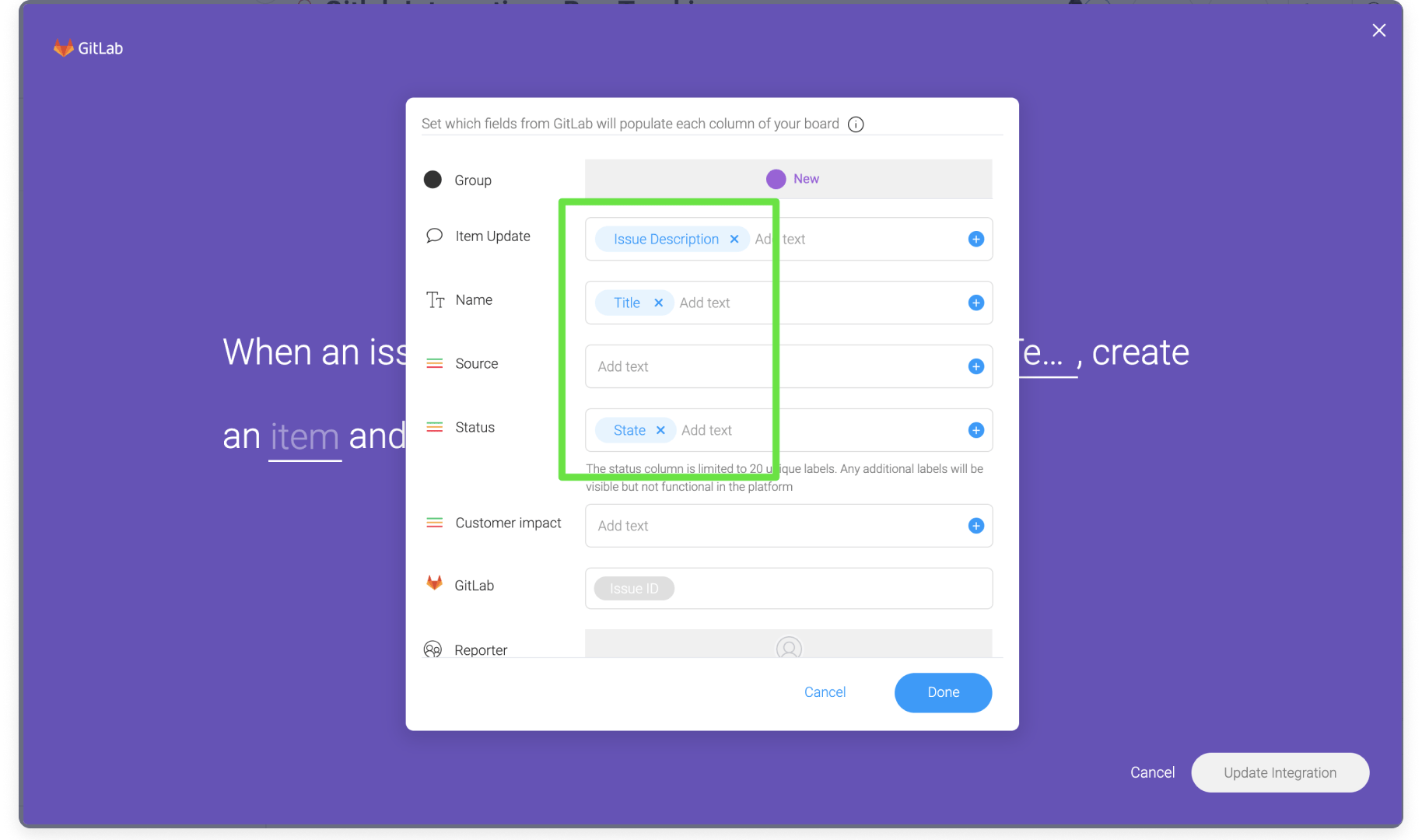
Ardından entegrasyonu panonuza ekleyin ve alanları panonuzdaki sütunlarla eşleştirin:
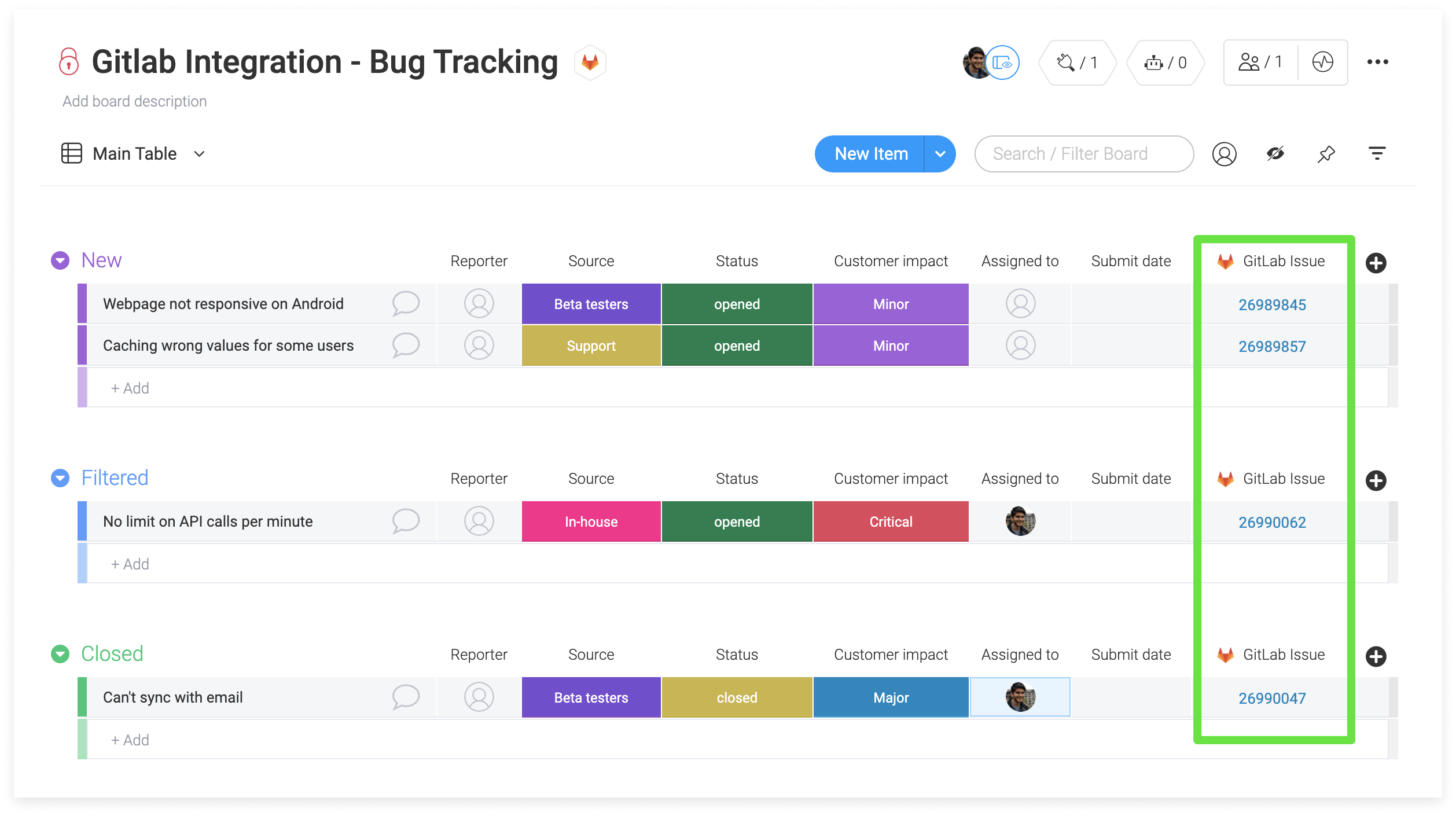
Artık Gitlab’da bir hata oluştuğunda bunu monday.com’dan takip edebilirsiniz. Bu, geliştirme ekibinizin görevlerine ilişkin daha fazla görünürlük sağlayacak ve ürün durumunuzu kuruluşla paylaşmanıza olanak tanıyacaktır! Gitlab’a daha fazla sorun eklediğinizde şu şekilde görünecektir; sorunların entegrasyon sütununda nasıl uygun şekilde bağlandığına dikkat edin:
2. Bu kod projesi ana programa gönderildiğinde bir öğe oluşturun
Bu entegrasyon sayesinde taahhütlerinizi tek bir yerden takip edebilecek, hiçbir yayını kaçırmayacak veya benzersiz sahibi tekrar arayabileceksiniz! Tüm commit’leri görsel platformumuza girerek, depolarınızdaki son değişiklikleri takip edebilir ve bu bilgileri destek ekipleri gibi diğer paydaşlarla paylaşabilirsiniz. Öncelikle Gitlab’da izlenecek bir proje seçmeniz gerekecek:
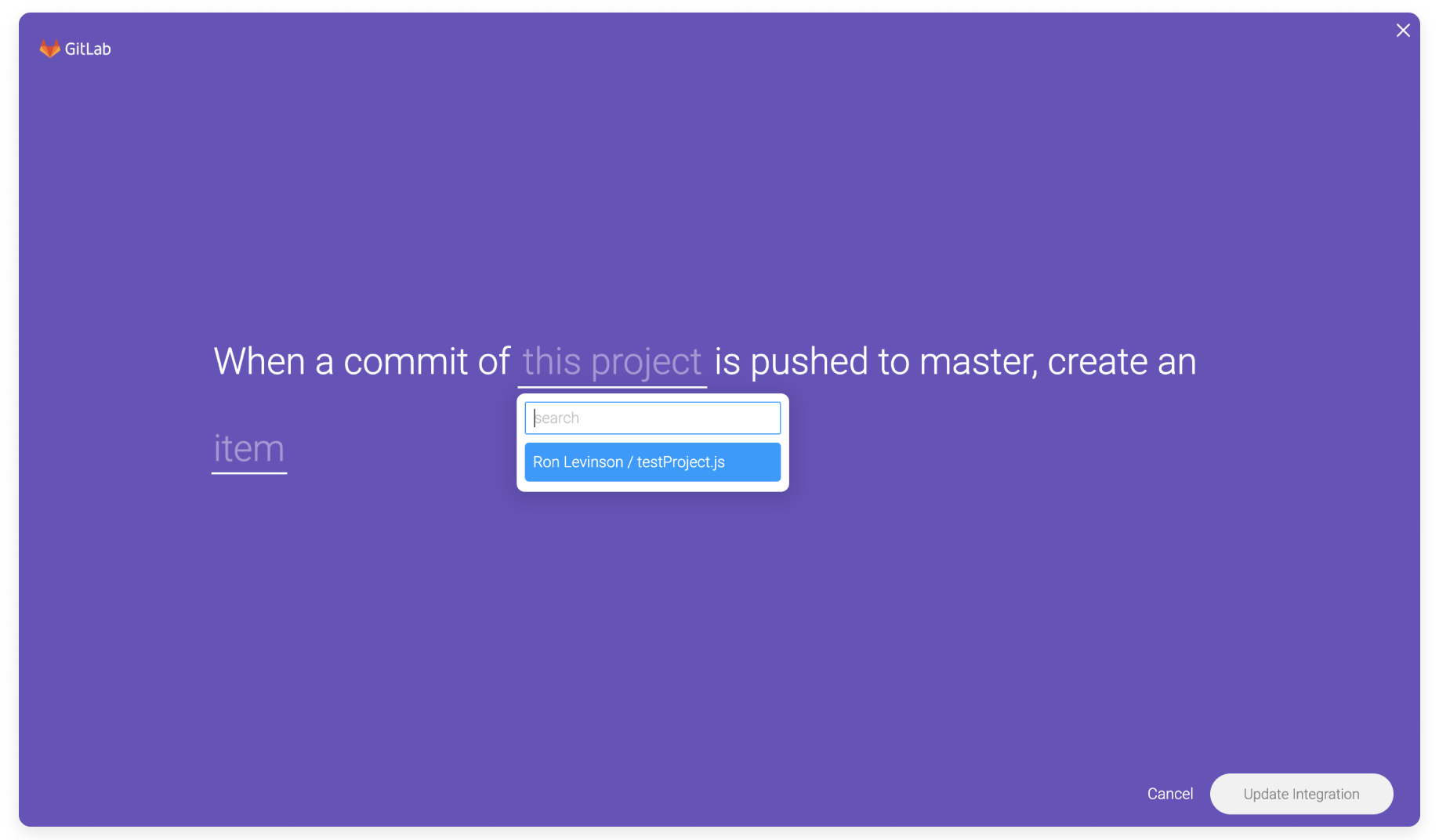
Bir proje seçtikten sonra kod ayrıntılarını GitLab’dan monday.com’a eşleyin:
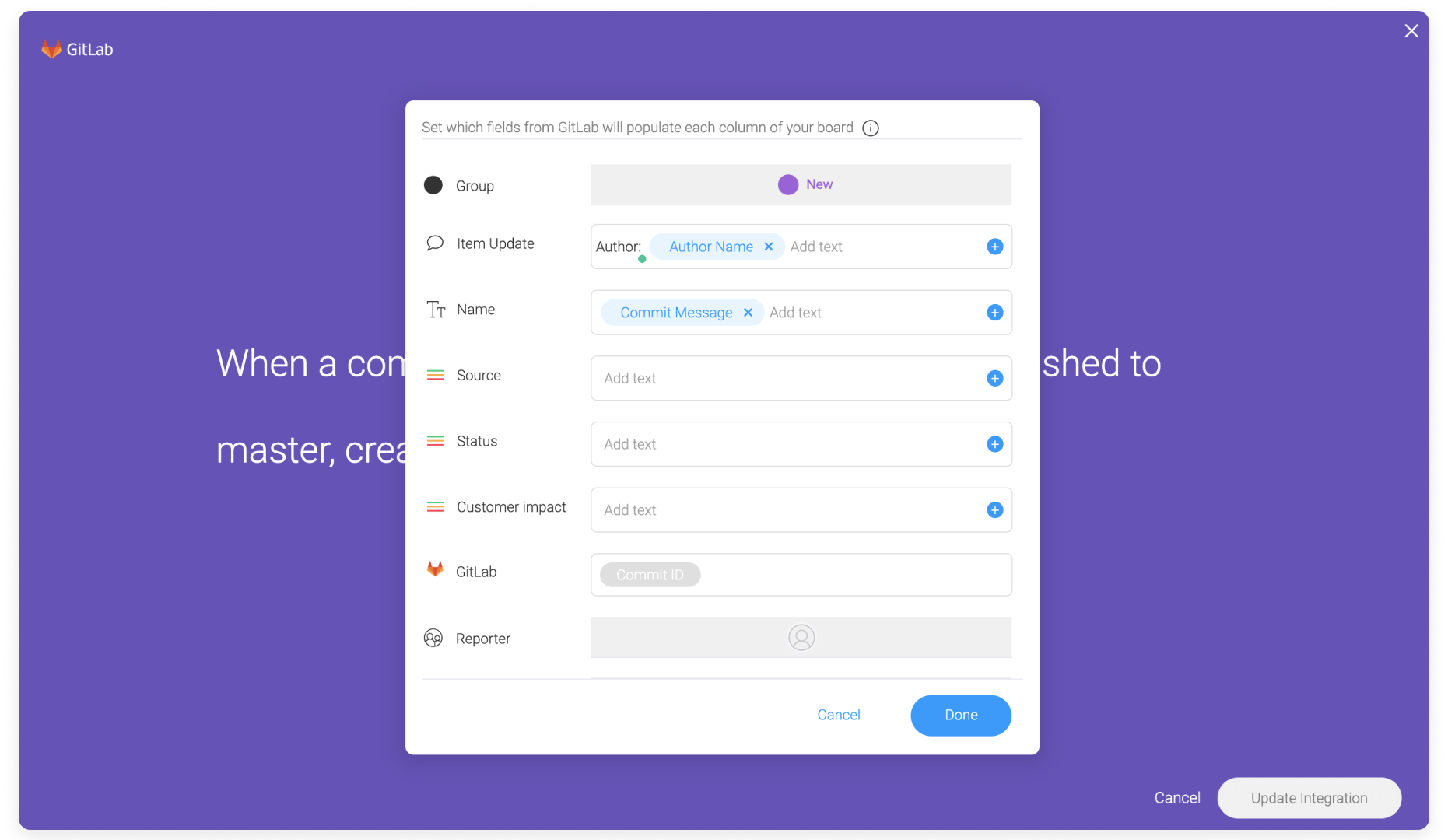
işin bitti Artık özellikler geliştirme ekibiniz tarafından dağıtıldığında ve eklendiğinde diğer ekiplerdeki kişileri bilgilendirmek için otomasyonlar ekleyebilirsiniz.
Desteklenen alanlar
Şu anda aşağıdaki Gitlab sorunları ve taahhütleri, monday.com ile olan entegrasyonumuz tarafından desteklenmektedir:
Sorun: Kimlik, Sorun Açıklaması, Sorun Durumu, Etiketler, Durum, Başlık, URL
Taahhüt : yazar adı, taahhüt kimliği, taahhüt mesajı, kısa taahhüt kimliği, URL
Desteklenen alanlar
Şu anda aşağıdaki Gitlab sorunları ve taahhütleri, monday.com ile olan entegrasyonumuz tarafından desteklenmektedir:
Sorun: Kimlik, Sorun Açıklaması, Sorun Durumu, Etiketler, Durum, Başlık, URL
Taahhüt : yazar adı, taahhüt kimliği, taahhüt mesajı, kısa taahhüt kimliği, URL