
Görsel veri gösterimi için Pazartesi günü Board to Globe’un kullanılması
Panolarınızda konumlarla ilgili çok fazla veri var ama tüm bu bilgileri görüntülemenin uygun bir yolunu mu bulmanız gerekiyor? Board to Globe ile bu verileri etkileşimli bir 3D küreye kolayca ekleyebilir ve bilgileri kolayca görebilirsiniz. Bu kürenin muhteşem görüntüsüyle verilerinizdeki noktaları ve birliği görün. Uluslararası ofislerinizi, uzaktan çalışanlarınızı , aktif pazarlama kampanyalarınızı, dünya çapında gerçekleşen operasyonlarınızı, aktif kullanıcılarınızı ve daha fazlasını sergilemek çok faydalıdır!

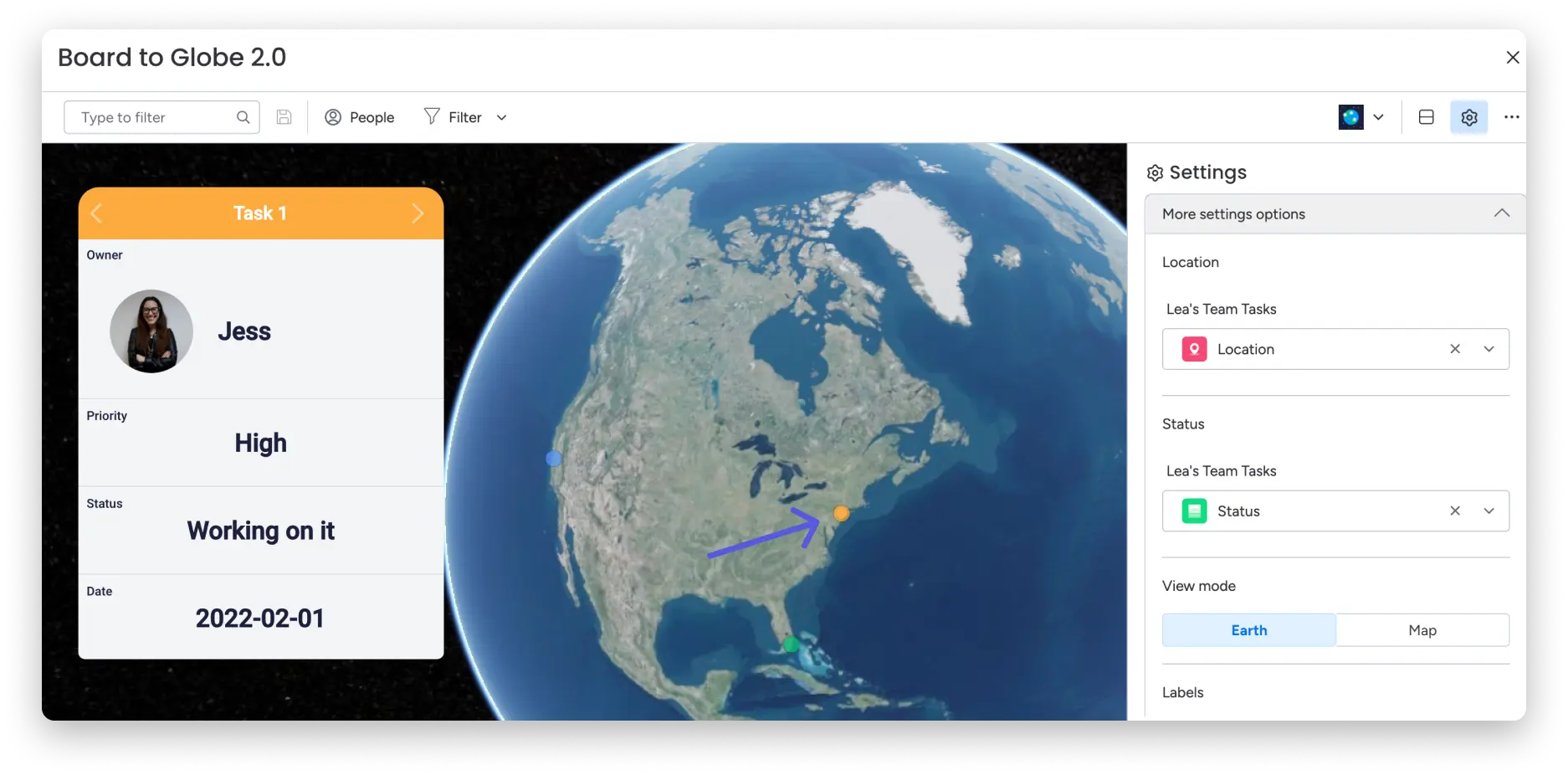

Bunu panonuza ve kontrol panelinize nasıl ekleyebilirsiniz?
- tahta görünümü
Panodan Dünyaya görünümünü panonuza eklemek için panonuzun sol üst köşesinde bulunan artı işareti simgesine tıklayın ve ardından Uygulamalar’ın üzerine gelin. Bundan sonra, ” Daha fazla uygulama için kaydır ” seçeneğini tıklayın; bu sizi ekran merkezine götürecektir.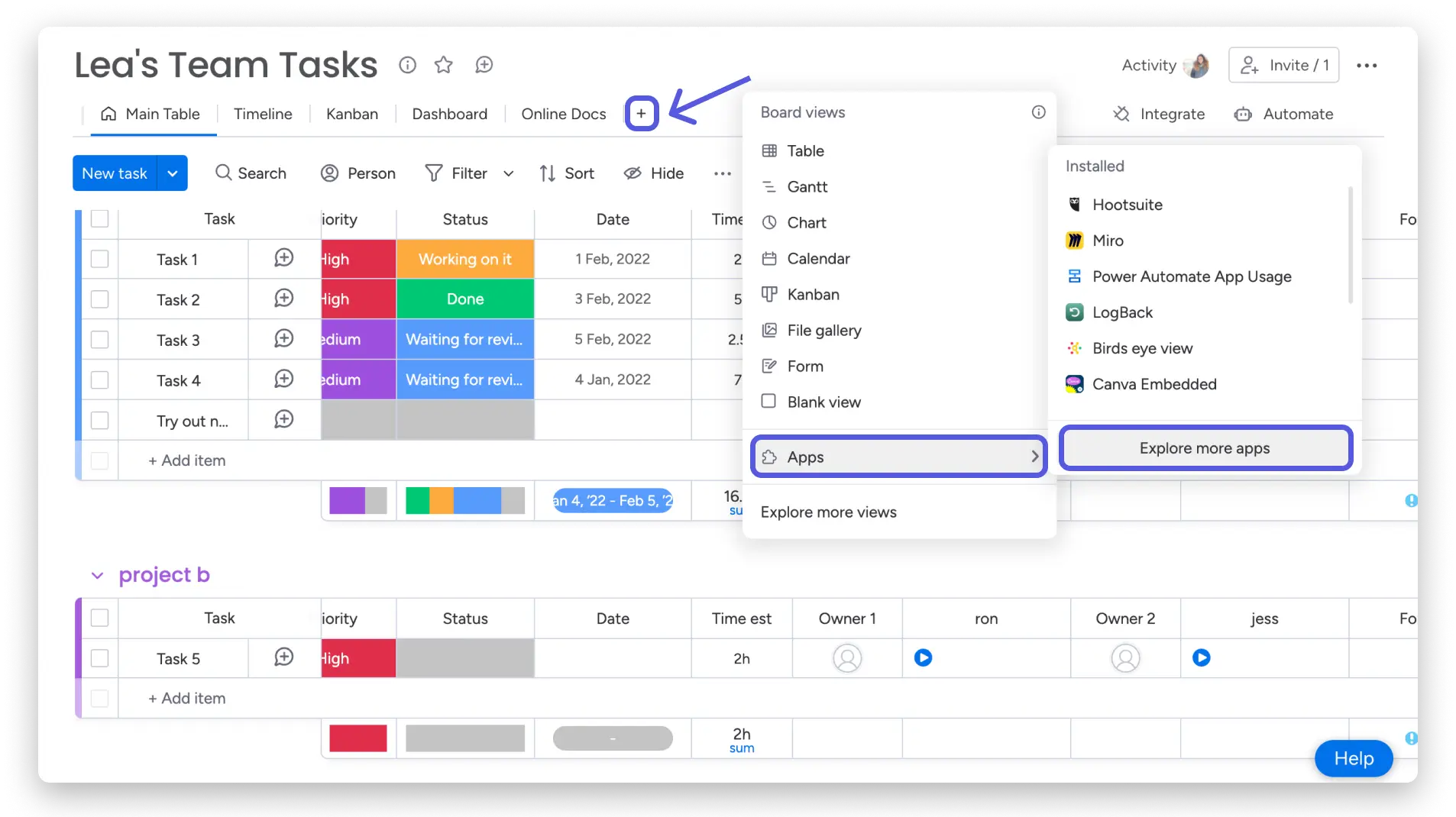
Ekran merkezinde ” Board to Globe ” ifadesini arayın ve panonuza ekleyin.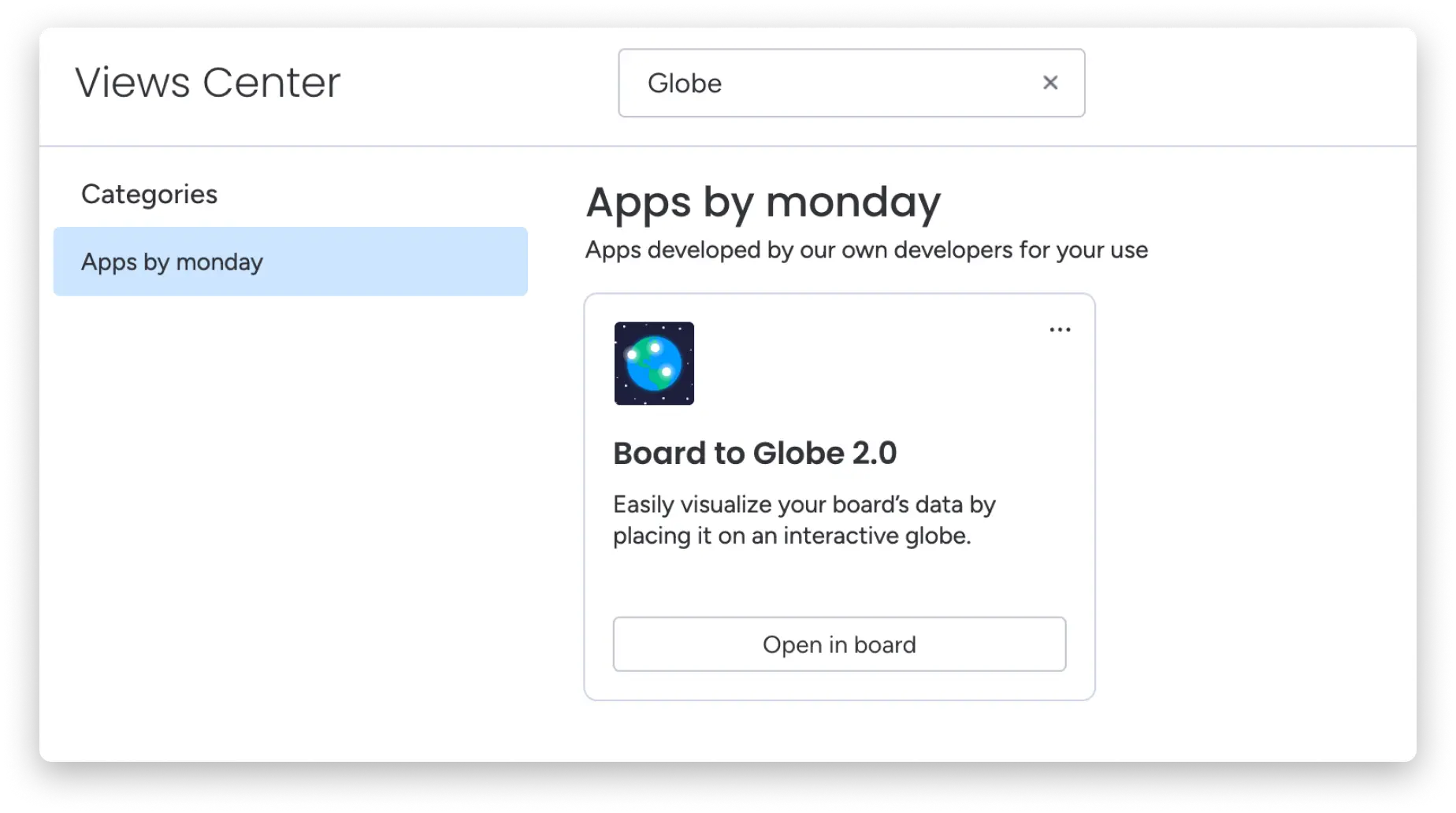
- Kontrol paneli widget’ı
Panodan Küre widget’ını kontrol panelinize eklemek için, öncelikle kontrol panelinizin sağ üst köşesindeki ” Widget Ekle ” düğmesine tıklayın. ” Diğer Widget’lar “a tıklayın, sizi widget merkezine götürecektir.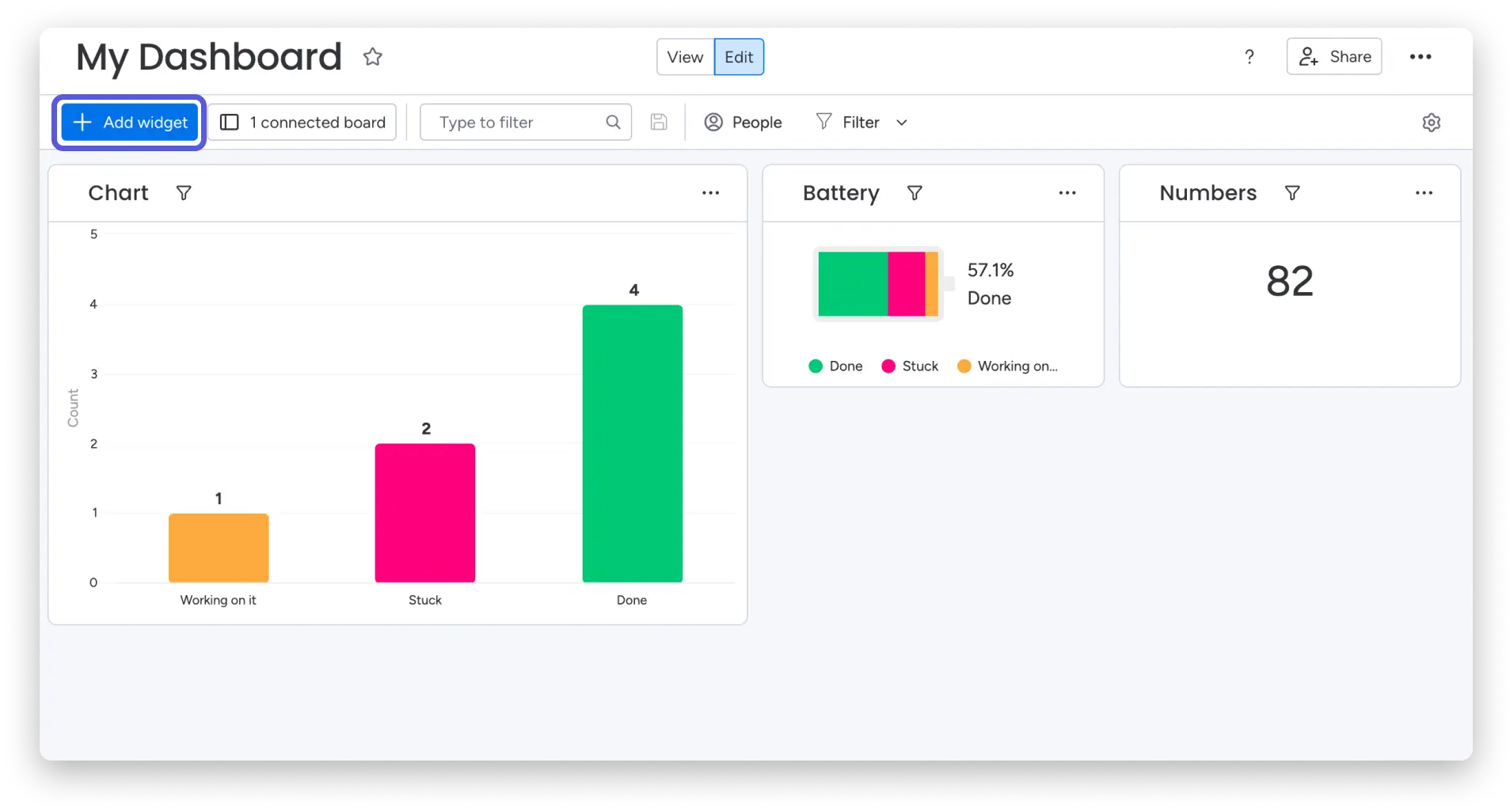
Widget merkezinde ” Board to Globe ” ifadesini arayın ve kontrol panelinize ekleyin.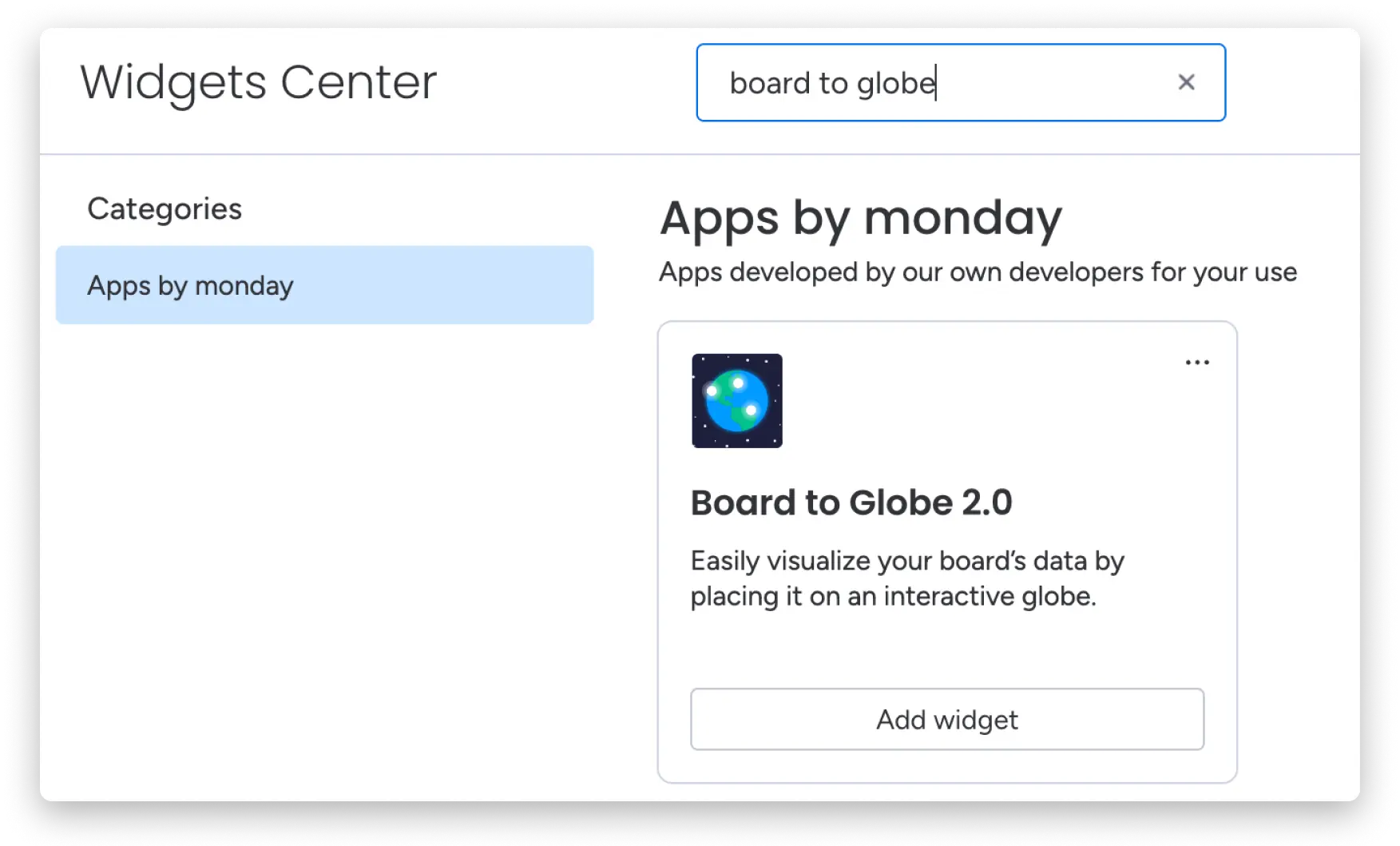
İşiniz bittiğinde, ekranınızda özelleştirmeye başlayabileceğiniz güzel bir kürenin açıldığını göreceksiniz.
Yerkürenizi nasıl kişiselleştirebilirsiniz?
3B kürenizde tam olarak nasıl ve hangi konum bilgisini görmek istediğinizi özelleştirmek için çeşitli seçenekleriniz olacak.
Konum sütununuzu seçin
Yerkürenize hangi konum sütununun yansıtılmasını istediğinizi seçin. Widget için, widget’a bağladığınız her panodan konum sütununu seçmeniz gerekecektir.

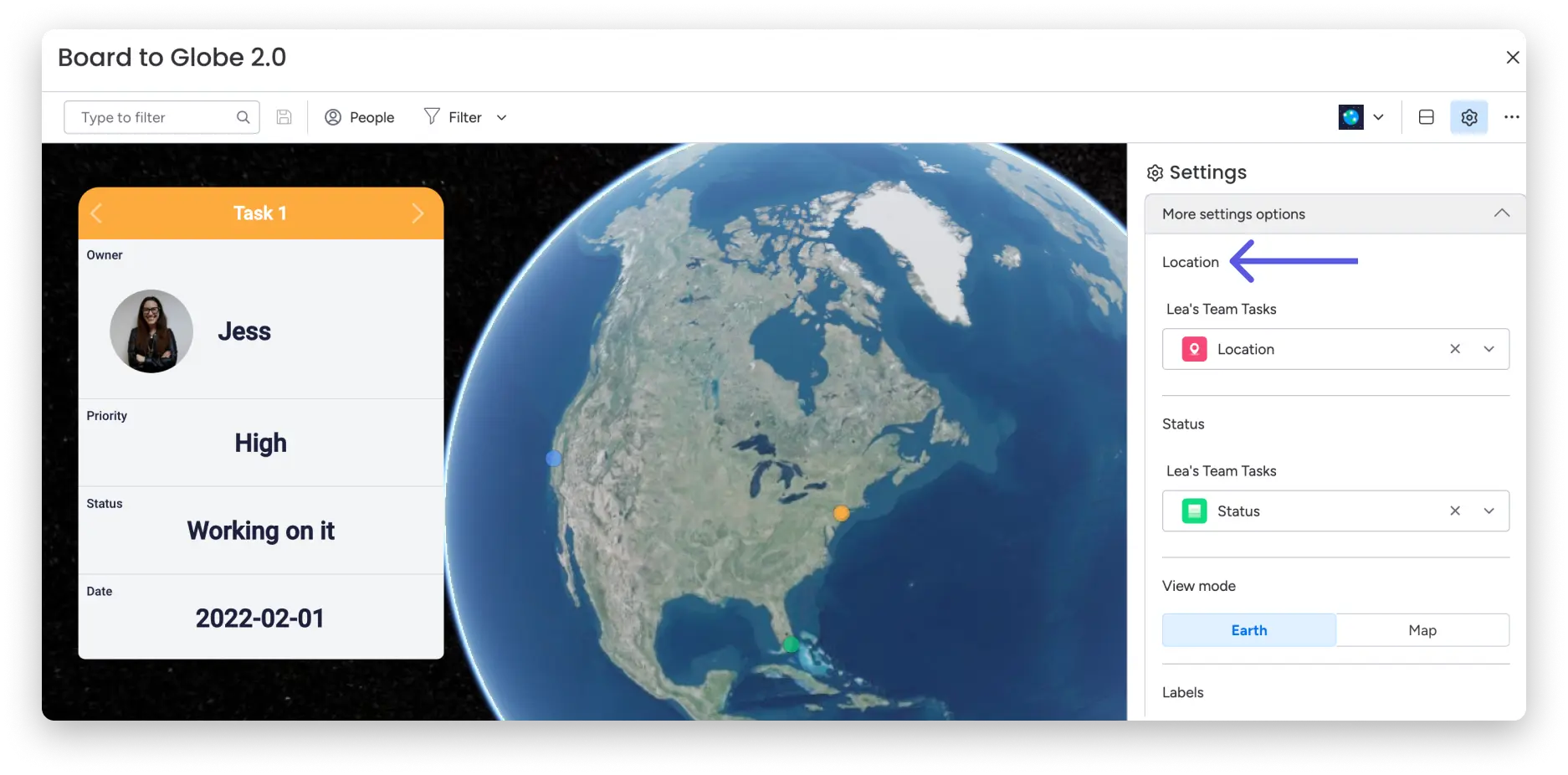
Durum sütununu seçin
Durum sütunu, kürenizde göreceğiniz noktanın rengini belirleyecektir. Bu size durumun genel bir resmini verecektir.
Dolayısıyla, “sırada” gelen tüm görevleri görmek istiyorsanız, durum sütununun seçili olduğundan emin olun ve yerküredeki tüm mor noktaları arayın (mor, tahtamda “sıradaki”yi yansıtır) .
Bu aynı zamanda kart görünümünde yerkürenin sol tarafında görünecek olan vurgulanan satır olacaktır. Bir durum rengi seçmezseniz kürenizdeki tüm noktalar beyaz görünecektir.
İstediğiniz ekran modunu seçin
Size tam olarak istediğiniz görsel temsili sağlamak için dünya modu ve harita modu arasında geçiş yapabilirsiniz. Her ikisi de 3 boyutlu ve etkileşimlidir ve görsel olarak çok hoş olduklarından bahsetmiş miydik? 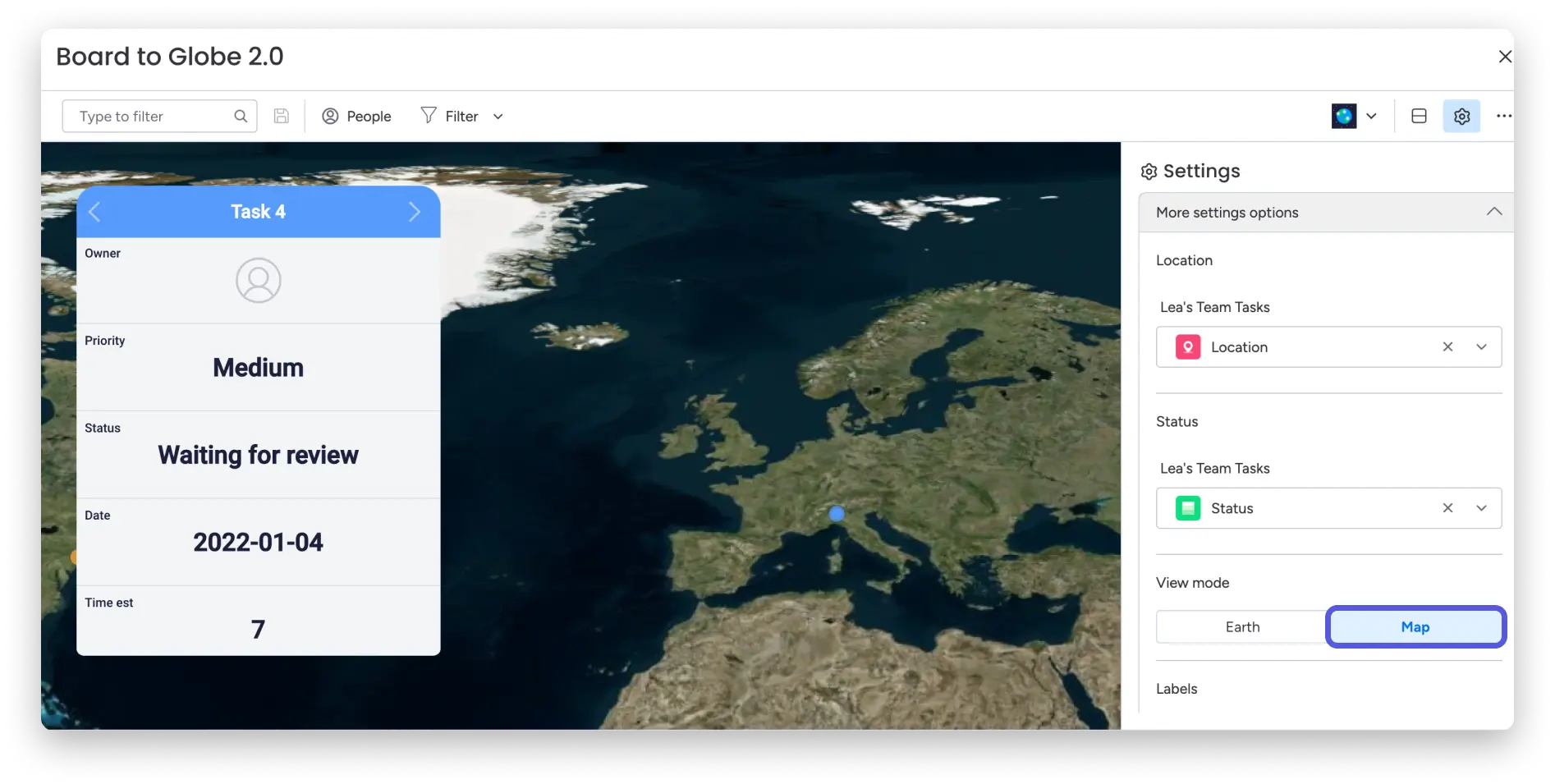
Yer adlarıyla veya yer adları olmadan dünyayı görün
Bu ayar, dünya üzerindeki tüm yer adlarını görmenize veya görmemenize olanak tanıyarak ihtiyaçlarınıza uygun olmasını sağlar.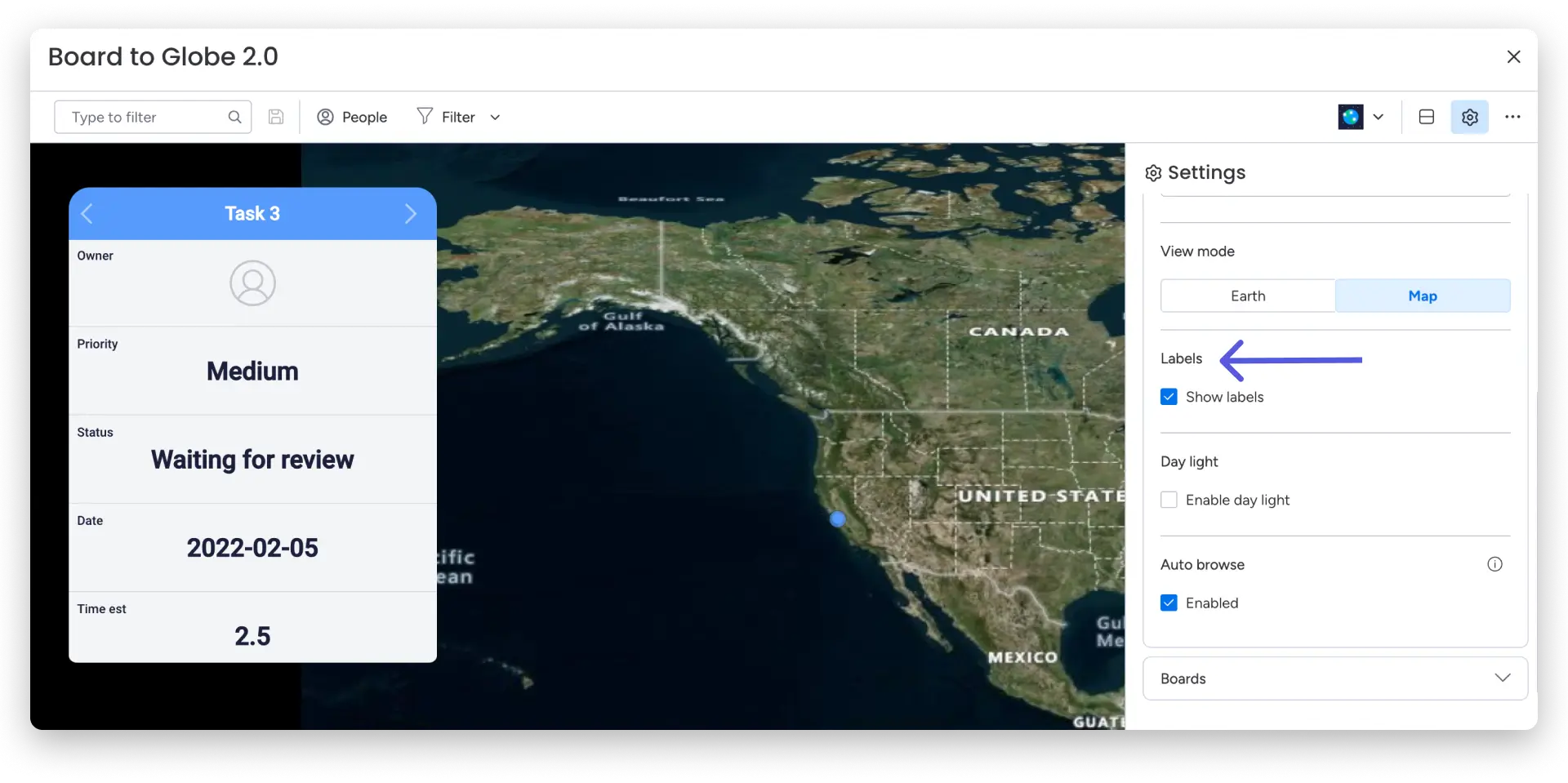
Gün ışığı ayarıyla dünyanıza hayat verin
Bir gün seçeneği ekleyerek 3 boyutlu kürenizi daha da canlı hale getirebilirsiniz. Siz dünyaya bakarken, dünya üzerindeki şu anda gündüz olan tüm alanları aydınlatacak ve gece olan alanları karartacaktır. Oldukça hoş, değil mi? 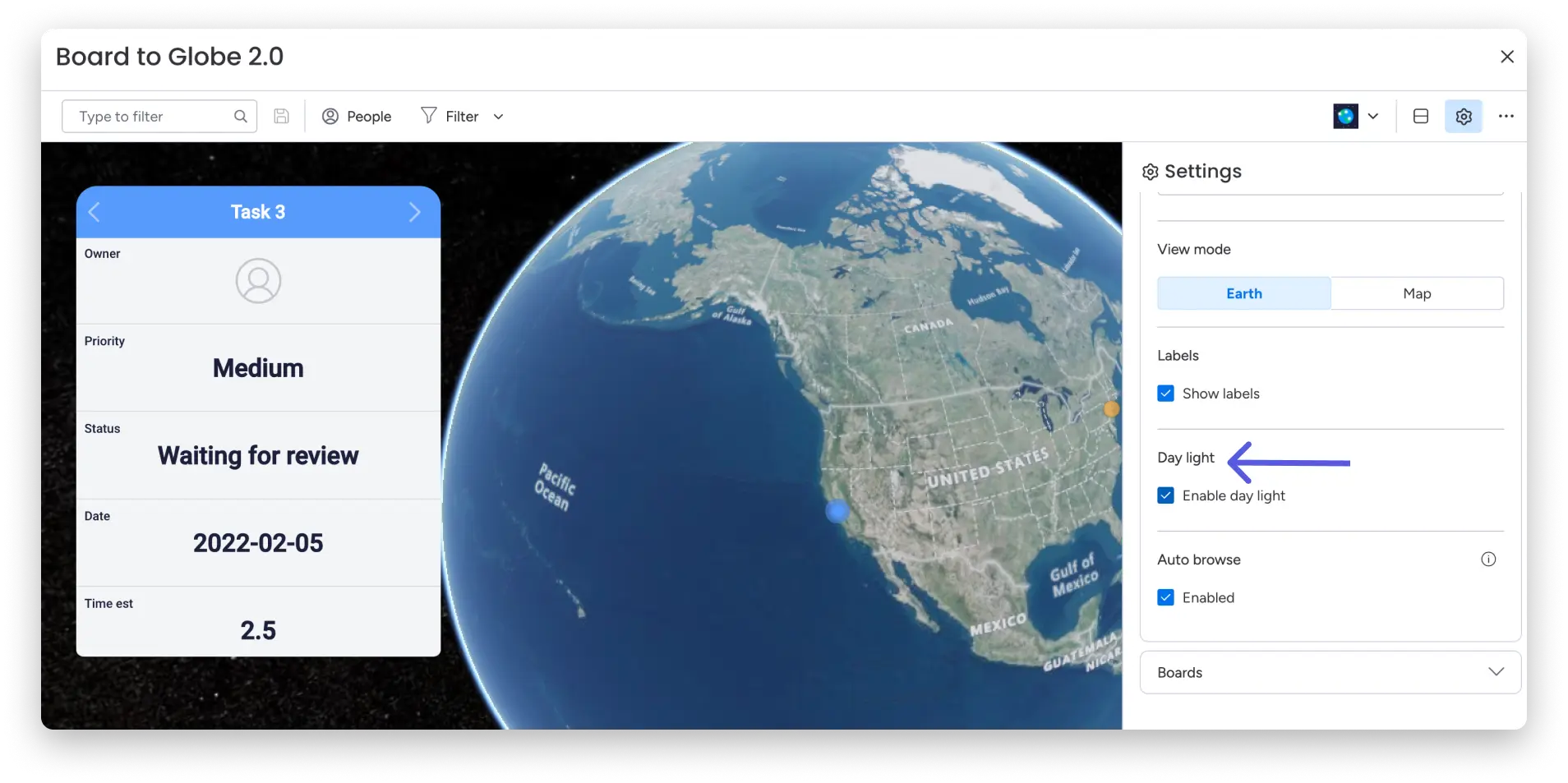
Yerkürenizi konumlar arasında otomatik olarak geçiş yapacak şekilde ayarlayın
Otomatik kaydırma seçeneği etkinleştirildiğinde, küreniz otomatik olarak bir yerden diğerine atlayacak ve size her biri hakkında ayrıntılı bilgi verecektir. Seçeneği kapattığınızda, her bir konuma tek başına tıklayabilirsiniz; o öğe için kart görünümü açılacaktır. 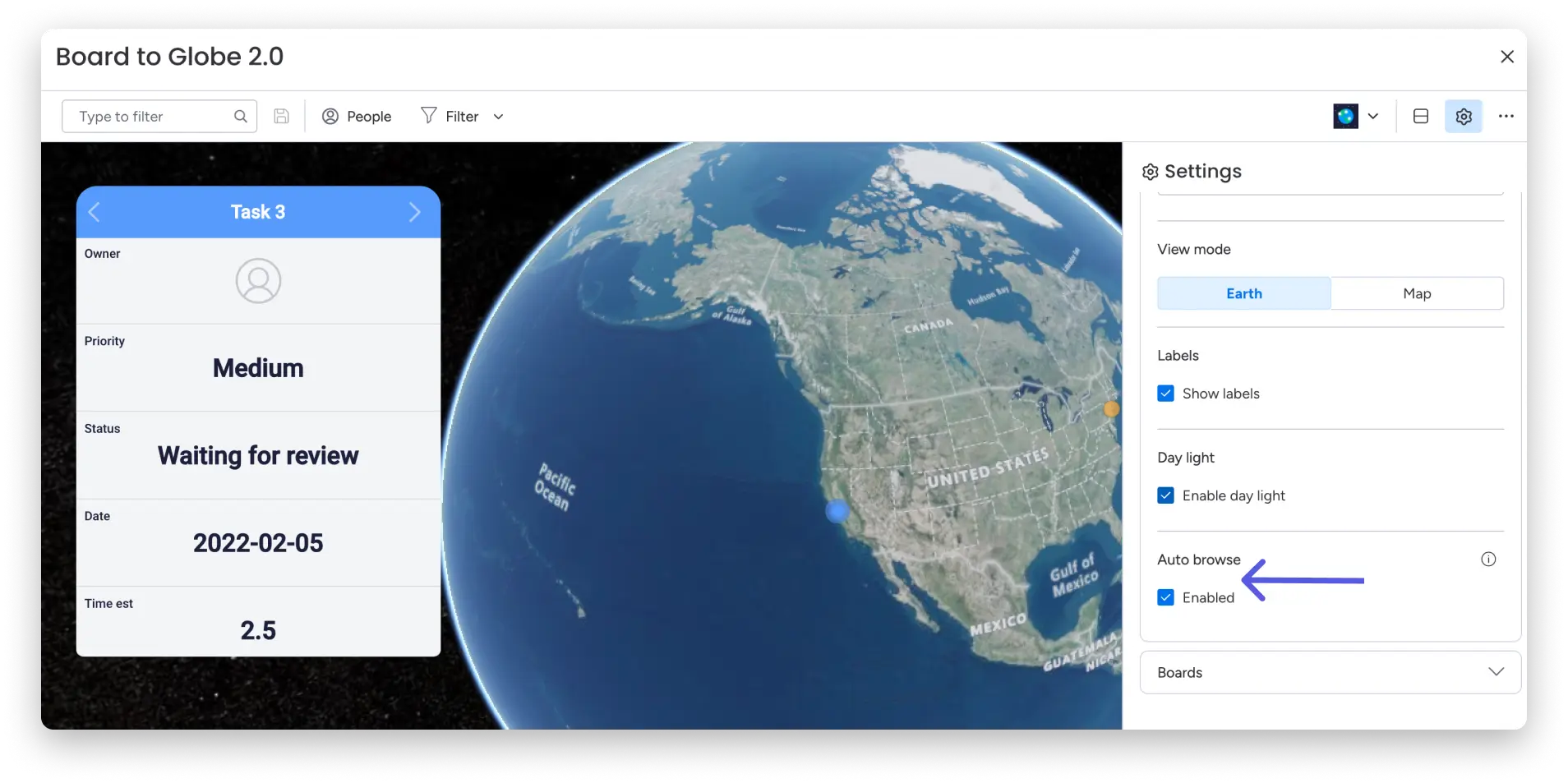
Bağlantılı panelleri ekleme veya kaldırma
Küre widget’ı, hesabınızdaki verileri görüntülemek ve bunları tek bir birleşik görünüme yerleştirmek için birden fazla paneli birbirine bağlamanıza olanak tanır.
Aşağıdaki ayar seçeneğini kullanarak hangi analiz panellerinin kullanılacağını seçebilirsiniz: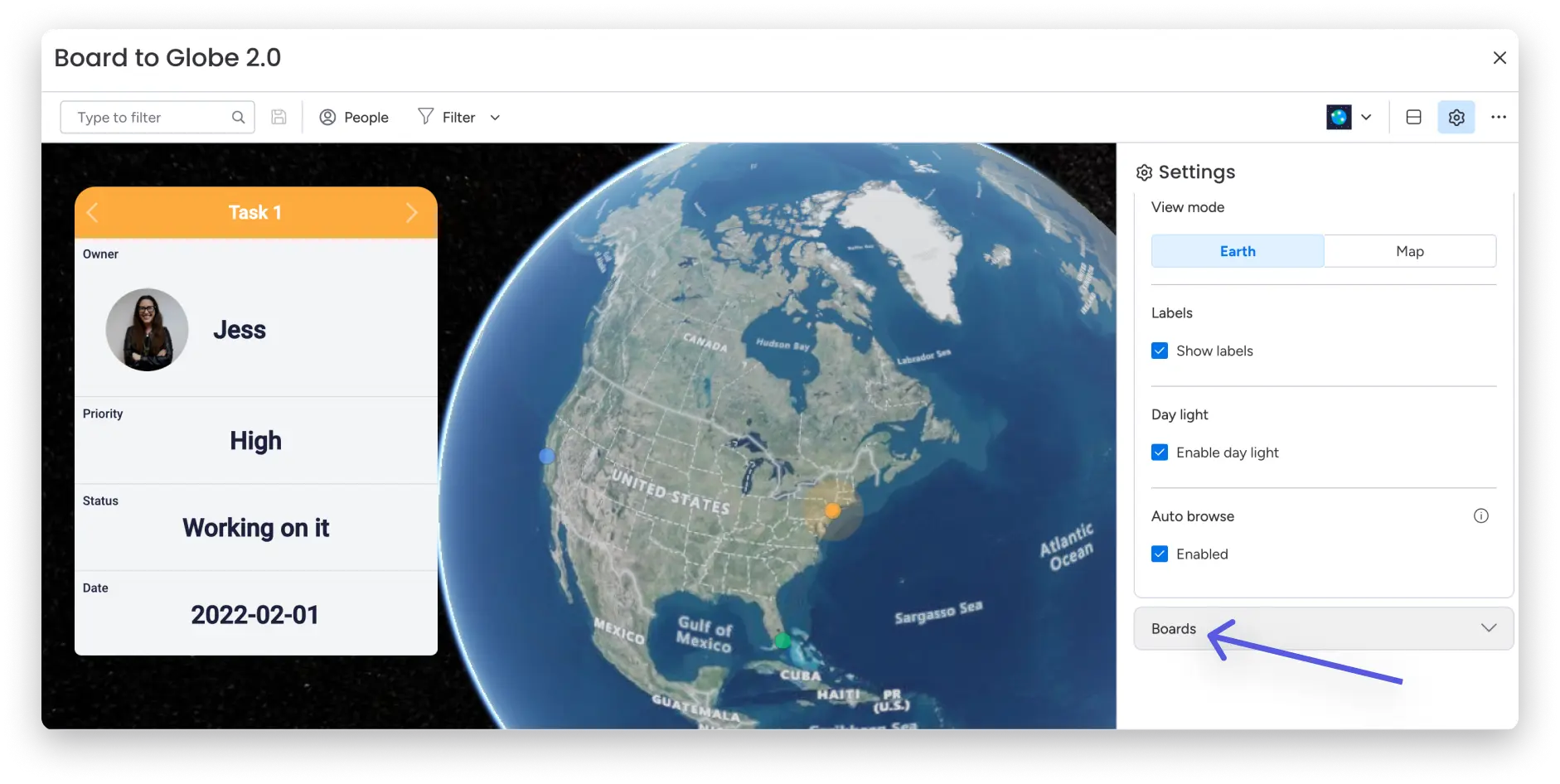
Ekran ayarları nasıl değiştirilir?
Ekran ayarlarında açık/karanlık modunu seçerek tercihinize göre yerkürenizi koyu veya açık yapın.
Pano görünümünde, Panodan Dünyaya görünümünüzün tam görünüm mü yoksa bölünmüş görünüm mü olmasını istediğinizi de seçebilirsiniz. Bölünmüş modu seçerek dünyayı ve panonun kendisini aşağıdaki gibi aynı görünümde görebilirsiniz: 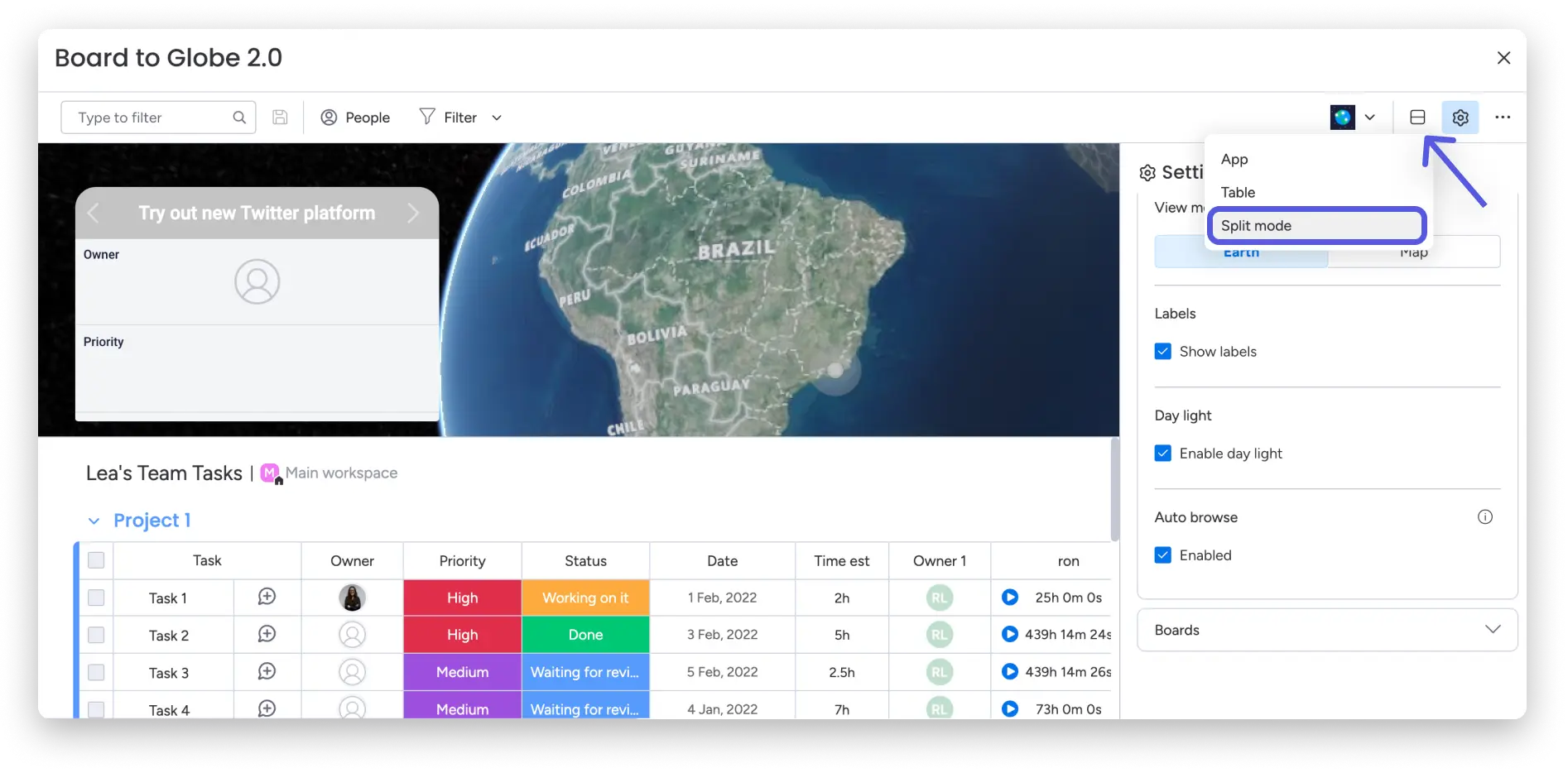
Ve burada! Board to Globe ekranı ve widget’ının kurulumunu tamamladınız! Nerede olursa olsun, küresel ölçekte tüm veri noktalarınızın görsel görünümünü elde edebilirsiniz!