Google Takvim’i monday.com ile entegre etmeye yönelik bir kılavuz
Monday.com hesabınızda zaten açık ve düzenli bir iş akışınız var, peki ya harici takviminizdeki tüm randevular ve hatırlatıcılar? Her şeyi tek bir yerde görebilmeniz için tüm öğelerinizi ve görevlerinizi harici takviminizle nasıl senkronize edeceğinizi açıklayacağız. Bunları Google Takvim entegrasyonumuzla nasıl kullanacağınızı öğrenmek için okumaya devam edin! 
hadi başlayalım
Monday.com hesabınızı Google Takvim’e bağlamanın iki yolu vardır:
- İki yönlü senkronizasyon – harici takviminizde bir şey güncellendiğinde, monday.com hesabınızda da güncelleneceği anlamına gelir (veya tam tersi)
- Tek yönlü senkronizasyon – kontrol panelinizdeki tarihleri doğrudan takvimde görüntülemenize olanak tanır.
İki yönlü senkronizasyon
- Adım 1 – Bir tarih sütunu ekleyin ve entegrasyon tariflerini bulun
Öncelikle veri sayfanızda bir Tarih Sütunu olduğundan emin olun ve tüm verilerinizi doldurmaya başlayın. Ardından kontrol panelinizin sağ üst köşesinde bulunan entegrasyon merkezini açın ve “Google Takvim”i seçin:

Burada üç ayrı Google entegrasyon tarifi bulacaksınız. İki yönlü senkronizasyonun çalışması için panonuza iki tarif eklemeniz gerekecek:
- Monday.com’daki bir eyleme dayalı olarak Google Takvim etkinliği oluşturan etkinlik
- Yeni bir Google Takvim etkinliğine dayalı olarak öğe oluşturan öğe
- Adım 2 – İlk tarifi ekleyin ve hesabınızı bağlayın
Takviminizdeki bir öğeye (yukarıda açıklanan ikisinden biri) dayalı olarak bir Google Takvim etkinliği oluşturacak bir tarif seçin.


Ardından, henüz Google hesabınızı bağlamadıysanız sizi bağlanmaya davet eden aşağıdaki ekranı göreceksiniz. Devam etmek için “Bağlan”a tıklayın. 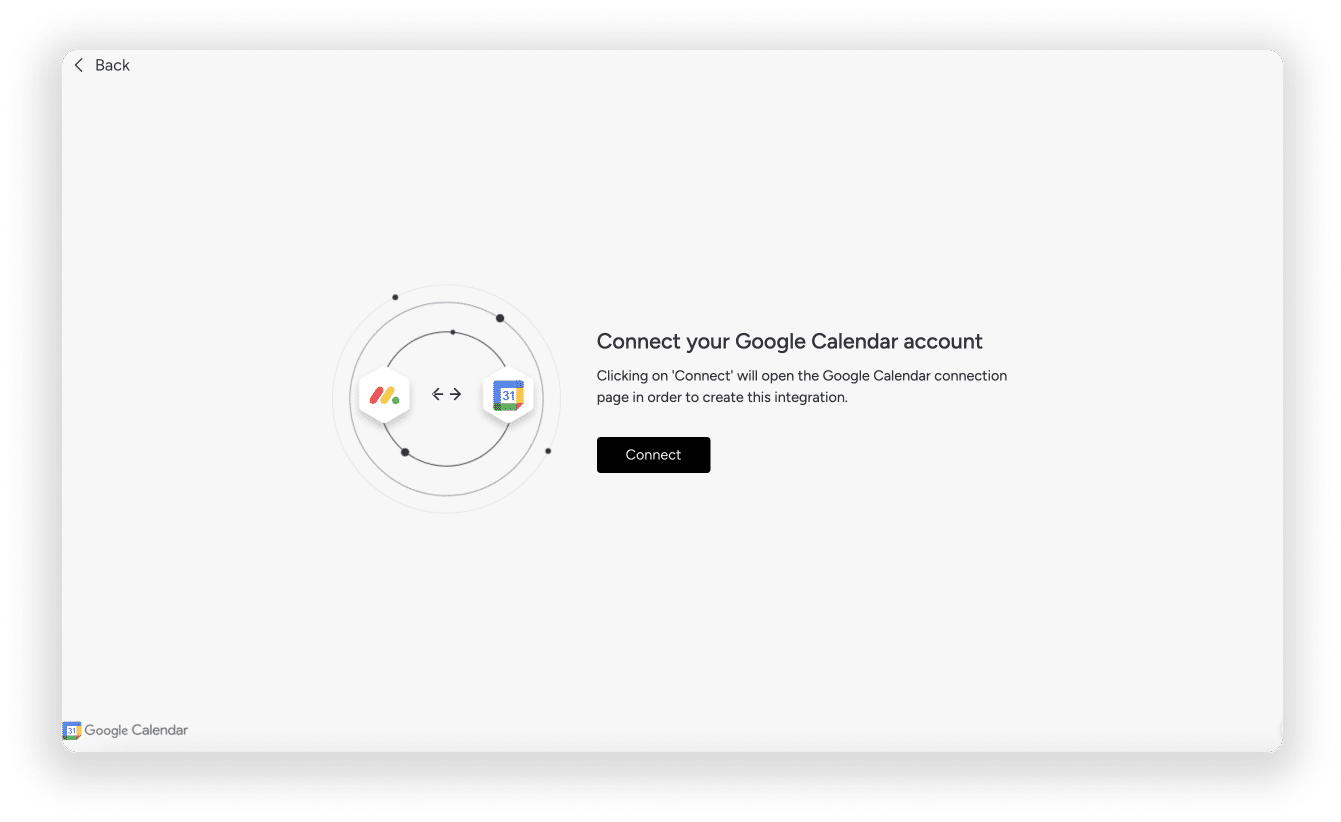
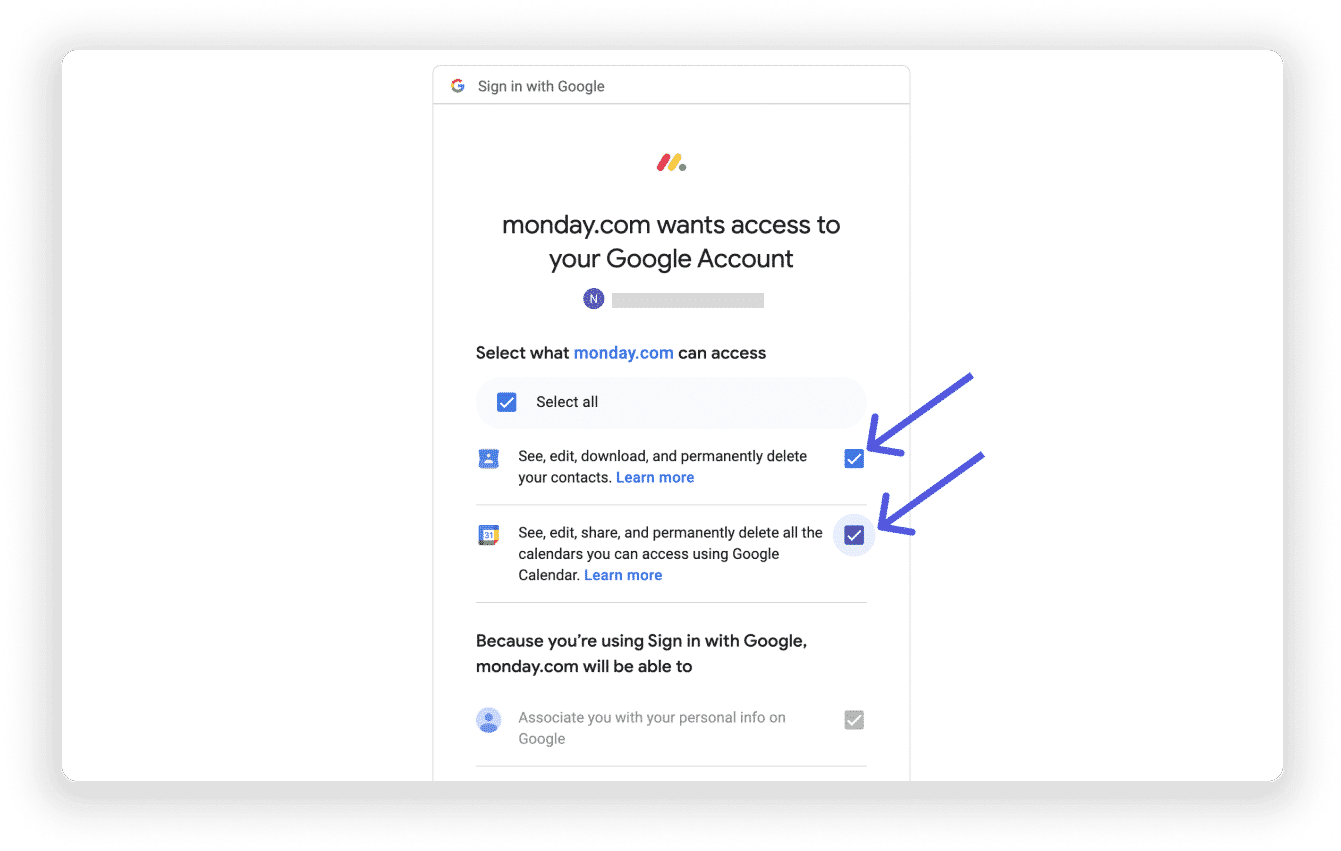
Ardından açılan bir sonraki ekranda aşağıda gösterildiği gibi her iki onay kutusunu da işaretlediğinizden emin olun. Bu, monday.com’un Google hesabınızla bağlantı kurması için gerekli izinlere izin verecek ve bilgilerinizin iki platform arasında düzgün şekilde senkronize edilmesini sağlayacaktır.
- Adım 3 – İlk entegrasyon tarifini tanımlayın
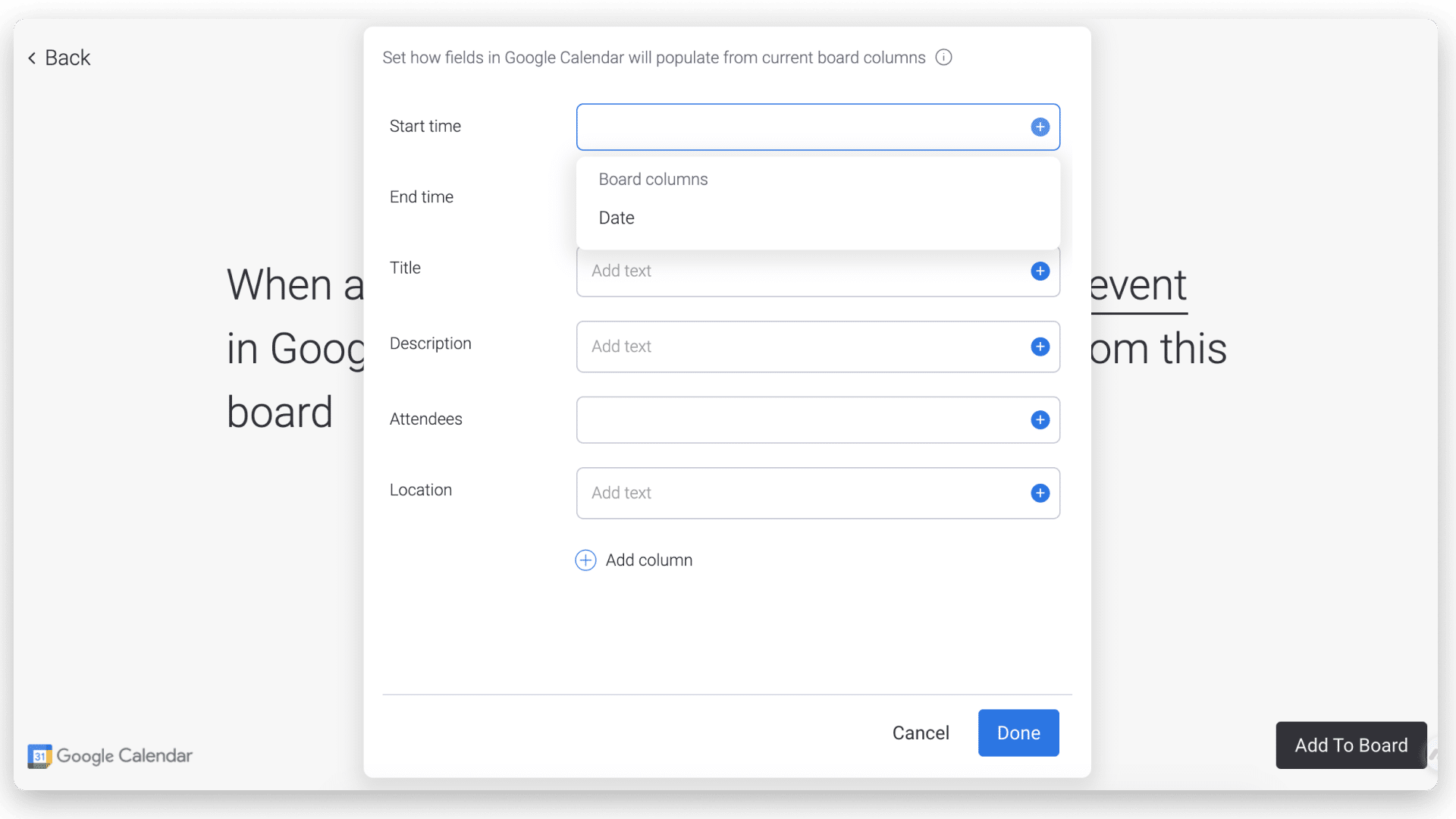
Hesabınızı bağlamayı tamamladığınızda seçtiğiniz tarife yönlendirileceksiniz. Orada, ayarlamak için tarifte vurgulanan alanlara tıklayın. Aşağıdaki örneğimizde, takvimimizdeki sütunlara göre etkinliğin Google Takvim’de nasıl görüneceğini haritalamak için “Etkinlik” alanını seçtik.
- Adım 4 – İkinci tarifi ekleyin ve ayarlayın
Artık takviminizdeki bir öğeye göre bir Google Takvim etkinliğine girecek olan ilk tarifiniz tamamlandığına göre, bir Google Takvim etkinliğine dayalı olarak takviminizde bir öğe oluşturacak ikinci tarifi eklemenin zamanı geldi.
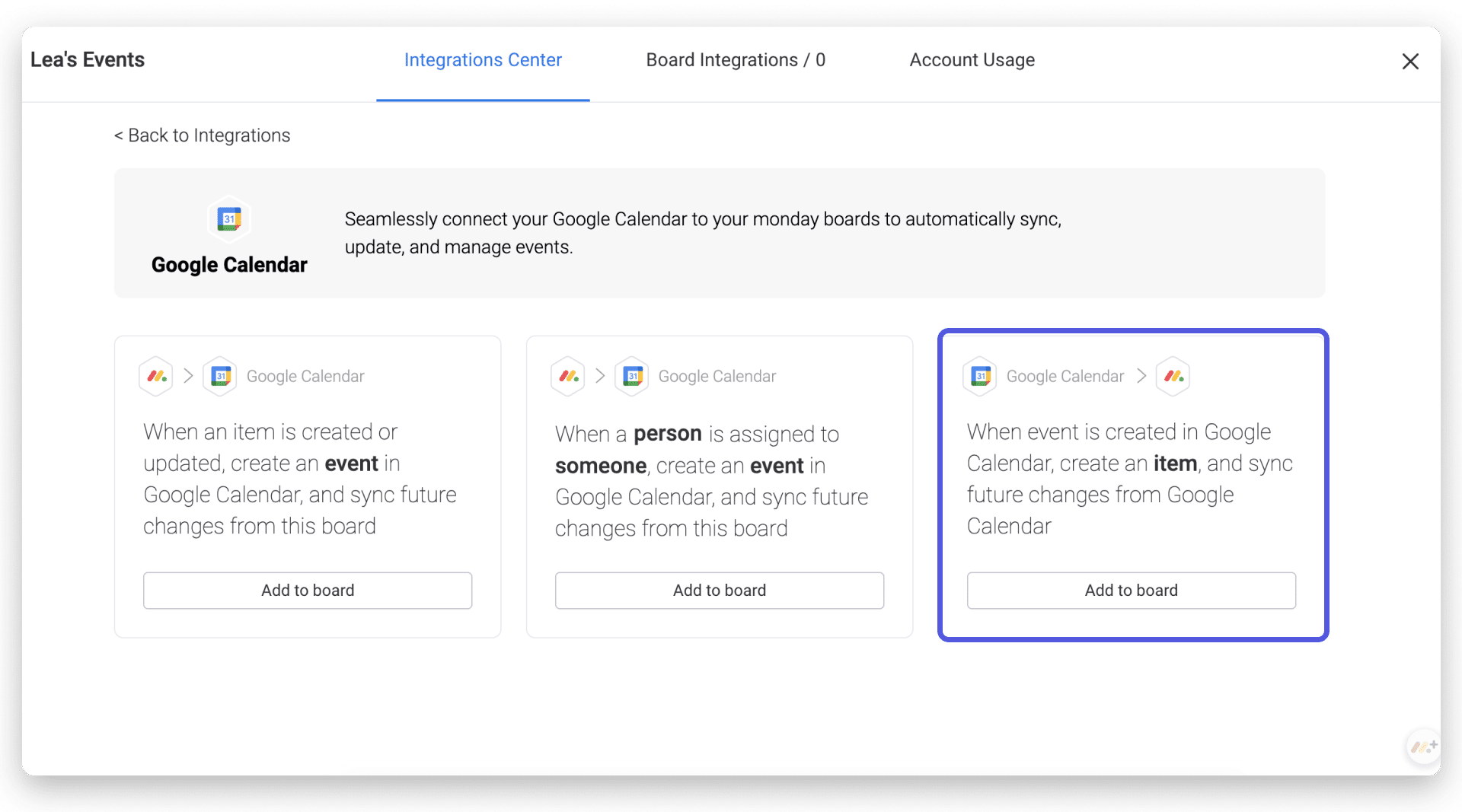
Bu sefer “Öğe” alanını seçin ve Google takvimine eklenecek etkinliklere göre takviminizde nasıl yeni bir öğe oluşturmasını istediğinizi haritalayın.

Adım 5 – Sihrin gerçekleşmesini izleyin!
İki Google Takvim entegrasyon tarifi ayarlandığında, iki yönlü tam senkronizasyona sahip olmalısınız! Artık belirli bir kişiye oluşturulan veya atanan her yeni öğe, bağlı takvimde bir etkinlik olarak görünecek ve takvimdeki her yeni etkinlik, takviminizde bir öğe olarak gerçekleşecektir.
Entegrasyon sütunu
Herhangi bir Google Takvim entegrasyon tarifi eklediğinizde, takviminize her Google Takvim etkinliğine bağlantı içeren bir entegrasyon sütunu otomatik olarak eklenecektir. Buradaki bağlantıya tıkladığınızda doğrudan takviminizdeki etkinliğe yönlendirilirsiniz!

Desteklenen alanlar
İki yönlü Google Takvim senkronizasyonumuzu kullanırken aşağıdaki alanlar desteklenir.
Google Takvim’den monday.com’a kadar desteklenen alanlar

Monday.com’dan Google Takvim’e kadar desteklenen alanlar
Tek yönlü senkronizasyon
Takviminizi Google Takvim ile senkronize etmek, takviminizdeki tüm tarihlerin doğrudan takviminizde görünmesine olanak tanır. Tek yönlü senkronizasyon pazartesiden google’a yapılır, dolayısıyla google takvimindeki bir şeyi güncellerseniz pazartesi takviminize yansıtılmaz .
- 1. Adım
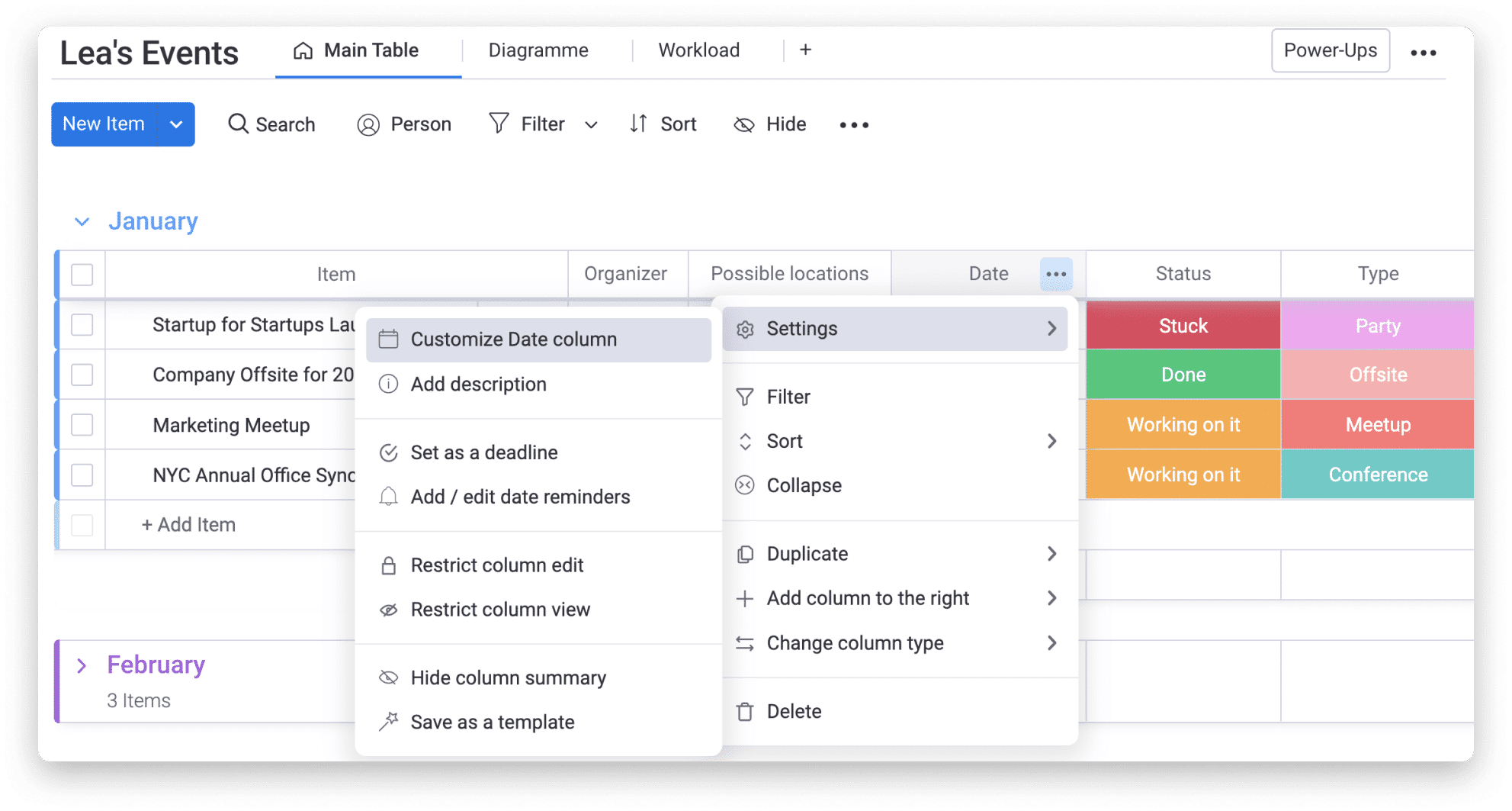
Öncelikle kontrol panelinizin bir Tarih Sütunu veya Zaman Çizelgesi sütunu olduğundan emin olun. Tüm verilerinizi bir tarih sütununa veya saat sütununa doldurduktan sonra takviminizi senkronize etmeye hazırsınız. Sütununuzun sağındaki oka tıklayın, Ayarlar’ı ve ardından aşağıda gösterildiği gibi “Tarih Sütununu Ayarla”yı seçin:
- 2. Adım
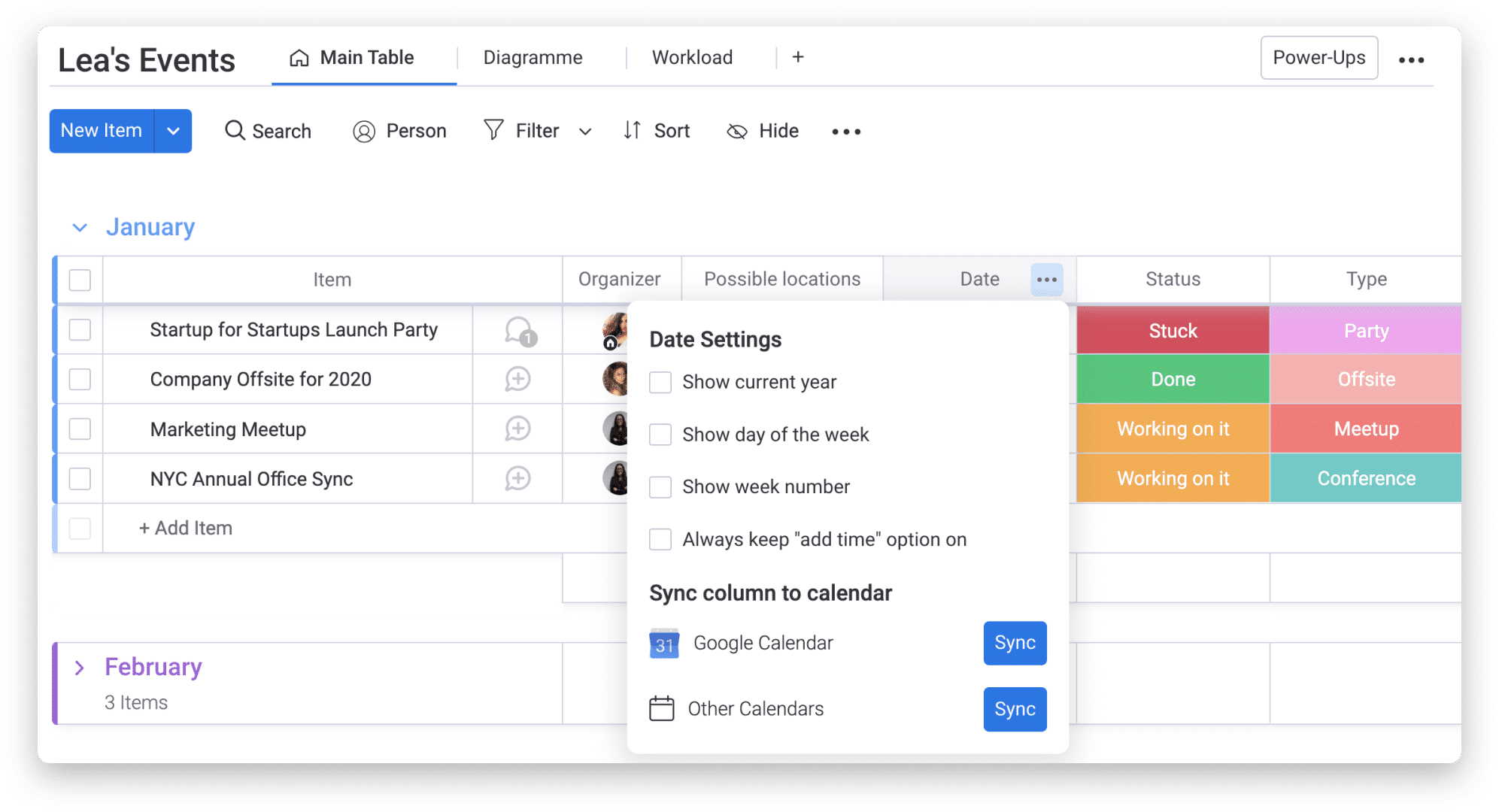
Google Takvim varsayılan takvimdir, dolayısıyla burada “Sütunu takvimle senkronize et” altında zaten listelenmiştir. Burada tek yapmanız gereken “Senkronizasyon”a tıklamak:
- 3. Adım
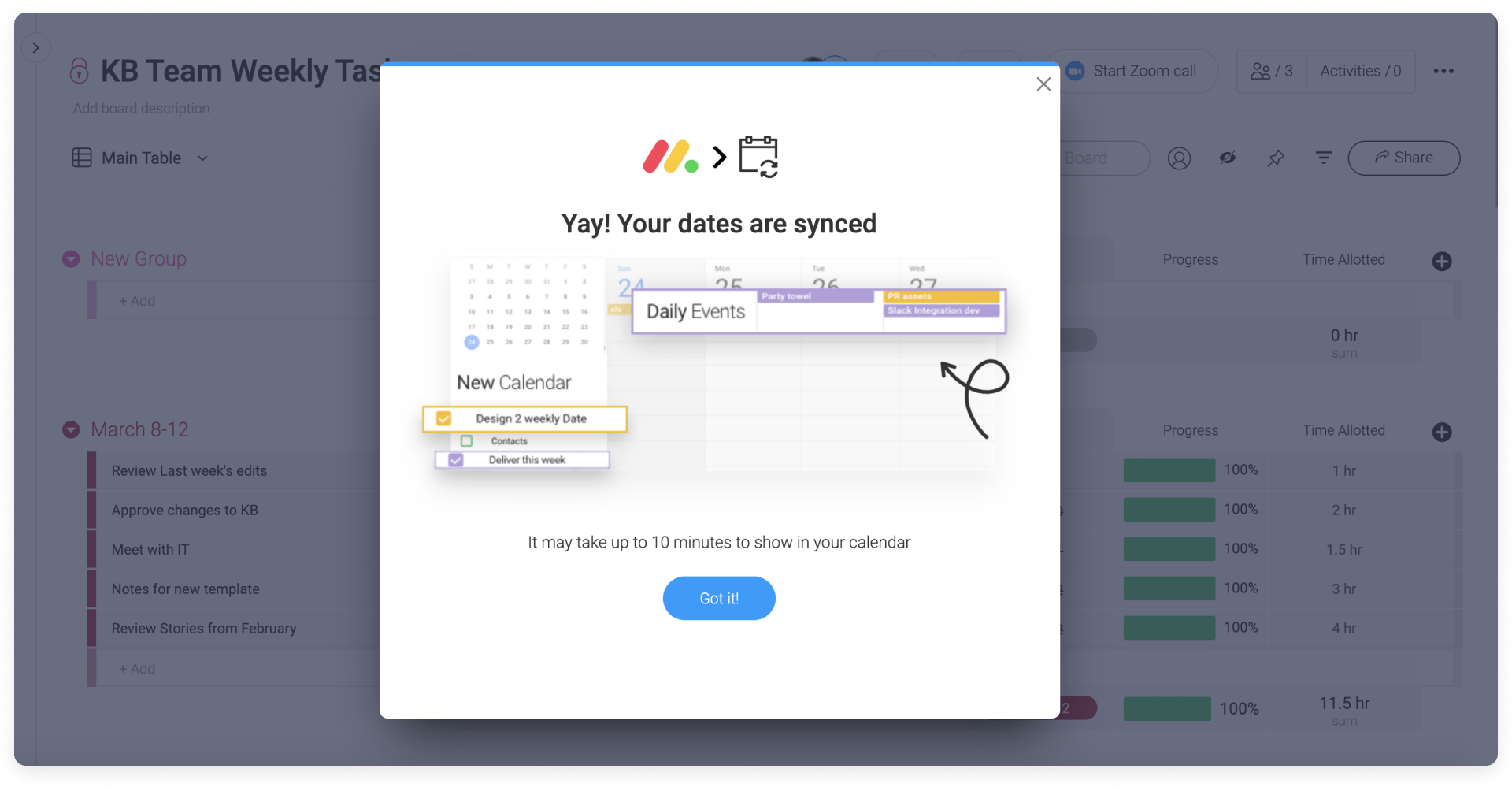
Bu pencere görünecek ve yalnızca “bana atanan öğeleri” mi yoksa “bu panodaki tüm öğeleri” mi senkronize etmek istediğimizi seçmemize olanak tanıyacak. Seçenek belirlendikten sonra “Senkronizasyon”a tıklamamız yeterli ve işlem tamam!
- 4. Adım
Görevleriniz için hatırlatıcıları etkinleştirin! Google Takvim Ayarlarınıza gidin ve “Etkinlik Ayarları” altında “Masaüstü Bildirimleri” ve “Uyarılar” arasında seçim yapın!
Google Takvim ile entegrasyonu kaldır
Herhangi bir noktada monday.com öğelerinizi Google Takviminizden kaldırmak isterseniz aşağıdaki basit adımları uygulamanız yeterlidir:
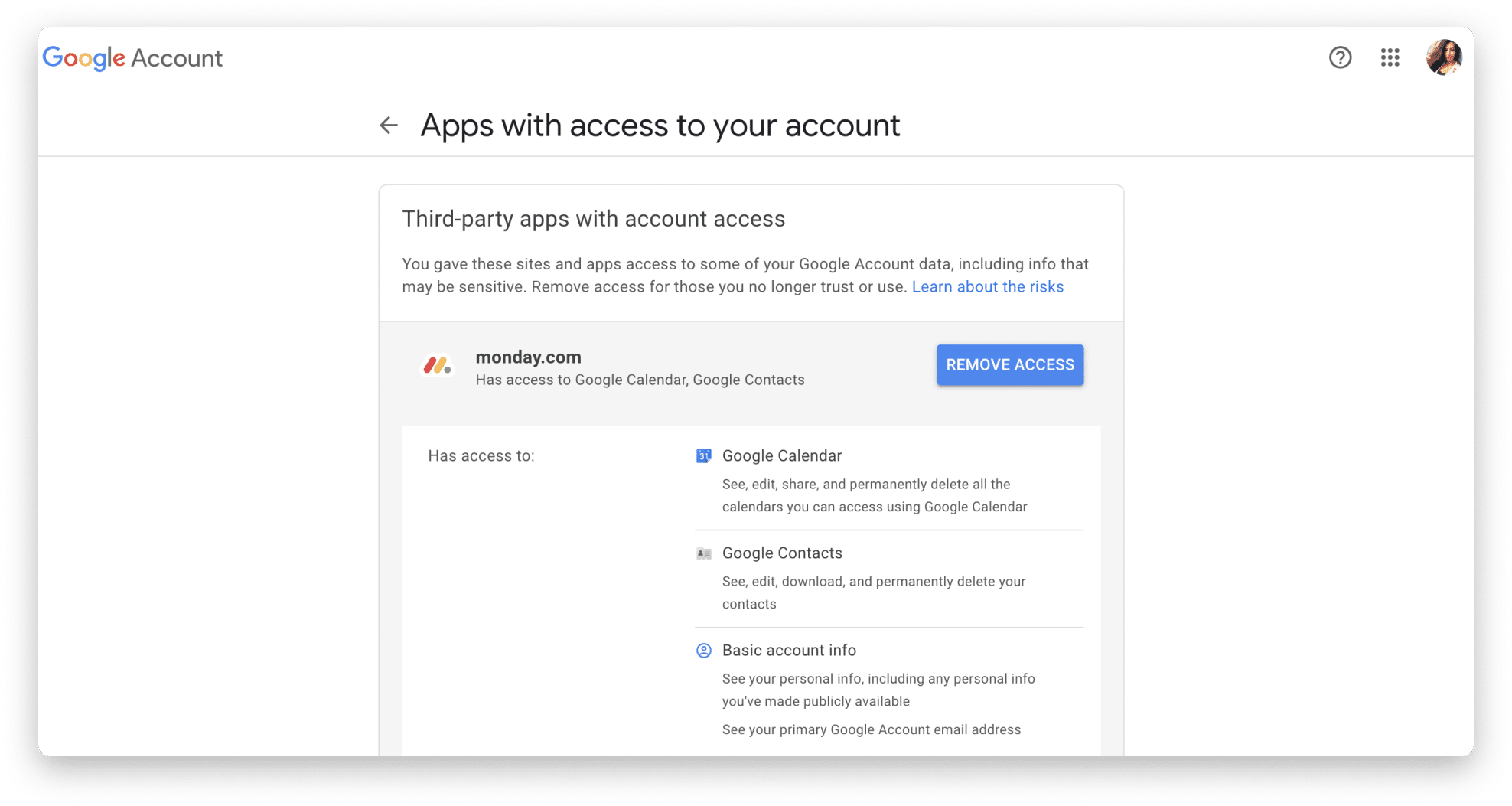
1. Google Takvim izin ayarlarınızı açmak için bu bağlantıyı tıklayın.
2. “Hesap erişimi olan üçüncü taraf uygulamalar”ı görene kadar ekranı kaydırın ve “Üçüncü taraf erişimini yönet”i tıklayın:
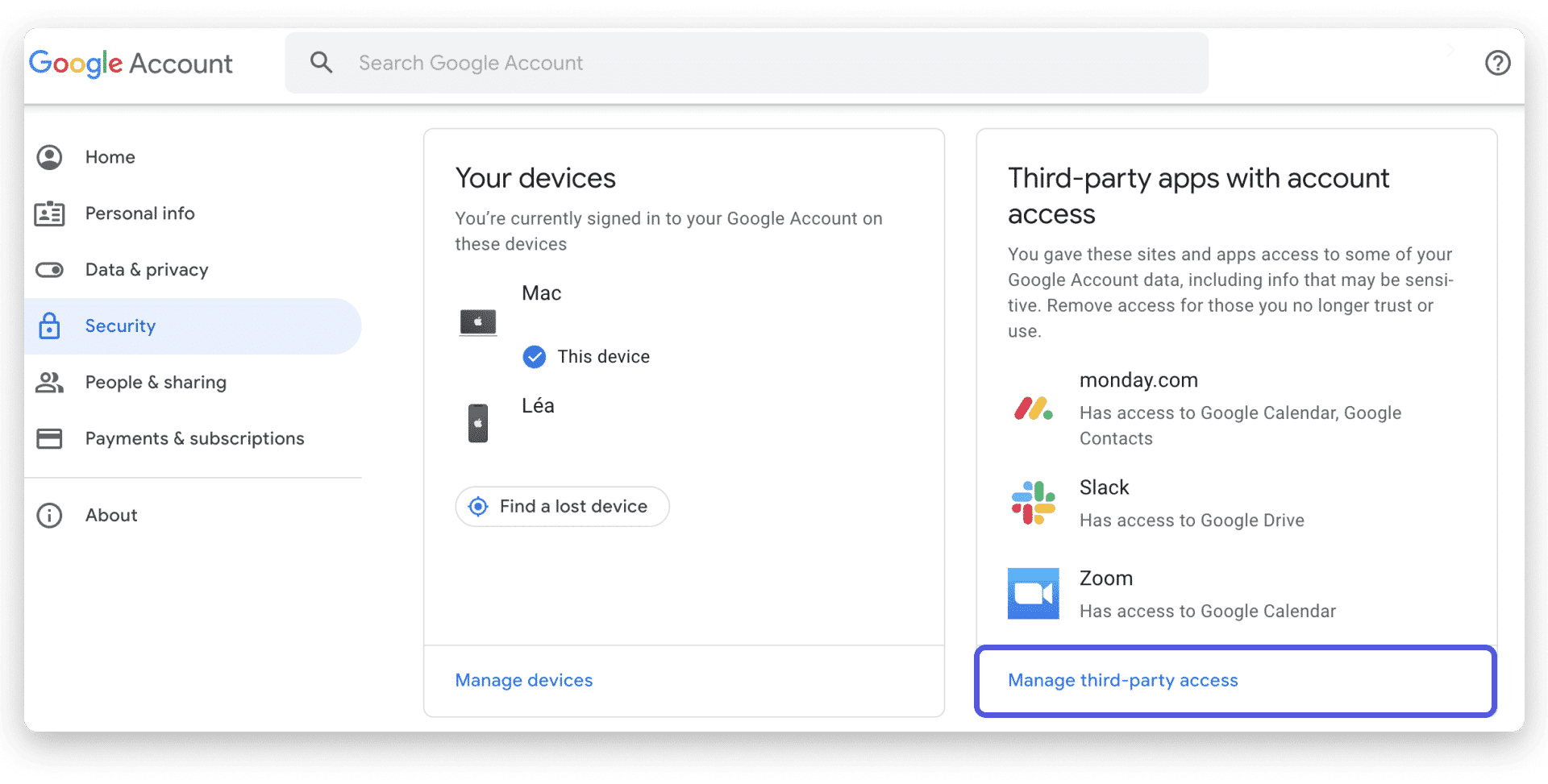
3. Bu tercihleri yönetmek için “monday.com’un Google Takvim’e erişimi var”ı tıklayın
4. Son olarak “Erişimi Kaldır”ı tıkladığınızda monday.com hesabımızın Google Takvimimizle bağlantısı kesilecektir.