
Monday.com kontrol panelinizi veya pano görünümünüzü doğrudan Google Data Studio’dan ölçümler, raporlar ve veri analiziyle geliştirin! Data Studio rapor görünümünü veya widget’ını kullanarak Google Data Studio’daki herhangi bir raporu veya analizi monday.com hesabınıza kolayca entegre edebilirsiniz. Güçlü veri öngörüleri ve raporlama becerilerinizi geliştirin! Nasıl kurulacağını öğrenmek için okumaya devam edin
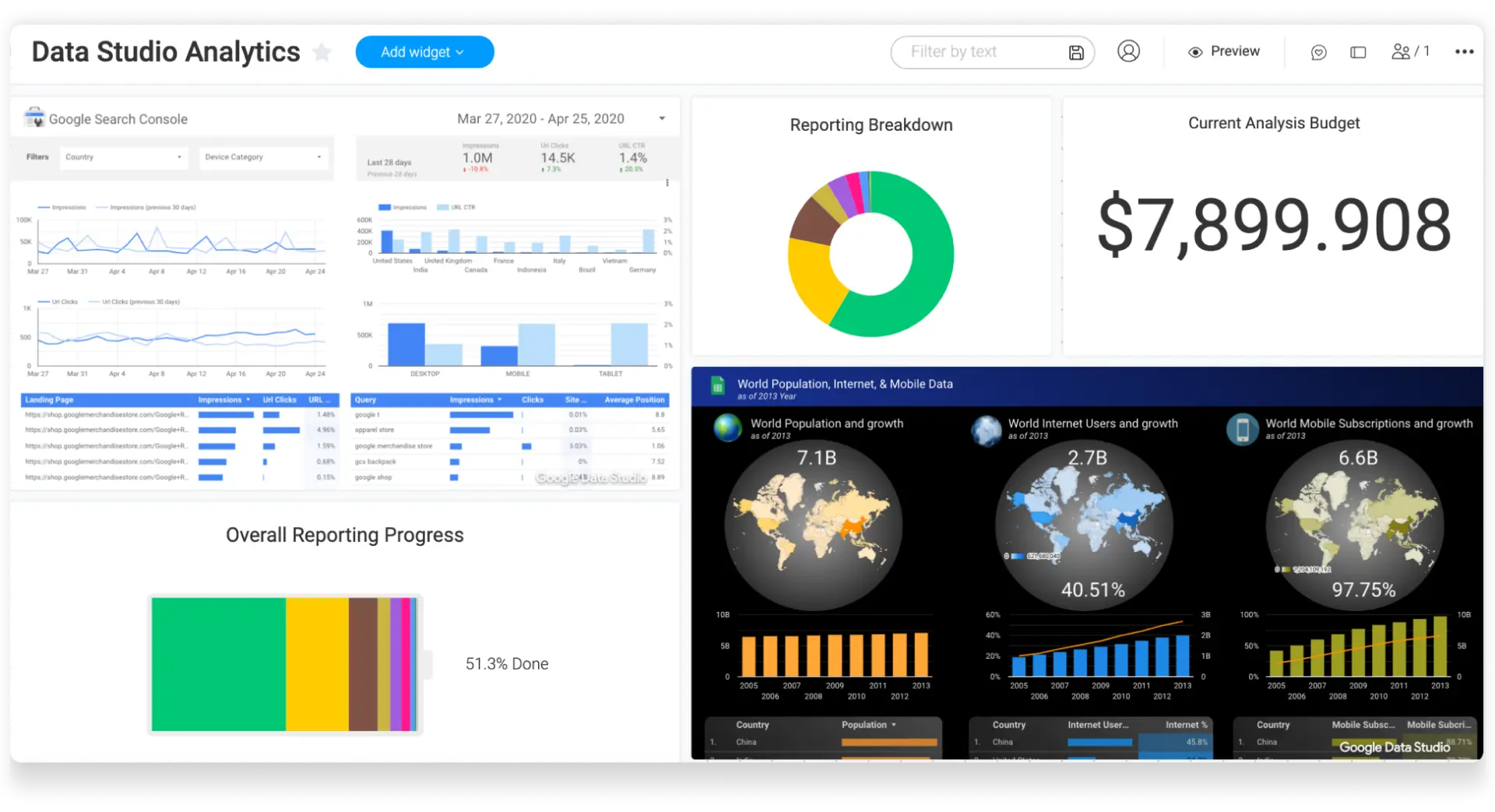
Panonuza ve kontrol panelinize nasıl eklenir?
-
tahta görünümü
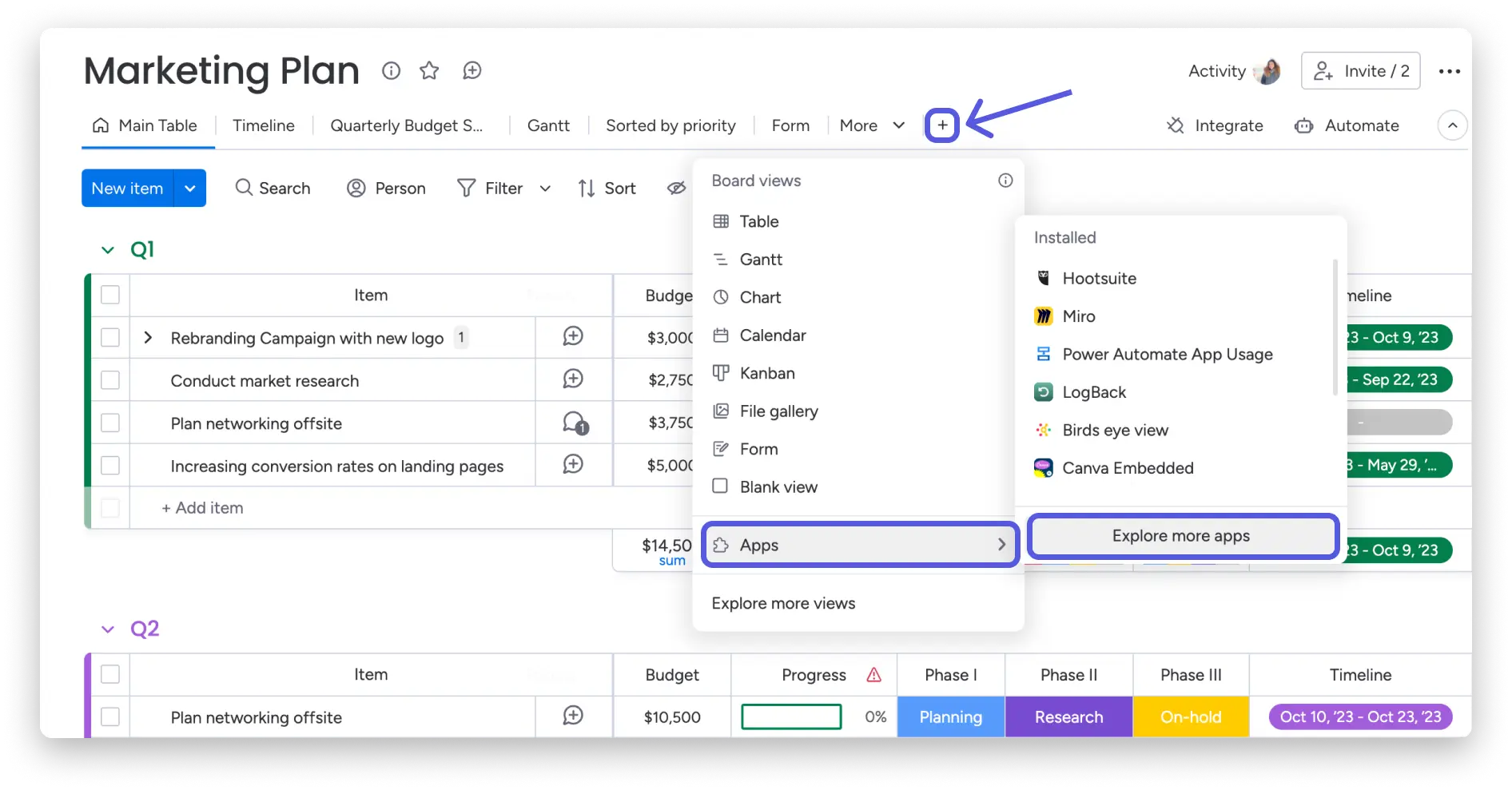
Data Studio rapor görünümünü kontrol panelinize eklemek için ekranın üst kısmındaki kontrol panelindeki artı işaretini tıklayın. ” Uygulamalar “a ve ardından sizi ekran merkezindeki pazardaki uygulamalara götürecek ” Daha fazla uygulama keşfedin “e tıklayın.
Görüntüleme merkezinde ” Embedded Data Studio ” ifadesini arayın ve panonuza ekleyin: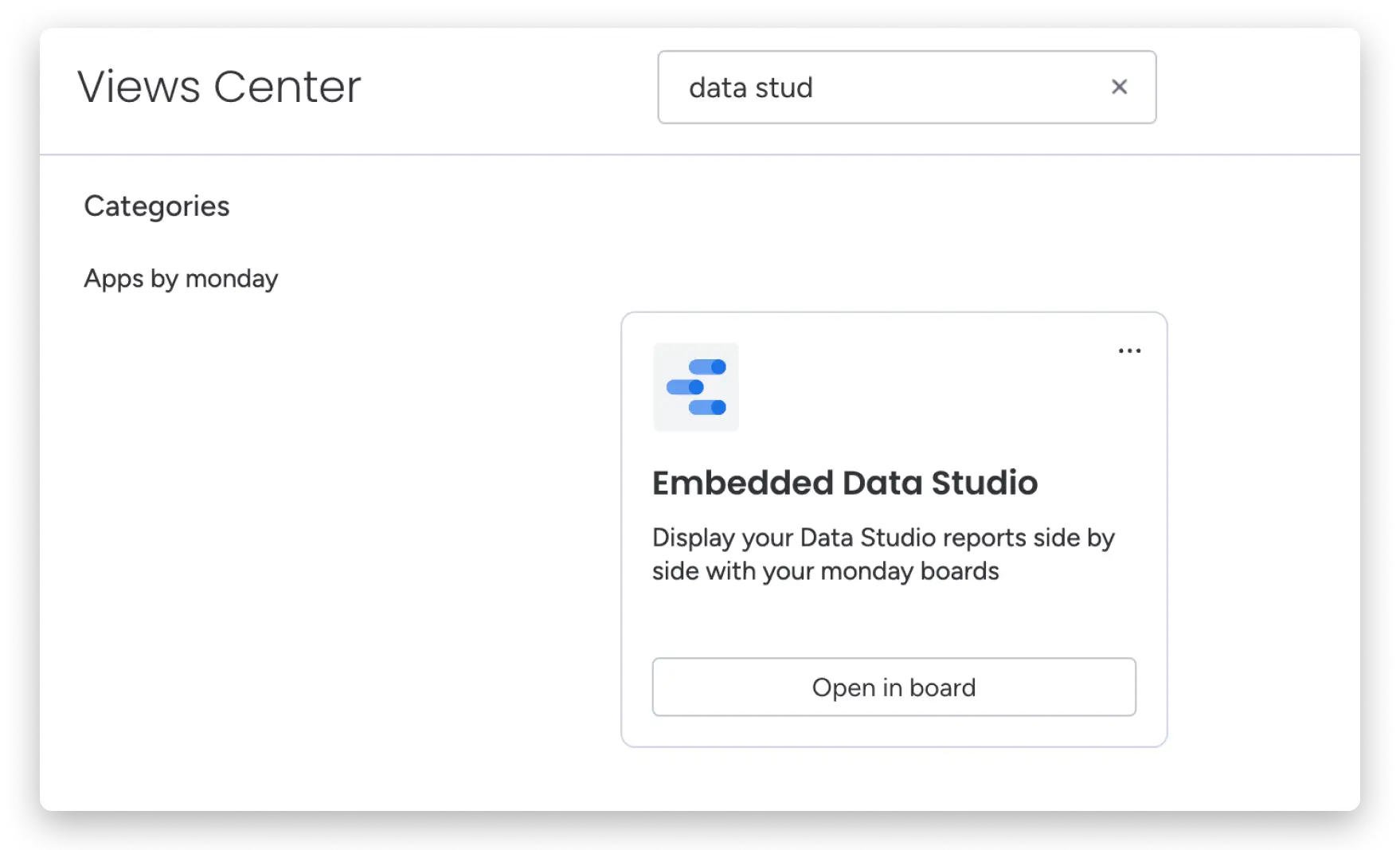
-
gösterge paneli
” Kontrol Panelini Aç ” seçeneğini tıkladığınızda, Embedded Data Studio widget’ı kontrol panelinizde görünecektir.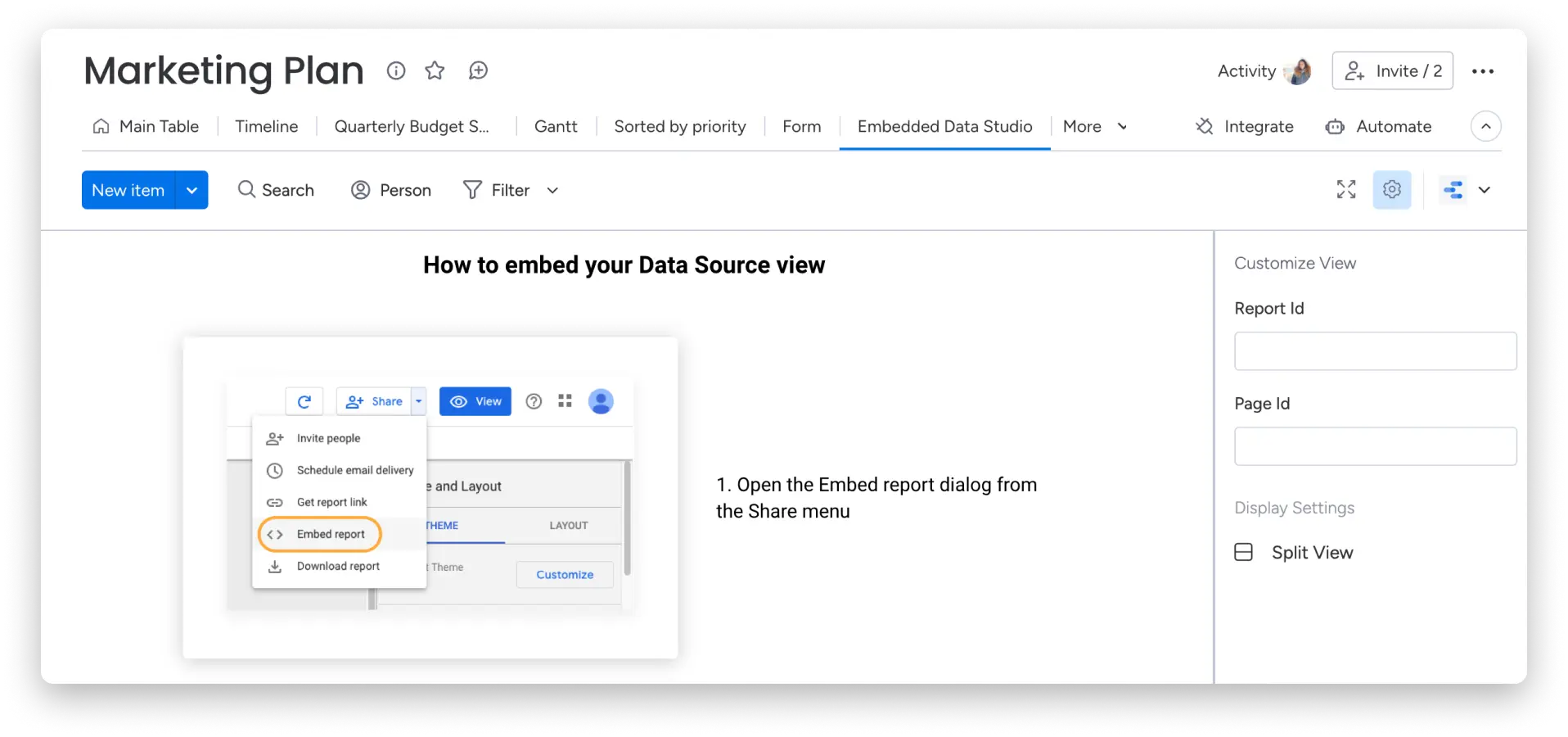
Nasıl kurulur?
Monday.com’a bağlamak için Data Studio raporu yerleştirme koduna erişin
monday.com’a yerleştirmek istediğiniz rapora erişmek için Google Data Studio’yu açın. Buradan, sayfanın üst kısmındaki paylaşım menüsünü tıklayın ve ‘Raporu yerleştir’ seçeneğini tıklayın: 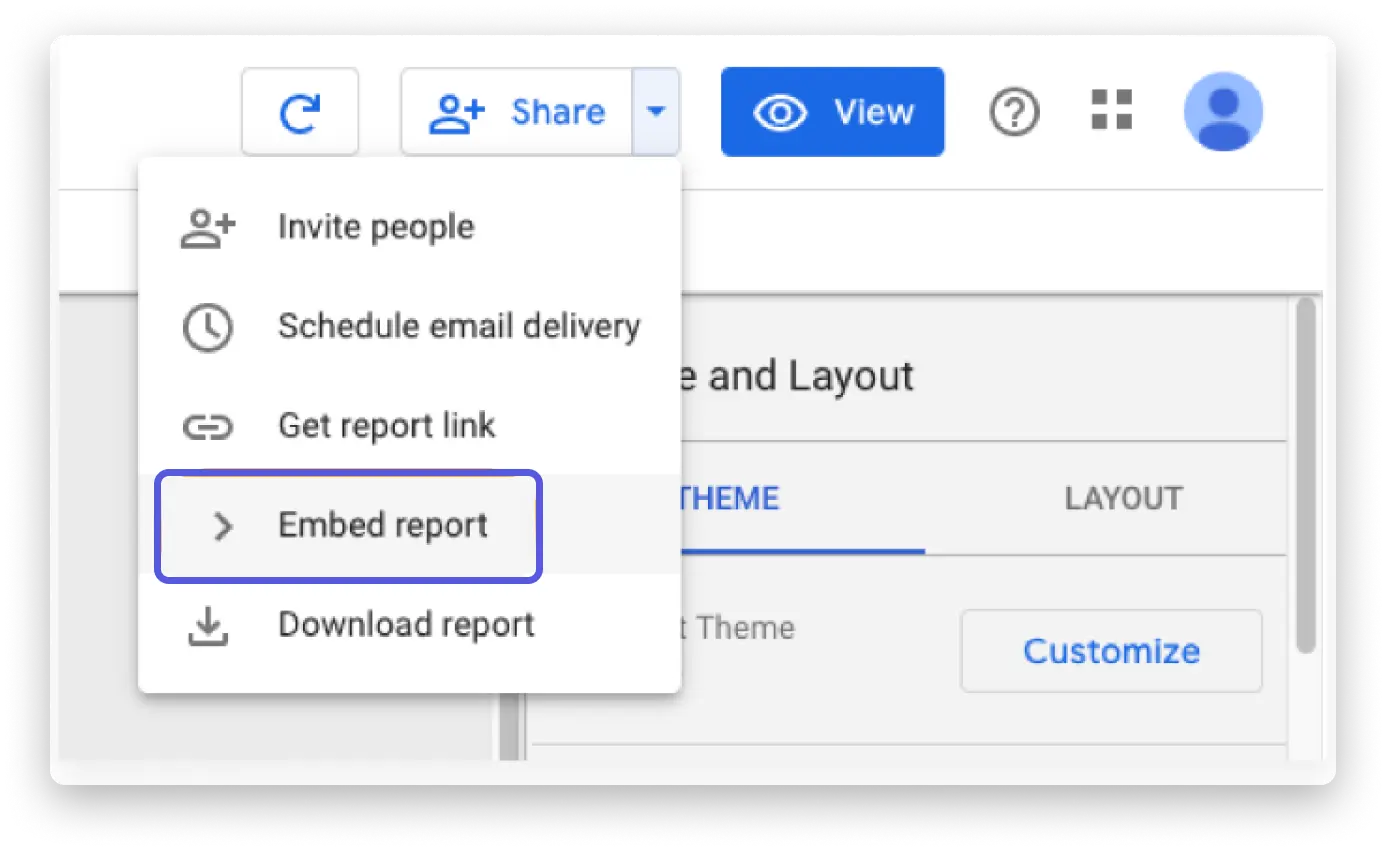
Rapor kimliğini (Rapor Kimliği) yerleştirme kodundan ekran veya widget ayarlarına kopyalayın/çoğaltın
Data Studio yerleştirme kodundan, ‘reporting/’ kelimesinden sonra görünen rakam ve harf dizisini kopyalayın.
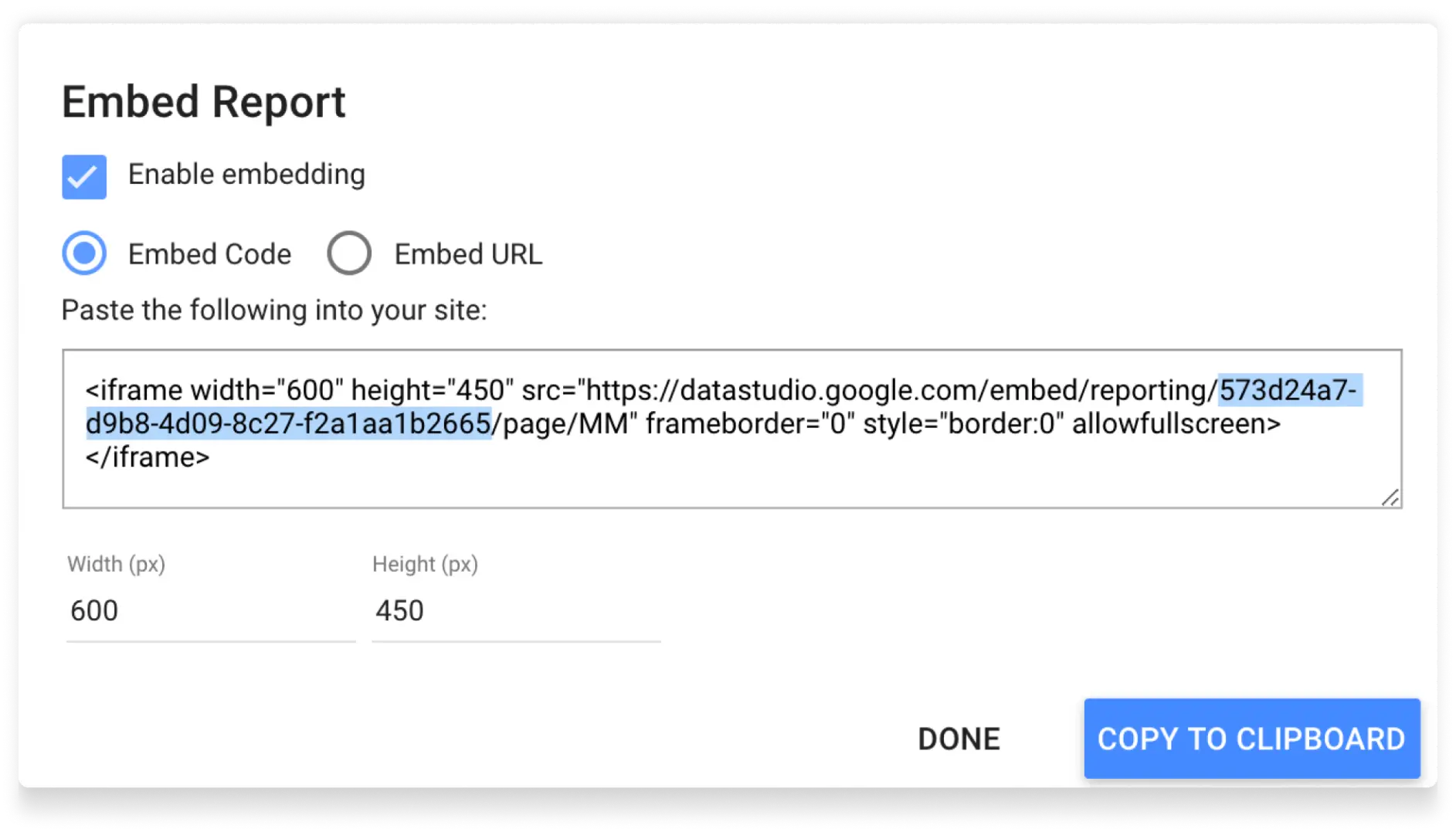
Kopyaladıktan sonra bunu monday.com’daki ekran veya widget ayarlarının Rapor Kimliği bölümüne yapıştırmanız yeterlidir: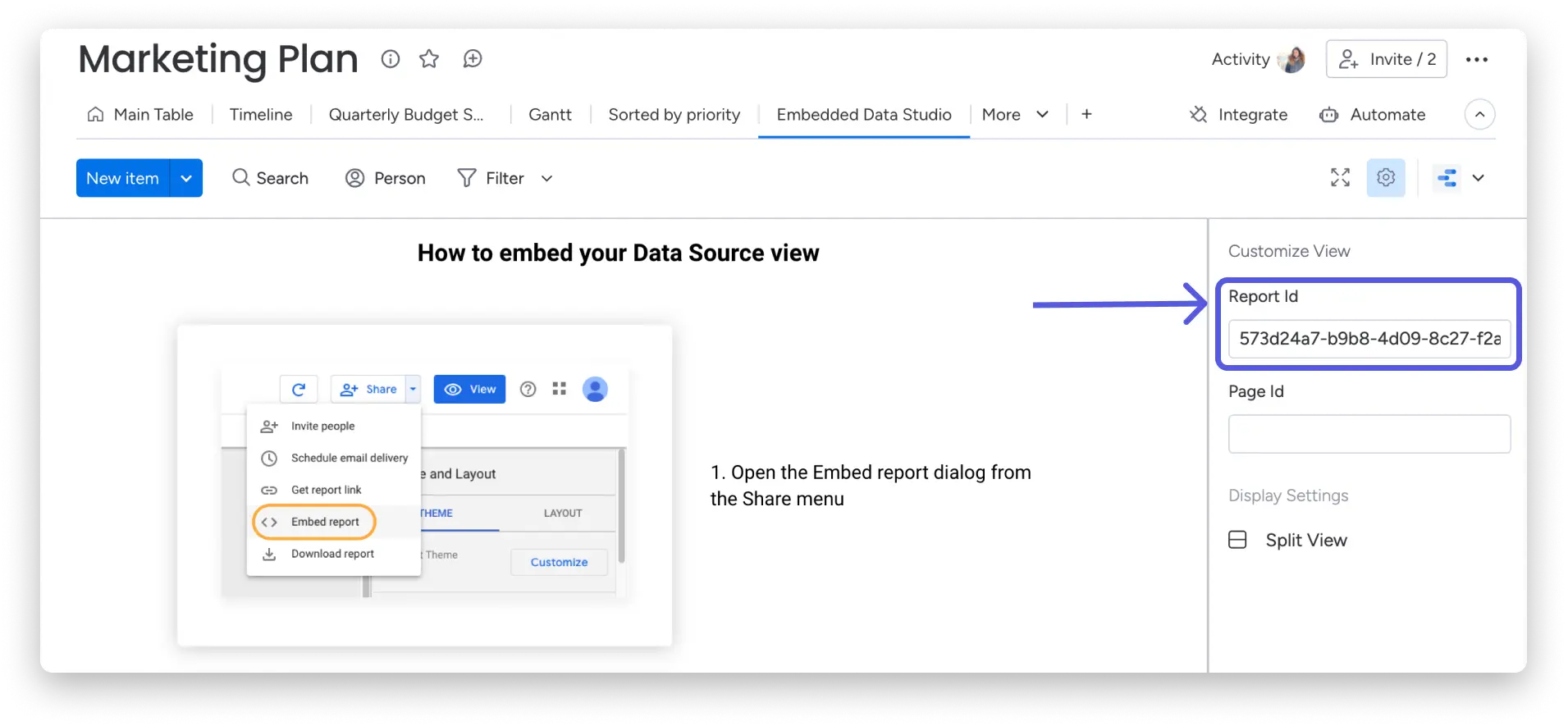
Bir ekranın veya widget’ın yerleştirme kodundan sayfa kimliğini (Sayfa Kimliği) kopyalayın/çoğaltın
Data Studio yerleştirme kodundan ‘sayfa/’ kelimesinden sonra görünen sayıları ve/veya harfleri kopyalayın:
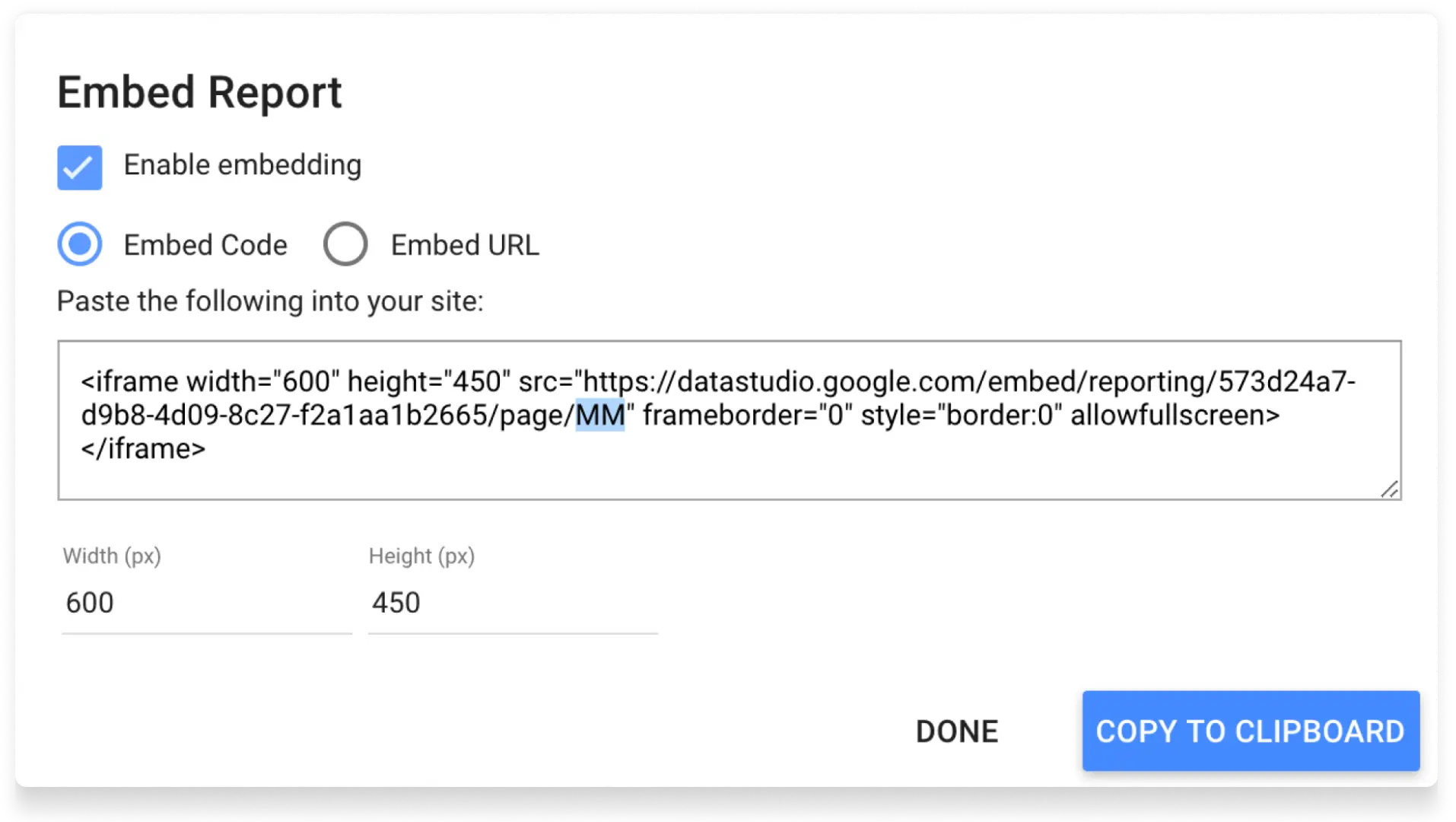
Bunu kopyaladıktan sonra, monday.com’daki ekran veya widget ayarlarının Sayfa Kimliği bölümüne yapıştırmanız yeterlidir:
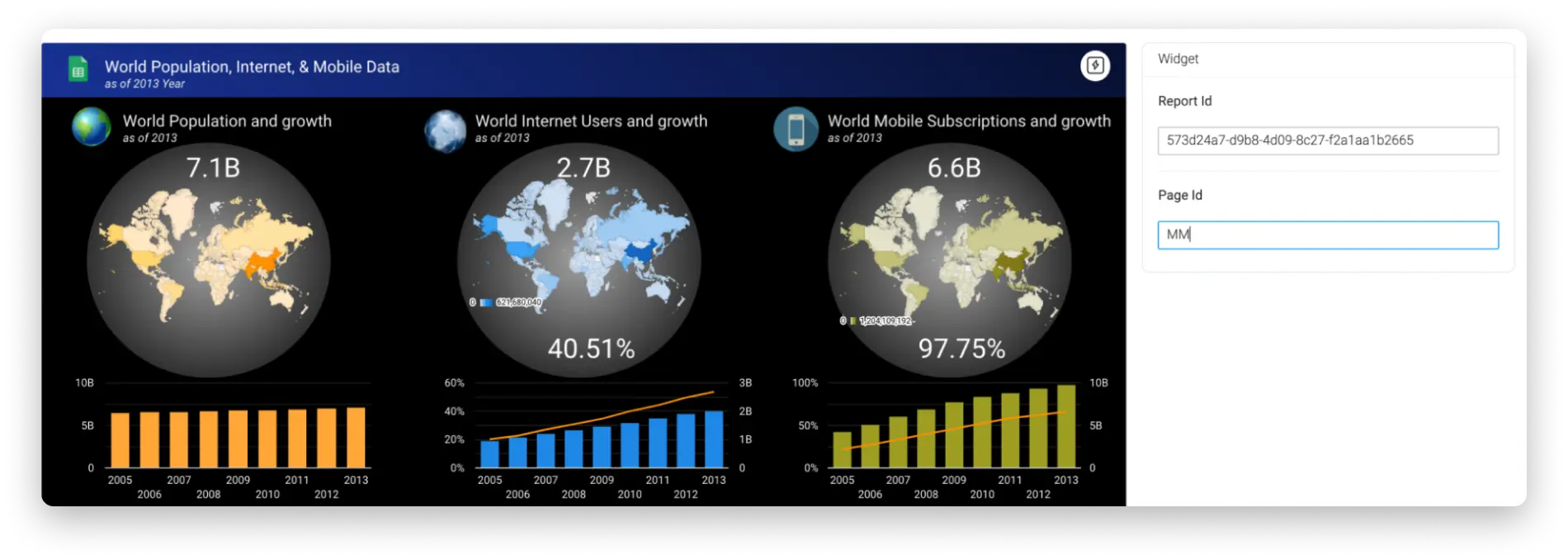
Data Studio raporunu kontrol panelinize veya kontrol panelinize ekleyin!
Data Studio rapor widget’ını kullanıyorsanız widget ayarlarının sağ üst kısmındaki ‘Son’u tıklayın. Aksi takdirde, bir Data Studio rapor görünümü oluşturuyorsanız başka bir şey yapmanıza gerek yoktur; görünüm ayarlarına rapor kimliğini ve sayfa kimliğini girdikten sonra görünümünüz hazırdır!
Brook’tan Data Studio görünümünüz veya widget’ınız artık kullanıma hazır!

Herhangi bir sorunuz varsa lütfen buradan ekibimizle iletişime geçin. 7/24 hizmetinizdeyiz ve size yardımcı olmaktan mutluluk duyacağız.