
 DocuSign Business Pro aboneliği veya üzeri olan Hesap Yöneticileri ya da Gelişmiş API’nin etkin olduğu hesaplar tarafından kullanılabilir
Monday.com’da zamandan tasarruf etmeye, verimli çalışmaya ve her şeyi tek bir yerde tutmaya odaklanıyoruz. Bu nedenle DocuSign uygulamasını tanıtmayı büyük önemsiyoruz! Bu uygulamayla, önemli belgeleri imzalamak için sürecinizi terk etmek zorunda kalmayacaksınız çünkü her şey doğrudan panonuza entegre edilmiştir! Nasıl çalıştığını görelim.
DocuSign nasıl yüklenir
DocuSign uygulamasını hesabınıza yüklemek için, ekranınızın sağ üst köşesinde bulunan bulmaca simgesini tıklayarak monday.com pazarına erişerek başlayın. Ardından, “DocuSign”ı arayın ve seçin, ardından “Uygulamayı Yükle”yi tıklayın.
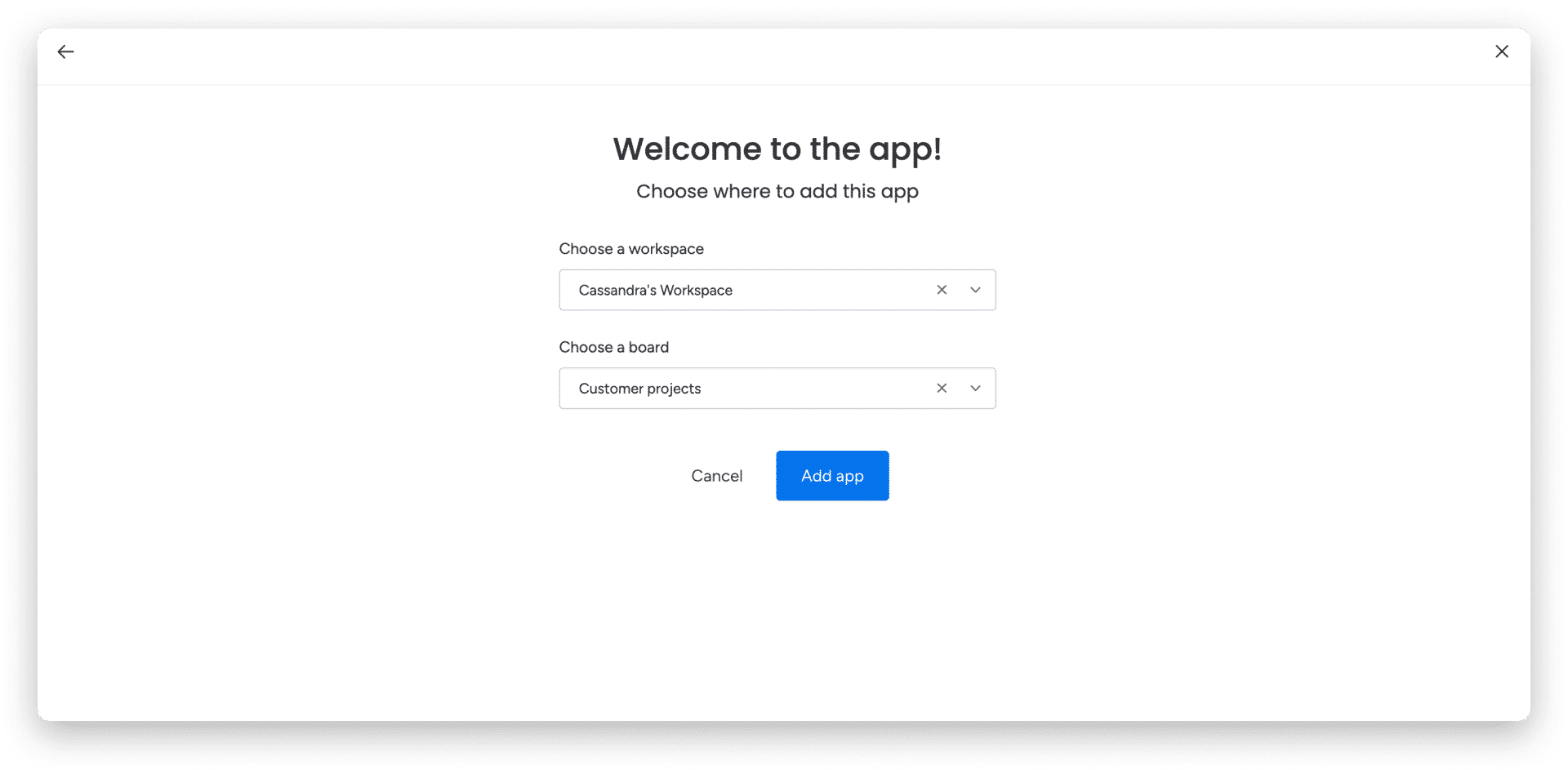
Bir sonraki ekranda uygulamayı indirmek istediğiniz çalışma alanını seçin ve ardından “Yükle”ye tıklayın.
Bundan sonra, uygulamaya bağlanmak için belirli bir çalışma alanı ve pano seçmeniz istenecektir.
DocuSign öğe görünümü
Uygulama pazarından DocuSign’ı yükledikten sonra otomatik olarak seçtiğiniz panoya yönlendirileceksiniz ve öğe görünümü ilk öğenize atlayacaktır. “Üye” seçeneğine tıklayın ve giriş bilgilerinizi girin. 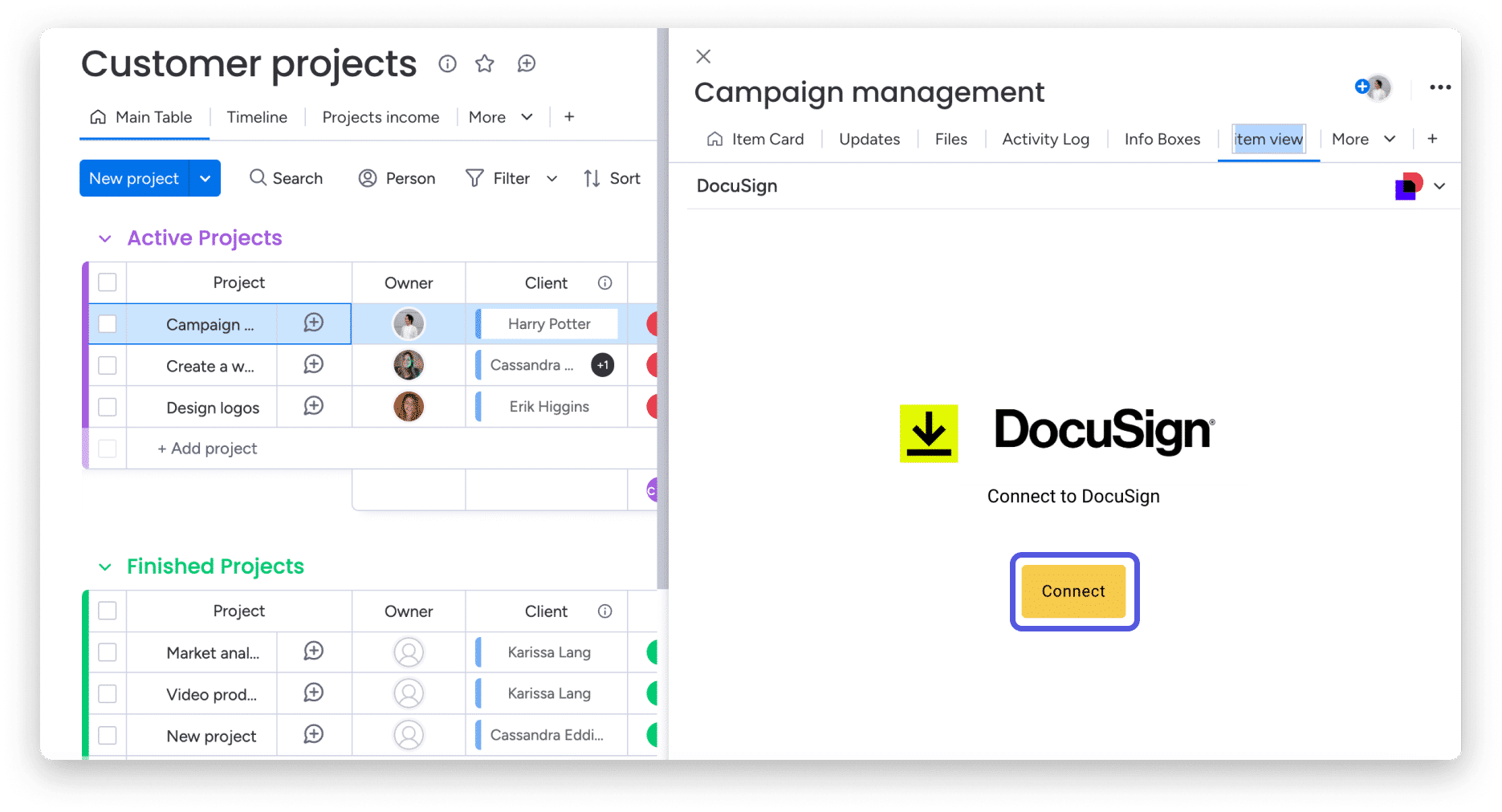

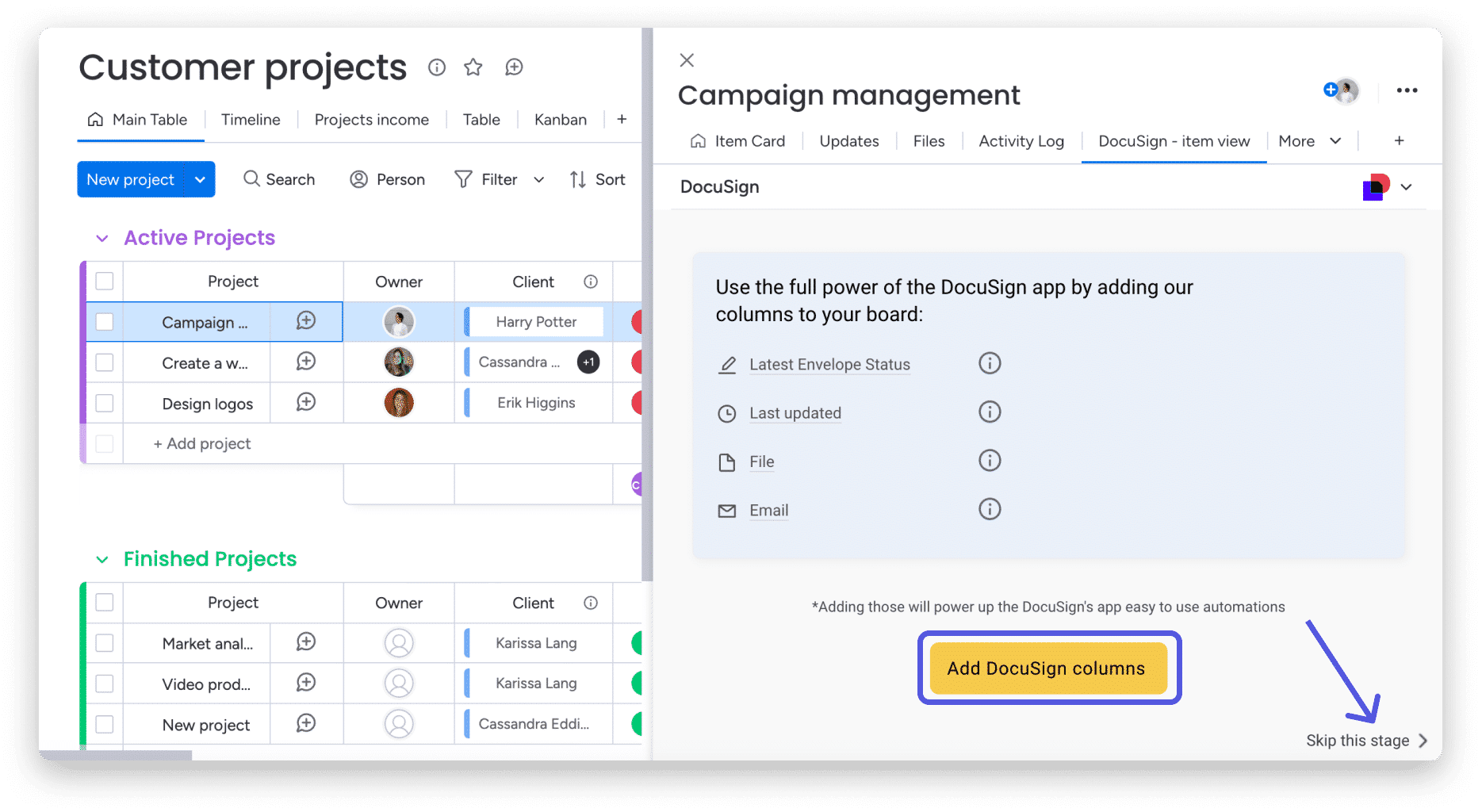
Bu uygulamadan en iyi şekilde yararlanmak için panonuza eklenecek sütunların önerilen bir listesi vardır. Bunları kendiniz ekleyebilir veya sarı “DocuSign Sütunları Ekle” düğmesini tıklayarak hepsini bir kerede ekleyebilirsiniz. Bu sütunları eklemek istemiyorsanız “bu adımı atla”yı tıklayarak devam edebilirsiniz.

Artık zarf eklemeye hazırsınız! 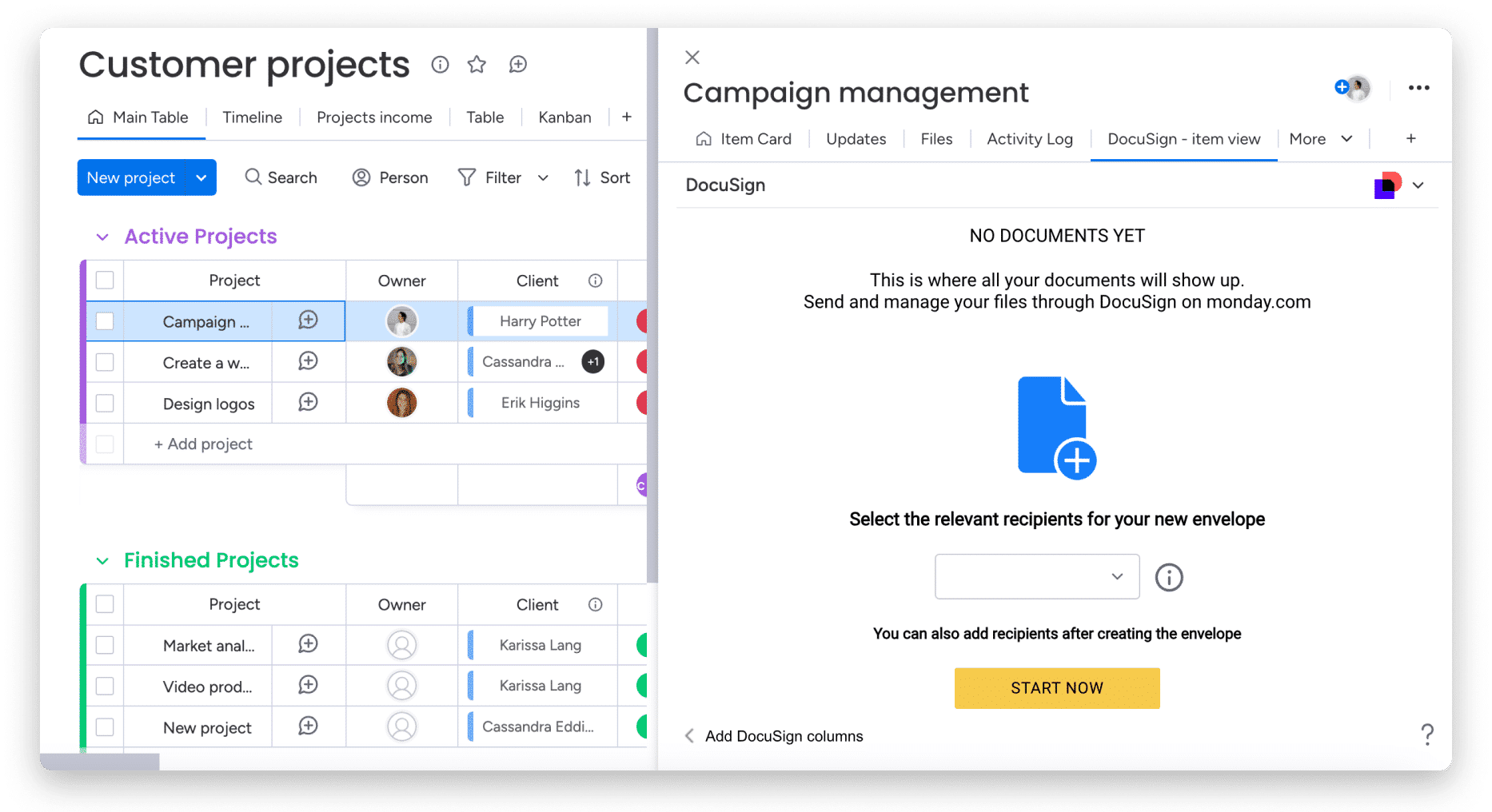
DocuSign uygulamasının entegrasyonu
DocuSign uygulama entegrasyonunu eklemek için Otomasyon Merkezine gidin ve “DocuSign”a tıklayın.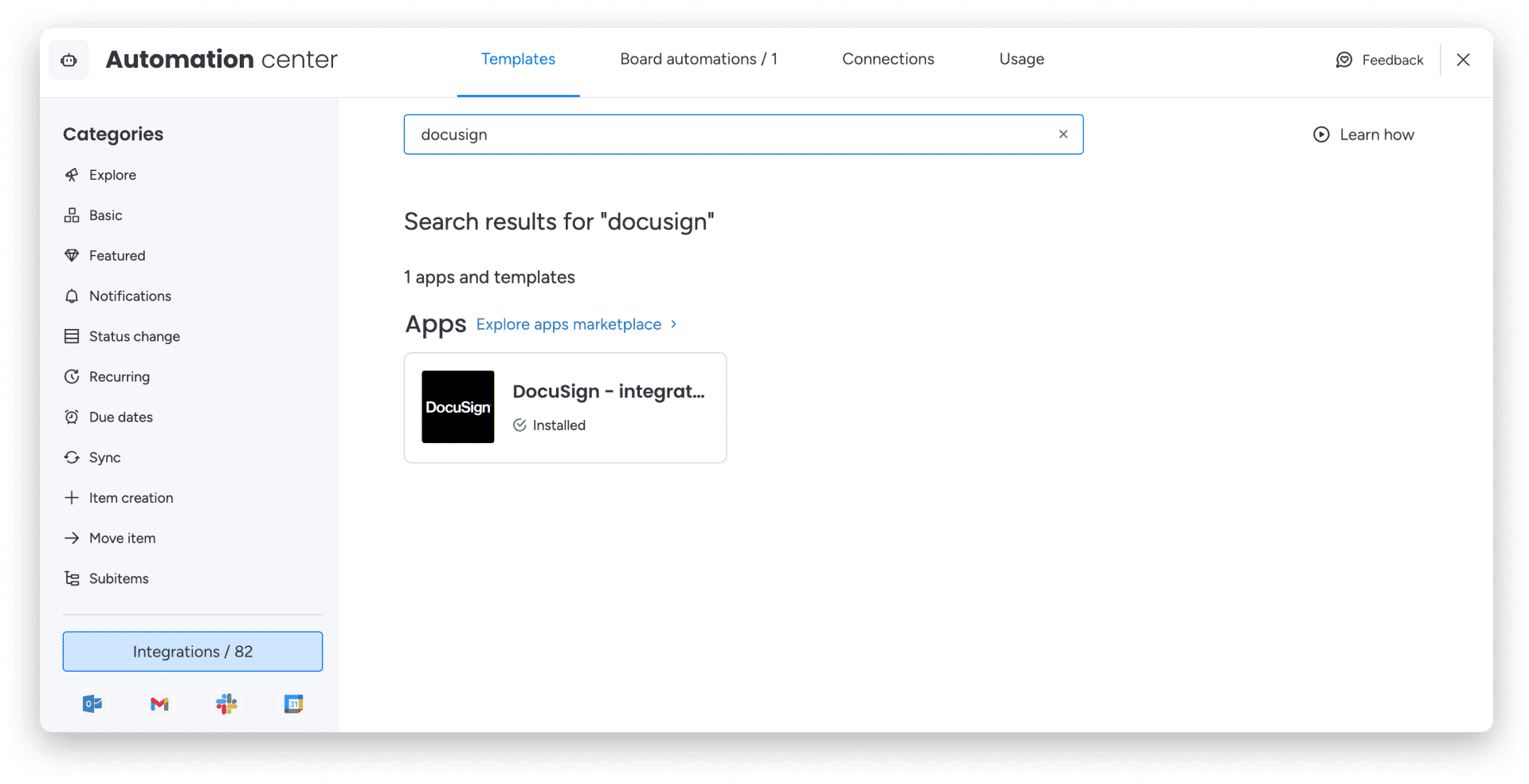
Ardından DocuSign şablonunu seçin. Şu anda tek bir şablon mevcut ancak her zaman iyileştirmeler ve uzantılar üzerinde çalışıyoruz, bu yüzden bunu aklınızda bulundurun! 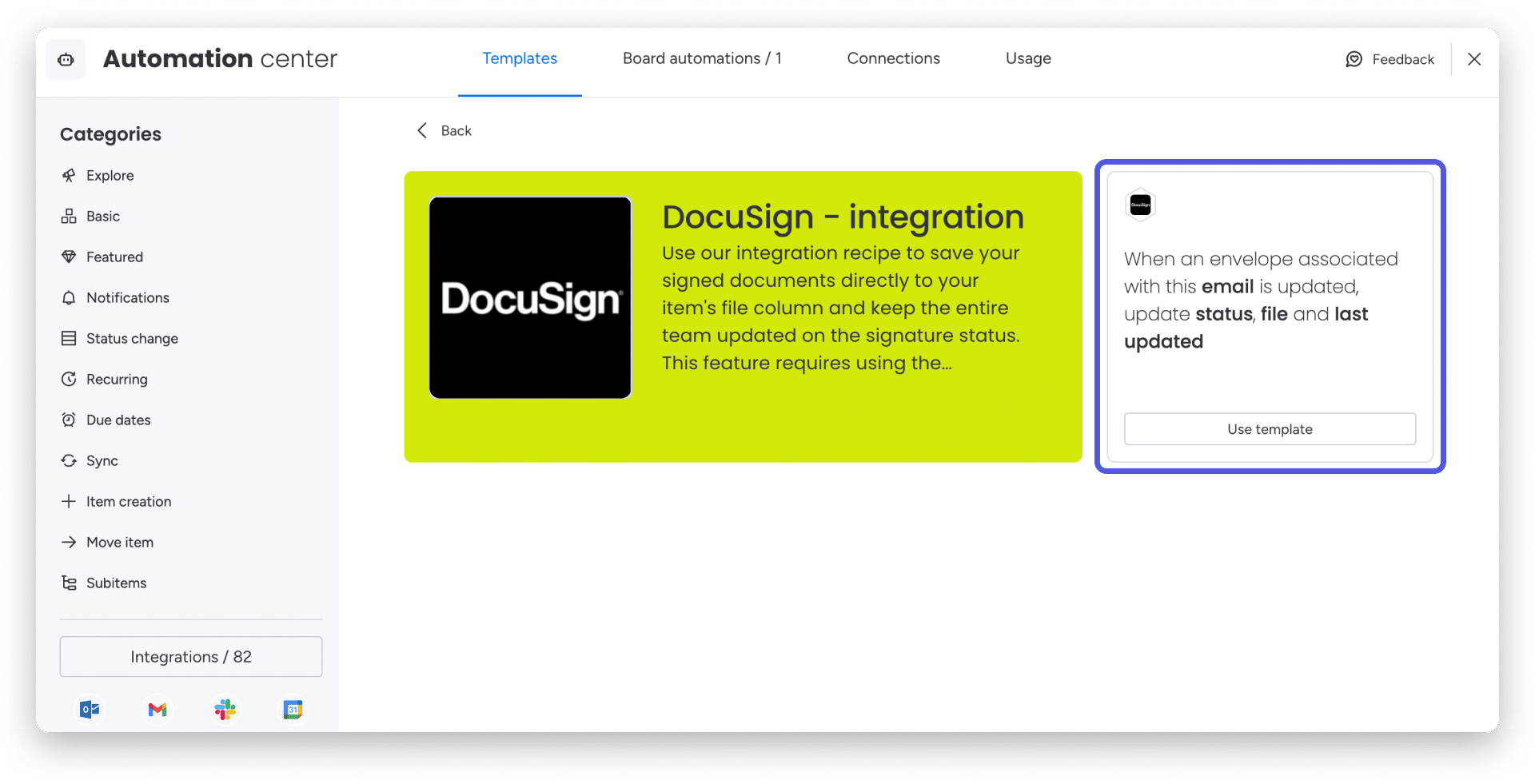
Ekledikten sonra DocuSign’ı onaylamanız istenecektir. 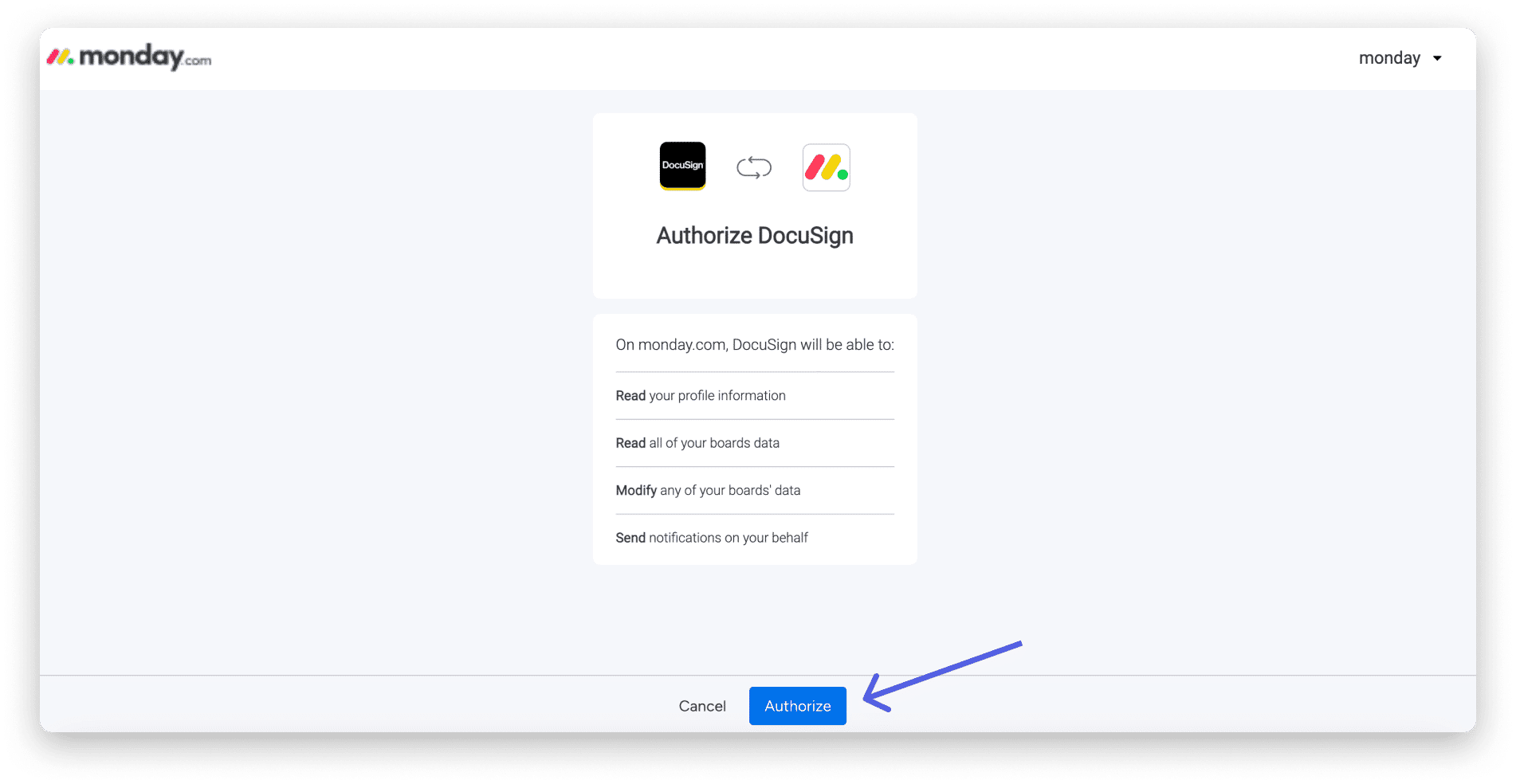
Şablonda çizgi ile işaretlenmiş alanları işaretleyici ile doldurun ve panonuza ekleyin!


- İş sözleşmelerini hızlı bir şekilde onaylamak ve şirketlerin anlaşmaları daha hızlı tamamlamasına olanak sağlamak için DocuSign’ı kullanın.
- İş sözleşmelerinin ve ilgili belgelerin dijital ve güvenli bir şekilde imzalanabilmesi için DocuSign’ın çalışan işe alım süreçlerine entegre edilmesi.
- Bütçelerin veya yasal belgelerin onaylanması gibi kuruluşlardaki dahili onay süreçlerinde DocuSign’ın kullanılması, süreci kolaylaştırır ve evrak ihtiyacını azaltır.