
Aircall uygulamasını kullanarak çağrıları panolarınızda otomatik olarak takip edebilir ve her çağrı yaptığınızda veya aldığınızda Aircall uygulamanız hakkındaki önemli bilgileri monday.com’da anında görüntüleyebilirsiniz. Her şeyi öğrenmek için okumaya devam edin! ⬇️

Uygulamayı yükleme
Aircall uygulamasını kullanmak için Aircall Aramalar panosu şablonunun yanı sıra uygulamayı da hesabınıza yüklemeniz gerekir. Bu şablon, monday.com konuşmalarınızı kolayca yönetmenize ve takip etmenize olanak sağlamak için uygulamayla birlikte çalışır!
Başlamak için pazartesi pazarına gidin ve “Aircall”ı arayın ve bulur bulmaz seçin. Ardından, uygulama kurulumunu tamamlamak için mavi “Uygulamayı Yükle” düğmesine tıklayın. 
Şimdi Aircall “Çağrılar” panosu şablonunu hesabınıza eklemek için “Uygulamayı kullan” düğmesini ve ardından “Çalışma Alanına Ekle” düğmesini tıklayın. Buna tıklamak, şablonun ekleneceği belirli çalışma alanını seçmenize olanak tanır. 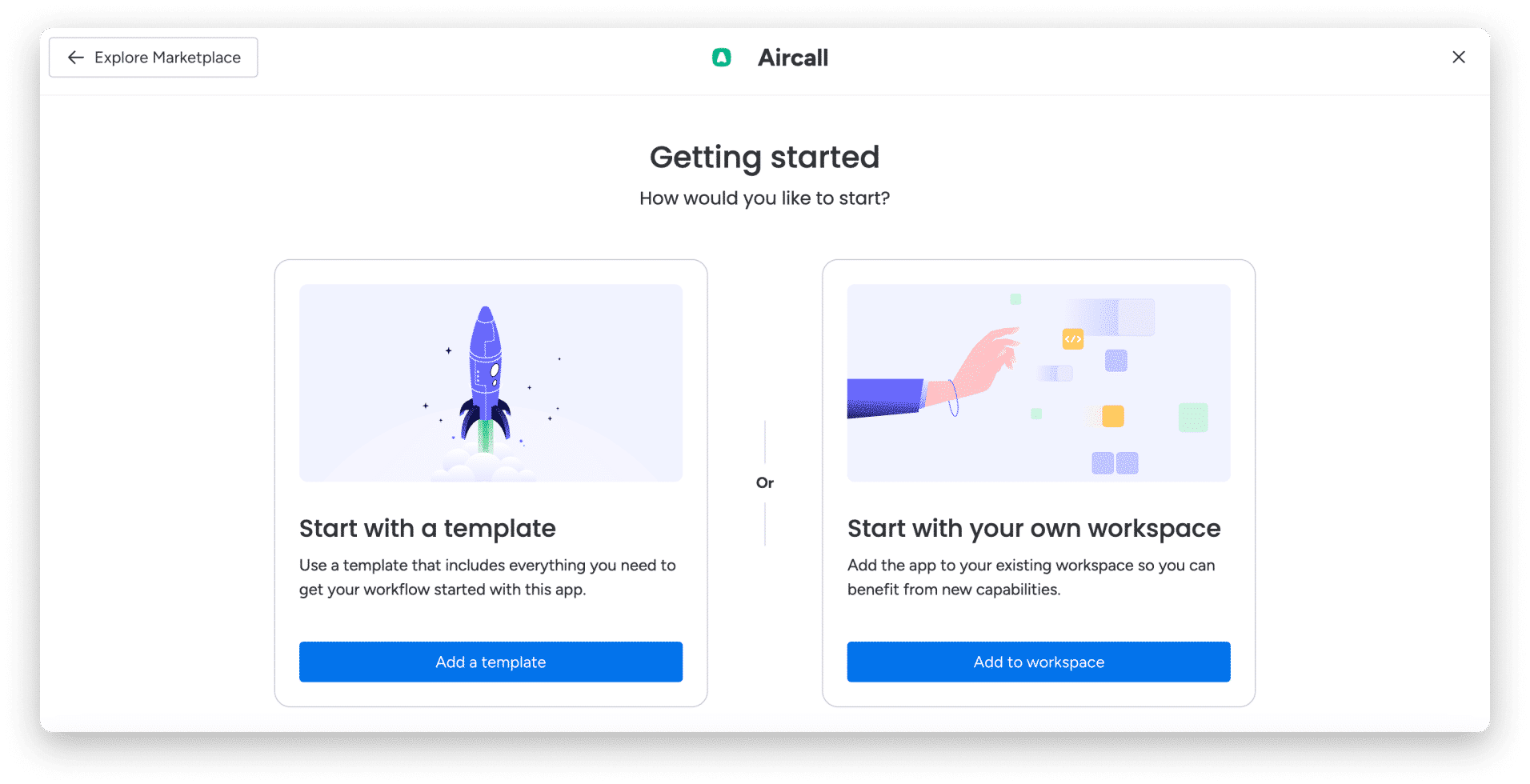
Aircall uygulamasını hesabınıza zaten yüklediyseniz, Aircall “Çağrılar” panosu şablonunu doğrudan şablon merkezinden de ekleyebilirsiniz.

Nasıl kurulur?
Aircall uygulamasını kullanmak için iki panoya ihtiyacınız olacak: Aircall “Çağrılar” panosu (önceki adımda eklediğiniz panodur) ve telefon numaralarının saklandığı ikinci pano.
İkinci panonuzla (telefon numaraları için bir pano) ilgili olarak, ekibinizin işlevine ve mevcut operasyonel boru hattına bağlı olarak, bu amaçla kullanılan bir panonuz zaten olabilir. Değilse, hazır şablonlarımızı kullanarak kolayca bir “Kişiler” panosu oluşturabilirsiniz! Şablon mağazasında “kişiler”i arayın ve hesabınıza eklemek için tıklayın. 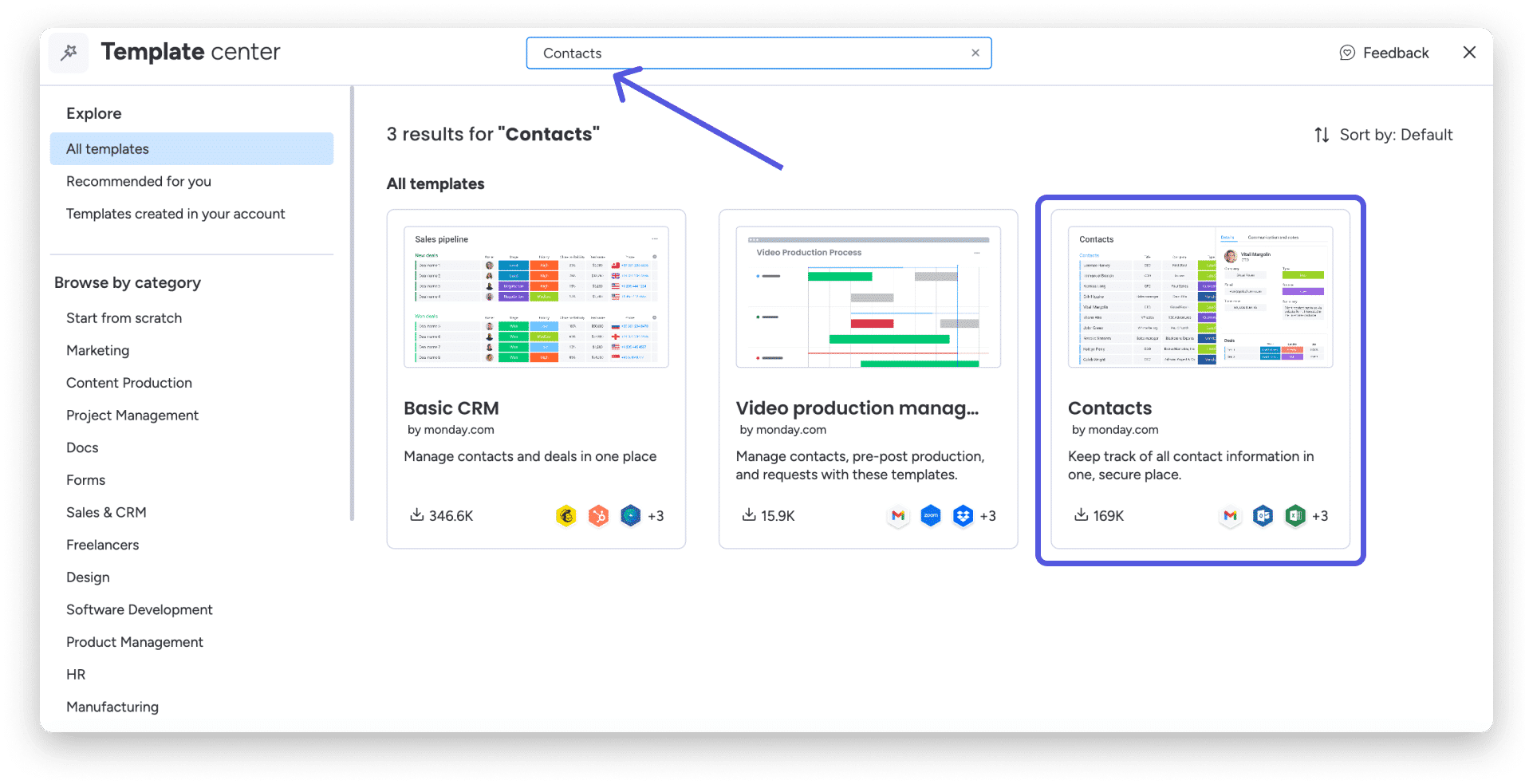
Bu panolara sahip olduğunuzda, Aircall “Çağrılar” panosunu telefon numaralarınızı içeren panoya (veya “Kişiler” panosuna veya telefon numaralarını içeren mevcut başka bir panoya) bağlamanız gerekecektir. Bu, “Aramalar” panosuna Bağlantı Panoları sütununu ekleyerek ve ardından “Kişiler” panosunu veya telefon numaralarını içeren başka bir panonuzu seçerek yapılabilir. 
Bağlandıktan sonra Aircall “Çağrılar” paneli ile seçtiğiniz herhangi bir panel arasındaki bilgileri senkronize etmek için Ayna sütununu kullanabilirsiniz. Bu, Aircall’ın “Çağrılar” panelinden önemli çağrı bilgilerini (sonuçlar, etiketler, kayıtlar ve daha fazlası) alabileceğiniz ve bu bilgileri hesabınızdaki diğer herhangi bir panele yansıtabileceğiniz anlamına gelir.

İçgörü kartları oluşturmak için kombinasyonları kullanma
Artık panolarınız hazır olduğuna göre bir sonraki adım onları Aircall’a entegre etmektir. Bunu yapmak için, telefon çağrılarını içeren kontrol panelinize gidin ve ekranınızın üst kısmındaki “Kombinasyon” düğmesini bulun. Ardından, aşağıda verilen “Hava Çağrısı Tarifleri”ni arayın ve tıklayın; burada içgörü kartları ve çağrı kaydı için ayrı tarifler bulabilirsiniz. 
İçgörü kartı tarifini (aşağıda ayrıntılı olarak açıklanmıştır) telefon numaralarınızı içeren panoyla birleştirmeniz gerekecektir. Bu tarif, gelen bir çağrı aldığınızda iletişim bilgilerini monday.com’dan Aircall telefonunuza yönlendirecek içgörü kartları oluşturmak için kullanılacaktır. 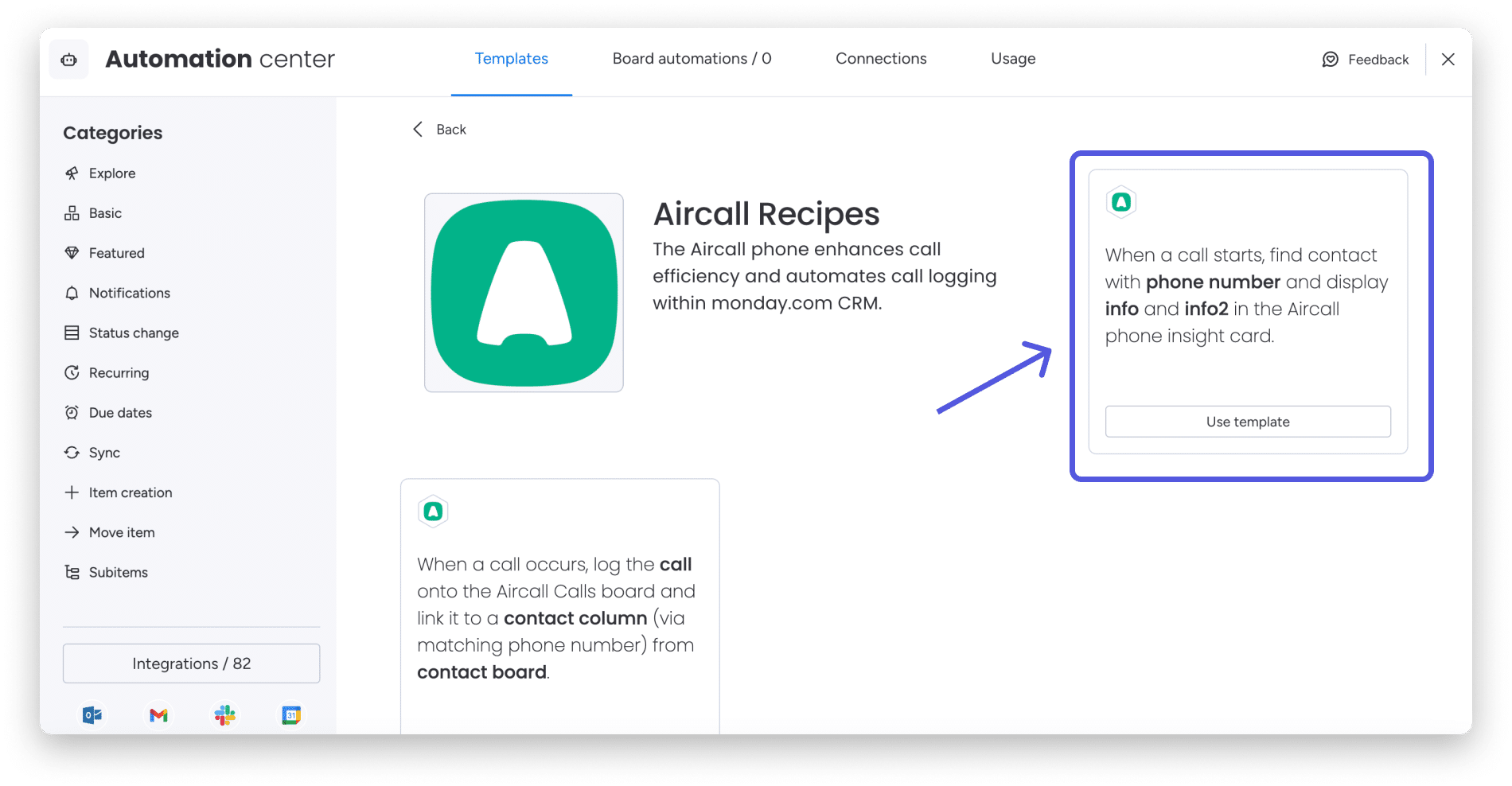
Daha sonra panonuzda herhangi bir telefon sütunu olabilecek telefon numaralarını içeren sütunu seçmeniz ve öngörü kartlarınıza göndermek için iki bilgi sütunu seçmeniz istenecektir.
Örneğimizde, her kişinin şirketini ve e-posta adresini görüntülemeyi seçtik. Bu seçimlerle öngörü kartı şu şekilde görünecektir :
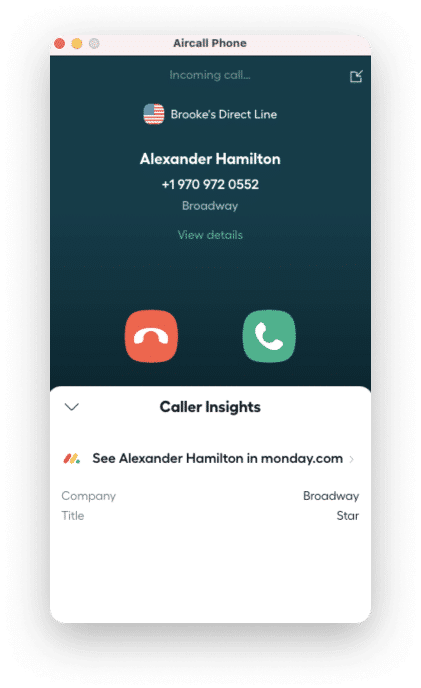
Her arama için ikiden fazla bilgi istiyorsanız veya telefon numaraları için birden fazla sütunda arama yapmak istiyorsanız (örneğin: hem iş telefonu numaralarını hem de cep telefonu numaralarını arayın) ihtiyaç duyacağınız bazı içgörü kartı tariflerini eklemekten çekinmeyin!
Aramaları kaydetmek için kombinasyonları kullanma
Monday.com’da aramaları kaydetmek için öncelikle Aircall’ın “Aramalar” panelini açmanız gerekir. Ardından Otomasyon Merkezine erişin, Aircall uygulamasını arayın ve aşağıda ayrıntıları verilen ikinci tarifte “Panoya Ekle”ye tıklayın. 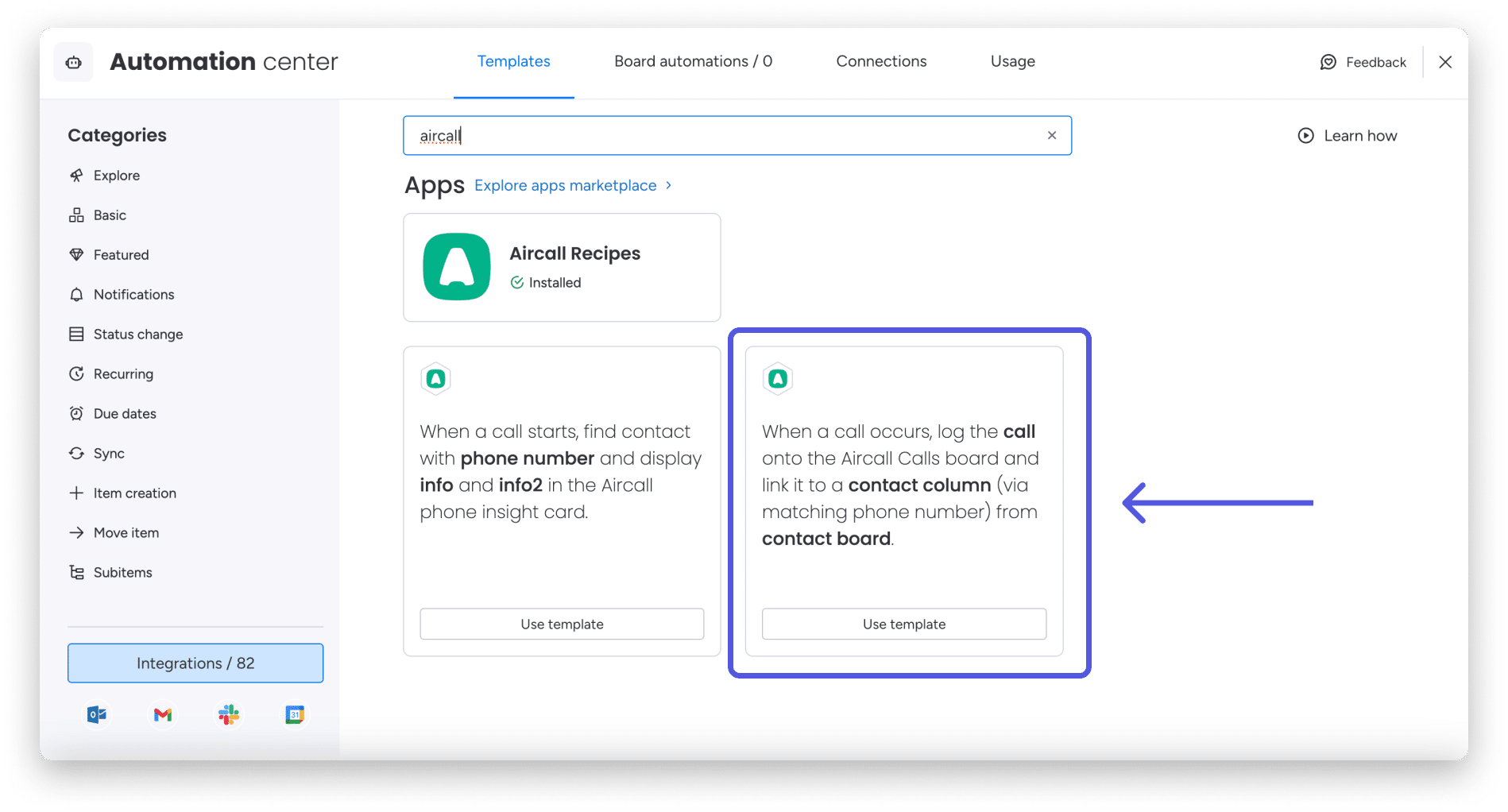
Aircall bilgilerinizin Aircall “Çağrılar” panosundaki sütunlarda nasıl tanımlanacağını, Aircall “Çağrılar” panosunda çağrıların hangi sütunlara bağlanmasını istediğinizi ve hangi çağrı panosuna bağlanmasını istediğinizi seçmeniz istenecektir. bağlantılı olmak.

Aircall bilgilerini “Çağrılar” panelinize eşlerken, Aircall’da seçenekler olarak aşağıdaki alanlara sahip olacaksınız:

Kombinasyon tarifinizi tanımlayıp panonuza eklemek için tıkladıktan sonra, her görüşme başladığında anında mevcut panoyu çağıracak ve seçtiğiniz panoyla arayüz oluşturacaktır.
Dikkat edilmesi gereken bazı önemli noktalar:
-
Bilgileri istediğiniz şekilde eşleştirebilirsiniz ancak bağlantıya dikkat etmenizi önemle tavsiye ederiz:
- Yorumlar sütununa ilişkin notlar
- Etiketler sütunu için etiketler
- Kayıtlar/sesli posta sütununa ilişkin varlıklara bağlantı
- Sahip olduğunuz tüm metin sütunları, birden fazla Aircall alanını eşlemenize olanak tanıyacaktır.
Bu şekilde Aircall’daki tüm notlar, etiketler ve kayıtlar panonuzda tam olarak aynı yere kaydedilecektir. Saha haritalamasına ilişkin kapsamlı bir kılavuz için lütfen bu kılavuzu izleyin:
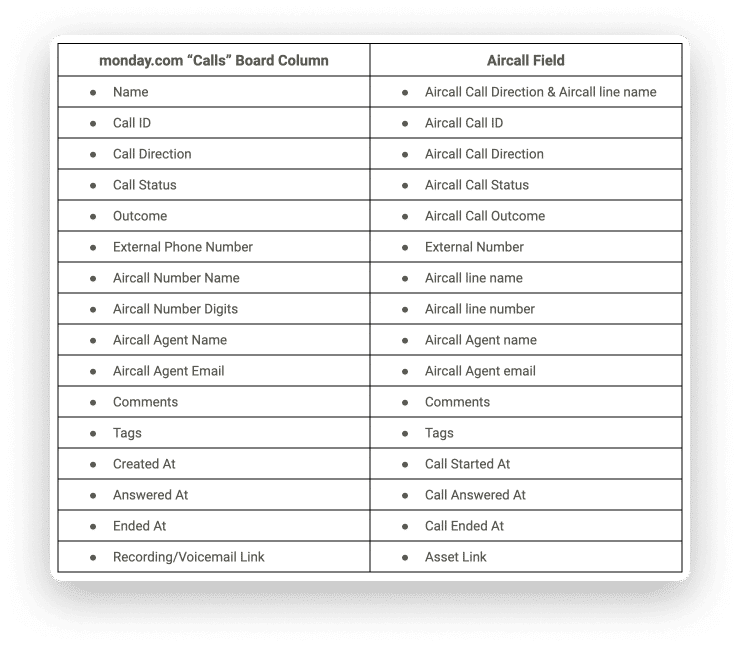
Konuşmaları görüntüleme
Kombinasyon tariflerini uygun panellere ekledikten sonra Aircall uygulamasını kullanmaya hazırsınız!Aramalarınızı görmek için, belirli bir kişiye ait, o kişiyle gelen ve yapılan tüm aramaları görebileceğiniz bir öğe kartı açmanızı öneririz:
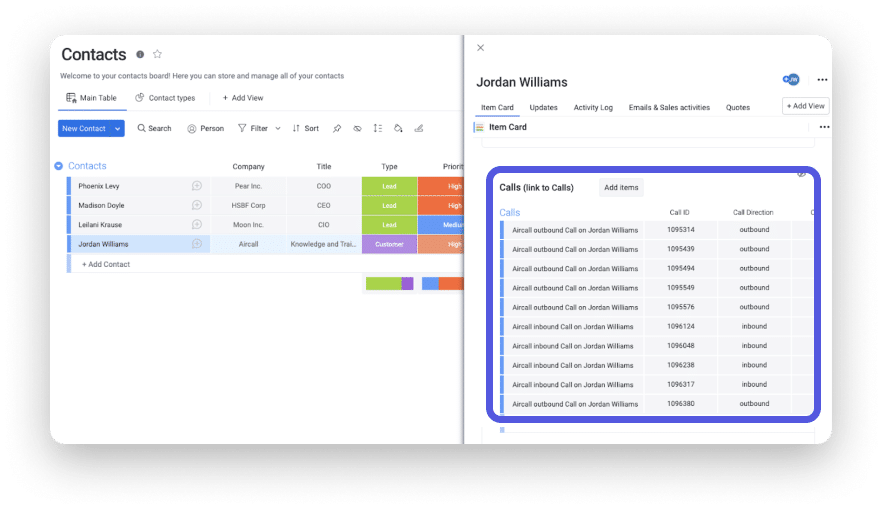
Kişiler panosunu kullanıyorsanız, daha önce önerildiği gibi panolarınızı Bağlantı Panoları sütunu aracılığıyla bağlamanız önemle tavsiye edilir, böylece öğe kartı sütunu aracılığıyla kişilerle yaptığınız tüm konuşmaların merkezi bir görünümünü elde edebilirsiniz.
Artık Aircall uygulaması mevcut olduğunda, tüm gelen ve giden aramaların bir listesini görmek istiyorsanız, bunları aşağıda gösterildiği gibi Aircall “Çağrılar” panelinde görebilirsiniz:
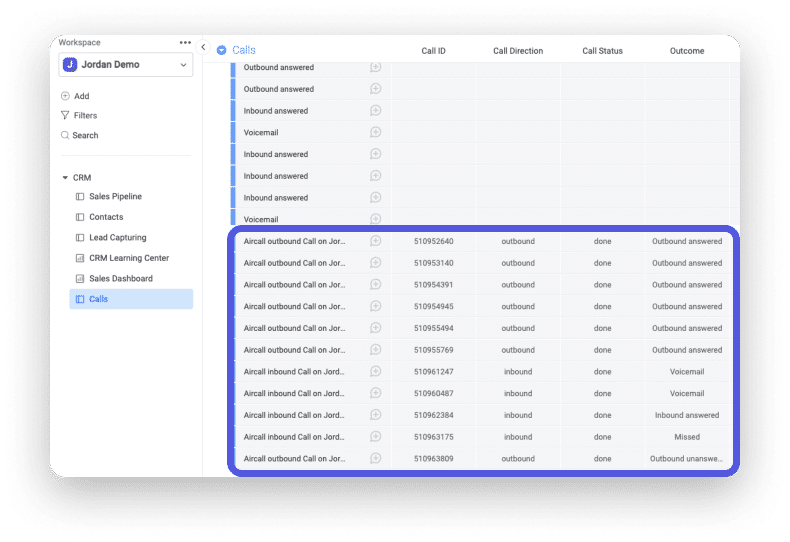
İşte bu kadar! Monday.com hesabınızda Aircall uygulamasını kullanmaktan keyif alacağınızı umuyoruz.