
Uso de Board to Globe el lunes para visualizar datos
¿Tiene muchos datos relacionados con las ubicaciones de sus tableros, pero necesita encontrar una manera conveniente de mostrar toda esta información? Con Board to Globe puedes agregar fácilmente estos datos a un globo 3D interactivo y ver la información fácilmente. Vea los puntos en sus datos y la unidad con la increíble visualización de este globo. ¡Es muy útil mostrar sus oficinas internacionales, trabajadores remotos , campañas de marketing activas, operaciones que se llevan a cabo en todo el mundo, sus usuarios activos y más!

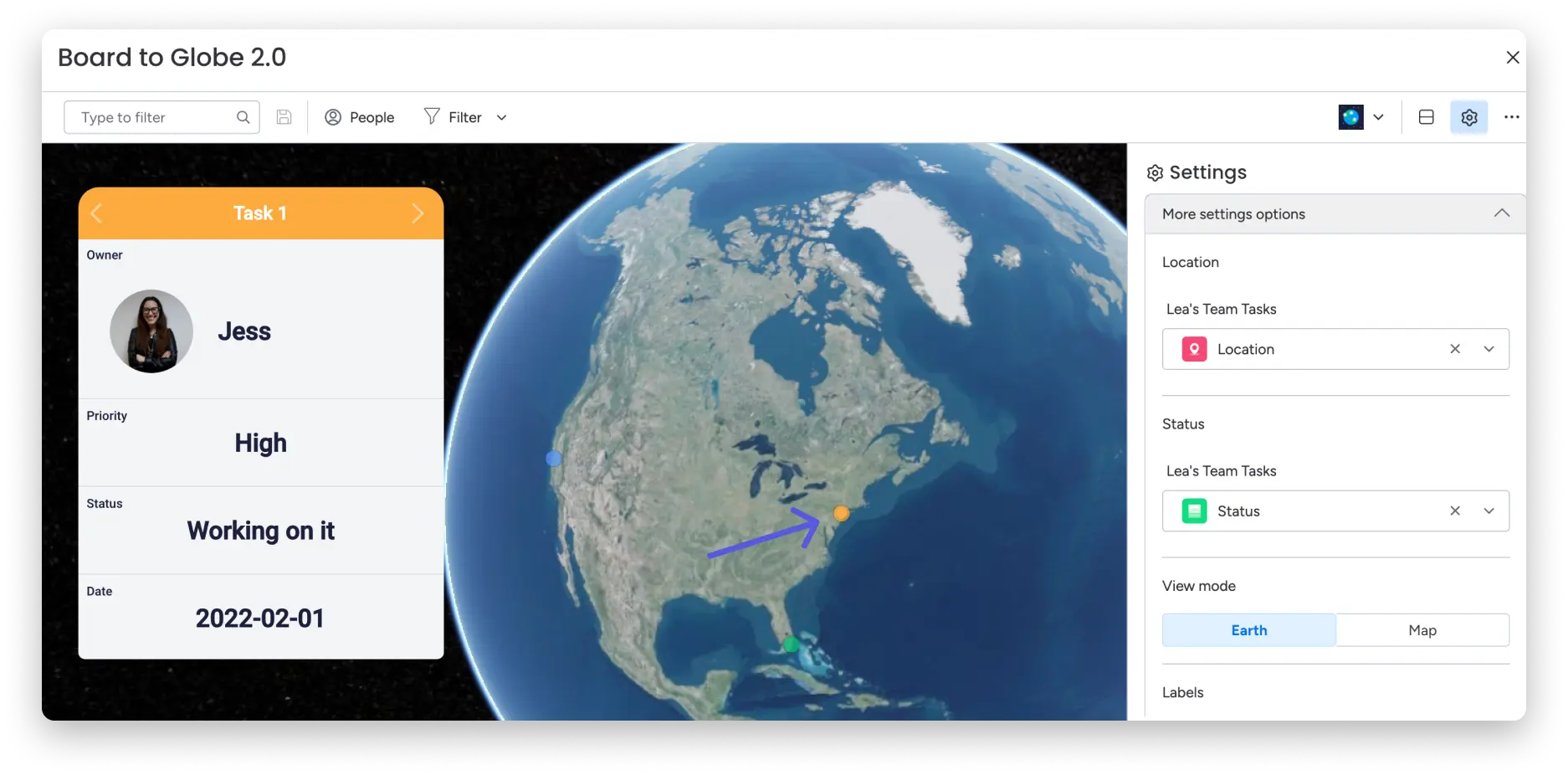

Cómo agregarlo a su tablero y tablero
- vista de tablero
Para agregar la vista Tablero a Globo a su tablero, haga clic en el ícono del signo más ubicado en la parte superior izquierda de su tablero, luego coloque el cursor sobre Aplicaciones. Después de eso, haga clic en » Desplazarse para ver más aplicaciones » y lo llevará al centro de visualización.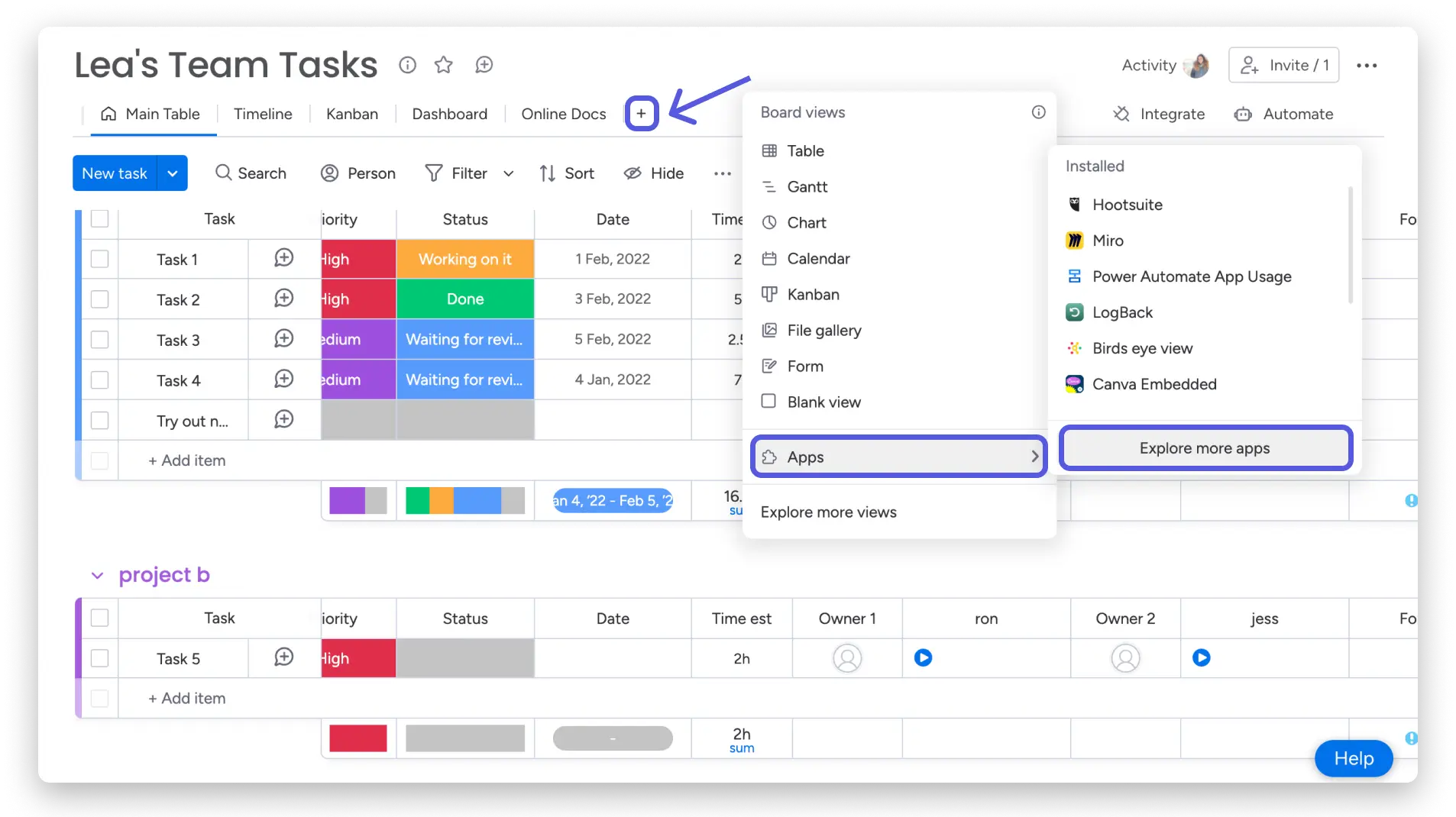
En el centro de visualización, busque » Board to Globe » y agréguelo a su tablero.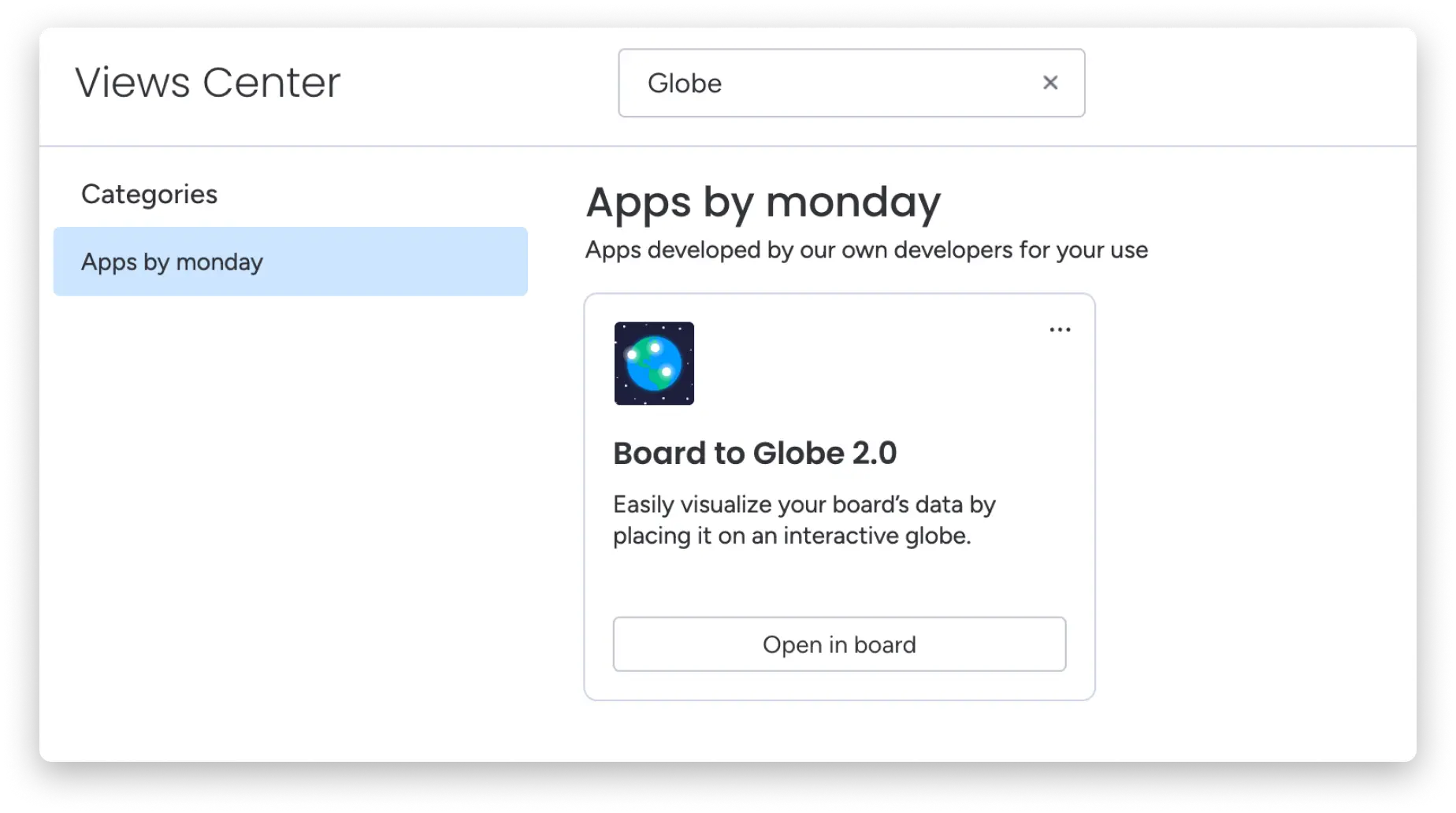
- Widget de panel
Para agregar el widget Board to Globe a su panel, primero haga clic en el botón » Agregar widget » en la parte superior derecha de su panel. Haga clic en » Más widgets » y lo llevará al centro de widgets.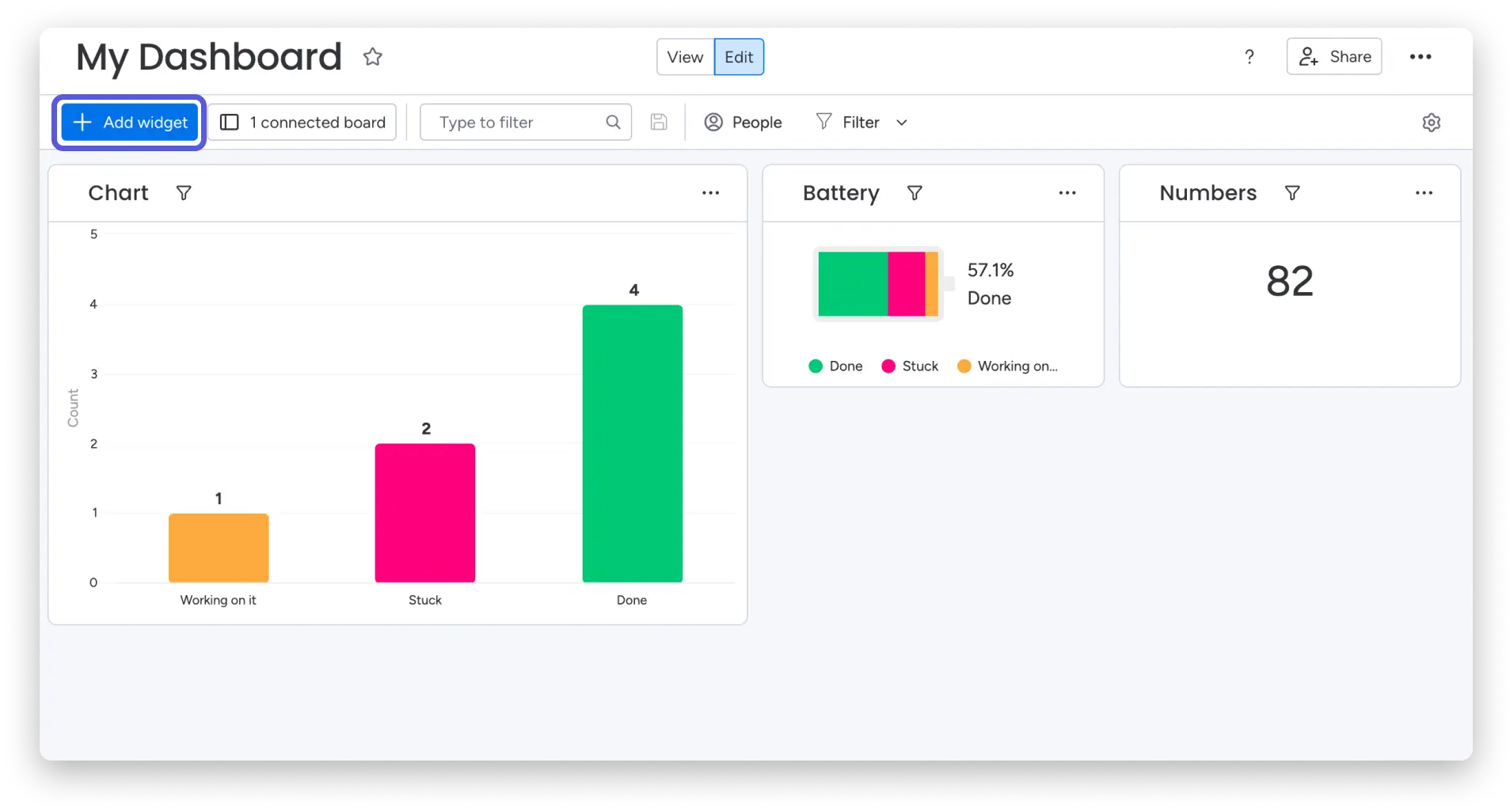
En el centro de widgets, busque » Board to Globe » y agréguelo a su panel.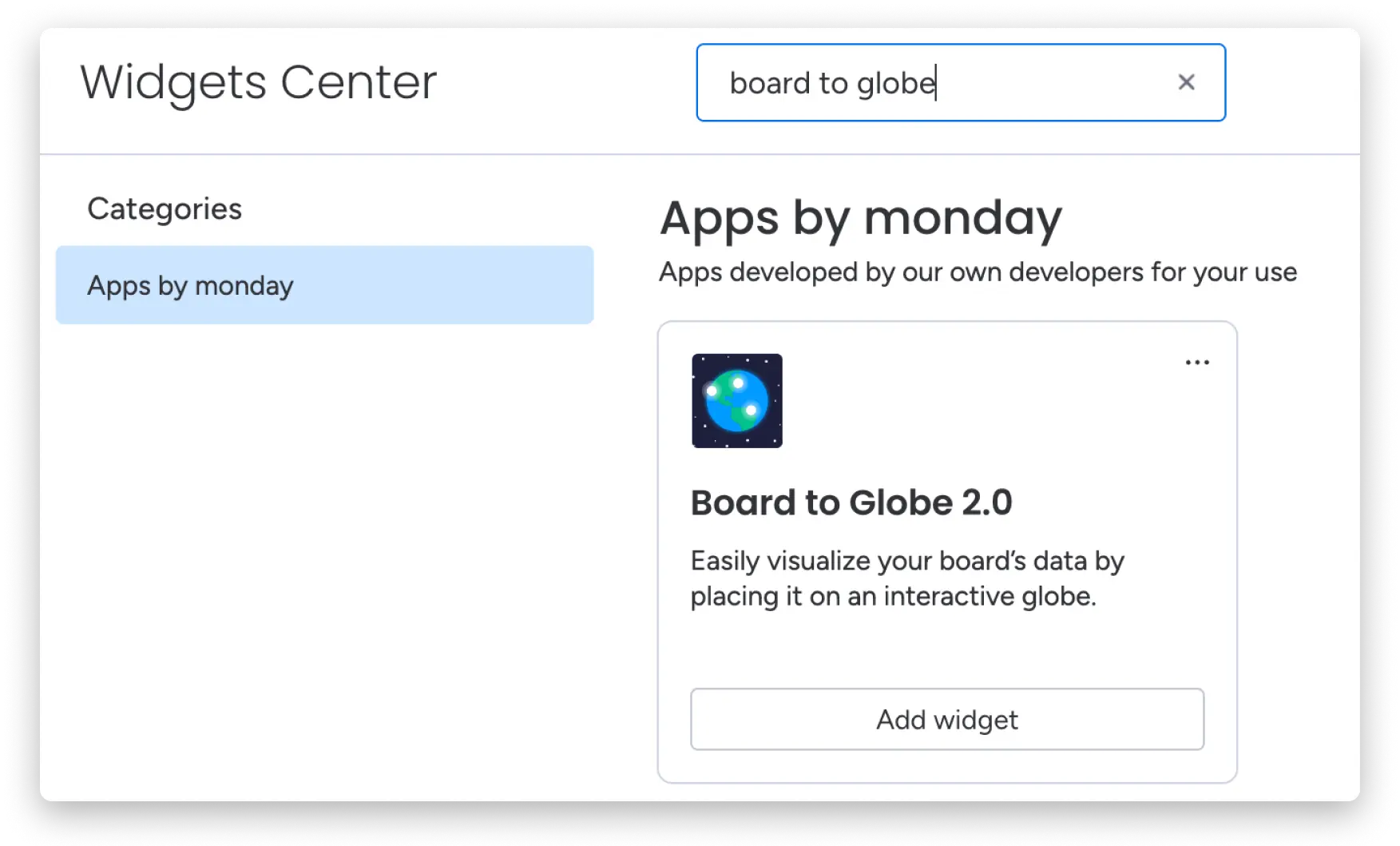
Cuando hayas terminado, verás aparecer un hermoso globo terráqueo en tu pantalla que puedes comenzar a personalizar.
Cómo personalizar tu globo
Tendrás varias opciones para personalizar exactamente cómo y qué información de ubicación te gustaría ver en tu globo 3D.
Seleccione la columna de su ubicación
Elija qué columna de ubicación desea reflejar en su globo. Para el widget, deberá seleccionar la columna de ubicación de cada tablero que vinculó al widget.

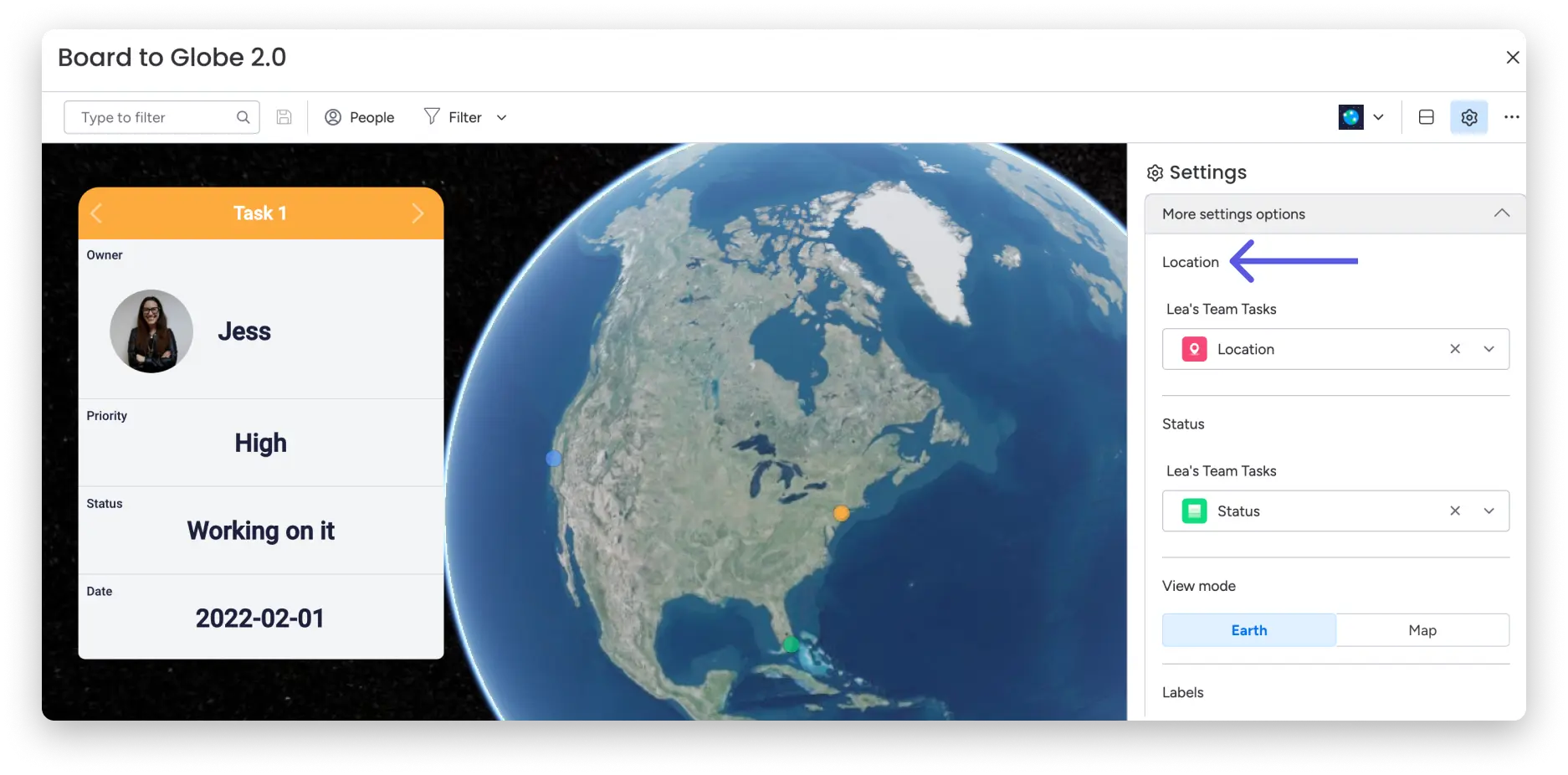
Seleccione la columna de estado
La columna de estado determinará el color del punto que verá en su globo. Esto le dará una imagen global del estado.
Entonces, si desea ver todas las tareas que vienen como «próximas en la fila», asegúrese de tener seleccionada la columna de estado y busque todos los puntos morados en el globo (el morado refleja «próximo en la fila» en mi tablero) .
Esta también será la fila resaltada en la vista de tarjeta que aparecerá en el lado izquierdo del globo. Si no selecciona un color de estado, todos los puntos aparecerán en blanco en su globo.
Seleccione el modo de visualización que desee
Puede cambiar entre el modo globo y el modo mapa para obtener la representación visual exacta que desea. Ambos son 3D e interactivos. ¿Mencionamos que son tan agradables a la vista? 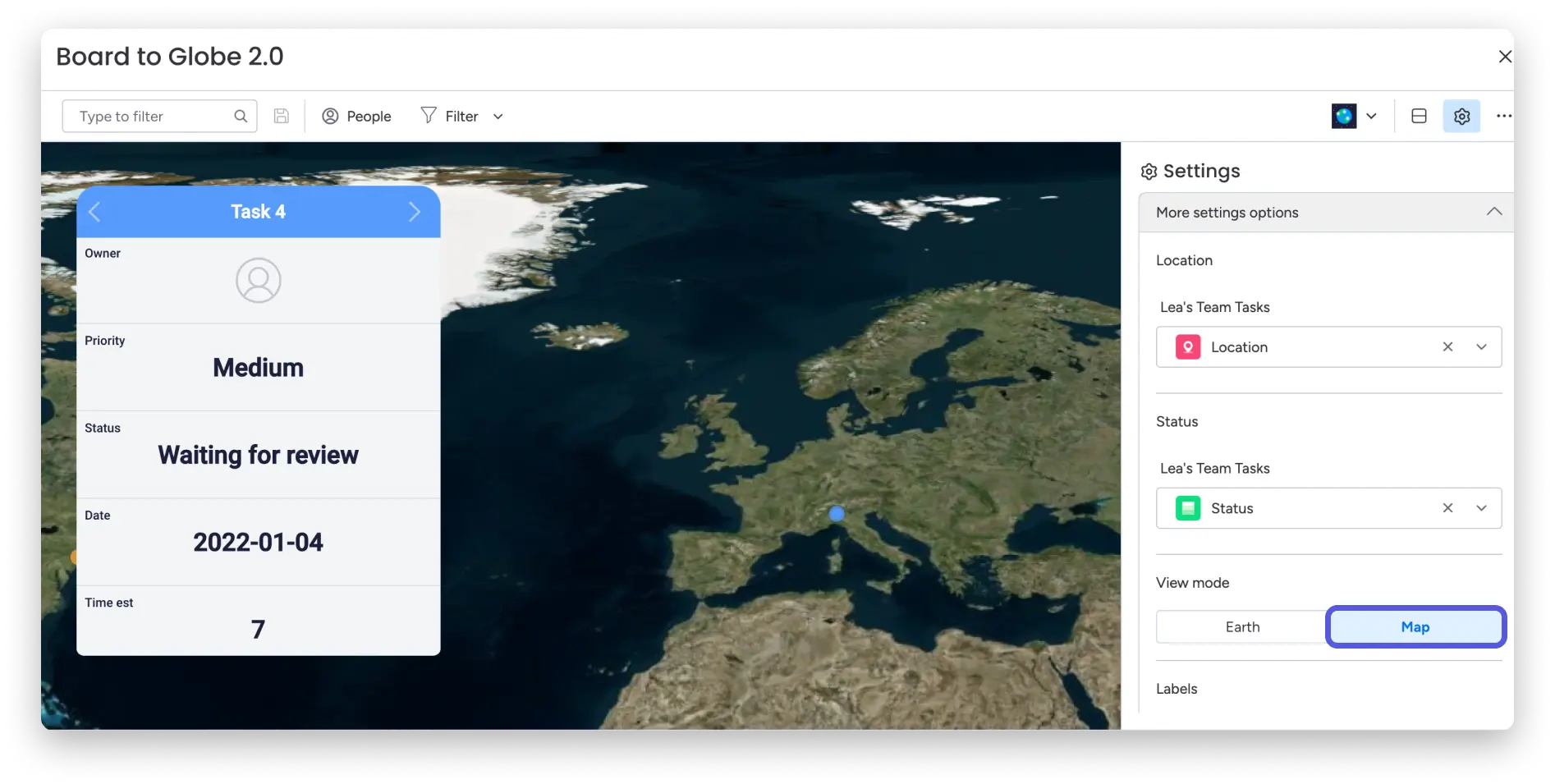
Ver el mundo con o sin nombres de lugares
Esta configuración le permitirá ver todos los nombres de lugares del mundo o no, lo que garantizará que se adapte a sus necesidades.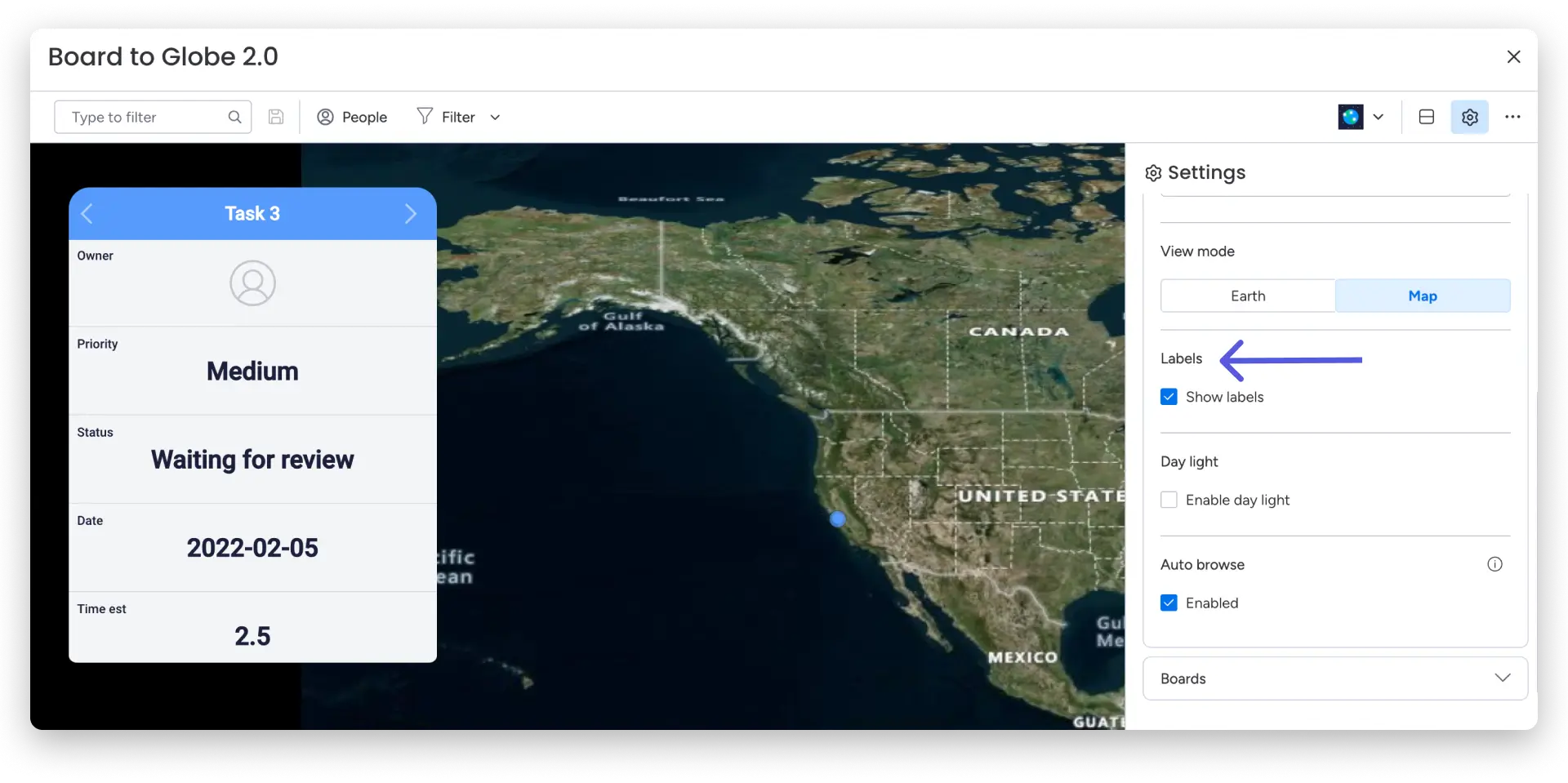
Dale vida a tu globo terráqueo con una configuración de luz diurna
Puedes hacer que tu globo 3D tenga aún más vida agregando una opción de día. Simplemente iluminará todas las áreas del globo que actualmente están de día y oscurecerá las que están de noche mientras miras el globo. Muy bien, ¿verdad? 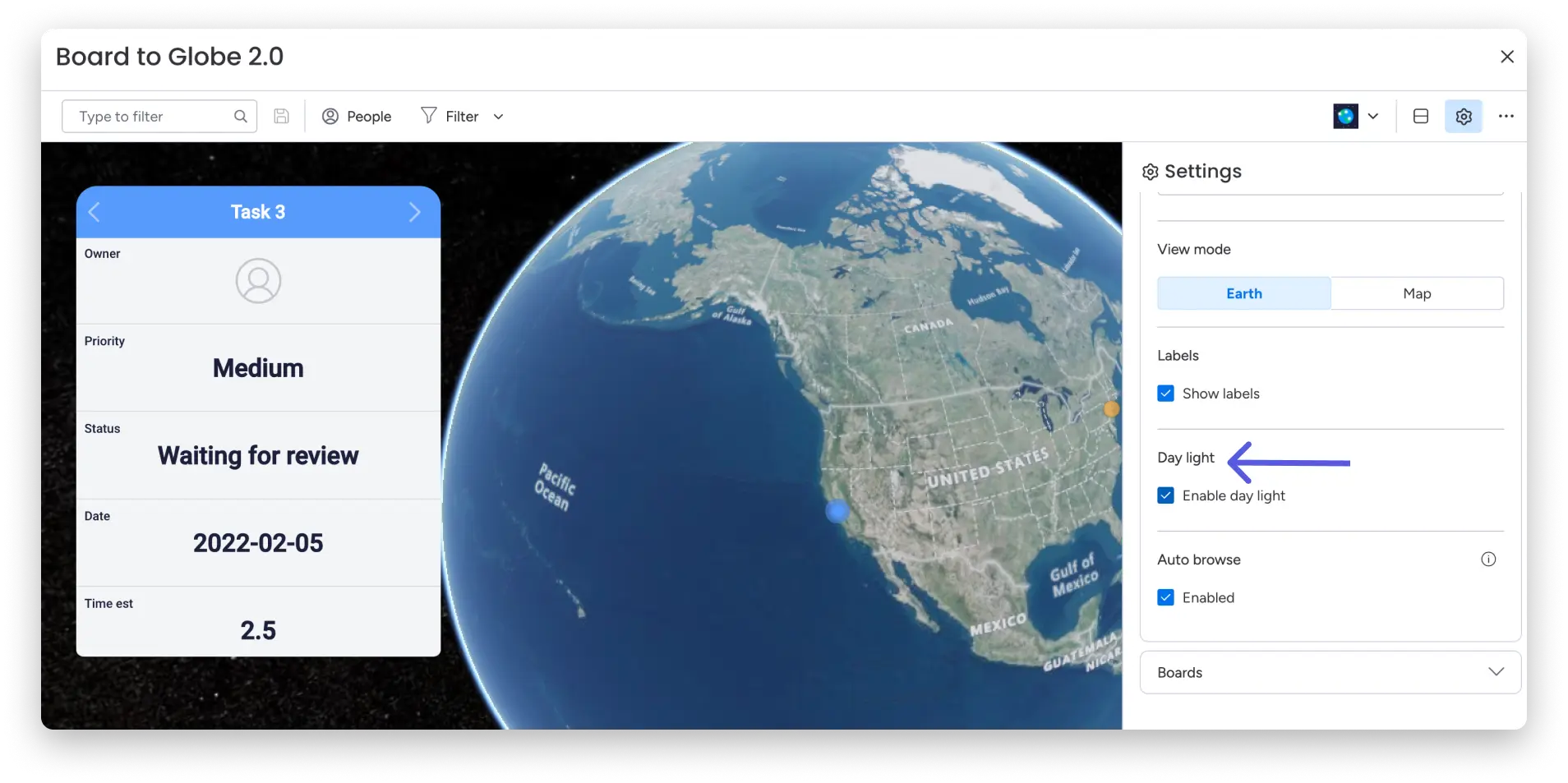
Configure su globo para desplazarse automáticamente entre ubicaciones
Con la opción de desplazamiento automático habilitada, su globo saltará automáticamente de un lugar a otro, brindándole detalles sobre cada uno. Al desactivar la opción, simplemente puede hacer clic en cada ubicación por sí misma y se abrirá la vista de tarjeta para ese elemento. 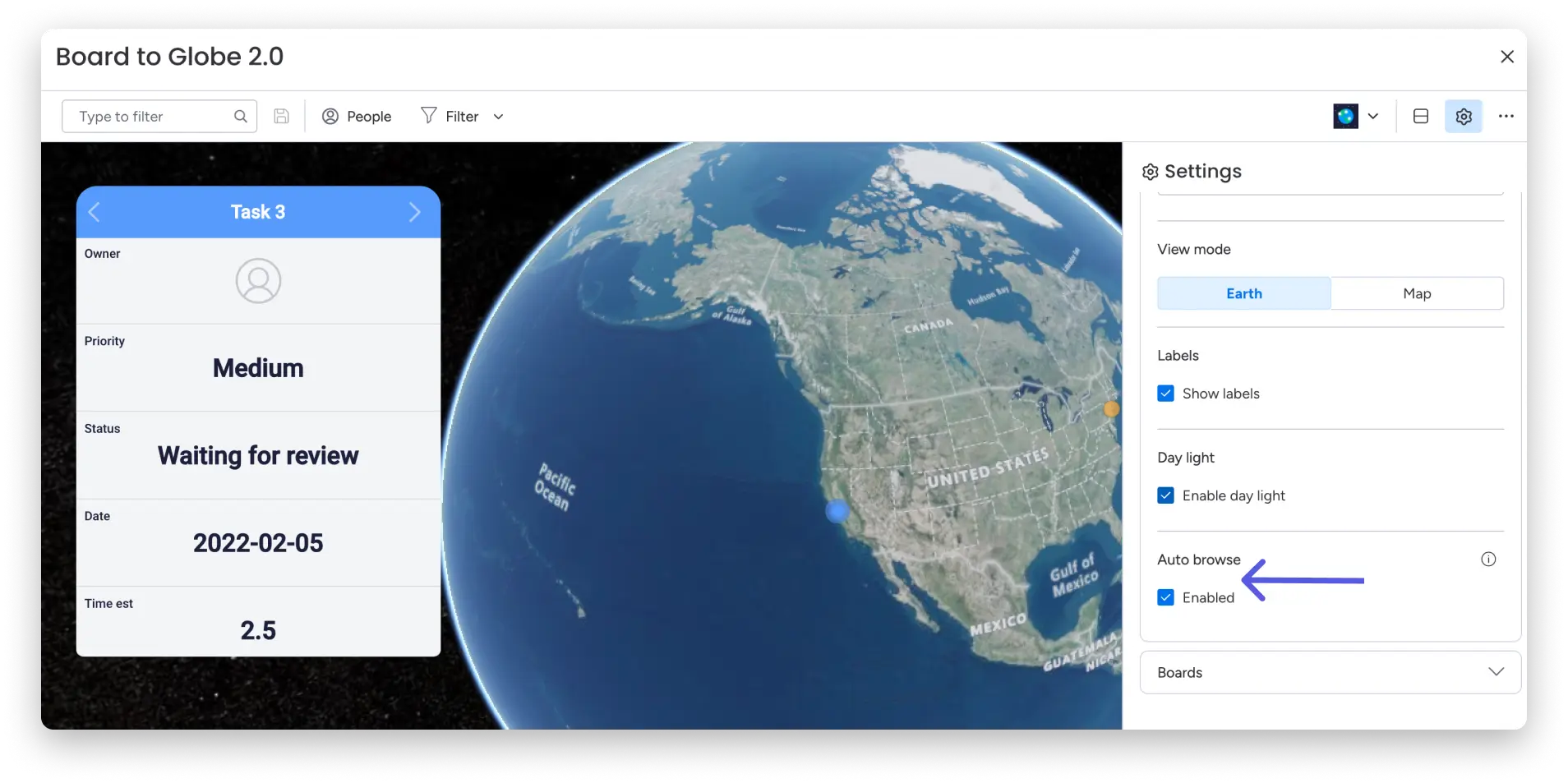
Agregar o eliminar paneles vinculados
El widget Globe le permite conectar varios paneles para mostrar datos de toda su cuenta y colocarlos en una vista unificada.
Puede elegir qué paneles de análisis, utilizando la siguiente opción de configuración: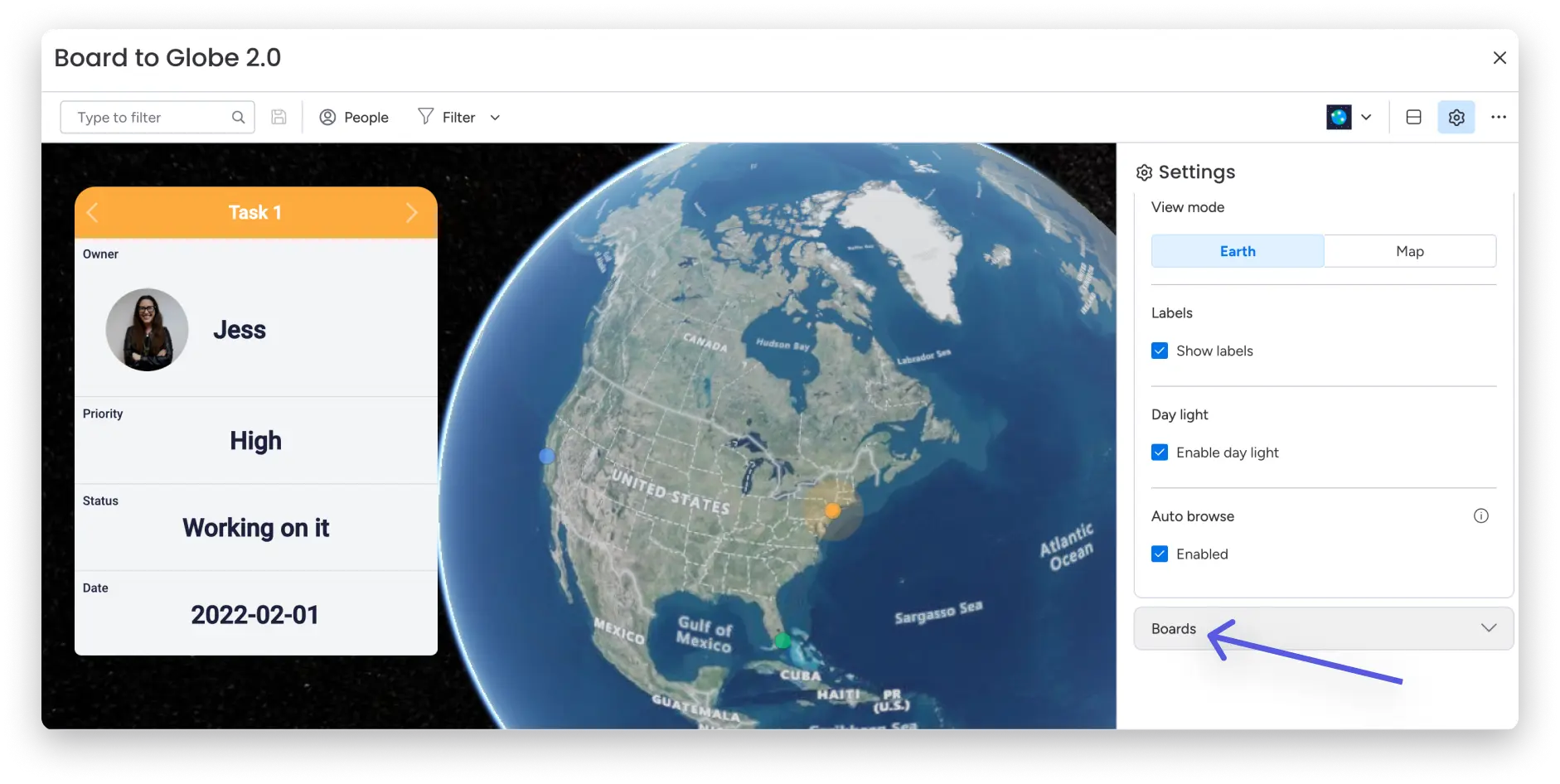
Cómo cambiar la configuración de pantalla
Haga que su globo sea oscuro o iluminado según sus preferencias seleccionando un modo claro/oscuro en la configuración de pantalla.
En la vista del tablero, también puede elegir si desea que la vista del tablero al globo sea vista completa o dividida. Al elegir el modo dividido, puedes ver el globo y el tablero en la misma vista que se muestra a continuación: 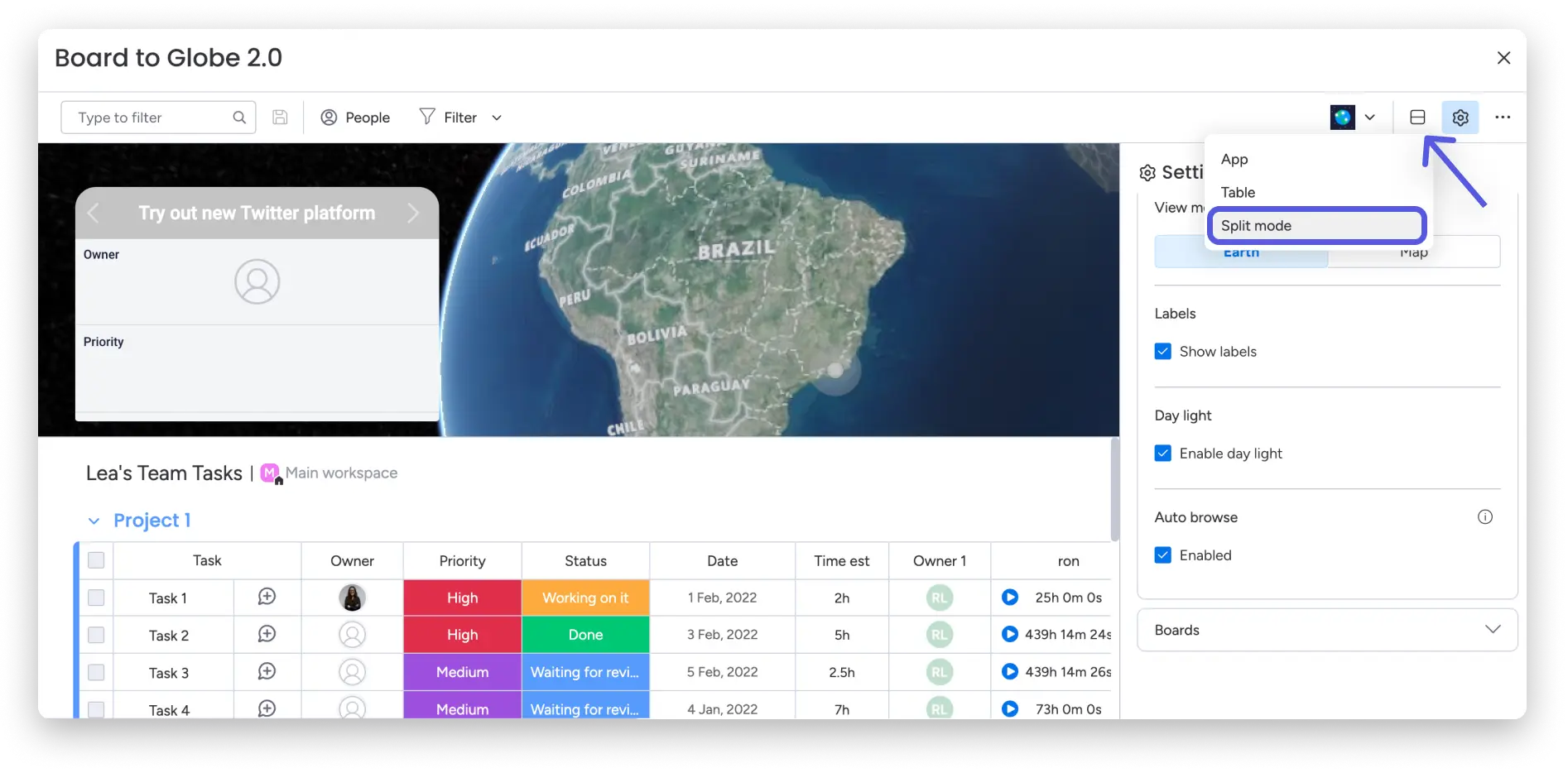
¡Y aquí! ¡Ha terminado de configurar la pantalla y el widget de Board to Globe! ¡Puede obtener una vista visual de todos sus puntos de datos a escala global sin importar dónde se encuentren!