

¡Con esta integración, puedes administrar tus tareas, problemas y errores desde tu cuenta de Jira Server o Jira Data Center dentro de tu cuenta de monday.com! ¡Pon todo lo que es importante para ti en un solo lugar y asegúrate de que tú y tu equipo estén actualizados en todo lo que hacen! Las siguientes instrucciones se aplican a Jira Server y Jira Data Center. Para obtener más información sobre nuestra integración con Jira, sigue leyendo
Cómo agregar integración con Jira
Paso 1
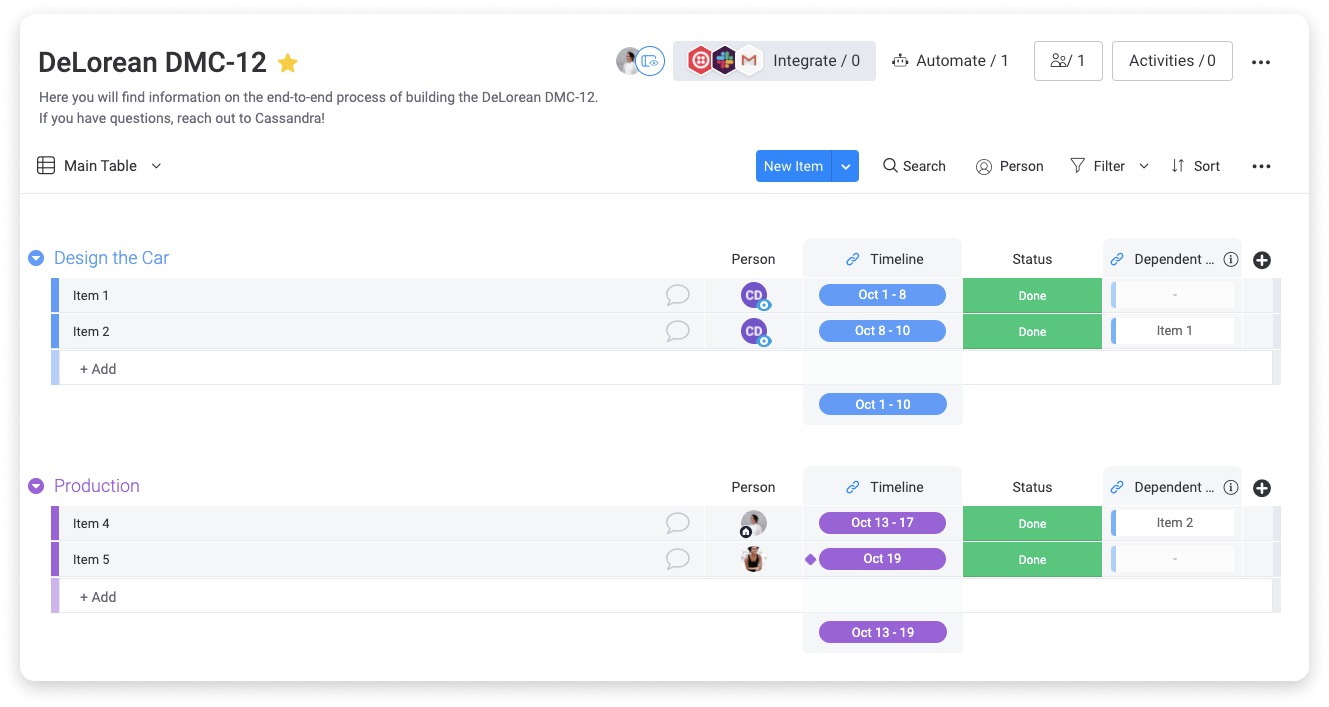
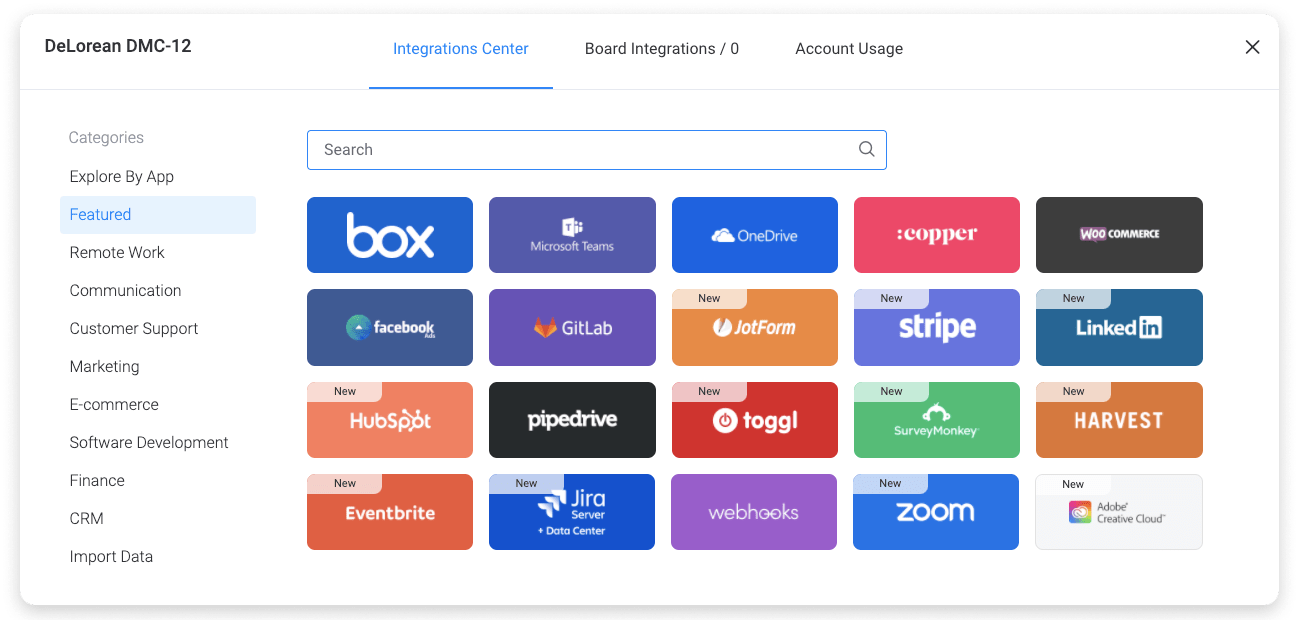
Paso 2
Después de hacer clic en el banner de integración de Jira Server + Data Center, encontrará tres recetas que ofrece la integración:
- Cuando se crea o actualiza un elemento, cree un problema en este proyecto de este tipo con este tablero y sincronice todos los cambios futuros de ese tablero.
- Periódicamente , actualice este elemento con un resumen de los cambios en este proyecto.
- Cuando se crea un problema en este proyecto, crea un elemento y sincroniza cambios futuros desde Jira
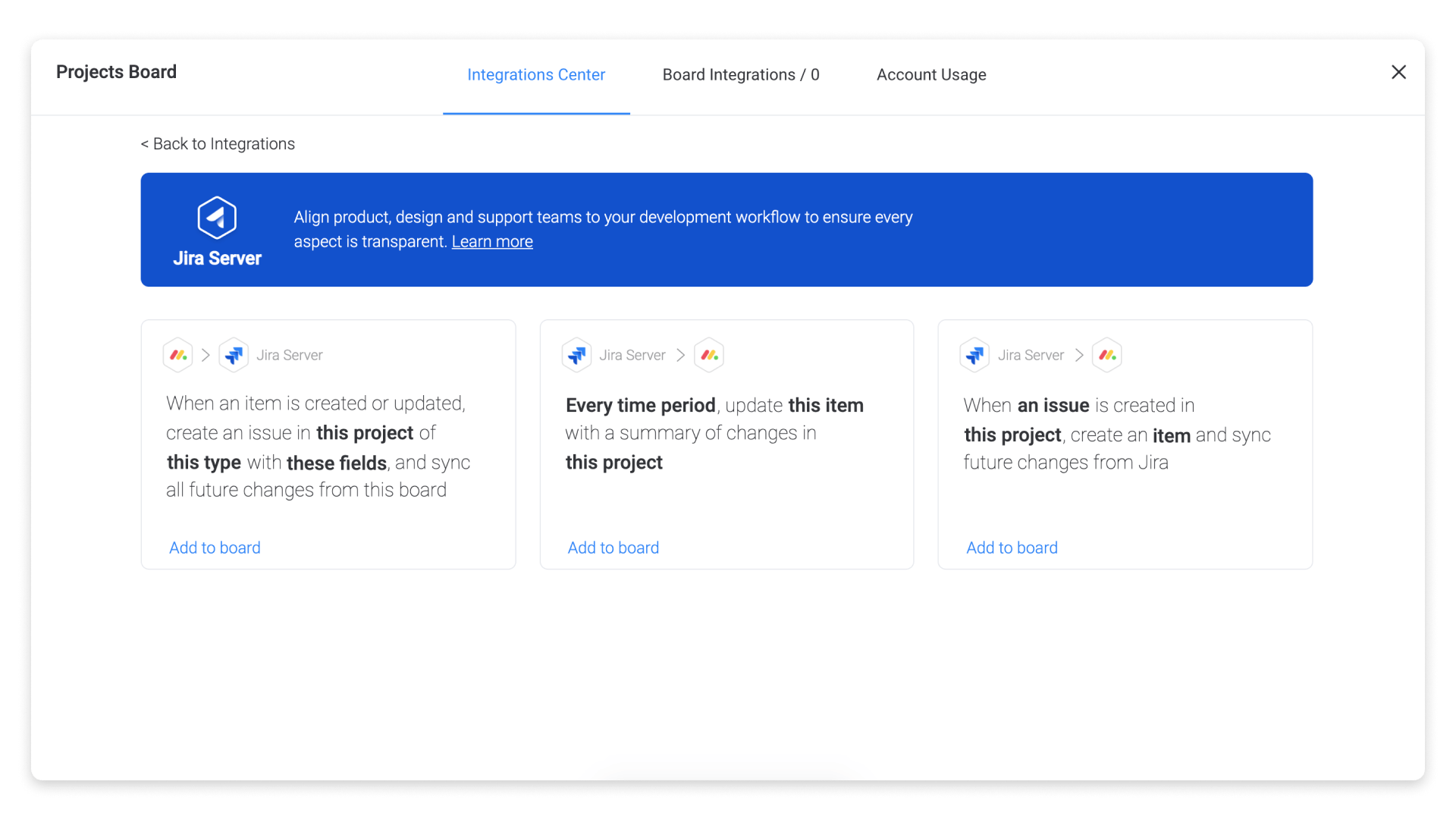
Elija la automatización que desea crear.
Paso 3
Después de hacer clic en una de las recetas, se le pedirá que inicie sesión con su cuenta de Jira.

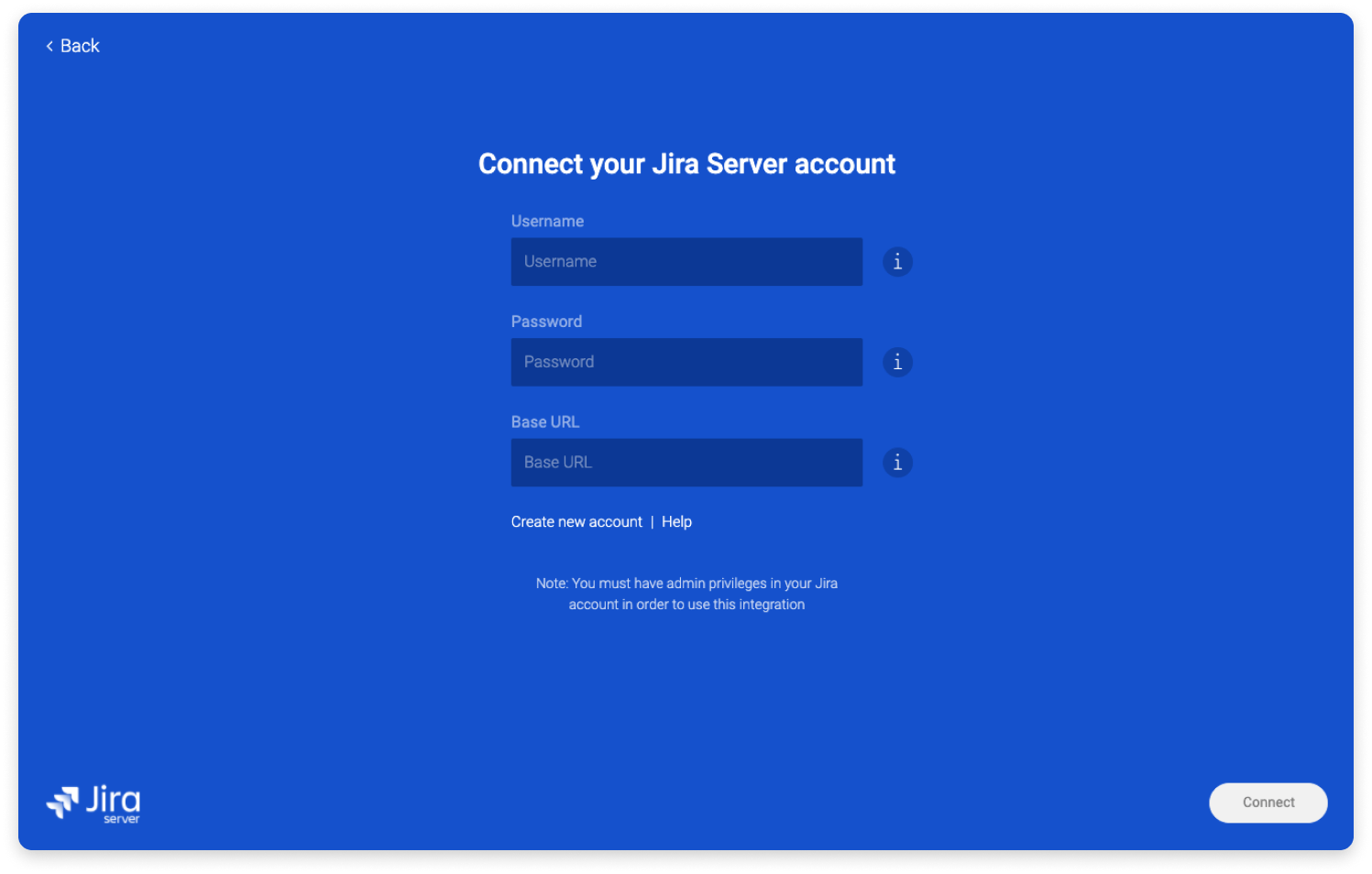
Estos son los pasos para obtener sus aprobaciones.
- Nombre de usuario: inicie sesión en su Jira–> a tu perfil–> y copia tu nombre de usuario.
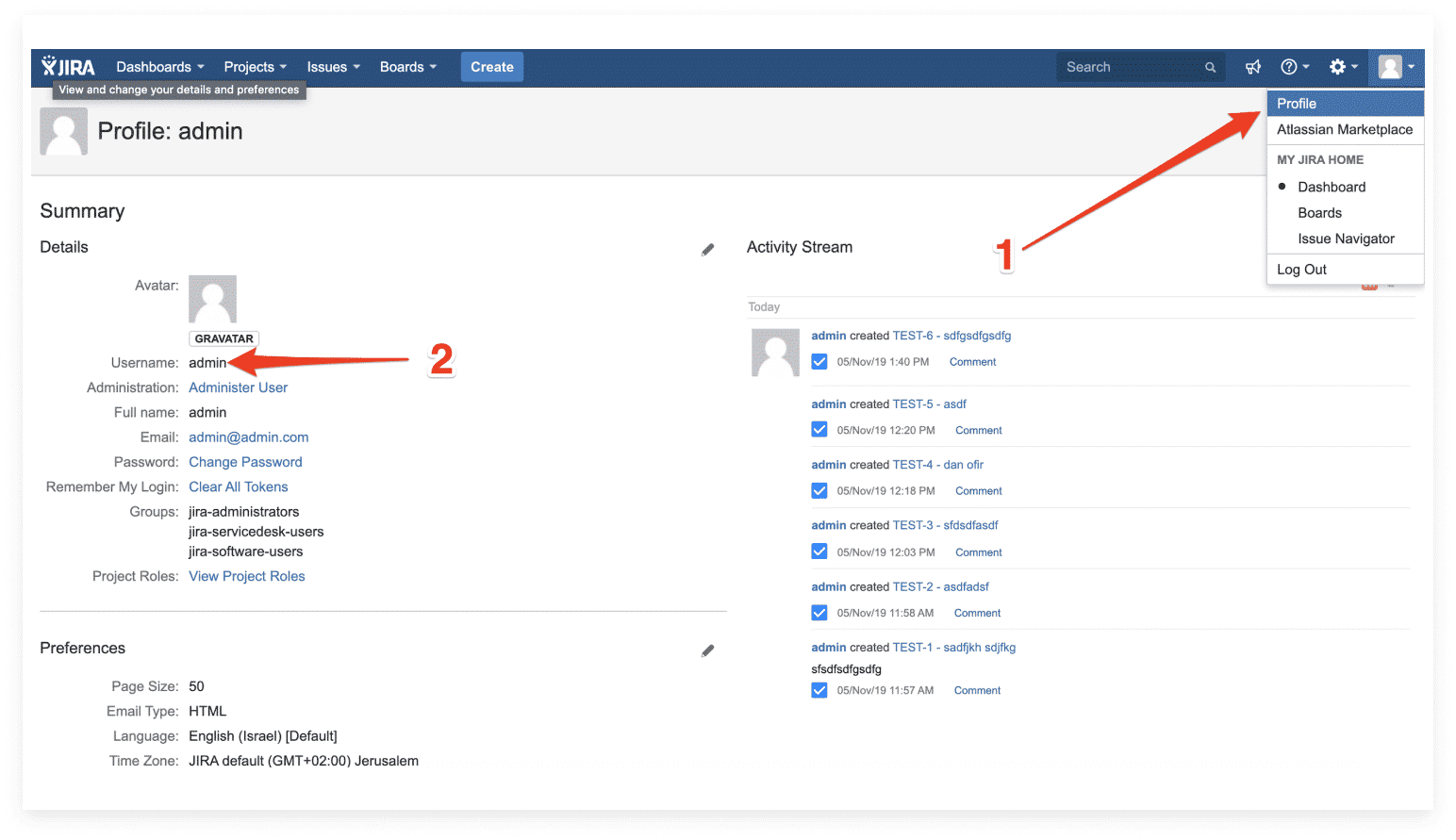
- Contraseña: Ingrese la contraseña de su cuenta de Jira.
- Dirección base: inicie sesión en su Jira–> gestión–> sistema–> y copie la dirección en dirección base.
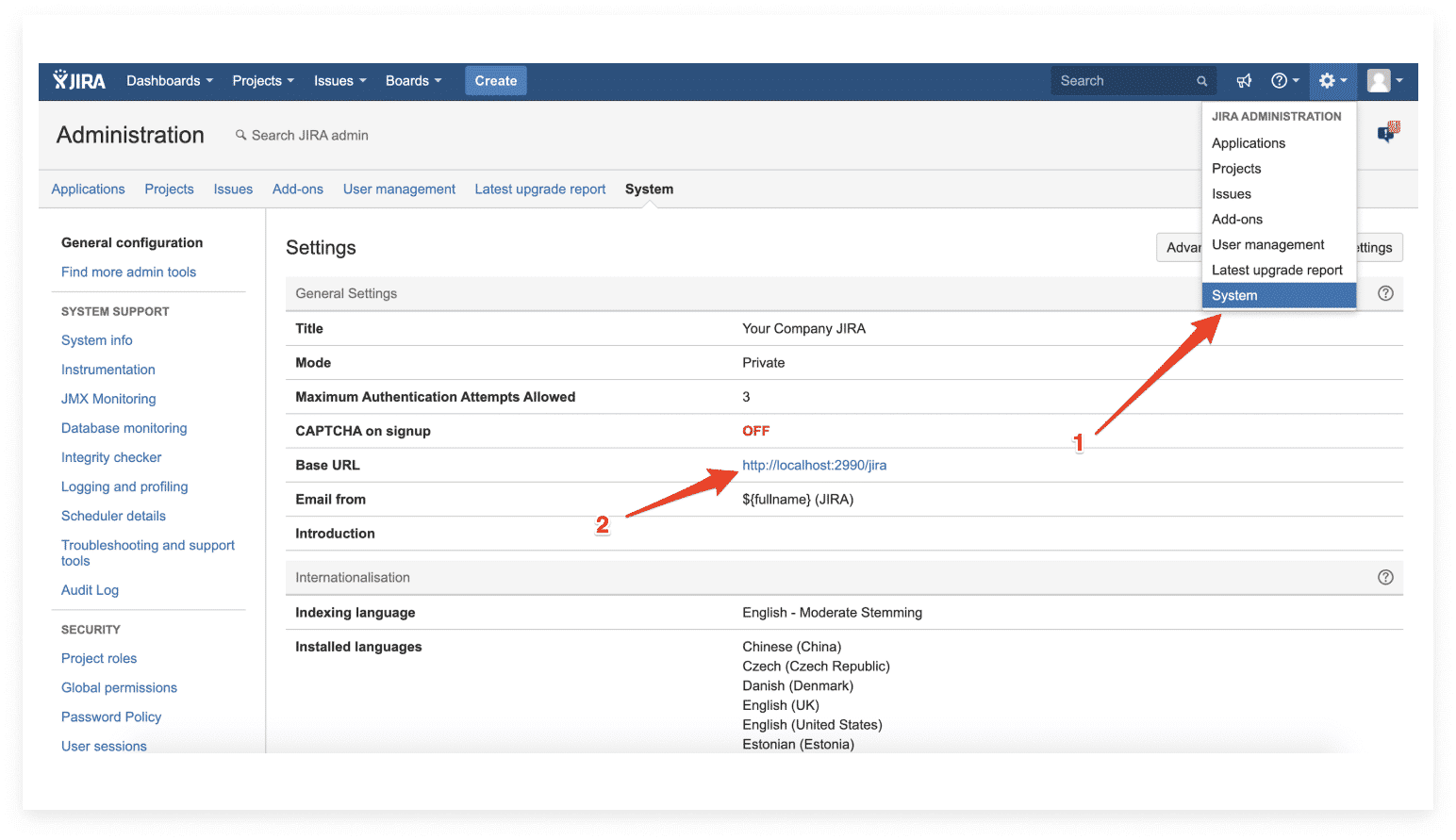
¡Felicidades! Has iniciado sesión en tu cuenta de Jira. ¡Hagamos las cosas mejor!
Paso 4
Una vez que la cuenta esté conectada, podrá personalizar su receta de la forma que desee con los campos correspondientes:

También puedes configurar un recordatorio si deseas actualizar a los miembros de tu equipo con un resumen de un problema en tus proyectos de Jira:

¿Mis datos están cifrados?
Mientras utiliza HTTPS (SSL) con un certificado confiable, sus datos se cifrarán durante la transmisión de datos.
Campos admitidos para mapeo
- Los siguientes campos son compatibles para mapear la integración de JIRA a monday.com : Clave de problema, Tipo de problema, Proyecto, Cadena, Prioridad, Usuario, Estado, Botón de opción, Solución, Número, Vistas, Hora, Fecha, Progreso, Puntos de la historia. y Votos.
- Si utiliza «enlace épico (nombre)», tenga en cuenta que se admite para todos los tipos de problemas excepto «épico» y «problema (cualquiera)». Para obtener un «nombre épico» en tipos de problemas «épicos», seleccione «resumen».
- Todos los campos personalizados en JIRA se pueden asignar a una columna de estado en monday.com, siempre que el tipo de campo personalizado sea uno de los admitidos (ver arriba).
- Se admiten los siguientes campos para mapear la integración de monday.com a JIRA (lo opuesto a lo anterior): cadena, prioridad, botón de opción, número, fecha y hora.
importación asignada
Permisos de contacto
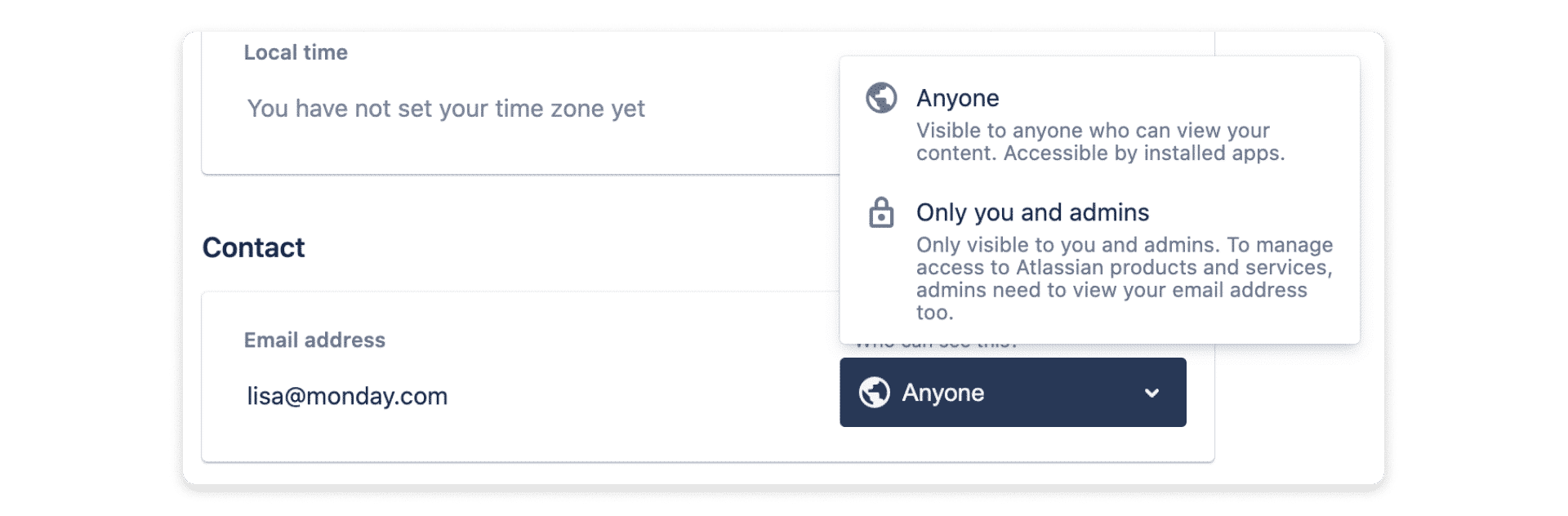
Si deseas importar una persona a la columna «Asignado» en monday.com, debes cambiar las opiniones de contacto en Jira a «cualquiera» para cada persona. Para cambiar los permisos de contacto, inicie sesión en su cuenta de Jira, haga clic en su avatar y seleccione «Configuración de la cuenta»:

Luego, seleccione «Perfil y Visibilidad»:
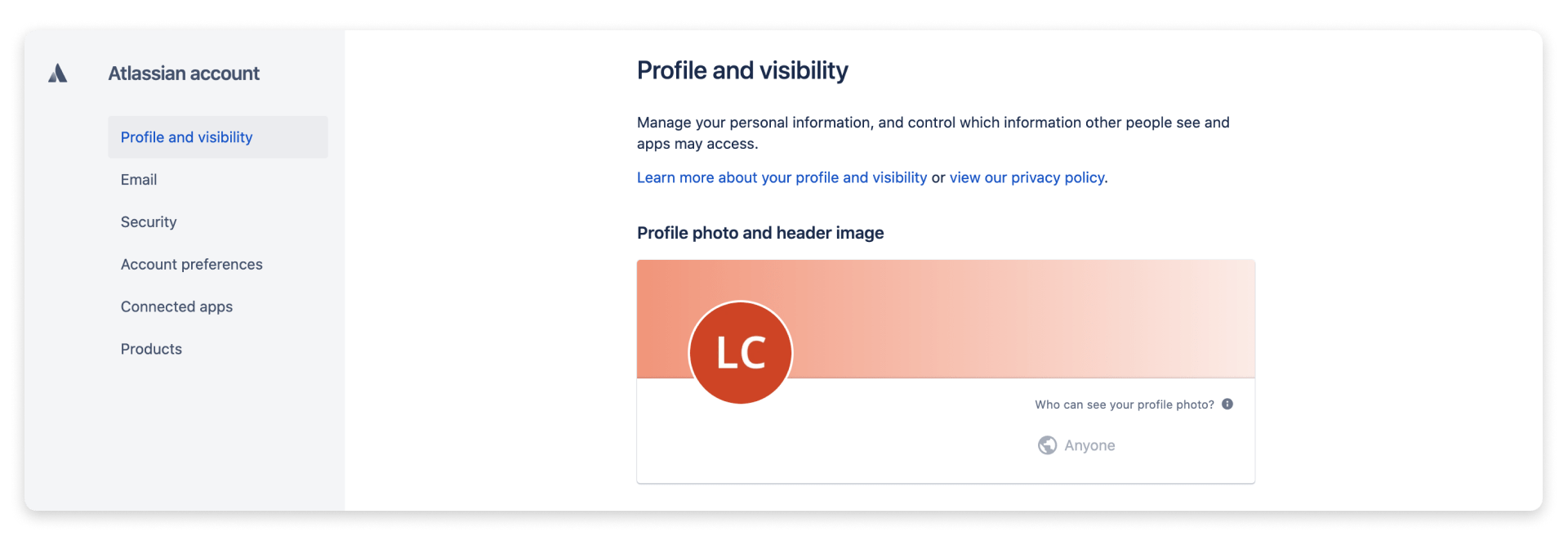
Desplácese hacia abajo hasta «Contacto» y junto a su dirección de correo electrónico, seleccione «Cualquiera»:
Completar la columna «asignado»
Para completar correctamente la columna de Cesionario, la dirección de correo electrónico de monday.com de la persona debe ser la misma que la dirección de correo electrónico de Jira de la persona.
Si la dirección de correo electrónico no es pública en Jira, se utilizará el nombre para mostrar de Jira en lugar de la dirección de correo electrónico para encontrar una coincidencia en monday.com para el «cesionario». Para que esto funcione, el nombre para mostrar en monday.com debe ser el mismo que el nombre para mostrar en Jira.
Si hay dos usuarios con el mismo nombre para mostrar en monday.com y Jira, ambas personas completarán la columna «Asignado».
Creando una sincronización bidireccional
La sincronización bidireccional se produce cuando la información se envía desde monday.com a Jira y también se extrae de Jira a monday.com. Esto garantiza que sus datos sean compatibles en ambas plataformas y se mantengan actualizados.
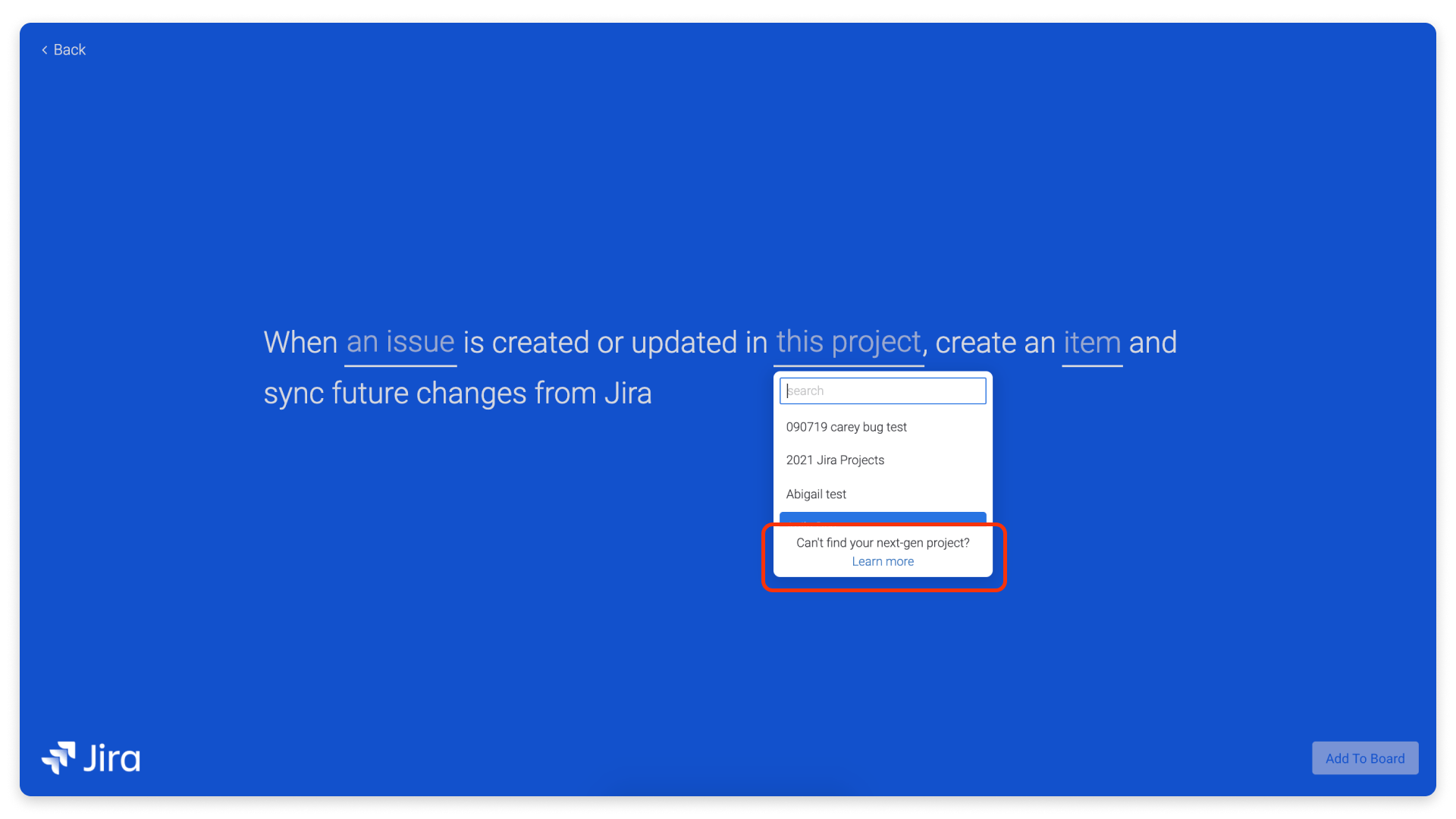
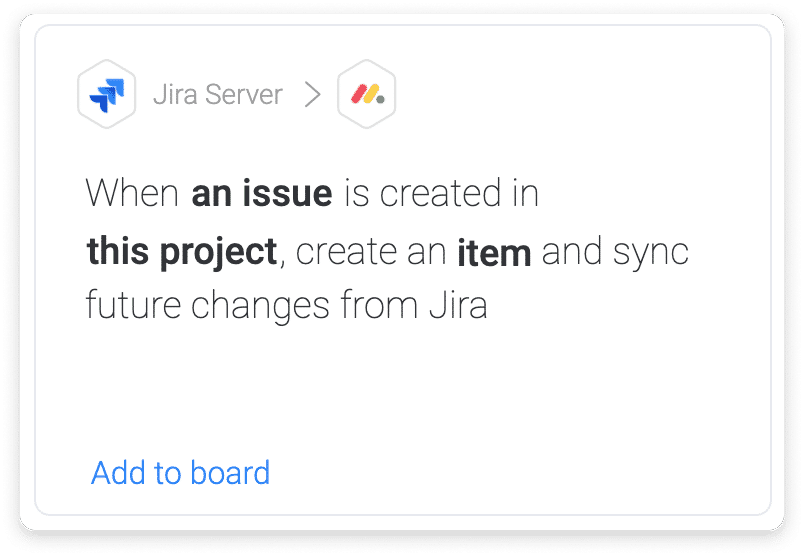
Para crear una sincronización bidireccional, deberá configurar dos recetas. La primera es «Cuando se crea un problema en este proyecto, cree un elemento y sincronice los cambios futuros desde Jira»:
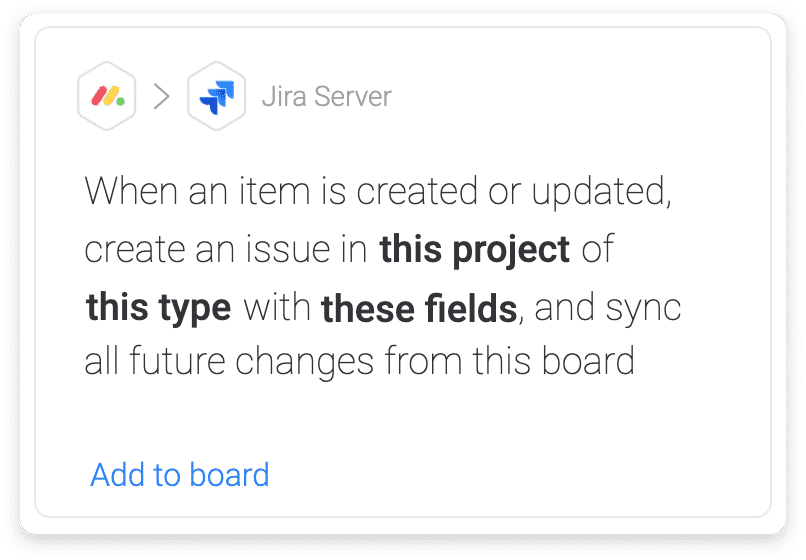
La segunda es la siguiente receta: “Cuando un artículo creado o actualizado, crear un problema en este proyecto de este tipo con este tablero y sincronizar todos los cambios futuros de este tablero»:
Para configurar la segunda receta, seleccione el proyecto correcto. En este caso, utilizaremos «Planificación de iteración de KB». Para el tipo, también se selecciona «Tarea».
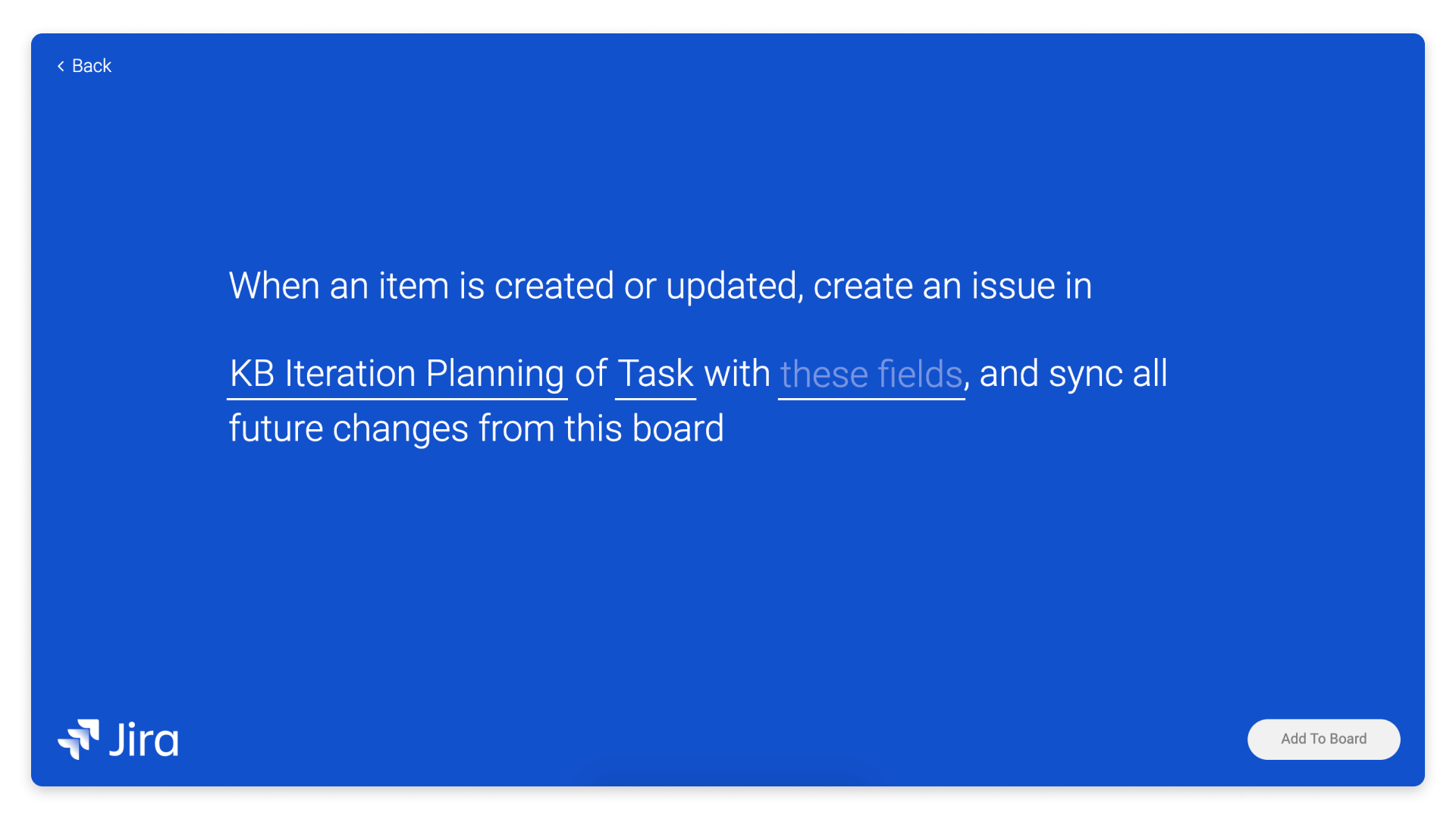
Después de haber elegido el proyecto y el tipo, elija «la tabla» para comenzar a mapear.
Con esta receta, al mapear, los campos de la izquierda son campos de datos de Jira y no los nombres de las columnas de monday.com. Aquí asigna las columnas de monday.com a Jira.
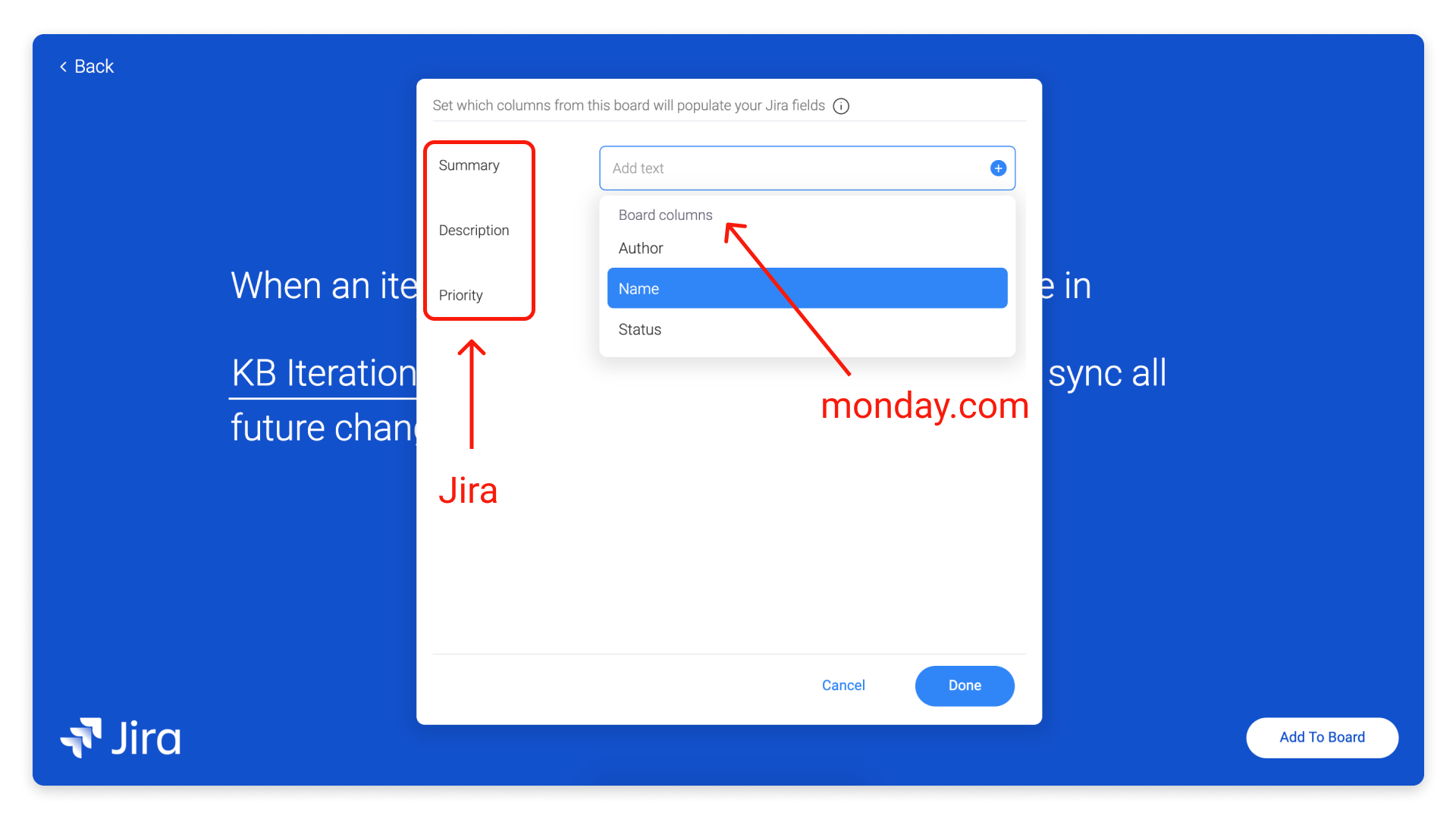
Tan pronto como termines el mapeo y hagas clic en el botón «Agregar al tablero», ¡tu sincronización bidireccional estará lista para la acción!

Cómo eliminar la integración
Puedes desactivar y eliminar tu integración en el menú de integraciones:
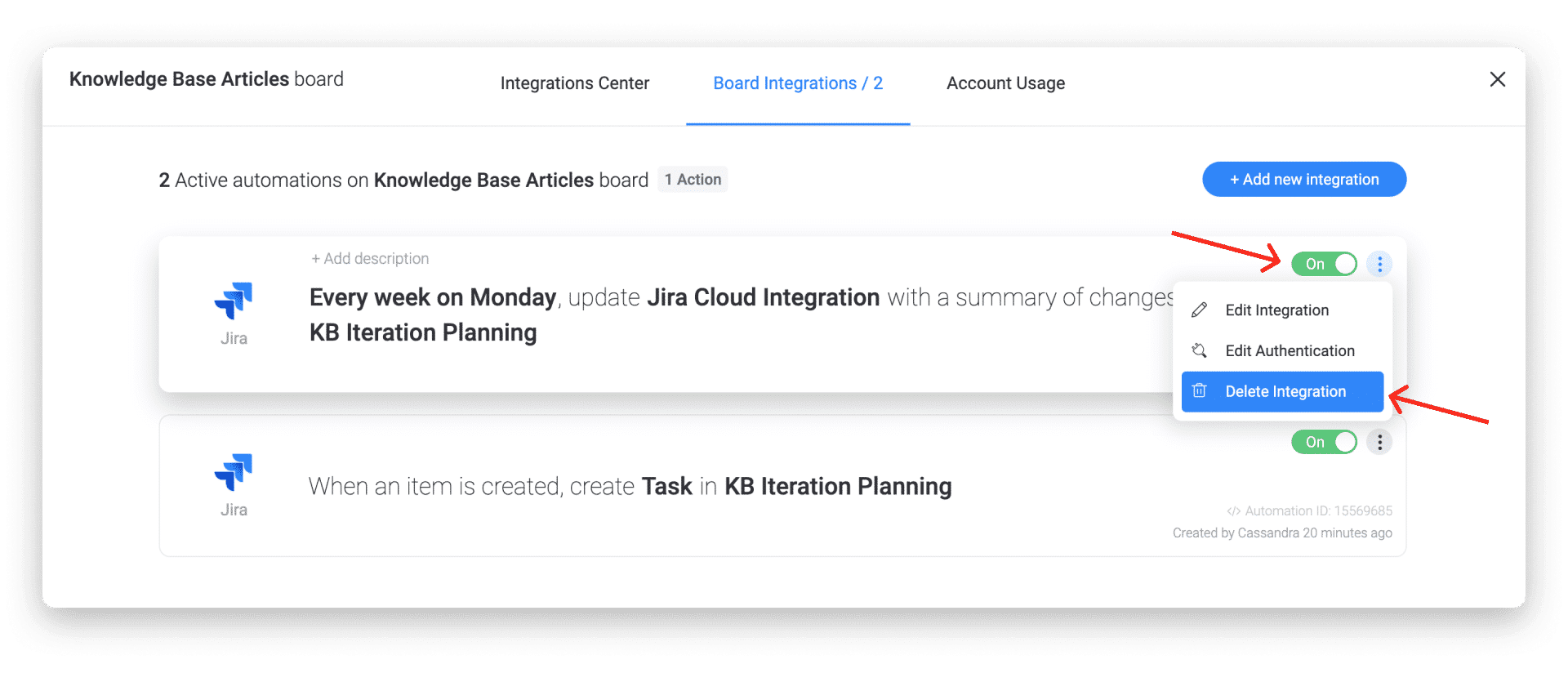
¡También puedes editar la integración y la cuenta de Jira a la que deseas conectarte en caso de que cambies de opinión más adelante!
Error durante la configuración
Si recibe un mensaje de error mientras configura esta integración, hay algunas cosas que debe verificar.

1) Verifique que la dirección base que ingresa durante la configuración incluya un protocolo, HTTPS o HTTP.
2) Verifique que su certificado SSL no sea inválido o esté firmado por usted mismo. Atlassian recomienda utilizar certificados autofirmados solo con fines de desarrollo y prueba. Su certificado debe ser un certificado de confianza. Si necesita un certificado confiable, puede utilizar CAcert, una autoridad certificadora que proporciona certificados gratuitos. Otras opciones son VeriSign, Thawte, etc.
Error durante la configuración
Si necesitas ayuda para crear integraciones personalizadas, también tenemos la opción de asistencia paga a través de nuestra red de socios certificados de monday.com. Si está interesado, complete este formulario y alguien se comunicará con usted pronto.