
Salesforce es una herramienta de gestión de procesos de ventas que le ayuda a buscar clientes potenciales y gestionar su proceso de ventas de principio a fin.
Ahora, con nuestra integración con Salesforce, puedes optimizar tu proceso de gestión de relaciones con los clientes al integrar información valiosa de los clientes potenciales en monday.com.
Importante: antes de configurar una integración

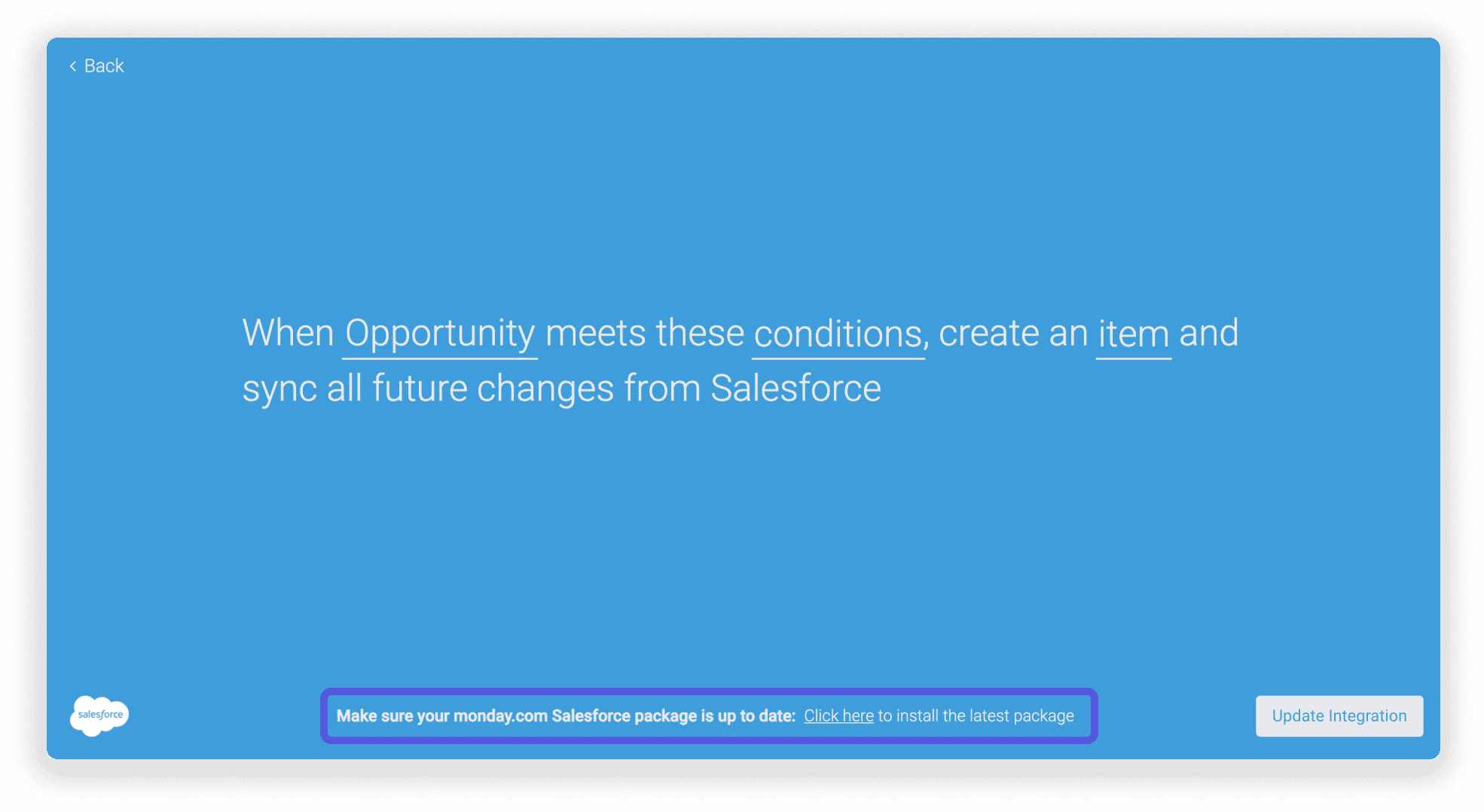
Cuando configures la integración por primera vez, verás este mensaje:
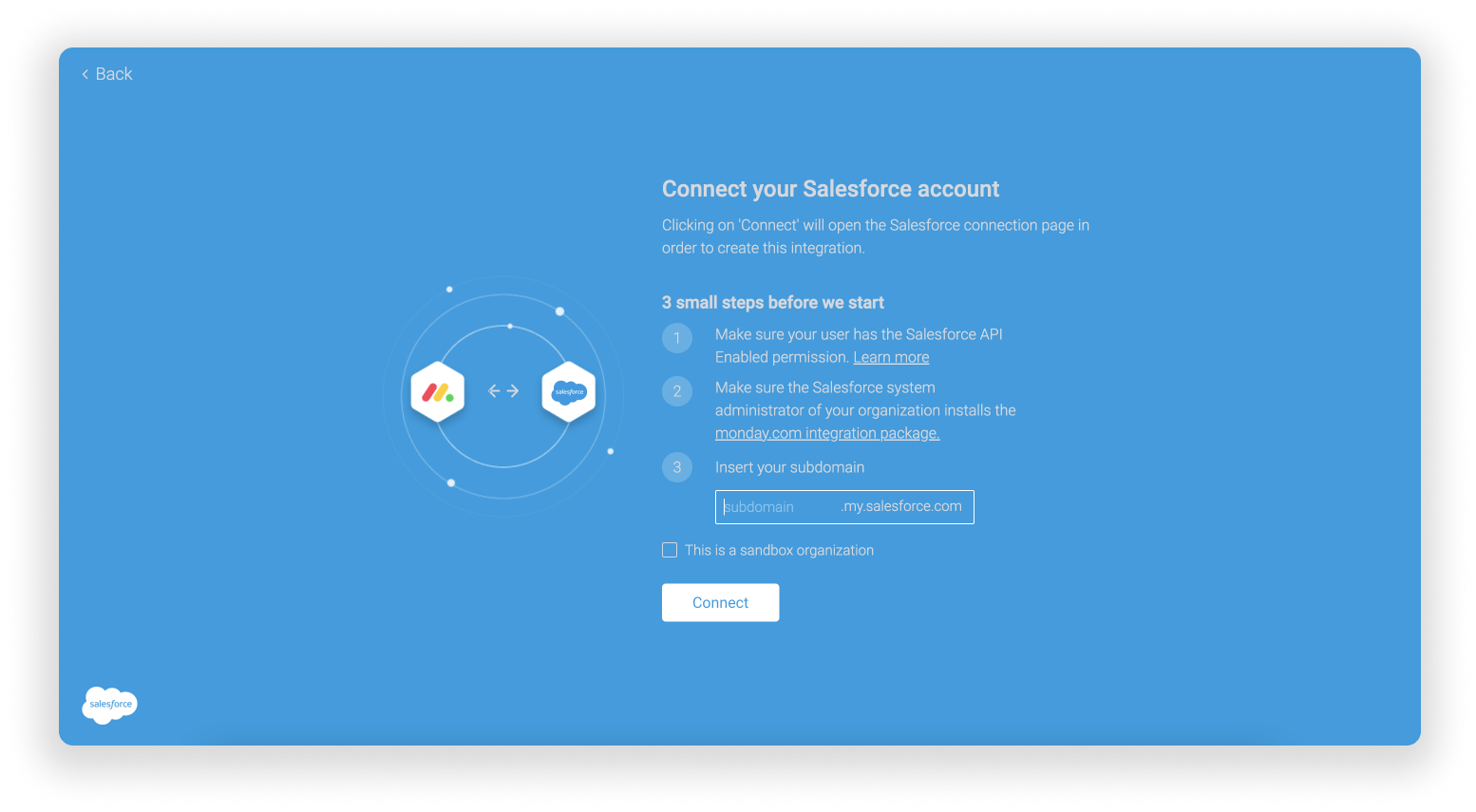
Antes de poder crear y utilizar esta integración, se debe instalar un paquete en su cuenta de Salesforce. Este mensaje incluye un enlace al paquete de integración . Este paquete solo puede ser instalado por un miembro del equipo de Salesforce con permiso «API habilitada». Lo más probable es que sea el administrador de su sistema.
Una vez que el paquete se haya instalado correctamente, cualquier miembro del equipo de Salesforce con el permiso «API habilitado» puede crear la integración con un tablero en monday.com. Póngase en contacto con el administrador de su sistema para obtener este permiso.

como agregarlo
Para agregar la integración con Salesforce, vaya a la página elegida y haga clic en el botón «Integrar» ubicado en la esquina superior de su pantalla y luego haga clic en «Salesforce» como se muestra a continuación.

Una vez que hagas clic en el banner de Salesforce, verás las recetas actualmente disponibles para la integración entre monday.com y Salesforce.
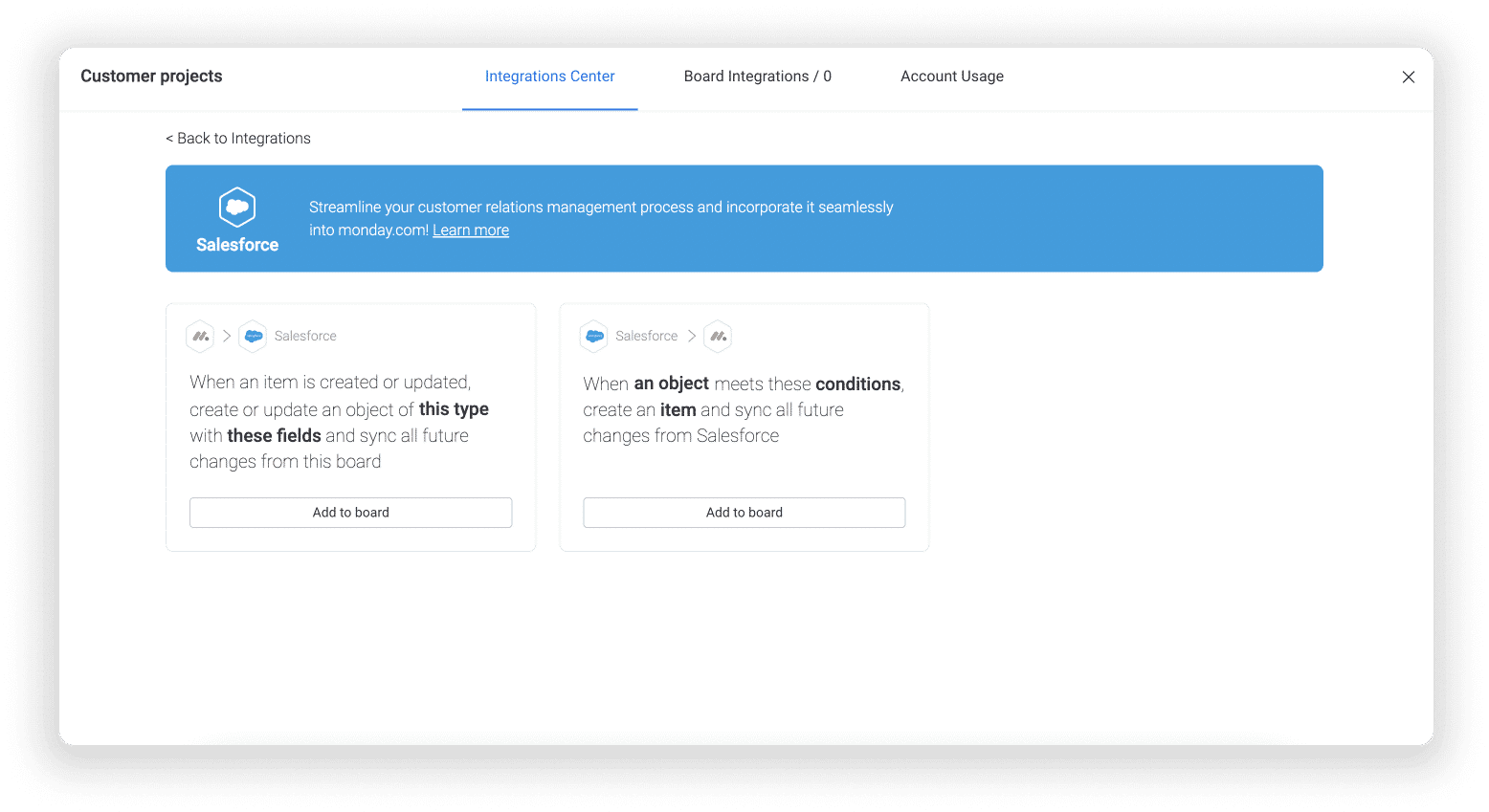
Cuando haces clic en una receta de integración, se te pedirá que ingreses tu subdominio de Salesforce:
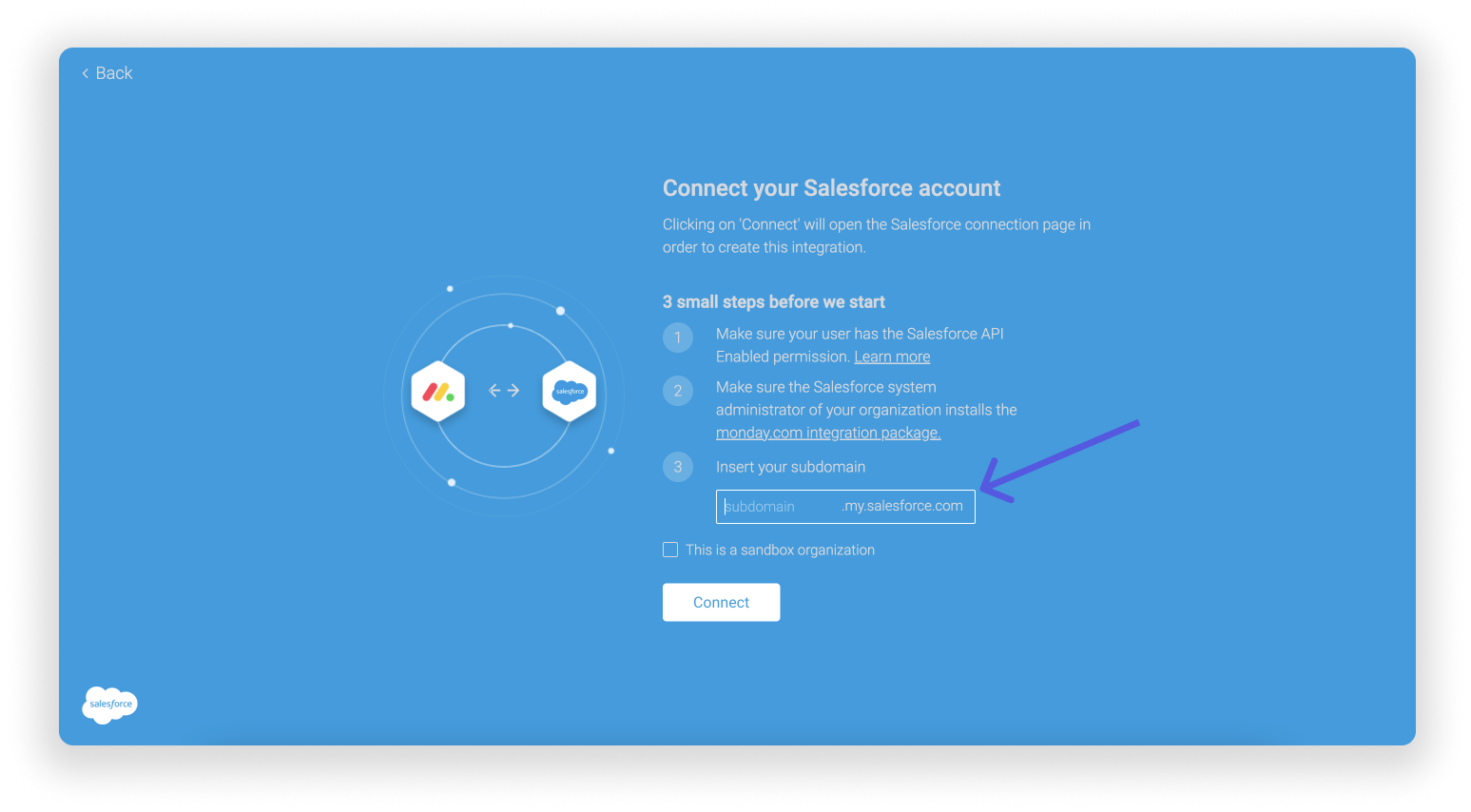
Si no conoce el subdominio de su cuenta, puede encontrarlo en la pestaña «Cuenta» en su página de inicio de Salesforce:
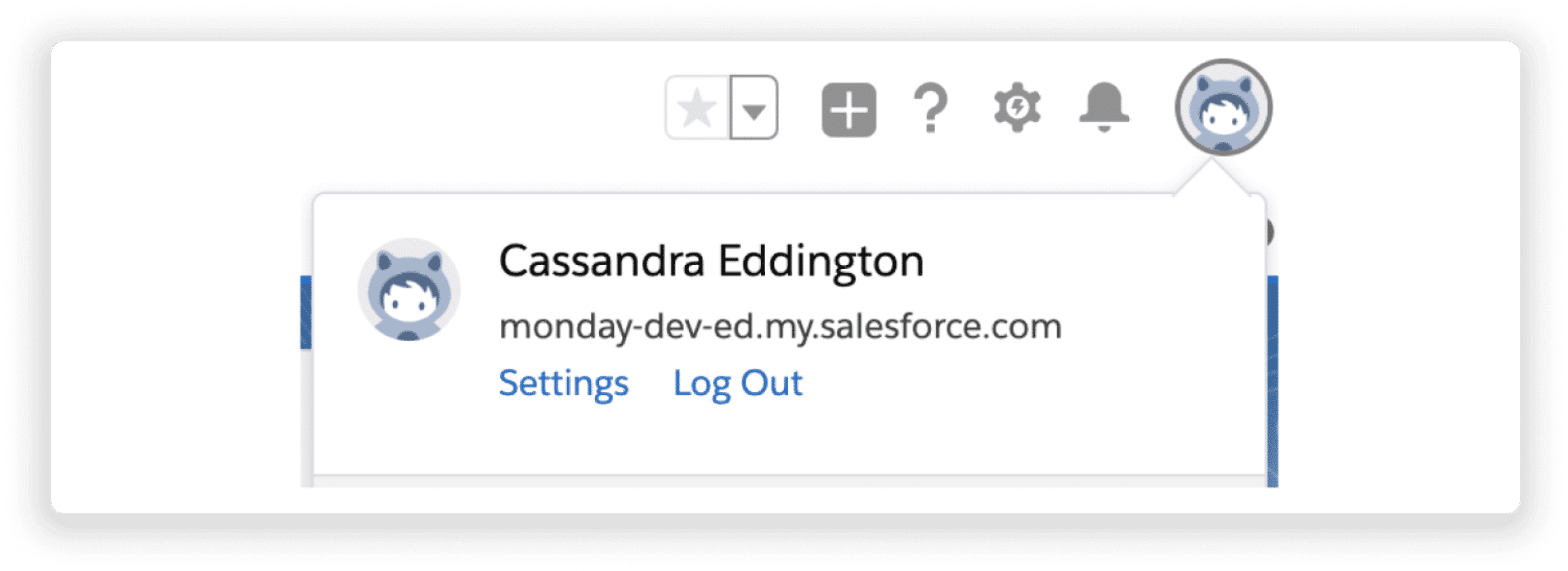
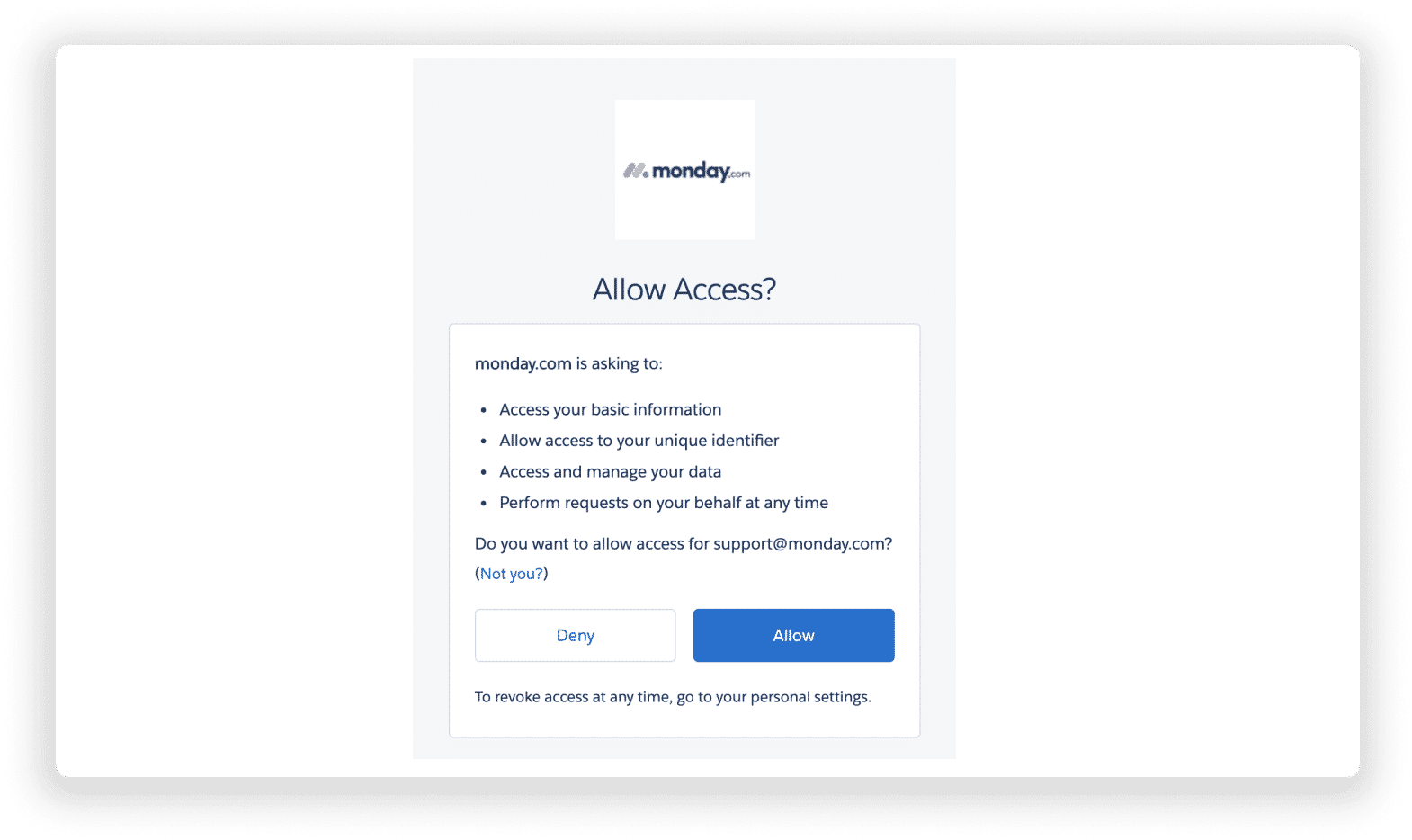
En el ejemplo anterior, el subdominio es «monday-dev-ed». Después de ingresar su subdominio, haga clic en «Conectar» y luego en «Permitir» para otorgar acceso:
Personalización de recetas de integración
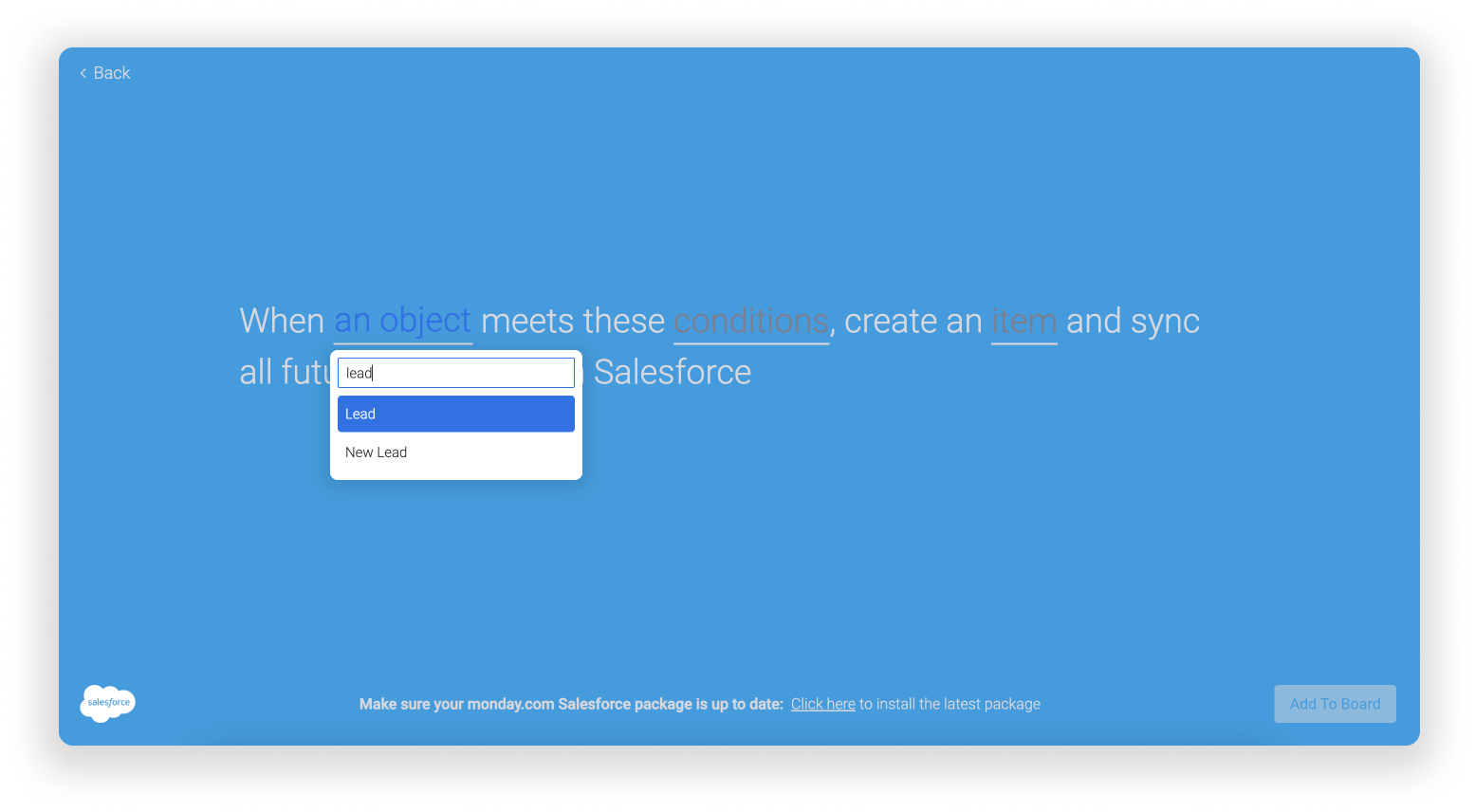
¡Ahora es el momento de configurar tu integración! Para comprender mejor cómo funciona esta integración, profundicemos en un ejemplo usando la segunda receta «Cuando un objeto cumpla con estas condiciones , cree un elemento y sincronice todos los cambios futuros de Salesforce».
Para configurar esta receta de integración, comience seleccionando un objeto para sincronizar. En este ejemplo, usaremos «Lead».


¡Visualizando el trabajo!


Creando una sincronización bidireccional
La sincronización bidireccional se produce cuando los datos se envían desde monday.com a Salesforce y se extraen de Salesforce a monday.com. Esto garantiza que sus datos sean compatibles en ambas plataformas y se mantengan actualizados.
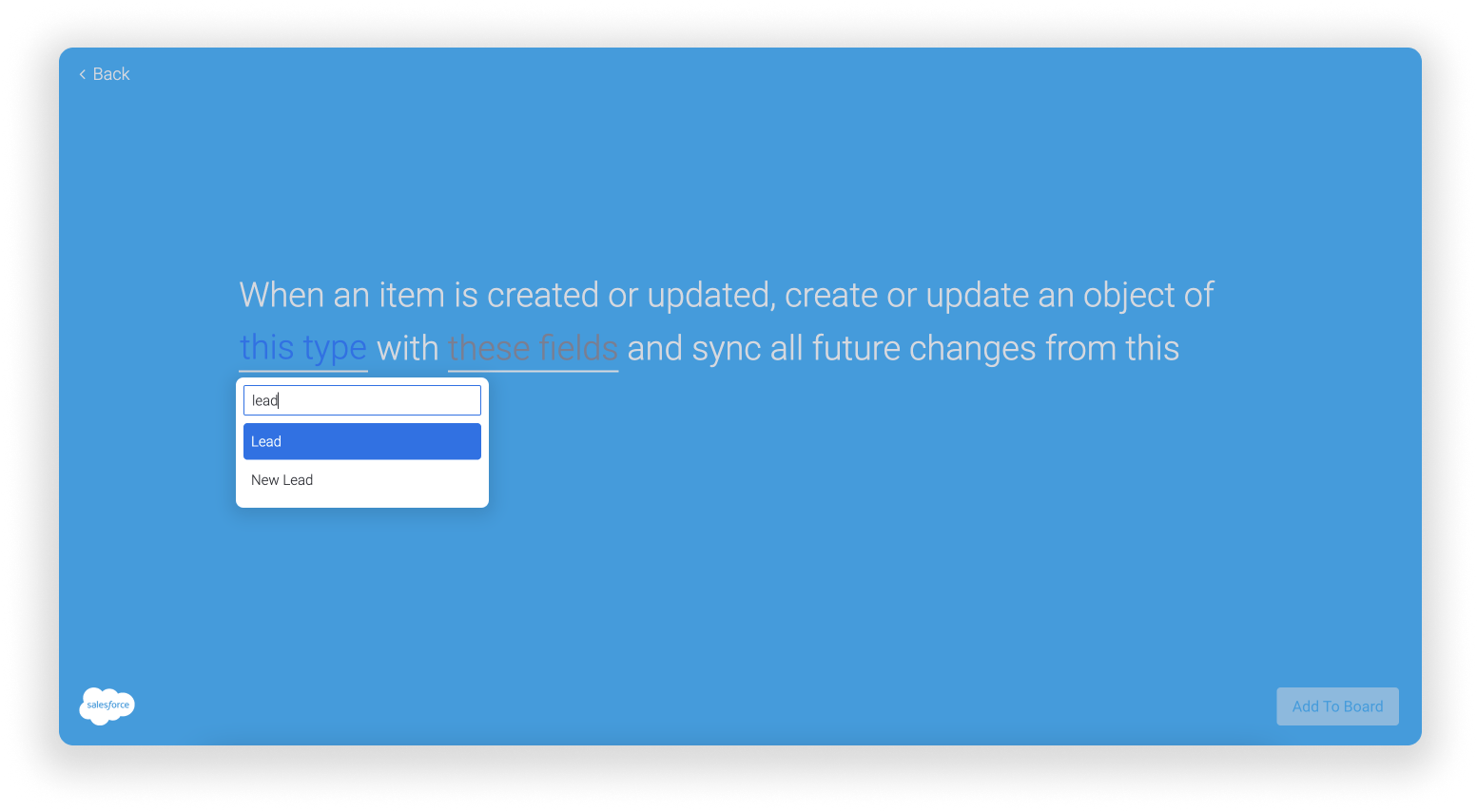
Para crear una sincronización bidireccional, además de la receta utilizada en el ejemplo anterior, deberá definir una segunda receta: «Cuando se crea o actualiza un elemento, cree un objeto de este tipo con estos campos y sincronice todos los cambios futuros». de esta junta.»
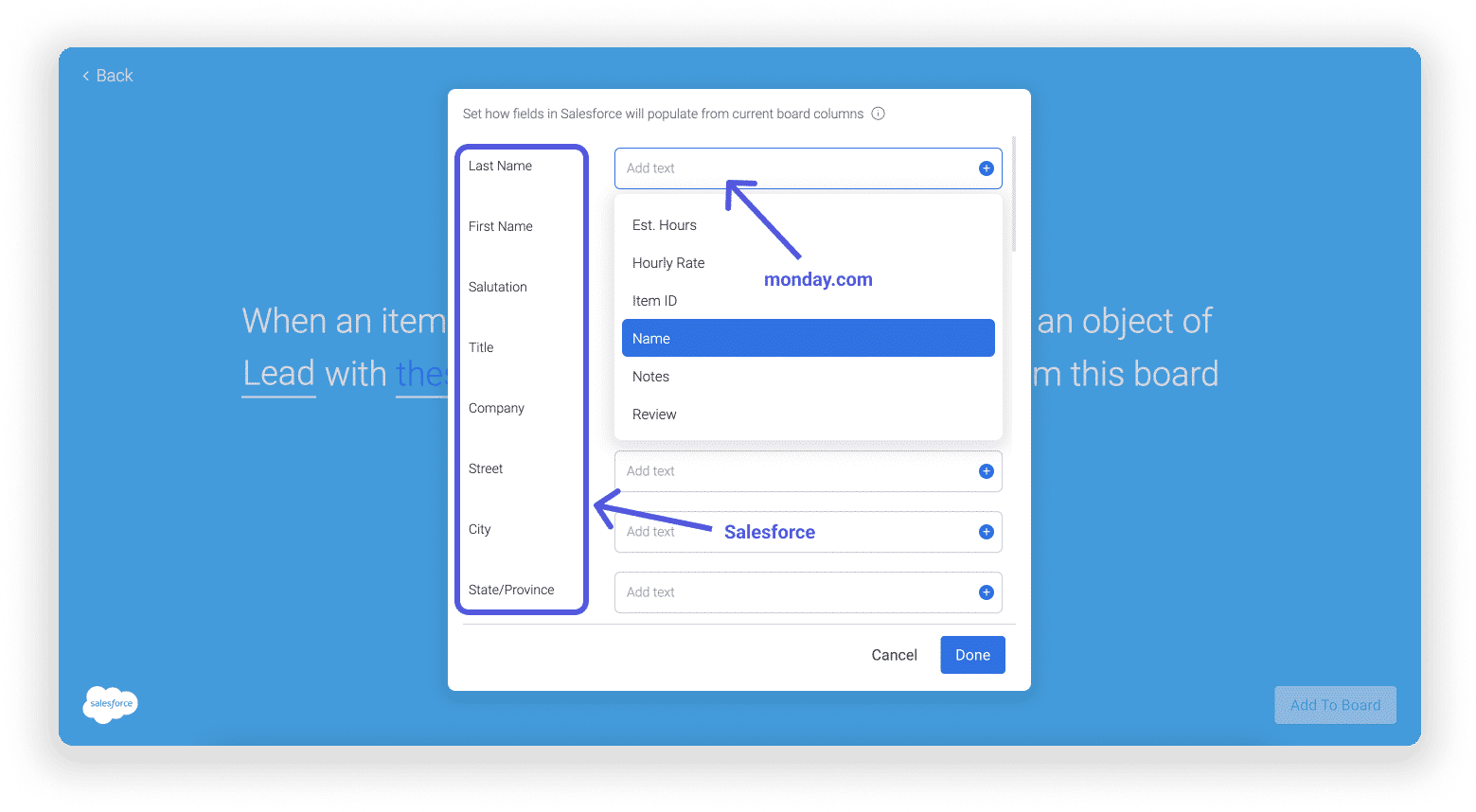
Una vez que hayas terminado de mapear y presiones el botón «Agregar al tablero», ¡tu sincronización bidireccional estará lista para funcionar!
Qué objetos y campos son compatibles
- objetos
Los objetos estándar admitidos son: Campañas, Cuentas, Casos, Clientes potenciales, Oportunidades, Contactos, Pedidos y Promociones.
También admitimos objetos personalizados. Sin embargo, mientras que los objetos estándar se sincronizan inmediatamente después de que los datos cambian en Salesforce, los objetos personalizados pueden tardar hasta 3 minutos en sincronizarse .
El último paquete de lunes en SFDC (versión 1.18) no admite el objeto «Pedido», y solo la versión anterior (versión 1.16) lo admite. Para instalar el paquete anterior, puede utilizar este enlace.
- campos
Admitimos todos los campos estándar y personalizados.
Los campos admitidos en la asignación de Salesforce a monday.com son: Campos personalizados, id, booleano, cadena, lista de selección, lista de selección múltiple, área de texto, doble, dirección, teléfono, correo electrónico, URL ( solo campos de texto y no campos de enlace) , moneda, int, fecha, fecha y hora.
Además, los campos admitidos en la asignación de monday.com a Salesforce son: Campos personalizados, booleano, cadena, lista de selección, lista de selección múltiple, área de texto, doble, dirección, teléfono, correo electrónico, URL ( solo campos de texto y no campos de enlace) , moneda, int, fecha, fecha y hora y porcentaje.
¿Por qué se deshabilitó mi conexión?
Si recibió un mensaje indicando que la conexión a su cuenta de Salesforce se ha deshabilitado, es posible que se pregunte por qué. Este error ocurre cuando algo cambia en la cuenta de Salesforce. Esto puede ser el resultado de un cambio de seguridad (como una contraseña) o cambios de cuenta realizados por un administrador que elimina el permiso para que se conecten algunas aplicaciones de terceros.
La solución es volver a conectarse para permitir la integración nuevamente. Puede hacerlo siguiendo los pasos que utilizó inicialmente para configurar la integración e iniciar sesión en su cuenta de Salesforce. Si descubre que su conexión está deshabilitada de forma intermitente y no es el administrador de su cuenta de Salesforce, comuníquese con su administrador de Salesforce para analizar este problema.
Limitaciones de integración
Cuando haya alcanzado el límite con Salesforce, no podrá crear una nueva receta de integración. Si intenta definir otra receta, recibirá el siguiente mensaje de error:
«Has alcanzado el límite de integraciones de Salesforce (90). Elimina cualquier integración no utilizada antes de crear una nueva».
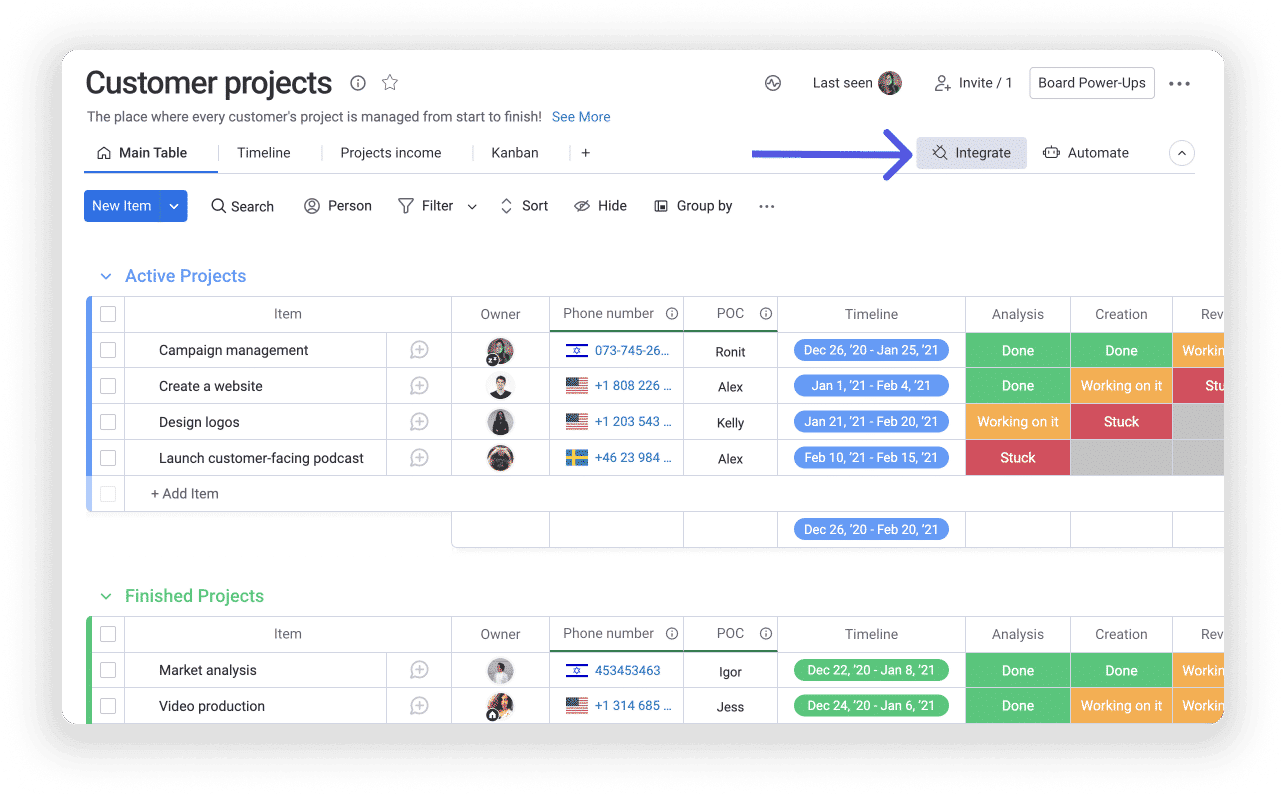
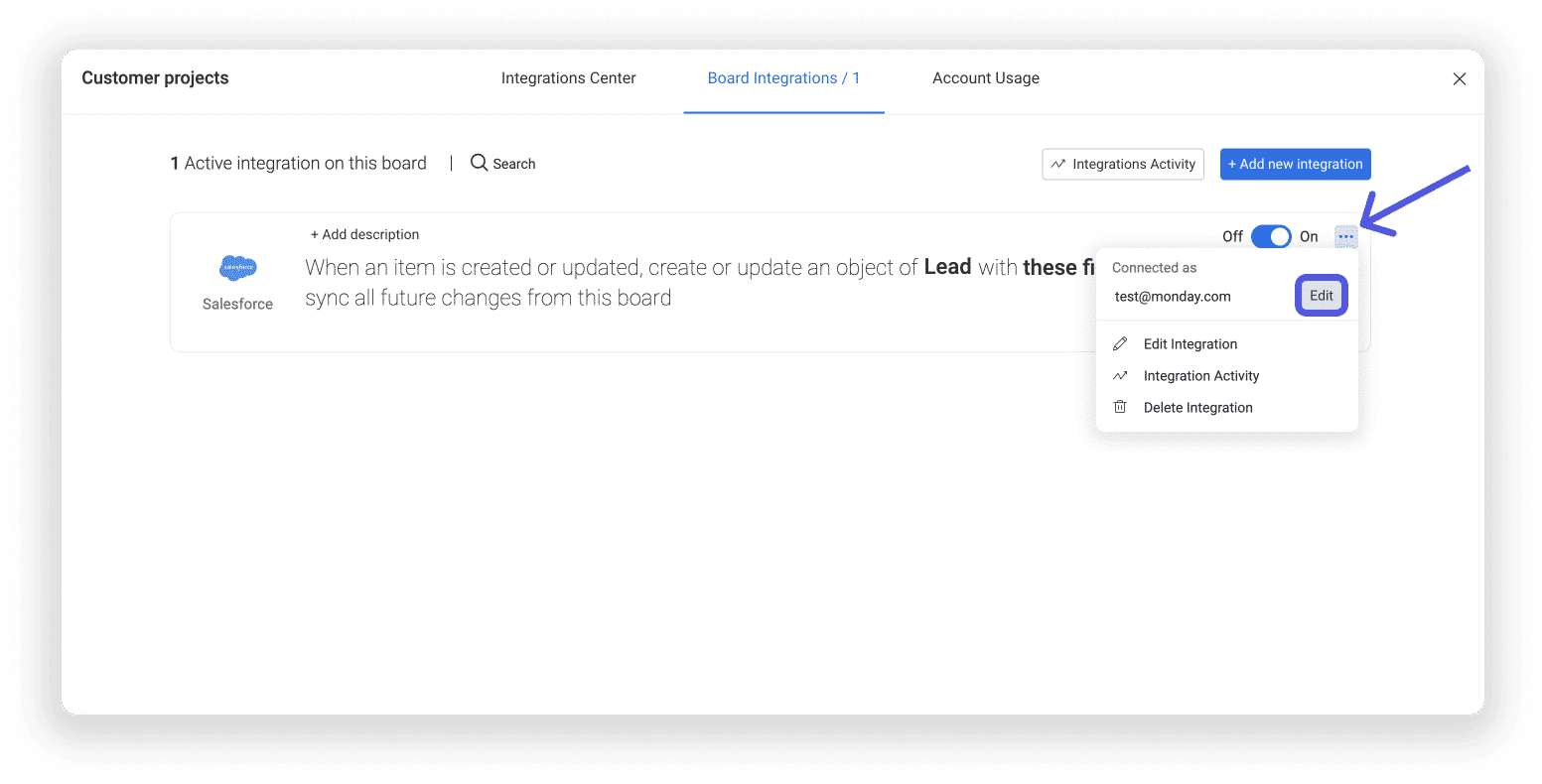
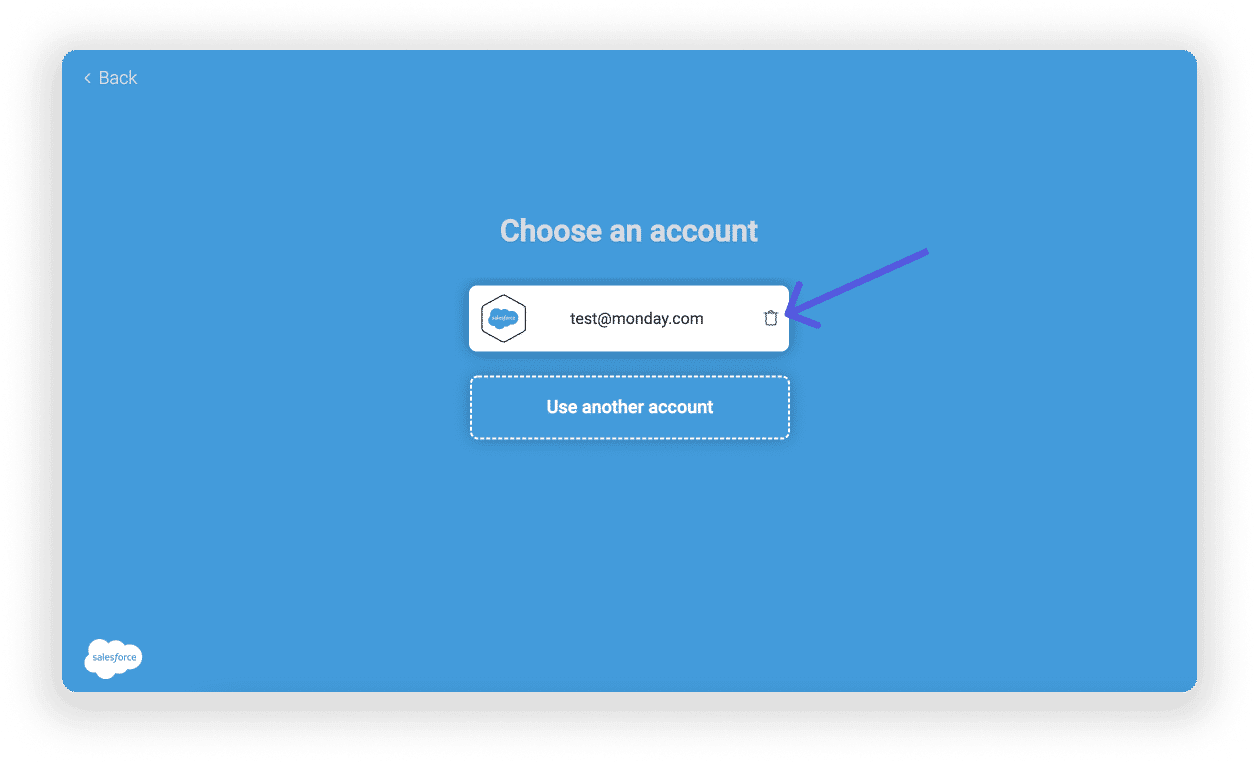
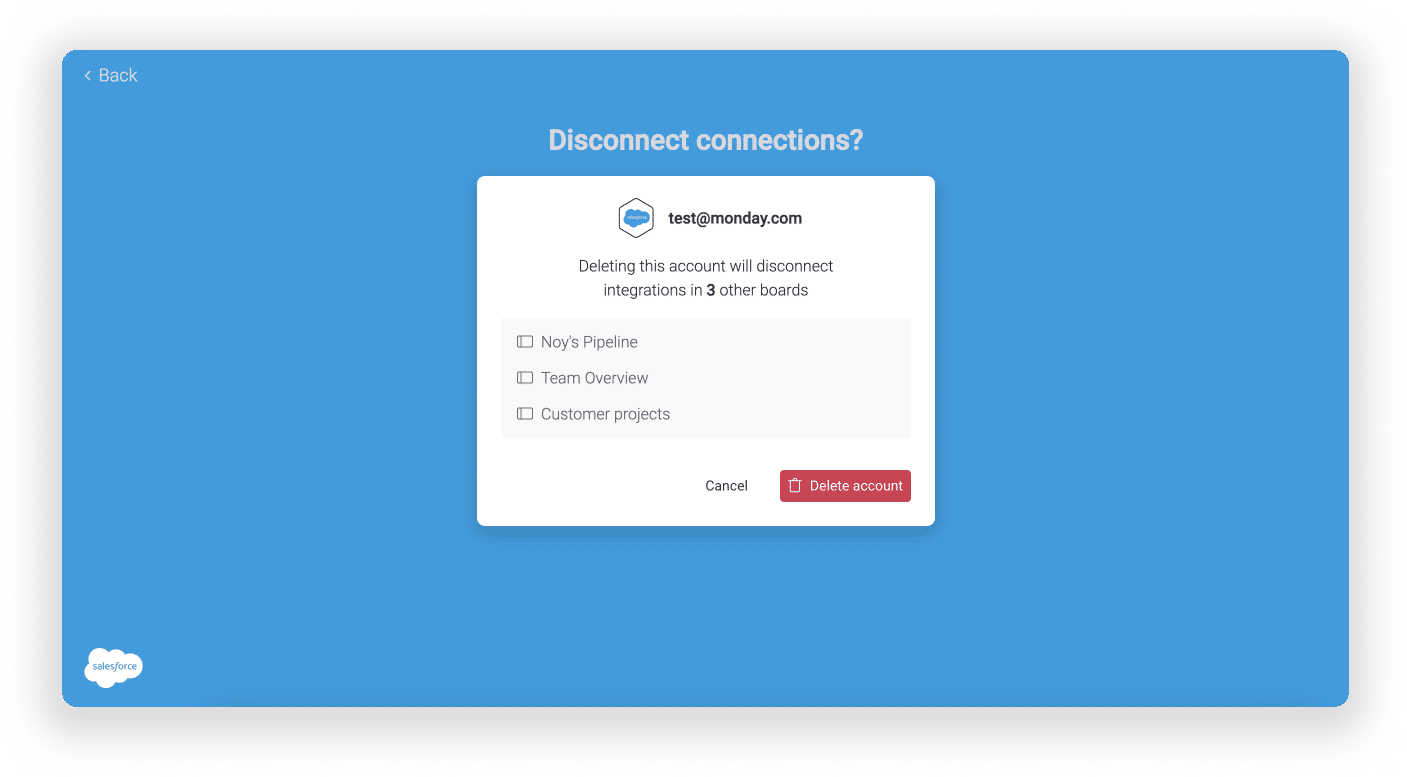
Para solucionar el problema, deberá encontrar los tableros donde ha definido recetas de integración y eliminar algunas de las recetas de sus tableros. Para encontrar estos tableros, deberá seguir estos pasos:
- Paso 1
Primero, haga clic en el botón «Integrar» en la esquina superior derecha de su panel:
- Paso 2
- Paso 3
Más ayuda
Si necesitas ayuda para crear integraciones personalizadas, también tenemos la opción de recibir ayuda paga a través de nuestra red de socios aprobados de monday.com. Si está interesado, complete este formulario y un representante del equipo se pondrá en contacto.