¿Estás cansado de ir de un sitio web a otro para encontrar la información correcta? ¡Nosotros también! ¡Es por eso que creamos documentos en línea! Con esta nueva aplicación, puedes ver contenido de otros sitios sin salir de tu cuenta de monday.com.

Ya sea que desee insertar su video favorito de YouTube, la última presentación de su Google Drive, un ejemplo de sus diseños o más, ¡tenemos algo que ofrecerle!

Con Documentos en línea, tú y tu equipo podéis colaborar fácilmente en todos los documentos y agregar todos tus comentarios directamente desde monday.com.
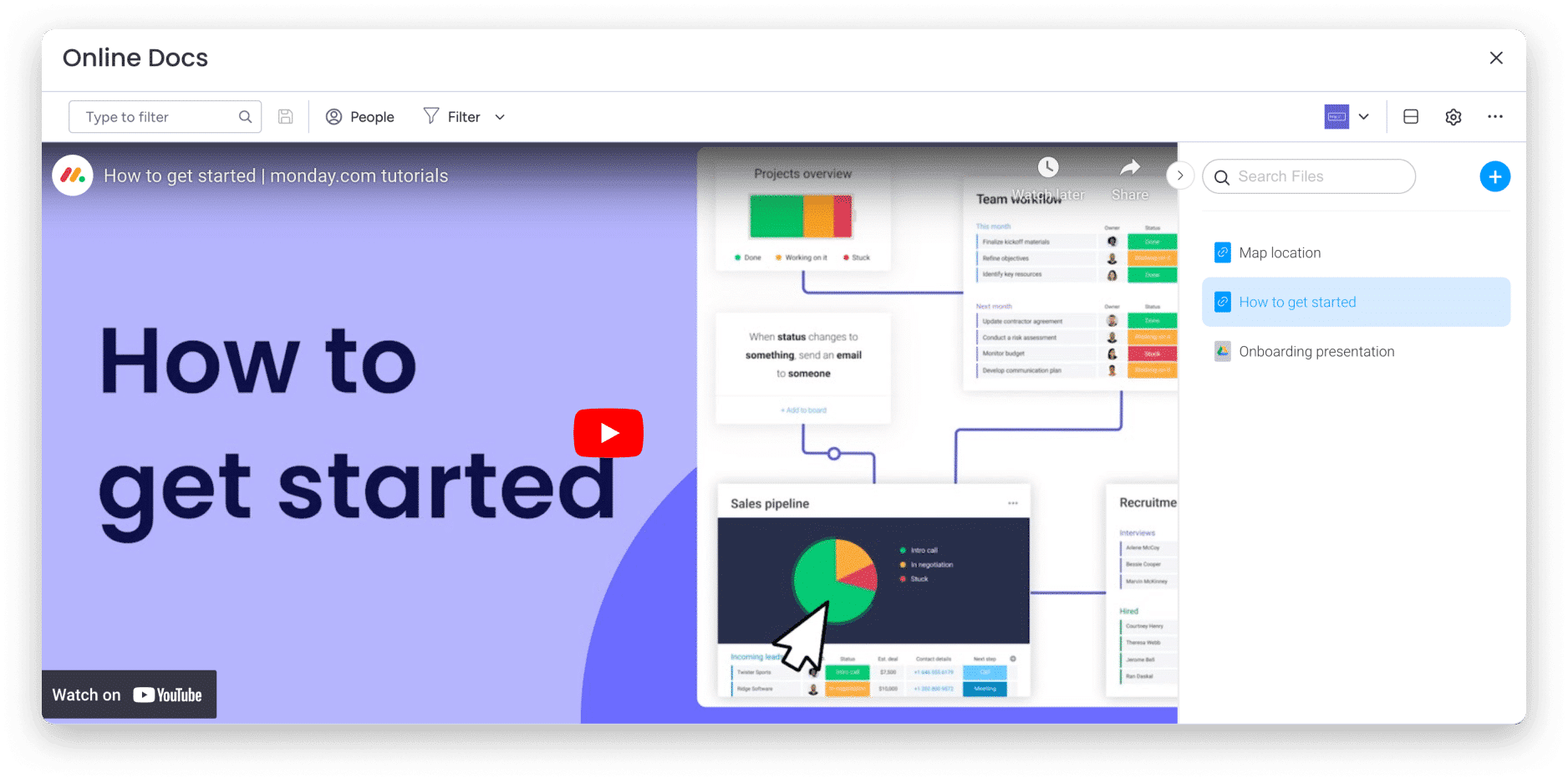
Captura de pantalla 2024-05-30 a las 18.18 1.png

¿Cómo agregarlo?

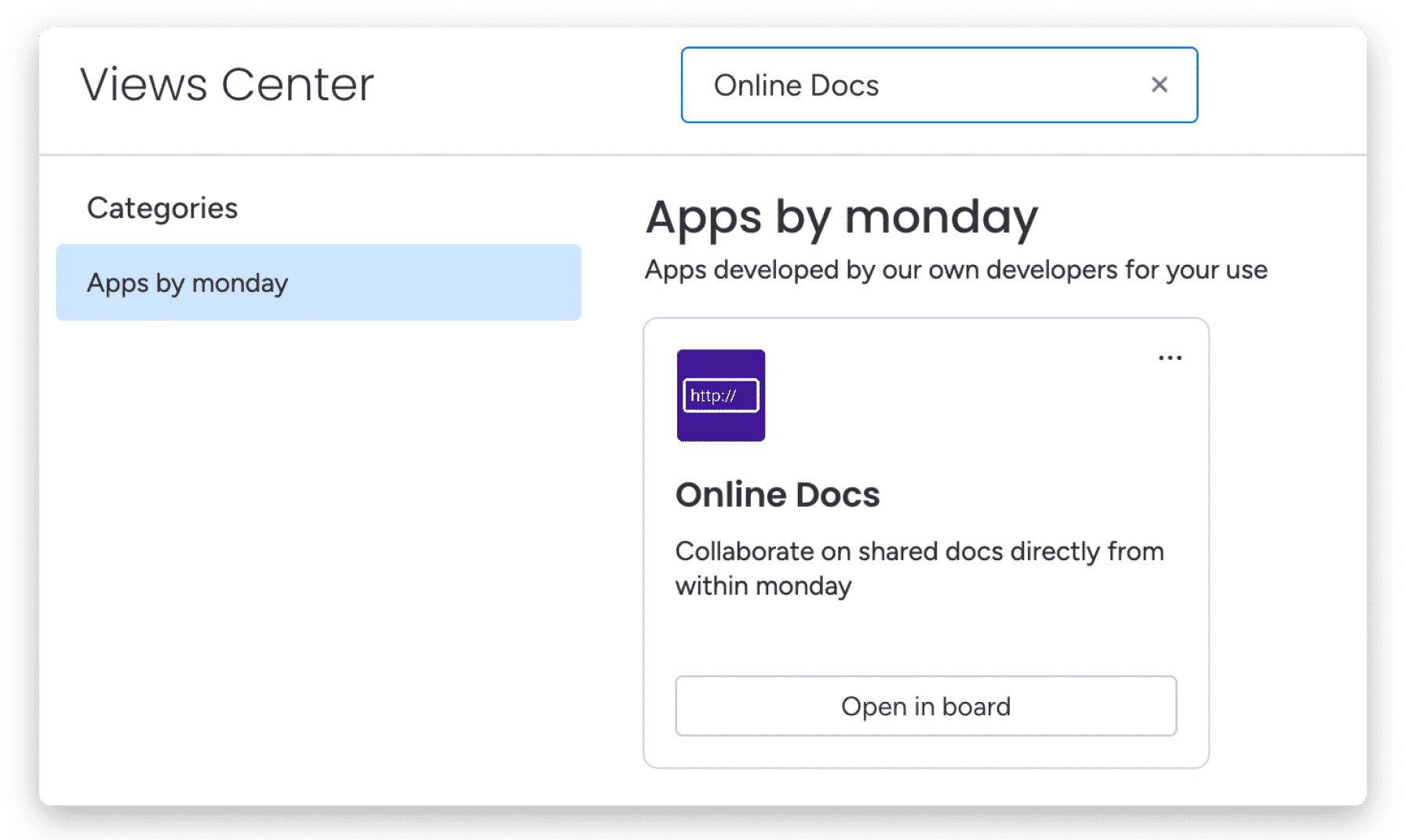
  • vista de tablero

Para agregar documentos en línea, haga clic en el signo más en la parte superior izquierda de la pantalla, luego haga clic en Aplicaciones y luego en Explorar más aplicaciones.Diseño sin título (56).gif

Luego, busque Online Docs y agréguelo a su portapapeles. Captura de pantalla 2024-05-30 a las 16.33 1.png
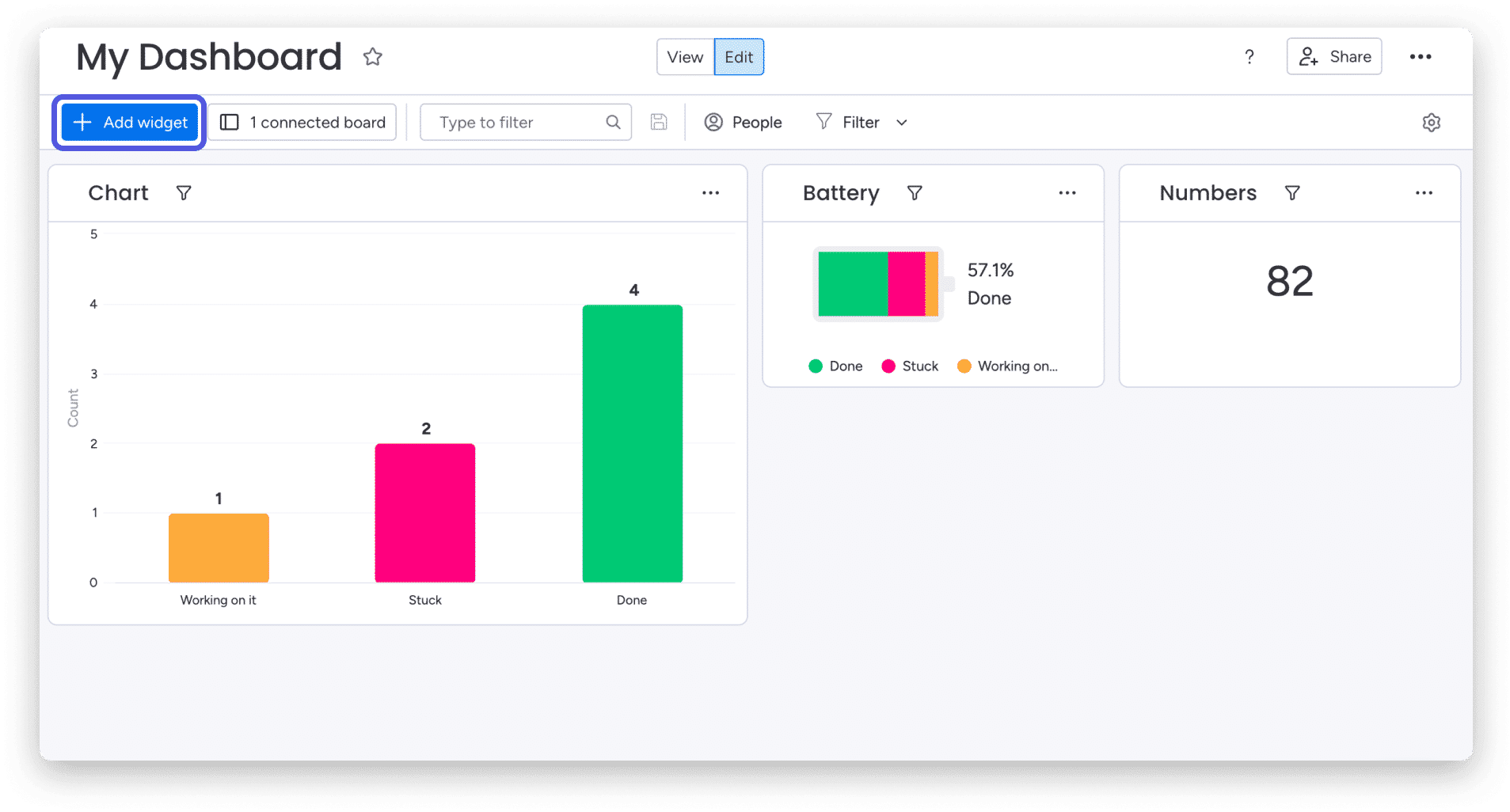
  • Widget del panel de control

Abra su panel de control y simplemente haga clic en Agregar widget en la parte superior de la página del panel. Luego haga clic en Más widgets. Grupo 63 (48).png
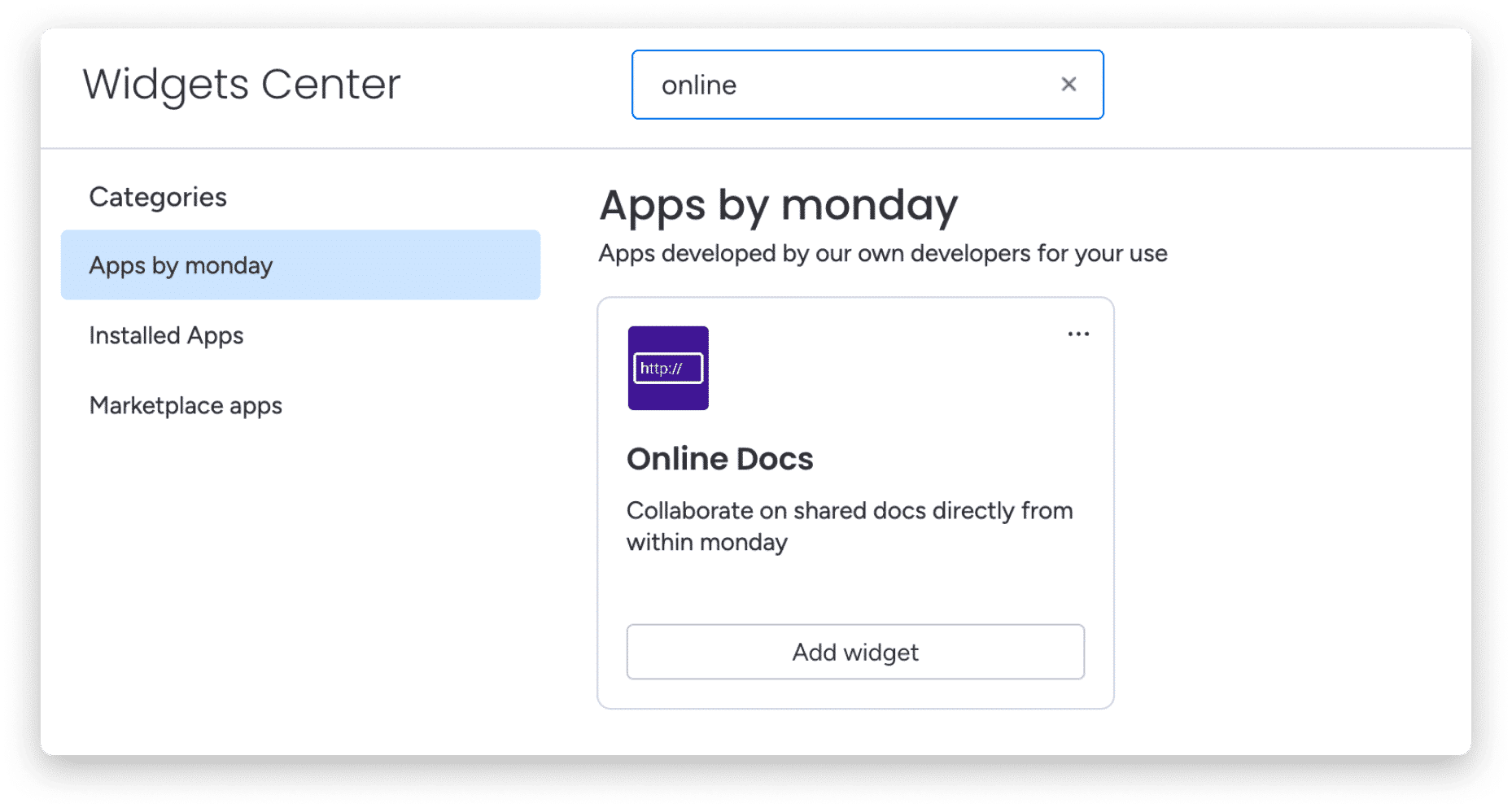
Una vez que esté en el centro de widgets, busque Documentos en línea como se muestra a continuación. Luego haga clic en Agregar widget. Captura de pantalla 2024-05-30 a las 17.17 1.png
Ahora que sus Documentos en línea están configurados, puede comenzar a insertar todos sus enlaces favoritos

¿Cómo funciona?

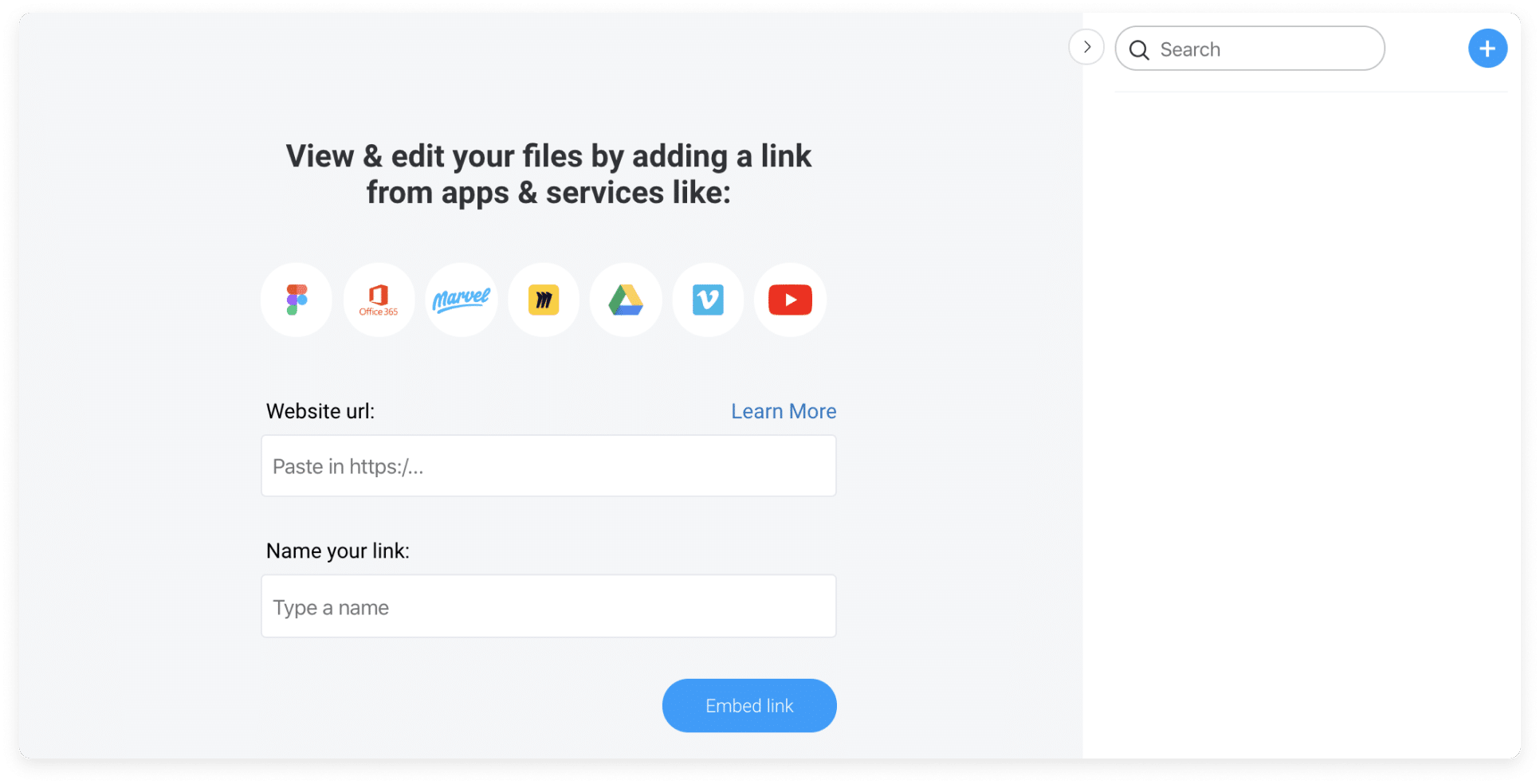
Para comenzar a insertar enlaces, simplemente pegue la URL y agregue un nombre a su enlace para acceder fácilmente.
aplicaciones.png
Puedes incrustar casi cualquier enlace que desees, pero para que funcione, el enlace debe ser un enlace incrustado . ¡Repasemos algunos ejemplos para comprender mejor!

Incrustación de mapas

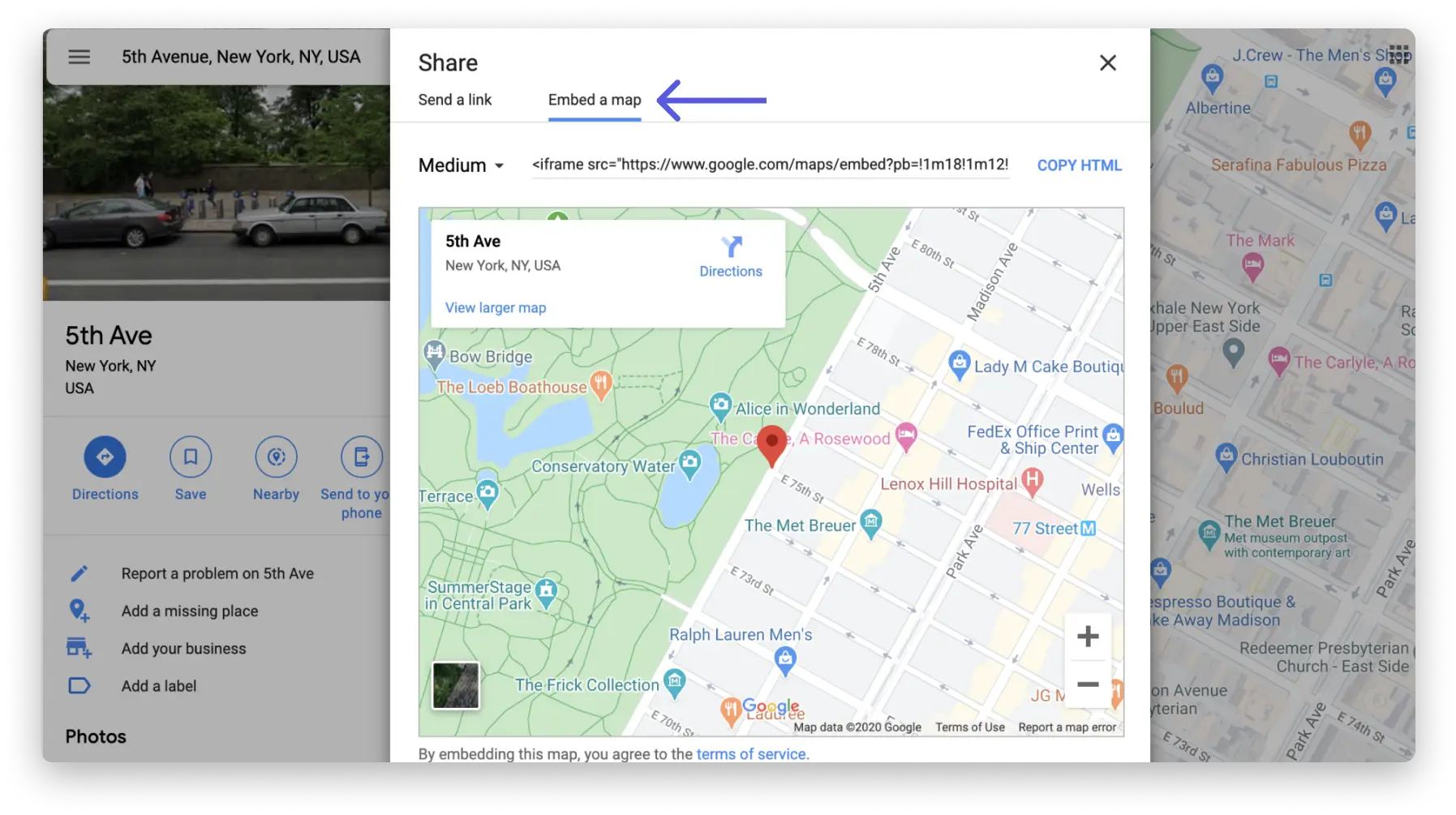
Para insertar un mapa de Google Maps, haga clic en el ícono de compartir en el lado izquierdo de su mapa y luego elija un enlace incorporado como se muestra a continuación: Grupo 63 (49).png
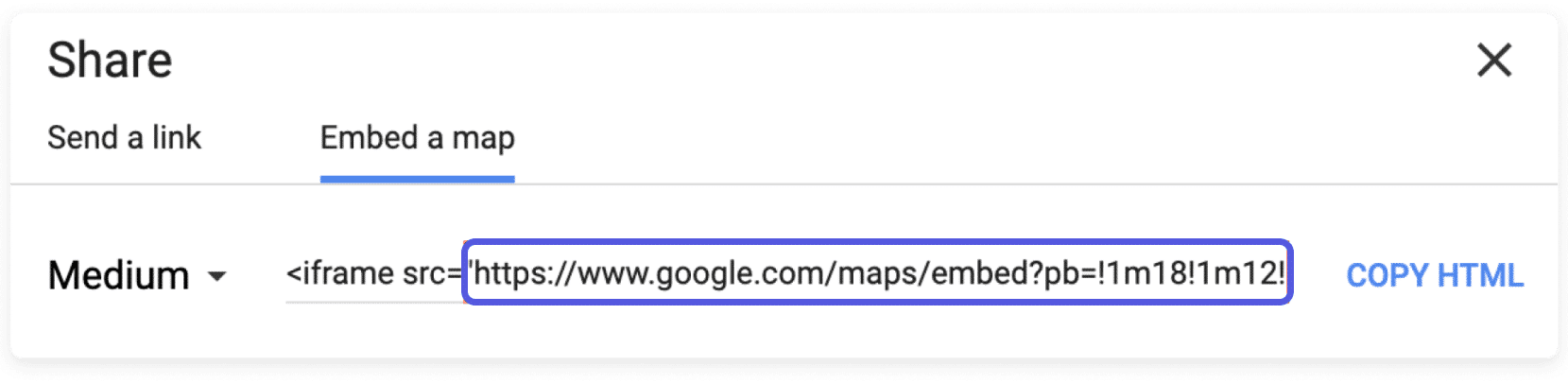
Ver enlace incrustado. Desde este enlace, sólo necesitas copiar lo que está dentro de los corchetes que comienzan con «https». No haga clic en Copiar HTML , ya que esto incluirá otras partes que no son necesarias. Grupo 63 (50).png
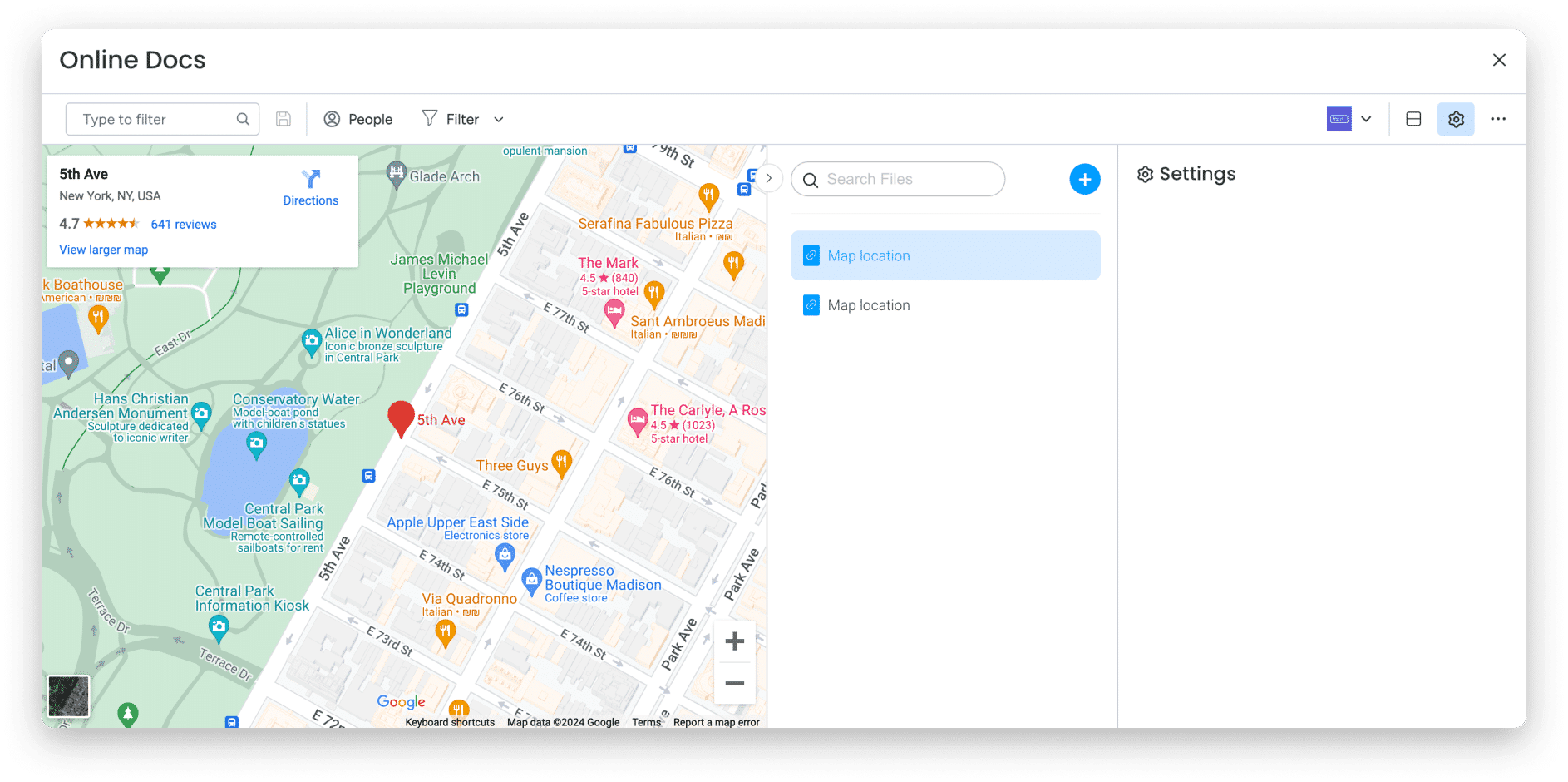
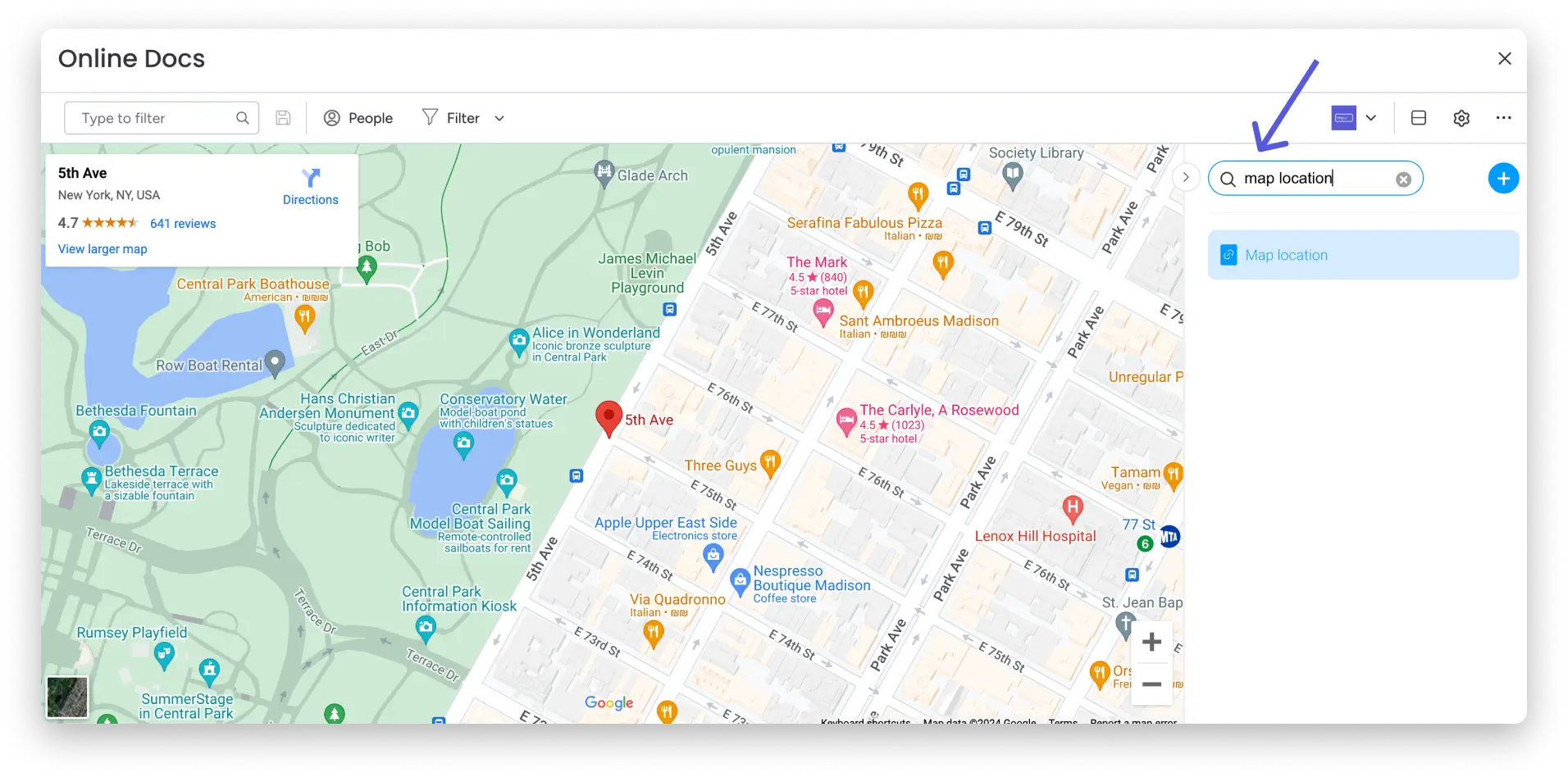
Luego, pega ese enlace en una especie de presentación de Documentos en línea y listo. Captura de pantalla 2024-05-30 a las 17.50 1.png

Insertar un vídeo de YouTube

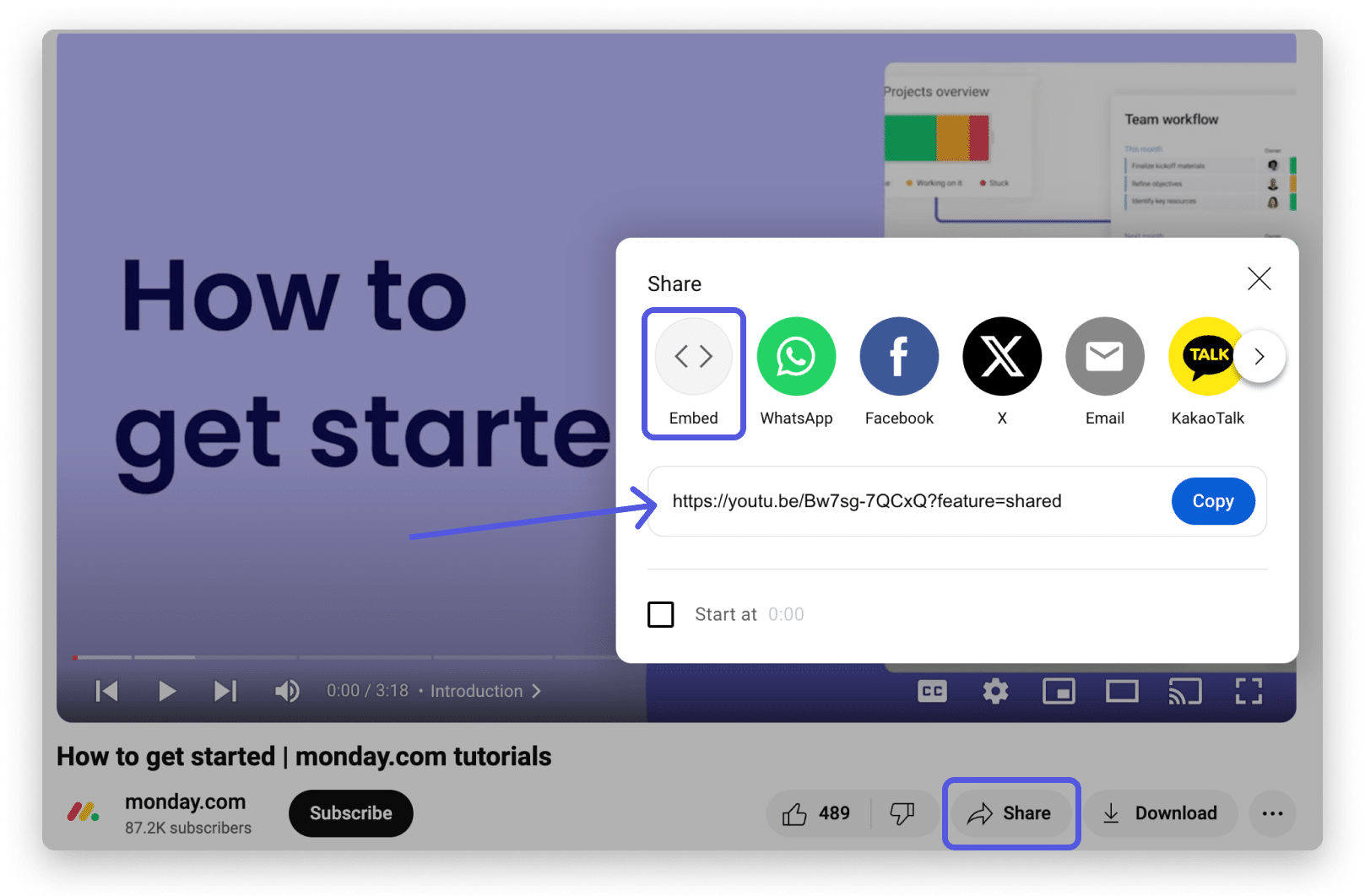
Para insertar su video favorito de YouTube, haga clic en el botón compartir justo debajo de su video. Luego, elija la incrustación como se muestra a continuación: Grupo 63 (51).png
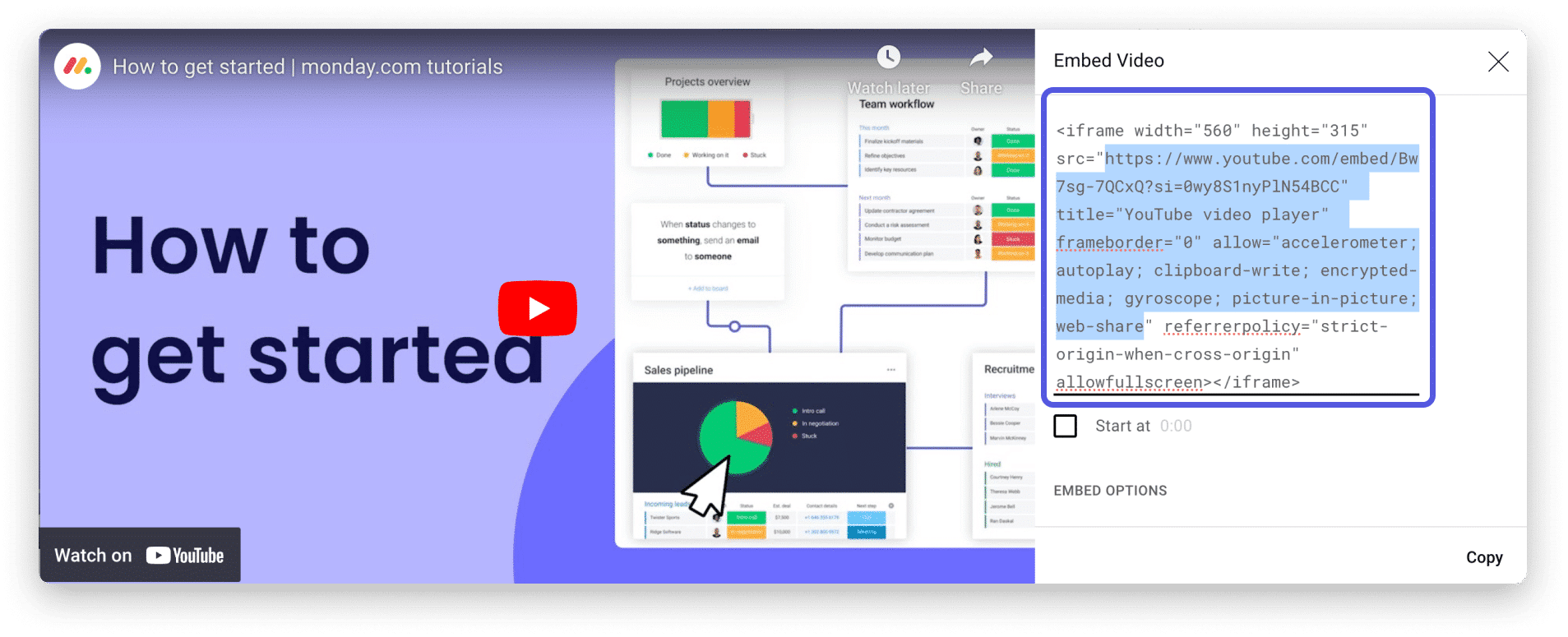
Desde este enlace sólo necesitas copiar lo que hay dentro de los corchetes que empiezan por “https” . No hagas clic en «copiar» porque entonces copiarás partes que no son necesarias. Grupo 63 (52).png
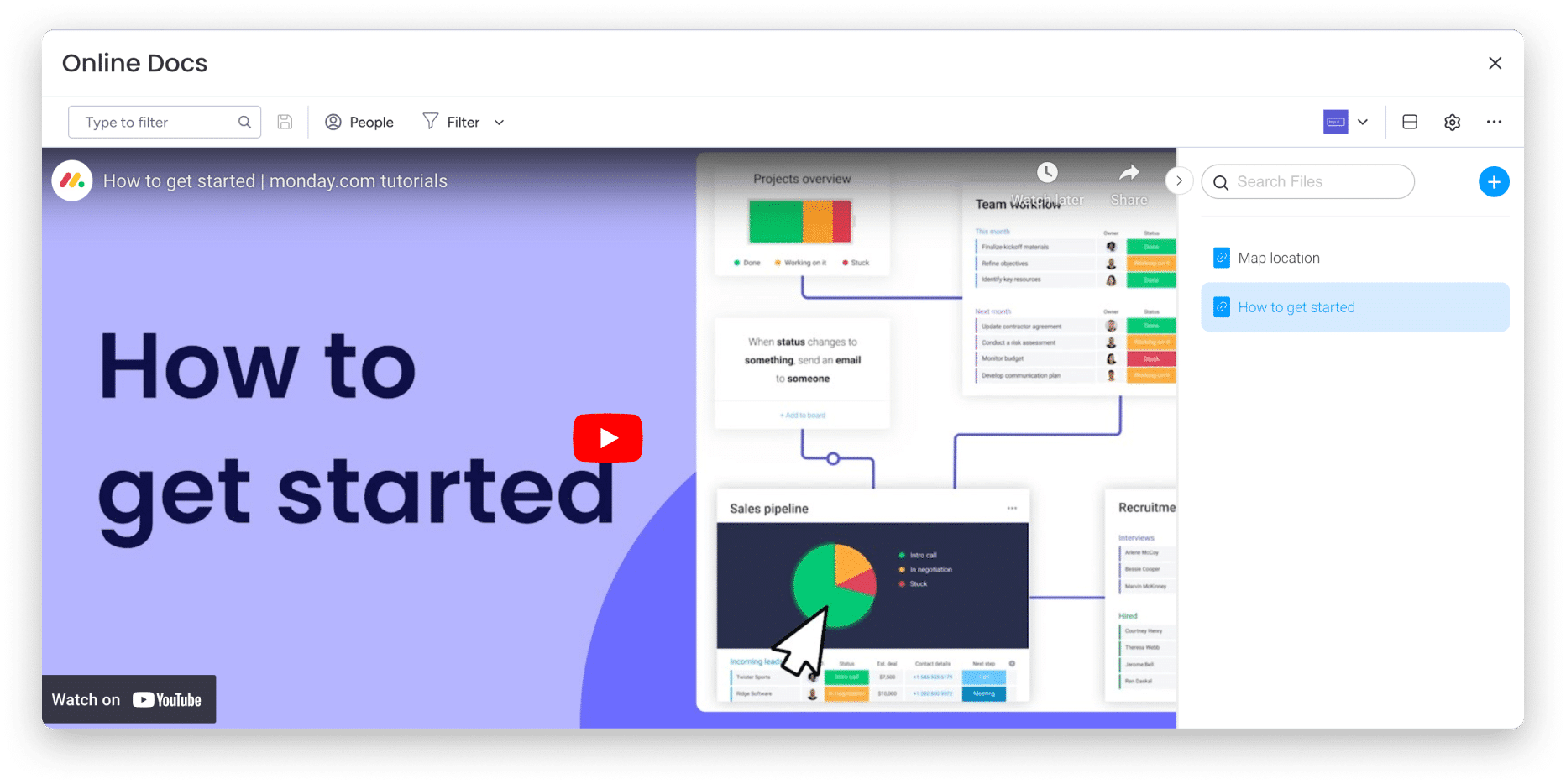
¡Y eso es todo!Captura de pantalla 2024-05-30 a las 18.08 1.png

Incrustar sus documentos de Google Drive
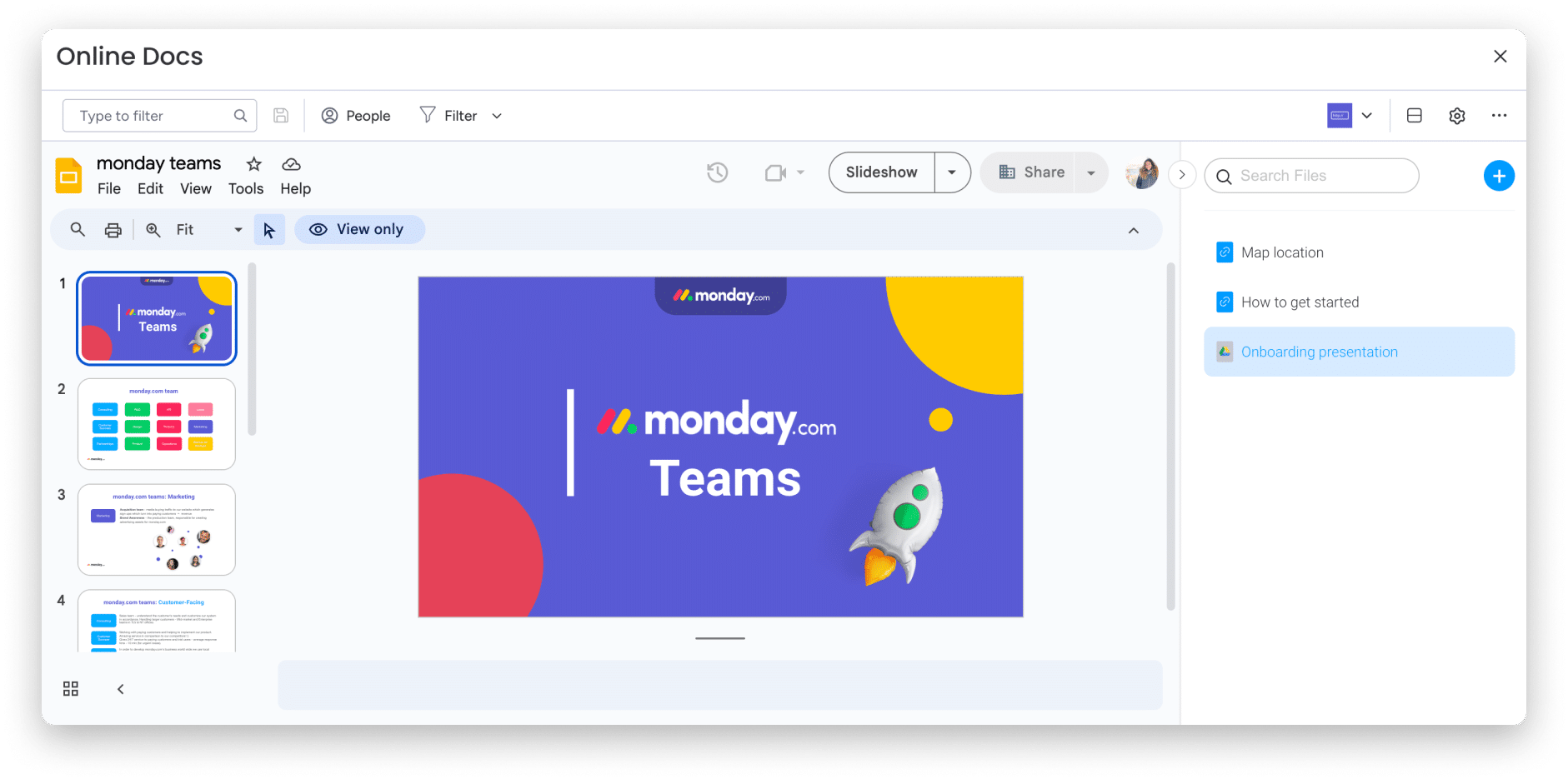
¡Incrustar tus documentos de Google Drive es una excelente manera de colaborar fácilmente en archivos con tu equipo directamente desde monday.com!
Abre el documento en Google Drive que deseas insertar en monday.com. Luego copie la URL del archivo directamente en una especie de pantalla de documentos. ¡Y eso es todo!Captura de pantalla 2024-05-30 a las 18.12 1.png
Puedes leer la presentación diapositiva por diapositiva como en tu Drive. Puedes agregar comentarios y compartir el archivo con otros usuarios y editar el documento, todo sin salir de tu cuenta de monday.com.

Buscar archivos fácilmente

¡No es necesario desplazarse para encontrar el documento o enlace correcto! Con la opción de búsqueda en la pantalla, encuentre cualquier archivo que desee con un solo clic Grupo 63 (53).png

Recibí un mensaje de error al insertar mi archivo

Esto puede suceder por varias razones.

1. El enlace que está intentando insertar no es un enlace incorporado. Asegúrese siempre de copiar enlaces incrustados y no URL normales (consulte los ejemplos anteriores).

2. En algunos sitios web como YouTube, el creador del contenido puede permitir o no la opción de incrustación. Si recibe un error al intentar insertar el enlace, puede deberse a que el creador del contenido eliminó esta configuración de su video. Siempre puedes comunicarte con él/ella para cambiar esta configuración.

3. Algunos sitios web no permiten la incrustación y no le permitirán incrustar su contenido desde el exterior en absoluto.

En conclusión, esta característica es imprescindible para mejorar su flujo de trabajo. Le permite centralizar todos los documentos, vídeos y más en un solo lugar para una colaboración mejor y más sencilla.

Usar documentos en línea (Documentos en línea) en monday.com
Consejo: descubra cómo registrar su aplicación en el mercado de aplicaciones del lunes aquí mismo.