Una guía para integrar Google Calendar con monday.com
Ya tienes un flujo de trabajo claro y organizado en tu cuenta de monday.com, pero ¿qué pasa con todas las citas y recordatorios en tu calendario externo? Te explicaremos cómo sincronizar todos tus elementos y tareas con tu calendario externo, para que puedas verlo todo en un solo lugar. ¡Siga leyendo para descubrir cómo usarlos con nuestra integración de Google Calendar! 
comencemos
Hay dos formas de conectar tu cuenta de monday.com con Google Calendar:
- Sincronización bidireccional: es decir, si se actualiza algo en tu calendario externo, también se actualizará en tu cuenta de monday.com (y viceversa)
- Sincronización unidireccional, que le permitirá mostrar las fechas desde su panel directamente en el calendario.
Sincronización bidireccional
- Paso 1: agregue una columna de fecha y busque las recetas de integración
Primero, asegúrese de que su hoja de datos tenga una columna de fecha y comience a completar todos sus datos. A continuación, abra el centro de integración ubicado en la esquina superior derecha de su panel y seleccione «Google Calendar»:

Allí encontrará tres recetas de integración de Google independientes. Deberá agregar dos recetas a su tablero para que funcione la sincronización bidireccional:
- Uno que crea un evento de Google Calendar basado en una acción en monday.com
- Uno que crea un elemento basado en un nuevo evento de Google Calendar
- Paso 2: agrega la primera receta y conecta tu cuenta
Elija una receta que cree un evento de Google Calendar basado en un elemento de su calendario (uno de los dos descritos anteriormente).


Luego, si aún no has conectado tu cuenta de Google, verás la siguiente pantalla invitándote a conectarte. Haga clic en «Conectar» para continuar. 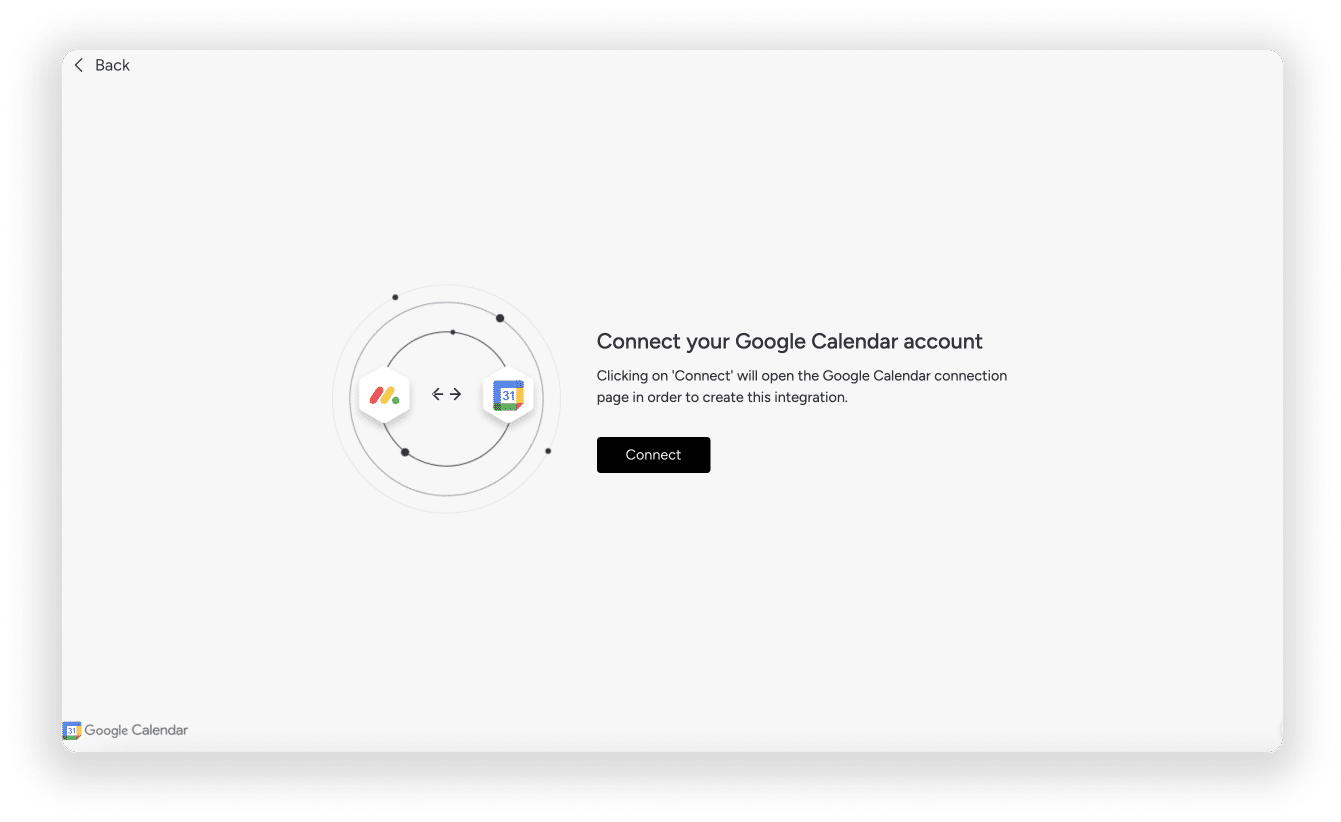
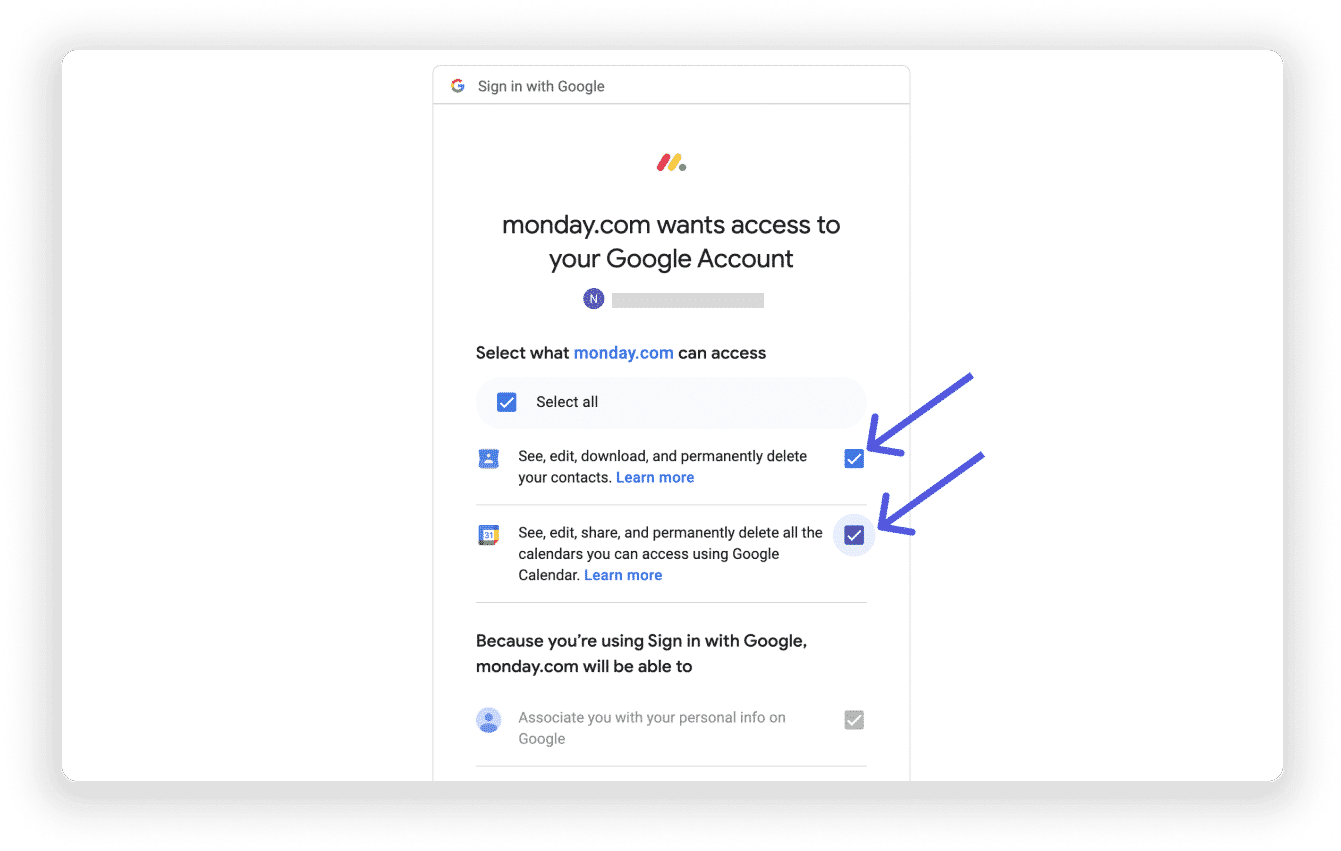
Luego, en la siguiente pantalla que aparece, asegúrese de seleccionar ambas casillas de verificación como se muestra a continuación. Esto le otorgará a monday.com los permisos necesarios para conectarse con su cuenta de Google y permitir que su información se sincronice entre las dos plataformas correctamente.
- Paso 3: definir la primera receta de integración
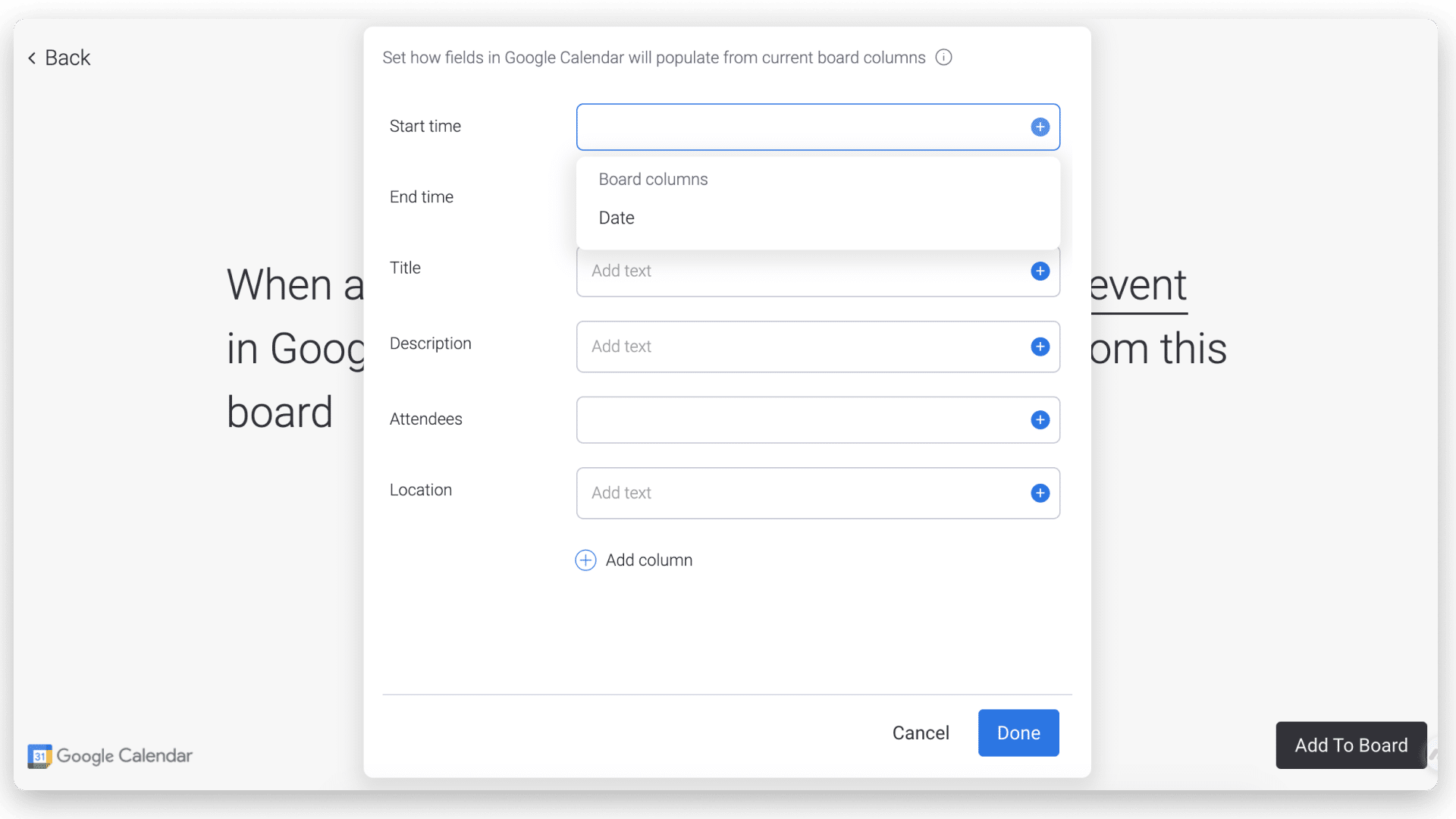
Una vez que haya completado la conexión de su cuenta, se le dirigirá a la receta que seleccionó. Allí, haga clic en los campos resaltados en la receta para configurarla. En nuestro ejemplo a continuación, hemos seleccionado el campo «Evento» para mapear cómo aparecerá el evento en Google Calendar según las columnas de nuestro calendario.
- Paso 4: agregue la segunda receta y configúrela
Ahora que su primera receta está completa, que ingresará un evento de Google Calendar basado en un elemento de su calendario, es hora de agregar la segunda receta que creará un elemento en su calendario basado en un evento de Google Calendar.
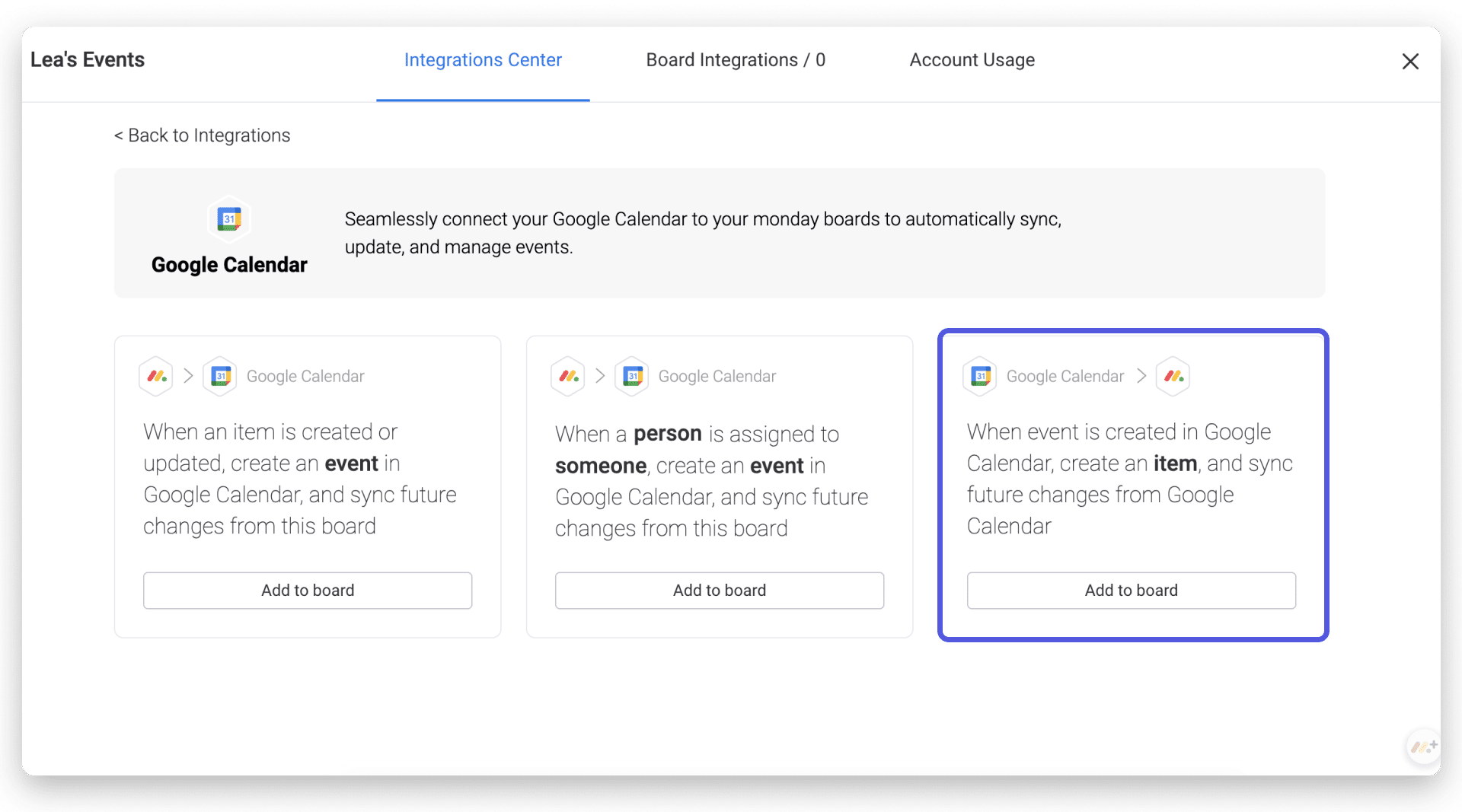
Esta vez, seleccione el campo «Elemento» y mapee cómo le gustaría que se cree un nuevo elemento en su calendario en función de los eventos de Google Calendar que se agregarán.

Paso 5: ¡Mira cómo sucede la magia!
Con dos recetas de integración de Google Calendar configuradas, ¡deberías tener una sincronización bidireccional completa! Ahora, cada nuevo elemento creado o asignado a una persona específica aparecerá como un evento en el calendario conectado y cada nuevo evento en el calendario se materializará como un elemento en su calendario.
Columna de integración
Cuando agrega cualquier receta de integración de Google Calendar, se agregará automáticamente una columna de integración a su calendario con un enlace a cada evento de Google Calendar. ¡Al hacer clic en un enlace aquí, accederá directamente al evento en su calendario!

Campos admitidos
Los siguientes campos son compatibles cuando se utiliza nuestra sincronización bidireccional de Google Calendar.
Campos admitidos desde Google Calendar hasta monday.com

Campos admitidos desde monday.com a Google Calendar
Sincronización unidireccional
Sincronizar su calendario con Google Calendar permitirá que todas las fechas de su calendario aparezcan directamente en su calendario. La sincronización unidireccional es del lunes a Google, por lo que si actualiza algo en el calendario de Google, no se reflejará en su calendario del lunes.
- Paso 1
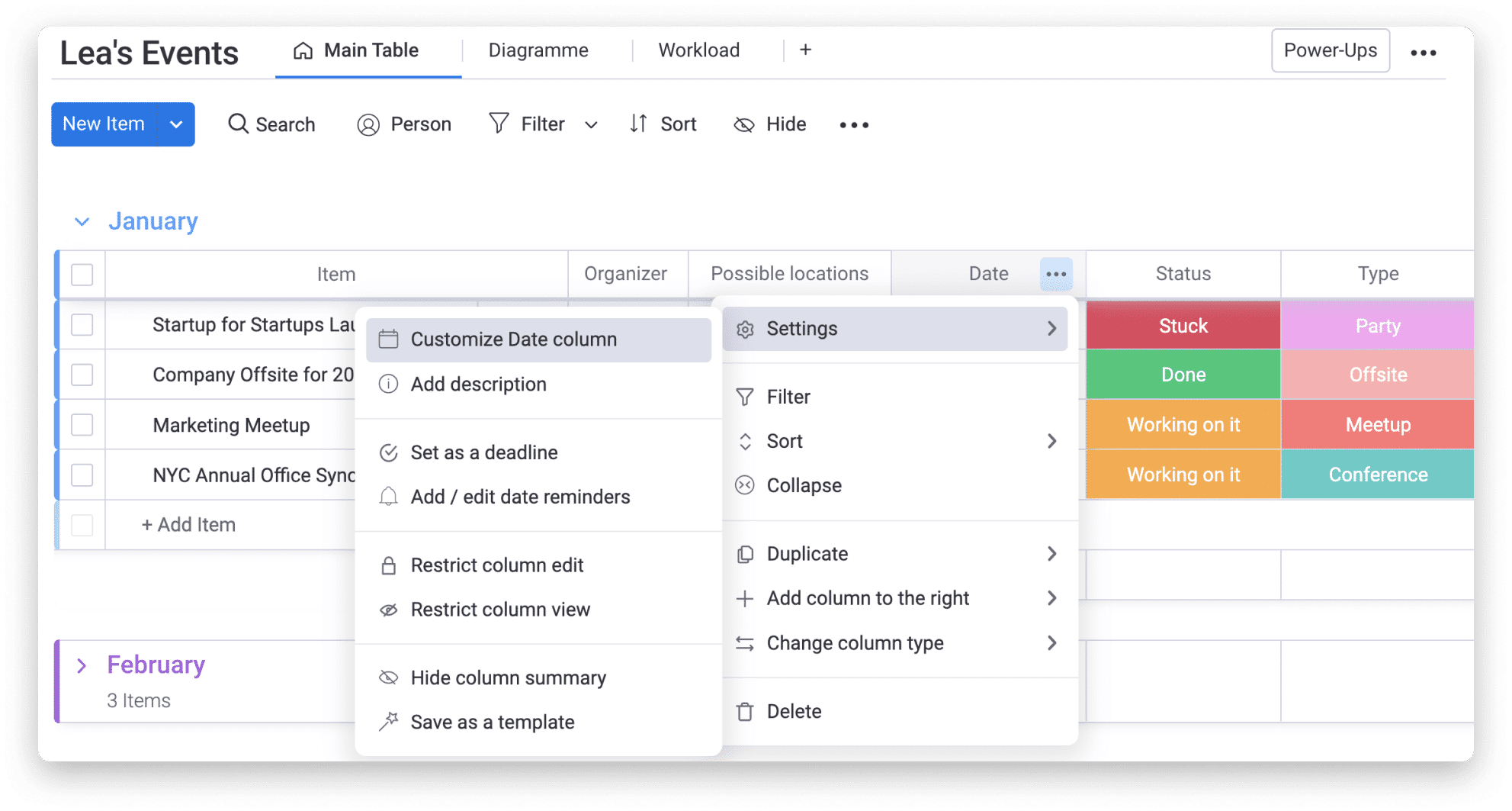
Primero, asegúrese de que su panel tenga una columna de fecha o una columna de línea de tiempo. Una vez que haya completado todos sus datos en una columna de fecha u hora, estará listo para sincronizar su calendario. Haga clic en la flecha a la derecha de su columna, seleccione Configuración y luego «Ajustar columna de fecha» como se muestra a continuación:
- Paso 2
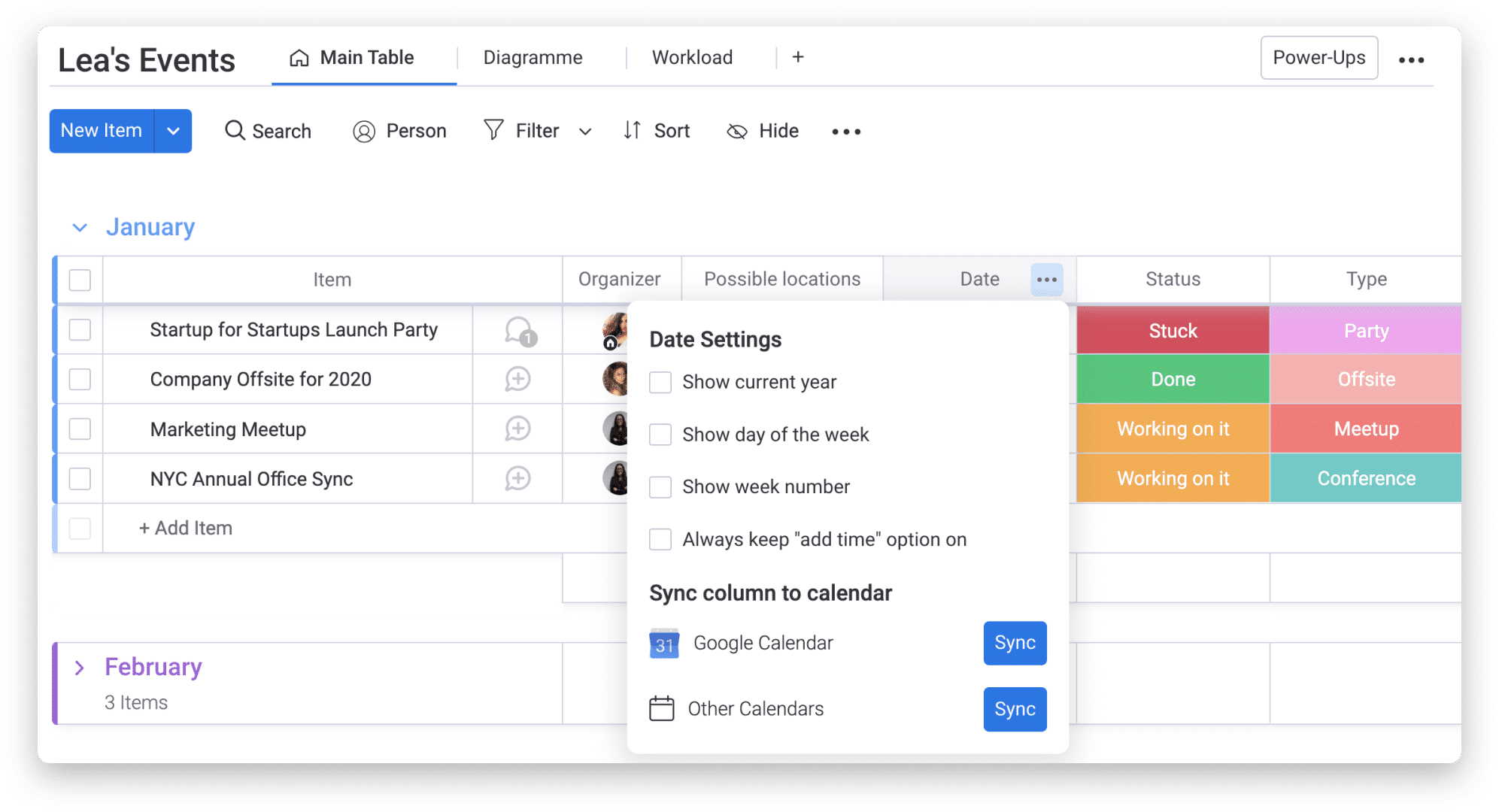
Google Calendar es el calendario predeterminado, por lo que ya aparece aquí en «Sincronizar columna con calendario». Todo lo que tienes que hacer aquí es hacer clic en «Sincronizar»:
- Paso 3
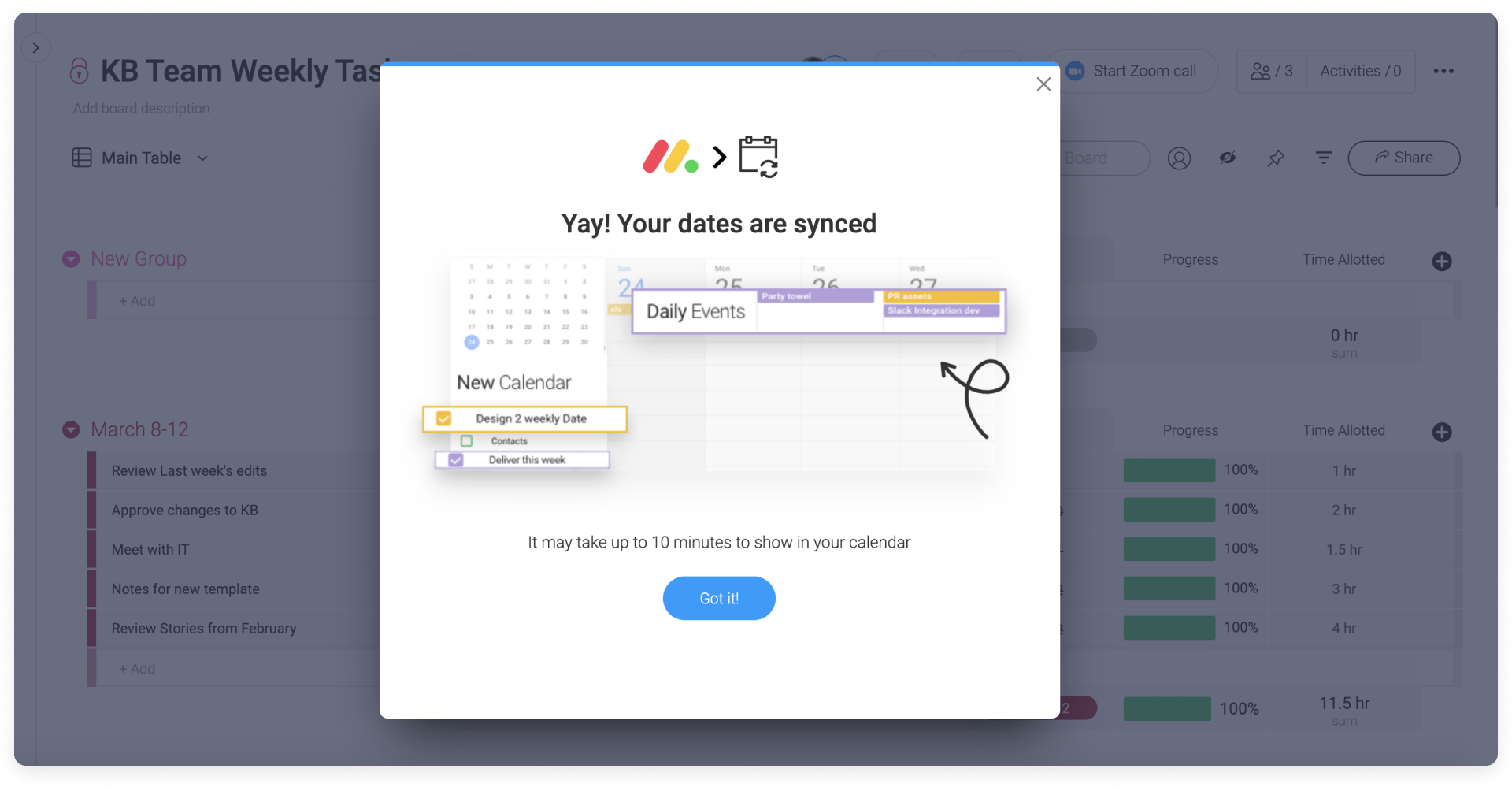
Aparecerá esta ventana, permitiéndonos elegir si queremos sincronizar solo «los elementos que tengo asignados» o «todos los elementos de este tablero». Una vez seleccionada la opción solo tenemos que pulsar en “Sincronizar” ¡y listo!
- Paso 4
¡Habilite recordatorios para sus tareas! Vaya a la configuración de Google Calendar y, en «Configuración de eventos», elija entre «Notificaciones de escritorio» y «Alertas».
Eliminar la integración con Google Calendar
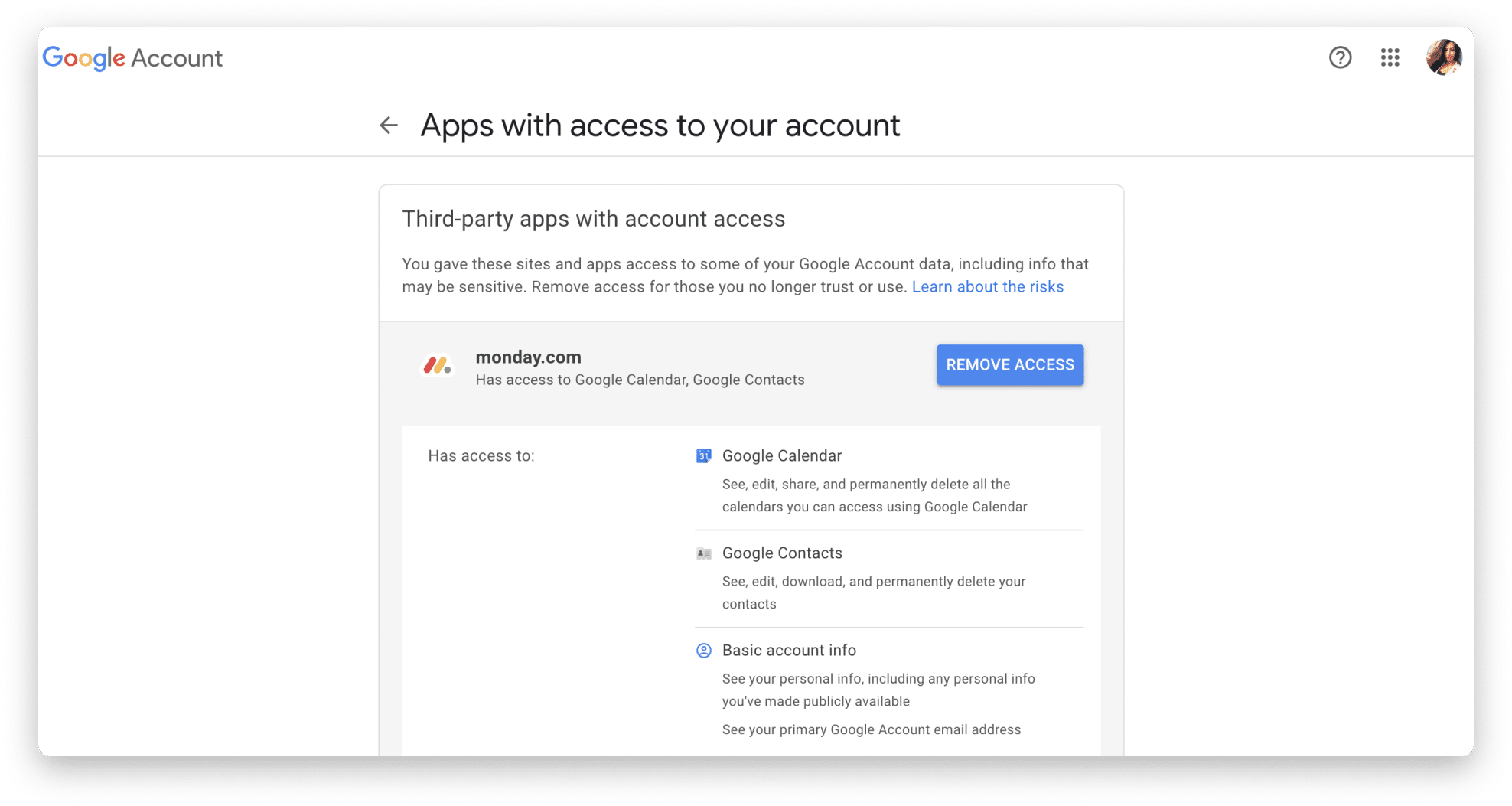
Si en algún momento deseas eliminar tus elementos de monday.com de tu Calendario de Google, simplemente puedes seguir estos sencillos pasos:
1. Haga clic en este enlace para abrir la configuración de permisos de Google Calendar.
2. Desplácese hasta que vea «Aplicaciones de terceros con acceso a cuenta» y haga clic en «Administrar acceso de terceros»:
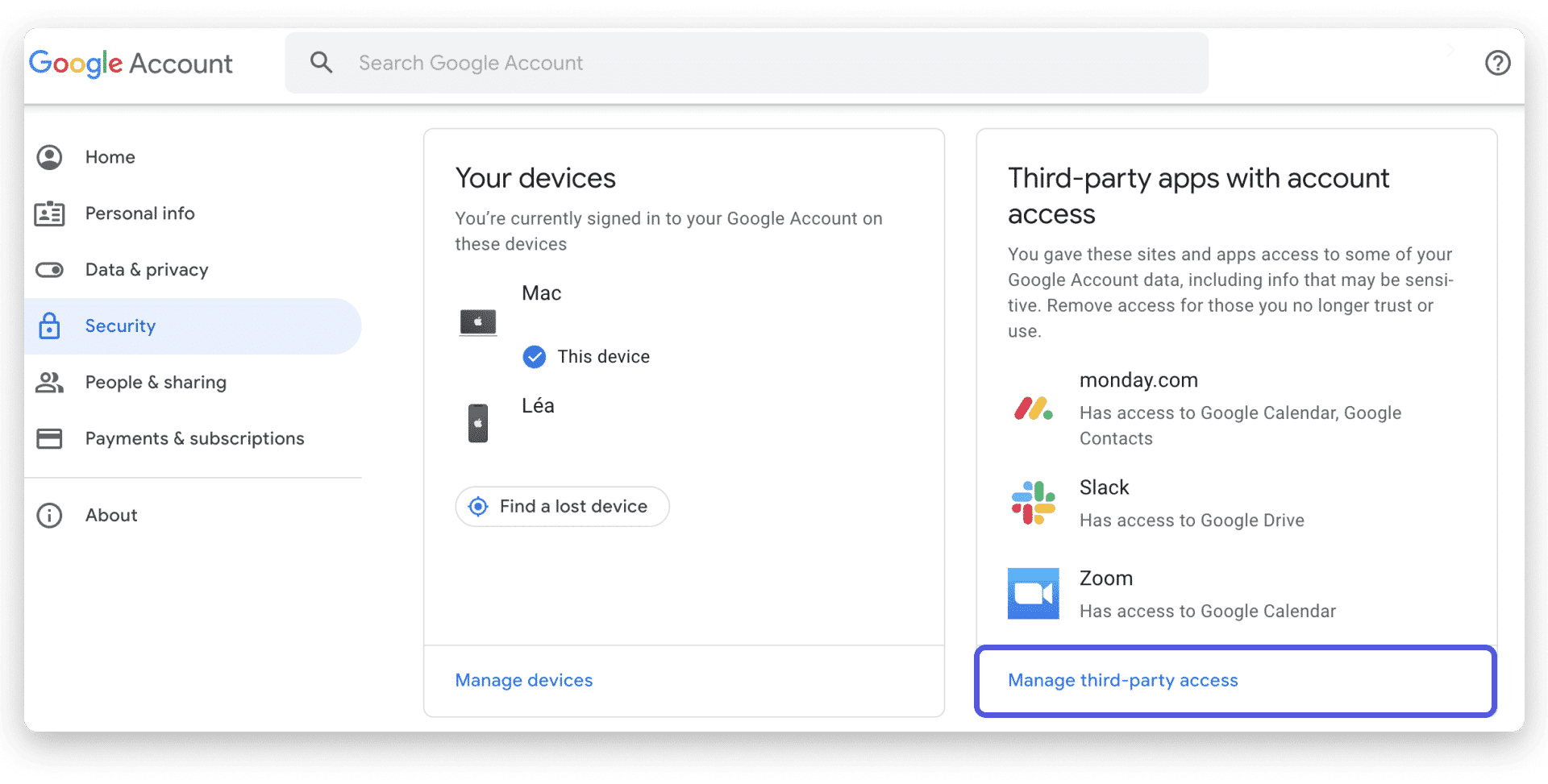
3. Haga clic en «monday.com tiene acceso a Google Calendar» para administrar estas preferencias.
4. Finalmente, haz clic en «Eliminar acceso» y nuestra cuenta de monday.com se desconectará de nuestro Calendario de Google.