Permisos en diferentes niveles para que los flujos de trabajo de los lunes administren el acceso
La seguridad de tu información es muy importante para nosotros, por eso ofrecemos diferentes niveles de permisos para tus automatizaciones. Los permisos y restricciones para las automatizaciones otorgan al propietario de la automatización control sobre las capacidades de edición y visualización de otros usuarios, mientras que los permisos para el espacio y la cuenta crean una capa superior de permisos para el propietario del espacio y el administrador de la cuenta.
Tipos de automatización
Al igual que en los espacios, existen dos tipos de automatismos:
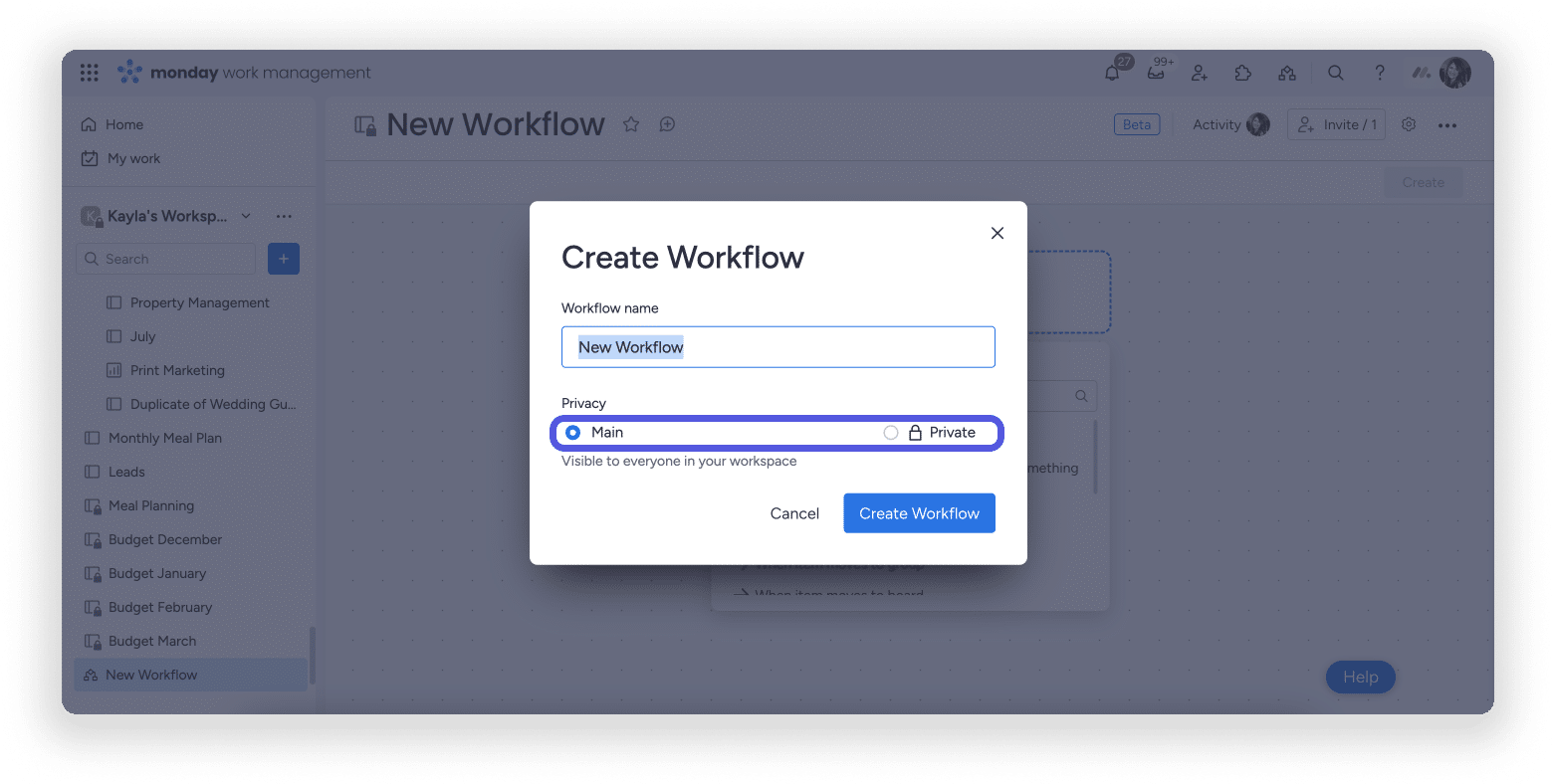
- Privado: visible sólo para el propietario de la automatización y los amigos invitados.
- Principal: visible para todos en el espacio. Las automatizaciones en un espacio abierto serán accesibles para todos los miembros de la cuenta.
permisos de visualización
Las automatizaciones principales son visibles para todos en un espacio privado, o para todos en la cuenta en el caso de un espacio abierto. Aparecerán en el panel izquierdo y también podrás buscarlos usando la función de búsqueda rápida. Se abrirá una automatización principal en modo de solo lectura y nadie más que el propietario no podrá editarla.
Las automatizaciones privadas solo son visibles para los propietarios y amigos invitados. Se abrirá en modo de solo lectura para los miembros y solo el propietario podrá editarlo.

Permisos de edición
¿Quién puede editar automatizaciones?
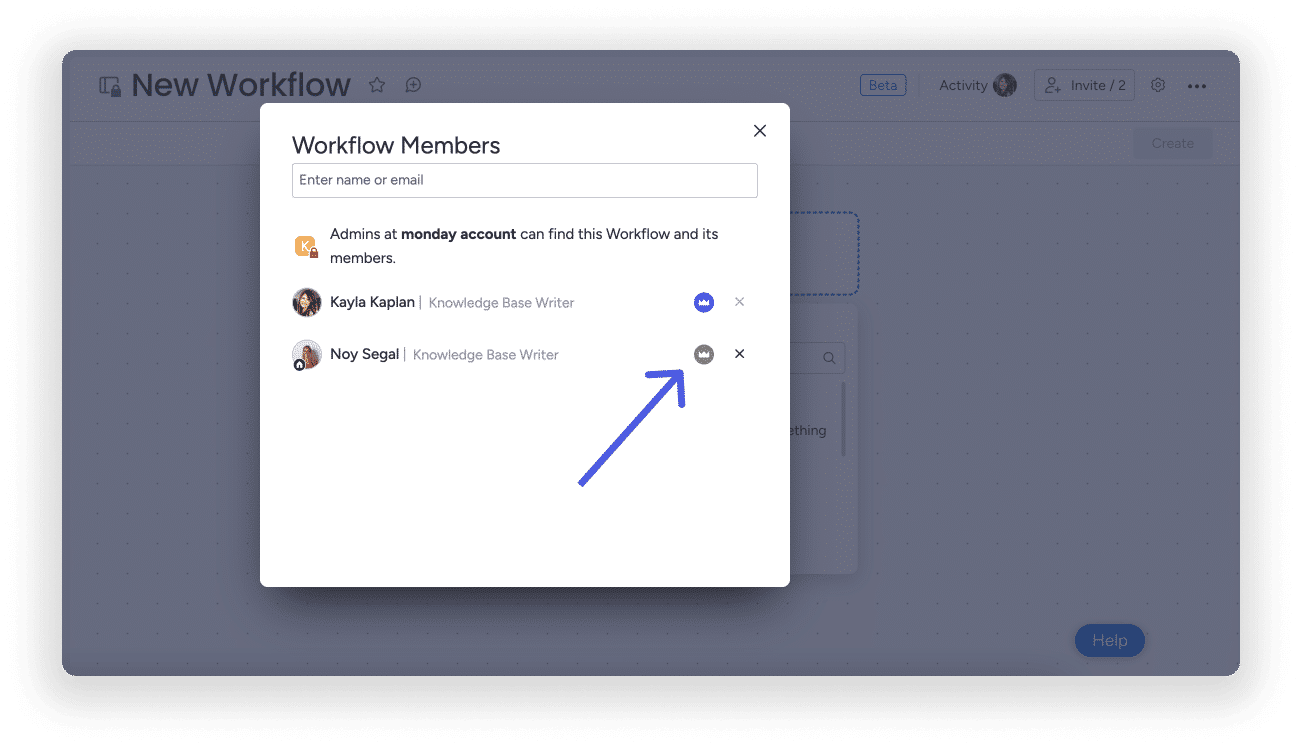
Tanto las automatizaciones privadas como las principales pueden estar dirigidas únicamente al propietario de la automatización. De forma predeterminada, el creador de la automatización es el propietario, pero puede coronar como propietarios a miembros adicionales de la automatización. Cualquiera que no tenga automatización solo podrá ver la automatización.
¿Quién puede ver mi borrador?
Un borrador es privado, lo que significa que solo el propietario puede verlo en modo de edición. Todos los demás espectadores e incluso los propietarios de la automatización no podrán ver la versión en vivo. En otras palabras, un propietario no puede ver el borrador de otro propietario hasta que lo guarde.

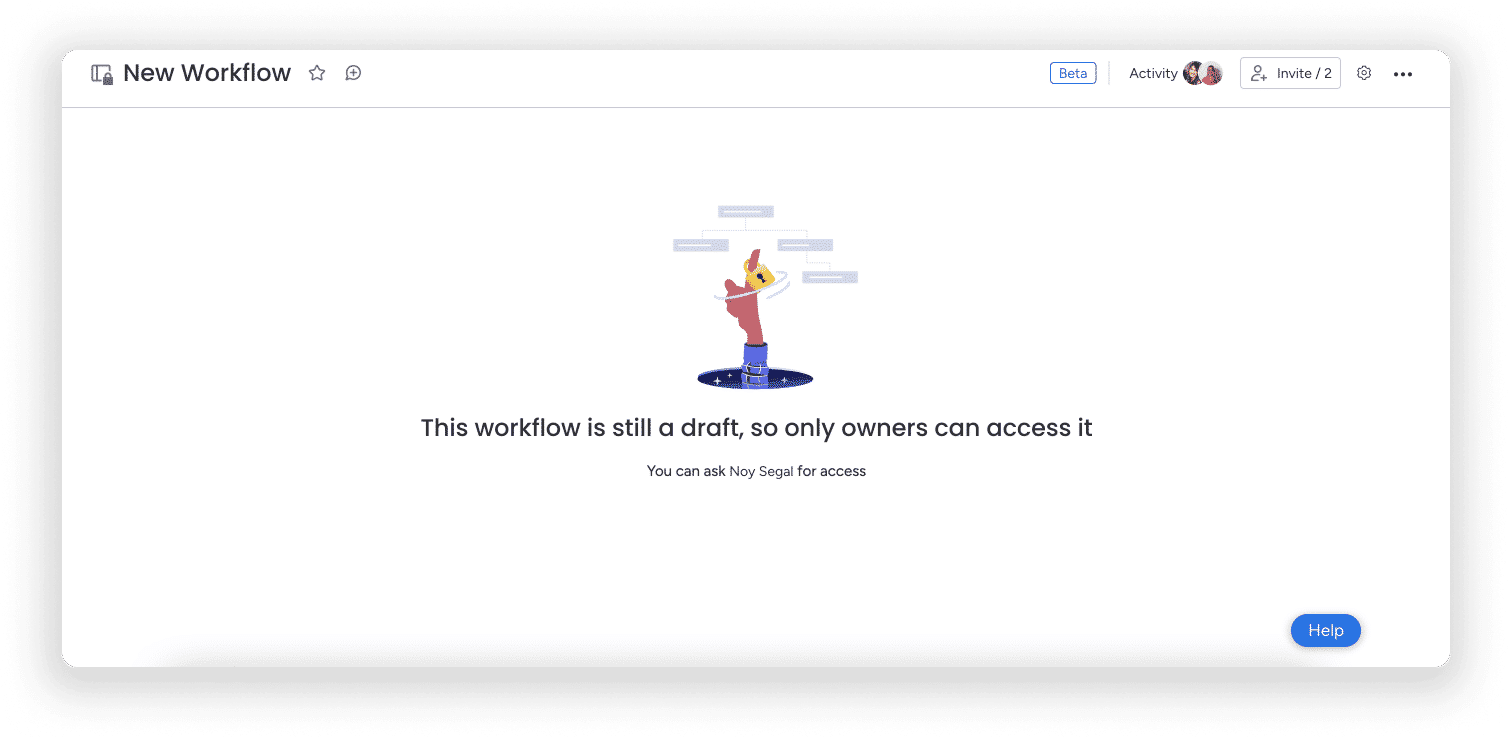
Si no hay una versión en vivo, lo que significa que la automatización ha estado en borrador desde que se creó, todos los espectadores, amigos y propietarios verán este mensaje:
Restricciones a nivel de junta
Las automatizaciones pueden incluir varios paneles en la cuenta, que pueden tener diferentes restricciones y permisos. Por ejemplo, solo se podrá acceder a los tableros privados si el propietario de la automatización es miembro o propietario del tablero. Los permisos de edición y visualización de columnas también pueden afectar la configuración de la automatización. Examinemos cómo funcionan estos permisos con la configuración de automatización.
Restricciones de columnas
Al configurar una automatización, el campo de la columna coincidirá directamente con cualquier restricción de columna configurada en este panel.
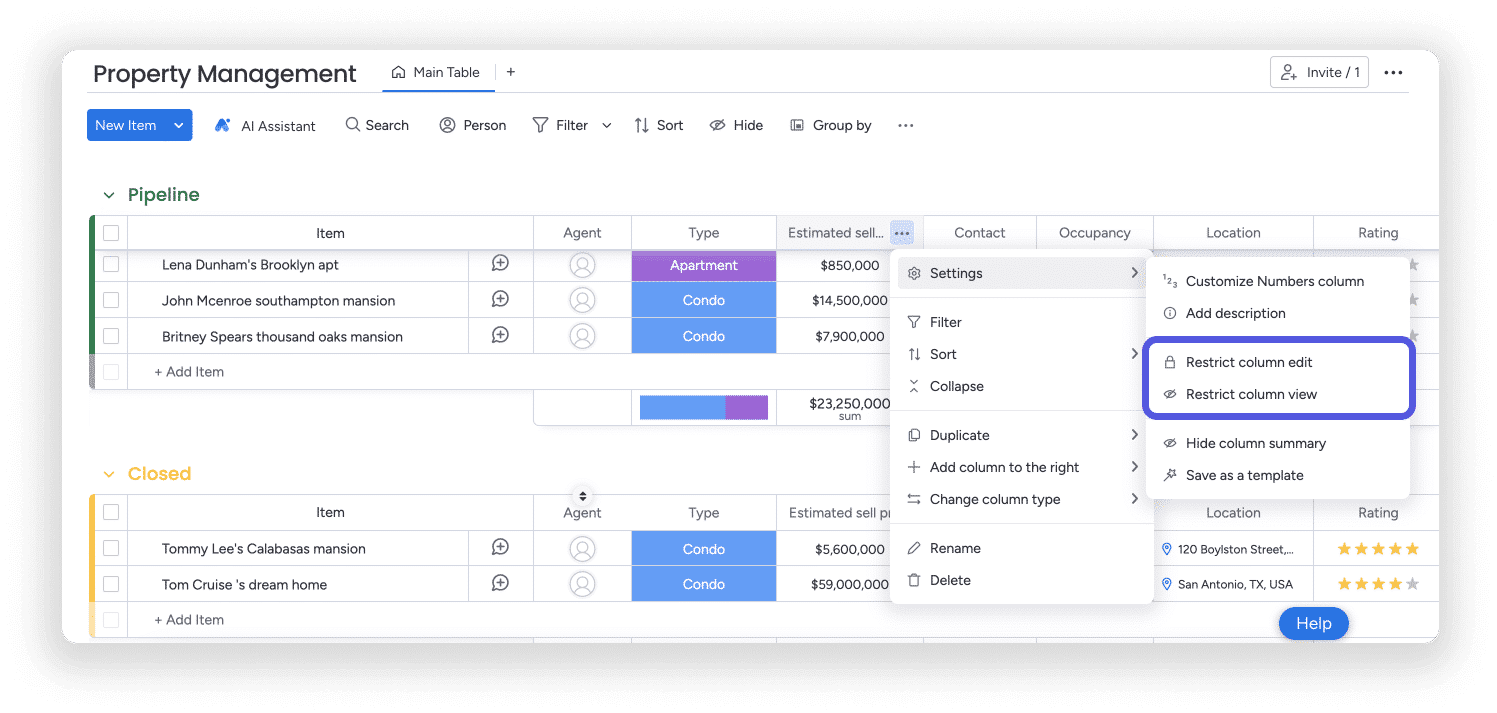

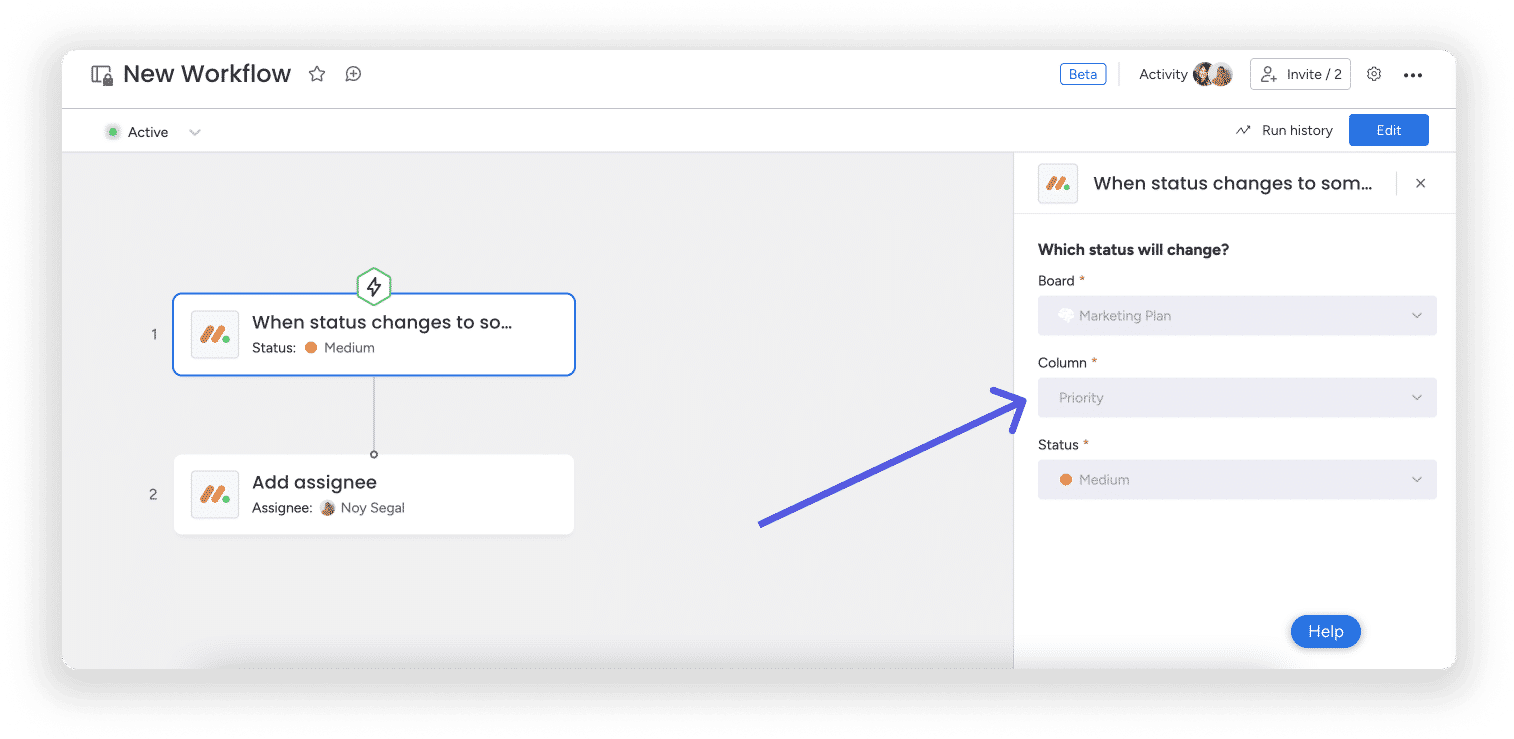
Si las restricciones de la columna no le permiten ver o editar la columna, los ajustes de configuración aparecerán atenuados y no podrá hacer clic en el menú desplegable. El historial de ejecución mostrará los resultados sin detalles del elemento restringido.
Restricciones de la junta
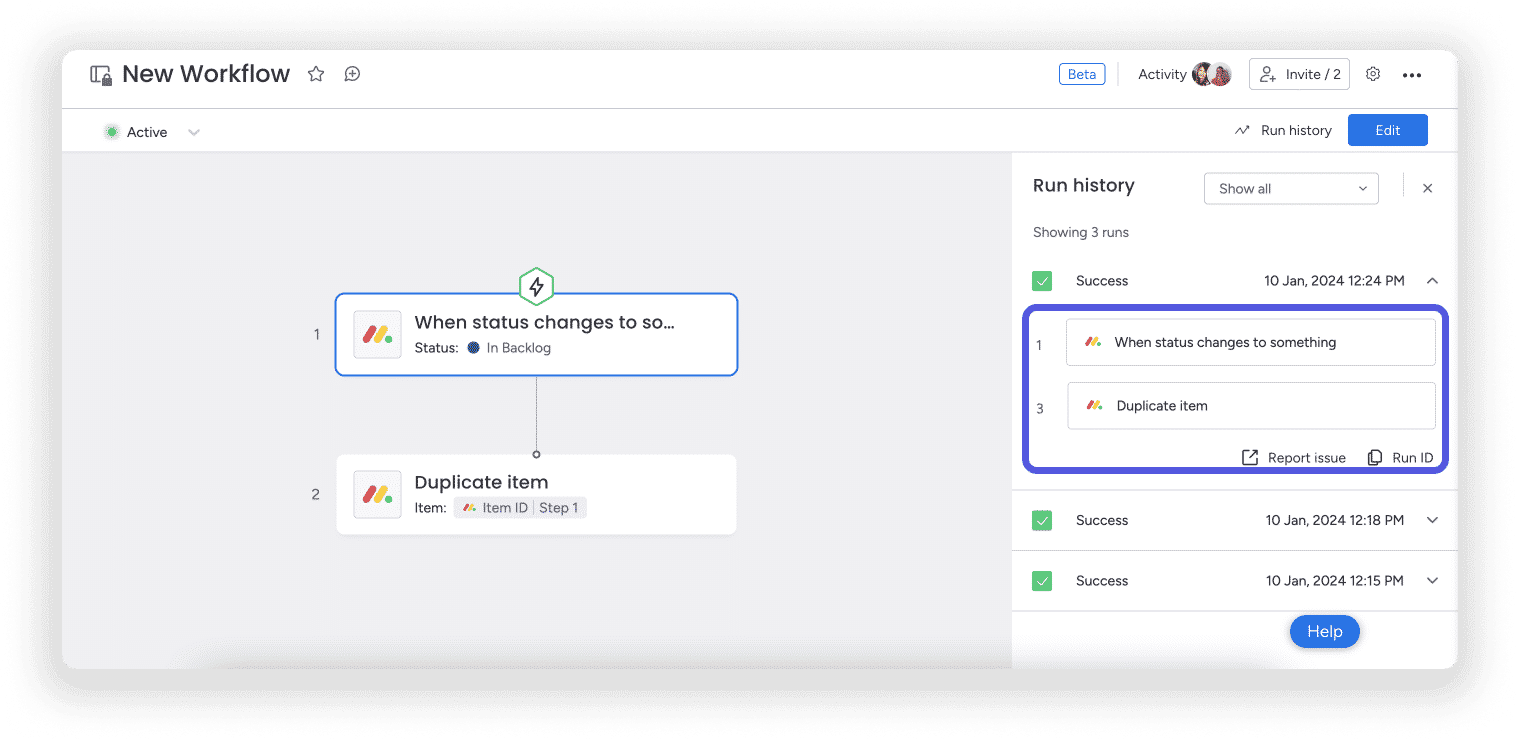
Al configurar la automatización, no se podrá acceder al campo del tablero si se han configurado restricciones del tablero. Por ejemplo, si un tablero es privado y usted no es miembro, la selección del tablero aparecerá atenuada en los ajustes de configuración, como se muestra en la imagen de arriba. El historial de ejecución mostrará resultados sin detalles del tablero limitado, como se muestra en la imagen a continuación.
restricciones de espacio
Al configurar la automatización, solo puedes seleccionar tableros en espacios a los que tienes acceso. Si hay una configuración de automatización que incluye acciones de un espacio al que no tienes acceso, no podrás editarla y no verás detalles en el historial de ejecución.
Restricciones de cuenta
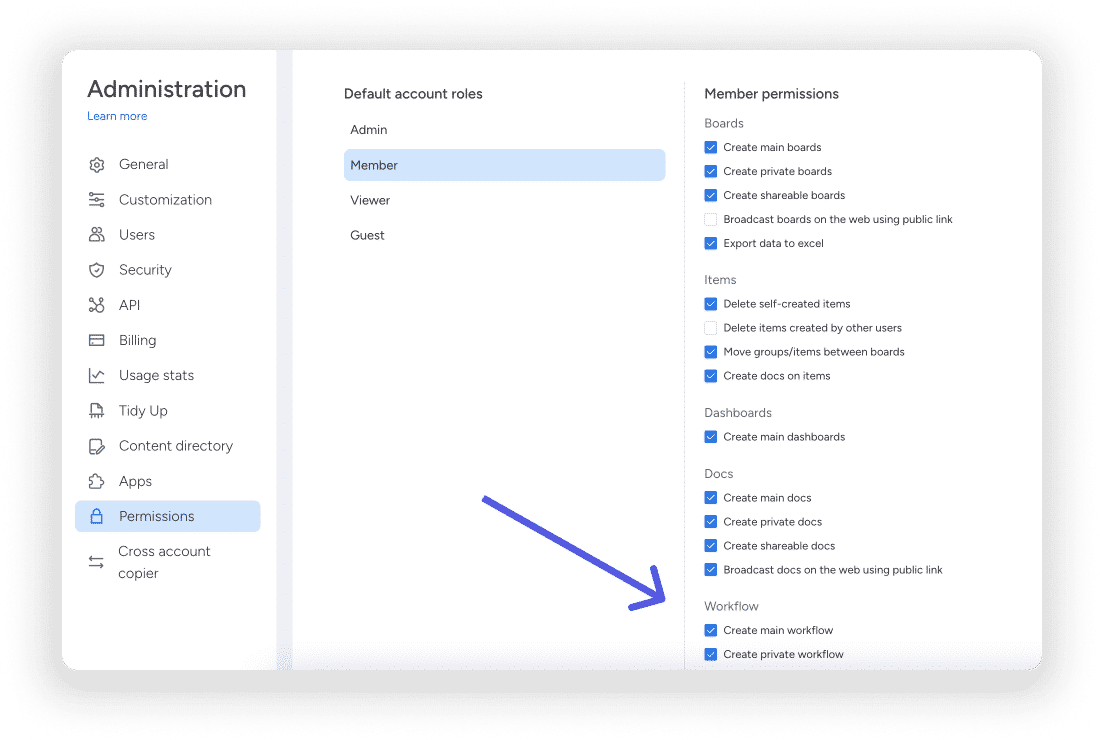
El administrador de la cuenta puede establecer un nivel más alto de restricciones a nivel de cuenta. En la sección «Administración» en la pestaña «Permisos», el administrador puede elegir qué roles de cuenta (administrador, amigos, espectadores o invitados) pueden crear nuevas automatizaciones dentro de la cuenta.