Performance Insights en monday.com: análisis y seguimiento

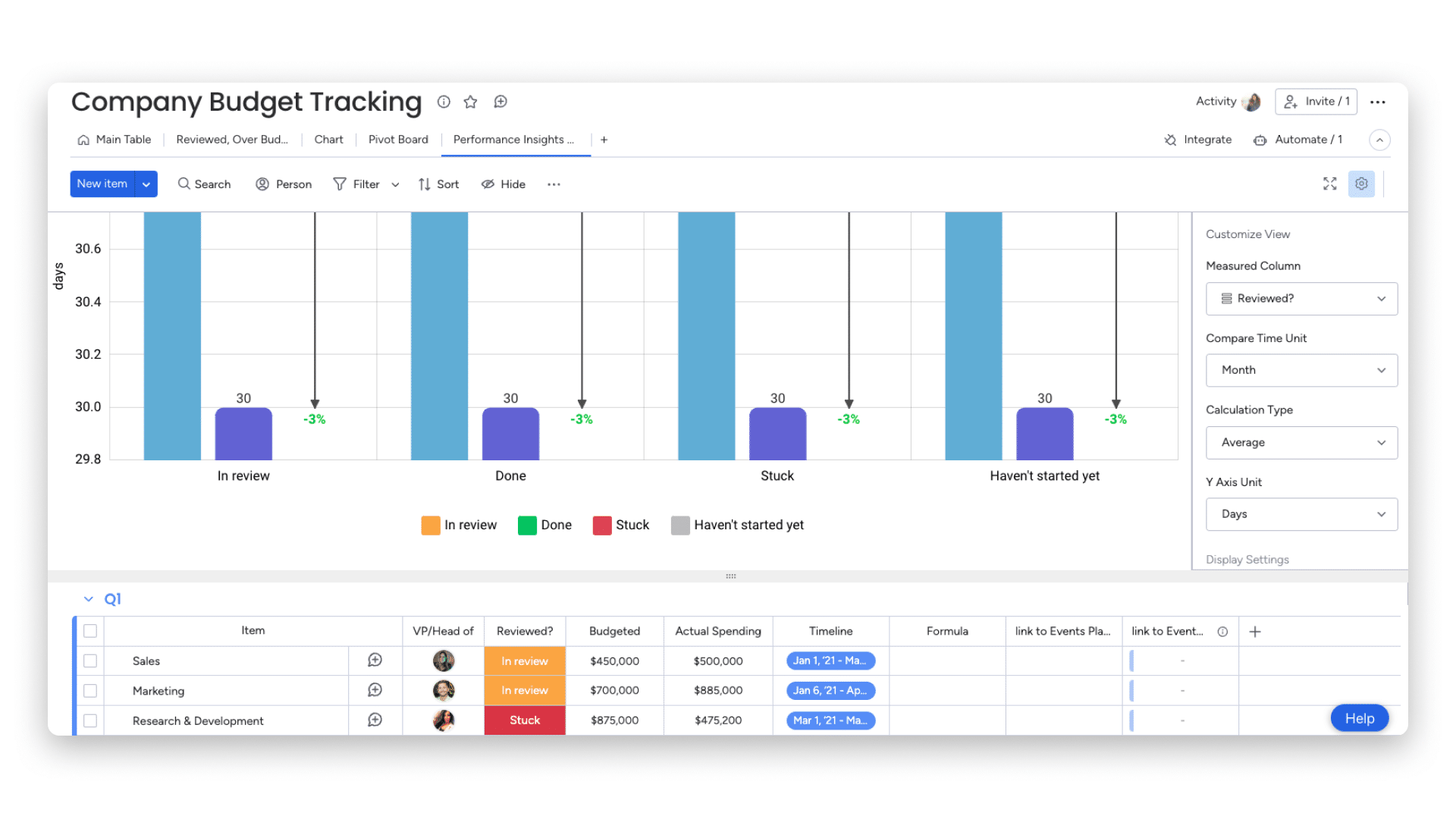
¿Quiere realizar un seguimiento de su desempeño y el de su equipo en ciertos proyectos? ¿No sería fantástico poder realizar un seguimiento de cuánto tiempo llevó la fase de creación en comparación con la fase de producción, o cuánto tiempo llevó cerrar su acuerdo de ventas? Con nuestra Vista de estadísticas de rendimiento, ahora puede realizar un seguimiento de cuánto tiempo han estado sus artículos en un determinado estado o etapa y analizar su productividad mucho mejor.
¿Cómo agregar esta vista?
Para agregar la vista Performance Insights, haga clic en el signo más junto a la pestaña «Tabla principal» en la parte superior izquierda de su tablero. Haga clic en «Aplicaciones» (Apps) en la parte inferior del menú. Después de eso, haga clic en «Explorar más aplicaciones». Esto lo llevará al área de aplicaciones en el centro de las pantallas. 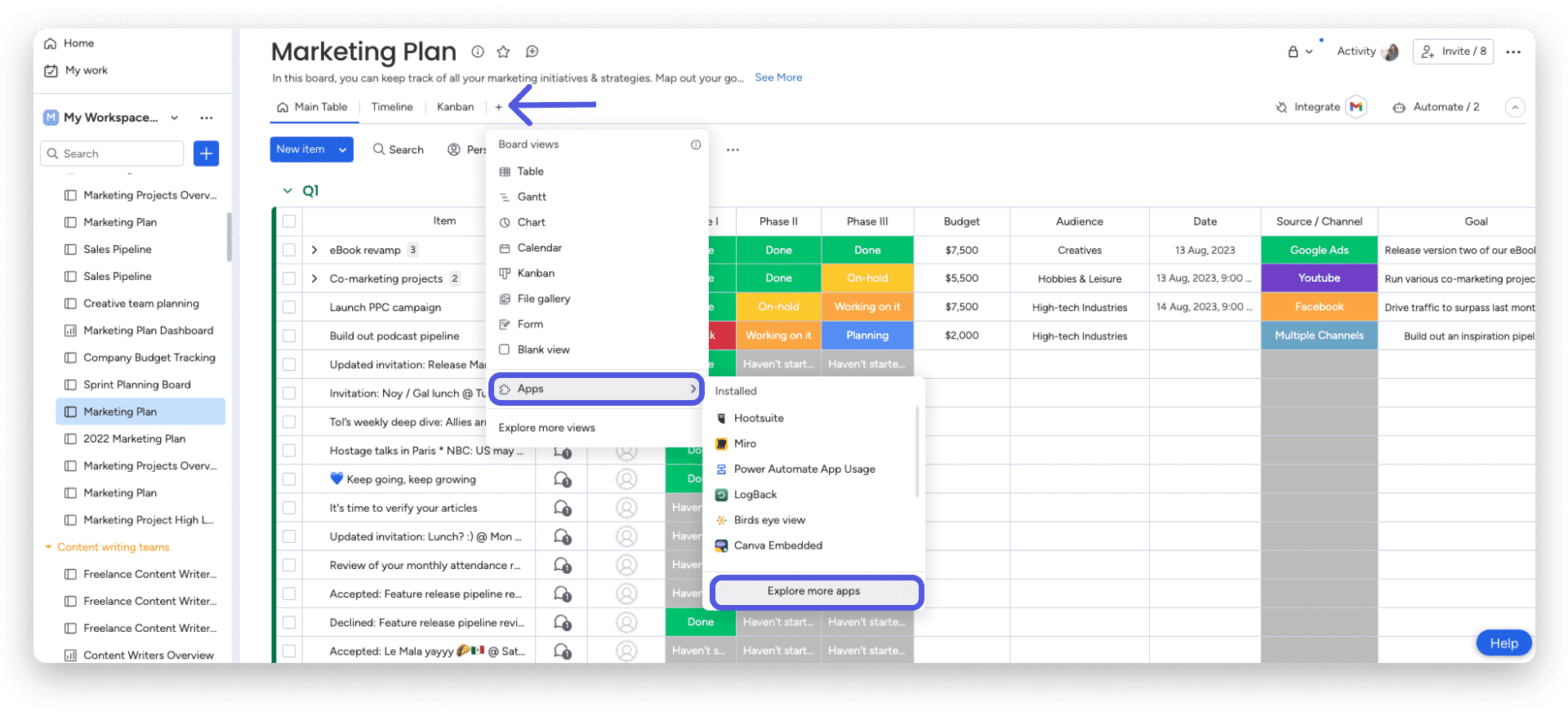
Luego, busque «Performance Insights» y agréguelo a su tablero.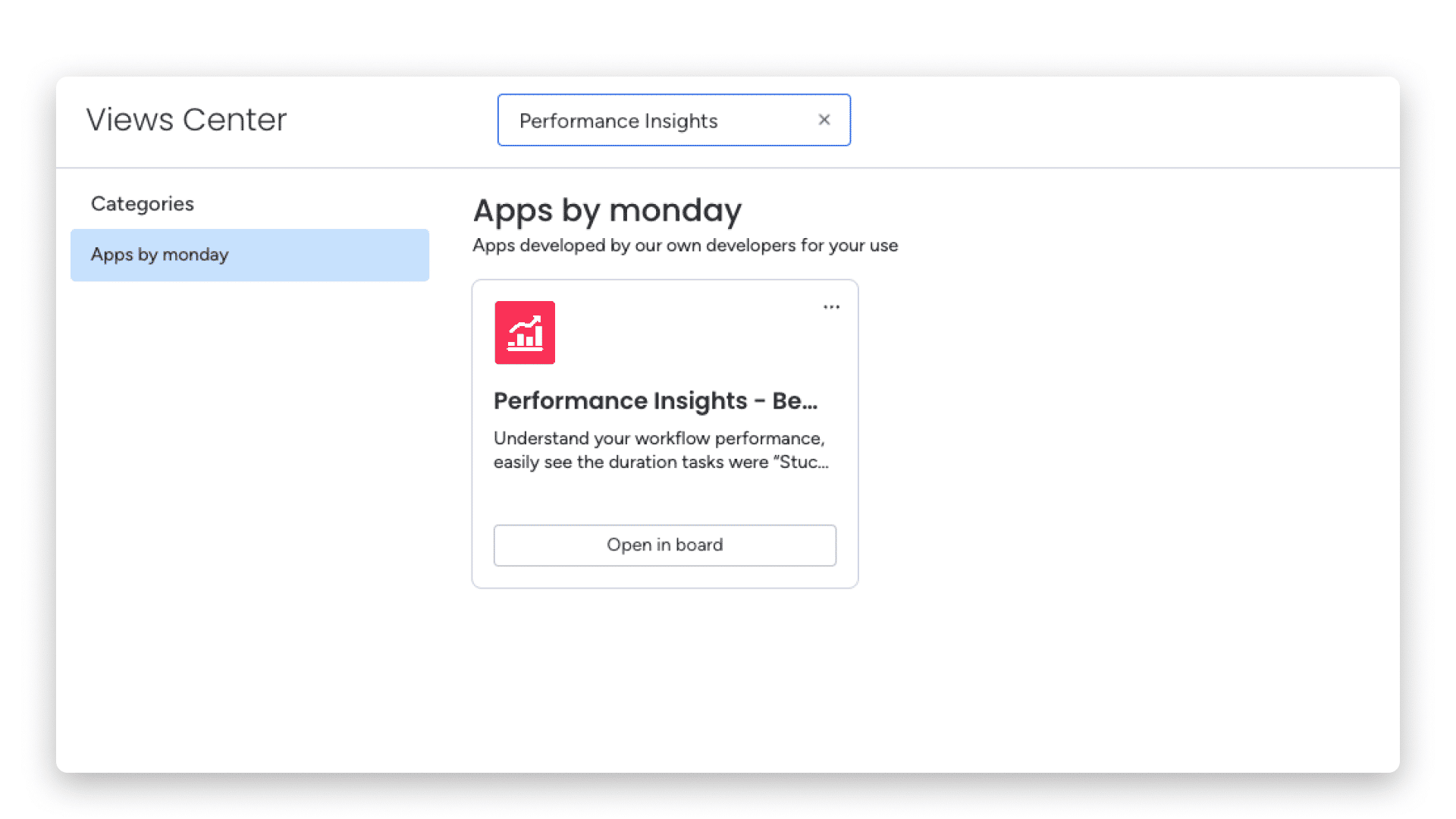
Una vez que haga su elección, encontrará un conjunto de configuraciones diferentes que le permitirán ajustar su pantalla para reflejar la información que está buscando.

¿Cómo funciona?
Una vez que haya configurado su vista Performance Insights (vea cómo a continuación), puede realizar un seguimiento y sopesar el tiempo que ha dedicado a situaciones específicas durante un período de tiempo determinado. La información sobre la duración se extraerá del día de la actividad (Registro de actividad) en su calendario. Si no ha habido ningún cambio en el estado del diario durante el período seleccionado, la información mostrada se basará en la etiqueta de estado del elemento en el momento en que comenzó el período hasta el final del período (es decir, ahora).
Al analizar su gráfico, asegúrese de mirar la etiqueta de estado que le interesa para comprender cuánto tiempo se dedicó a ella. Por ejemplo, si está interesado en ver cuánto tiempo se dedicó a trabajar en un proyecto antes de completarlo, deberá mirar la etiqueta de estado «Trabajando» en lugar de «Terminado». 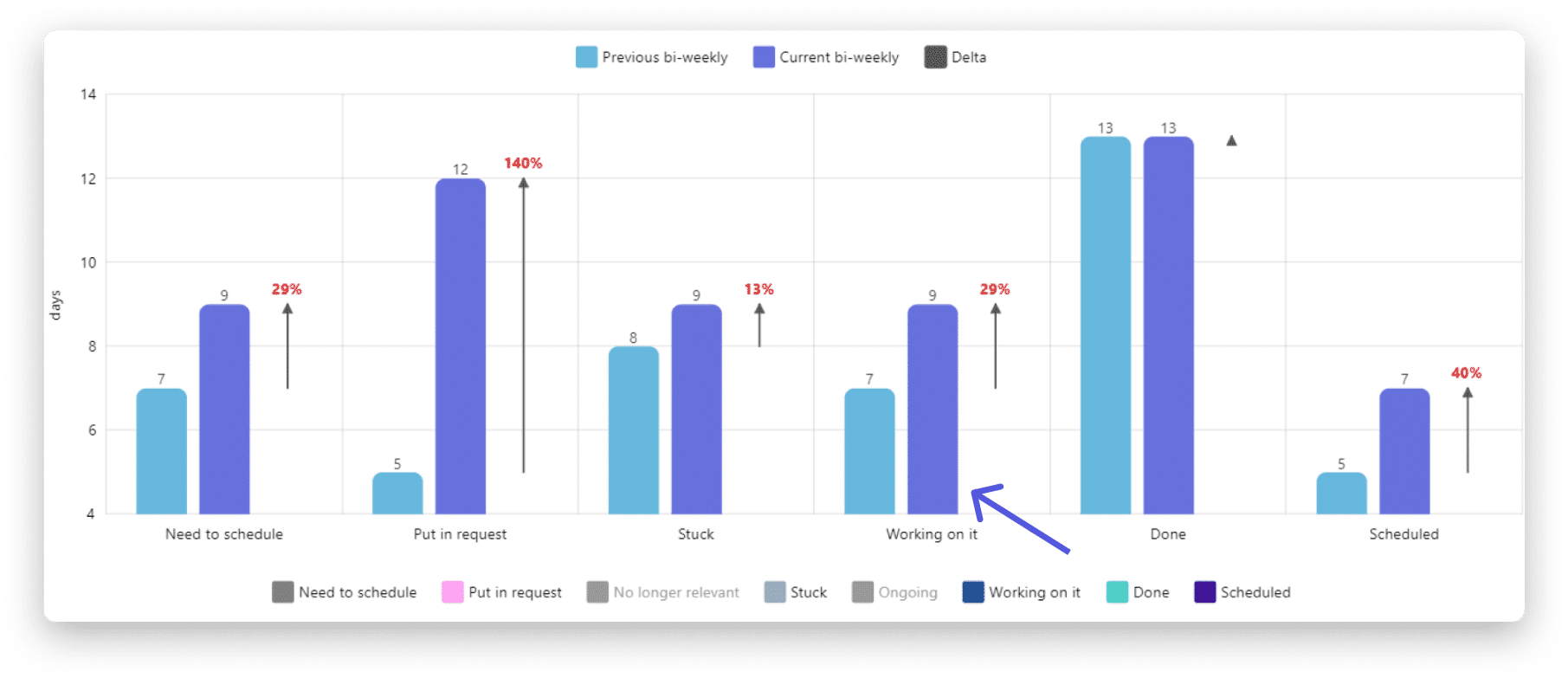
¿Cómo ajustarlo?
Paso 1: Seleccione la columna de estado a medir
Haga clic en el icono de configuración en la esquina superior derecha de la pantalla. Aquí puede elegir qué columna de estado desea medir. Si te interesa saber cuánto tiempo están tus proyectos en una determinada etapa del proceso, en una determinada prioridad o cualquier otra cosa.
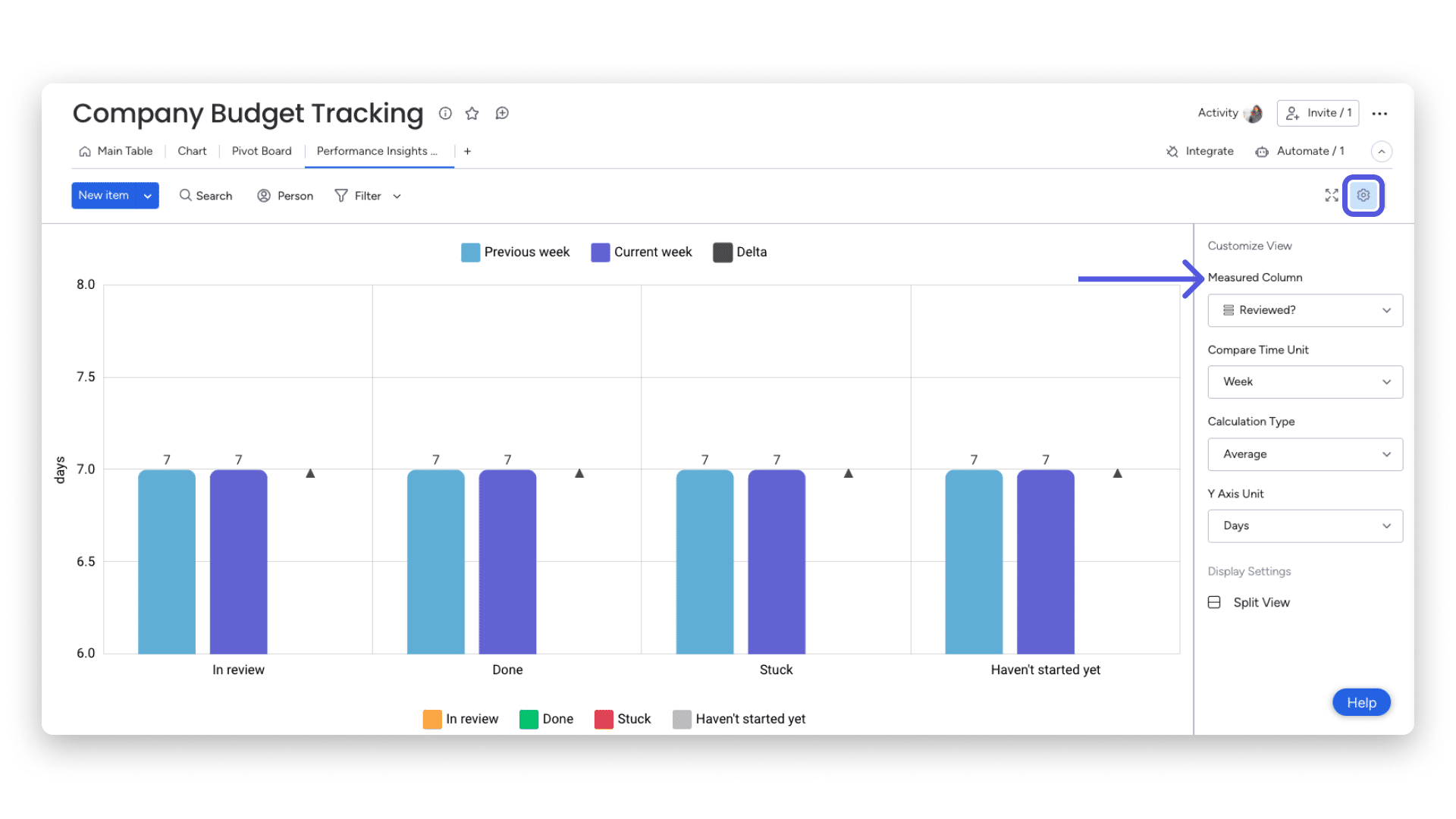
Paso 2: Elige el periodo de tiempo que te interesa
Aquí significa el período de tiempo que le interesa analizar y comparar. Por ejemplo, si desea ver cuánto tiempo se dedicó a cada paso de estado de su proyecto durante el último mes y compararlo con el mes anterior, seleccione «Mes». 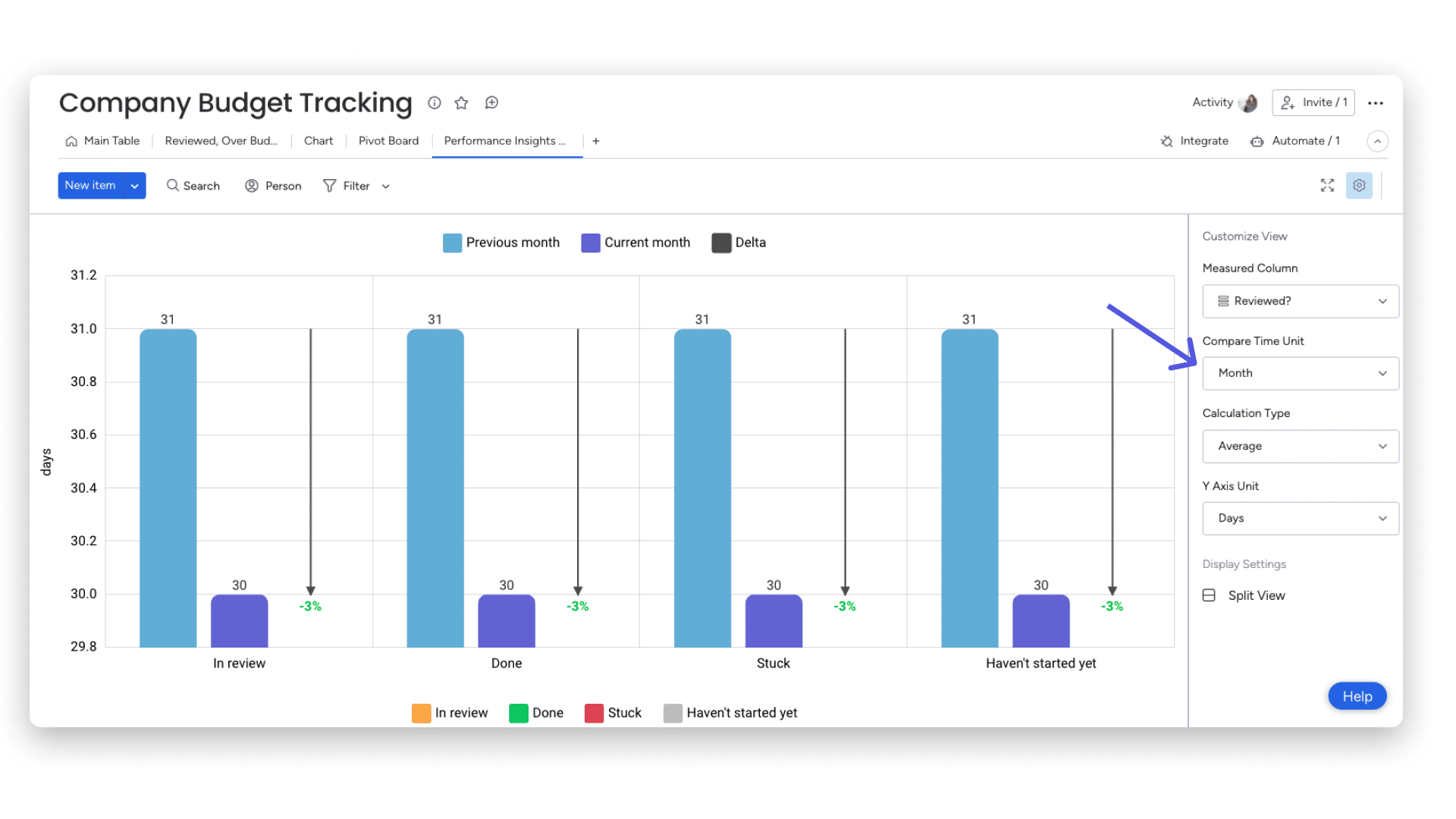
Paso 3: Elige el tipo de cálculo
Aquí puede decidir si desea ver el tiempo promedio dedicado a la situación o el tiempo acumulado. 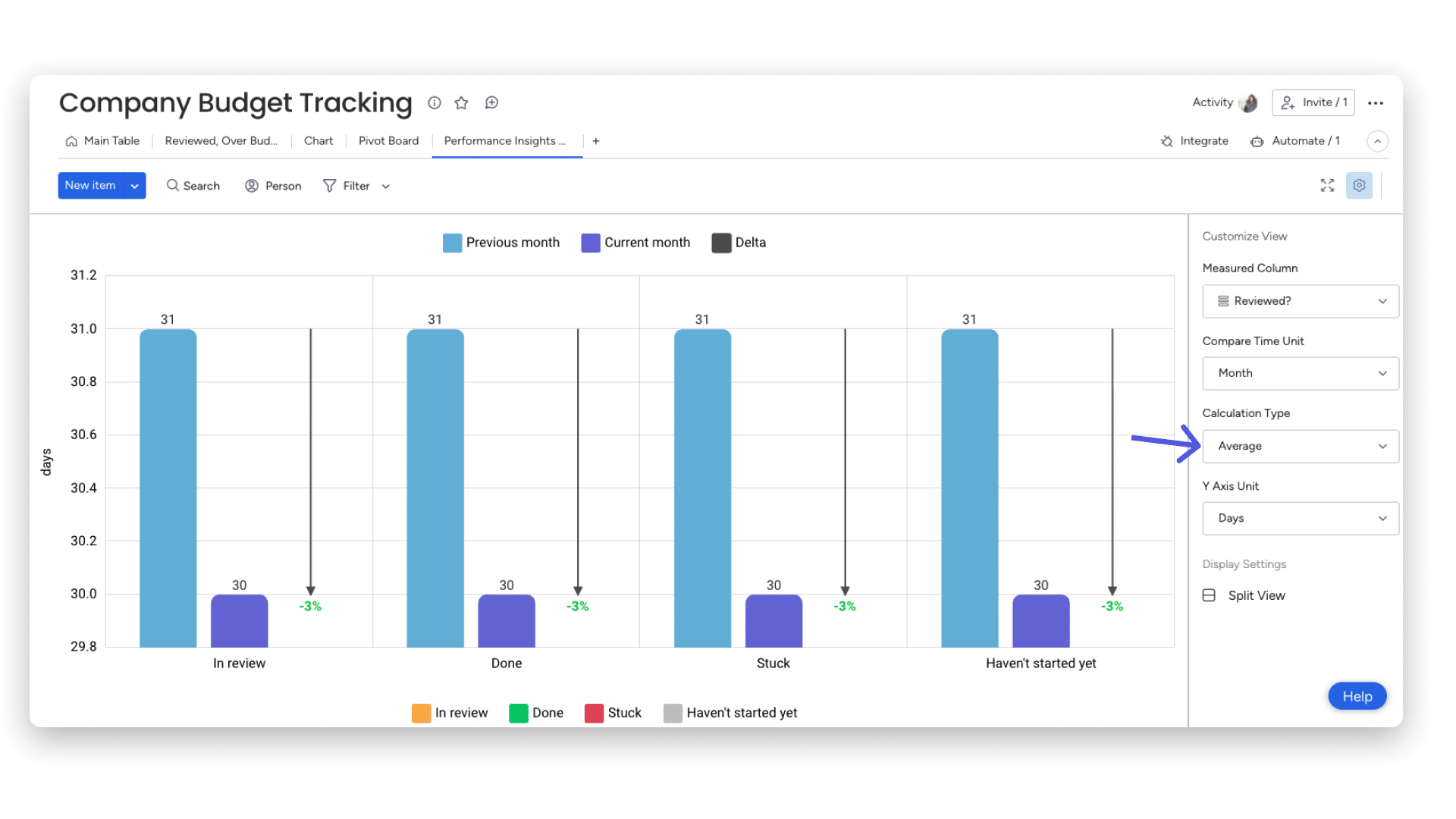
Paso 4: seleccione la unidad de ubicación del eje Y
Si desea ver el valor promedio o acumulado en semanas, días, horas o minutos, puede configurarlo aquí según sus necesidades. Nos interesa ver el número promedio de días dedicados a una situación específica, por eso elegimos «días». 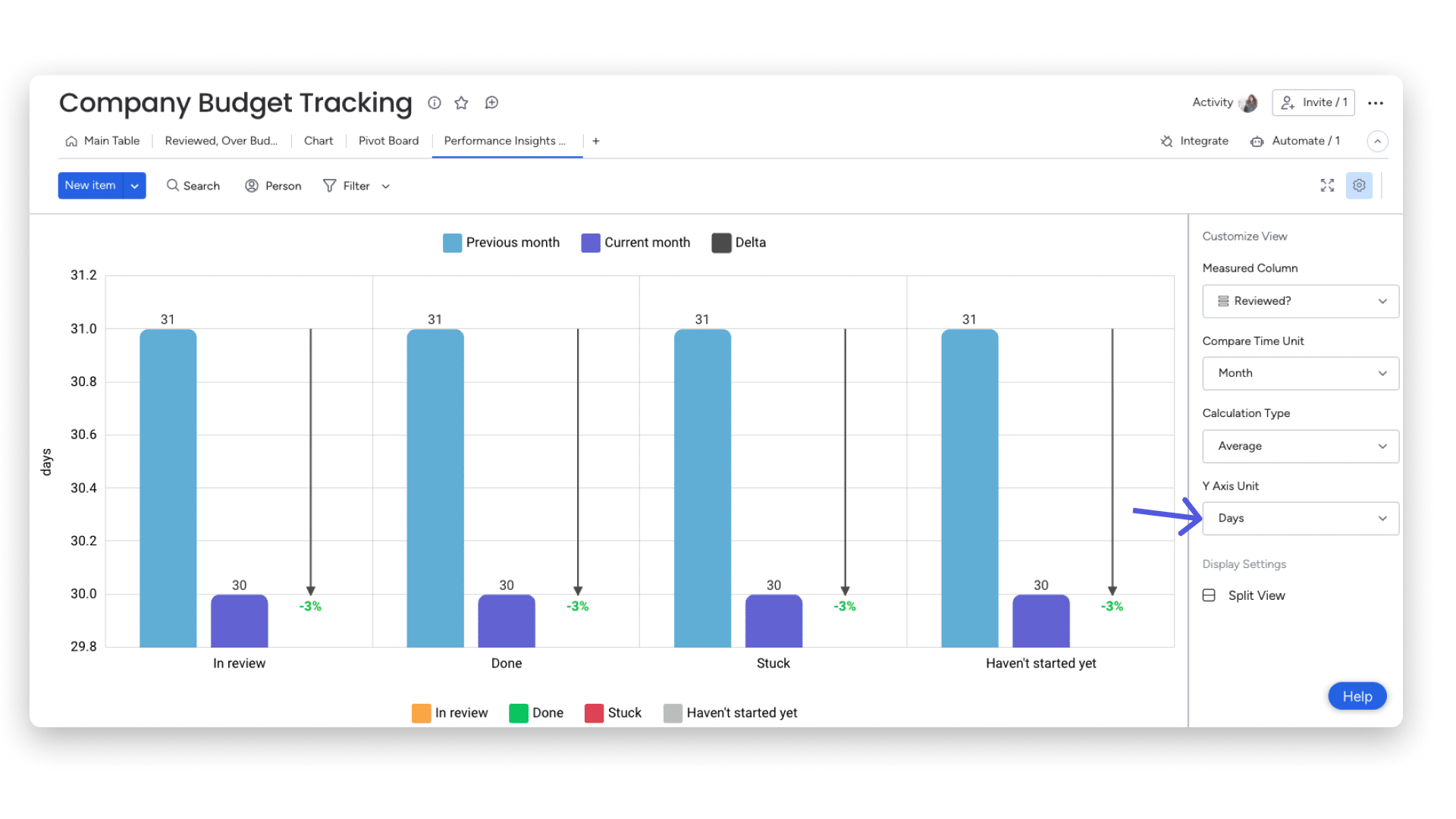
Paso 6: obtenga un análisis en profundidad de sus datos
Si desea observar más de cerca los datos y obtener una imagen más enfocada, puede eliminar temporalmente las etiquetas irrelevantes del gráfico, simplemente haciendo clic en la etiqueta de estado (en la parte inferior de la pantalla), para reducir el ruido. Digamos que queremos ver todas las etiquetas de estado excepto «atascado». 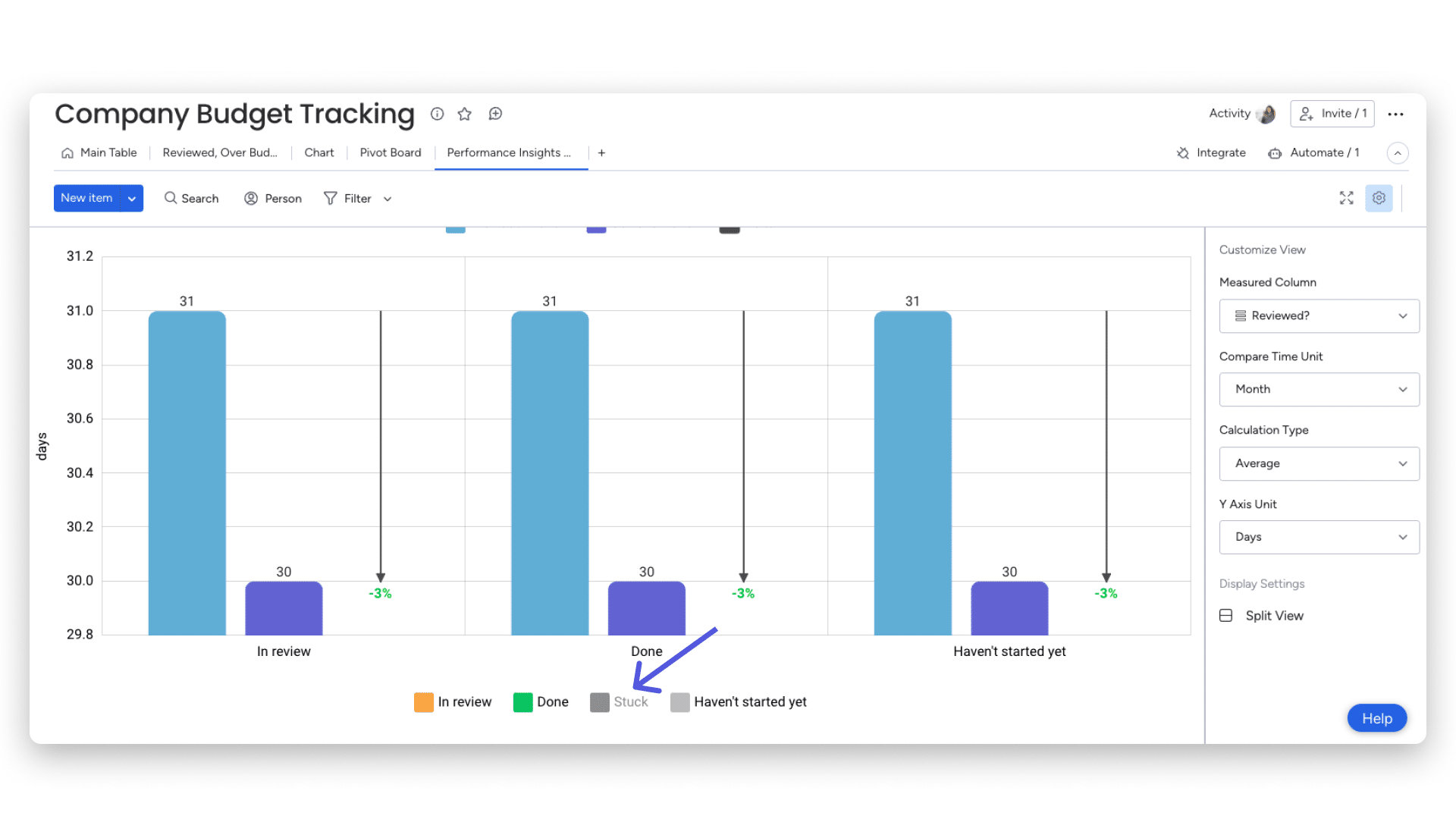
Para eliminar datos de referencia o la opción delta, simplemente haga clic en la etiqueta (en la parte superior de la pantalla) y también se eliminará temporalmente. 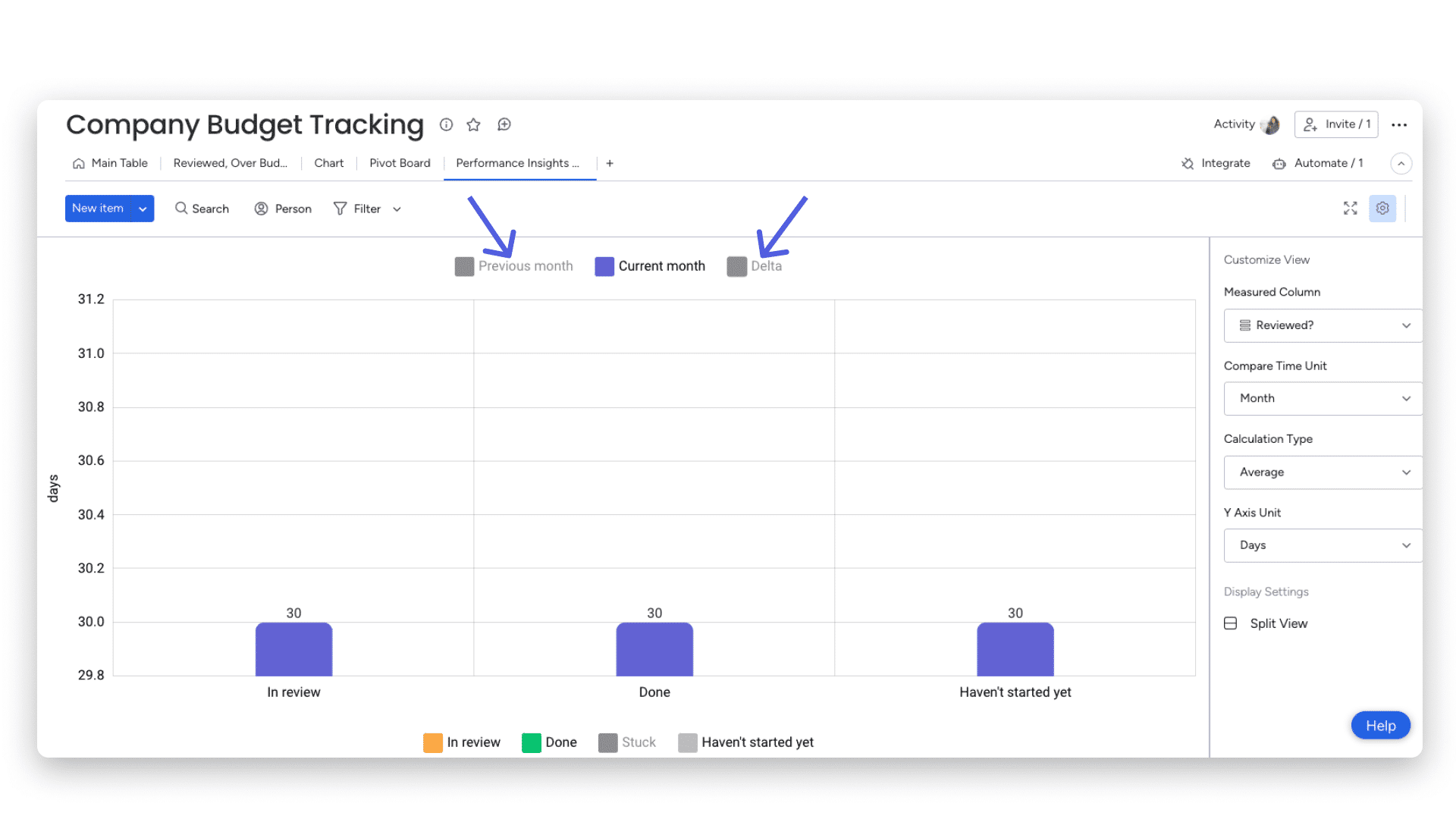
Filtra más tu gráfico
Puede filtrar directamente en su gráfico utilizando los filtros del panel. Esta es una excelente manera de mostrar la información exacta que necesita. Digamos que solo nos interesa ver las tareas en mi tablero del grupo «Actual» que están clasificadas como de prioridad alta y media. Al seleccionar los grupos, nombres o cualquier otra etiqueta relevantes, el filtro limitará todos los elementos relacionados y mostrará solo esos. 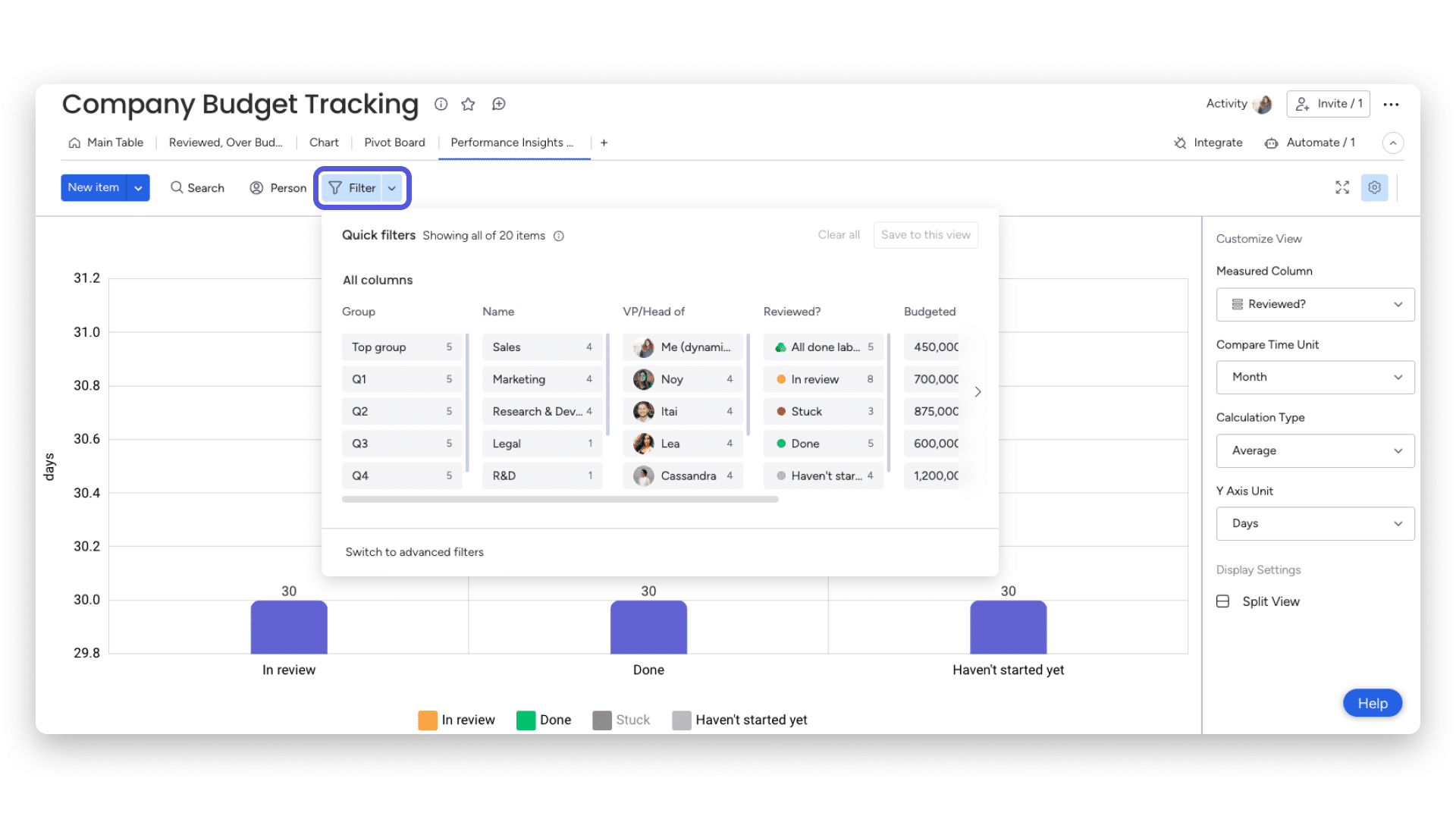
También puede acceder a filtros más avanzados y limitados desde este menú desplegable. Simplemente haga clic en «Ir a filtros avanzados» como se muestra a continuación: 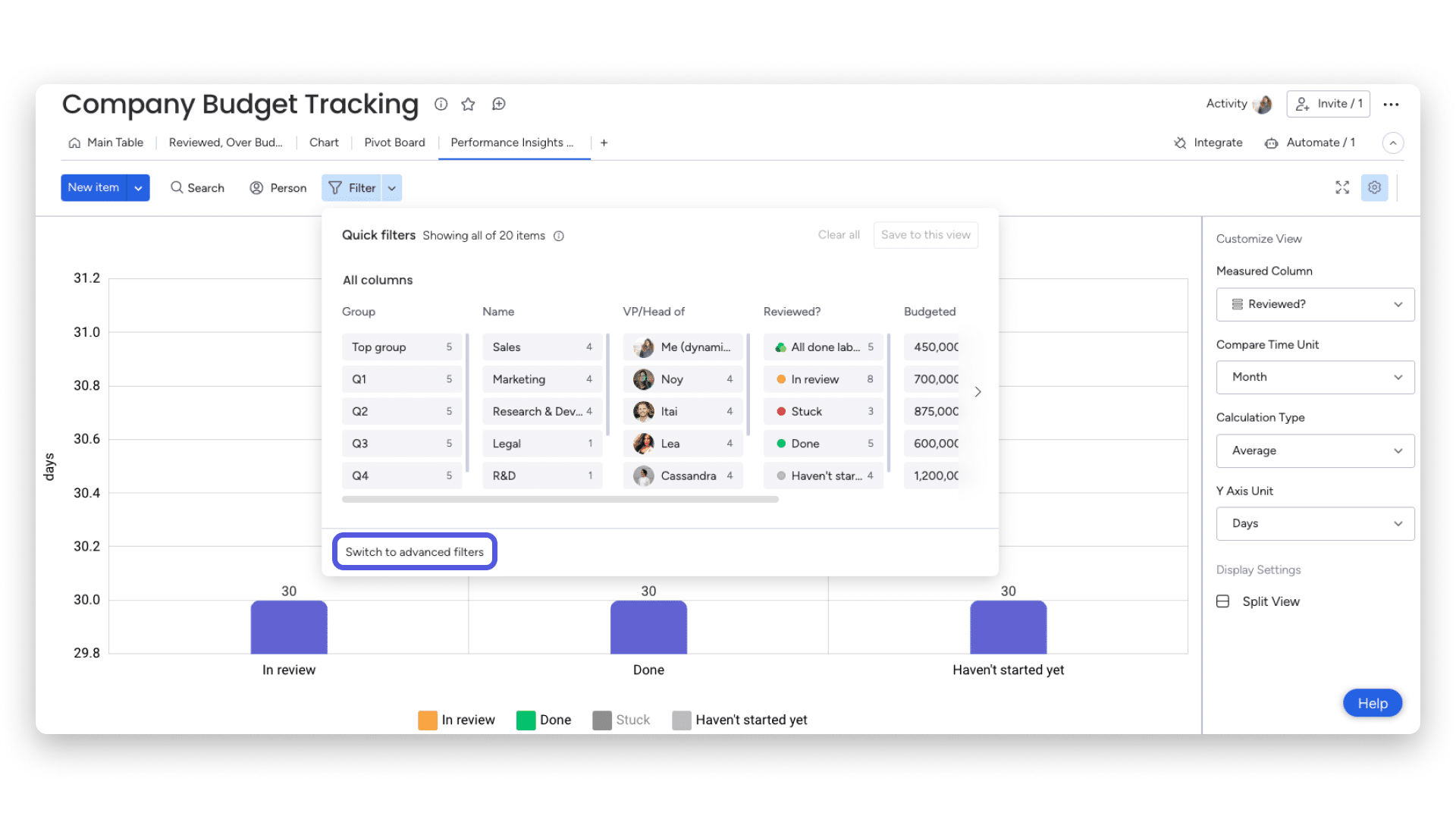
Puede cambiar entre «filtros rápidos» y «filtros avanzados» usando el botón en la parte inferior del menú de filtros.
configuración de pantalla
Puede elegir si desea que su gráfico esté en vista completa o dividida. Si elige la vista dividida, podrá ver el gráfico y el tablero en la misma vista, como se muestra a continuación: