
¿Le parece que sus paneles están sobrecargados de datos y, sin embargo, le resulta difícil extraer información clave de ellos? ¿Busca una representación visual de todos los datos textuales que ha recopilado a través de sus formularios y encuestas? No es necesario buscar más. Con la ayuda de la nube de palabras, puede convertir los datos textuales de su tablero en visualizaciones significativas, que le permitirán analizar la información en profundidad y transmitir información fundamental cuando sea necesario.
¿Cómo funciona?
La nube de palabras ayuda a convertir las bases de datos textuales en información al mostrar los términos clave de sus textos en una representación visual impresionante. Las palabras que se pasen más veces serán más prominentes y más grandes. para que estos términos aparecerá en tu tablero. ¡Al pasar rápidamente por la nube de palabras, podrá adquirir información clave! 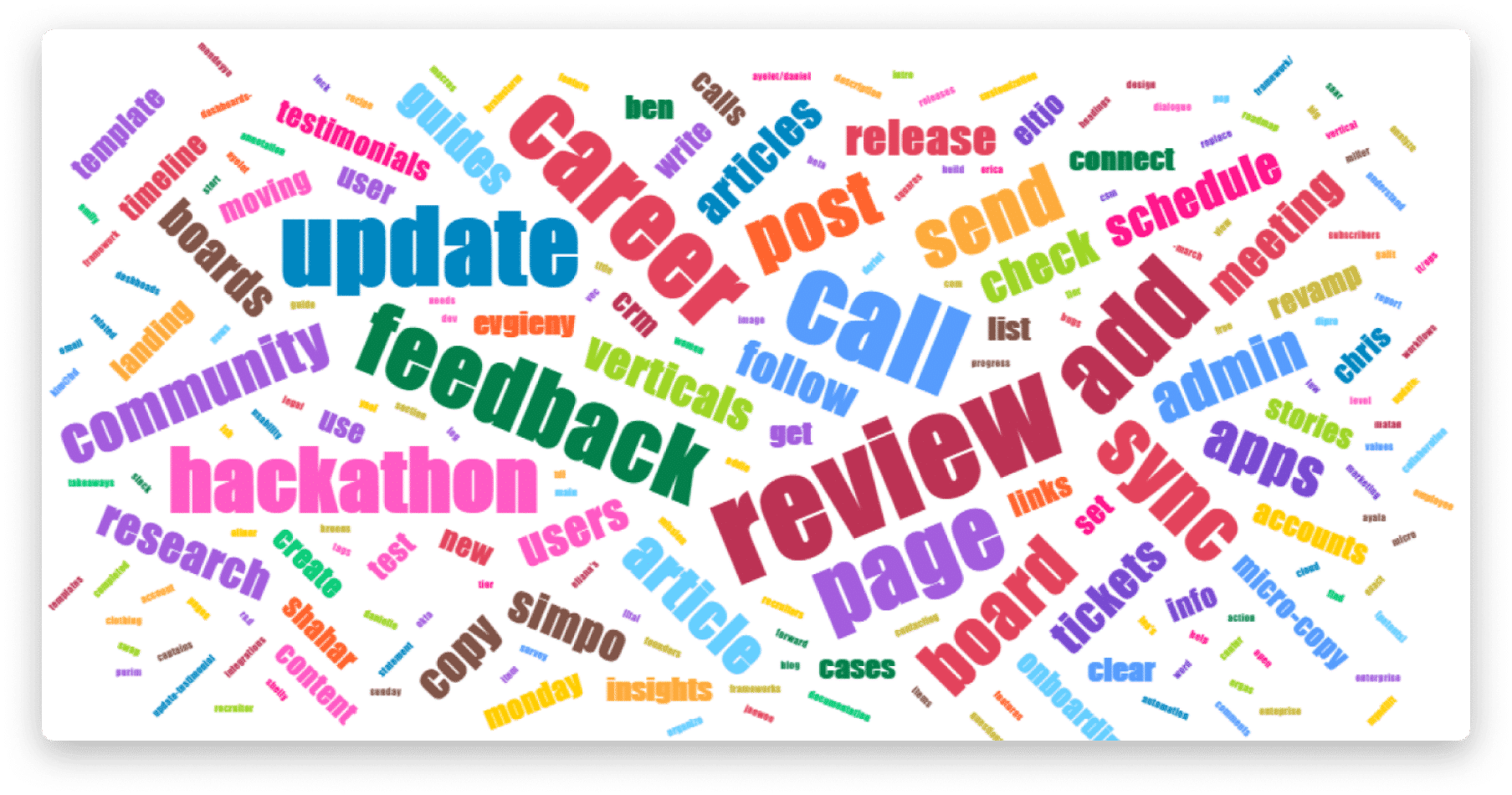

Cómo agregarlo a su panel y tablero
vista de tablero
Para agregar la vista de nube de palabras a su tablero, haga clic en el signo más al lado del botón «Tabla principal» ubicado en la parte superior de su tablero. Haga clic en «Aplicaciones» y luego en «Explorar más aplicaciones», lo que le llevará al Centro de visualización. 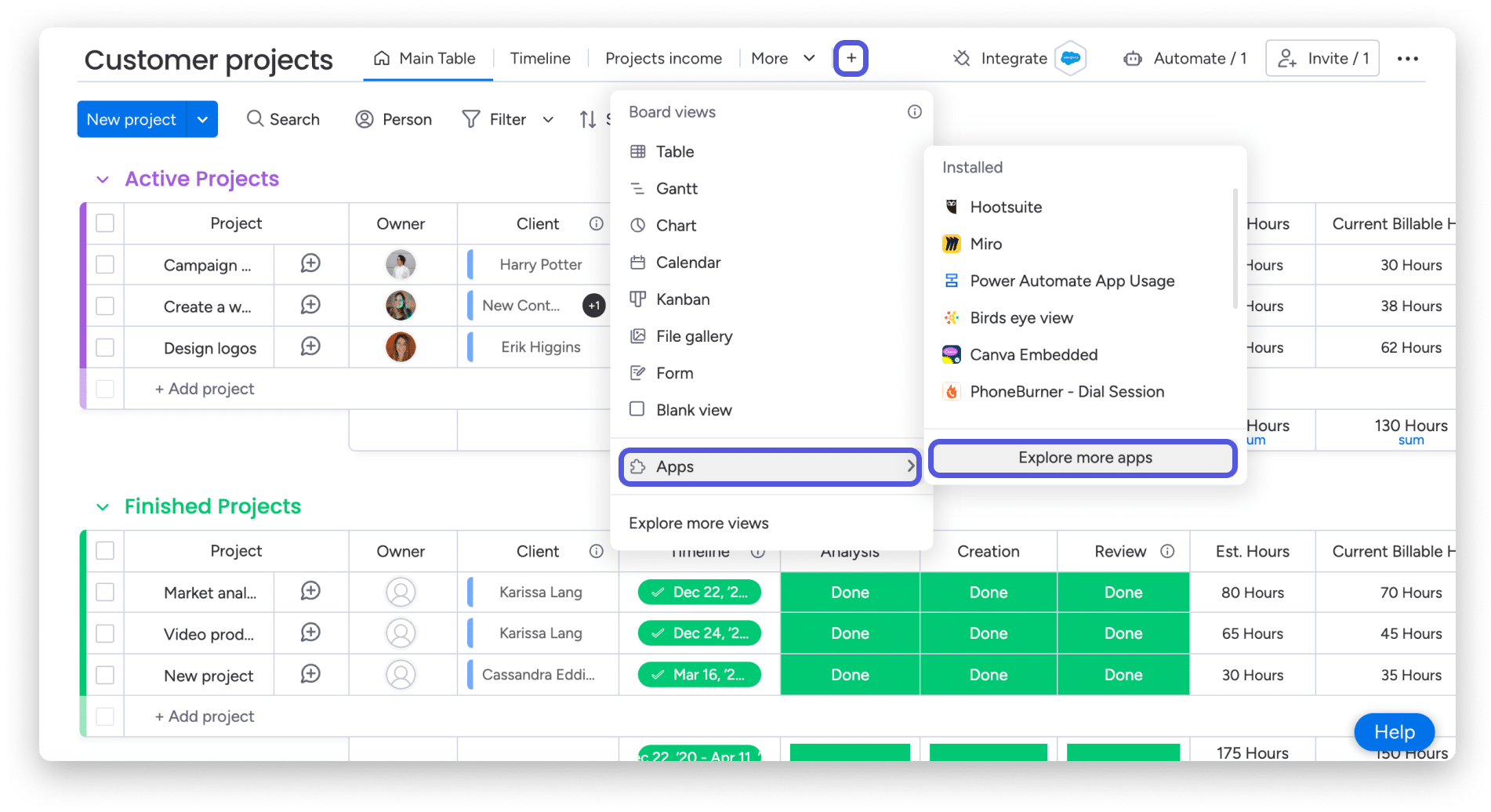
En el centro de visualización, busque «nube de palabras» y agréguela a su tablero.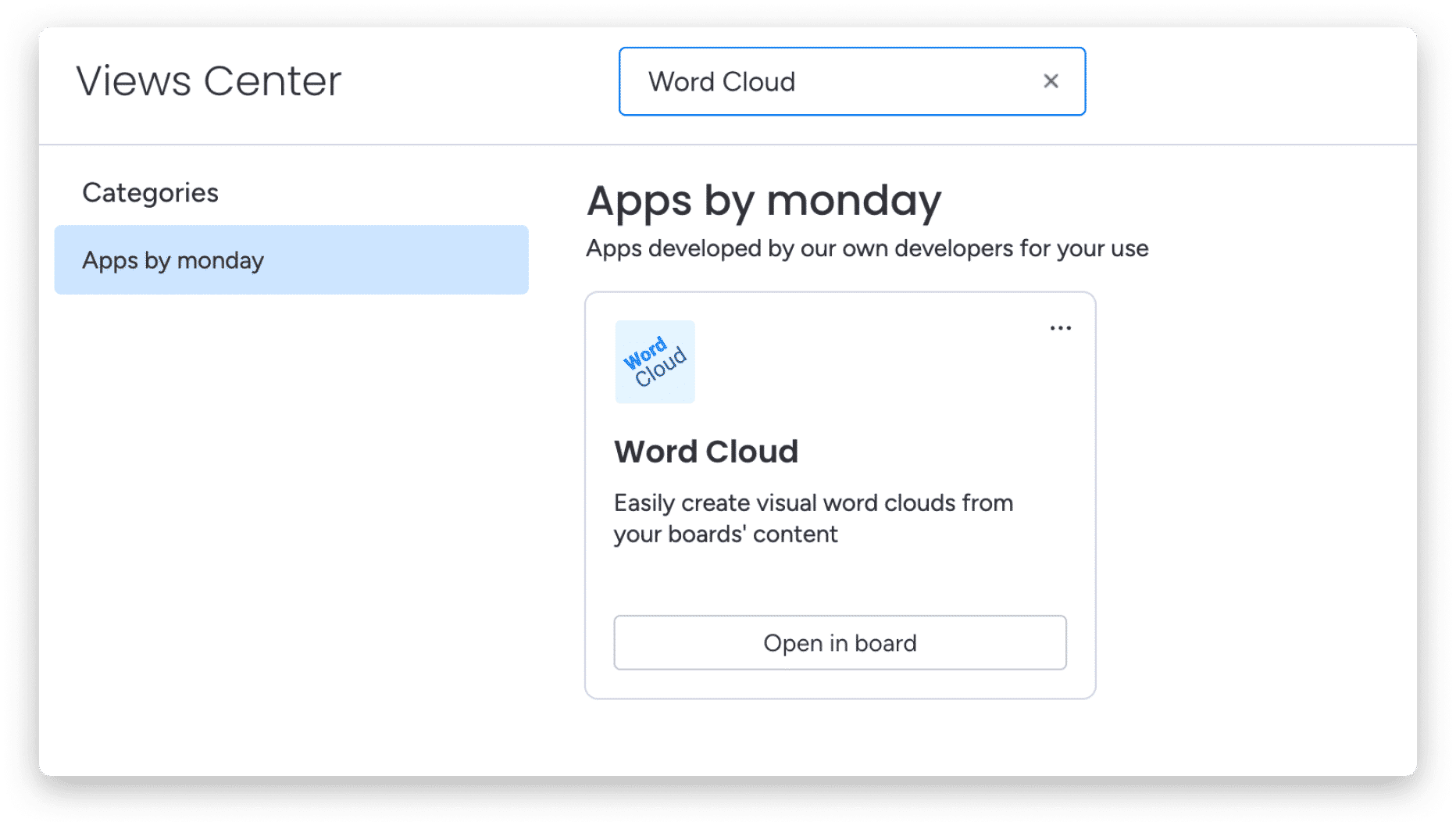
Widget de panel
Para agregar la nube de palabras a su panel, haga clic en el botón «Agregar widget» en la parte superior izquierda de su panel. Haga clic en «Más widgets», lo que le llevará al centro de widgets. 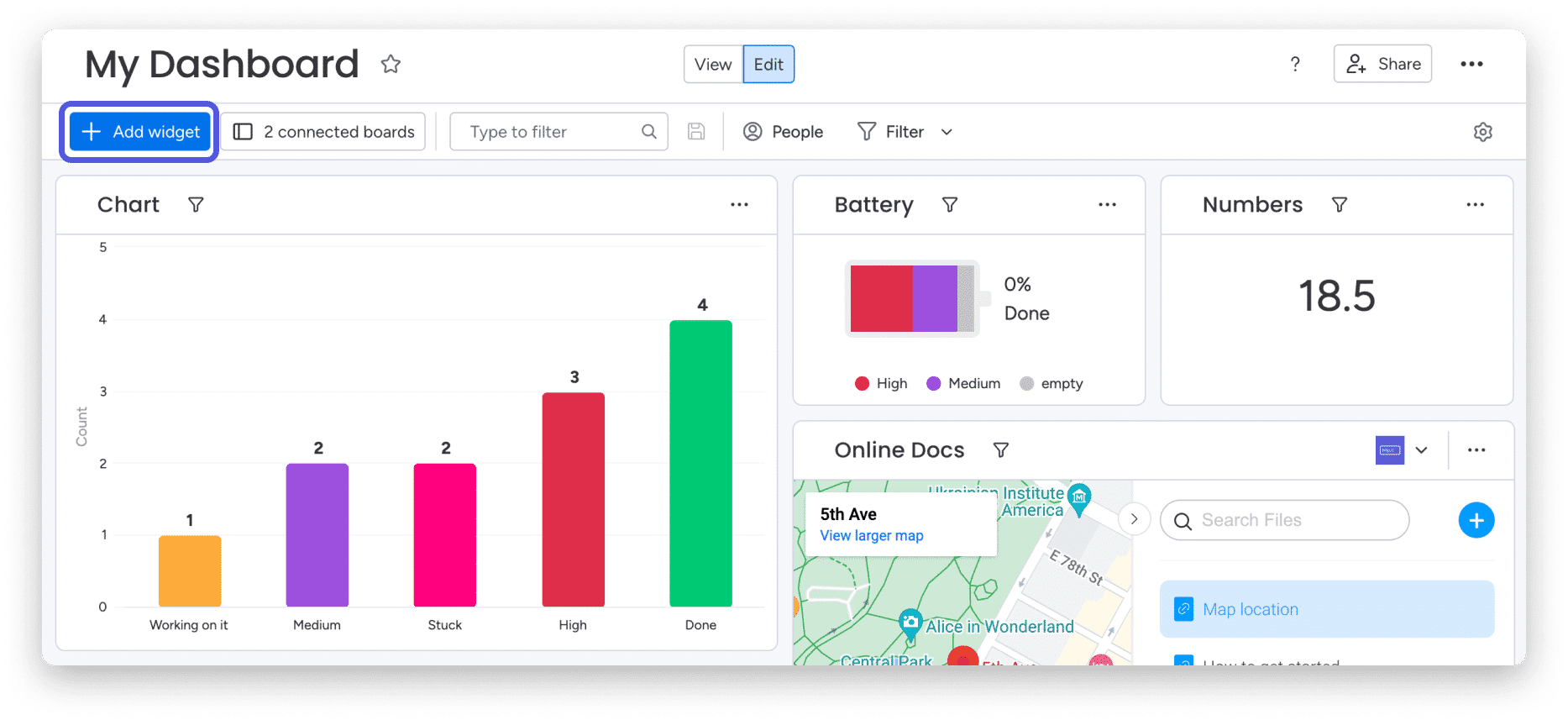
En el centro de widgets, busque «nube de palabras» y agréguela a su panel.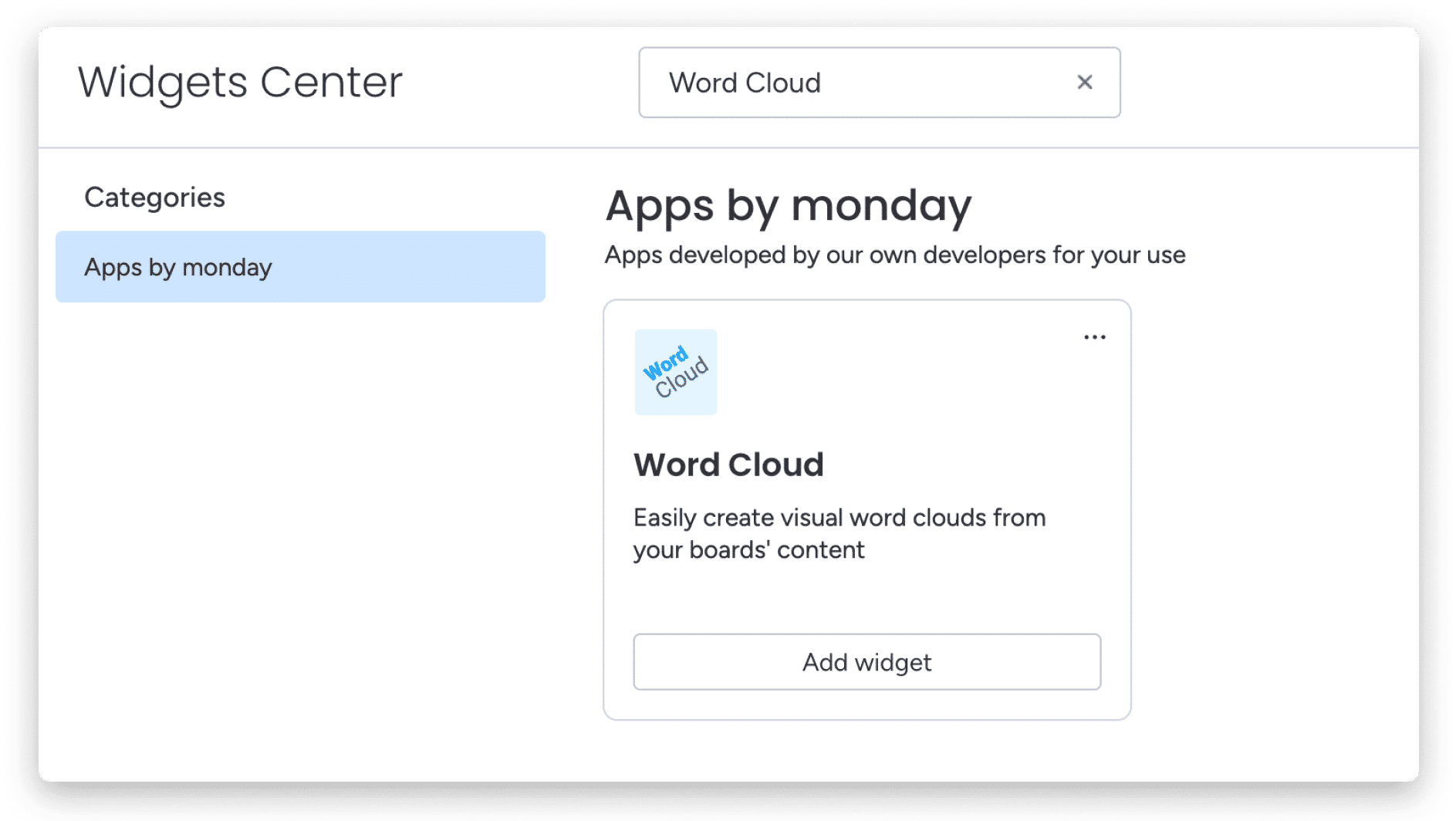
Una vez completado esto, tu nube de palabras aparecerá en la pantalla y podrás comenzar a personalizarla según tus necesidades.
Cómo personalizarlo
Con estas opciones, puede asegurarse de que la nube de palabras no solo le permitirá analizar mejor sus datos y ver tendencias, sino que también podrá jugar con las configuraciones para crear la hermosa representación visual que está buscando.
Seleccione las columnas que desea analizar
De forma predeterminada, la nube de palabras extraerá datos de los nombres de sus elementos. Puede ajustar esto para resaltar datos textuales importantes de una de las otras columnas de su panel.
Para el widget de nube de palabras, deberá seleccionar qué columna analizar de cada tablero al que se haya conectado.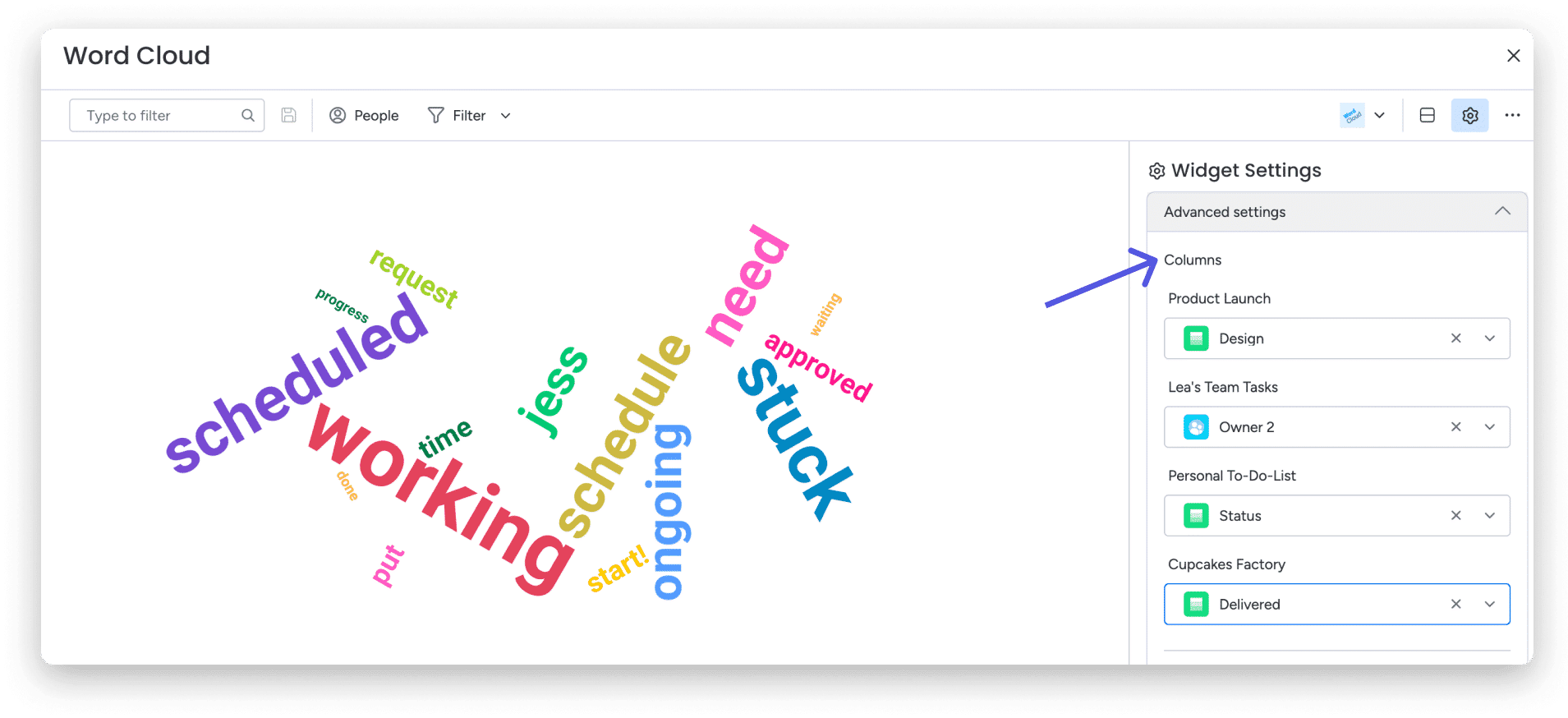
Elige el número máximo de palabras
Con esta configuración, puede elegir exactamente cuántas palabras desea que contenga su nube de palabras.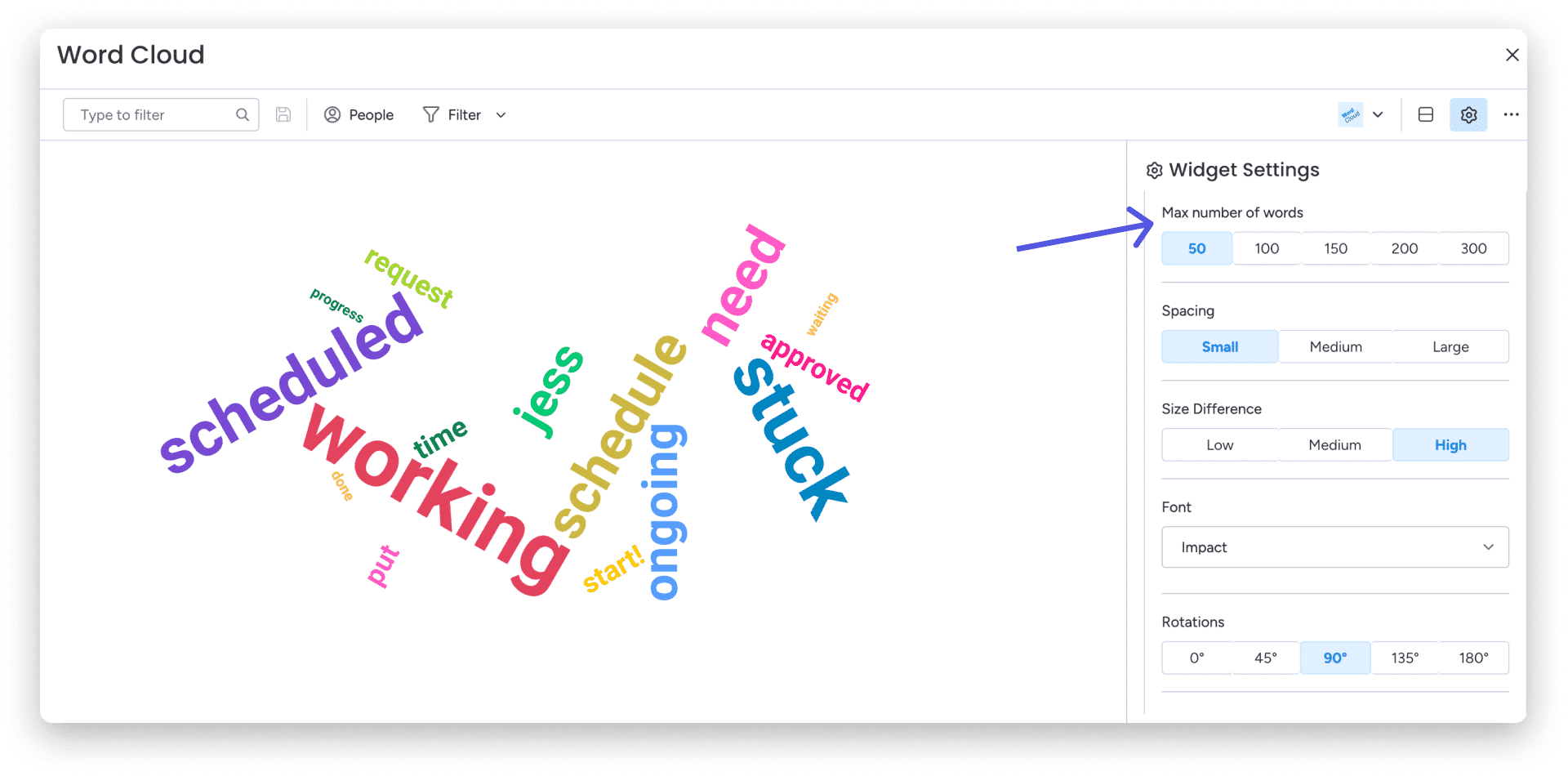
Seleccione el intervalo
Ya sea que quieras que las palabras estén más juntas o más separadas, tu nube de palabras puede hacerlo todo. 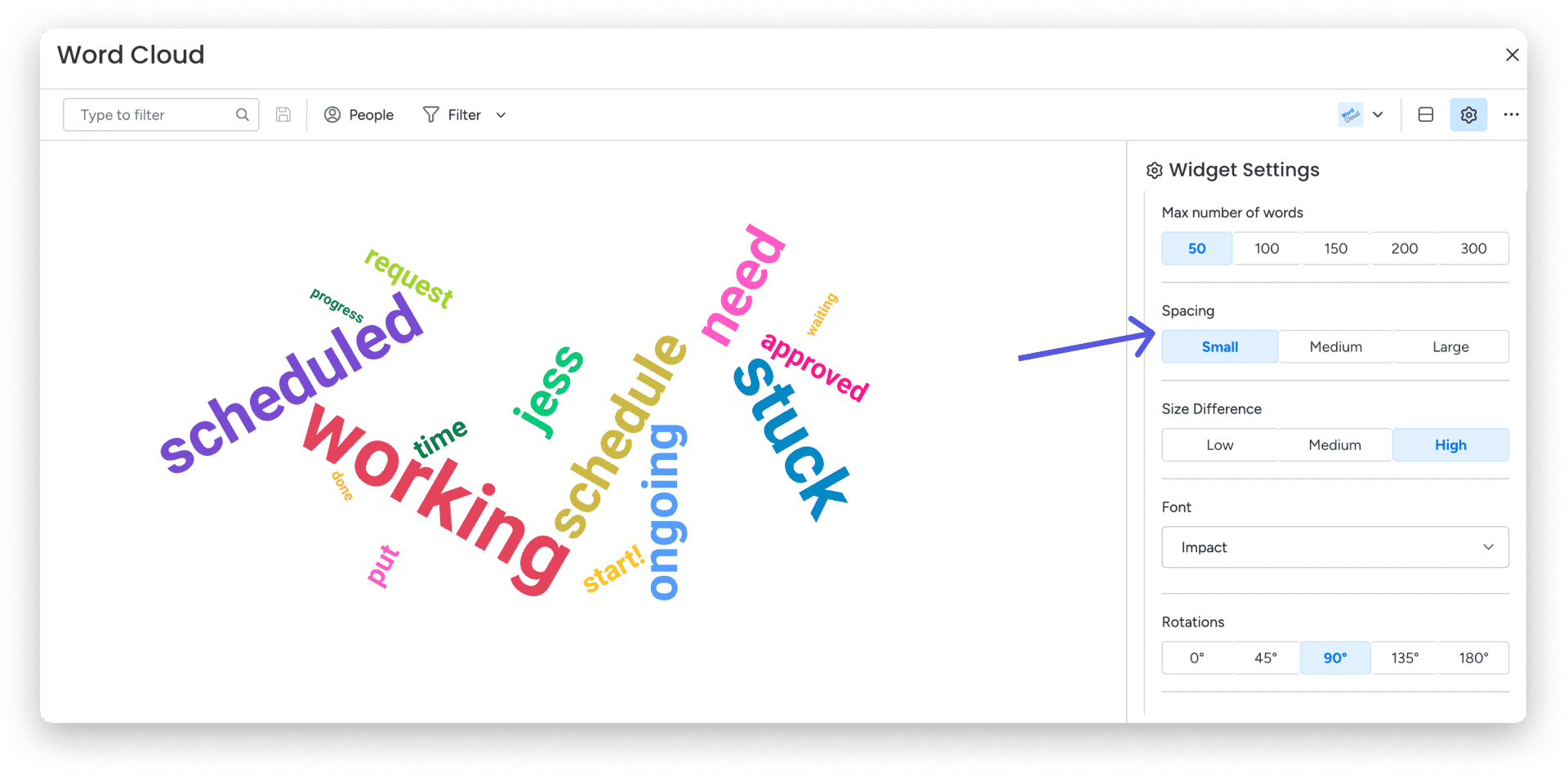
Seleccione la diferencia de tamaño entre las palabras.
A veces es posible que desees que ciertas palabras se destaquen más mientras que otras no. Aquí puedes elegir qué tan diferentes quieres que sean las palabras en la nube de palabras. 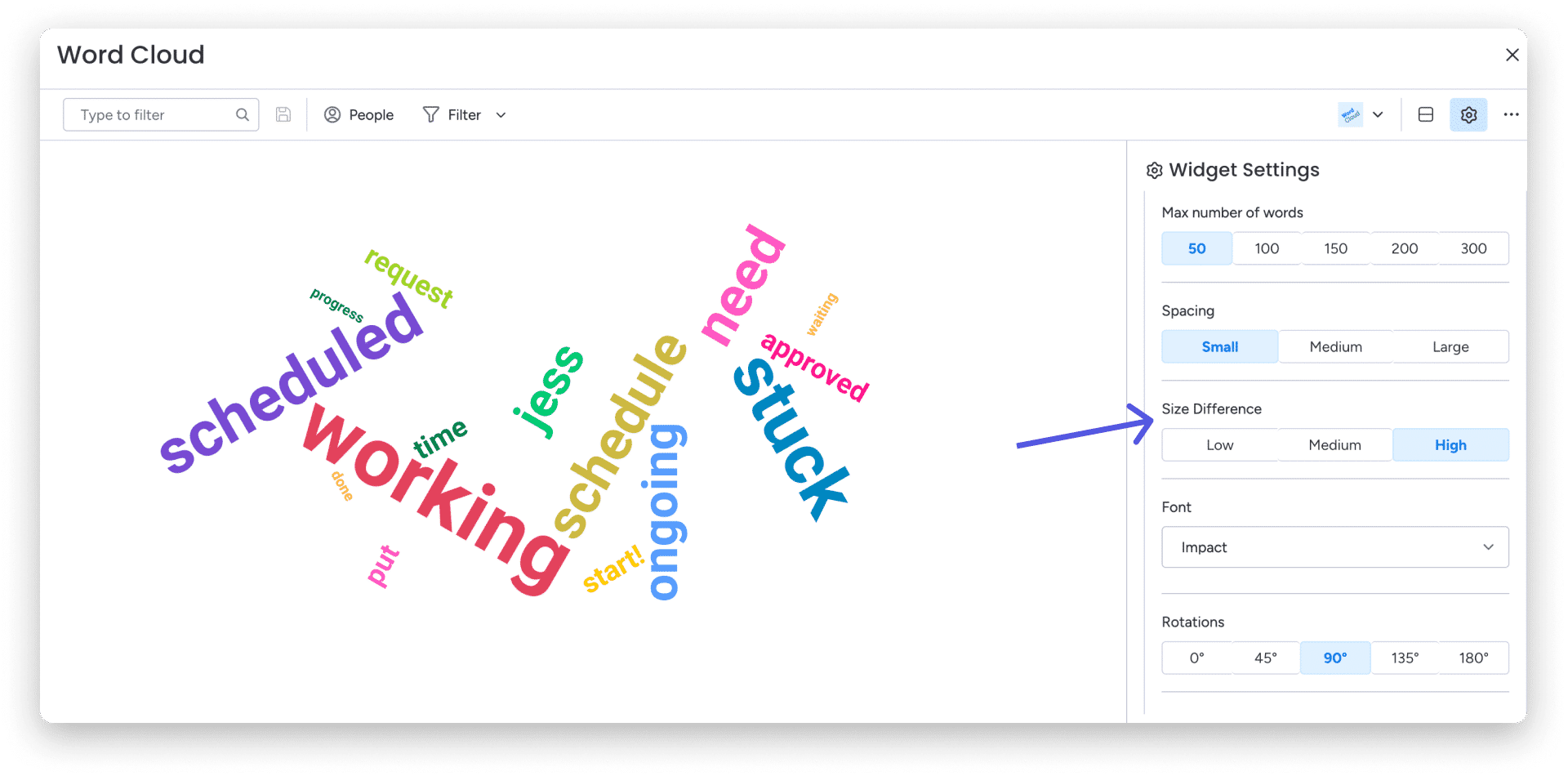
Elige tu fuente
¡Puedes elegir entre varias fuentes diferentes en tu nube de palabras para personalizar la presentación de todas tus presentaciones!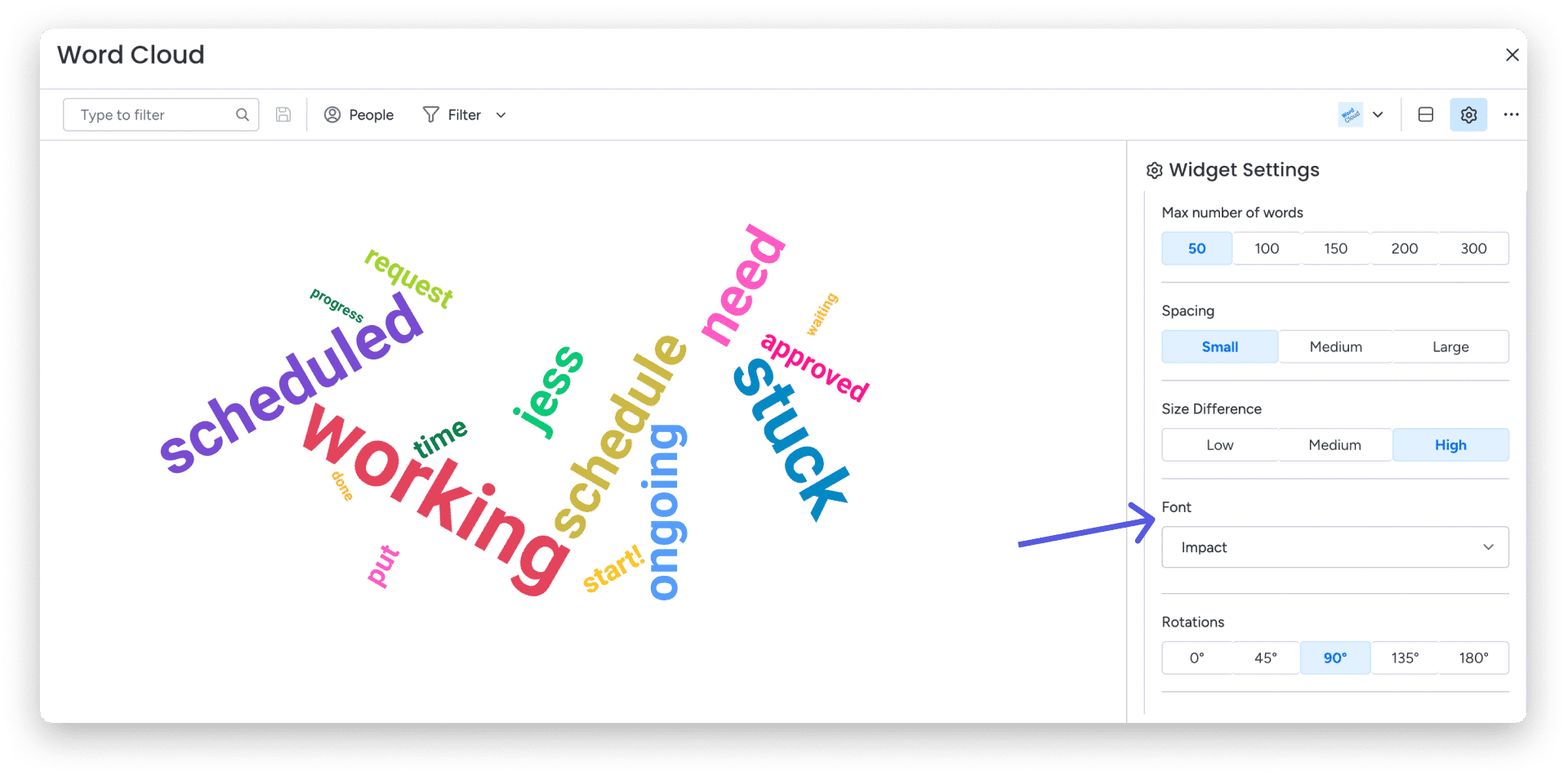
Gira tus palabras justo a la derecha
Puede determinar cuánto desea rotar el texto en su nube de palabras para satisfacer sus necesidades de diseño exactas. 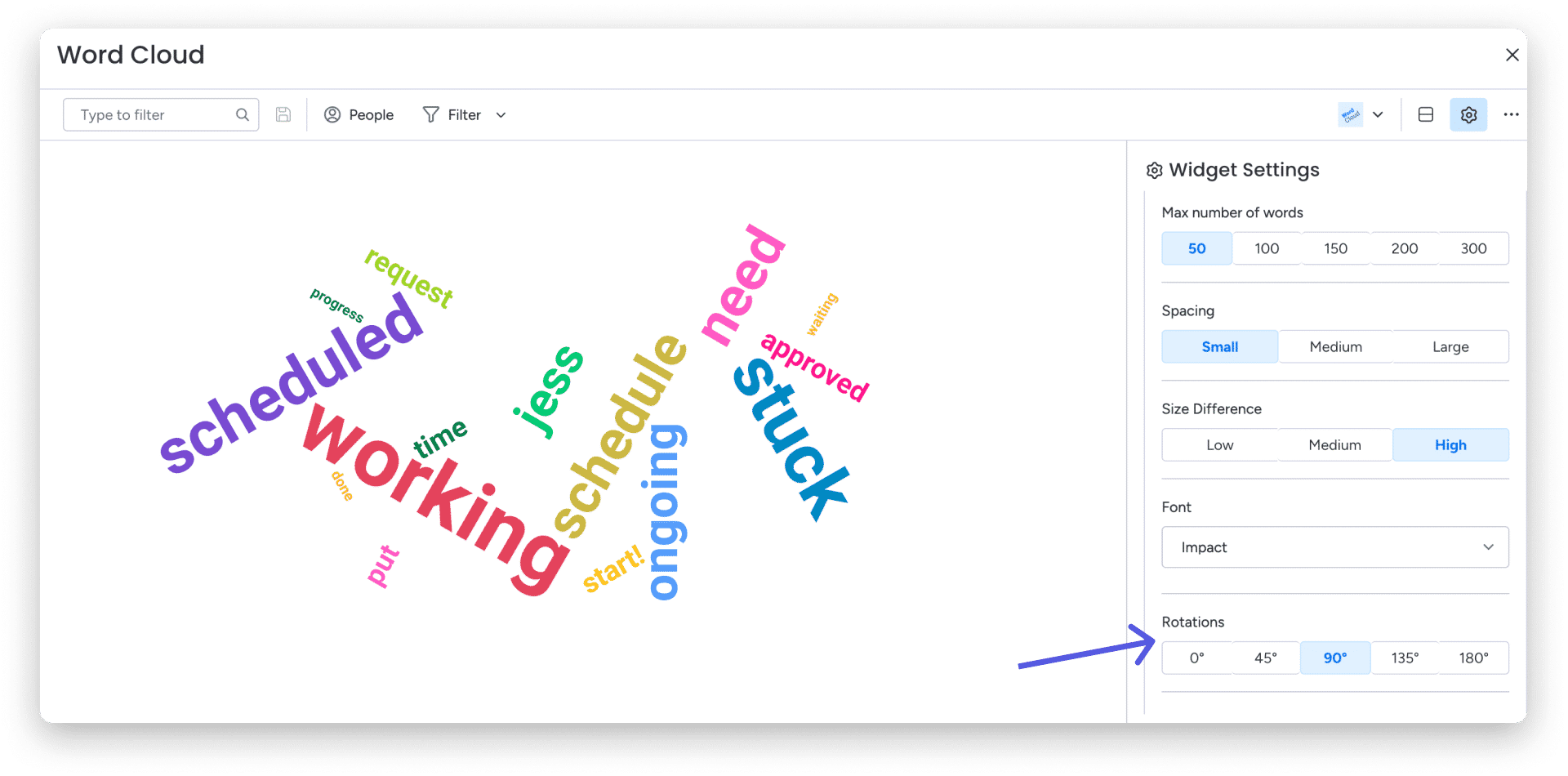
0 grados harán que todas las palabras estén alineadas en línea recta, mientras que 180 grados harán que estén completamente invertidas. 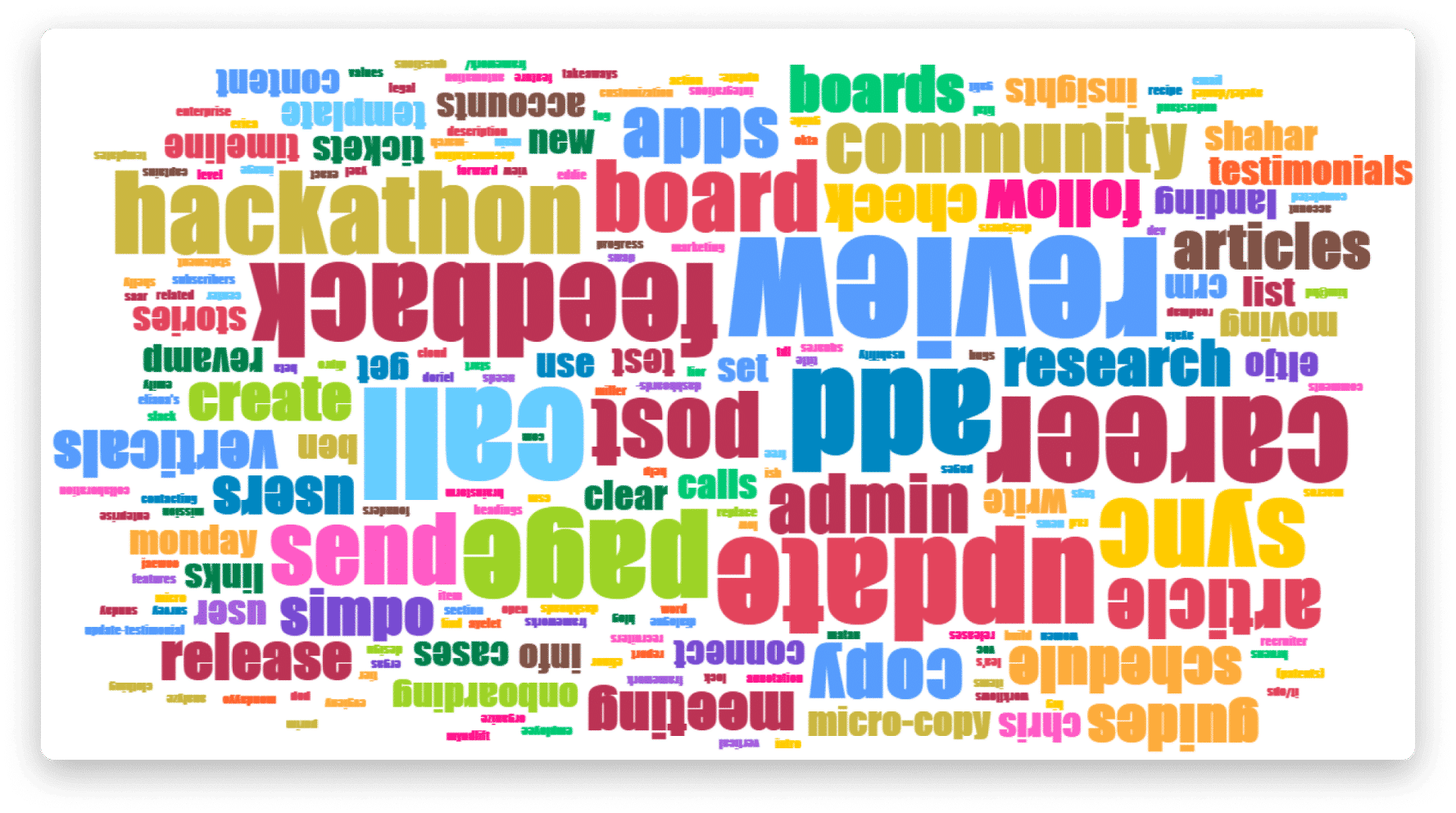
Elige la variedad de rondas
¿No quieres que todas las palabras aparezcan en la misma rotación? Este es el lugar para configurarlo.
1= sin variedad; 5 = variedad máxima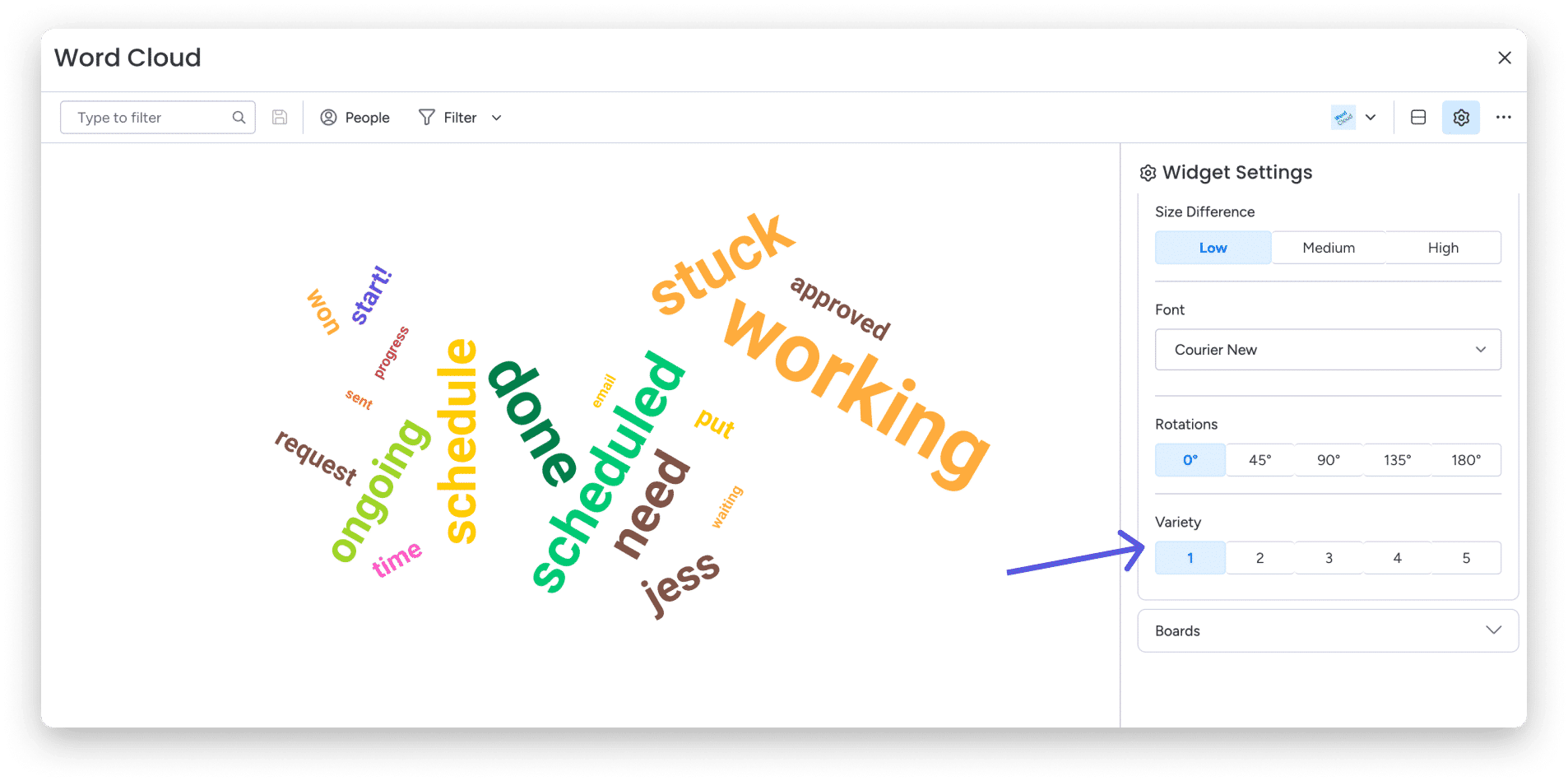
Agregar o eliminar tableros vinculados
El widget de nube de palabras le permite conectar varios paneles para analizar los datos textuales de toda su cuenta y extraer información valiosa.
Puede elegir qué paneles analizar utilizando la siguiente opción de configuración: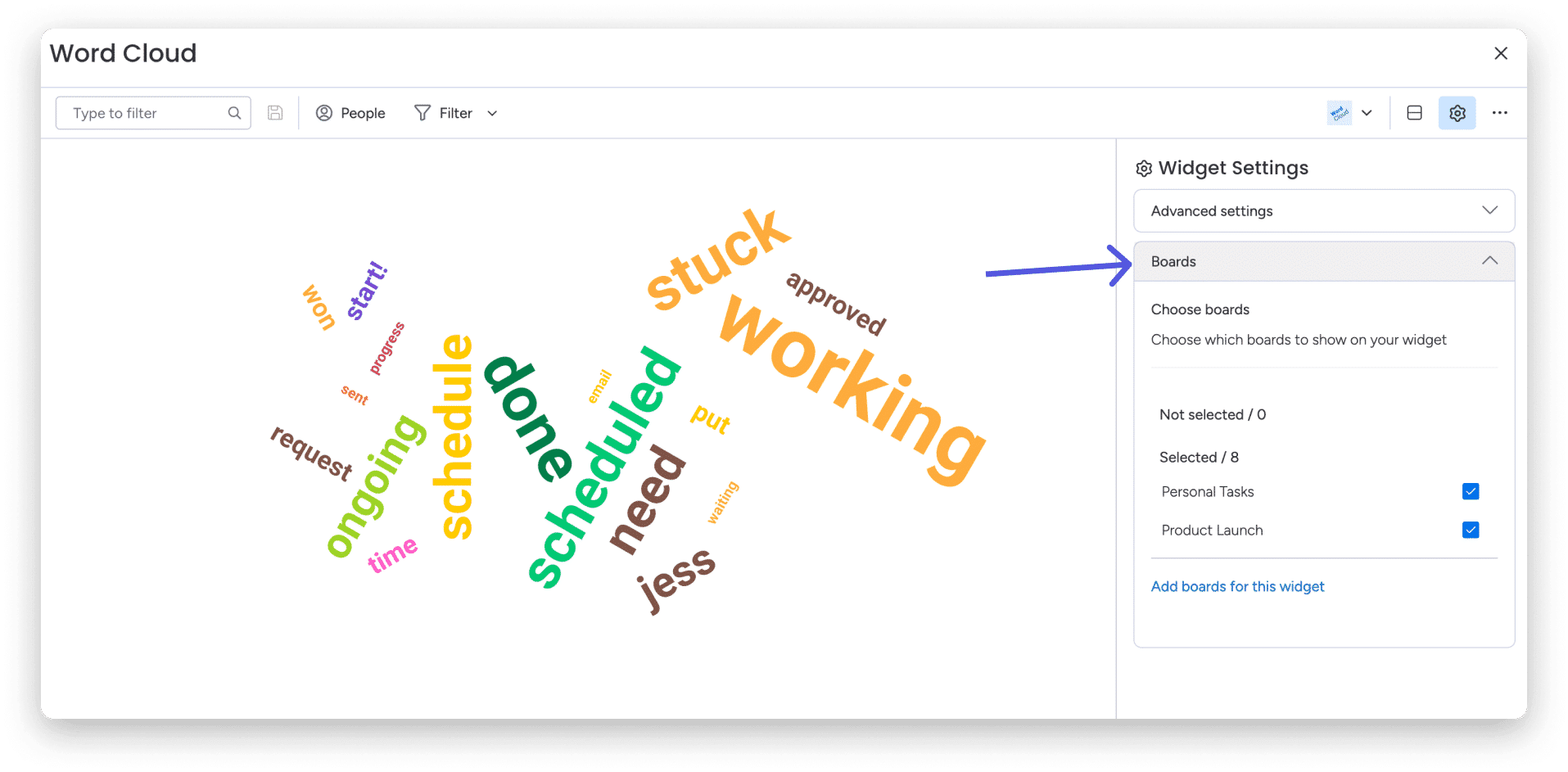

Cómo filtrar tu nube de palabras
Puede filtrar su nube de palabras utilizando los filtros del tablero y del widget. Es una excelente manera de mostrar la información exacta que necesita. Supongamos que estamos interesados en ver solo las tareas que aún no se han completado.
Al seleccionar los grupos y situaciones relevantes, los filtros también limitarán todas las palabras que aparecen en mi nube de palabras. También puede seleccionar «Ir a filtros avanzados» para encontrar más opciones de filtrado.
vista de tablero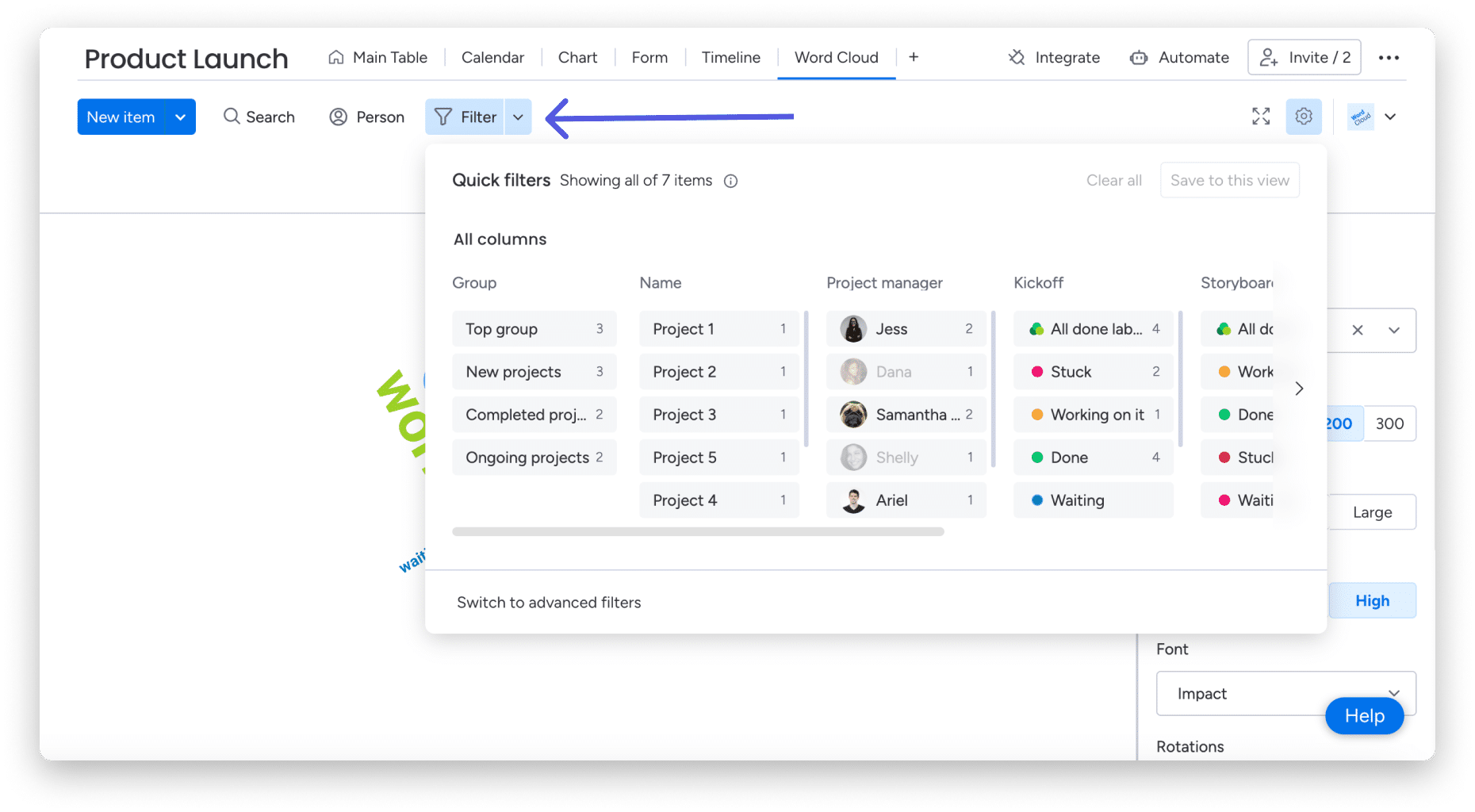
Widget de panel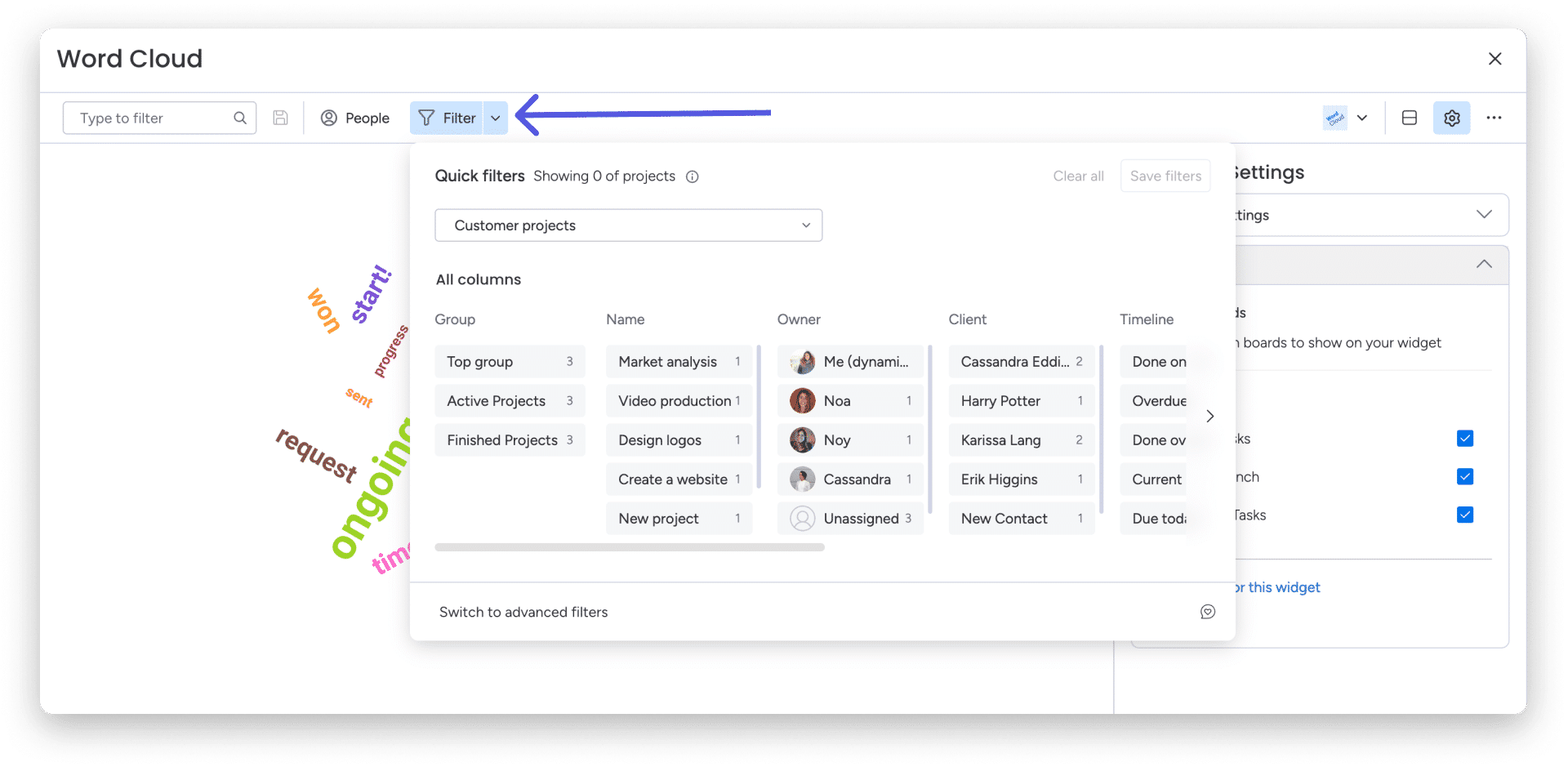
Cómo cambiar la configuración de pantalla
En la vista del tablero, puede elegir si desea que su vista sea vista completa o vista dividida. Al elegir la vista dividida, puede ver tanto la nube de palabras como el tablero en la misma vista que se muestra a continuación: 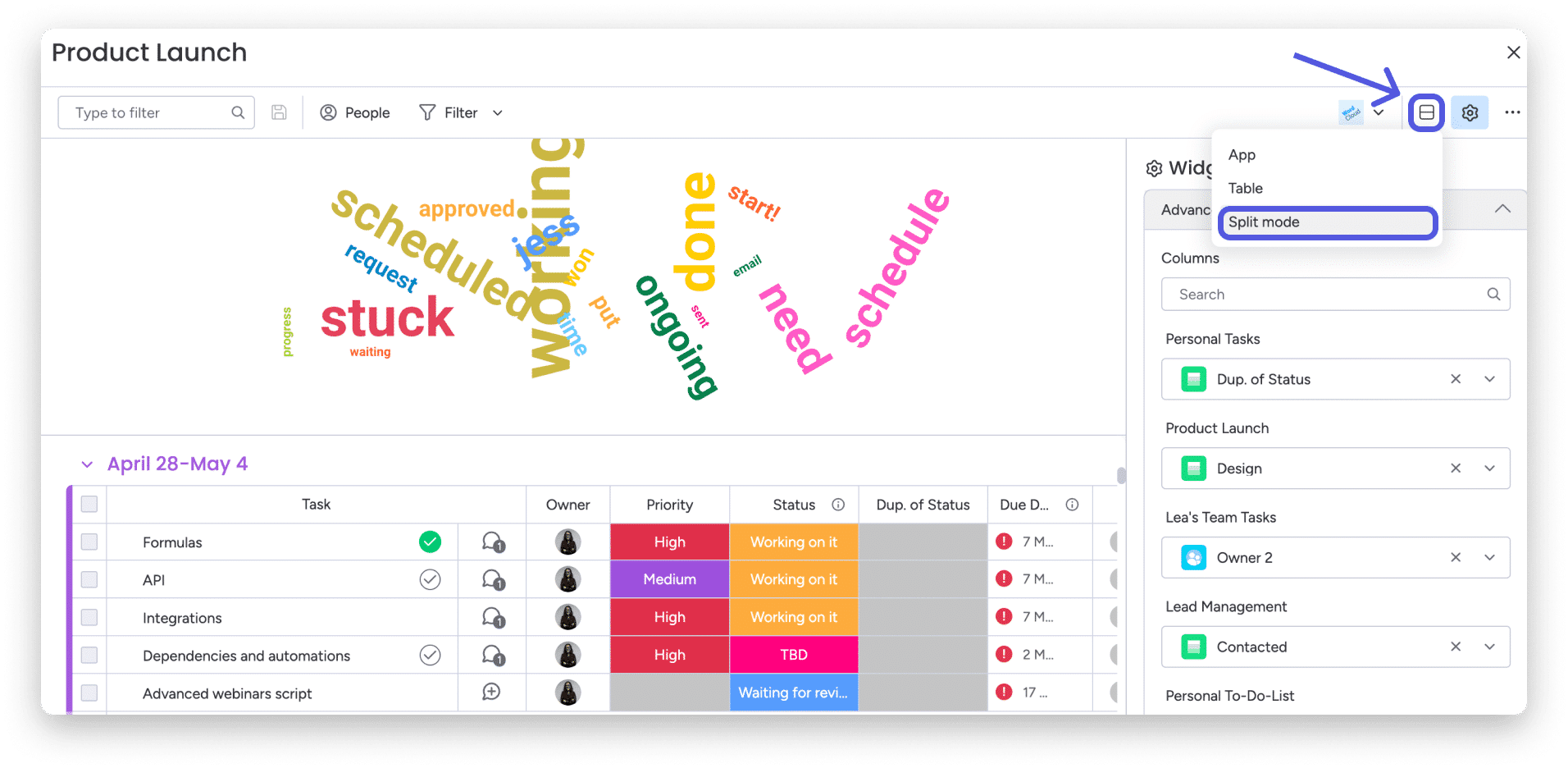
Cómo cambiar el nombre de tu nube de palabras
Siempre puedes cambiar el nombre de tu nube de palabras simplemente haciendo clic en el nombre de la nube y escribiendo el nuevo nombre que quieras poner.
Con su nube de palabras, ahora puede convertir los datos textuales recopilados en sus paneles en hermosas representaciones visuales para comprender mejor los datos, realizar un seguimiento de las tendencias y resaltar toda la información fundamental.
Si tiene alguna pregunta, comuníquese con nuestro equipo aquí . Estamos disponibles las 24 horas, los 7 días de la semana y estaremos encantados de ayudarte.