
Con esta integración, puedes administrar tus tareas, problemas y errores desde tu cuenta de Jira Data Center dentro de tu cuenta de monday.com. ¡Pon todo lo que es importante para ti en un solo lugar y asegúrate de que tú y tu equipo estén actualizados sobre todo lo que está sucediendo! Obtenga más información sobre nuestra aplicación de integración Jira Data Center a continuación
Integración agregada con Jira Data Center
Para agregar la aplicación, vaya al tablero donde desea agregar la integración y haga clic en el botón Integrar , ubicado en la parte superior derecha de la pantalla como se ve a continuación: 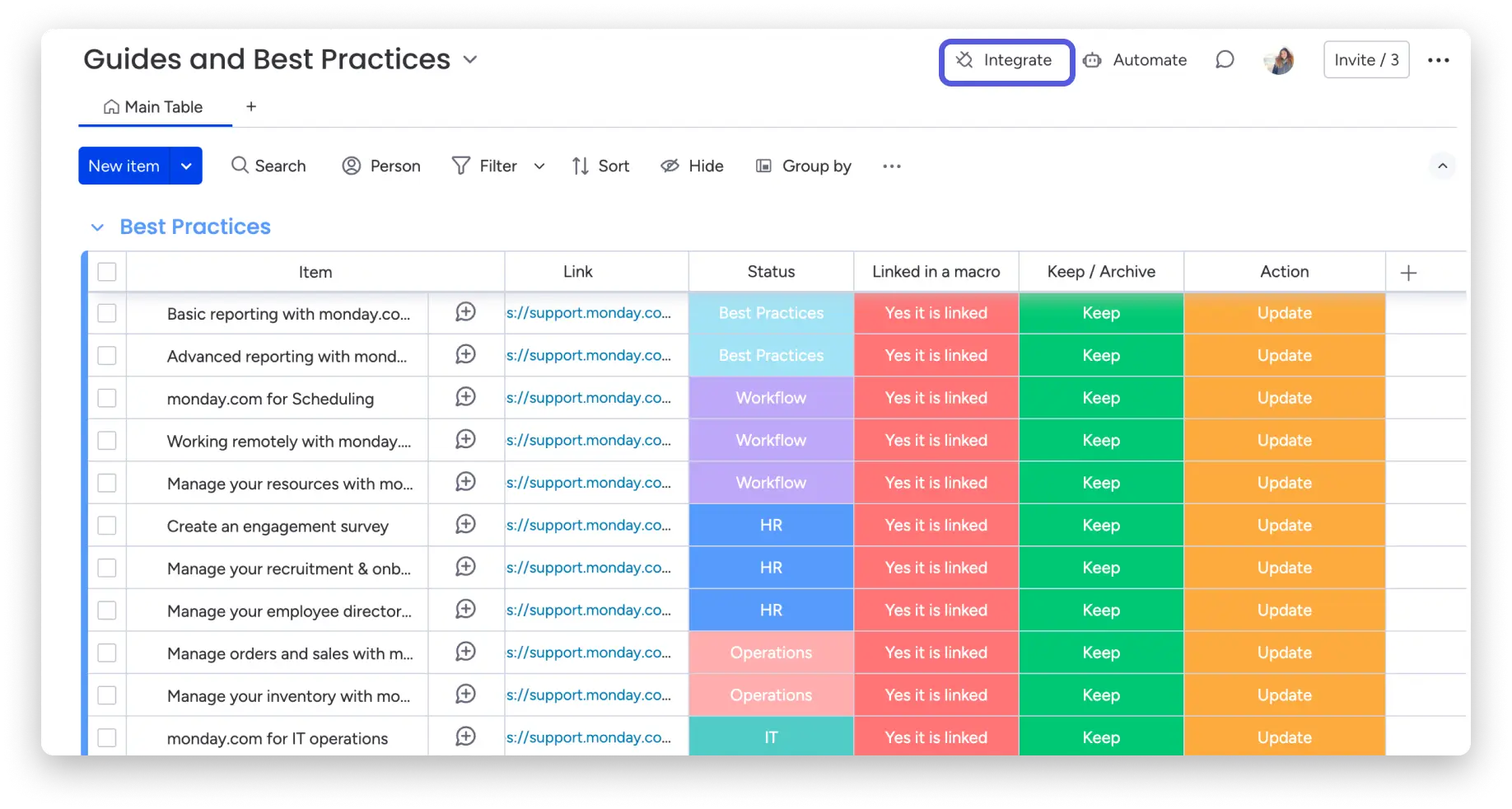
Desplácese hacia abajo para buscar o buscar la aplicación Jira Data Center :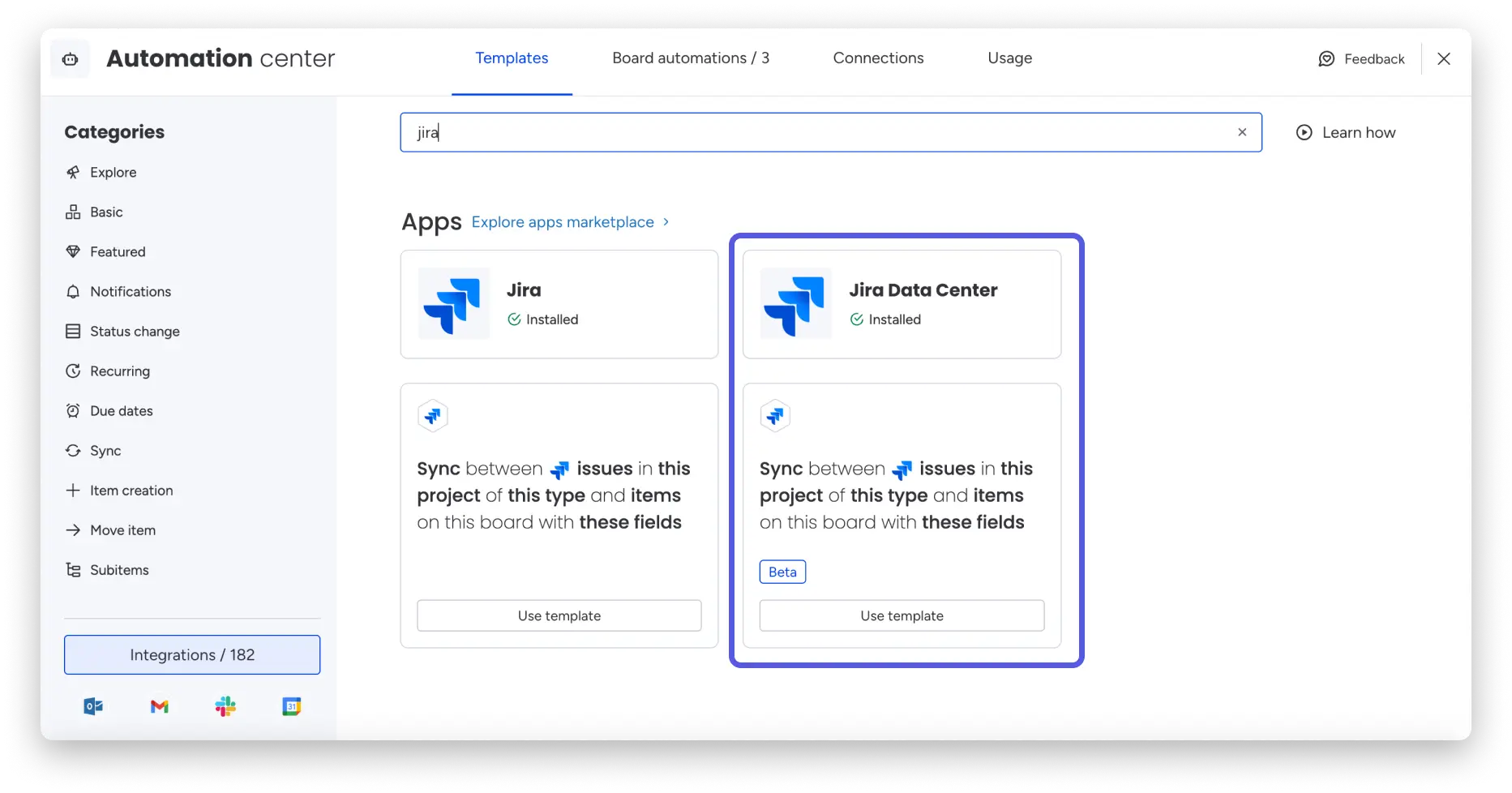
Después de hacer clic en el banner de la aplicación Jira Data Center , encontrará la plantilla que ofrece la aplicación: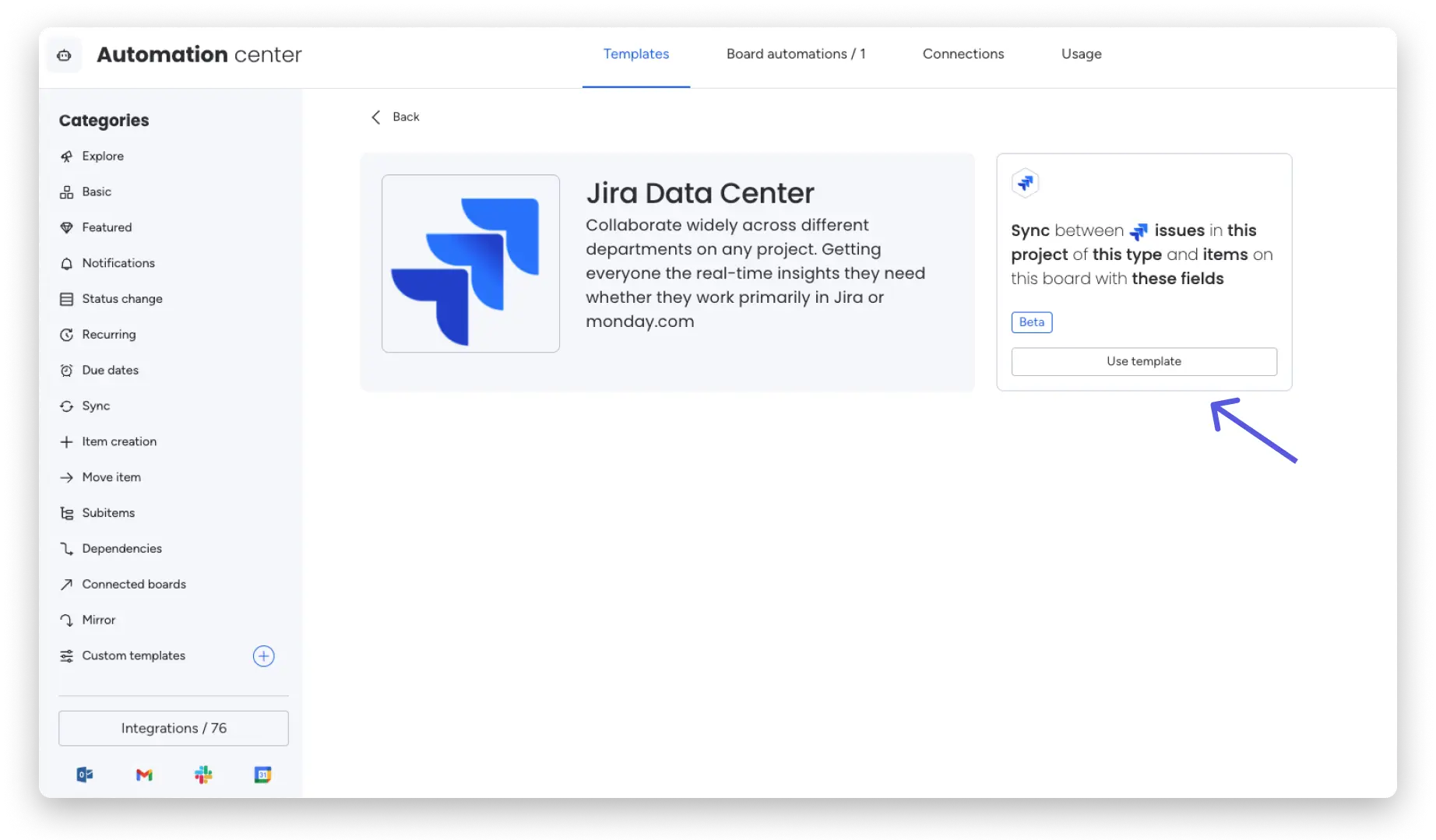
Para conectarse a Jira Data Center por primera vez, usted (el administrador de Jira) deberá completar dos pasos:
1. Cree una nueva instancia de Jira: ustedes, como administradores, deben conectarse a la cuenta general.
2. Conéctese con el usuario de Jira: solo después de crear una nueva instancia, cada usuario puede conectarse a su perfil de usuario en la misma cuenta general.
Si el administrador de Jira ya ha conectado la instancia, los usuarios individuales pueden conectarse a su perfil de usuario.
Creando una nueva instancia de Jira
Para crear una nueva instancia de Jira, haga clic en Administración y luego vaya a Enlaces de aplicaciones en el panel izquierdo. Haga clic en Crear enlace: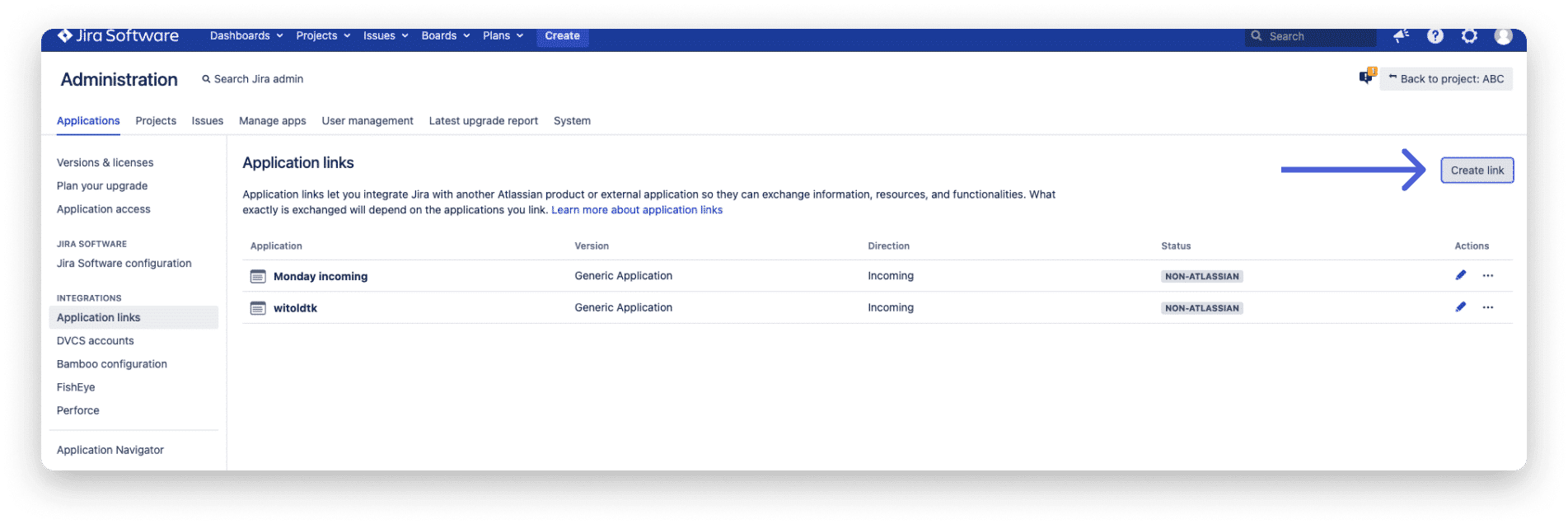
Después de eso, elija Aplicación externa como tipo de aplicación y Entrante en dirección:
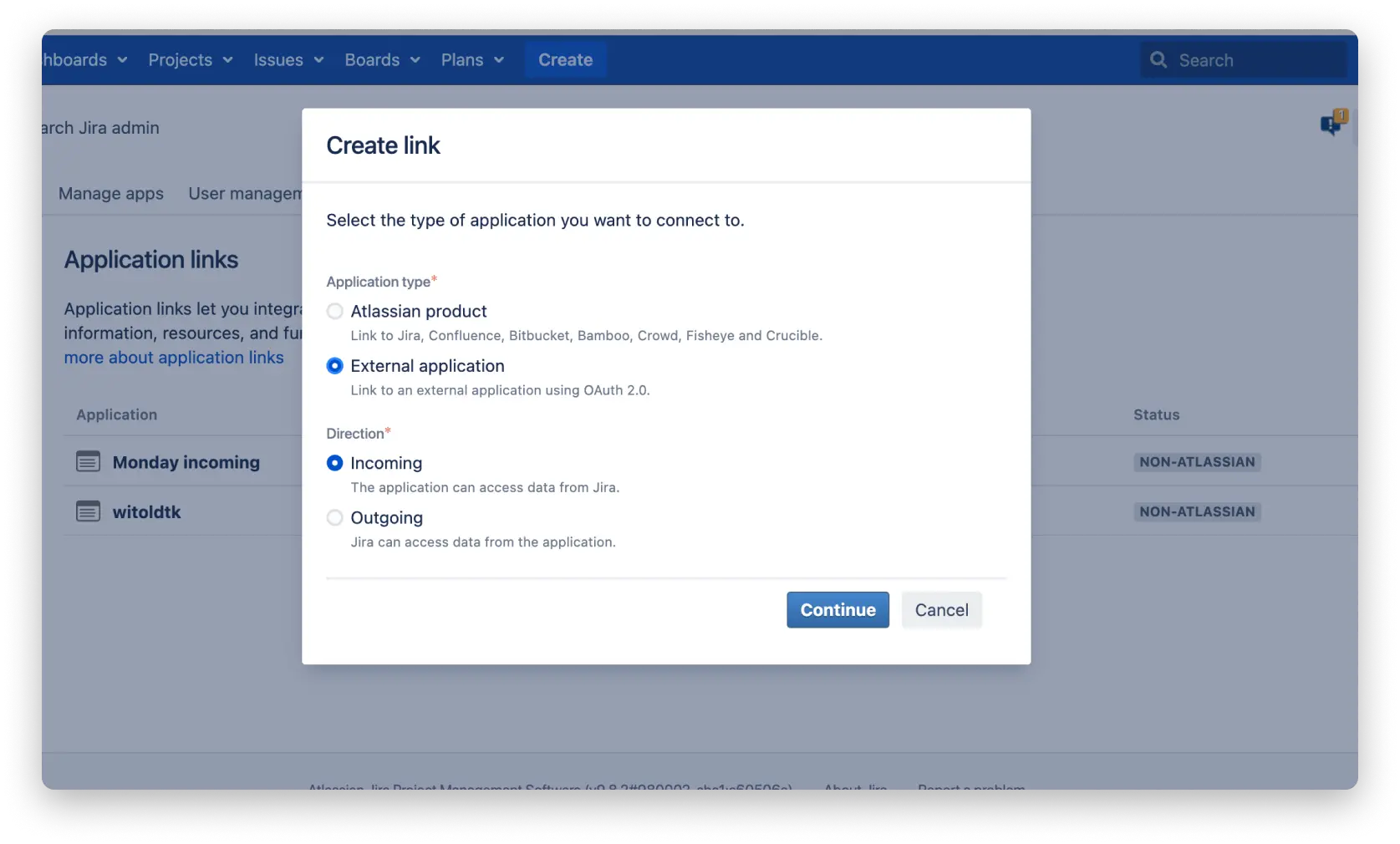
A continuación, verá una página llamada Configurar un enlace entrante. Complete el formulario así:
Nombre : introduzca un nombre único para el enlace.
URL inicial: https://integrations-by-monday-jiradc.monday.com/oauth/callback/app/jira-data-center
(copia y pega la URL de arriba exactamente como está)
Permiso: Administrador del sistema
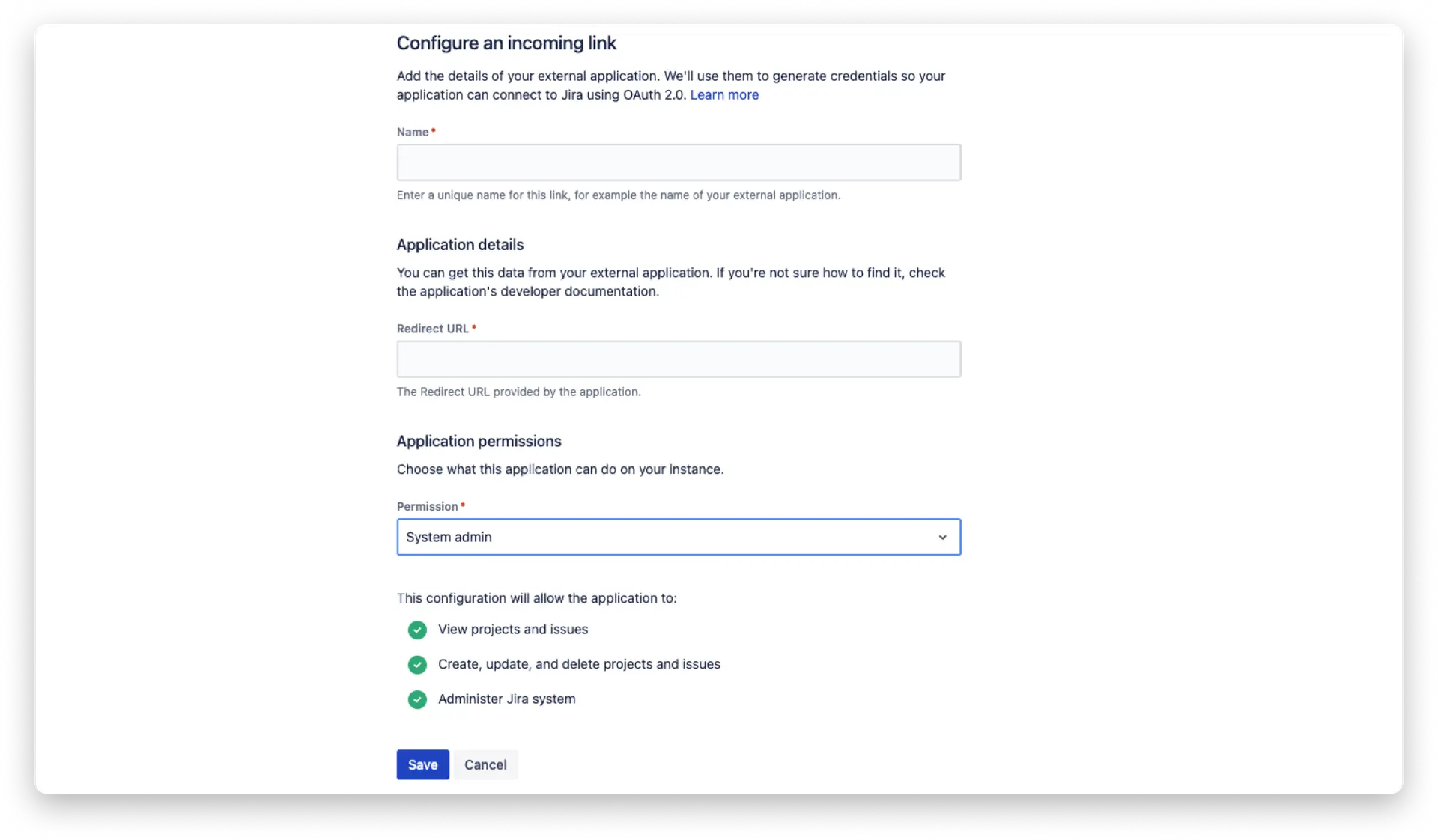
Y finalmente, haga clic en Guardar. Ya ha terminado de configurar una nueva instancia de Jira.
Conexión a su cuenta de Jira Data Center
Para conectar tu cuenta de Jira Data Center a una plantilla en monday.com, primero selecciona la plantilla que deseas usar. Para conectarse a su cuenta de Jira, debe hacer clic en el ícono de Jira y luego hacer clic en Conectar como se ve a continuación: 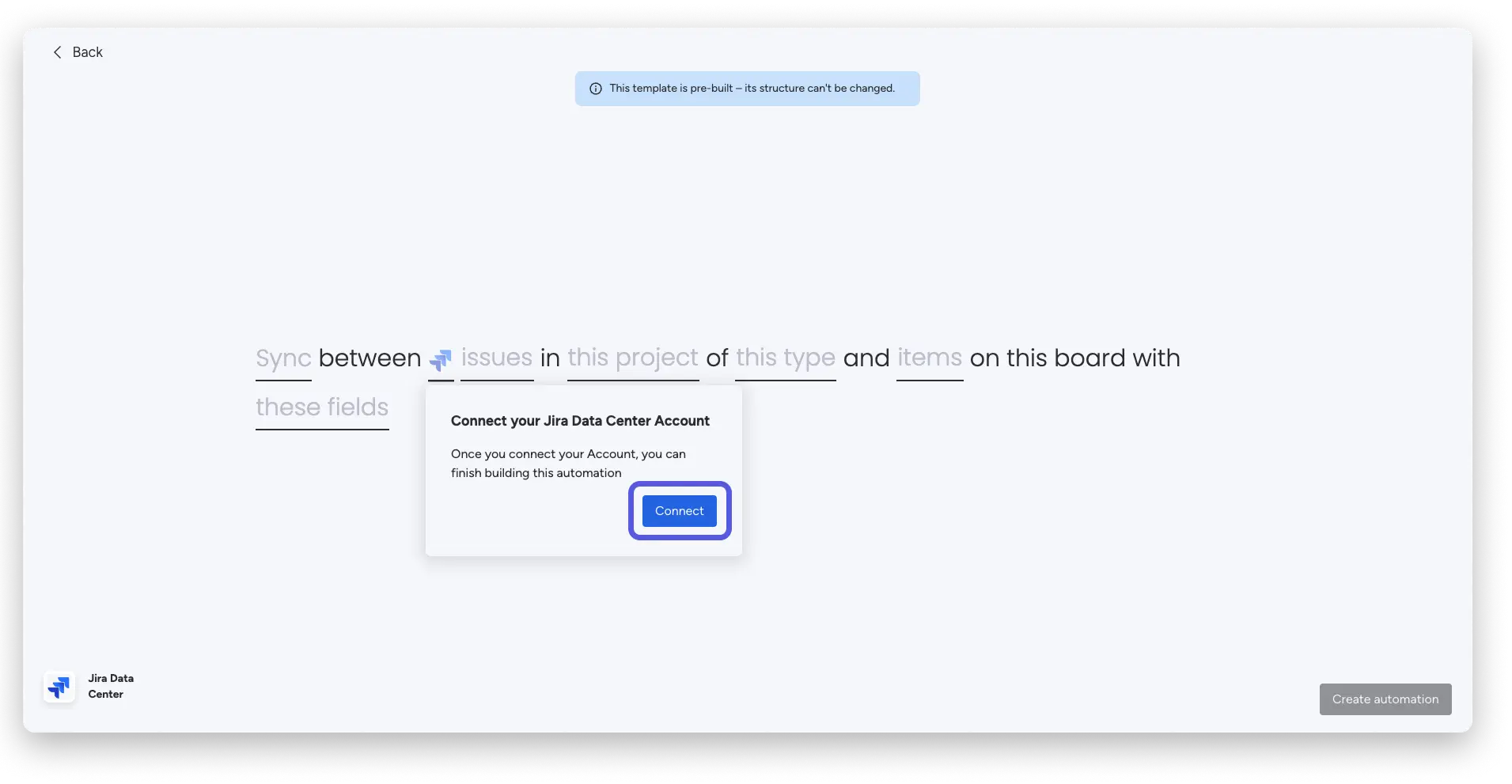
Después de eso, verá esta pantalla, que le pedirá que se conecte a una cuenta de Jira Data Center que necesita: 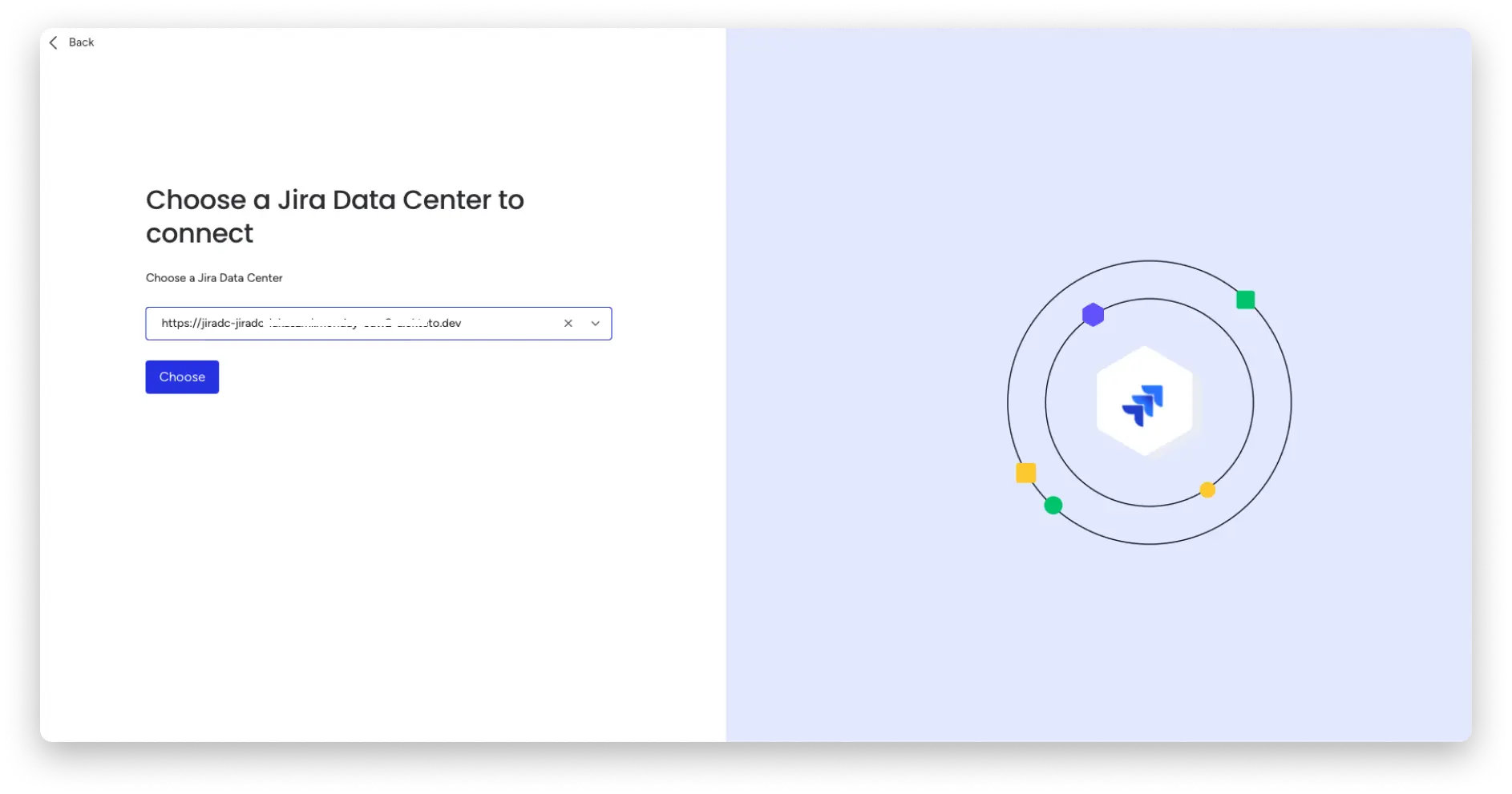
También puedes agregar una nueva cuenta de Jira Data Center haciendo clic en + Agregar nuevo Jira Data Center en el menú desplegable. 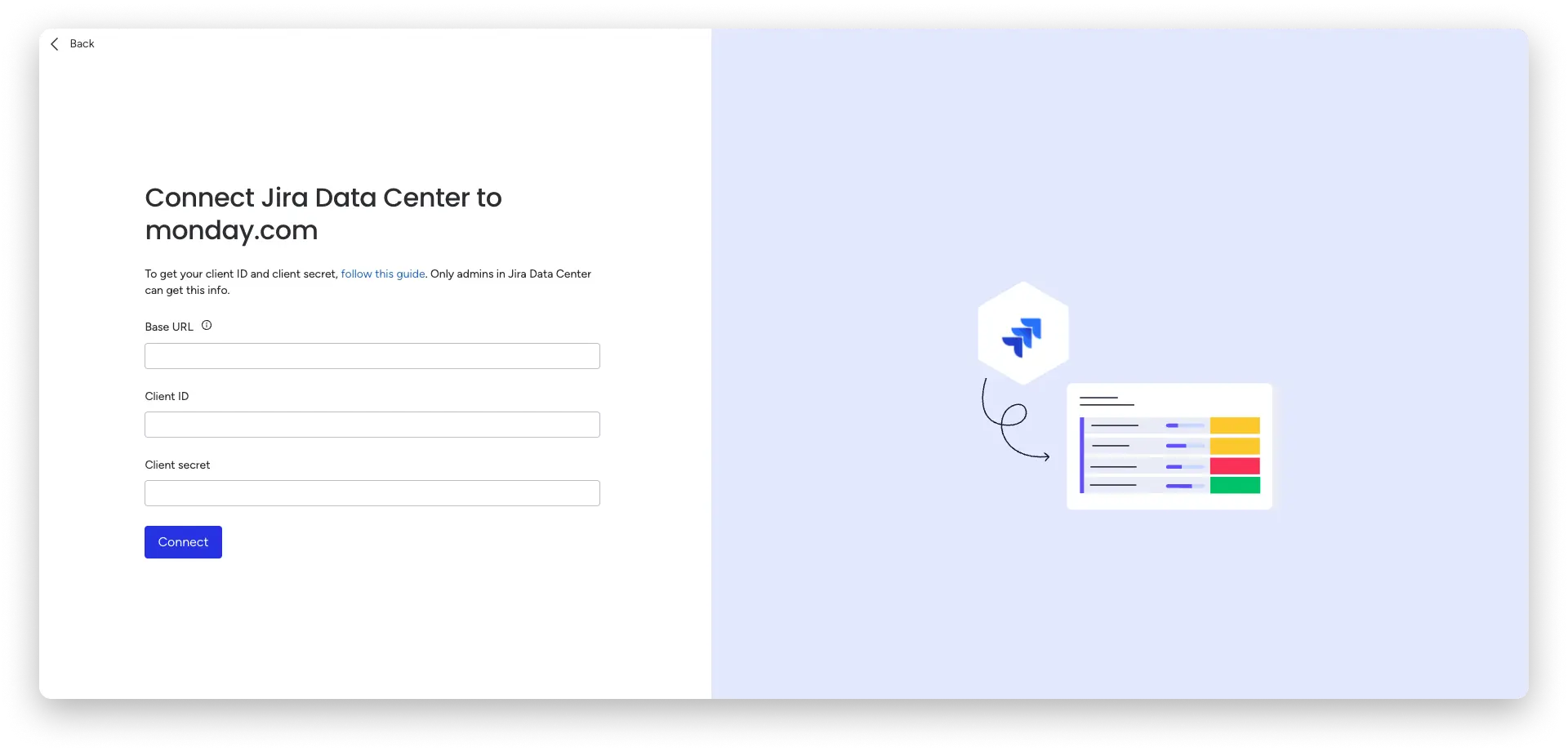
Para encontrar su ID de cliente y su secreto de cliente:
Inicie sesión en su cuenta de Jira, haga clic en el ícono de configuración en la esquina superior derecha y luego haga clic en Aplicaciones. Navegue hasta Integraciones en el panel izquierdo y luego haga clic en Enlaces de aplicaciones.
Haga clic en los tres puntos al lado de la aplicación (nota: se debe crear una aplicación en Jira antes de poder usarla; consulte la documentación de Jira para obtener instrucciones) que está utilizando y luego en ver credenciales , donde verá el opción para copiar su ID de cliente y el secreto del cliente: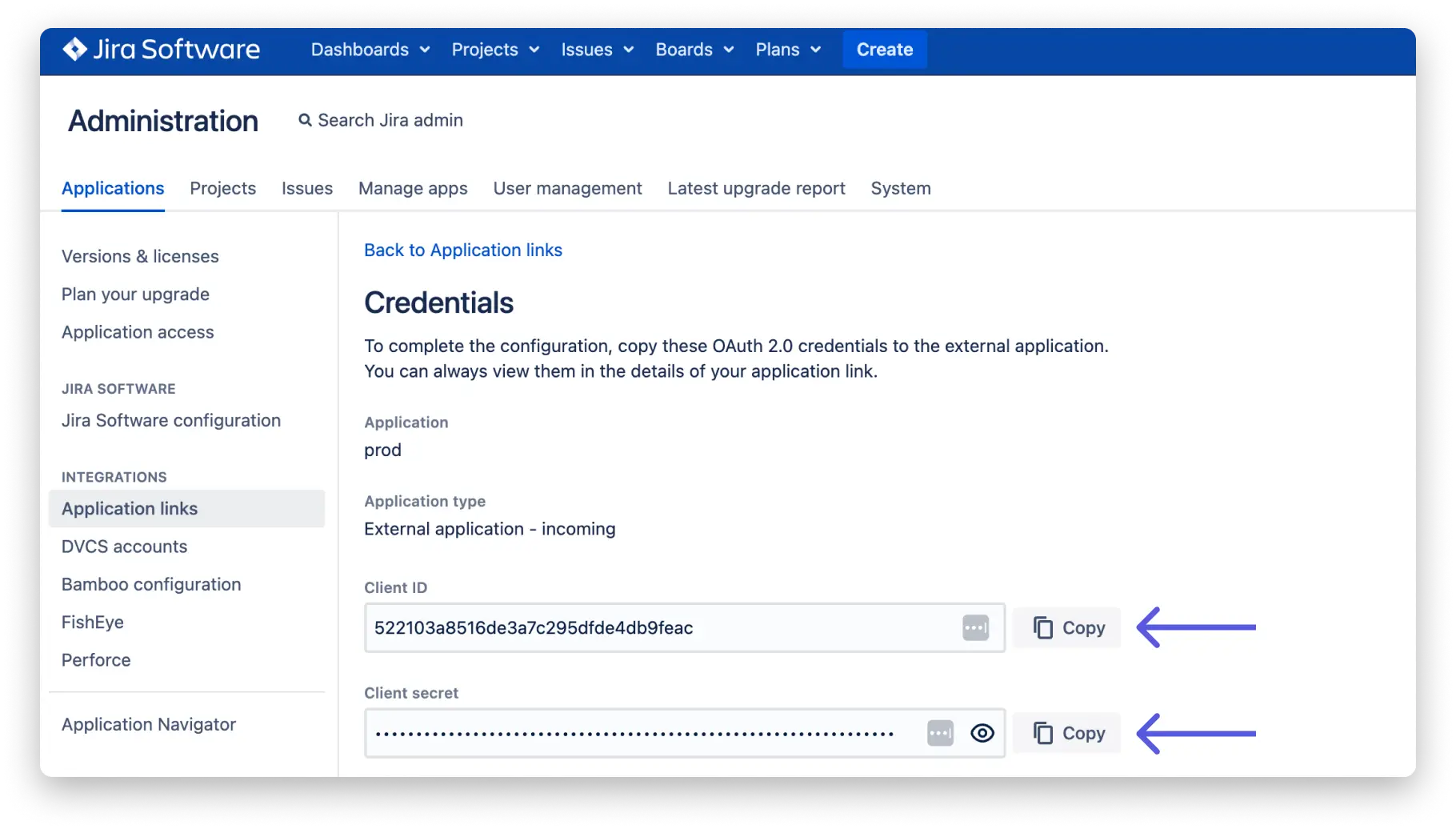
Para encontrar la URL base, navegue hasta Jira y luego haga clic en la pestaña Administración en el ícono Configuración en la esquina superior derecha de la barra de navegación. Luego, haga clic en Sistema y copie el valor que aparece junto a URL base. 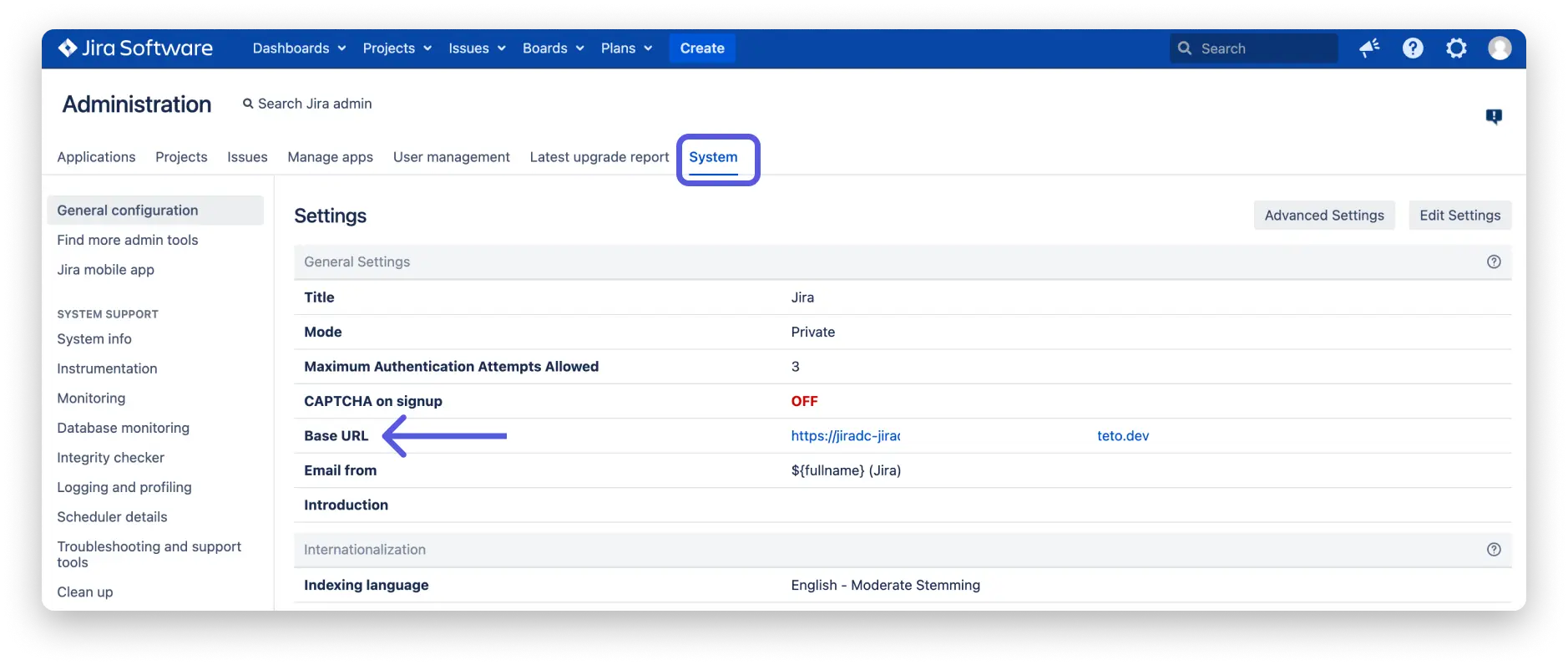
Una vez que tenga todas sus credenciales, complételas como se muestra a continuación: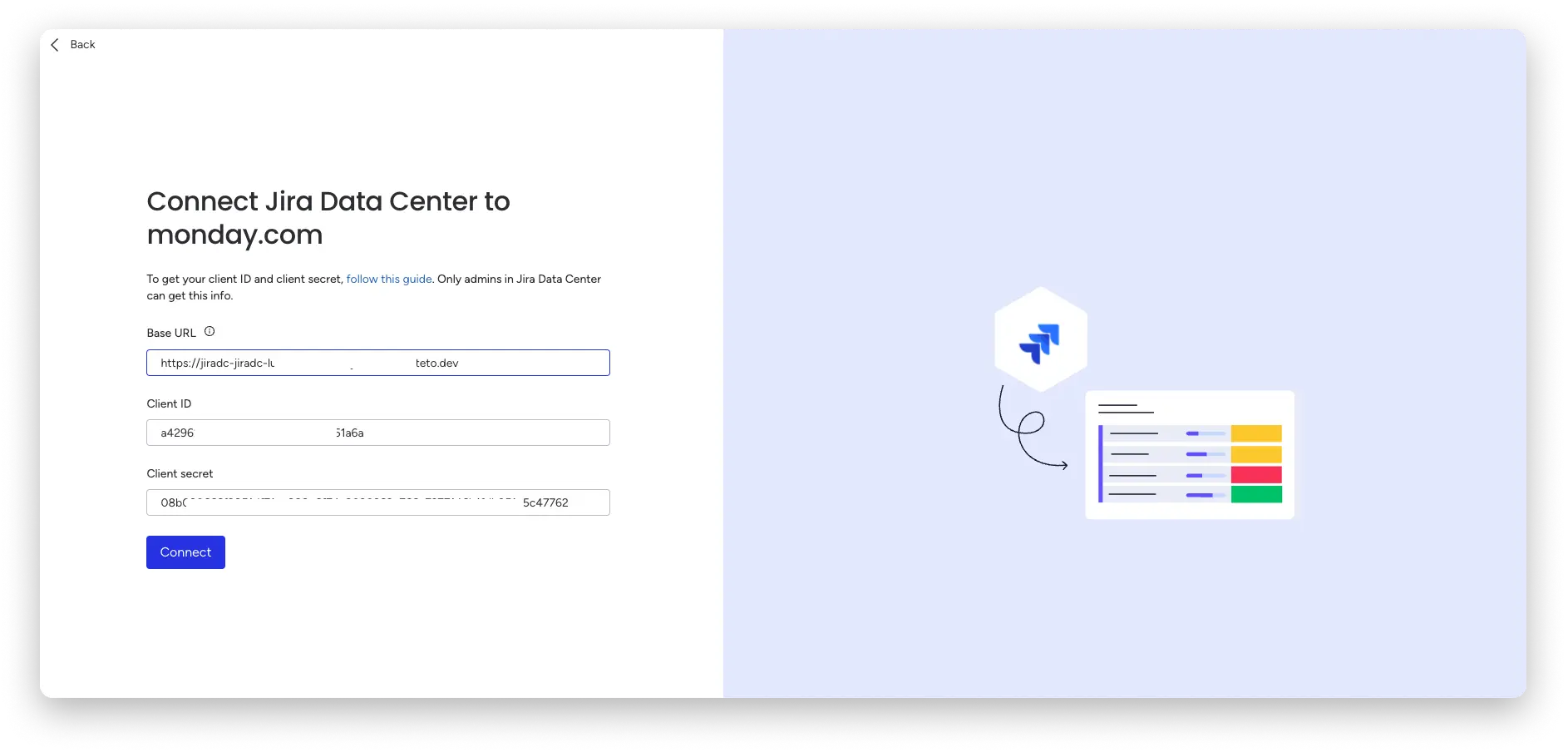
Cuando haya terminado, haga clic en Conectar. Luego serás llevado a una pantalla de Jira que te pedirá que le otorgues acceso al sistema Monday a tu cuenta de Jira. Haga clic en Permitir.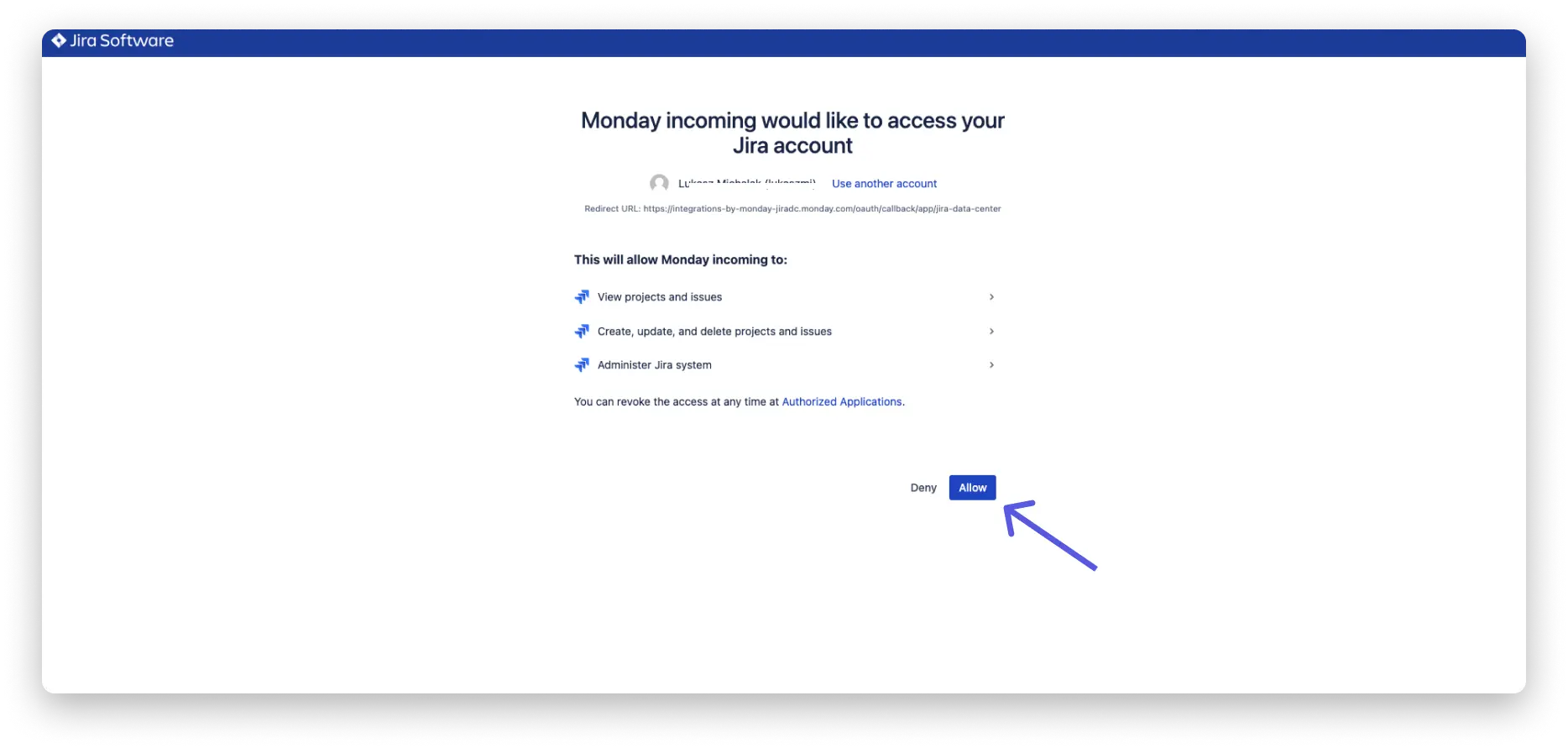
¡La instalación inicial está completa! Ahora todos en su cuenta pueden definir sus propios usuarios.
Usando la plantilla de Jira Data Center
Para usar la plantilla, una vez establecida la conexión inicial, debe hacer clic en el ícono de Jira y luego seleccionar qué conexión de Jira Data Center desea usar.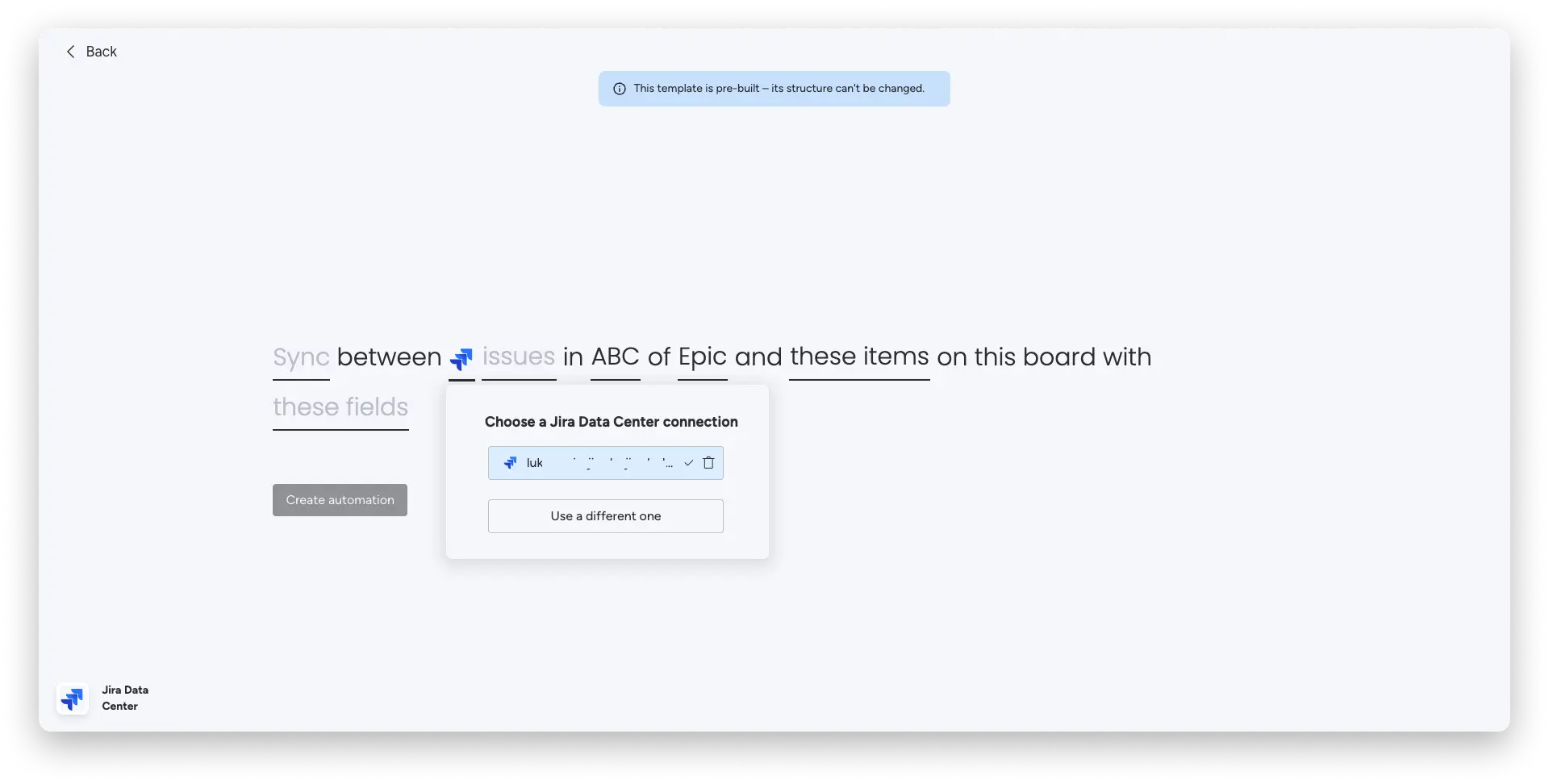
Después de eso, puedes completar el resto de la plantilla según sea necesario.
Creando una sincronización bidireccional
La sincronización bidireccional se produce cuando los datos se transfieren tanto de Manday.com a Jira como de Jira a Manday.com. Esto permite que sus datos coincidan en ambas plataformas y se mantengan actualizados.
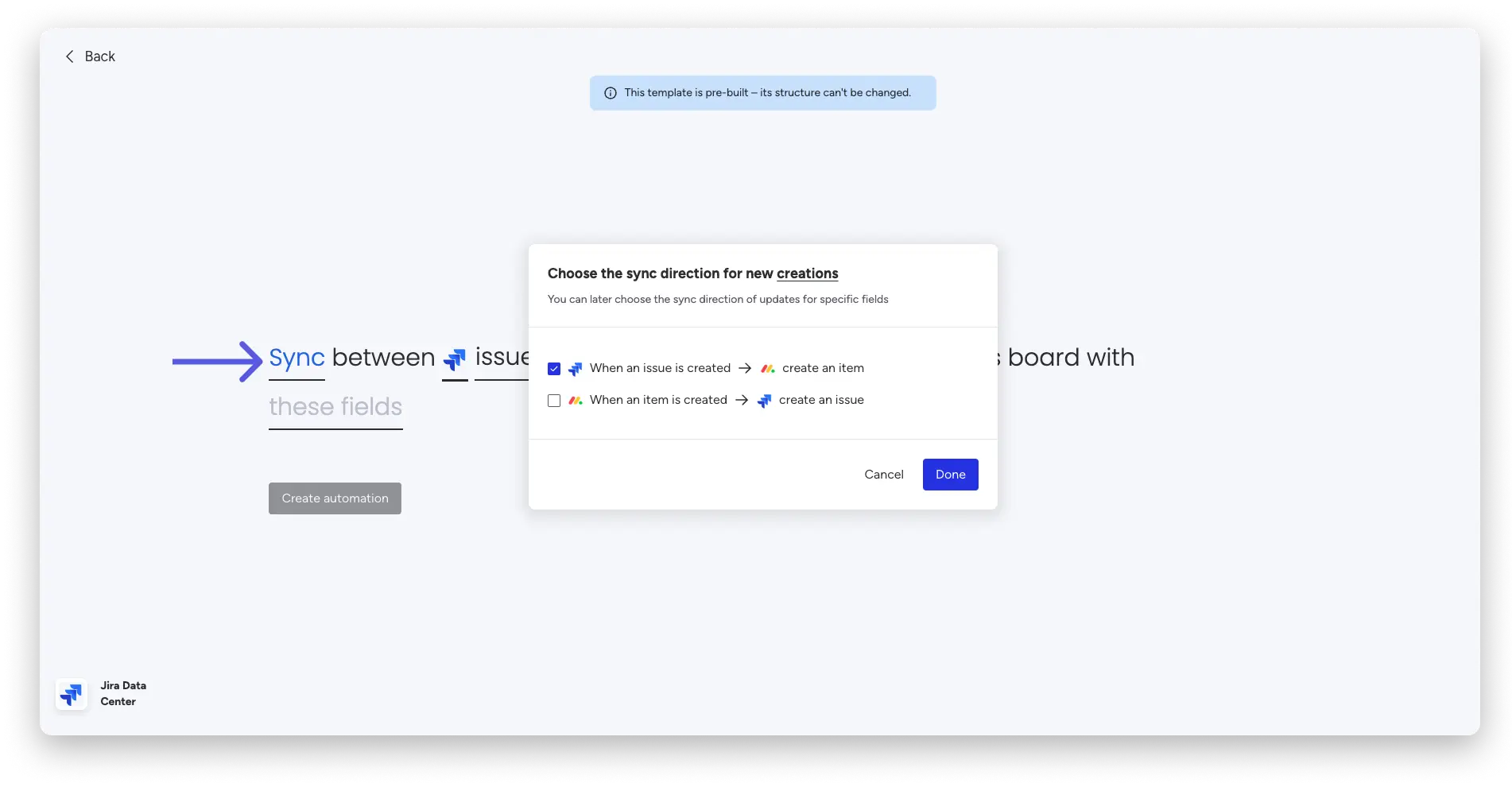
Para crear una sincronización bidireccional para nuevas creaciones, haga clic en Sincronizar y elija la dirección que desea utilizar para las nuevas creaciones.
Para elegir una dirección de sincronización entre campos, haga clic en estos campos para mapear la integración entre Jira y Monday. 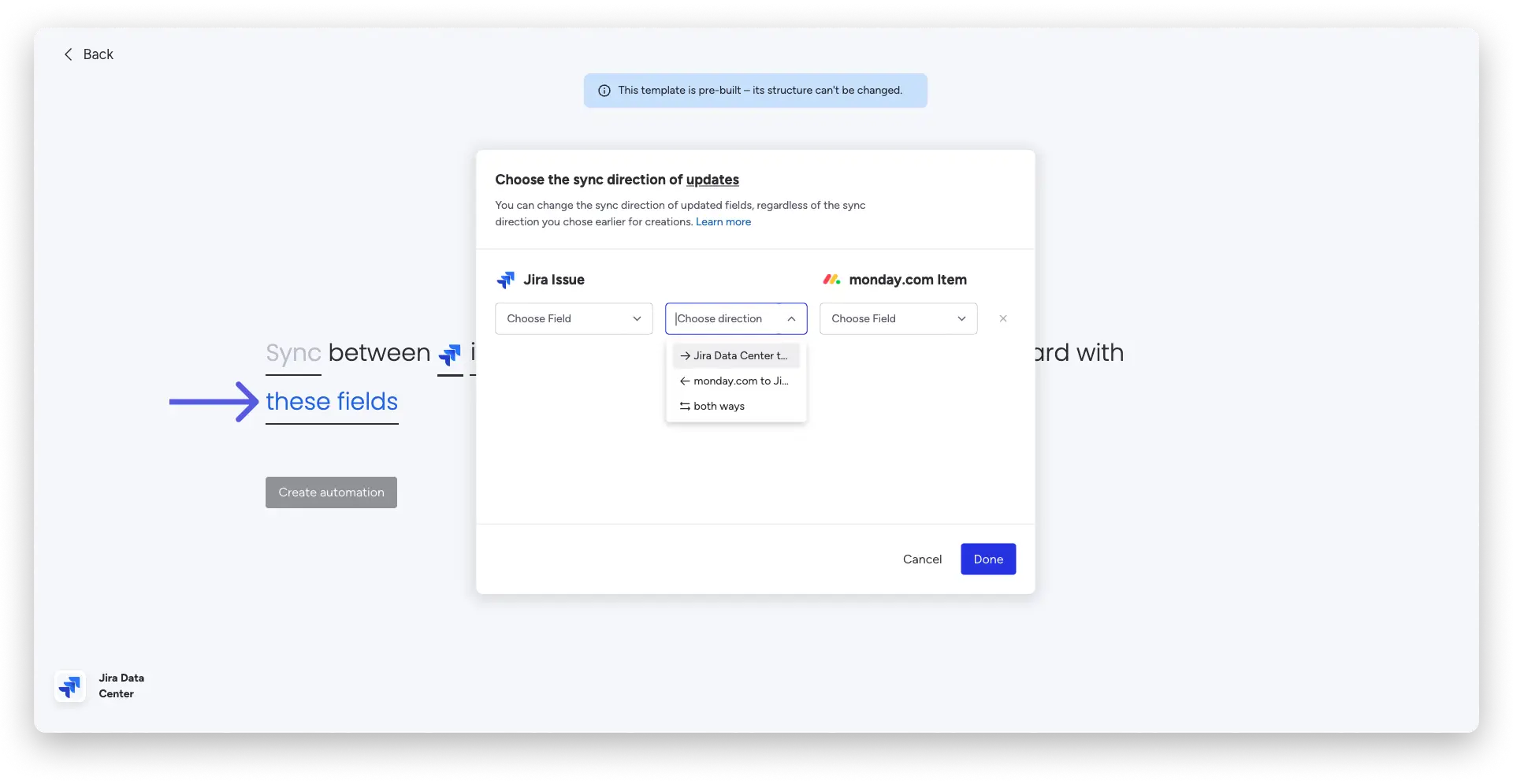
Campos admitidos para mapeo
Se admiten los siguientes campos para mapear la integración de Jira a monday.com :

Se admiten los siguientes campos para mapear la integración de monday.com a Jira:
Una vez que haya completado todas las opciones de la plantilla, estará lista para usar.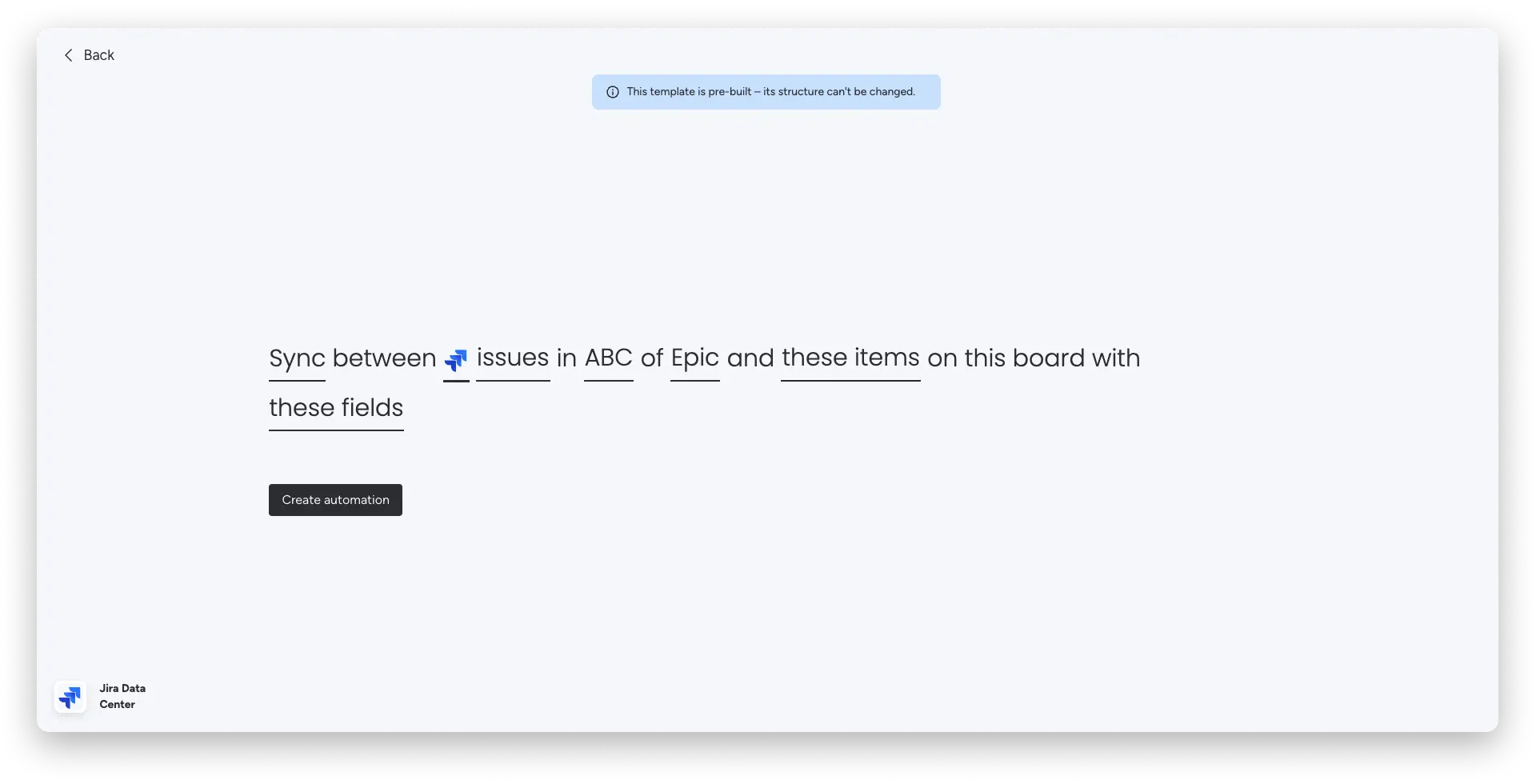
Cómo eliminar la integración
Para eliminar la integración, navegue hasta el Centro de automatización y luego seleccione la pestaña Automatizaciones de placa . Haga clic en el menú de tres puntos en el lado derecho de la integración con Jira Data Center y haga clic en Eliminar integración. 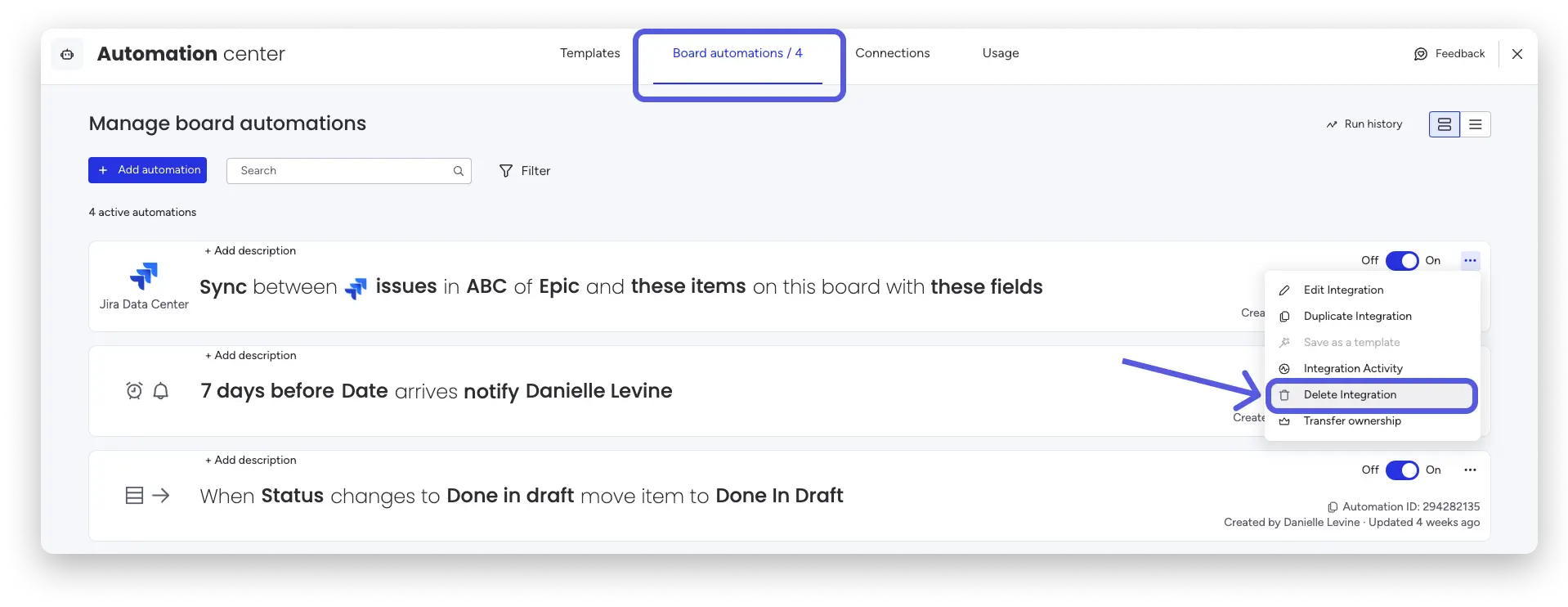
Es importante saber
- El usuario que supervisa la integración debe asegurarse de asignar el nombre del elemento al campo de resumen. De lo contrario, la integración fallará cuando intente ejecutarla.
- La aplicación Jira Data Center no ofrece la opción de seleccionar » Cualquiera » como opción de problema/proyecto. Debes seleccionar un problema/proyecto específico para sincronizarlo.
- Los proyectos gestionados en equipo (anteriormente llamados «proyectos de próxima generación») están respaldados por la integración.
Nos encantaría saber de usted
A medida que continuamos mejorando esta función, nos encantaría escuchar sus comentarios. Si tiene comentarios, sugerencias o preguntas, por favor complete el formulario .
Si tienes alguna pregunta, no dudes en contactar con nuestro equipo aquí . Estamos disponibles las 24 horas, los 7 días de la semana y estaremos encantados de ayudarte.