

Typeform te ayuda a atraer a tu audiencia con formularios conversacionales y encuestas, con una forma sencilla de mostrar y analizar tus datos. Ahora puedes organizar toda tu información de Typeform en tu cuenta de monday.com convirtiéndola en flujos de trabajo para gestionar mejor clientes potenciales, pedidos, proyectos y más…
Cómo agregarlo a su flujo de trabajo
Paso 1
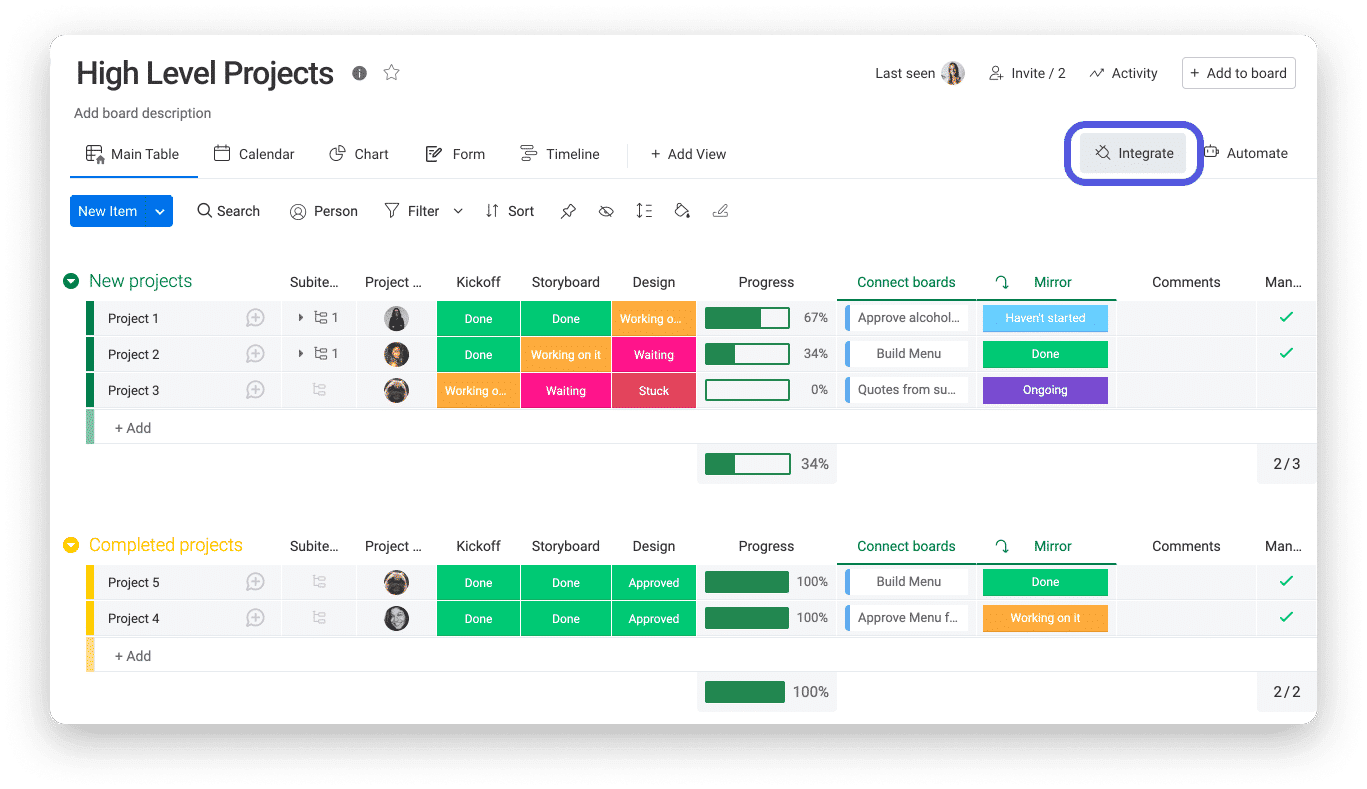
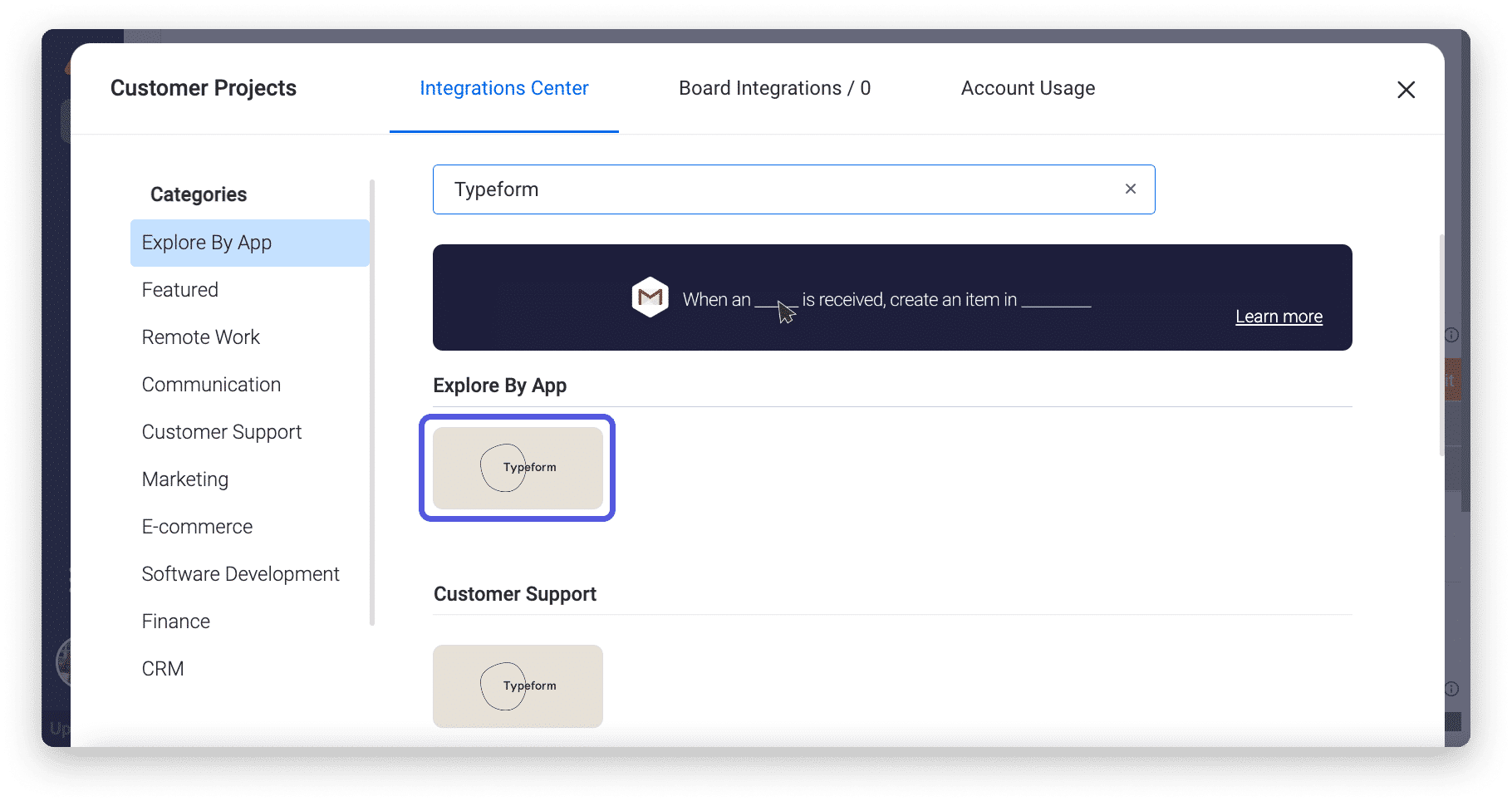
Paso 2
Una vez que hagas clic en el banner de la integración de Typeform encontrarás las dos recetas que ofrece la integración:
- Cuando se envíe un formulario, cree un elemento en este grupo
- Cuando se envía un formulario, cree una actualización sobre este elemento
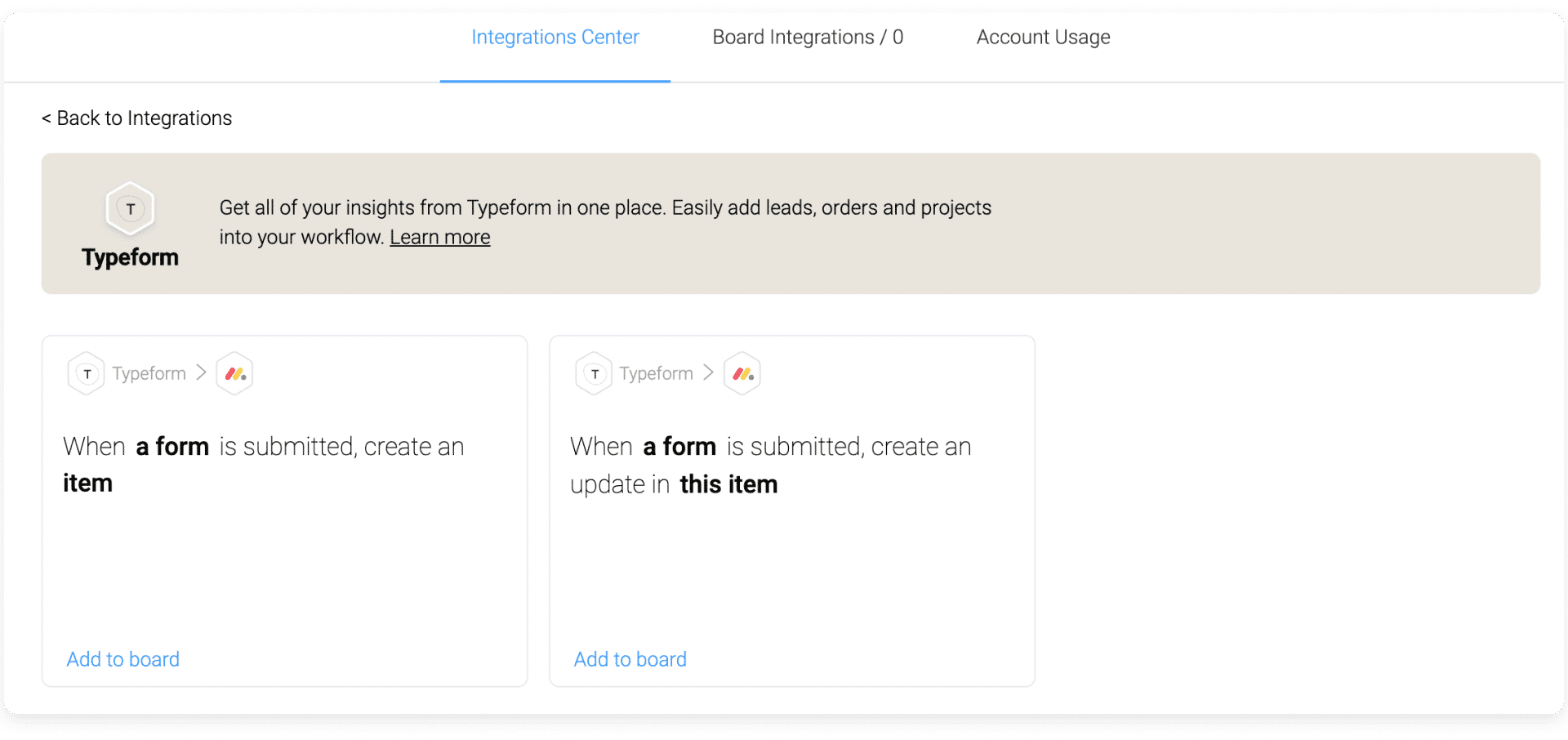
Seleccione la automatización que desea crear.
Paso 3
Tan pronto como hagas clic en una de las recetas, se te pedirá que conectes tu cuenta de monday.com con tu cuenta de Typeform:
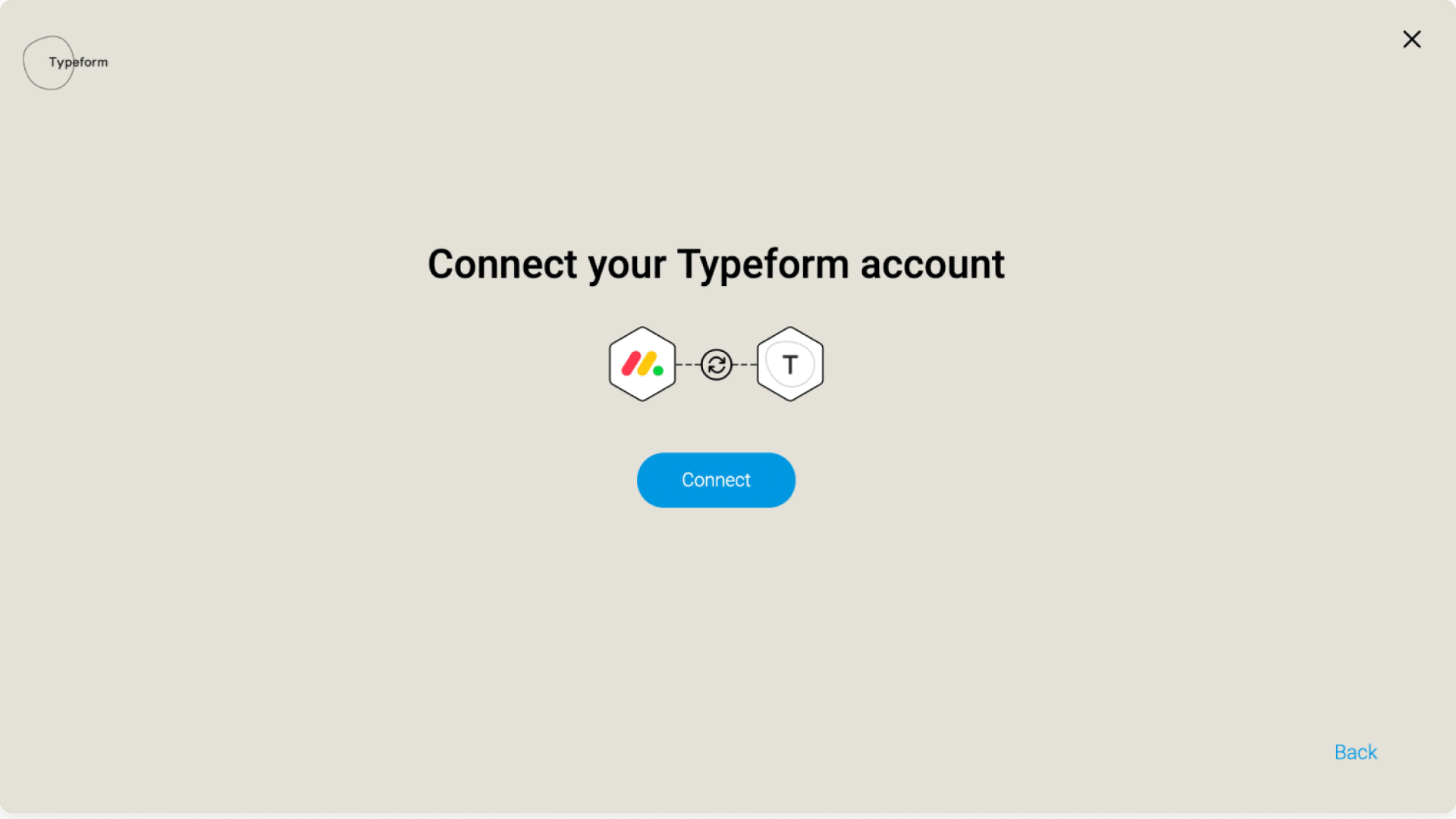
Luego se te pedirá que inicies sesión con los datos de inicio de sesión de tu cuenta Typeform como se muestra a continuación:
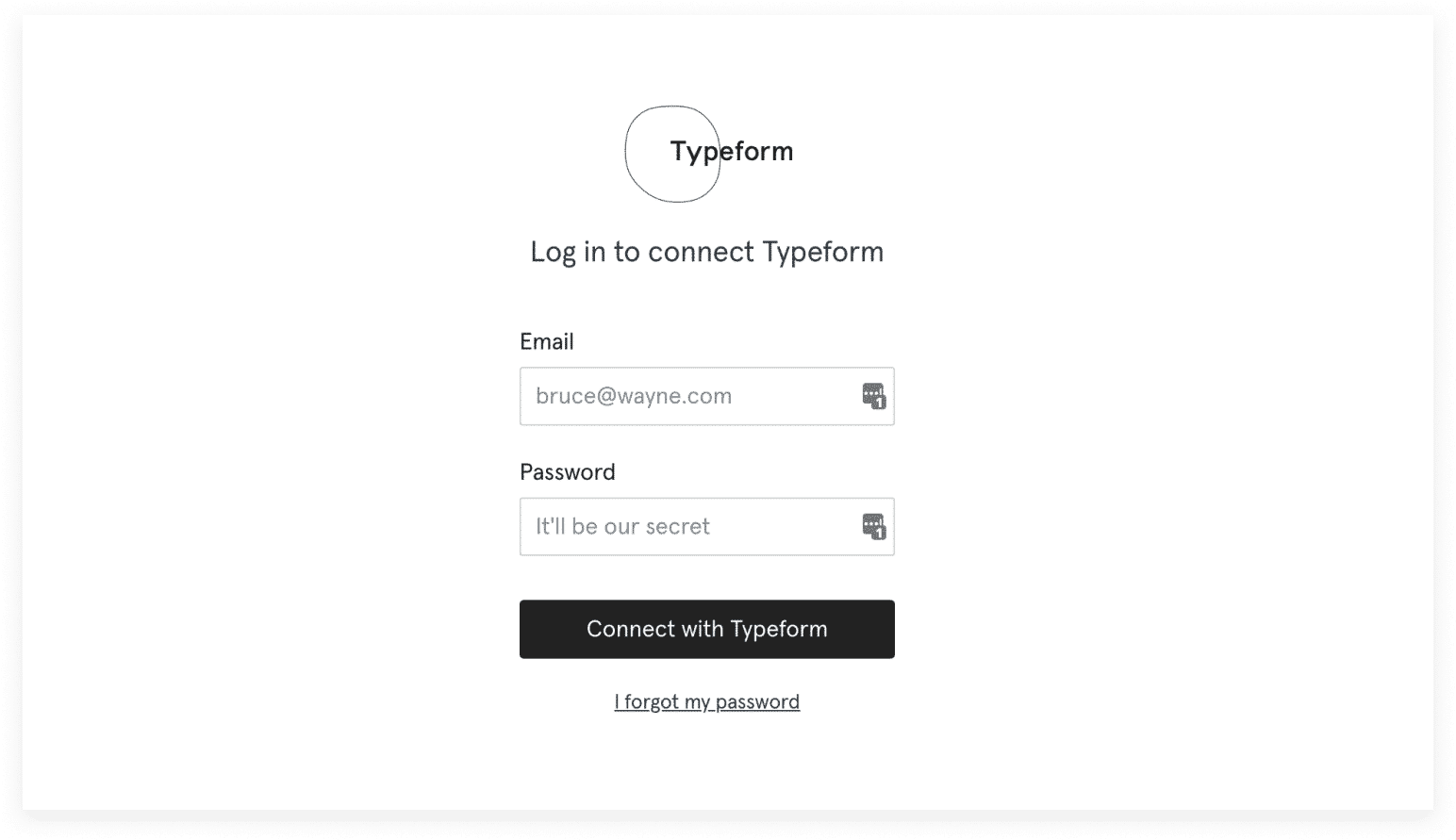
Felicitaciones 🙂 Has iniciado sesión en tu cuenta de Typeform, sigamos adelante.
Paso 4
Una vez que haya seleccionado una de las dos recetas e ingresado su token, accederá a la ventana de integración. Aquí puedes configurar tu automatización.

Campos de Typeform admitidos
Actualmente, los siguientes campos de Typeform son compatibles con nuestra integración de monday.com:
- texto
- texto corto
- texto largo
- Correo electrónico
- sitio web
- archivo
- Nota: La columna del archivo monday.com no se admite actualmente en la asignación. En cambio, la URL del archivo de Typeform se puede asignar a una columna de texto en monday.com.
- dirección URL
- Subiendo un archivo
- número
- clasificación
- escala de opinión
- fecha
- legal
- Sí/No (esto se puede asignar a una columna de casilla de verificación)
- Un menú desplegable
Los siguientes campos solo se admiten para la receta de integración que puede «crear actualización»:
- imagen
- Información del contacto
- avión
- NPS
- teléfono
Los siguientes campos en Typeform no son compatibles en este momento:
- resortes lógicos
- opción múltiple
- declaración
- conjunto de preguntas
- imagen
- campos ocultos
- video
- pago
- clasificación
Uso de ejemplo
Ejemplo: cuando se envía un formulario, cree un elemento en este grupo
Es útil realizar un seguimiento de los formularios enviados bajo un grupo específico (clientes potenciales/comentarios sobre funciones o incluso solicitudes). Esta opción le permitirá profundizar en cada encuesta individualmente y agregar el nombre del elemento para reflejar el nombre del remitente de la encuesta.
Primero, deberás seleccionar la encuesta relevante de las encuestas que creaste en Typeform.
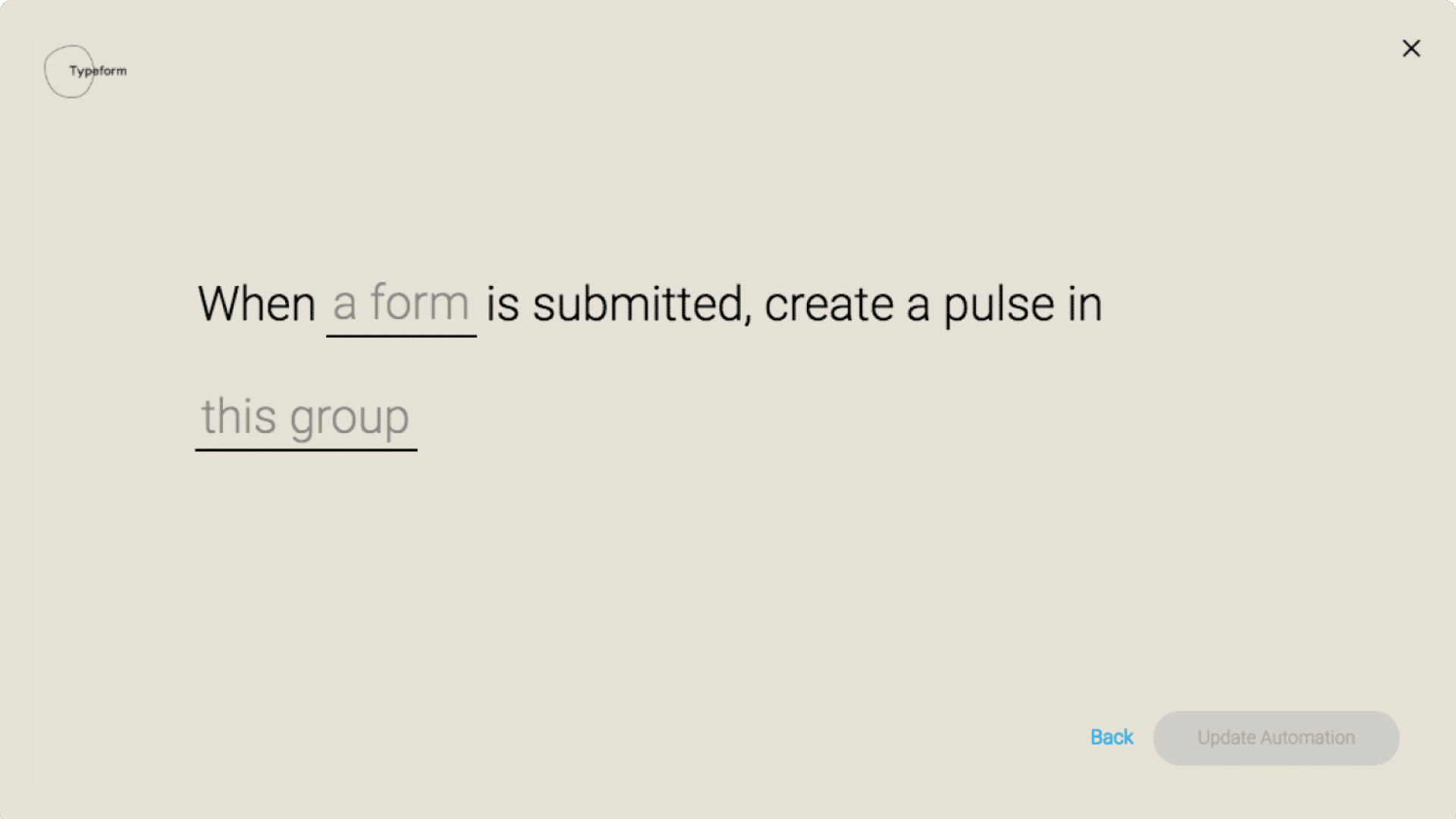
Una vez hecho esto, seleccione el grupo en el que desea que aparezca su artículo.
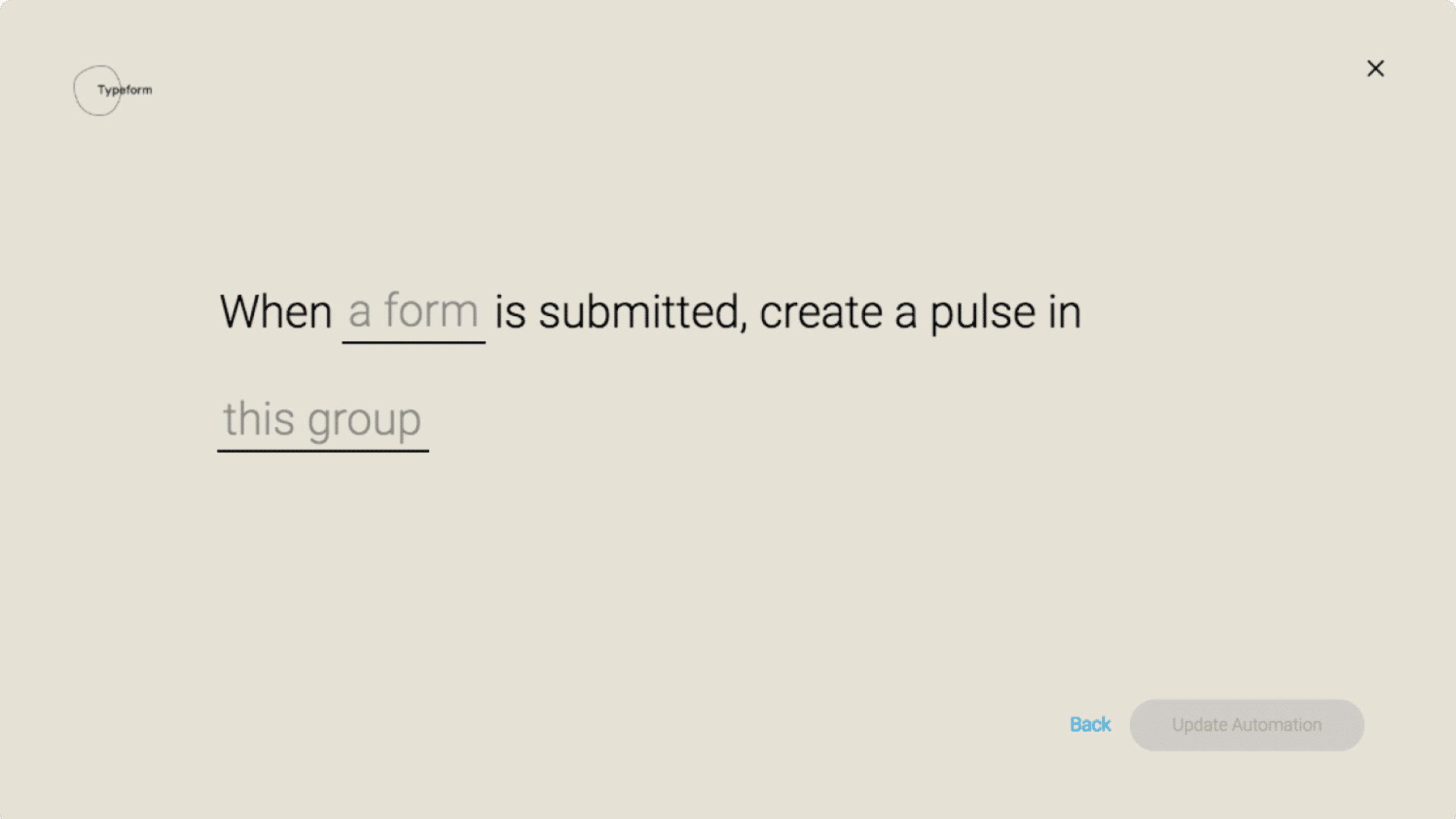
Una vez que haya configurado su integración, puede elegir qué datos se asignarán a cada columna:
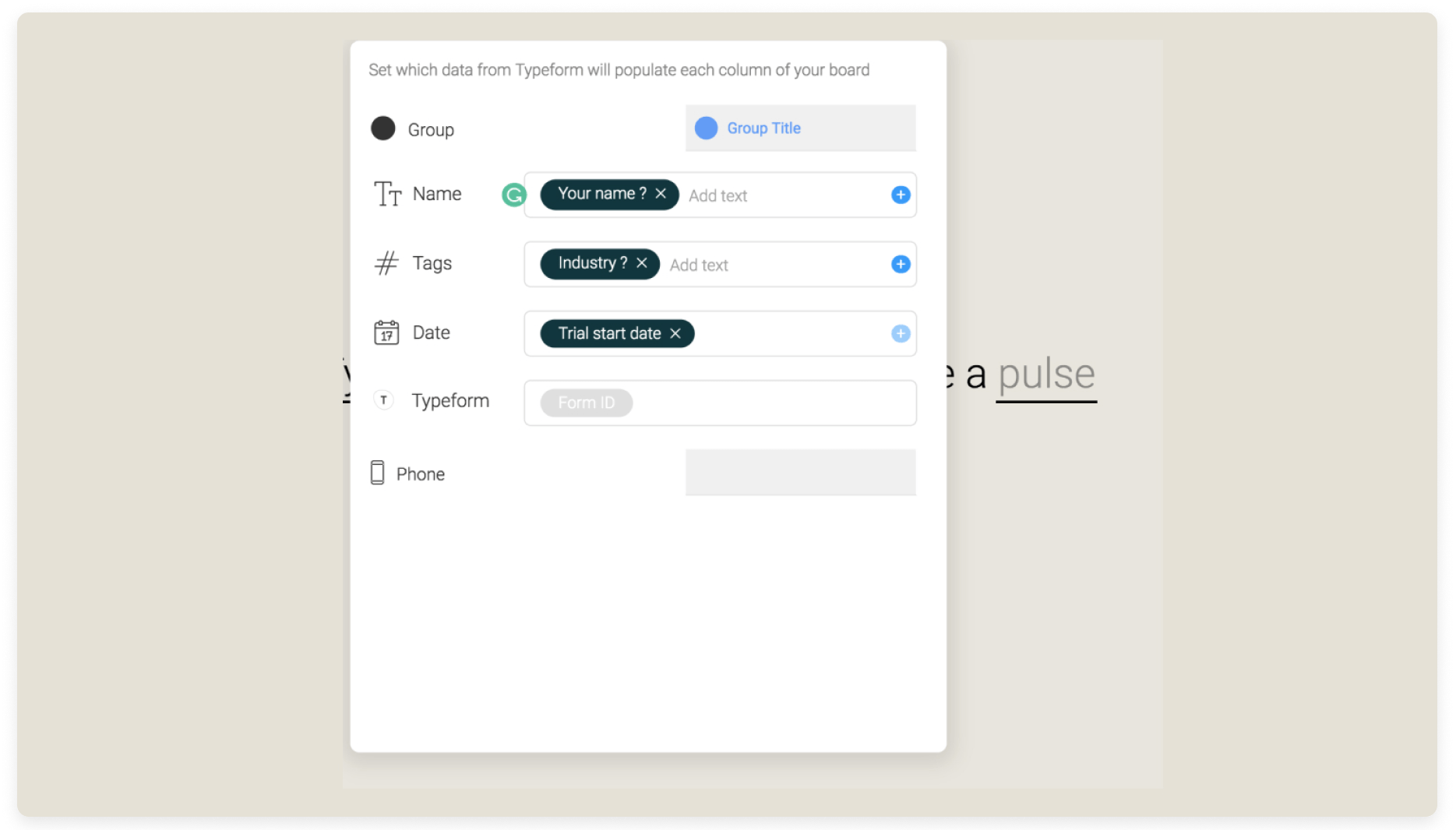

Columna de integración de Typeform
Cuando eliges qué datos se asignarán a cada columna, la columna de integración se agregará automáticamente con un tiff que explicará el propósito de la columna, para mantener la relación entre los parámetros en ambas aplicaciones.
Uso de ejemplo
- Cuando se envía un formulario, cree una actualización sobre este elemento
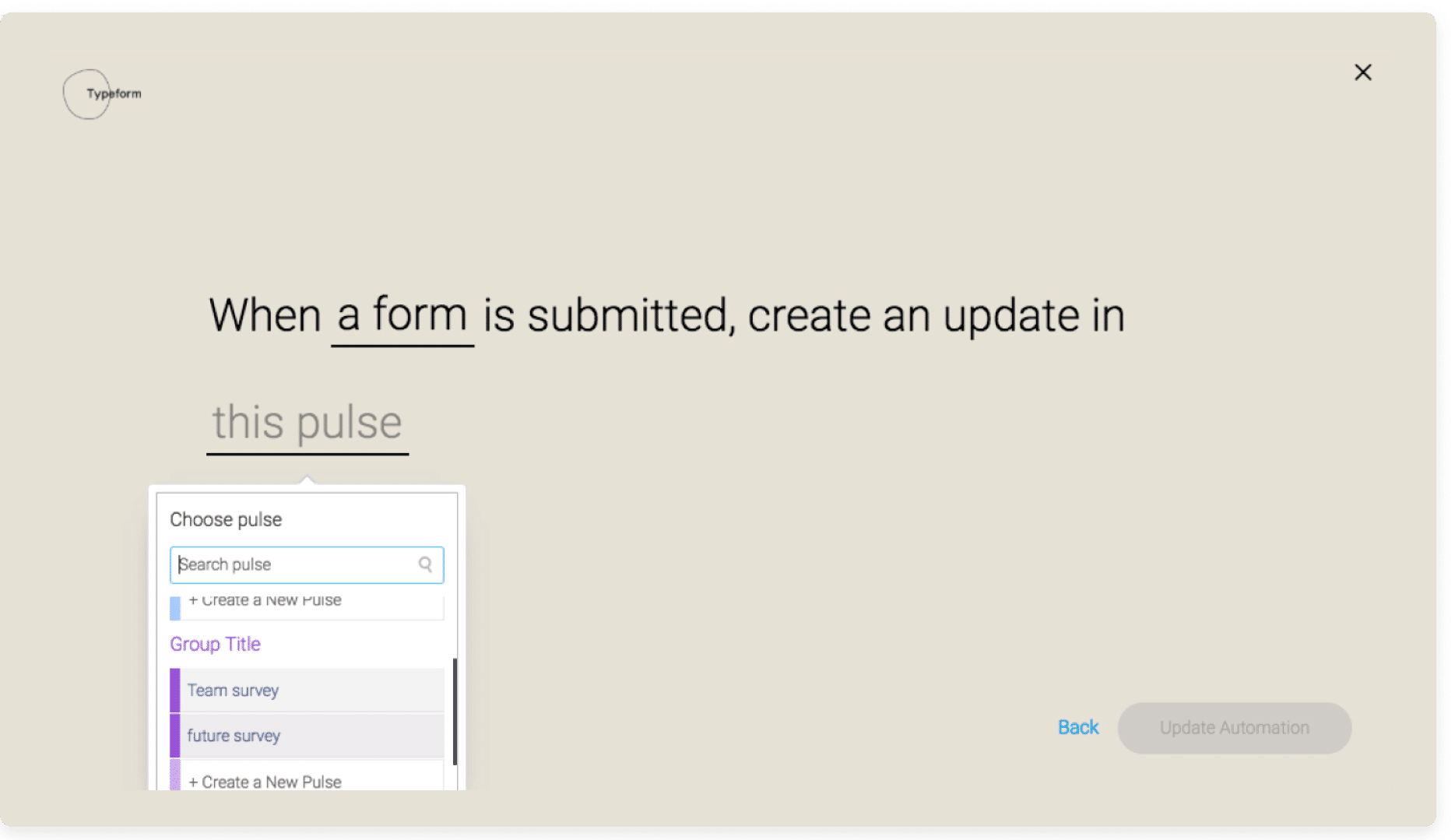
Esta opción le permitirá contener todas las encuestas en un solo elemento, que reflejará el tema de la encuesta. En este modo, cada encuesta aparecerá como una parte nueva de una actualización dentro de la propia columna de elementos.
Elige el formulario correspondiente: elige la encuesta adecuada entre las encuestas que creaste en Typeform. Luego, seleccione el elemento relevante para actualizar automáticamente con una nueva actualización cada vez que se envía un formulario.
¿Qué sigue?
¡Pronto tendrás la posibilidad de definir columnas específicas para reflejar los diferentes tipos de preguntas que Typeform ofrece para usar en sus fantásticos formularios!