
Con la aplicación Aircall, puedes rastrear automáticamente las llamadas en tus tableros y mostrar inmediatamente información importante sobre tu aplicación Aircall en monday.com cada vez que realizas o recibes llamadas. ¡Sigue leyendo para saberlo todo! ⬇️

Instalando la aplicación
Para utilizar la aplicación Aircall, deberá instalarla en su cuenta, así como la plantilla del tablero de Aircall Calls. ¡Esta plantilla funciona junto con la aplicación para permitirte administrar y realizar un seguimiento de tus conversaciones de monday.com con facilidad!
Para comenzar, vaya al mercado de los lunes, busque «Aircall» y selecciónelo tan pronto como lo encuentre. Luego, haga clic en el botón azul «Instalar aplicación» para completar la instalación de la aplicación. 
Ahora, para agregar la plantilla del tablero «Llamadas» de Aircall a su cuenta, haga clic en el botón «Usar la aplicación» y luego haga clic en el botón «Agregar al espacio de trabajo». Al hacer clic en esto, podrá seleccionar el espacio de trabajo específico al que se agregará la plantilla. 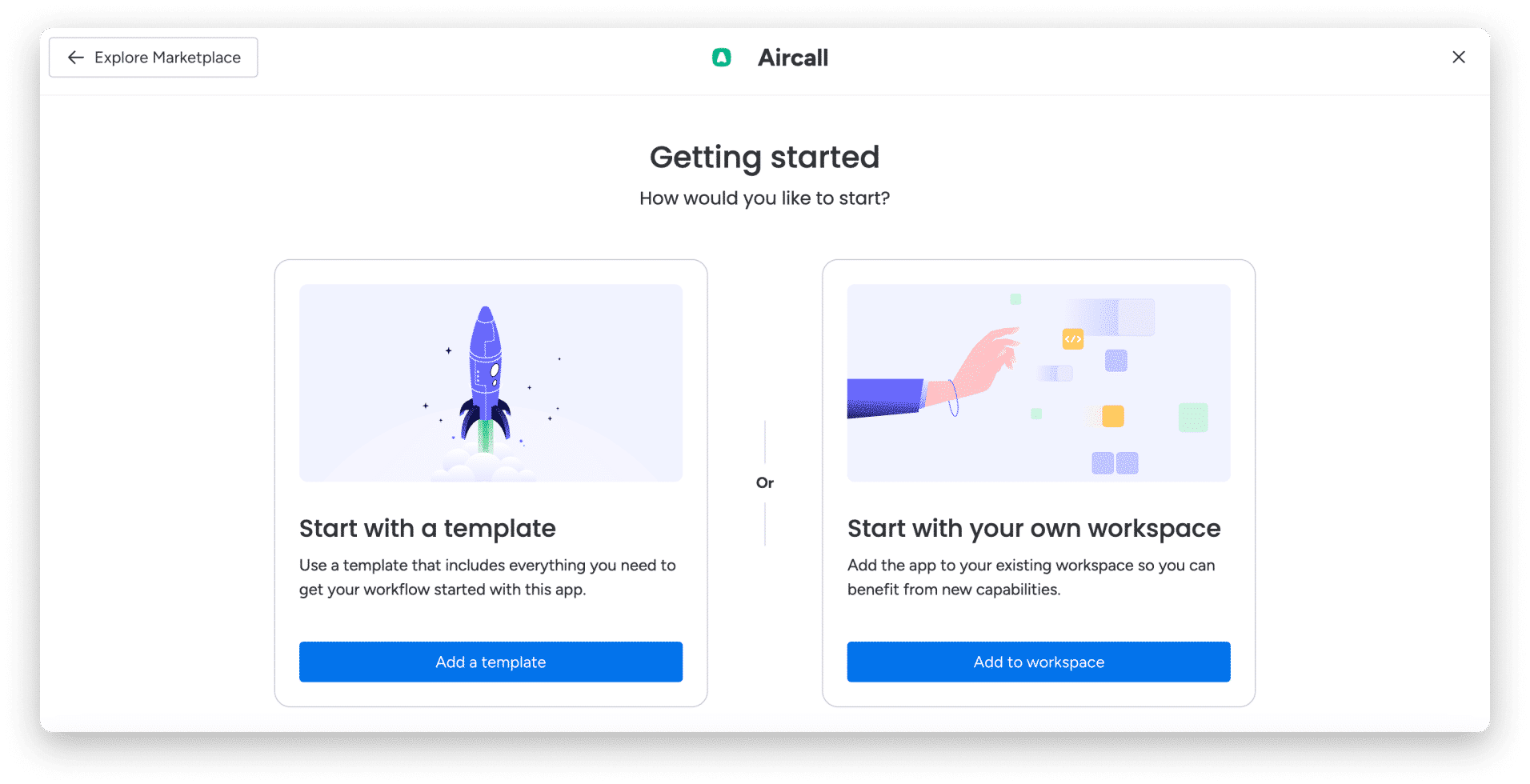
También puedes agregar la plantilla del tablero «Llamadas» de Aircall directamente desde el centro de plantillas si ya has instalado la aplicación Aircall en tu cuenta.

Cómo configurarlo
Para utilizar la aplicación Aircall, necesitarás dos paneles: el panel «Llamadas» de Aircall (que es el panel que agregaste en el paso anterior) y un segundo panel donde se almacenan los números de teléfono.
En cuanto a su segundo tablero (un tablero para números de teléfono), dependiendo de la función de su equipo y del canal operativo existente, es posible que ya tenga un tablero que se utilice para este propósito. Si no, puedes crear fácilmente un tablero de «Contactos» utilizando nuestras plantillas ya preparadas. Simplemente busque «contactos» en la tienda de plantillas y haga clic para agregarlos a su cuenta. 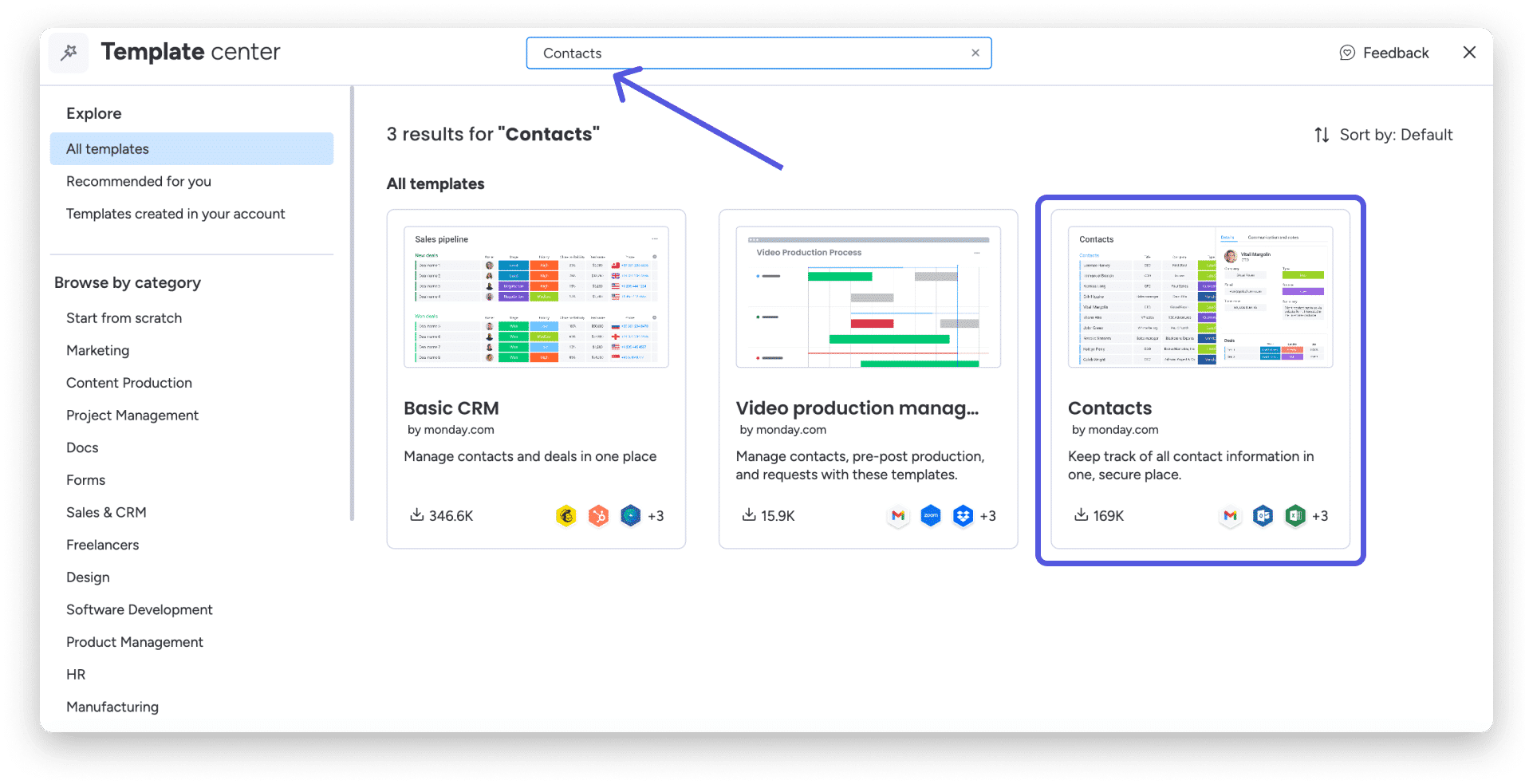
Una vez que tenga estos tableros, deberá conectar el tablero «Llamadas» de Aircall al tablero que contiene sus números de teléfono (o al tablero «Contactos» u otro tablero existente que contenga números de teléfono). Esto se puede hacer agregando la columna Conectar tableros al tablero «Llamadas» y luego seleccionando el tablero «Contactos» u otro tablero suyo que contenga números de teléfono. 
Una vez conectado, puedes usar la columna Mirror para sincronizar información entre el panel «Llamadas» de Aircall y cualquier otro panel de tu elección. Esto significa que puedes tomar información importante de las llamadas del panel «Llamadas» de Aircall (resultados, etiquetas, grabaciones y más) y reflejar esa información en cualquier otro panel de tu cuenta.

Usar combinaciones para crear tarjetas de información
Ahora que tus tableros están listos, el siguiente paso es integrarlos con Aircall. Para hacer esto, vaya al panel que contiene llamadas telefónicas y busque el botón «Combinación» en la parte superior de la pantalla. Luego, busque y haga clic en «Recetas de Aircall» como se indica a continuación, donde podrá encontrar recetas separadas para tarjetas de información y registro de llamadas. 
Deberá combinar la receta de la tarjeta de información (que se detalla a continuación) con el tablero que contiene sus números de teléfono. Esta receta se utilizará para crear tarjetas de información, que llevarán la información de contacto de monday.com a tu teléfono de Aircall cuando recibas una llamada entrante . 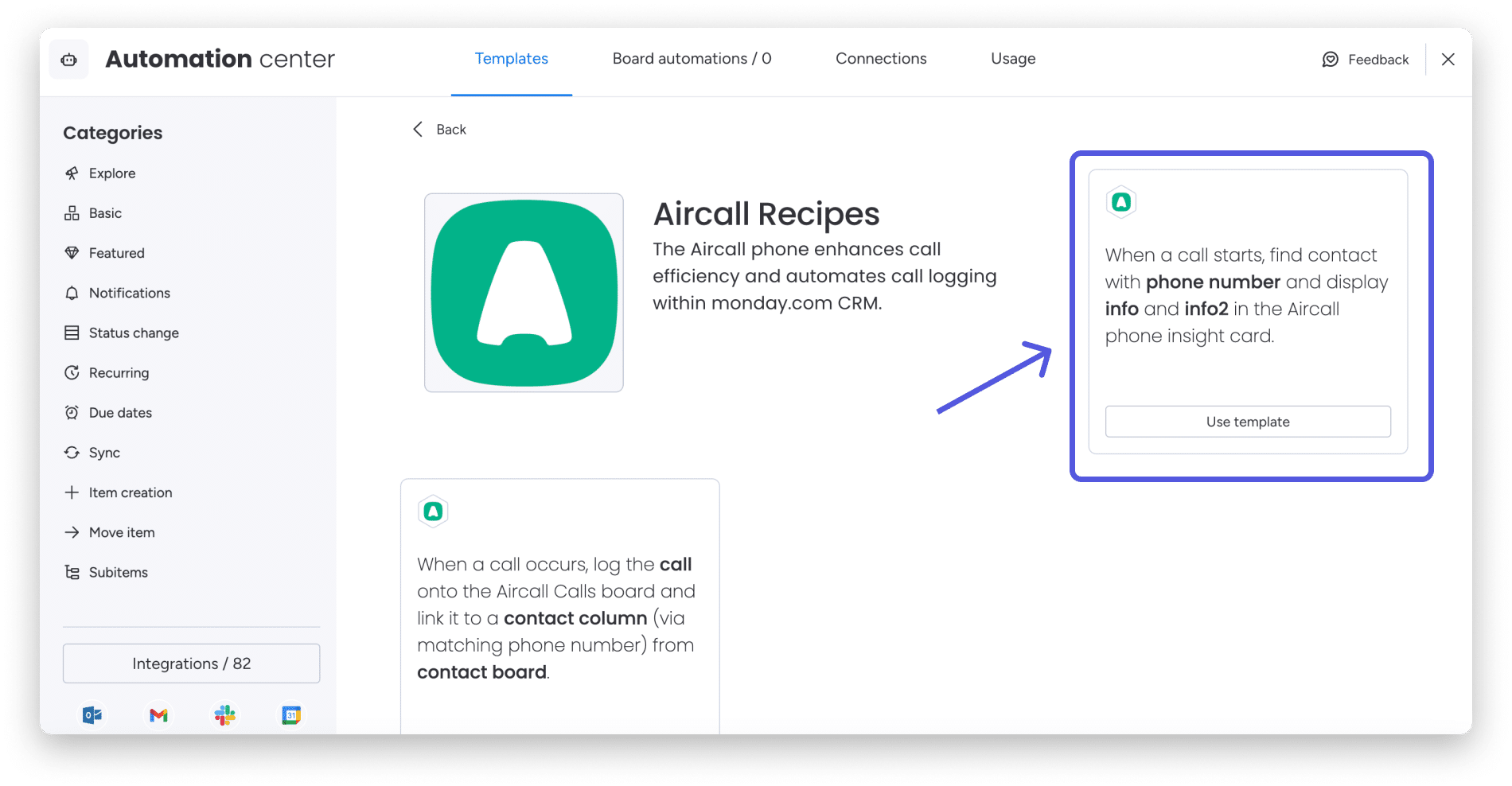
Luego se le pedirá que seleccione la columna de su tablero que contiene los números de teléfono, que puede ser cualquier columna de teléfono, y seleccione dos columnas de información para incluirlas en sus tarjetas de información.
En nuestro ejemplo, elegimos mostrar la empresa y el correo electrónico de cada contacto. Con estas opciones, la tarjeta de información se verá así :
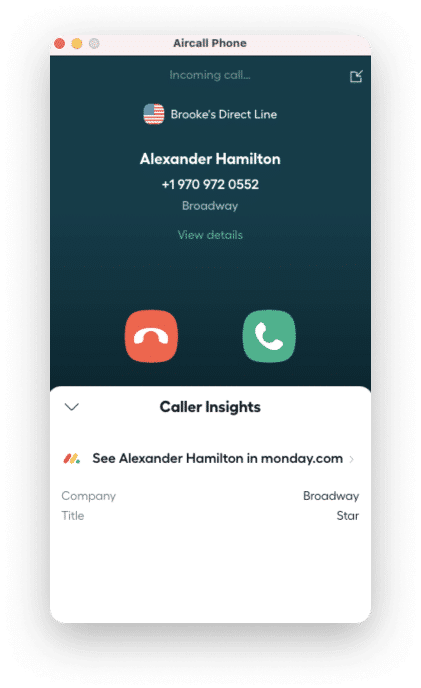
No dude en agregar algunas recetas de tarjetas de información que necesitará si desea más de dos datos para cada llamada o si desea buscar números de teléfono en varias columnas (por ejemplo, buscar números de teléfono del trabajo y números de teléfonos móviles). !
Usar combinaciones para grabar llamadas
Para registrar llamadas en monday.com, primero deberás abrir el panel «Llamadas» de Aircall. Luego, acceda al Centro de automatización, busque la aplicación Aircall y haga clic en «Agregar al tablero» en la segunda receta como se detalla a continuación. 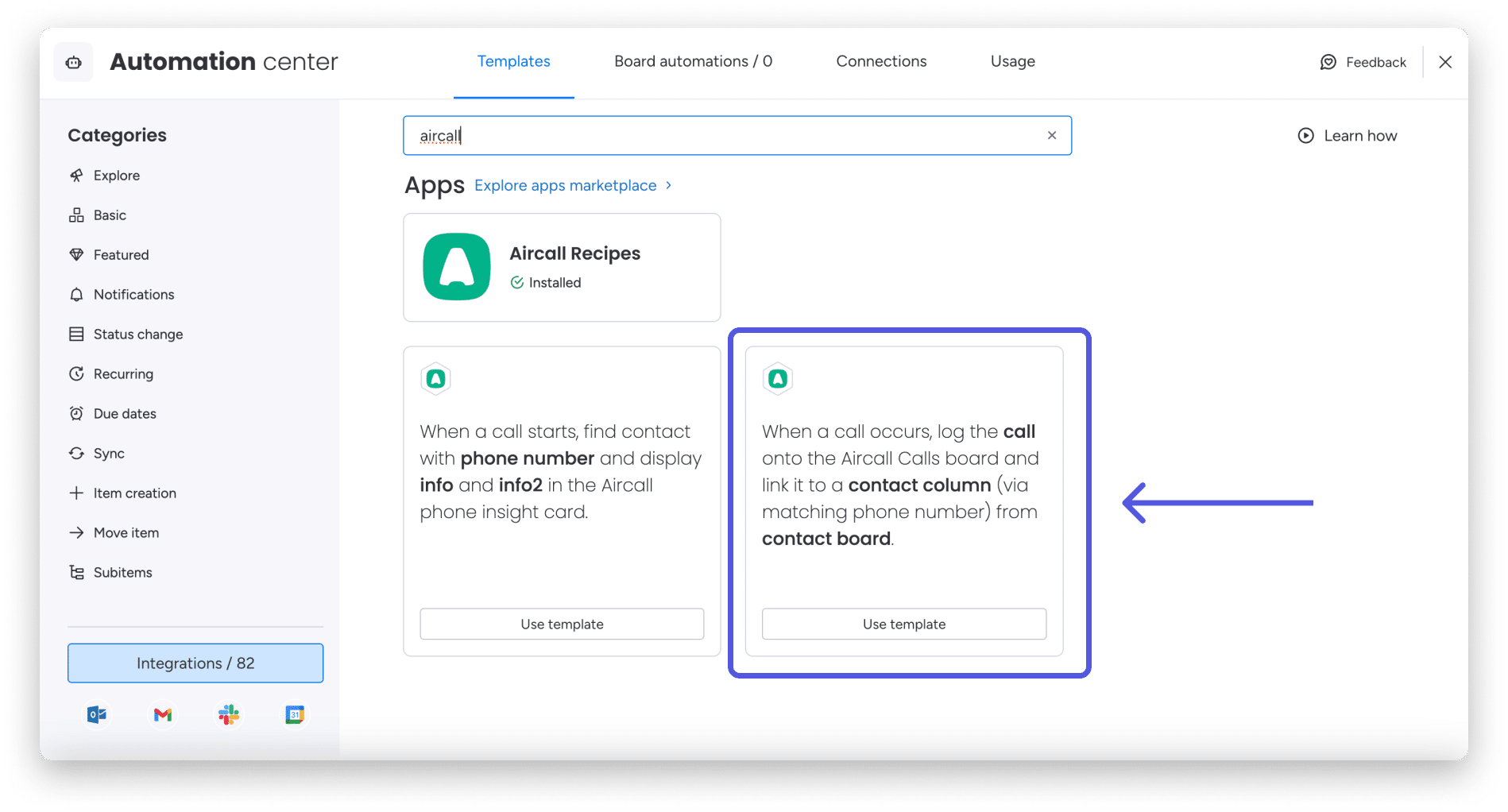
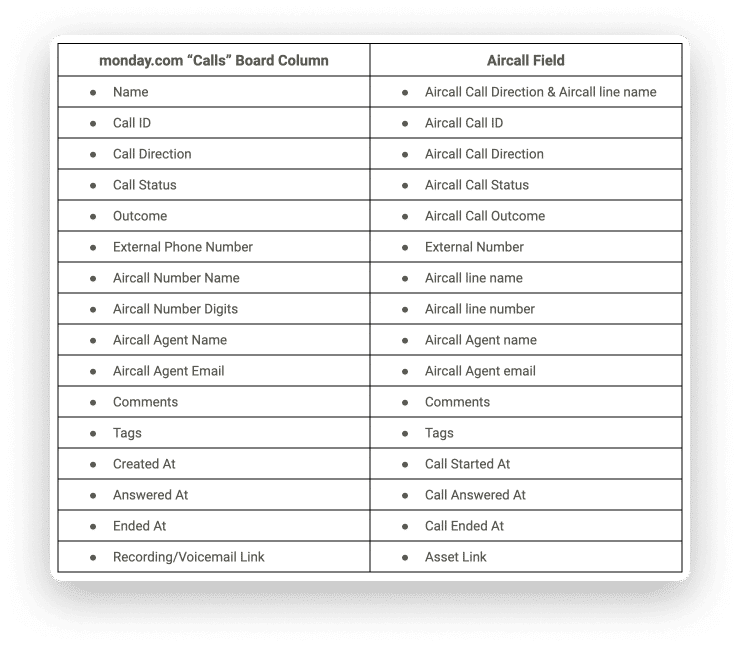
Se le pedirá que elija cómo se describe su información de Aircall en las columnas del tablero «Llamadas» de Aircall, a qué columnas del tablero «Llamadas» de Aircall le gustaría que se vinculen las llamadas y a qué tablero le gustaría que se vinculen las llamadas. estar vinculado a.

Al asignar la información de Aircall a su panel «Llamadas», tendrá los siguientes campos de Aircall como opciones:

Después de definir su receta combinada y hacer clic para agregarla a su tablero, cada vez que se inicie una conversación, llamará inmediatamente al tablero actual y se conectará con el tablero que seleccionó.
Algunas cosas importantes a tener en cuenta:
-
Si bien puedes asignar la información de la forma que desees, te recomendamos encarecidamente que cuides el enlace:
- Notas a la columna de comentarios.
- Etiquetas para la columna de etiquetas
- Enlace a recursos a la columna Grabaciones/Correo de voz
- Todas las columnas de texto que tienes te permitirán mapear varios campos de Aircall.
De esa manera, todas las notas, etiquetas y grabaciones en Aircall quedarán registradas en un lugar exacto de tu tablero. Para obtener una guía completa sobre mapeo de campo, siga esta guía:
Ver conversaciones
Una vez que hayas agregado las recetas combinadas a los paneles correspondientes, ¡estarás listo para comenzar a usar la aplicación Aircall!Para ver sus llamadas, le recomendamos abrir una tarjeta de artículo para un contacto específico donde podrá ver todas las llamadas entrantes y salientes con ese contacto:
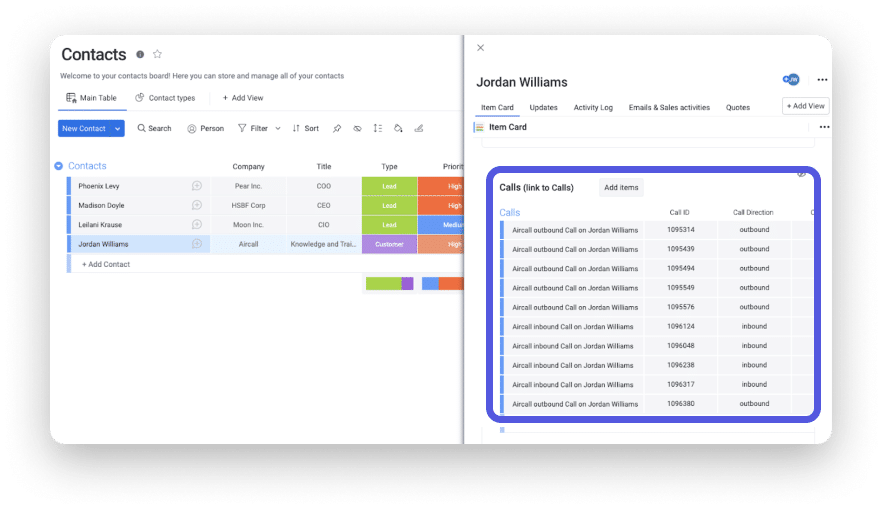
Si utiliza el tablero de Contactos, se recomienda encarecidamente vincular sus tableros a través de la columna Conectar tableros como se sugirió anteriormente para que pueda tener una vista centralizada de todas sus conversaciones con los contactos a través de la columna de tarjeta de elementos.
Ahora, con la aplicación Aircall implementada, si deseas ver una lista de todas las llamadas entrantes y salientes, puedes verlas en el panel «Llamadas» de Aircall como se muestra a continuación:
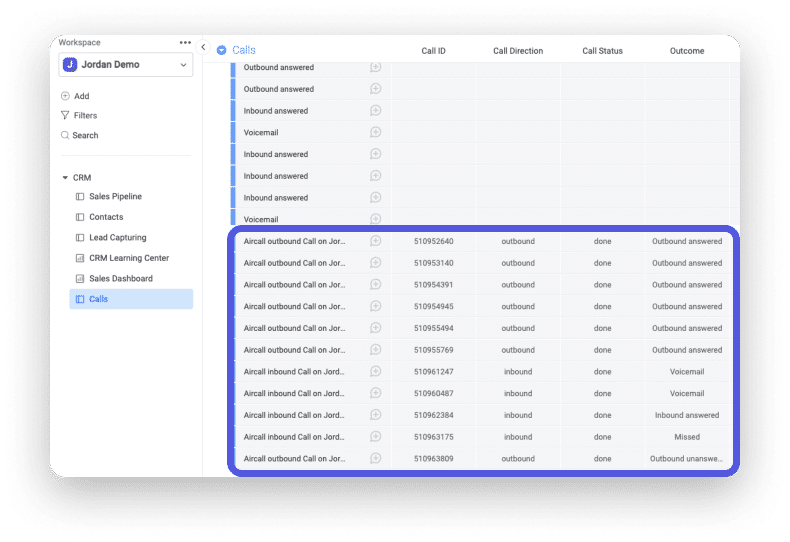
¡Y eso es todo! Esperamos que disfrutes usando la aplicación Aircall en tu cuenta de monday.com.