

Nuestra integración con Gitlab te permitirá realizar un seguimiento del uso de tu equipo y abrir problemas directamente en monday.com. Administre su tabla de errores en monday.com y sincronícela perfectamente con Gitlab, y podrá realizar un seguimiento de sus últimas versiones para que sus equipos de atención al cliente puedan compartir el recorrido de su producto con los usuarios.

¿Cómo agregarlo a su flujo de trabajo?
Paso 1

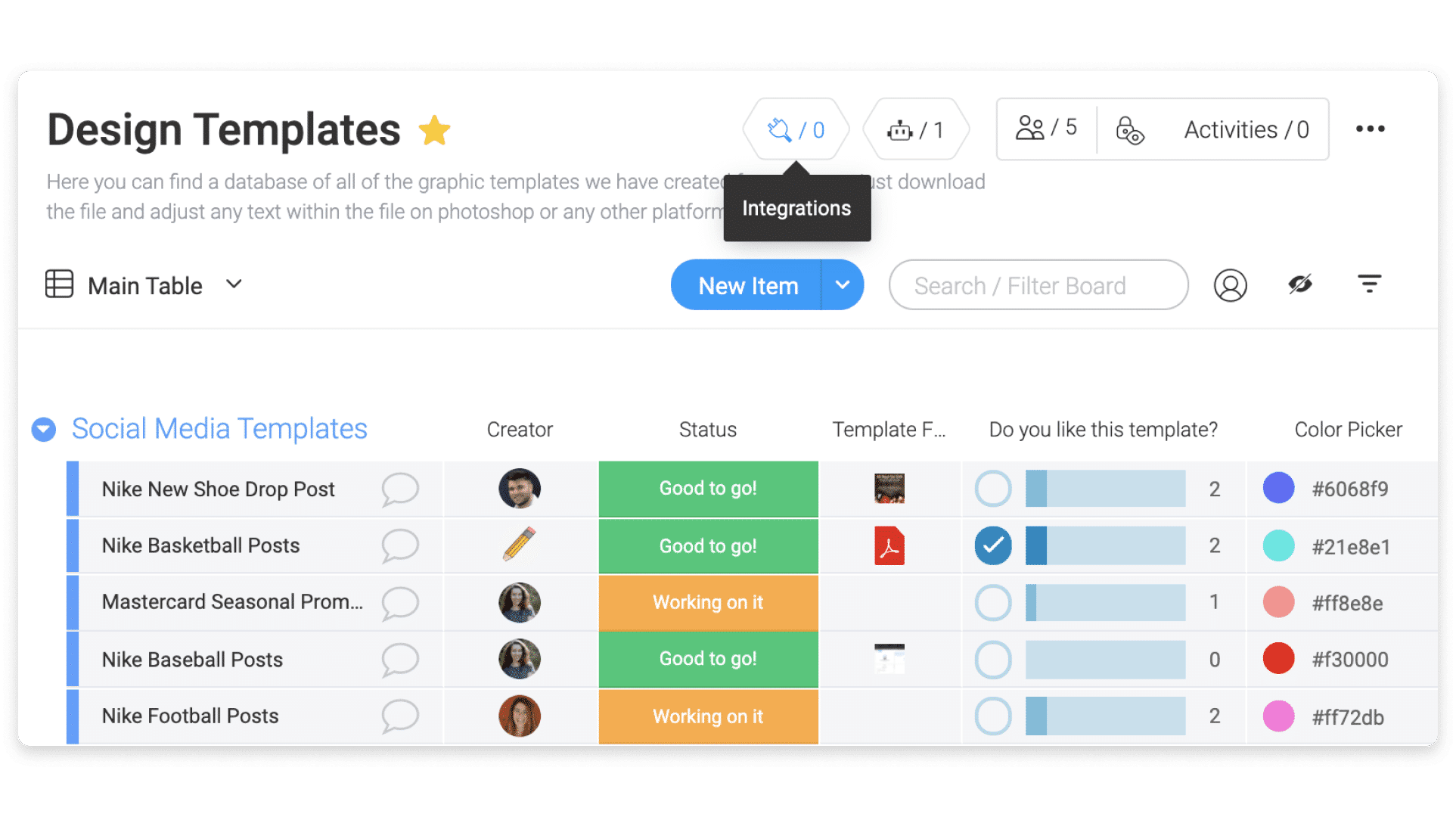
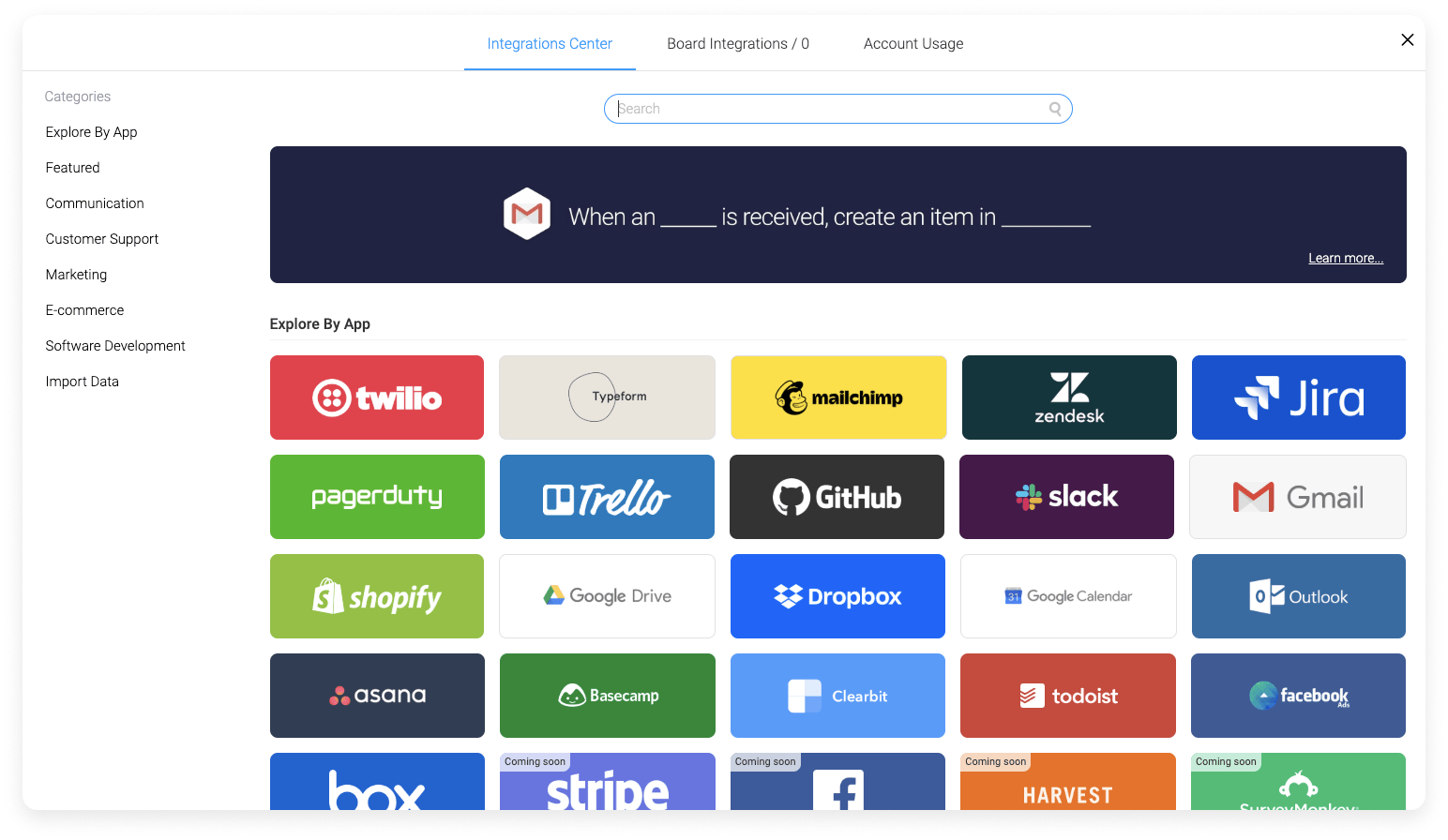
Paso 2
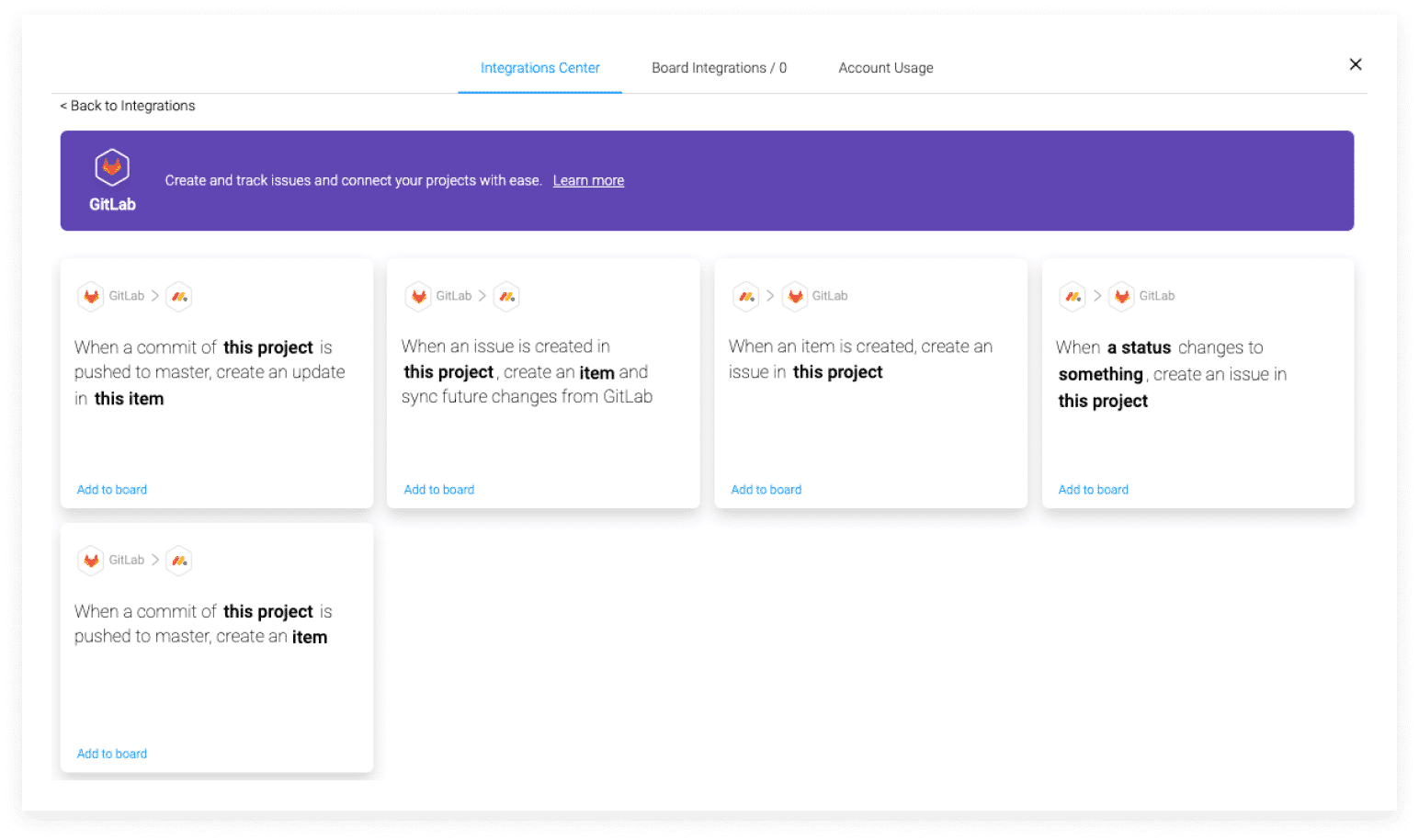
Después de hacer clic en el banner de integración de Gitlab, encontrará cinco recetas que ofrece la integración:
- Cuando este proyecto de código se envíe a master, cree una actualización en este elemento
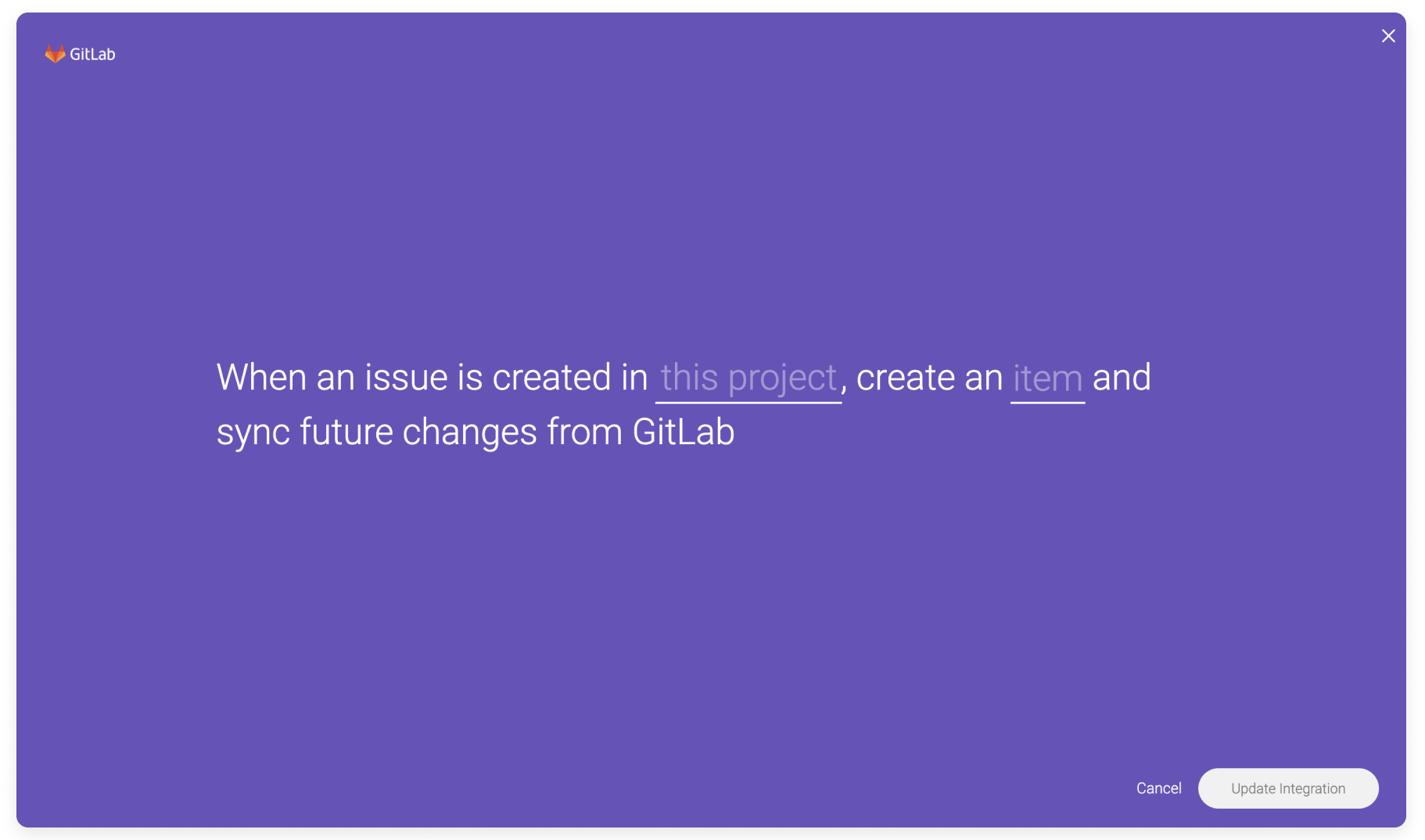
- Cuando ocurre un problema en este proyecto, cree un elemento y sincronice cambios futuros desde GitLab
- Cuando se crea un elemento, crea un problema en este proyecto
- Cuando un estado cambia a algo, crea un problema en este proyecto
- Cuando este código se envía al proyecto para dominarlo, cree un elemento
Seleccione la automatización que desea crear:
Paso 3
Después de hacer clic en una de las recetas, se te pedirá que conectes tu cuenta de monday.com con tu cuenta de GitLab:
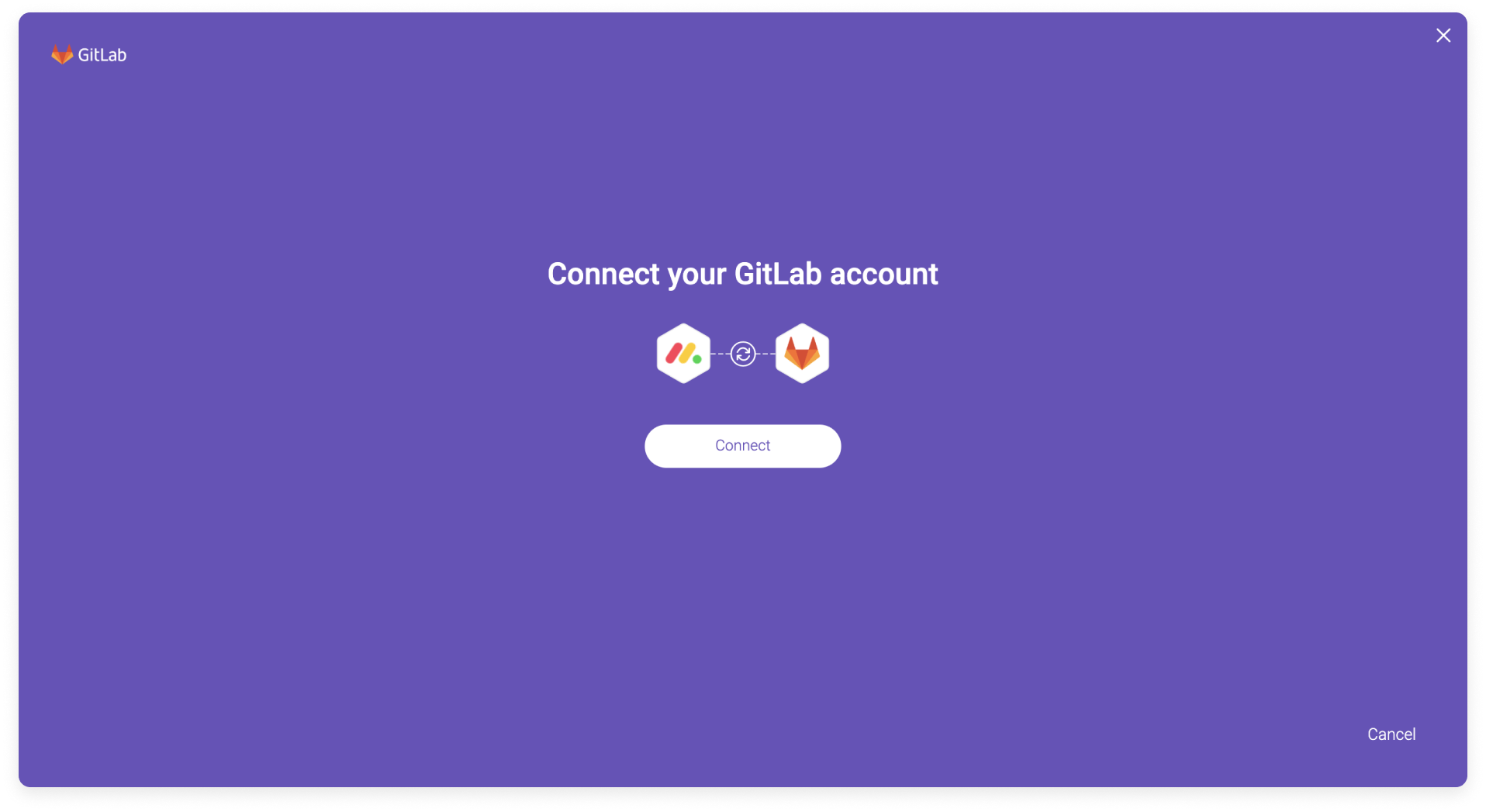
Luego se le pedirá que inicie sesión en GitLab y ¡listo! ¡Ha iniciado sesión en su cuenta de GitLab!
Paso 4
Una vez que haya elegido una de las recetas y haya conectado su cuenta, llegará a la página de configuración de la integración. Aquí puede configurar los detalles de su integración.
casos de uso
1. Cuando se crea un problema en Gitlab, cree un elemento y sincronice los cambios futuros.
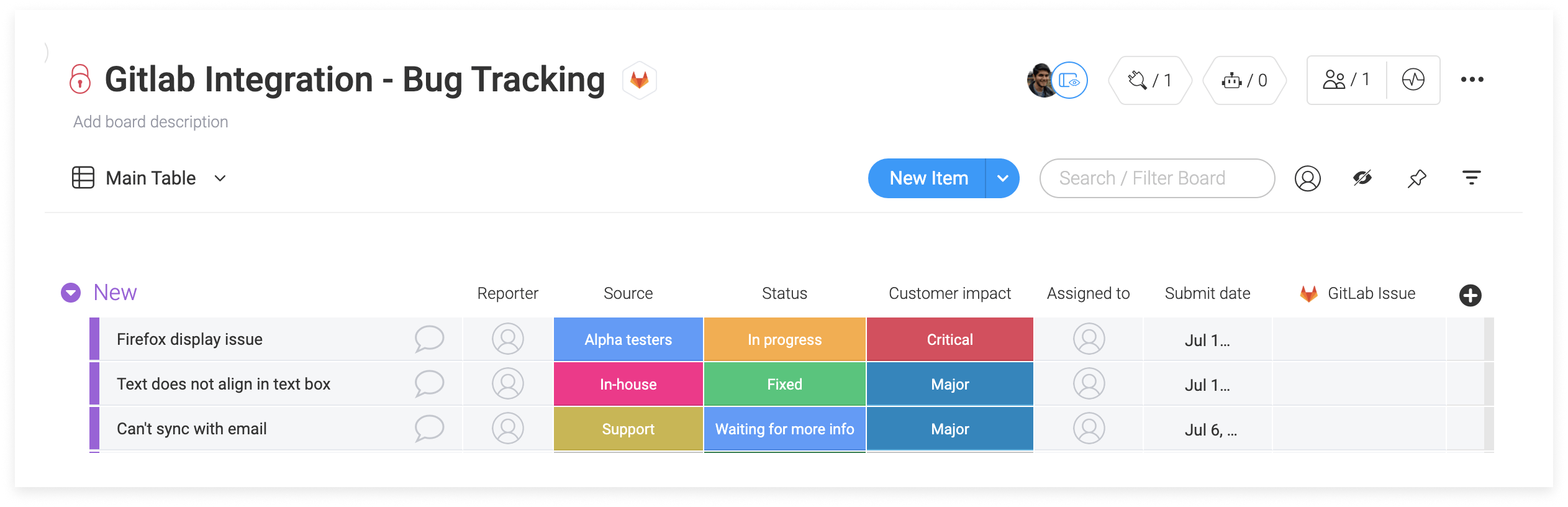
Esta integración le permitirá tomar problemas en Gitlab y abrirlos a partes fuera de su equipo técnico. Puedes usar los diferentes tipos de columnas de monday.com para agregar más contexto o usar nuestras funciones de comunicación para discutir problemas con partes interesadas, como agentes de soporte o líderes. Para configurar este caso de uso, primero cree un tablero personalizado usando la plantilla de cola de depuración:
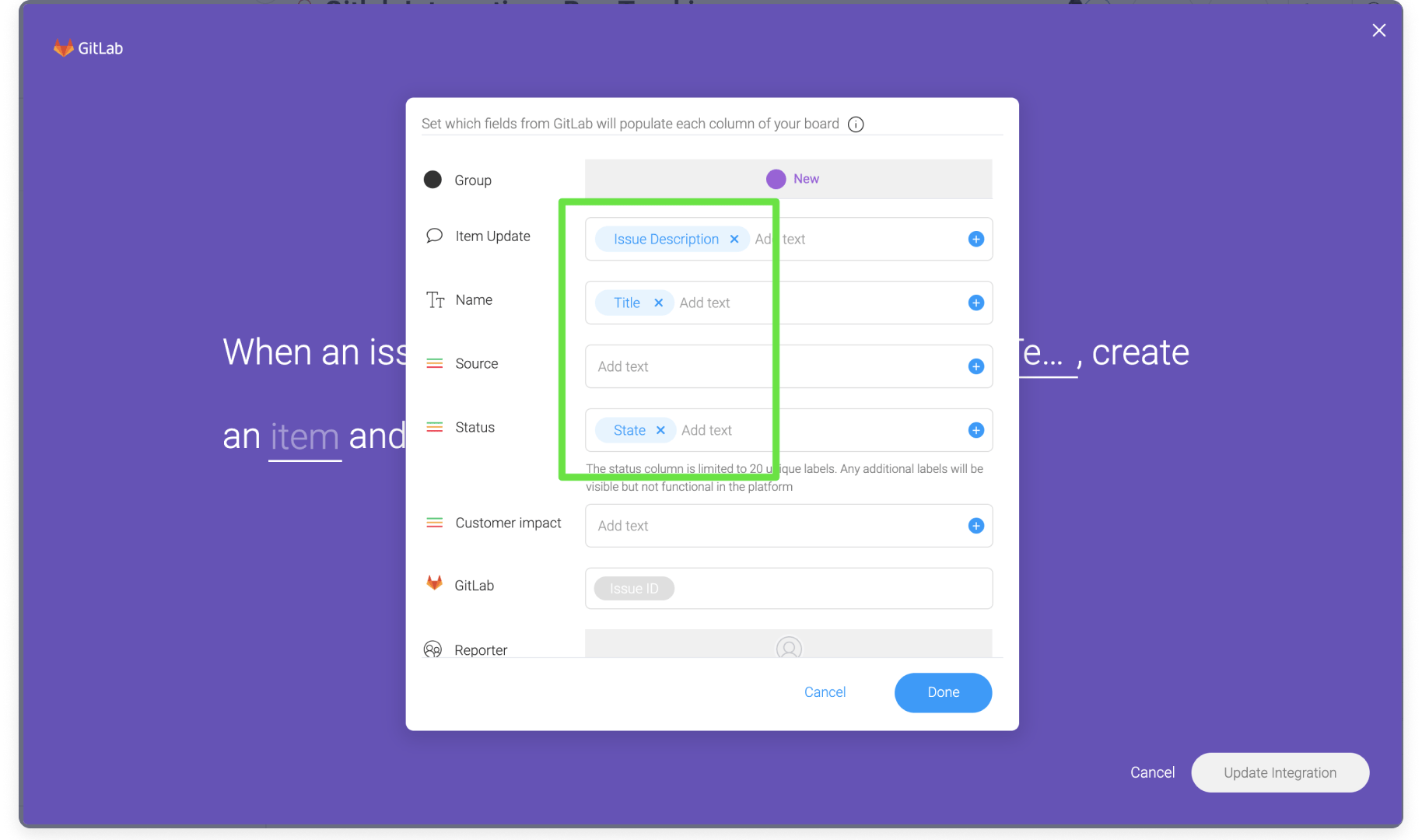
A continuación, agregue la integración a su tablero y asigne los campos a las columnas de su tablero:
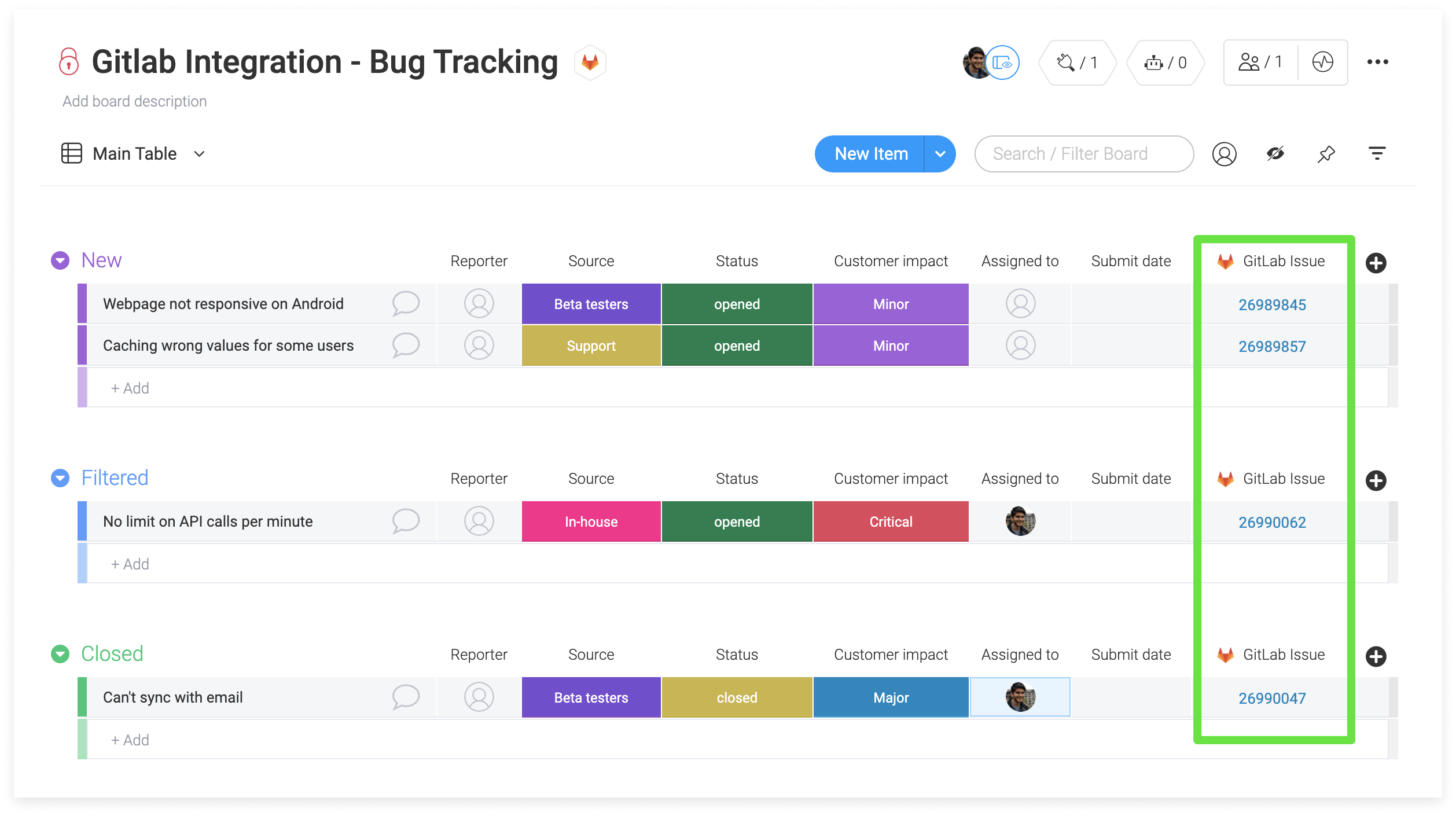
Ahora, cada vez que se crea un error en Gitlab, puedes rastrearlo en monday.com. ¡Esto proporcionará mucha visibilidad de las tareas de su equipo de desarrollo y le permitirá compartir el estado de su producto con la organización! Así es como se verá cuando agregues más problemas en Gitlab; observa cómo los problemas están convenientemente vinculados en la columna de integración:
2. Cuando este proyecto de código se envíe a master, cree un elemento
Con esta integración, podrá realizar un seguimiento de sus confirmaciones en un solo lugar, ¡nunca más se perderá un lanzamiento ni buscará al propietario único nuevamente! Al ingresar todas las confirmaciones en nuestra plataforma visual, puede realizar un seguimiento de los últimos cambios en sus repositorios y compartir esta información con otras partes interesadas, como los equipos de soporte. En primer lugar, deberás elegir un proyecto para realizar el seguimiento en Gitlab:
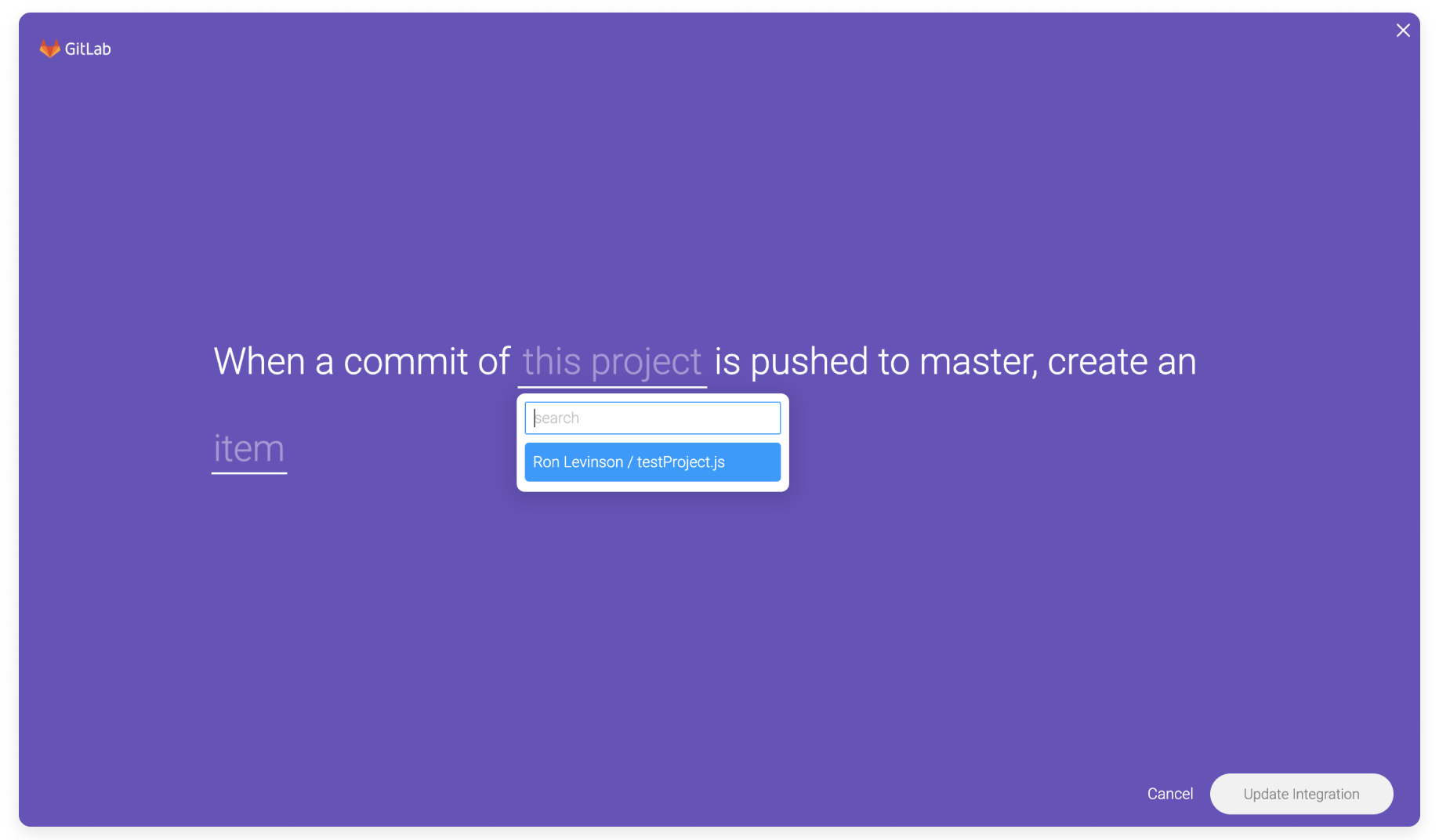
Una vez que hayas seleccionado un proyecto, asigna los detalles del código de GitLab a monday.com:
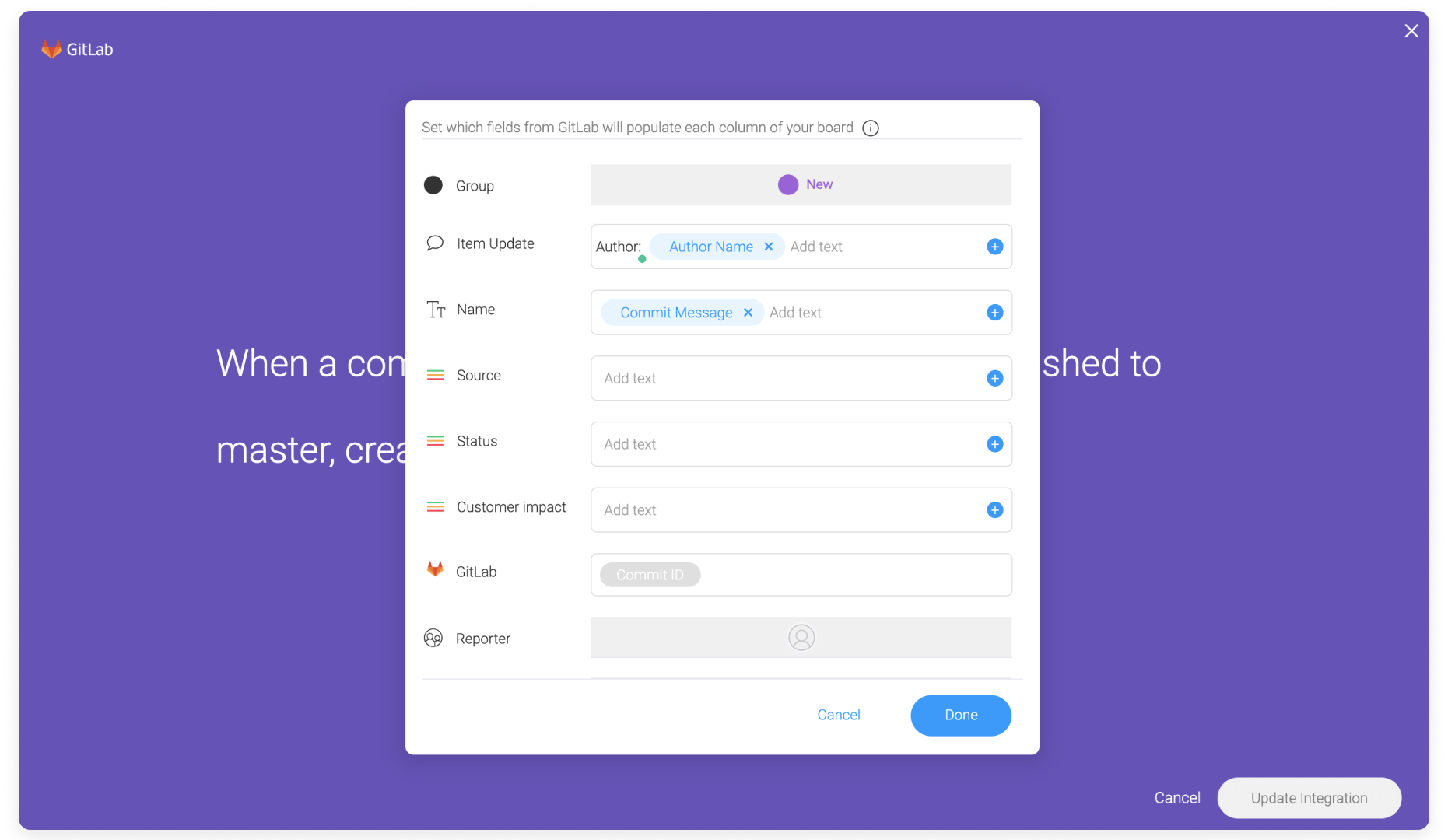
ya terminaste Ahora, puede agregar automatizaciones para notificar a las personas de otros equipos cuando su equipo de desarrollo distribuye y agrega funciones.
Campos admitidos
Actualmente, nuestra integración con monday.com admite los siguientes problemas y confirmaciones de Gitlab:
Problema: ID, descripción del problema, estado del problema, etiquetas, estado, título, URL
Confirmación : nombre del autor, ID de confirmación, mensaje de confirmación, ID de confirmación breve, URL
Campos admitidos
Actualmente, nuestra integración con monday.com admite los siguientes problemas y confirmaciones de Gitlab:
Problema: ID, descripción del problema, estado del problema, etiquetas, estado, título, URL
Confirmación : nombre del autor, ID de confirmación, mensaje de confirmación, ID de confirmación breve, URL