
Integración de anuncios de Facebook con monday.com

Con la integración de anuncios de Facebook, puedes usar monday.com para administrar tus campañas y recopilar clientes potenciales en un solo lugar. ¡Fácil gestión! Continúe leyendo para descubrir cómo configurar esta combinación.
Antes de configurar la combinación
Tenemos tres recetas para la integración de anuncios de Facebook:
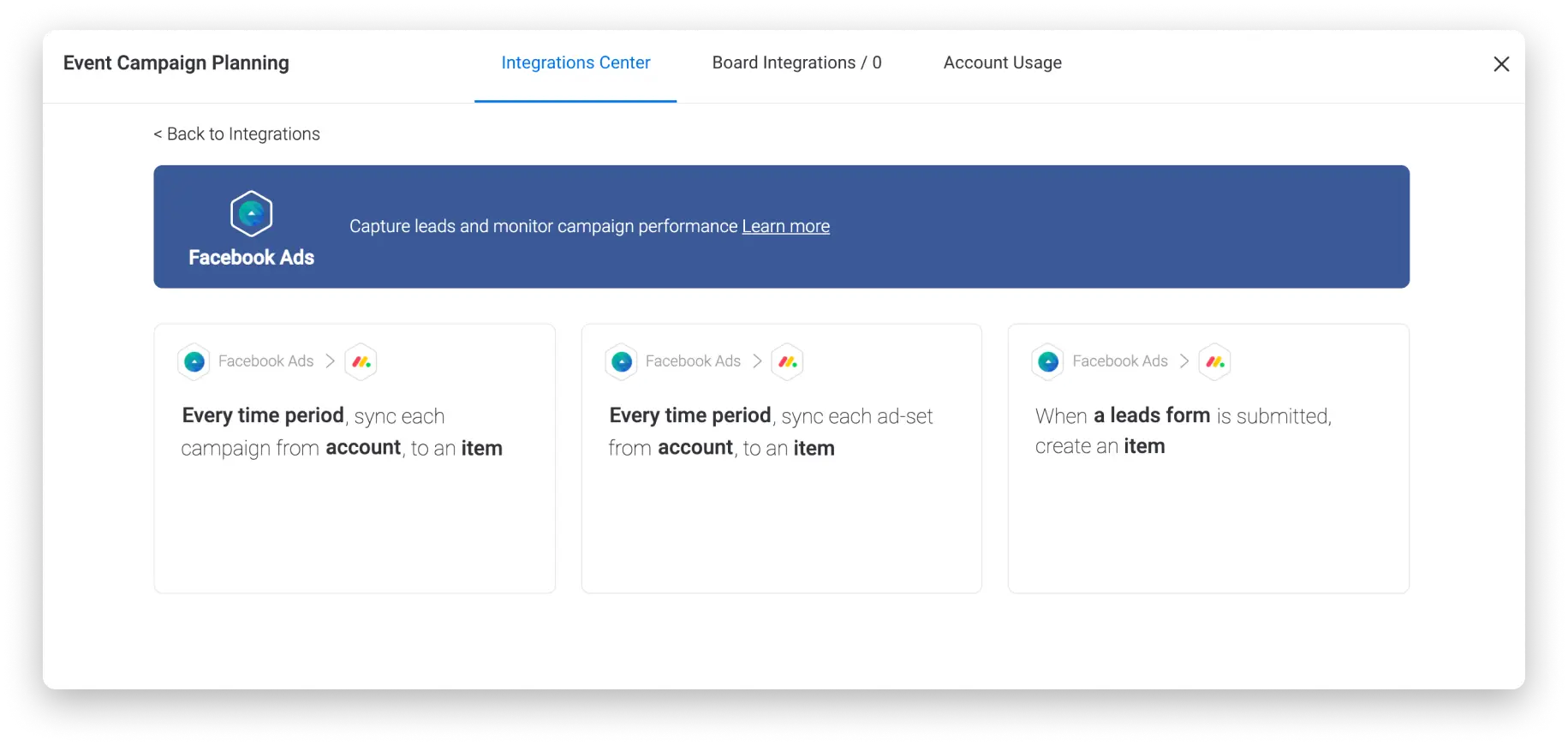
1. En cada período , sincronizamos cada campaña de cuenta a artículo . Esta es una combinación de importación, lo que significa que primero importa sus campañas activas y luego se realiza la integración. Esta receta se agrega automáticamente a su tablero tan pronto como importa los datos de la cuenta de anuncios de Facebook. Cubriremos esta receta en la sección » Cómo importar campañas » de este artículo.
2. En cada período , sincronizamos cada grupo de anuncios de la cuenta al artículo . Esta receta permite agrupar anuncios dentro de un elemento de su tablero.
3. Cuando se envía un formulario para clientes potenciales , cree un elemento . Cubriremos esta receta en la sección » Cómo recopilar clientes potenciales » de este artículo.
Cómo importar campañas
Paso 1
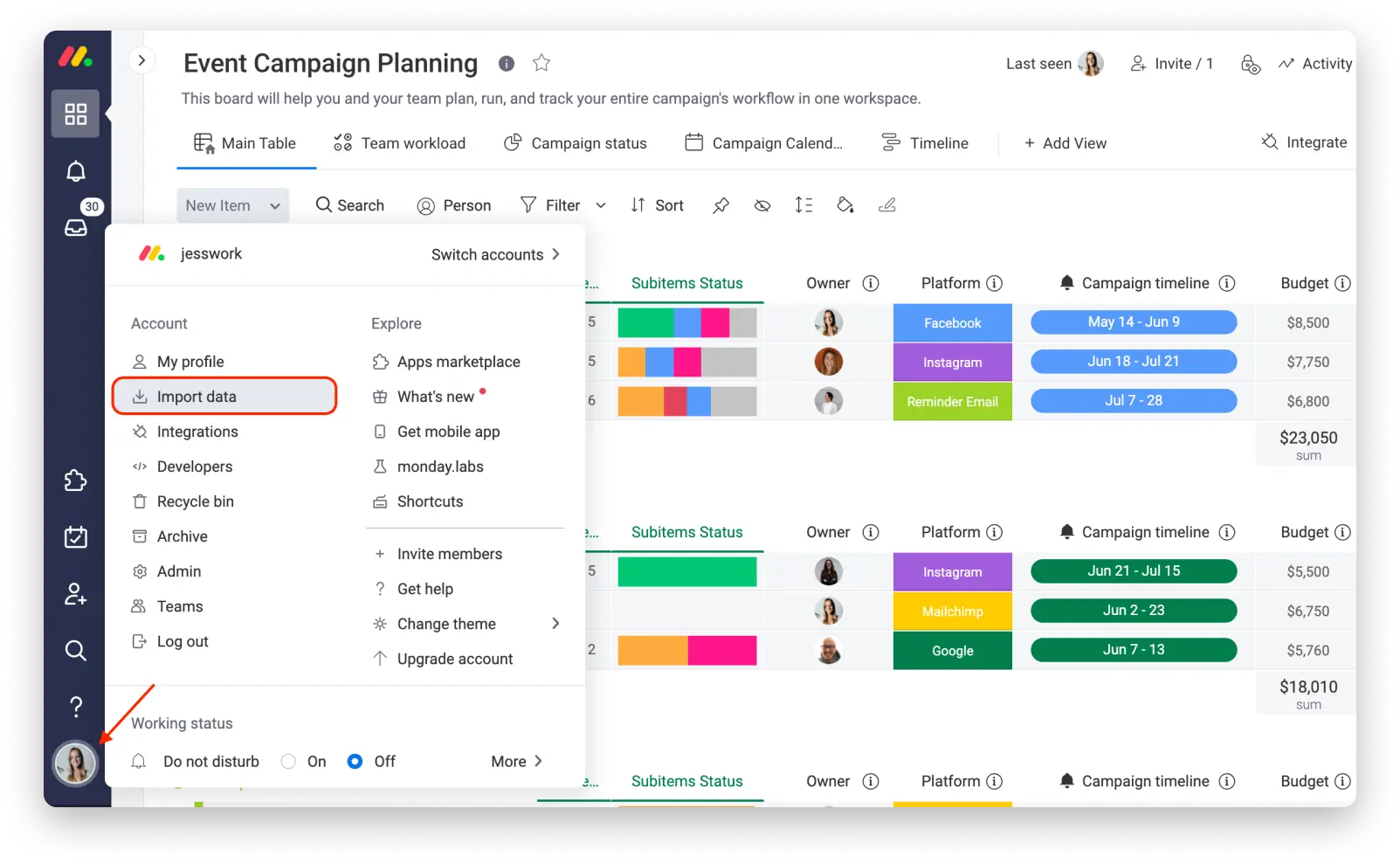
Para agregar la combinación, haz clic en tu foto de perfil y selecciona «Importar datos»:
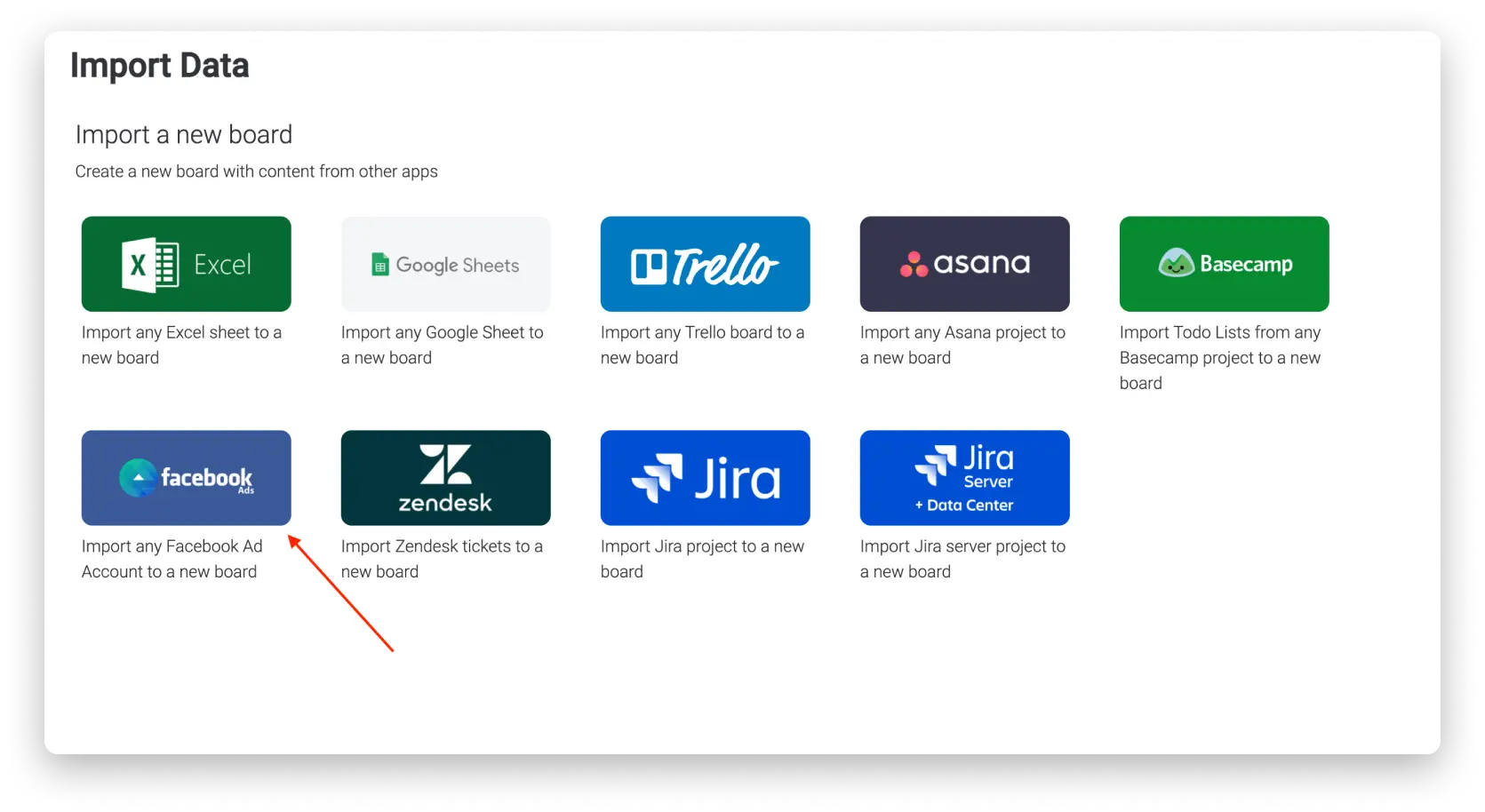
Esto lo llevará a nuestra página de importación. Cuando estés en la página, verás todas las aplicaciones desde las que puedes importar, luego continúa y selecciona «Anuncios de Facebook»:
Paso 2
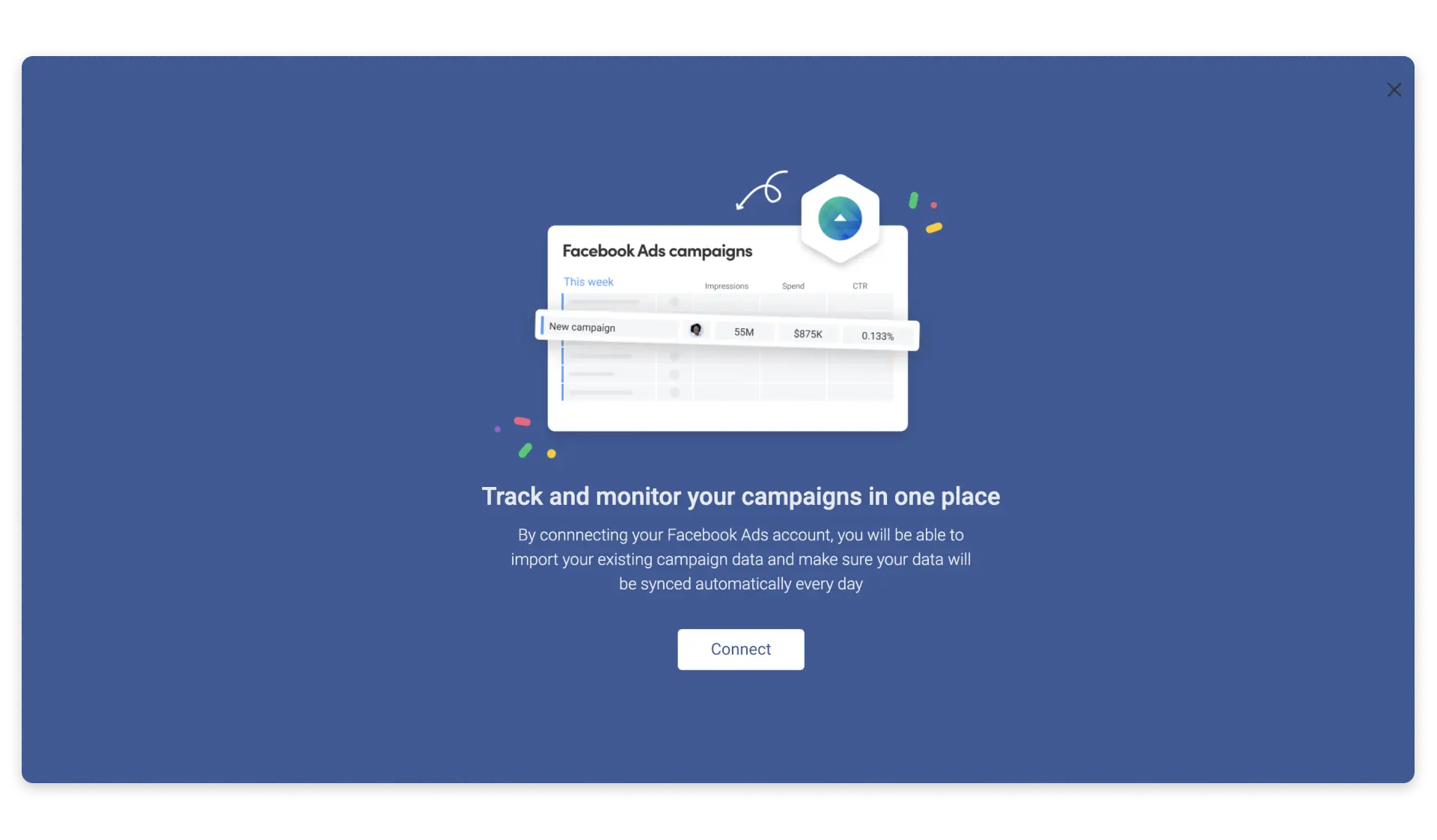
Una vez que hagas clic en Importar anuncios de Facebook, se te pedirá que conectes tu cuenta de monday.com con tu cuenta de Facebook:
Paso 3
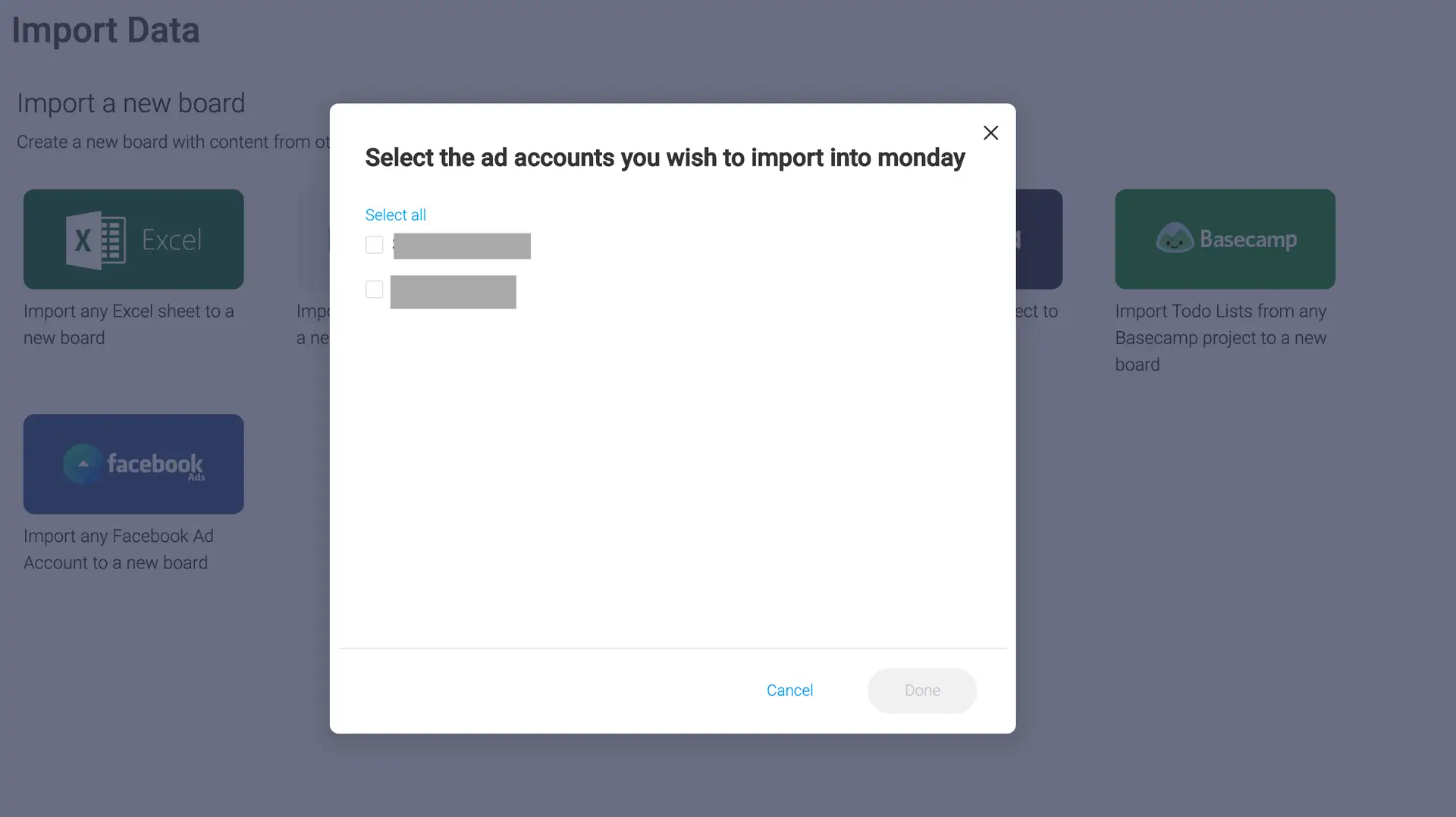
Una vez que haya conectado las dos cuentas, se le dirigirá a la página de importación y se le pedirá que seleccione las campañas que desea importar.
Paso 4
Elija las cuentas publicitarias que desea importar y se creará un tablero con todas las campañas activas que haya creado en los últimos 24 meses.
Paso 5
Ok, el siguiente paso es SÚPER EMOCIONANTE, ¡así que prepárate! Una vez completada la importación, la combinación se creará automáticamente.
Tenga en cuenta que el período predeterminado para la sincronización es «todos los días», por lo que si desea editarlo y elegir un período diferente, haga clic en el botón combinar.

Cuando estés en la página, verás todas las increíbles combinaciones que ofrecemos. Elija ‘combinaciones de tableros’:
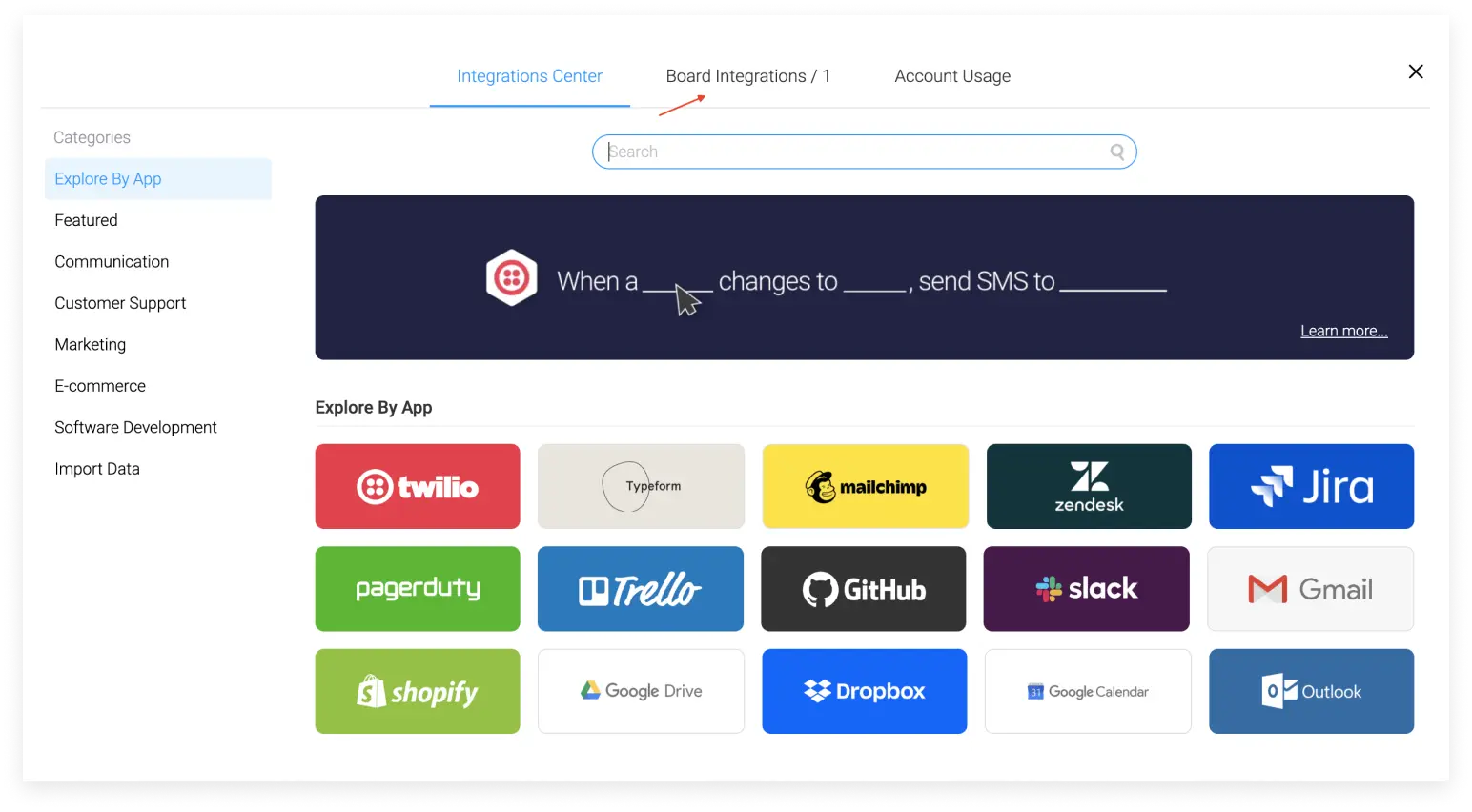
Esto te llevará a una lista de las combinaciones activas que tienes en el tablero. Cuando estés allí, selecciona el menú de tres puntos en el lado derecho de la receta que deseas editar. Elija ‘Editar combinación’:
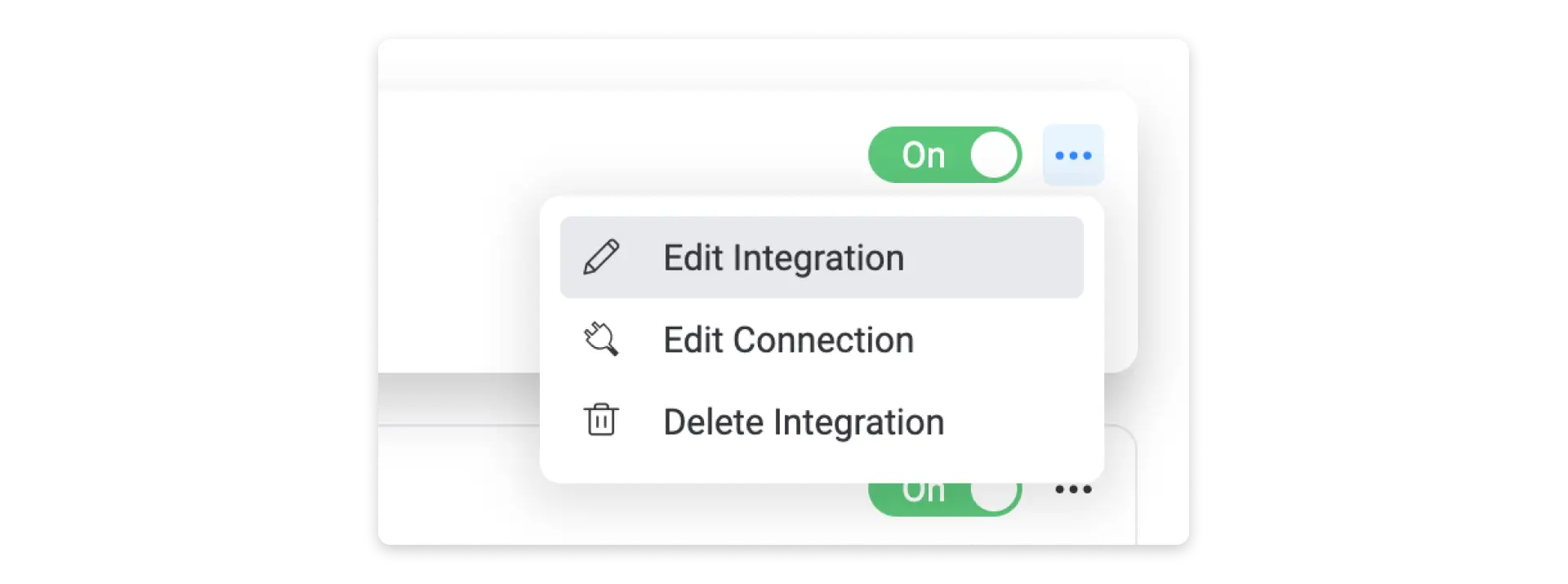 Después de eso, puedes editar el primer campo ( en cualquier período ). Elige con qué frecuencia quieres sincronizar los anuncios de Facebook con tu tablero de monday.com. Tienes una opción diaria, semanal o mensual y el tiempo específico.
Columna de integración de anuncios de Facebook
Cuando elige qué datos se asignarán a cada columna, la columna de combinación se agregará automáticamente para mantener la relación entre los parámetros en ambas aplicaciones:
Se admiten campos de mapeo
Actualmente, se admiten los siguientes campos al asignar la receta para importar arriba:
Vistas de video de 3 segundos, agregar detalles de pago, agregar al carrito, agregar a la lista de puntajes, participación de la aplicación, instalaciones de la aplicación, usos de la aplicación, historia de la aplicación, estrategia de oferta, llamadas bloqueadas, presupuesto restante, tipo de compra, CPC, CPM, CPP, CTR, CTR K-ins, clics, registro completado, gasto de crédito, eventos personalizados definidos por el anunciante, respuestas a eventos, frecuencia, Juegos, ID, impresiones, iniciativas de pago, visitas a la página de destino, clientes potenciales, clientes potenciales (formulario), clics en enlaces, clics de CTR, inicios de conversaciones de mensajes, logros en la aplicación, adiciones al carrito en la aplicación, pagos en la aplicación, contenido en la aplicación Vistas, gastar crédito en la aplicación, desbloquear funciones en la aplicación, instalaciones en la aplicación, detalles de pago en la aplicación, compras en la aplicación, calificaciones en la aplicación, registros en la aplicación, Búsquedas en la aplicación, inicios en la aplicación, finalización de tutoriales en la aplicación, nombre, conversaciones de mensajes nuevos, conversiones fuera del sitio, participación fuera del sitio, compras en Facebook, completar acciones en Facebook, conversiones en sitios web, acciones adicionales en dispositivos móviles, salidas clics, CTR de clics salientes, participación en la página, Me gusta en la página, vistas de fotos de la página, historia de la página, comentarios en publicaciones, participación en publicaciones, comentarios en publicaciones, guardados Publicaciones, publicaciones compartidas, historia de la publicación, compras, alcance, búsquedas, gasto, fecha de inicio y fecha de finalización, estado, CTR único, clics únicos, clics en enlaces únicos, clics salientes únicos y vistas de contenido.
Cómo recopilar clientes potenciales
La tercera receta para la integración de anuncios de Facebook le facilita la gestión de cada cliente potencial recopilado de un formulario creado con anuncios de Facebook.
Paso 1
Para comenzar, configure una tabla con los campos que desea recopilar de su formulario. Si estás recopilando clientes potenciales de diferentes fuentes en este foro, considera agregar una columna de «fuente» para indicar de qué cliente potencial de Facebook provienen. Más información sobre la columna ‘fuente’ en el paso 5 .
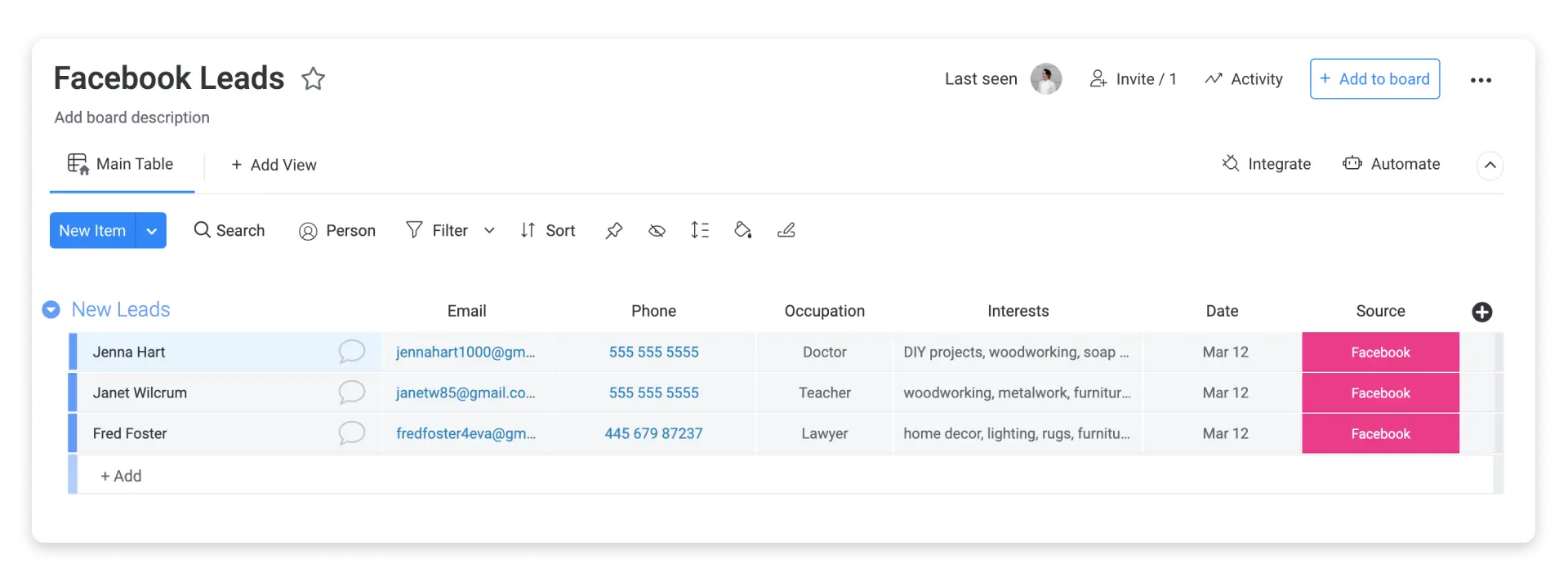
Al mismo tiempo, cree la campaña generadora de leads con un formulario que se adapte a su tablero.
Paso 2
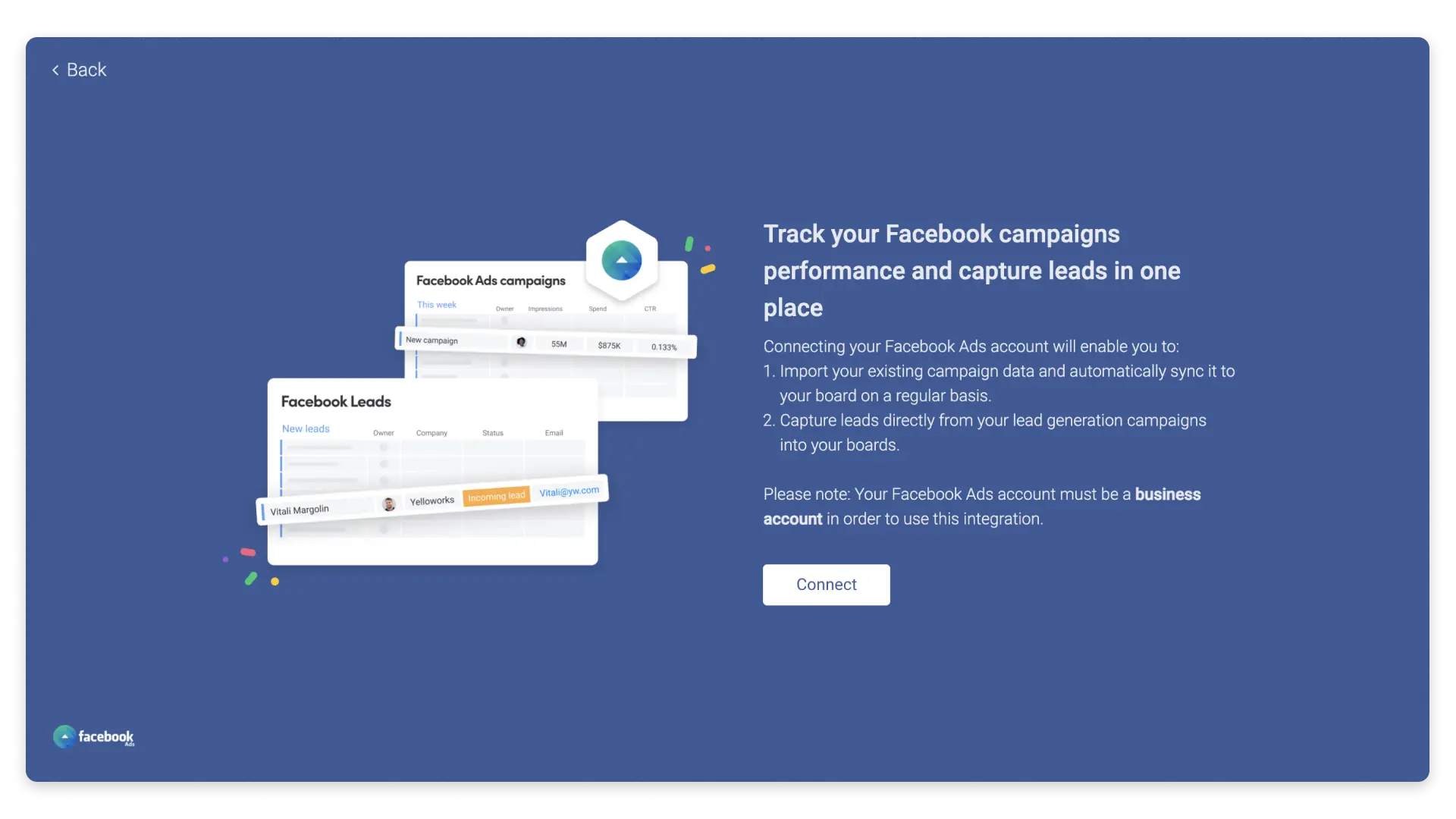
Una vez que su tablero esté listo, navegue hasta el ícono ‘Combinación’ en la parte superior de su tablero para configurar la combinación. Para recopilar clientes potenciales, puede utilizar la siguiente receta: Cuando se envíe un formulario , cree un elemento .
Después de elegir la receta, inicia sesión en tu cuenta de anuncios de Facebook:
Paso 3
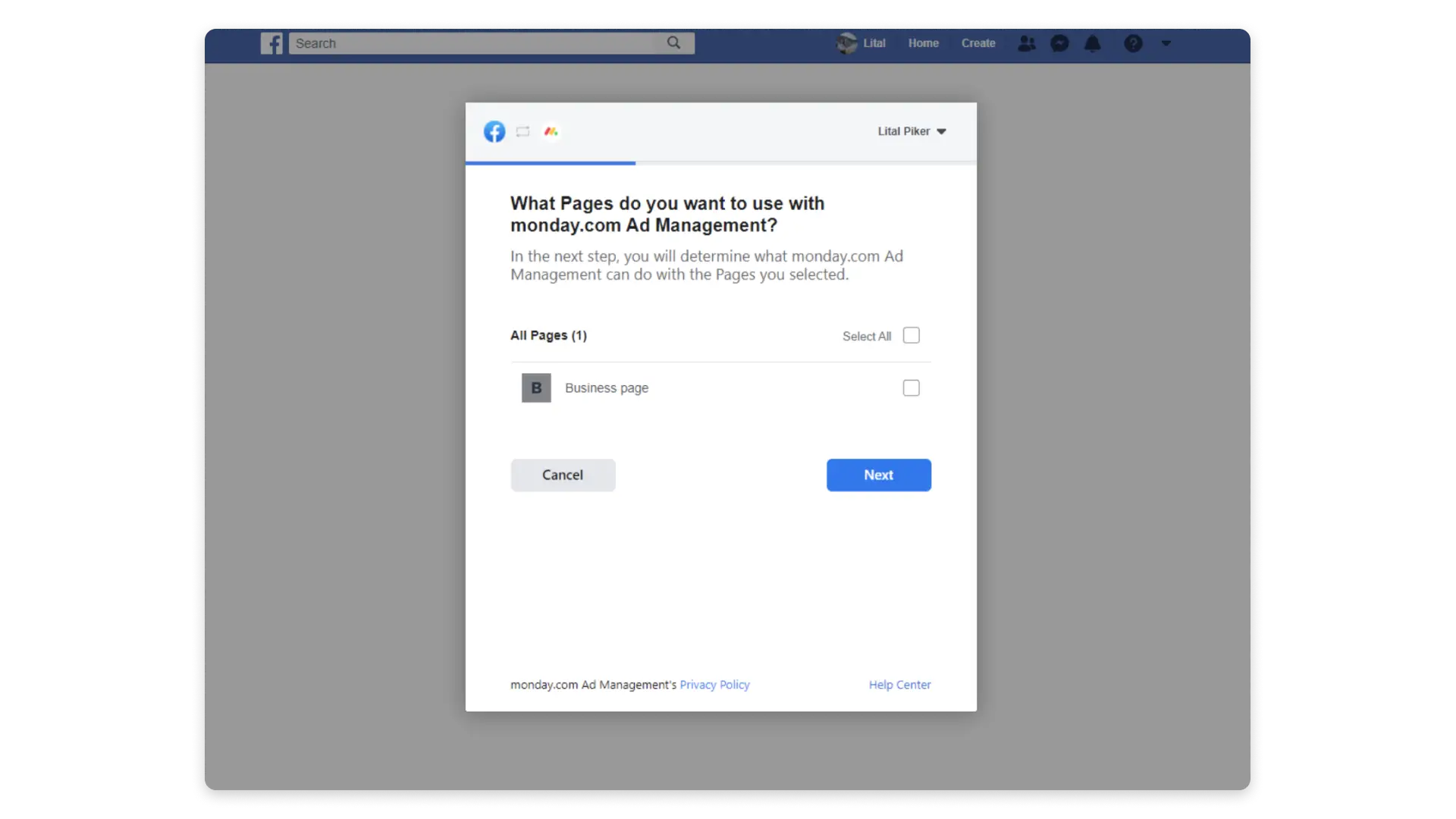
En la siguiente pantalla, conéctese a Facebook o elija la opción para continuar con la cuenta a la que está conectado actualmente. Así que elige las páginas que deseas utilizar y haz clic en «Siguiente»:
Paso 4
En la siguiente pantalla verá un conjunto de permisos. Es importante recordar que es posible que la combinación no funcione correctamente si interrumpe una de las opciones.
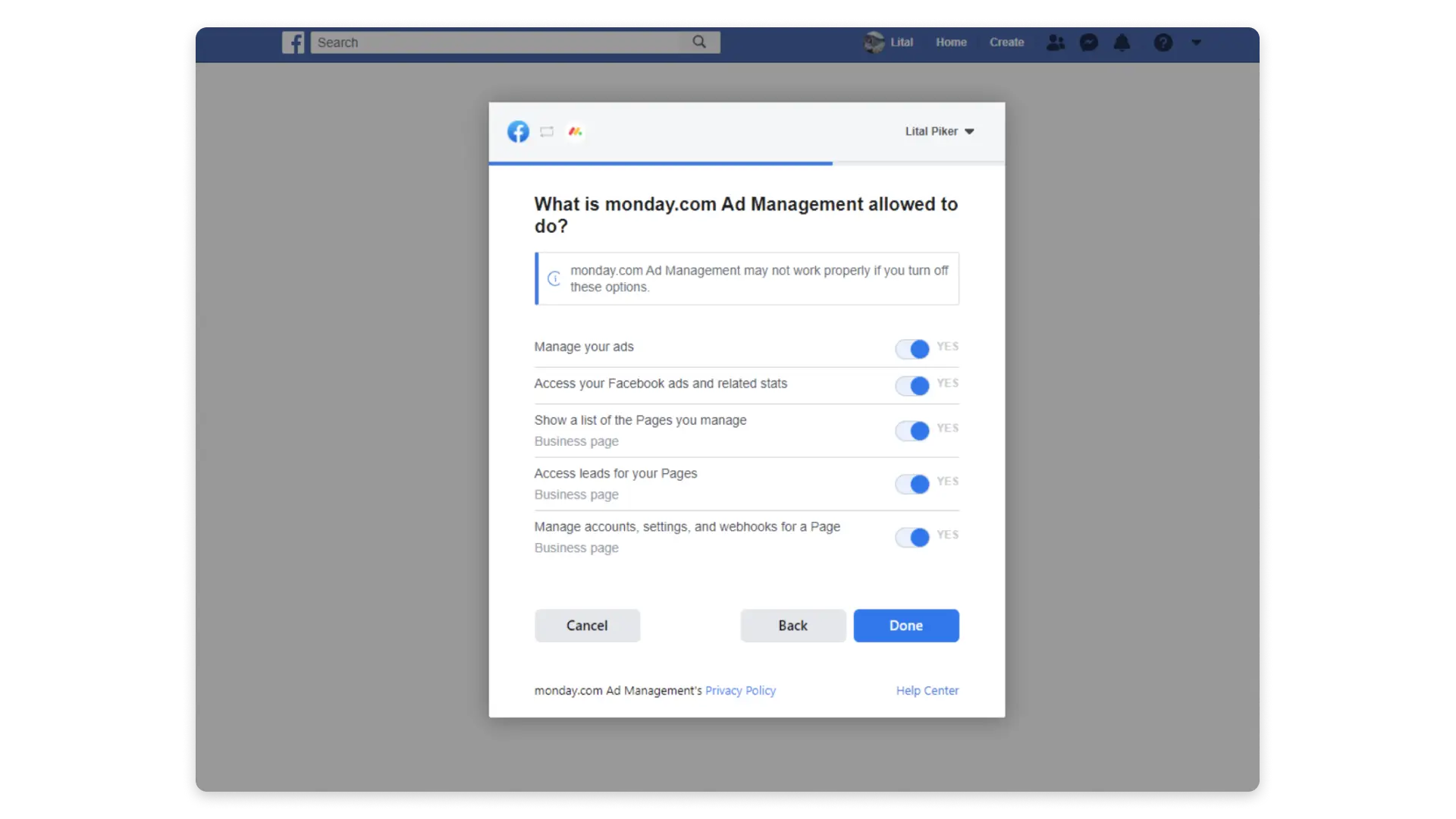
Seleccione Listo para ir a la pantalla de confirmación. Si cambia de opinión acerca de cualquiera de estos permisos después de salir de esta pantalla, puede actualizar estas opciones en la configuración de integración empresarial.
Ahora es el momento de crear el formulario en Facebook que utilizarás para recopilar clientes potenciales. Cuando crea el formulario, está listo para definir el resto de la combinación.
Paso 5
Cuando regreses a la configuración de integración en monday.com, verás lo siguiente:
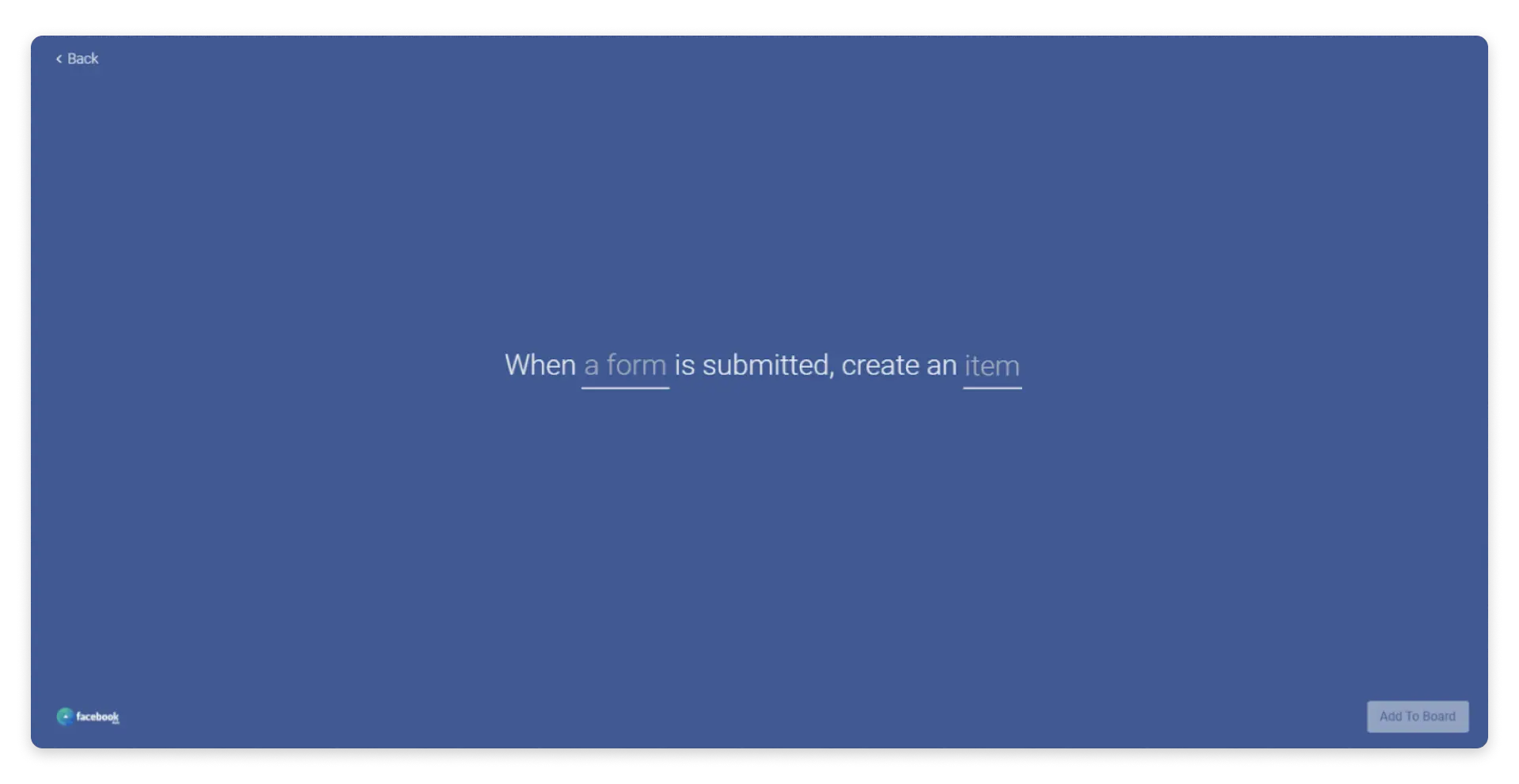
Desde aquí puedes elegir el formulario de Facebook que deseas traer al tablero. Luego, cuando selecciones la opción «Elemento», tendrás la oportunidad de asignar la información de tu formulario a tu tablero de monday.com. Por ejemplo, esto significa que puede elegir qué columna de su panel contendrá información del campo de correo electrónico de su formulario.
¿Recuerda la columna ‘fuente’ que sugerimos en el paso 1 ? Aquí puede escribir la palabra ‘Facebook’ en el campo ‘Fuente’ para que cada cliente potencial generado por esta receta combinada incluya ‘Facebook’ como fuente:
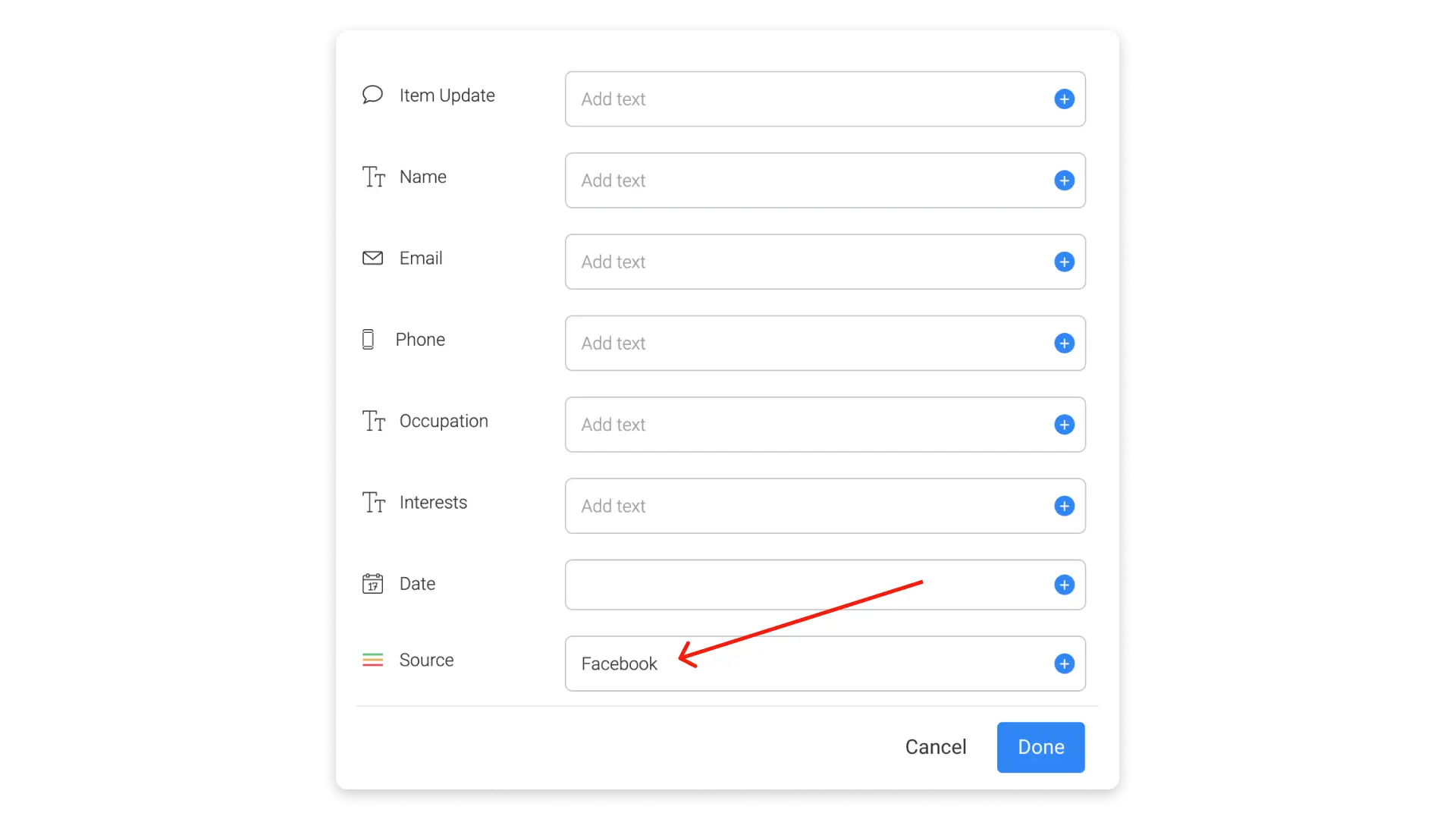
Ahora, cada vez que alguien complete el formulario de Facebook, ¡se creará un enlace en tu tablero! ⚡️
¡Felicidades! ¡Has iniciado sesión en tu cuenta de Facebook!