Quién puede utilizar esta función:

Esta integración no está disponible para usuarios del servidor AU

Disponible en Standard, Pro y Enterprise
como agregarlo
Paso 1
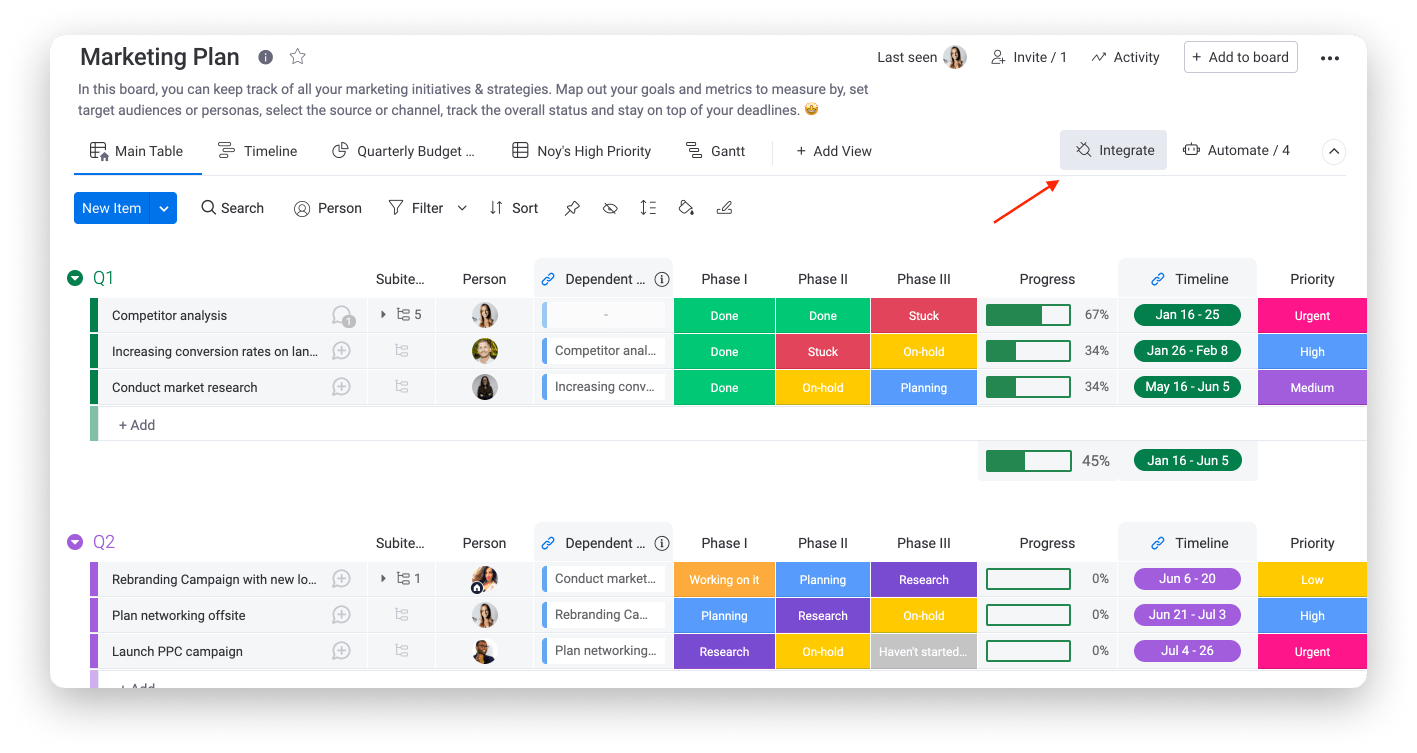
Para agregar una integración, vaya al tablero donde desea crear una integración y haga clic en el botón «Integrar» ubicado en la esquina superior derecha de su pantalla, como se muestra a continuación:
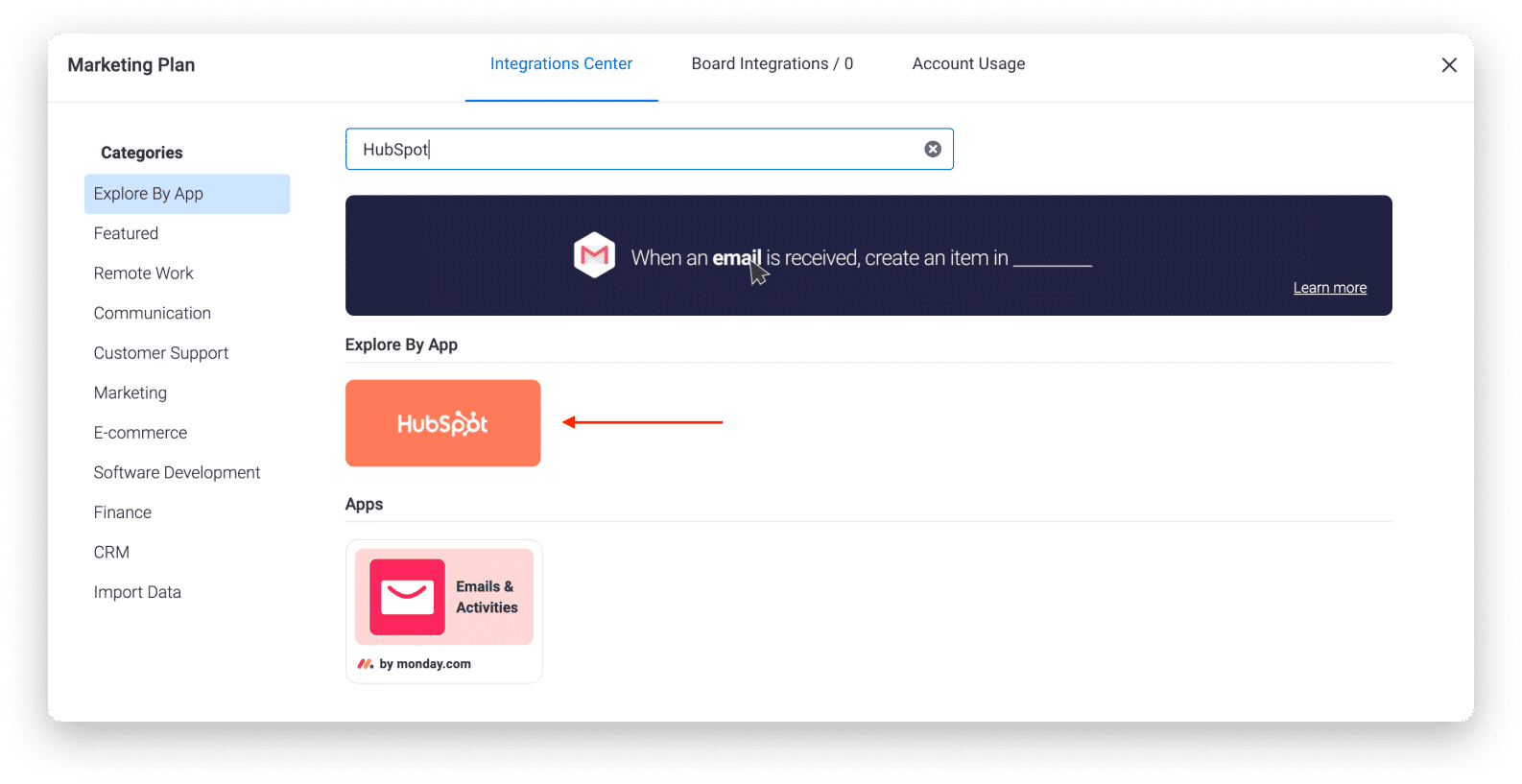
Desde el Centro de integraciones, busca o desplázate para ubicar y hacer clic en la integración de HubSpot.
Paso 2
Una vez que selecciones la integración de HubSpot, encontrarás tres recetas que ofrece la integración. Estas integraciones te permitirán sincronizar tu HubSpot con monday.com.
Estas integraciones incluyen:
- Cuando se crea un nuevo contacto en la lista de HubSpot, se debe crear un elemento y sincronizar todos los cambios futuros desde HubSpot.
- Cuando se crea un nuevo contacto en HubSpot, se debe crear un elemento y todos los cambios futuros se deben sincronizar desde HubSpot.
- Cuando se crea una nueva oferta en HubSpot, crea un elemento y sincroniza todos los cambios futuros desde HubSpot
-
Cuando se crea una nueva empresa en HubSpot, se debe crear un elemento y sincronizar todos los cambios futuros desde HubSpot.
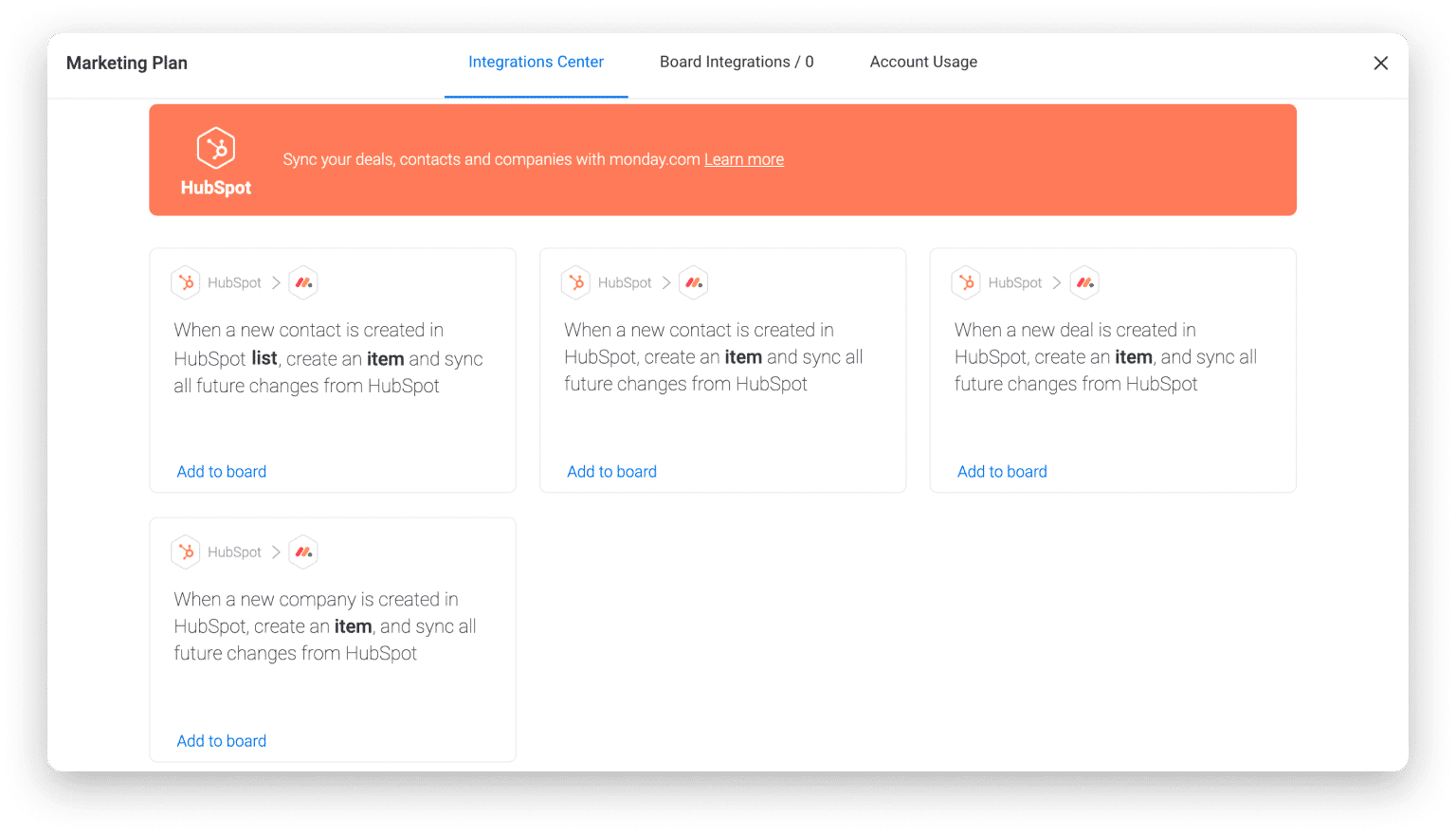
Para continuar, seleccione la receta de automatización que desea crear.
Paso 3
Después de hacer clic en una de las recetas, se te pedirá que conectes tu cuenta de monday.com con tu cuenta de HubSpot. Sigue las instrucciones en pantalla para ingresar tu información de inicio de sesión de HubSpot y completar la conexión.
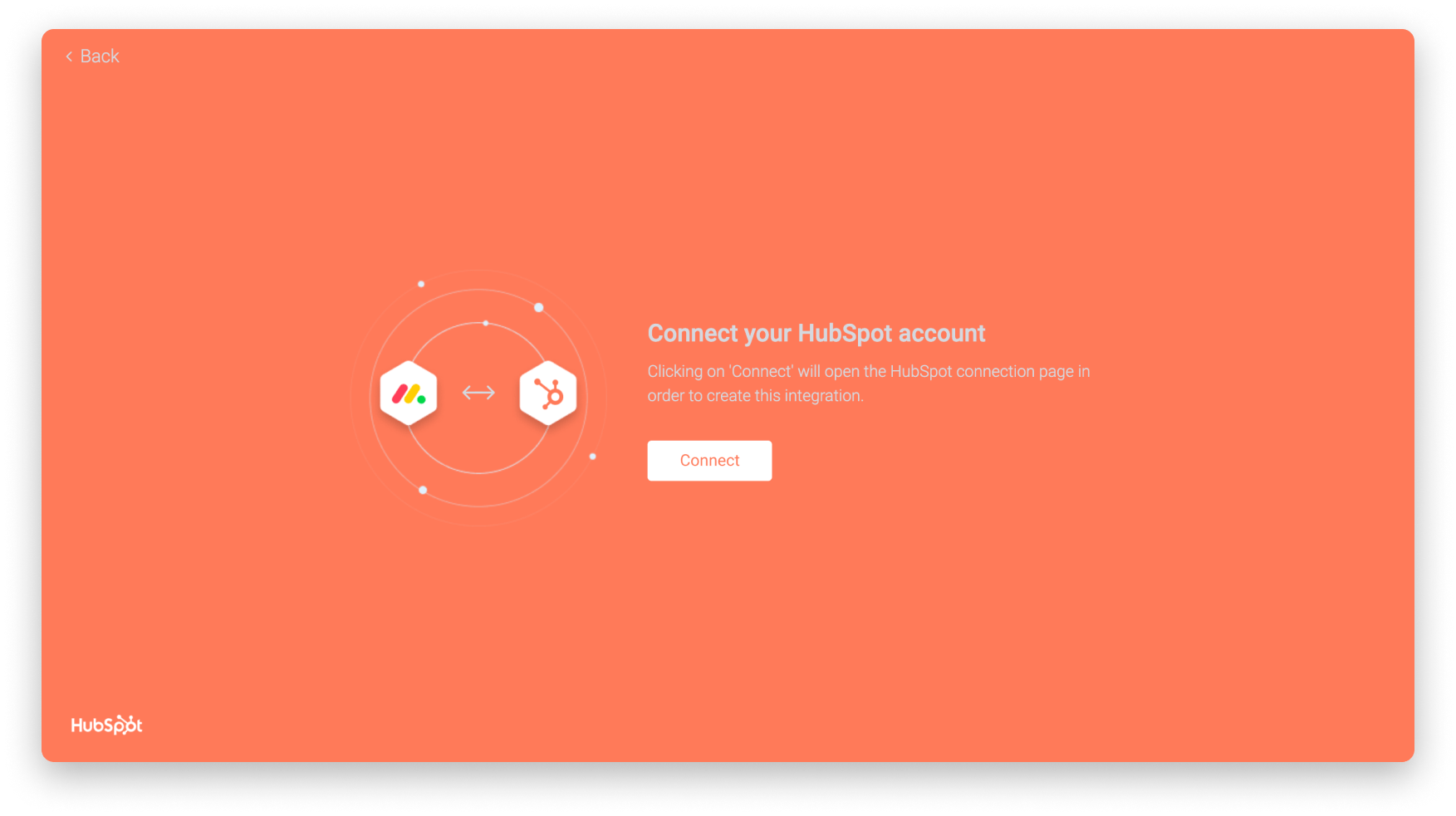
Felicidades Ahora estás oficialmente conectado a tu cuenta de HubSpot. ¡Pongamos todo en marcha!
Nota: Para configurar la integración, debes ser superadministrador en tu cuenta de HubSpot.
Paso 4
Una vez que hayas elegido una receta, puedes personalizar tu receta de integración y asignar todos los campos desde el contacto, la empresa o el negocio a HubSpot dentro de monday.com.
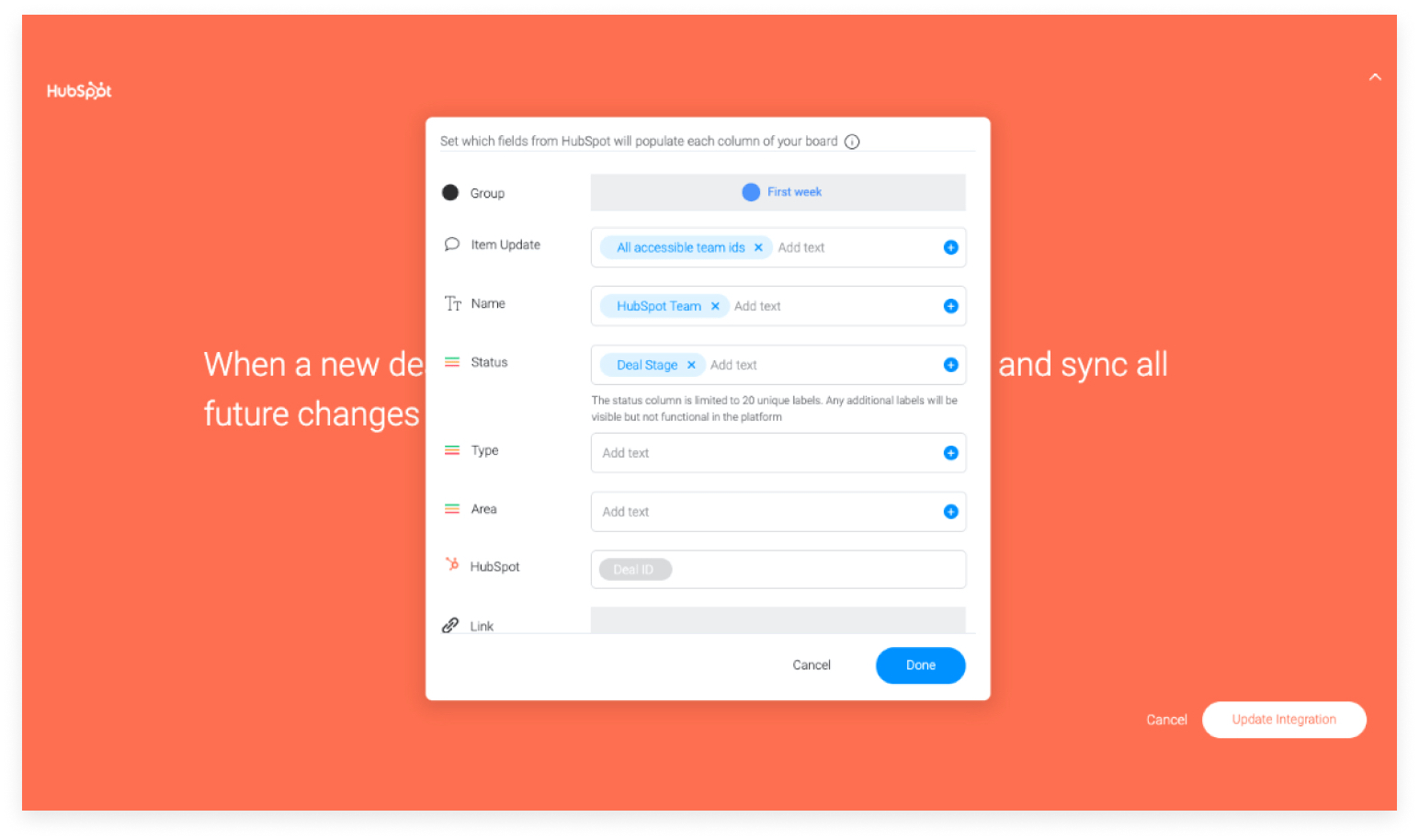
Nota: Debido a posibles fallos entre recetas, no se recomienda tener más de un estado de integración en un tablero. Sin embargo, puedes agregar recetas adicionales de HubSpot en otros foros.
Campos admitidos por HubSpot:
Actualmente, todos los campos de HubSpot se pueden asignar a un nuevo elemento en monday.com, incluidos los campos personalizados y no personalizados.
Campos admitidos (de una empresa) para una sincronización completa:
– Nombre de dominio de la empresa
– Allá
Campos admitidos (de una transacción) para sincronización completa:
– El nombre del trato.
– Tubería
– Fase de transacción
– Cantidad
– Fecha de cierre
– Propietario de la oferta: esto se asignará como el ID del propietario de la oferta de HubSpot (no el nombre del propietario).
Campos admitidos (de un contacto) para sincronización completa:
– Correo electrónico
– Nombre de pila
– Apellido
– Un contacto
– Posición
Para mapear un elemento nuevo, se admiten todos los campos, personalizados y no personalizados.
Nota: La sincronización solo se realizará para campos no personalizados (es decir, los campos predeterminados para el contacto, empresa o negocio de HubSpot relevante).
Columna de integración de HubSpot
Después de haber elegido qué datos se asignarán a cada columna, se agregará automáticamente una columna de integración a su tablero, con un consejo que explica el propósito de la columna: mantener la conexión entre los parámetros en las dos aplicaciones:
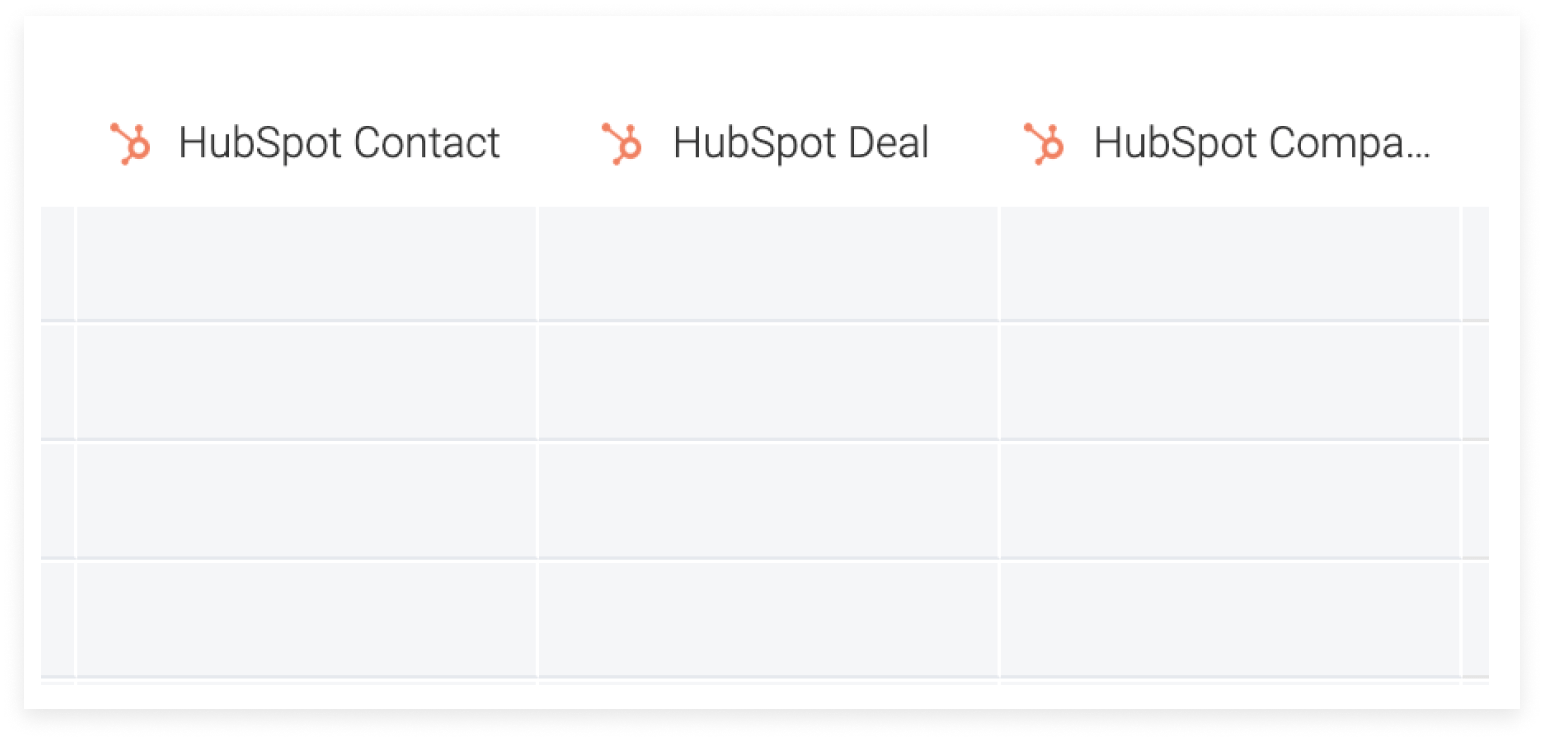
observación: La columna de integración generada automáticamente en tu panel mantiene tu panel de monday.com sincronizado con HubSpot y no se puede editar.
¡impresionante! ¡Estás listo!
Ahora, cualquier cambio que realices en las columnas no personalizadas de HubSpot también se realizará en monday.com, lo que elimina la necesidad de trabajo duplicado y te permite trabajar desde un lugar común.
Nota: Cada receta producirá una columna de integración diferente.
Consejos: No se admite conectar el mismo portal de HubSpot a múltiples usuarios y cuentas de monday.com. Solo si se eliminan todas las demás integraciones, entonces (el grupo de suscriptores y el proceso) un usuario diferente puede crear una nueva integración. Cuando haga esto, se agregará un nuevo grupo de suscriptores para pertenecer al nuevo usuario integrado. Para que puedas crear más de una integración (conexión), deberás eliminar todas las integraciones de HubSpot creadas previamente por otros usuarios para el mismo portal e intentarlo nuevamente.
Más asistencia
Si necesitas ayuda para crear integraciones personalizadas, también tenemos la opción de asistencia paga a través de nuestra red de socios certificados de monday.com. Puede consultar y contratar sus servicios directamente a través de nuestra tienda de servicios profesionales .
Enlace de la fuente