

¿Quieres conectar tu buzón de correo a tu cuenta de monday.com? Con la integración de Gmail, puedes convertir los correos electrónicos en tareas, alinear automáticamente a todo tu equipo y conectarte fácilmente.
Si está interesado en la integración con Outlook (Integración de Outlook), consulte este artículo. Si Gmail es más adecuado para ti, ¡sigue leyendo!
Agréguelo a su flujo de trabajo
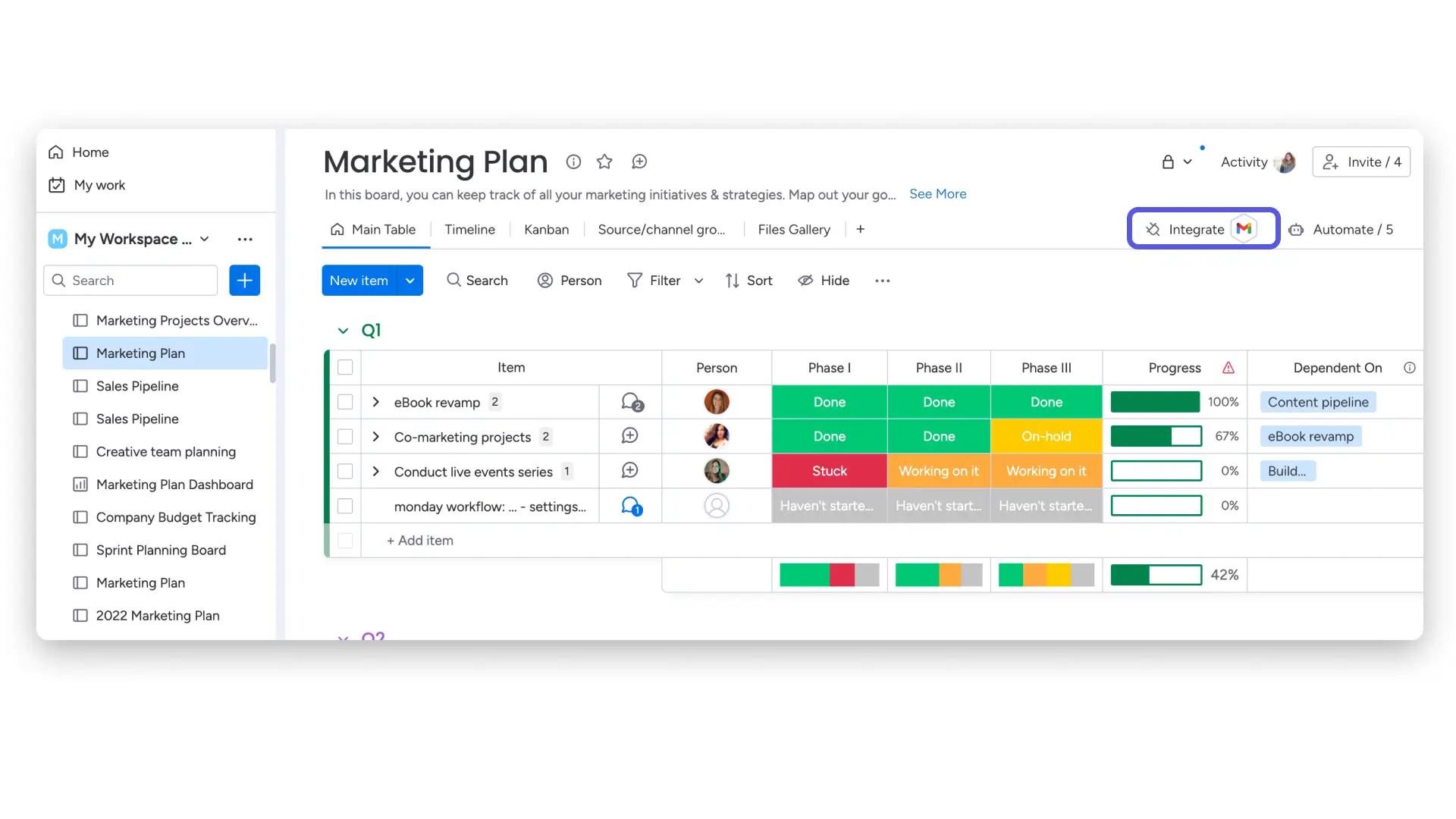
Desde allí, seleccione «Gmail»: 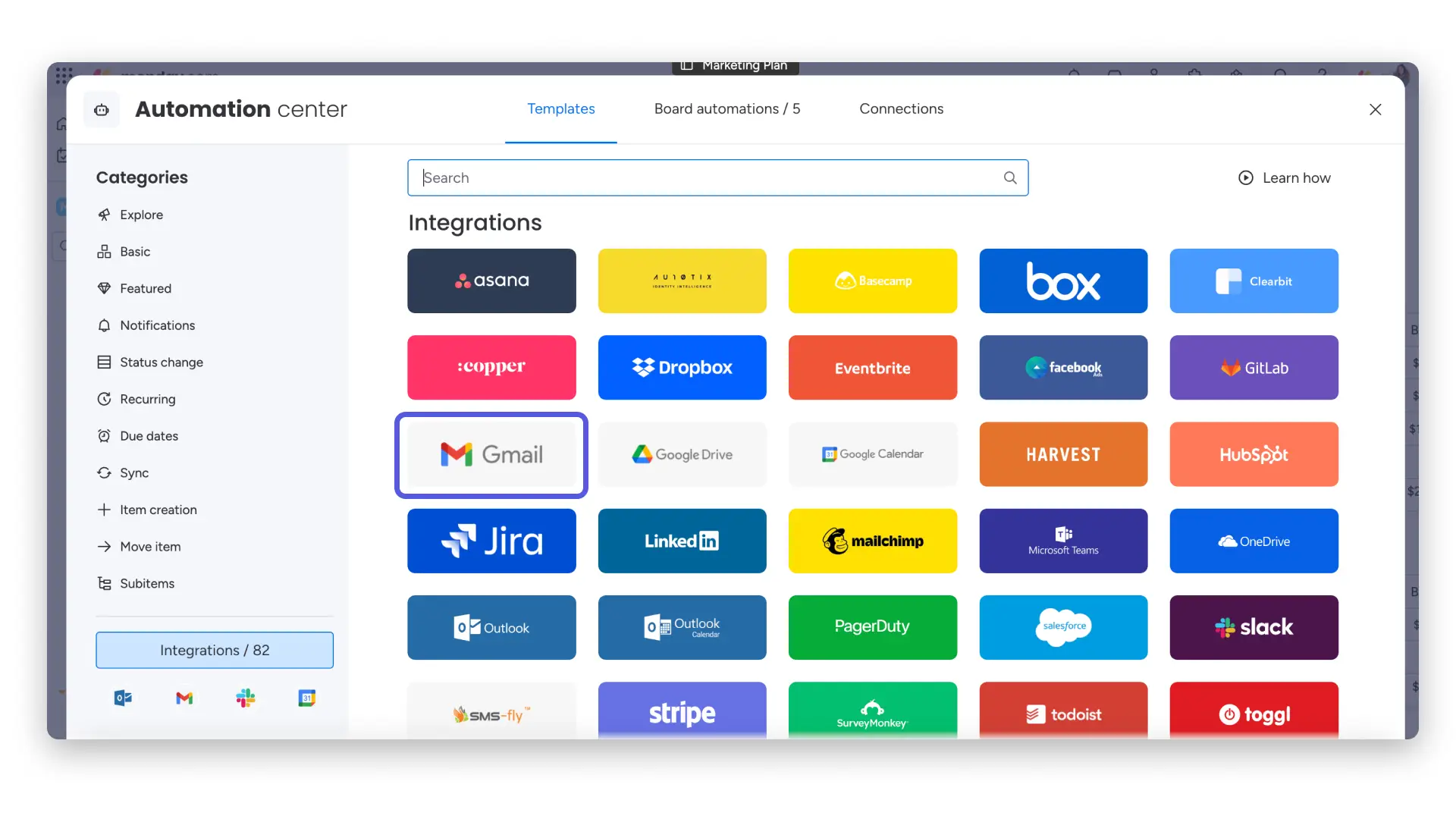
Una vez que hagas clic en el banner de integración de Gmail, encontrarás las recetas disponibles para esta integración: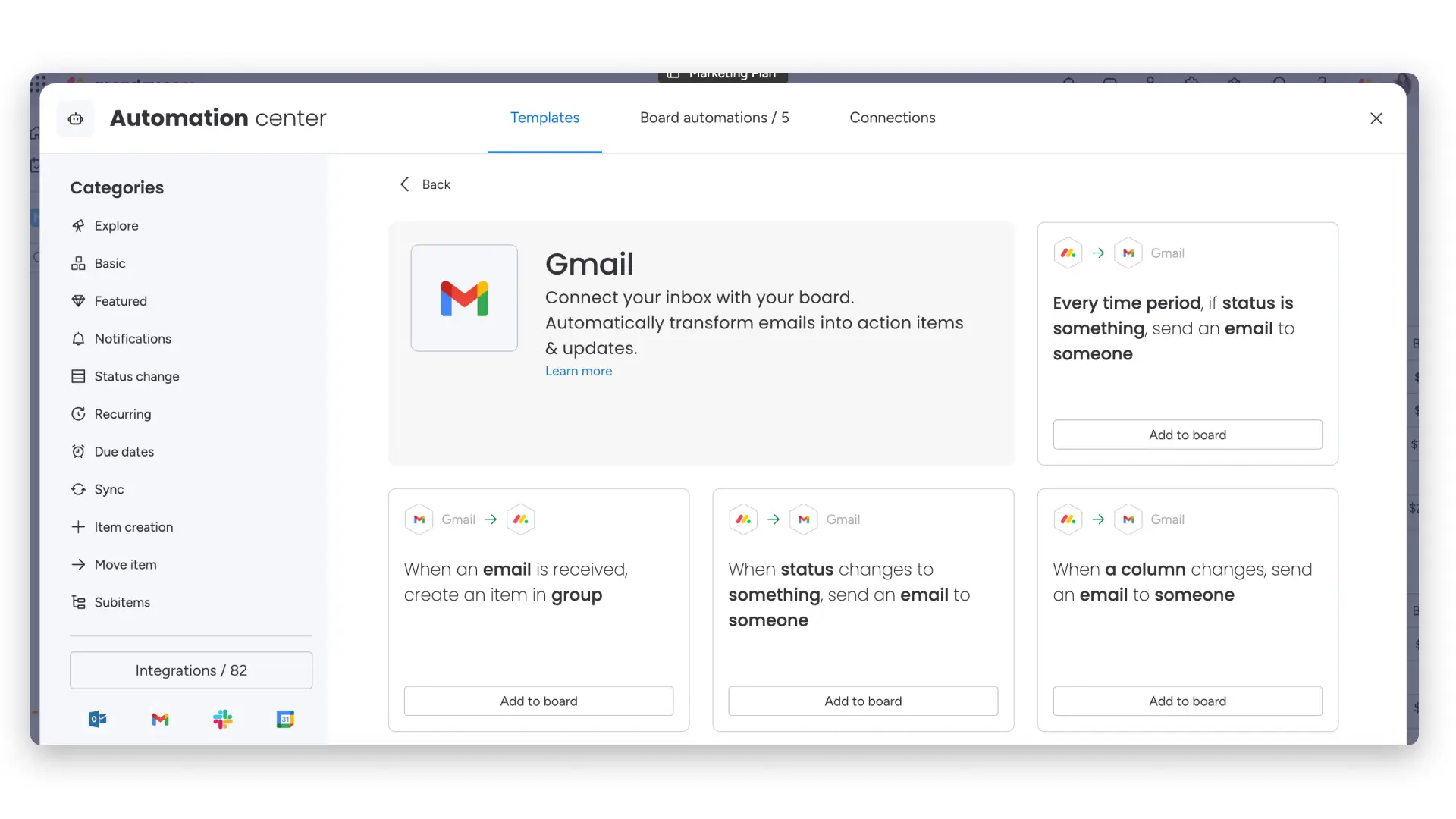
¡Luego podrás elegir la receta que deseas crear! Con la ayuda de cada una de las recetas, podrás personalizar el correo electrónico que se enviará a través de la integración. Puede escribir valores o completar automáticamente el correo electrónico utilizando los campos de su artículo.
Luego se te pedirá que conectes tu cuenta de Gmail con tu cuenta de monday.com.
Conecta tu cuenta
Una vez que hagas clic en una de las recetas, se te pedirá que conectes tu cuenta de monday.com con tu cuenta de Gmail: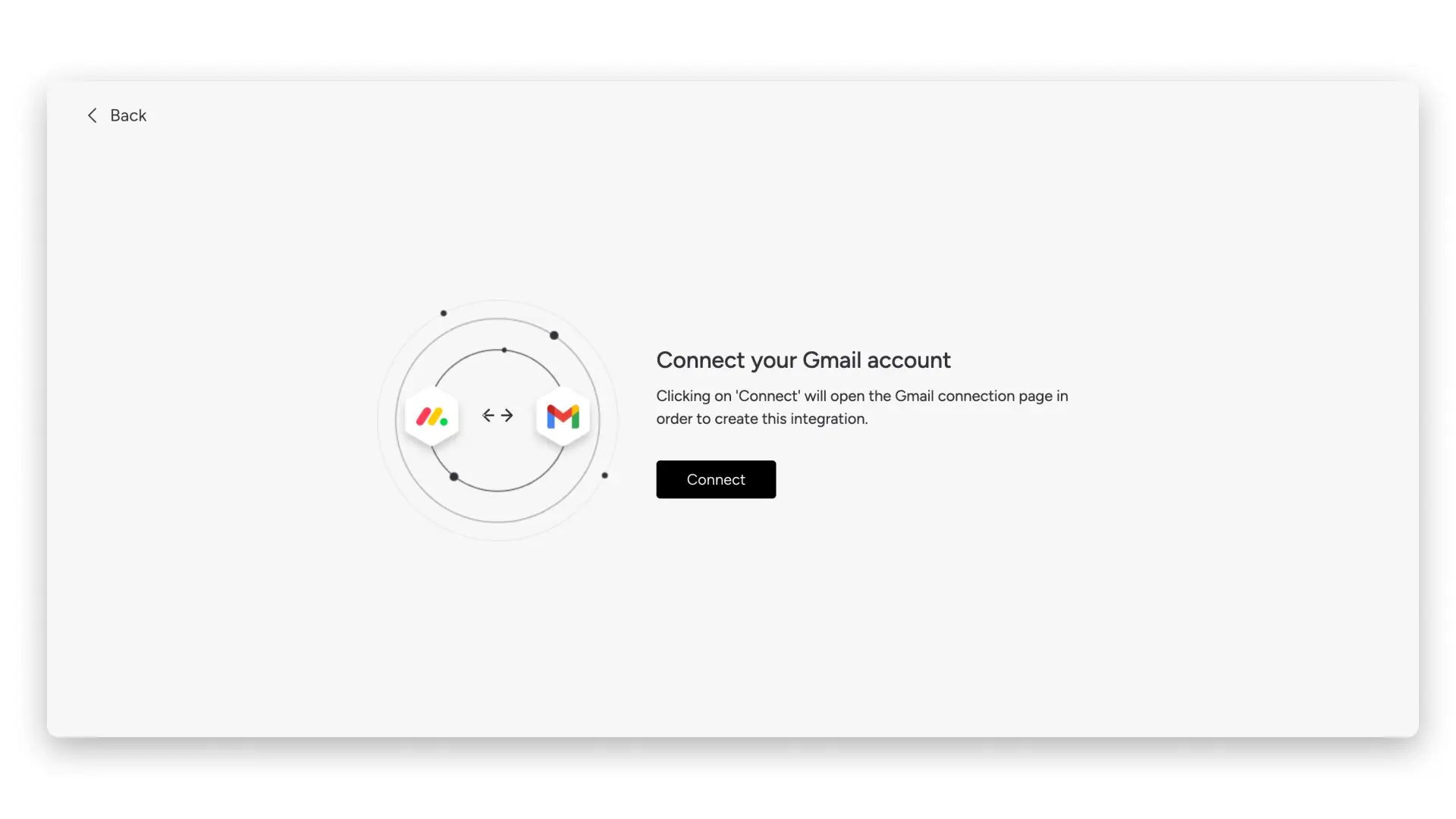
Luego, selecciona la cuenta de correo electrónico que deseas asociar con monday.com.
¡Guau! Es muy fácil. Ha conectado exitosamente su cuenta a Gmail. ¡Ahora puedes empezar a crear recetas para comunicarte eficazmente con tu equipo! 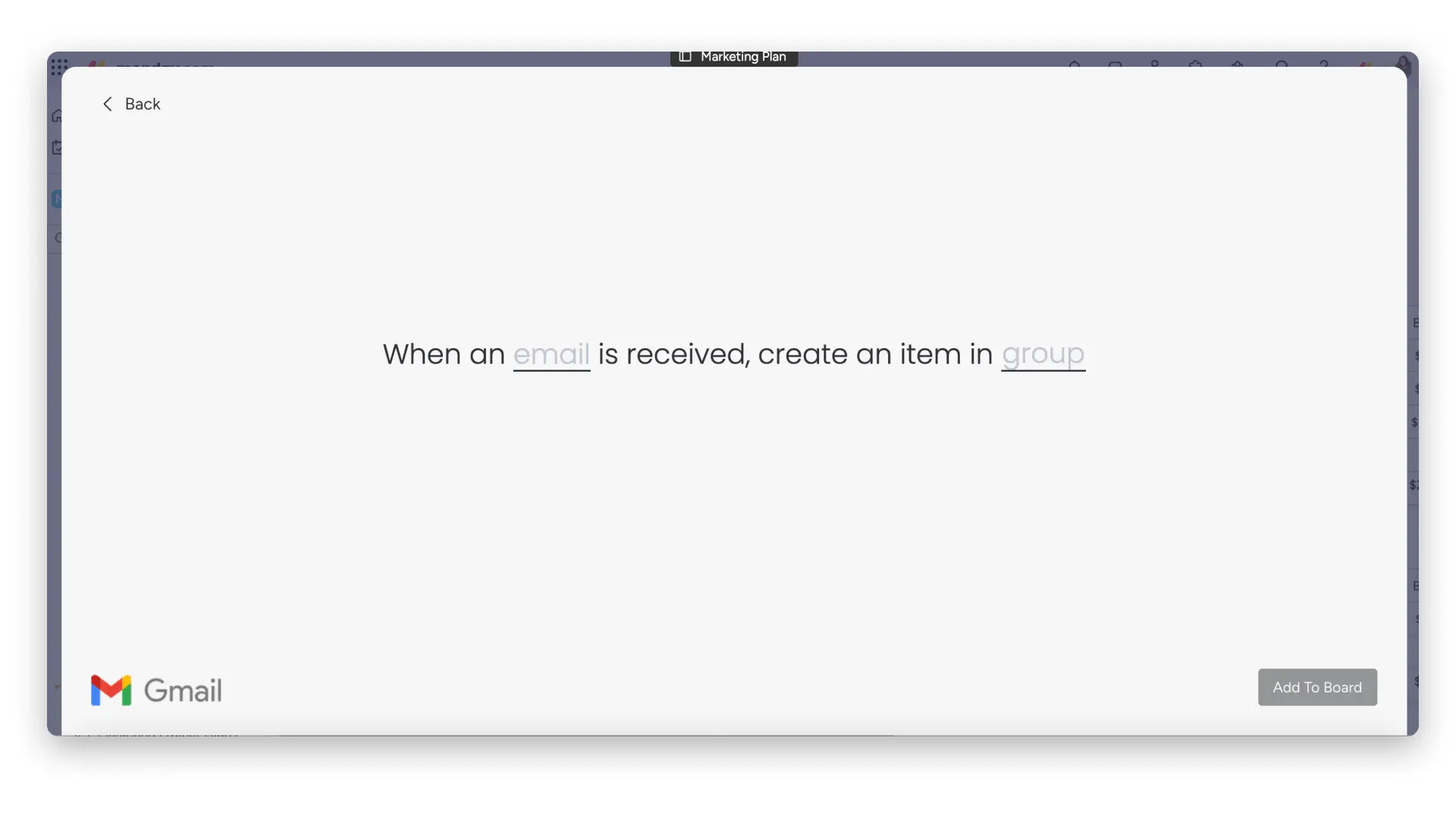

Error al conectar
Si ve un mensaje de error al intentar conectar su cuenta, es posible que la conexión a esa cuenta de Gmail esté restringida. Si recibe el siguiente mensaje de error,

Hay dos opciones:
- Estás intentando conectar una cuenta de Gmail que se está utilizando actualmente en una cuenta de monday.com diferente (es decir, una cuenta separada de la cuenta donde estás intentando configurar la integración).
- Estás intentando conectar una cuenta de Gmail que otro usuario está utilizando actualmente a la misma cuenta de monday.com mientras usas la receta de integración entrante (de Gmail a monday.com).
Si deseas cancelar cualquier conexión anterior, sigue las instrucciones para cancelar el acceso de otros usuarios y cuentas de monday.com desde la cuenta de Gmail deseada:
- Cuando haya iniciado sesión en Gmail, vaya a https://myaccount.google.com/permissions
- Desplácese hacia abajo y haga clic en «Administrar acceso de terceros».
- Haz clic en monday.com y luego haz clic en el botón azul «Eliminar acceso».
Una vez que haya revocado el acceso, puede seguir las instrucciones de este artículo para volver a conectarse a la integración de Gmail.
Si está utilizando la aplicación Correo electrónico y eventos y desea obtener más instrucciones sobre cómo establecer una conexión con la aplicación, visite la sección «Error al conectarse» en el artículo Correo electrónico y eventos.
¿La integración admite archivos?
¡La integración de Gmail admite archivos! Si recibe un correo electrónico con un archivo que utiliza una de las siguientes recetas, el archivo se dirigirá al área de actualizaciones: 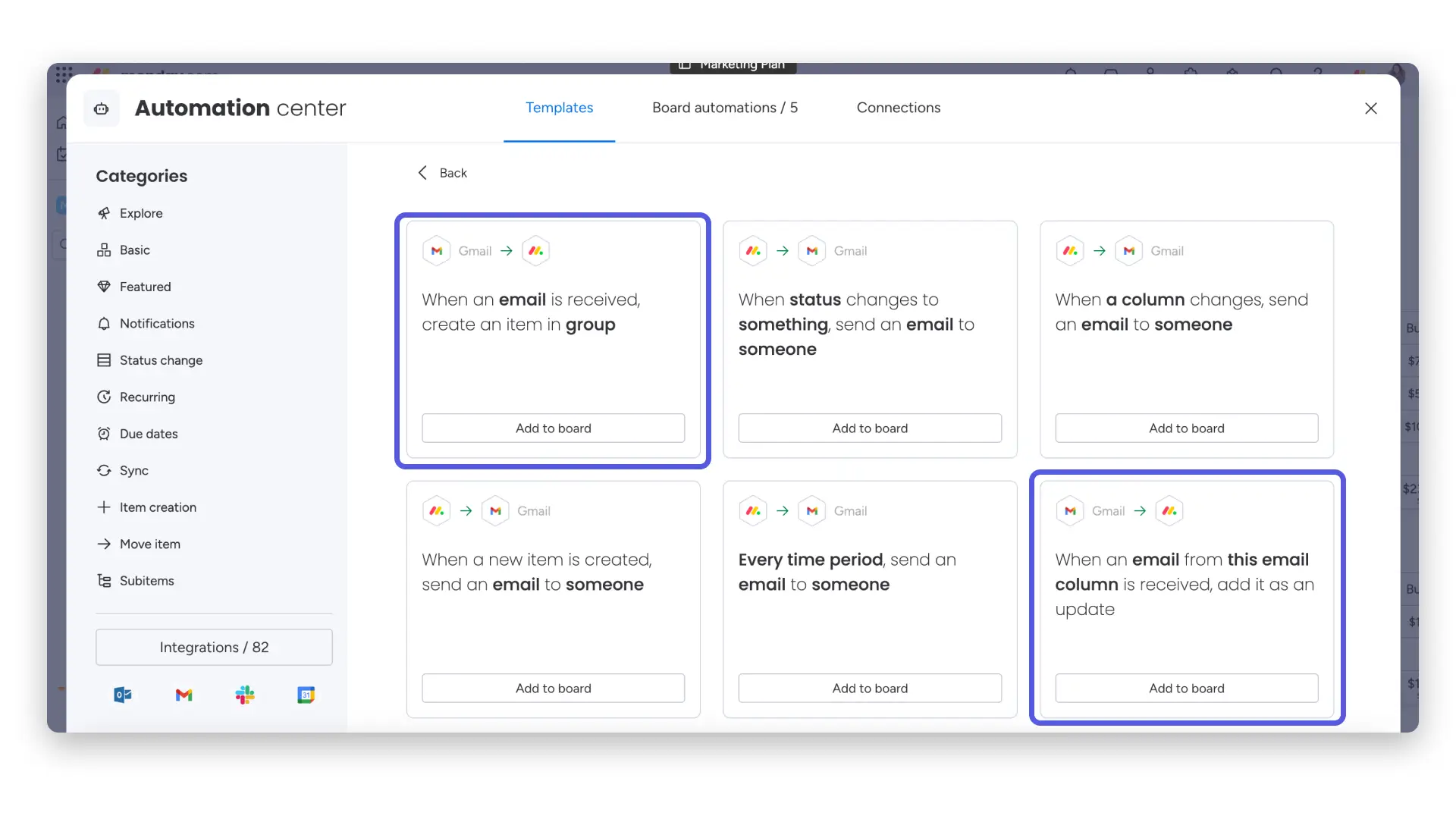
También puede enviar archivos desde la columna de archivos. Si el archivo en la columna de archivo es de una unidad como Google Drive o OneDrive, el archivo se enviará como una URL a cada uno. Su acceso a este archivo se basará en la configuración de su disco.
Si el archivo en la columna de archivos se cargó desde la computadora de alguien, el archivo también se enviará como una URL a todos. Sin embargo, a menos que la persona que recibe el correo electrónico sea miembro de su cuenta de monday.com y haya iniciado sesión en ella, no podrá descargar este archivo.
¿La integración admite varias direcciones de correo electrónico?
¡La integración de Gmail admite múltiples correos electrónicos! Puede definir varios correos electrónicos en una columna de texto separada por «;» Y el correo electrónico se enviará a cada una de estas direcciones por separado.
Por ejemplo, en esta receta: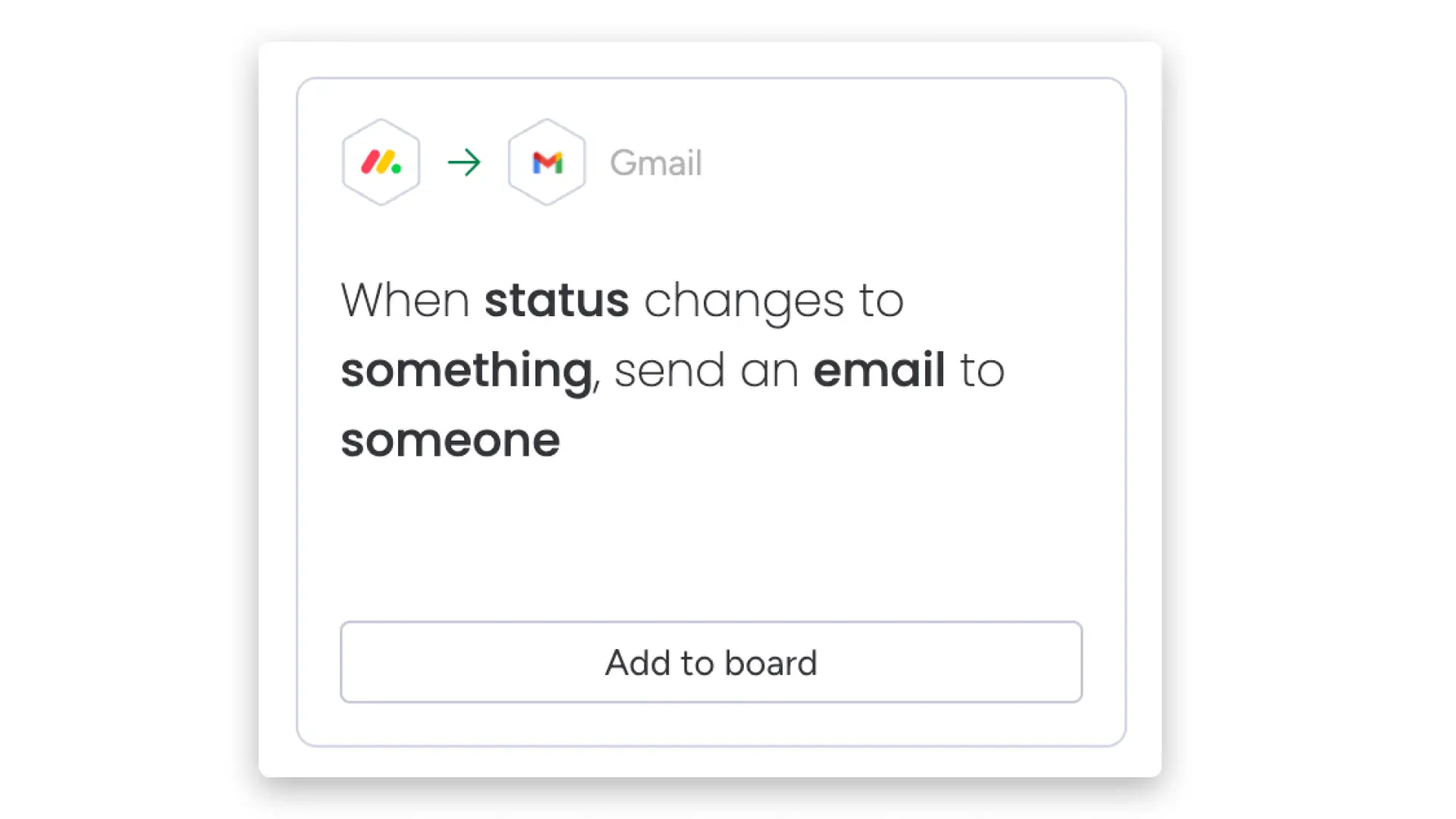
Seleccione la opción Correo electrónico en el menú «alguien» y luego seleccione una columna de texto:
Puede configurar los valores (dirección de correo electrónico) de la columna de texto de esta manera: ejemplo@monday.com ejemplo.monday@gmail.com ;
Y la integración enviará un correo electrónico a example@monday.com & ejemplo.monday@gmail.com!
Dessincronizar tu cuenta

cambiar el remitente
Si su nombre no se muestra correctamente en los correos electrónicos salientes enviados a través de la integración de Gmail, puede solucionarlo rápidamente en unos pocos pasos:
- Inicia sesión en tu cuenta de Gmail
- Haga clic en «Ver todas las configuraciones» en el lado derecho de su pantalla:
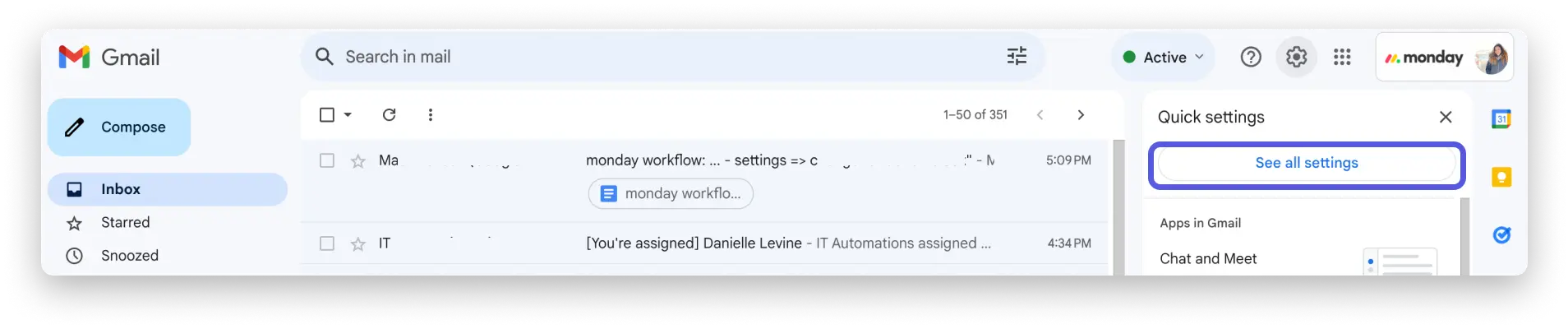
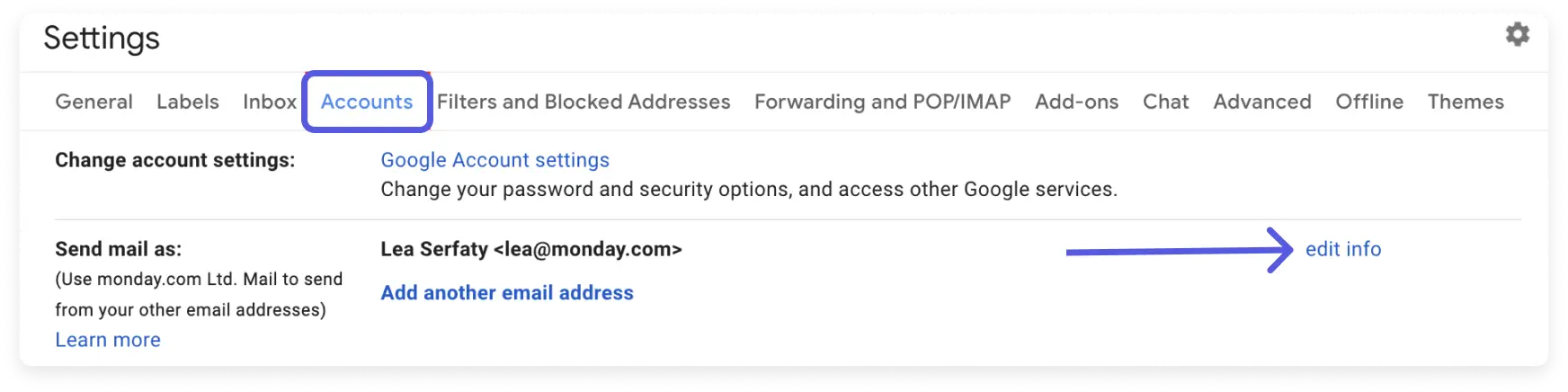
- A continuación, haga clic en «Cuentas» y luego en «Editar información»:
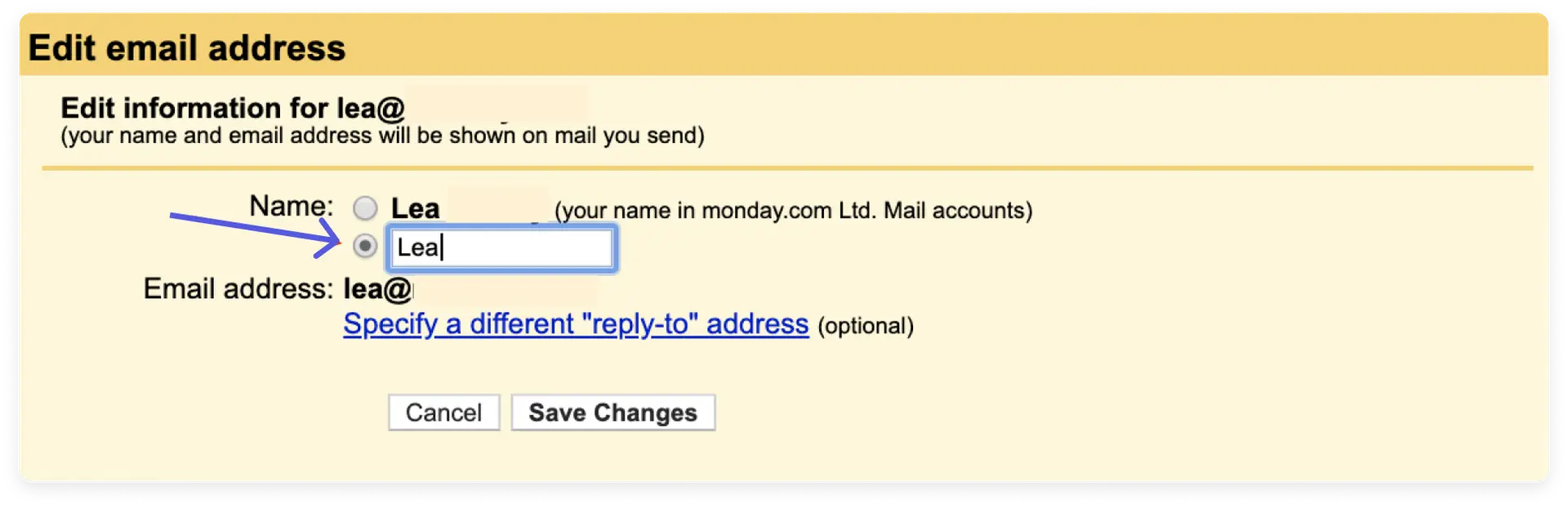
- Agregue su nombre preferido en el cuadro en blanco. Luego, asegúrese de marcar la casilla y hacer clic en «Guardar cambios».
Añade tu firma
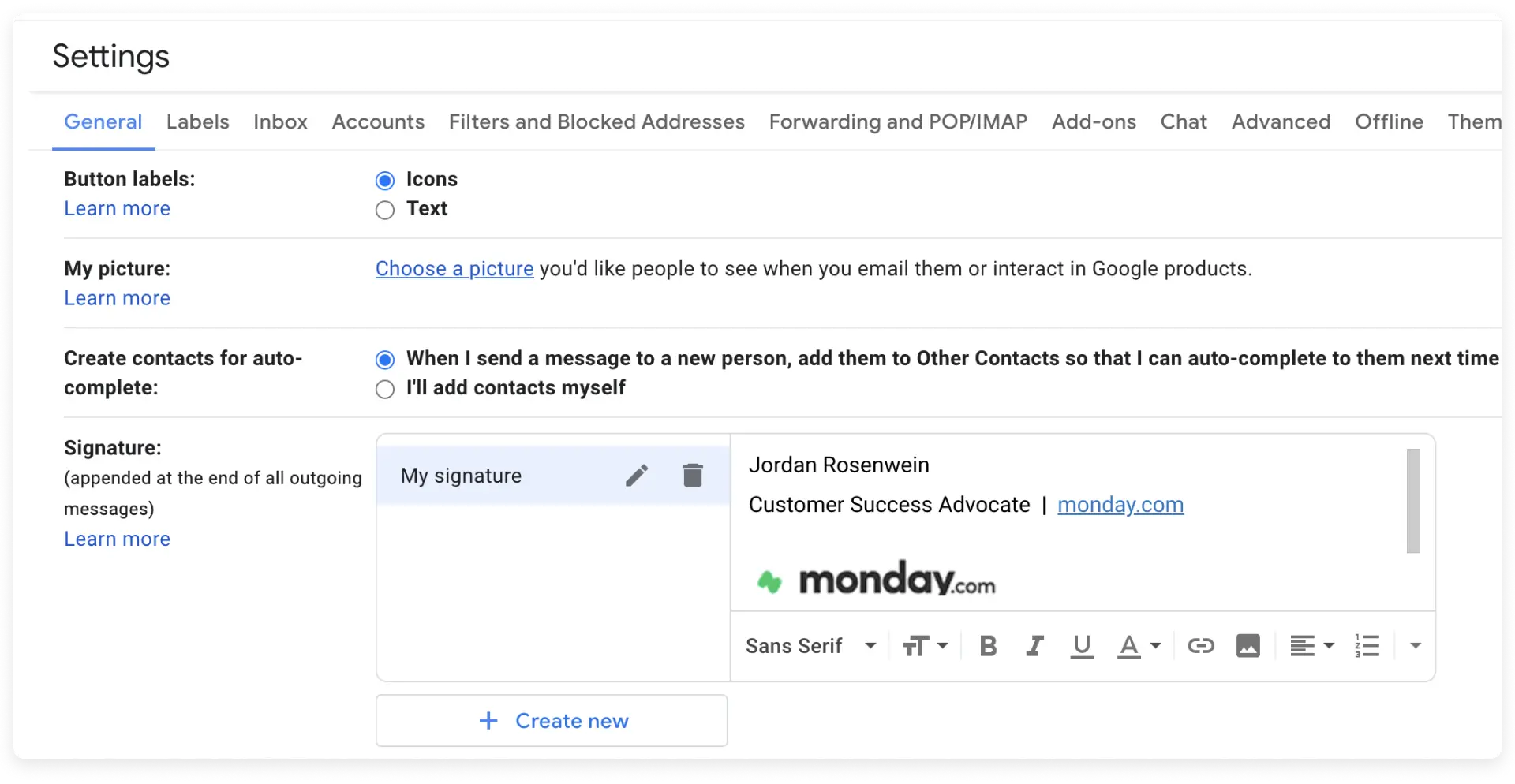
Puedes agregar tu firma a todos los correos electrónicos enviados desde monday.com a través de la integración de Gmail. Para hacer esto, haga clic en «Ver todas las configuraciones» en su cuenta de Gmail.
Luego, seleccione «General» y agregue su firma como se muestra a continuación:
¡Y aquí está!
Ayuda, ¡no funciona!
Opción 1: envío de correos electrónicos masivos
Si estás intentando enviar un correo electrónico masivo y tu integración no funciona, es posible que hayas superado los límites establecidos por Google. Para obtener más información sobre estas limitaciones, consulte nuestro artículo sobre limitaciones de la integración de Gmail.
Opción 2: actualiza tu conexión
Si no estás enviando un correo electrónico masivo y tu integración no funciona, intenta restablecer la conexión. Para hacer esto, haga clic en el botón «Integración» ubicado en la esquina superior derecha de su tablero. Cuando esté en el Centro de automatización, seleccione «Conexiones»: 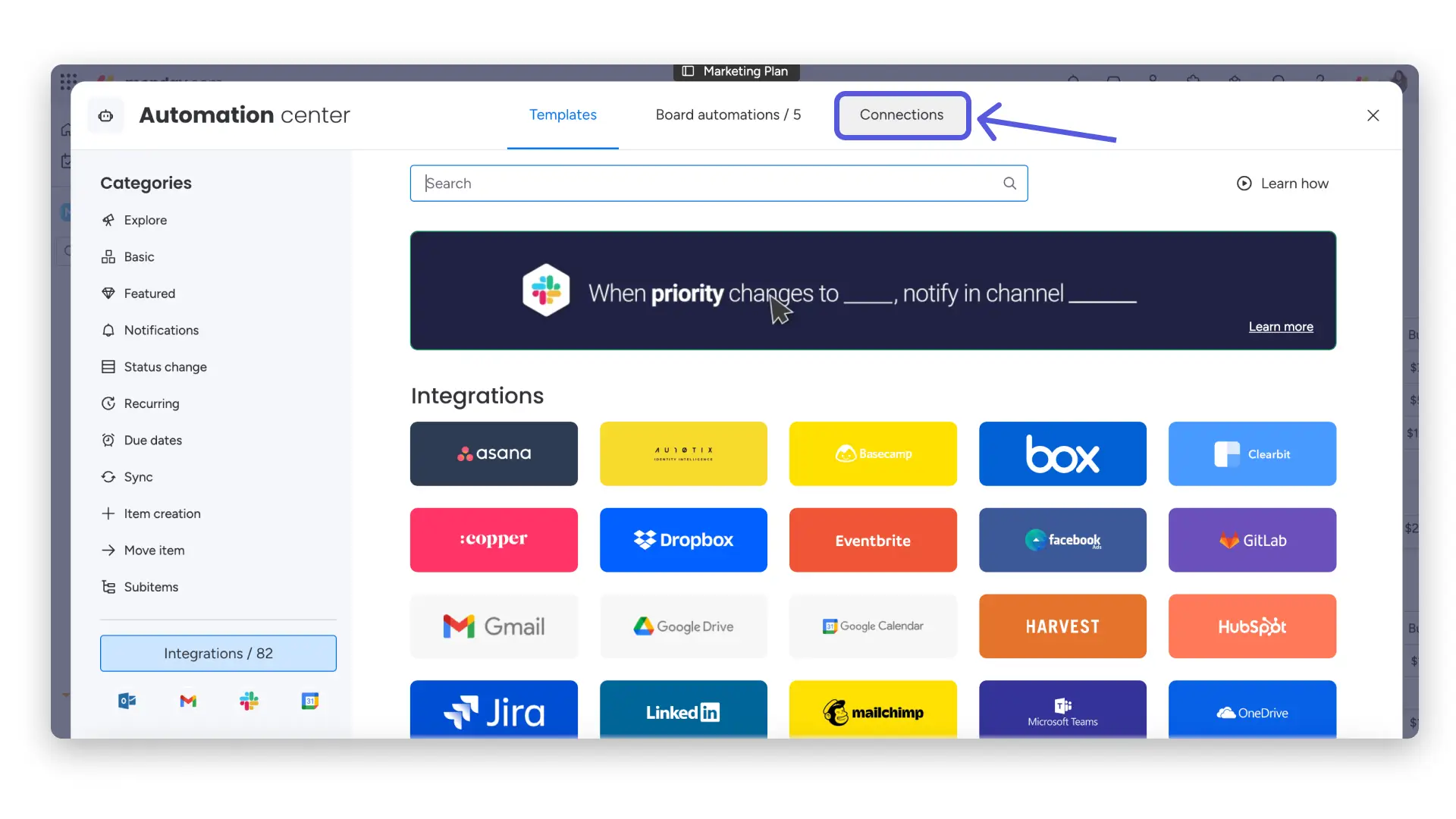
Luego, haga clic en el menú de tres puntos en la cuenta que desea administrar y seleccione «Restaurar conexión» en el menú desplegable: 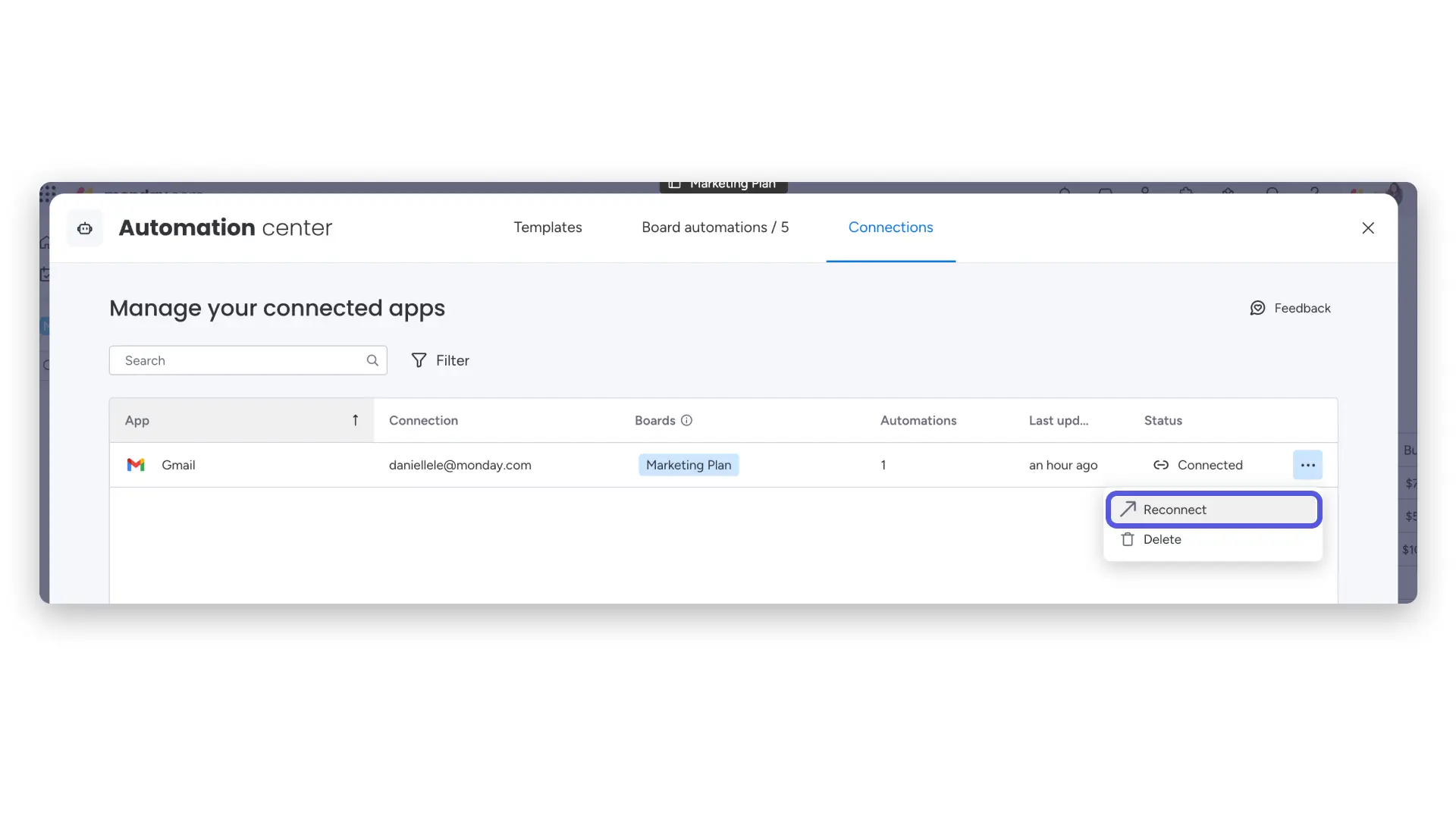
Luego, haga clic en «Usar una cuenta diferente»: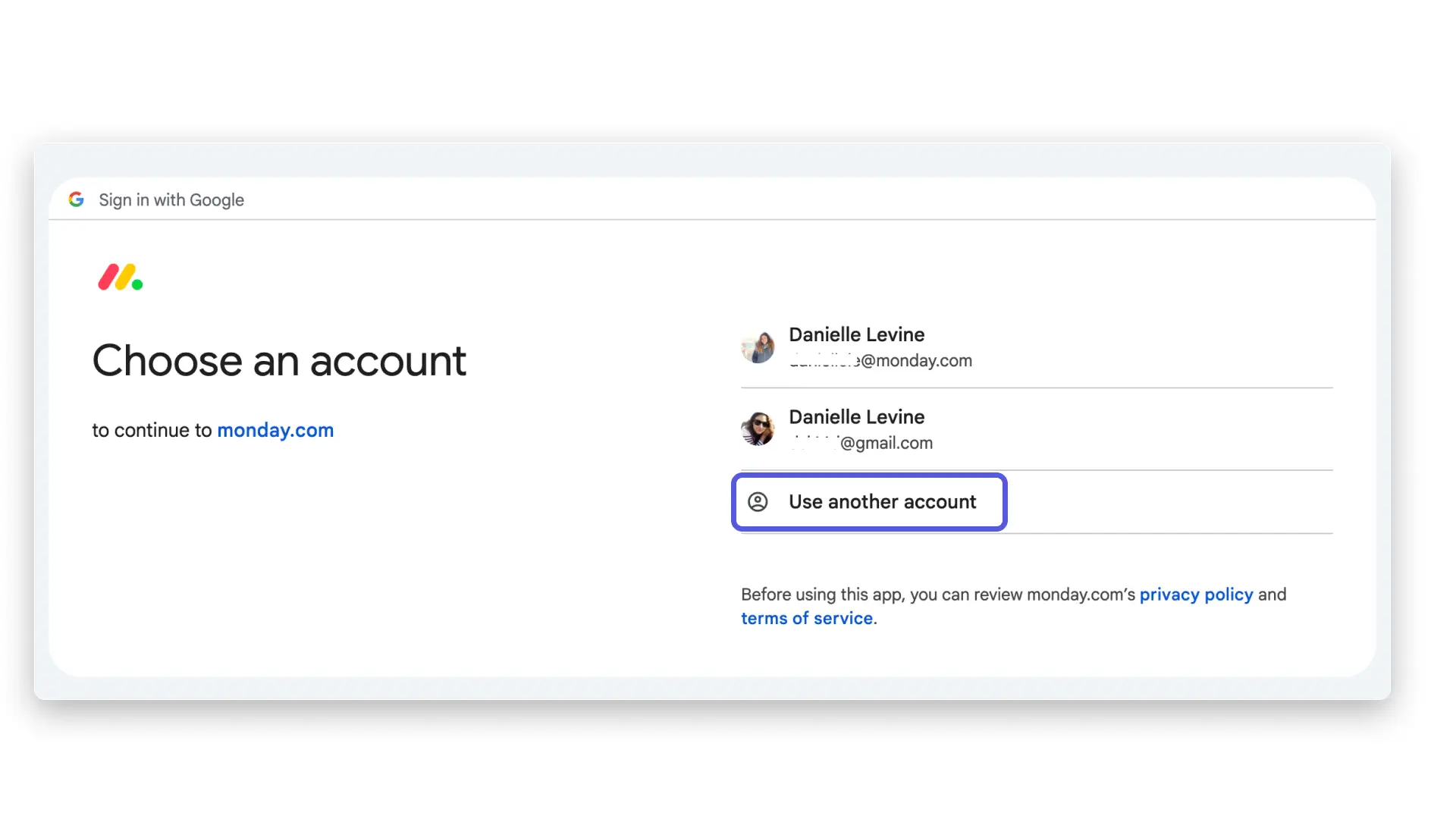
Desde allí, puedes restaurar la conexión. Esto debería resolver el problema. De lo contrario, consulte la opción 3 a continuación.
Opción 3: desincronizar para la integración
Opción 4 – Comprueba si tienes un reenvío automático o filtro en tu buzón
Si aún tiene problemas, verifique si tiene reenvío automático o si tiene un filtro en su buzón que clasifica automáticamente el correo entrante en carpetas. Si es así, intente desactivar estas configuraciones y vea si la integración funciona para usted.
Bucle de automatización del correo electrónico
Cuando envíes un correo electrónico a partir del lunes, se creará automáticamente una actualización en tu tablero. Por lo tanto, si configura una automatización como «Cuando se crea una actualización, envíe un correo electrónico a alguien», se producirá un bucle de automatización. El correo electrónico enviado creará automáticamente una actualización en el elemento de su tablero, lo que activará la receta de automatización.

Para finalizar el ciclo de automatización, deshabilite la receta de automatización desde el Centro de automatización. Seleccione «Automatizaciones de tablero» en la parte superior del centro de automatizaciones, busque la receta de automatización que causa el bucle y apáguela.

Si tienes alguna pregunta, no dudes en contactar con nuestro equipo aquí . Estamos disponibles las 24 horas, los 7 días de la semana, y estaremos encantados de ayudarte.