
Es fácil integrar cualquier feed de Twitter en tu cuenta de monday.com con el widget de Twitter. ¡Esta increíble función te permite mantenerte al día con las últimas noticias y publicaciones directamente en tu tablero de anuncios de monday.com! Continúe leyendo para aprender cómo configurarlo.
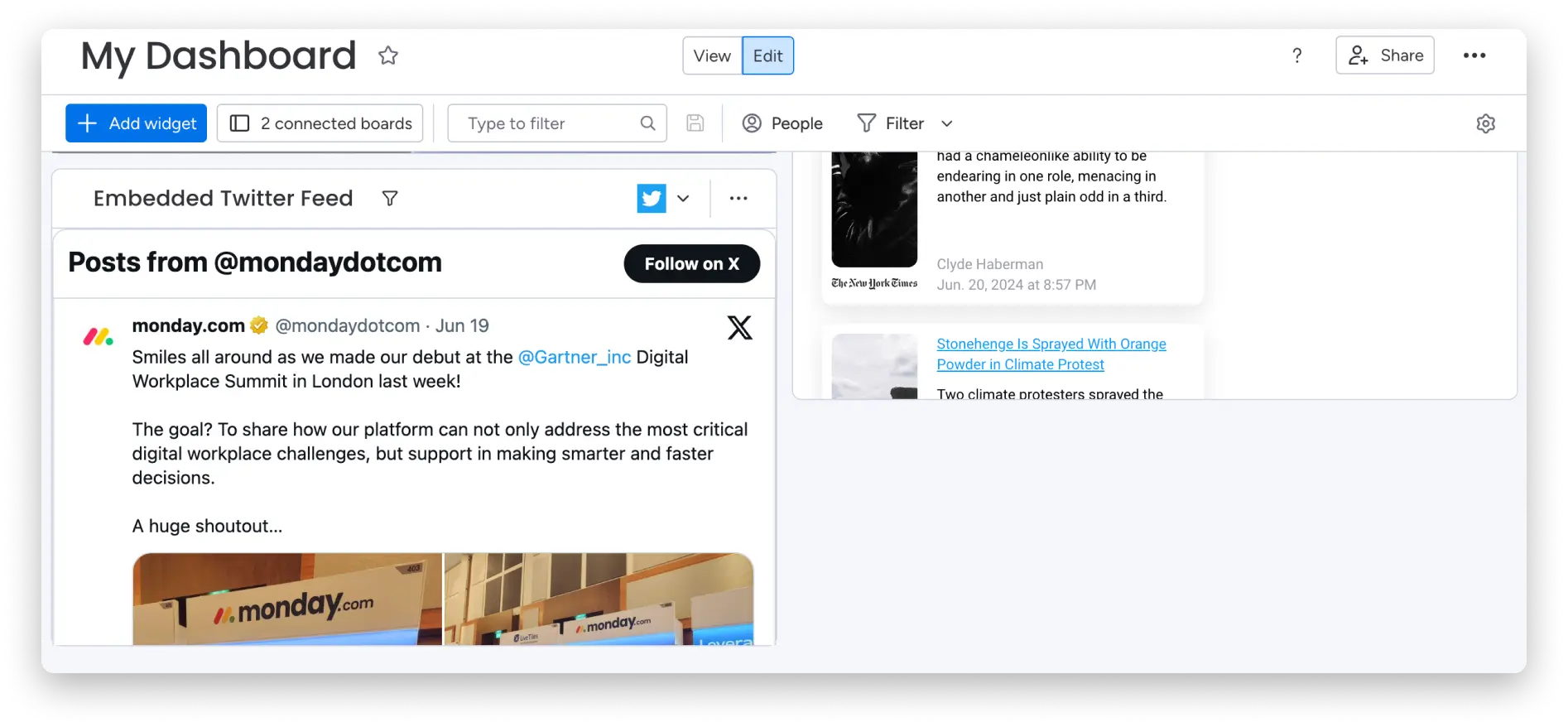
¿Cómo agregarlo?
Para agregar el widget de Twitter a su panel, haga clic en el botón Agregar widget en la parte superior izquierda de su panel. Haga clic en más widgets y lo llevará al centro de widgets. 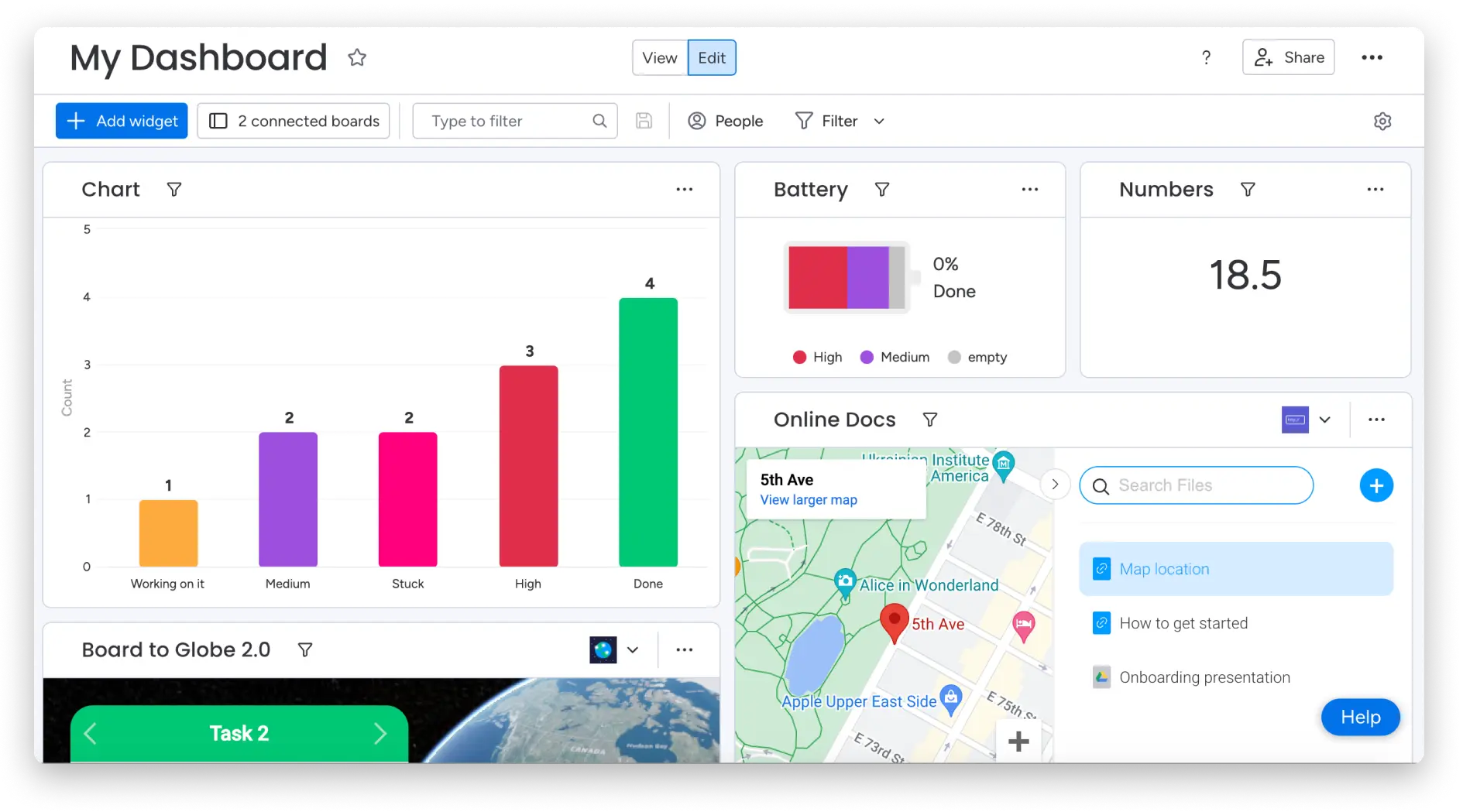
Ahora, busca «Twitter» y agrégalo a tu panel.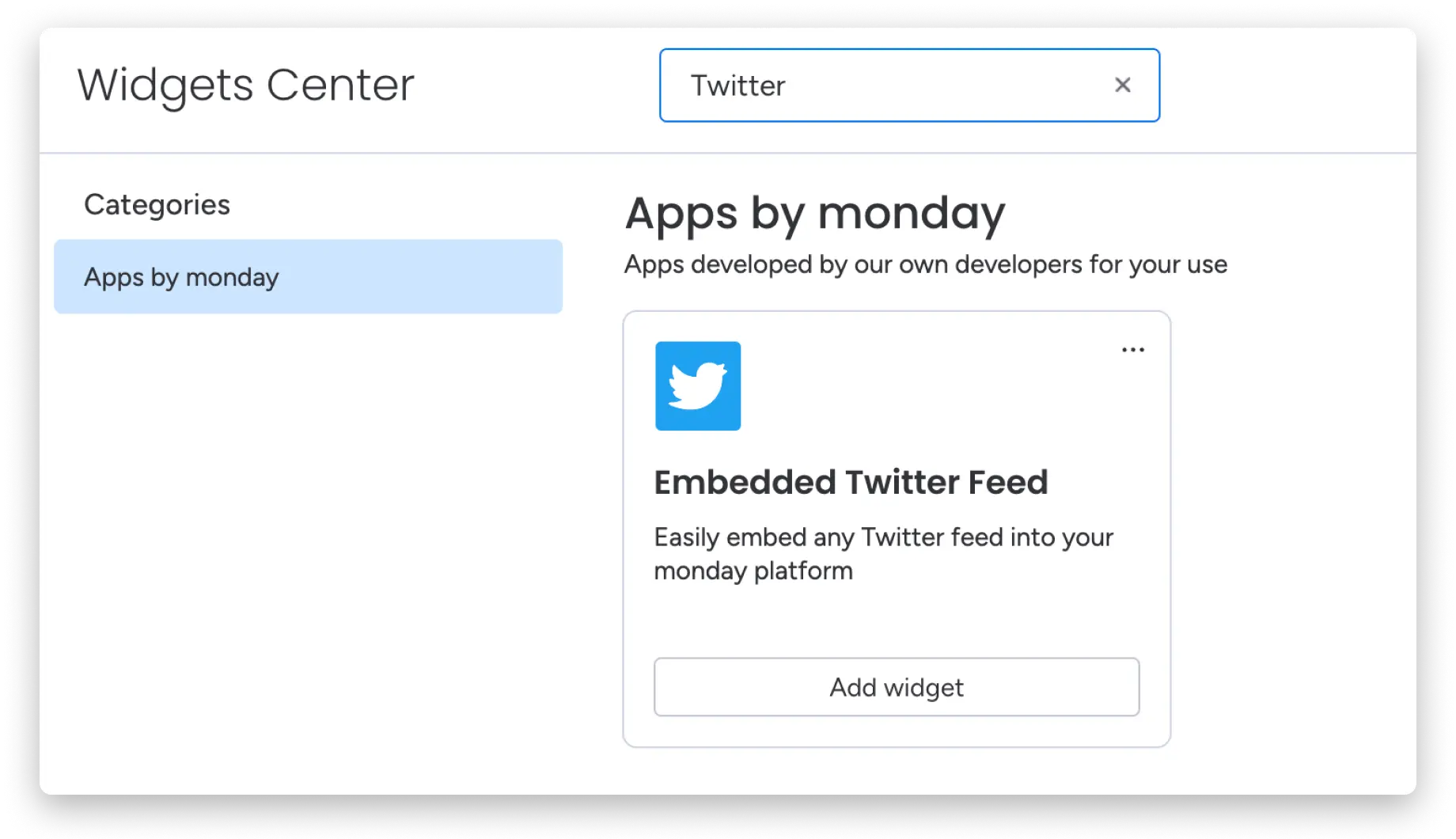
¡Y todo está listo! Ahora profundicemos en algunas configuraciones.
Elige el nombre de usuario
En este punto, simplemente agregue el nombre de usuario del perfil de Twitter con el que desea comunicarse. En este ejemplo, elegimos «mondaydotcom».
Seleccione la característica
- línea de tiempo
En este punto, puede optar por ver la línea de tiempo de ese usuario específico. En nuestro caso, mondaydotcom. 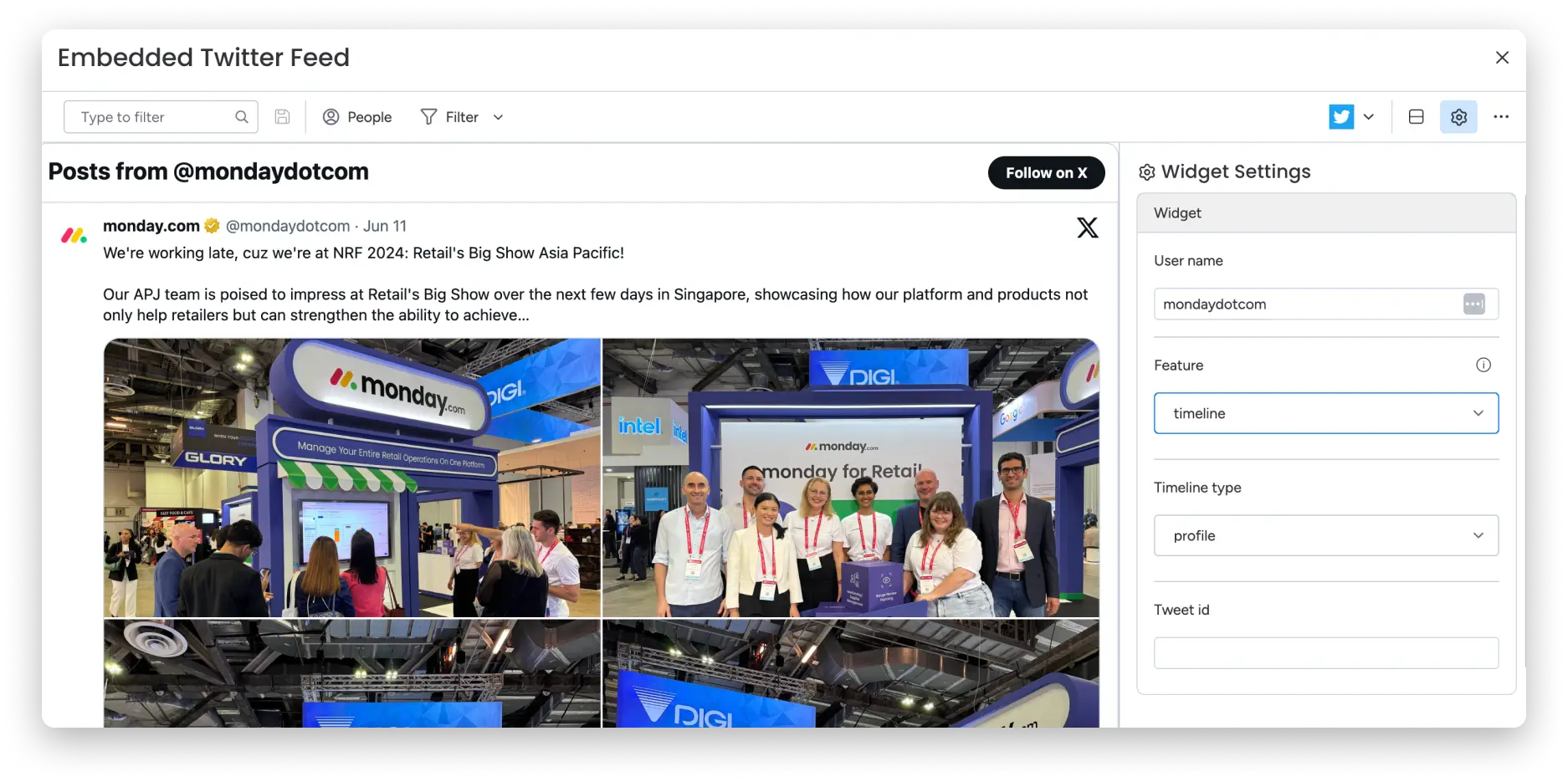
- piar
Si selecciono «tweets», se mostrarán todos los tweets más recientes de mondaydotcom: 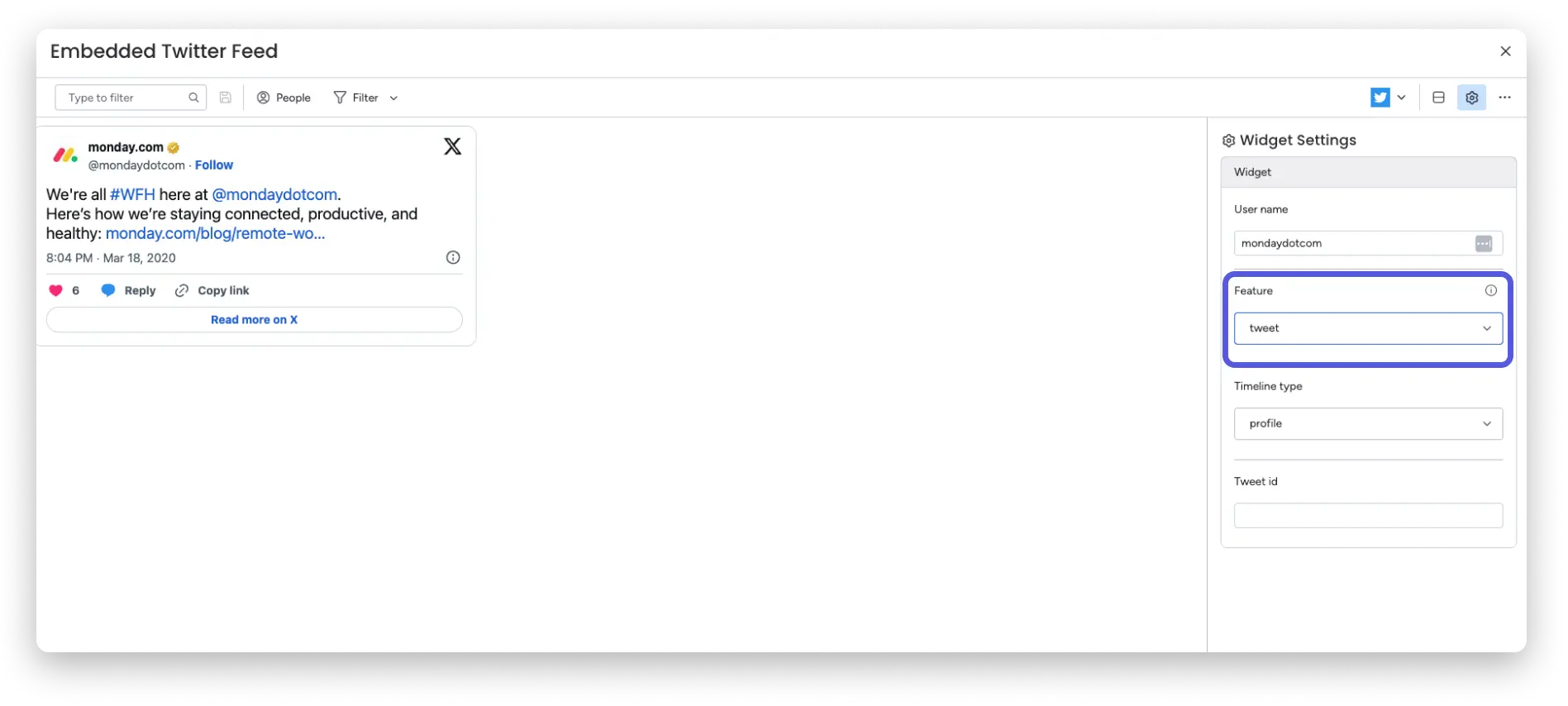
- mencionar
Además, tienes la opción de mencionar, seguir y presionar un botón. Haz clic en cualquiera de estos botones y llamarás directamente sin salir de tu cuenta de monday.com. En este ejemplo, seleccionamos el botón «Mencionar». Después de eso, haremos clic en el pequeño icono que se encuentra en la parte superior izquierda del widget como en la imagen de arriba: 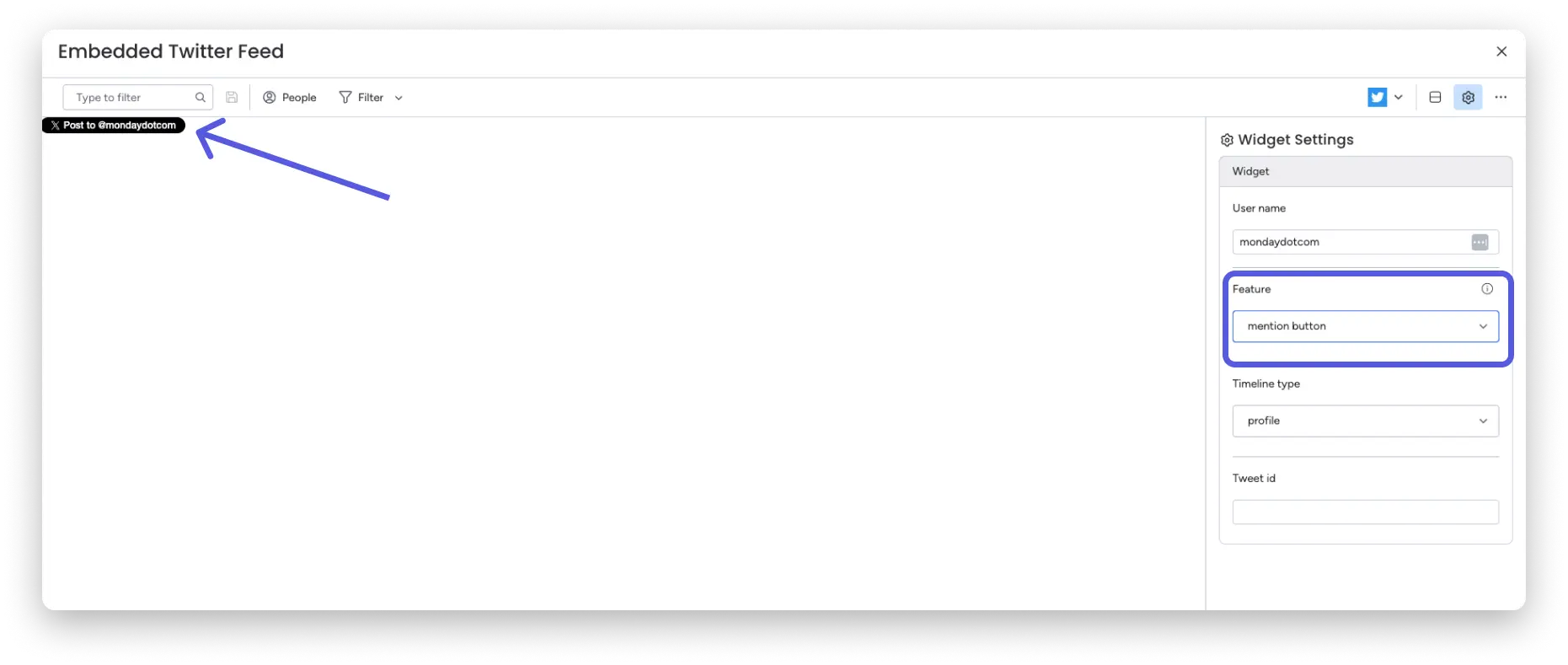
Se abrirá una ventana emergente pidiéndole que inicie sesión en su cuenta de Twitter. Una vez que hayas terminado, podrás escribir tu mensaje en Twitter con la mención ya incluida. 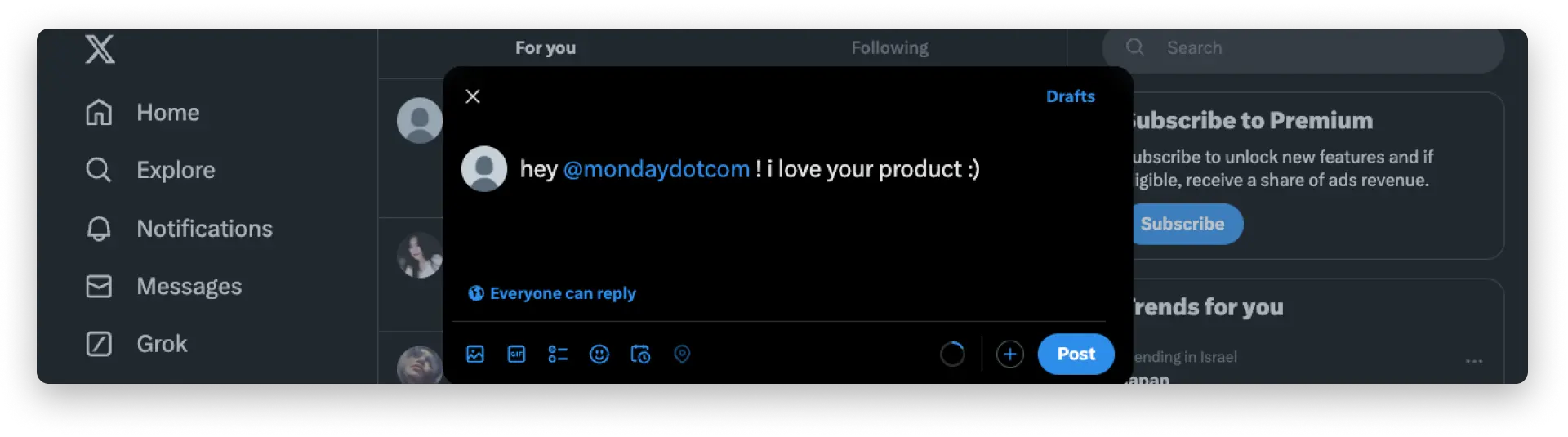
- Hashtag
Con este botón podrás escribir un tweet con el hashtag mondaydotcom ya incluido: 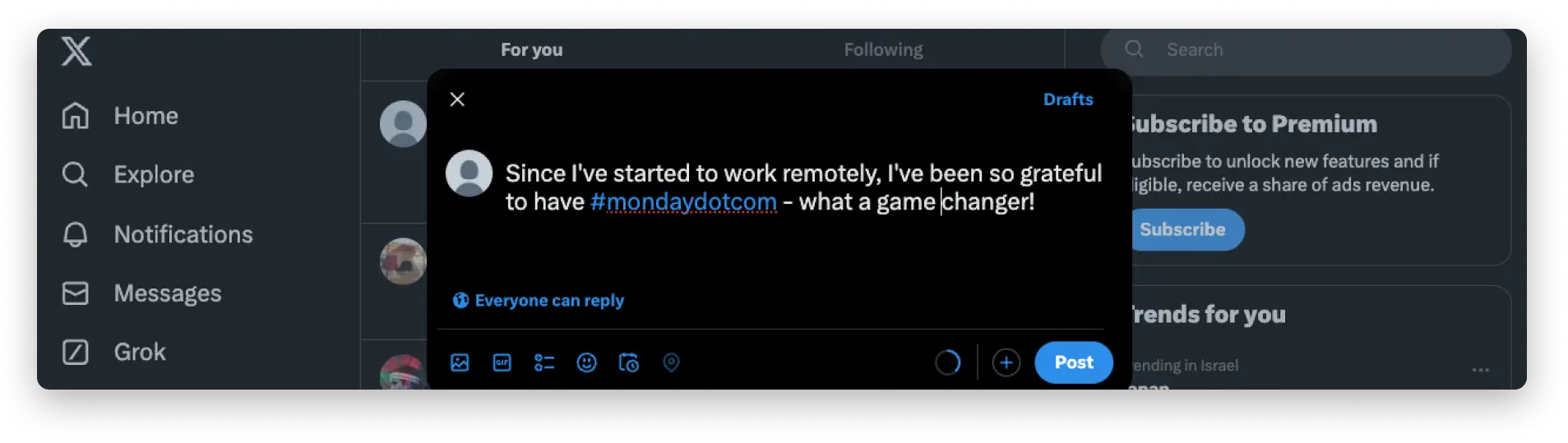
- seguir
Con la ayuda de este botón, puedes acceder a los seguidores de la cuenta que ingresamos en el campo de nombre de usuario. 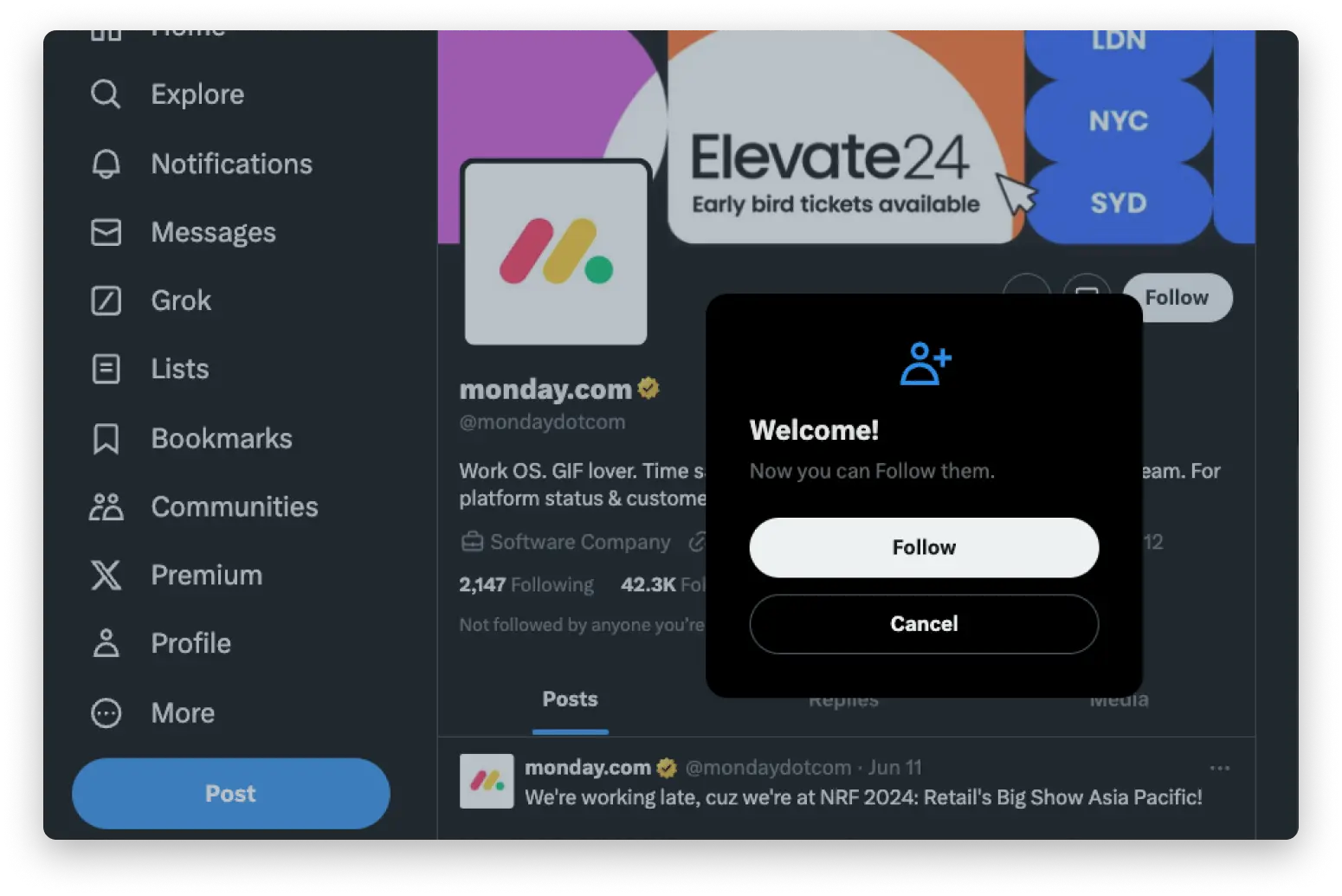
Elige tu tipo de línea de tiempo

Si seleccionó la función «Línea de tiempo» en el paso anterior, tendrá la opción de elegir si desea mostrar su perfil o sus Me gusta. Aquí, por ejemplo, seleccionamos «Perfil» y el widget mostrará todas las publicaciones recientes: 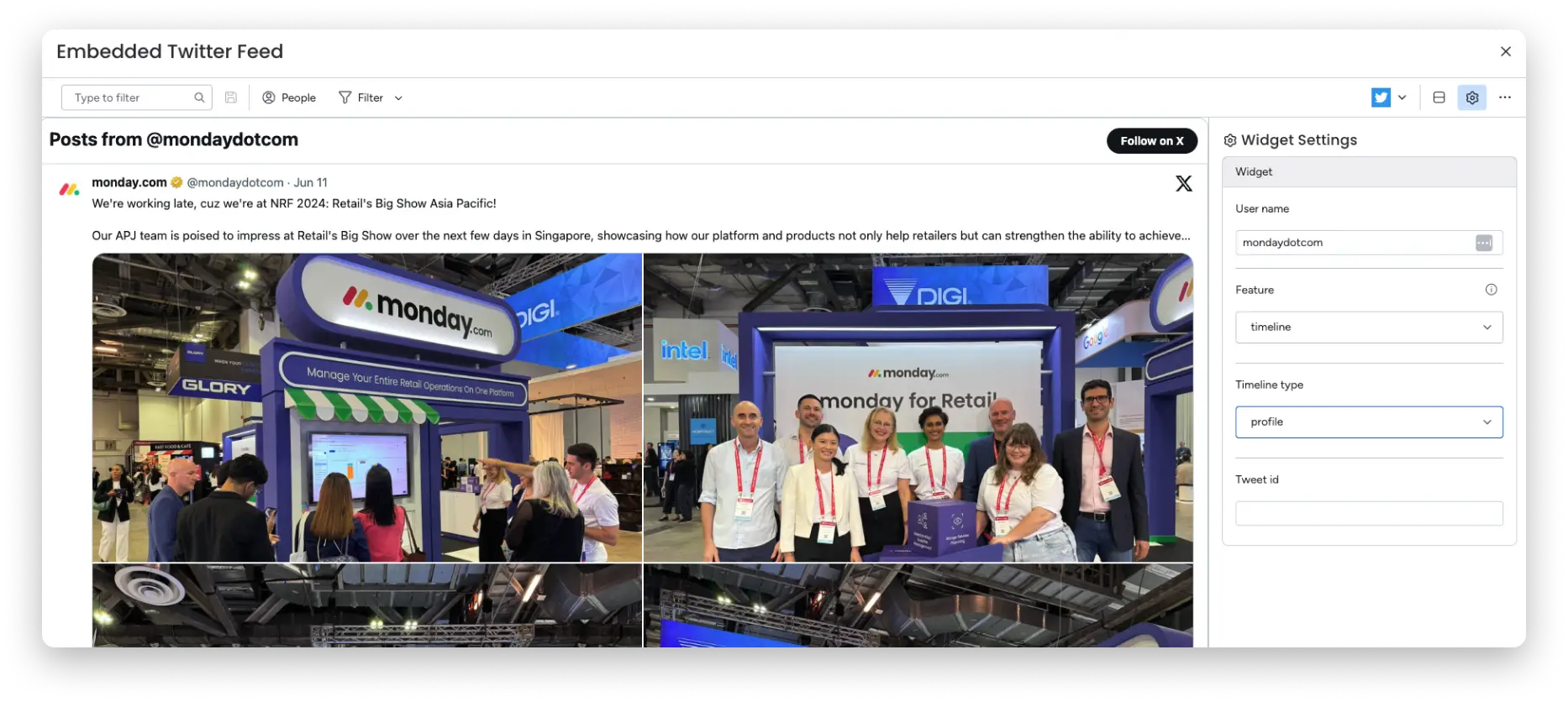
Ver un tweet específico
Con la ayuda del widget de Twitter, también puedes mostrar un tweet específico ingresando el ID del tweet. Esto es fantástico si quieres mostrar los excelentes comentarios que recibiste o un tweet que te inspiró.

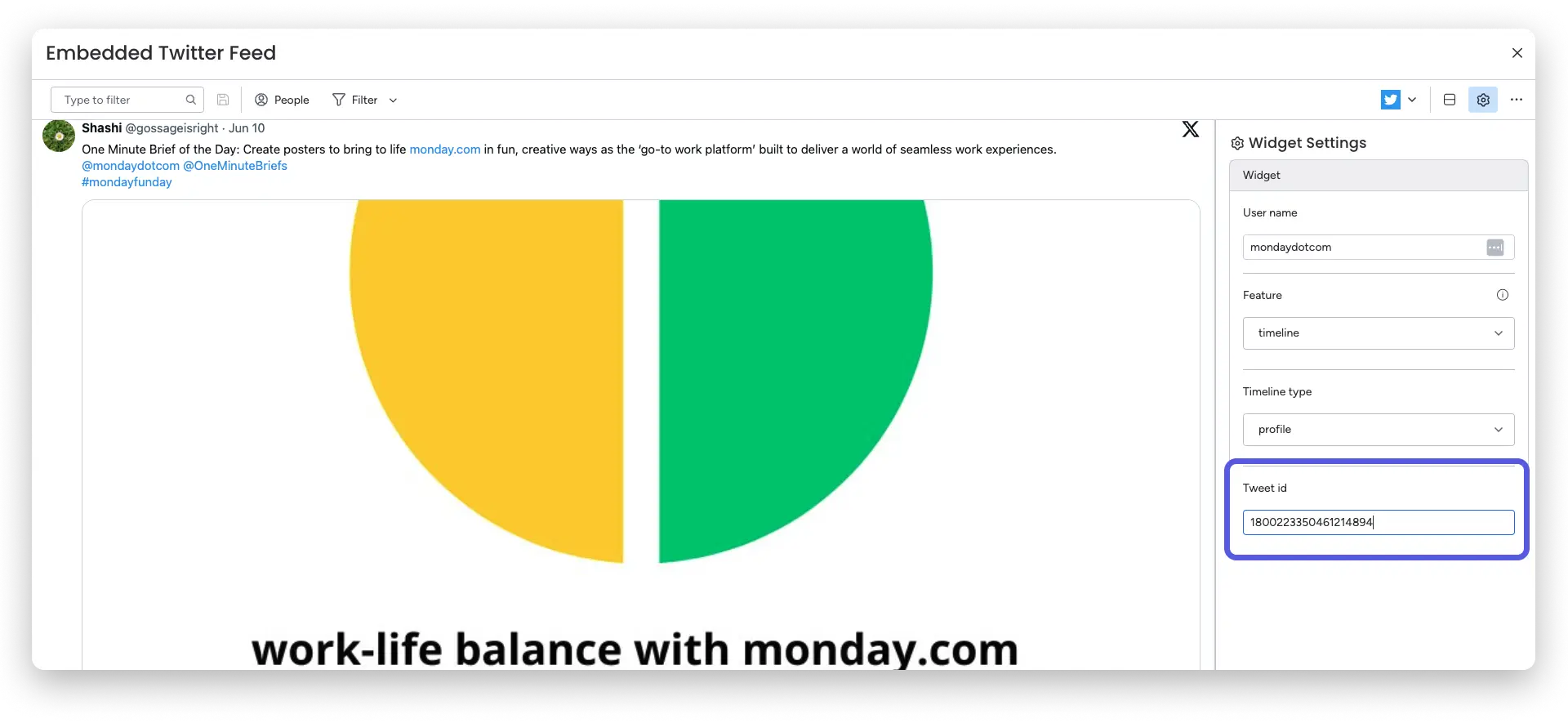
¡Y eso es todo! ¡Ya no es necesario cambiar entre pestañas! Puedes mantenerte actualizado con todos tus tweets favoritos directamente en tu panel de control en monday.com.