
Estado de trabajo en monday.com: cómo realizar un seguimiento del progreso
¡Con Work Mode, administrar tu equipo remoto nunca ha sido tan fácil! Esta función le permite realizar un seguimiento del estado laboral de todos los usuarios en el tablero o en su cuenta. Puede visualizar fácilmente la disponibilidad de su personal para ver quién trabaja desde casa (FMH), quién está fuera de la oficina (OOO) o cualquier cosa intermedia. ¡Simplemente busque el emoji junto a la foto del usuario y podrá contactarlo con confianza!

¿Cómo agregarlo?
El lugar de trabajo se puede utilizar tanto en su tablero como vista de tablero como en el tablero como widget. Ver el tablero mostrará el estado laboral de todos los miembros del tablero. El widget del panel mostrará el estado de funcionamiento de toda la cuenta.
- Vista de tablero
Para agregar la vista de estado del trabajo, haga clic en el botón más en la parte superior de su panel. Haga clic en Aplicaciones y luego en Explorar más aplicaciones . Cuando llegue al Centro de visualización, busque «Modo de trabajo» como se muestra a continuación y agréguelo a su tablero. 
- Widget de panel
Abra su panel y simplemente haga clic en Agregar widget en la parte superior de la página del panel. Luego haga clic en Más widgets para abrir el centro de widgets. 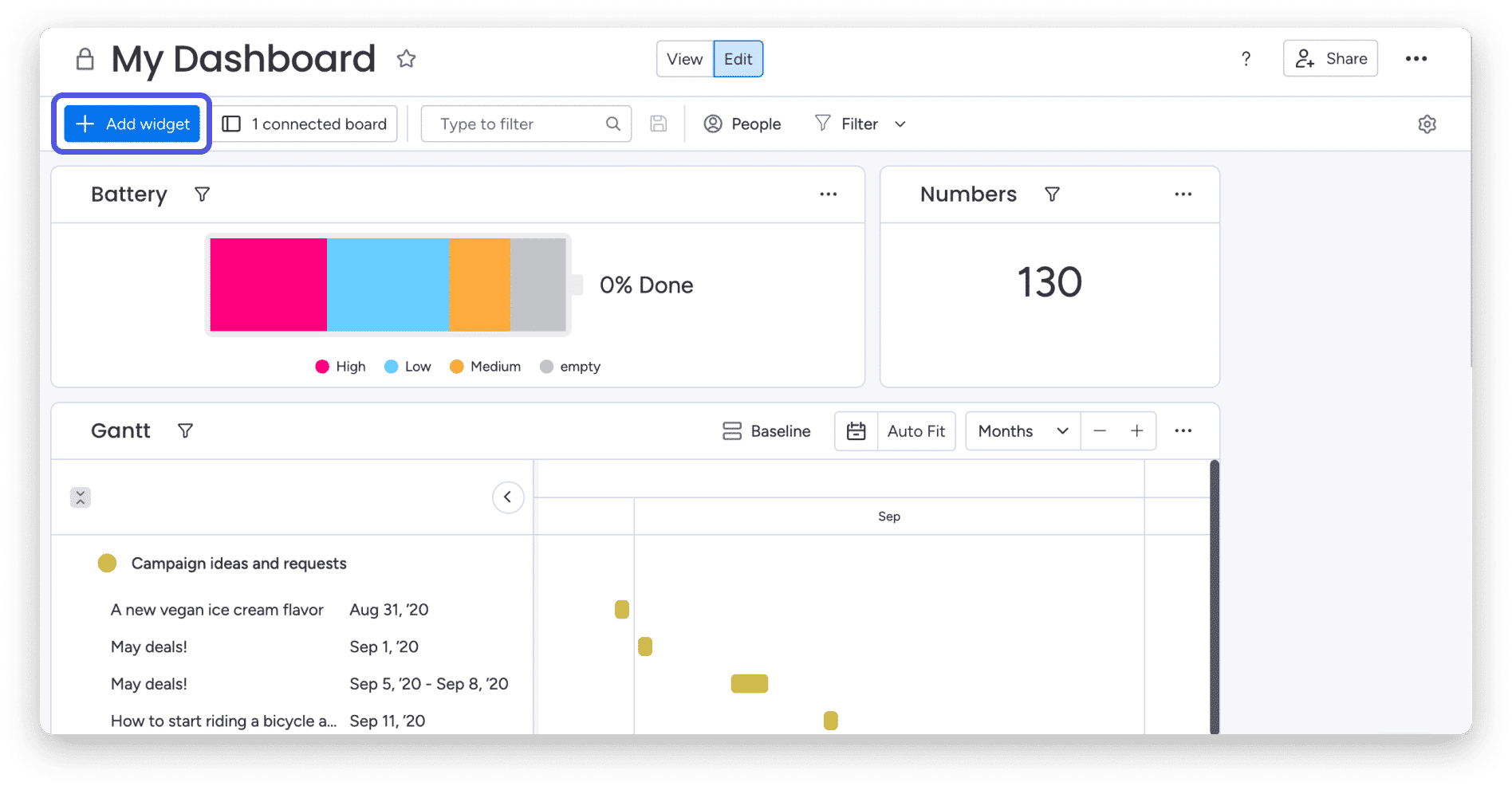
Cuando llegue al centro de widgets, busque el modo de trabajo como se muestra a continuación: 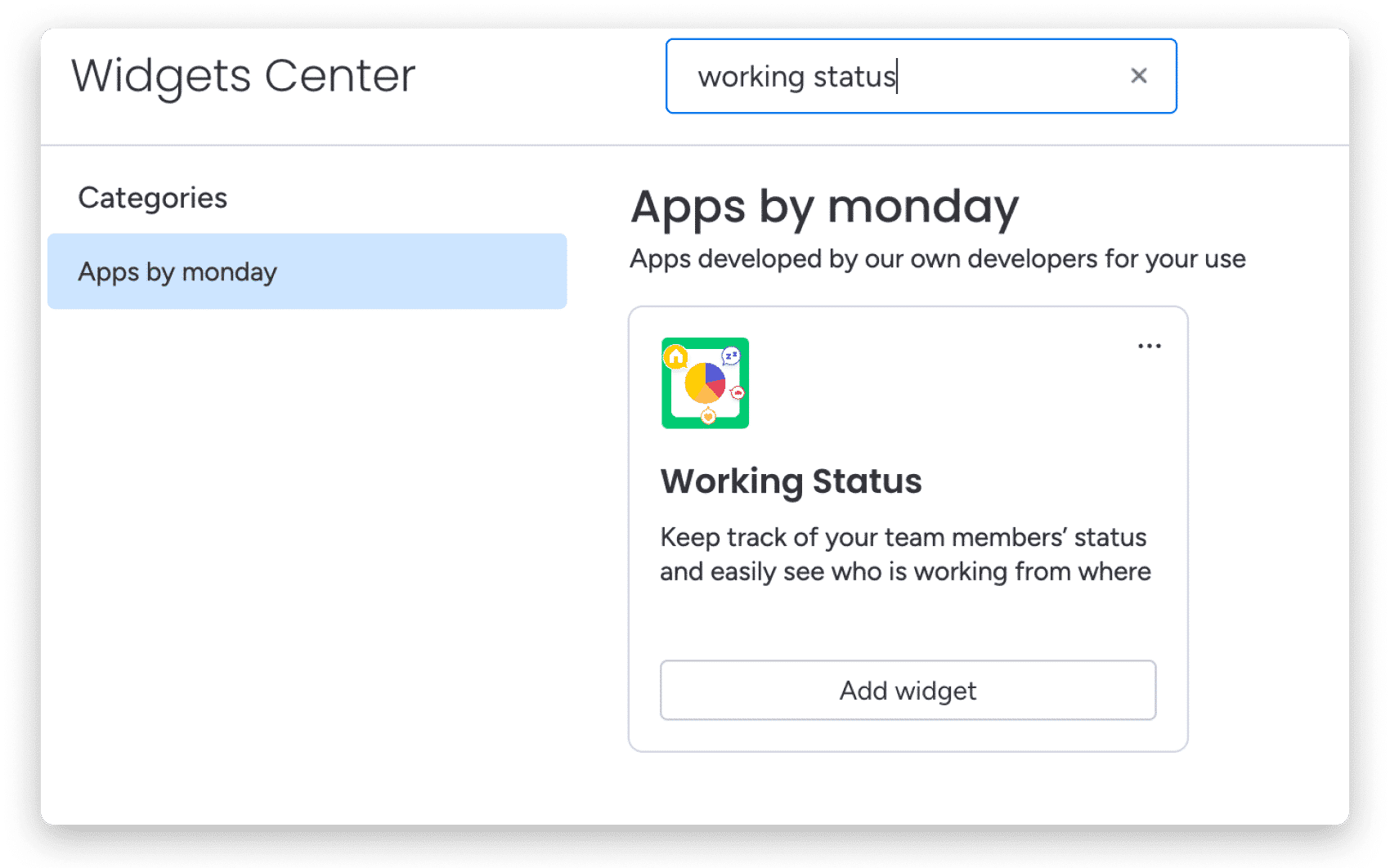
¡Y ahora estás listo! Ahora podemos profundizar un poco más en cómo funciona.
¿Cómo funciona?
Esta aplicación analiza el estado de trabajo actual de los suscriptores de su tablero. Si uno de los miembros de su equipo no está suscrito al foro, su estado laboral no se incluirá en el cálculo. Para obtener más información sobre las suscripciones a juntas directivas, consulte este artículo.
Cada usuario puede seleccionar su estado laboral en la sección de perfil de su cuenta como se muestra a continuación: 
Para obtener más detalles, consulte este artículo. ¡Ahora personalicemos!
personalización
Diviértete y crea diferentes tipos de gráficos desde nuestra galería. Ya sea que prefiera visualizar su estado laboral como un gráfico circular o de barras, ¡estamos aquí para ayudarlo! En el menú de configuración, seleccione el tipo de gráfico como se muestra a continuación: 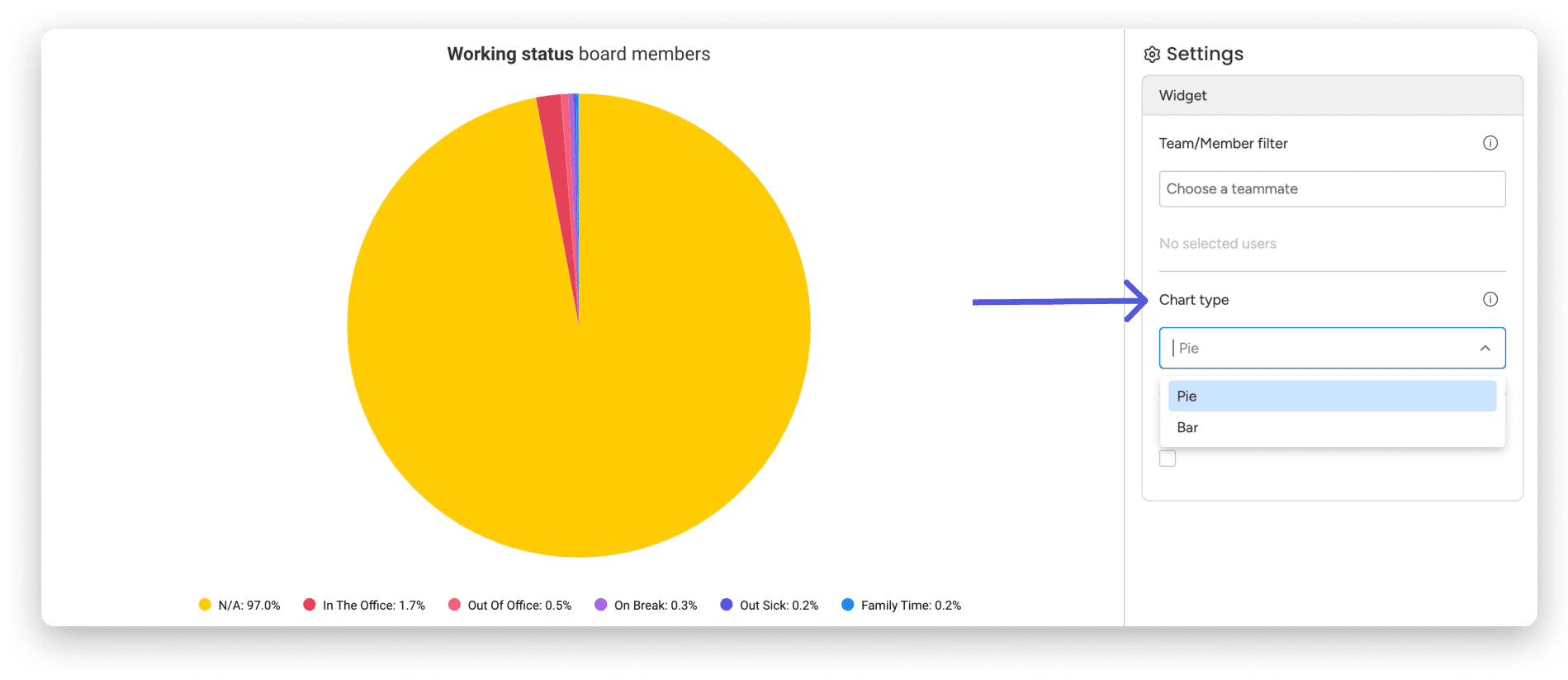
Pase el mouse sobre cualquiera de los estados para ver todos los detalles sobre su equipo: 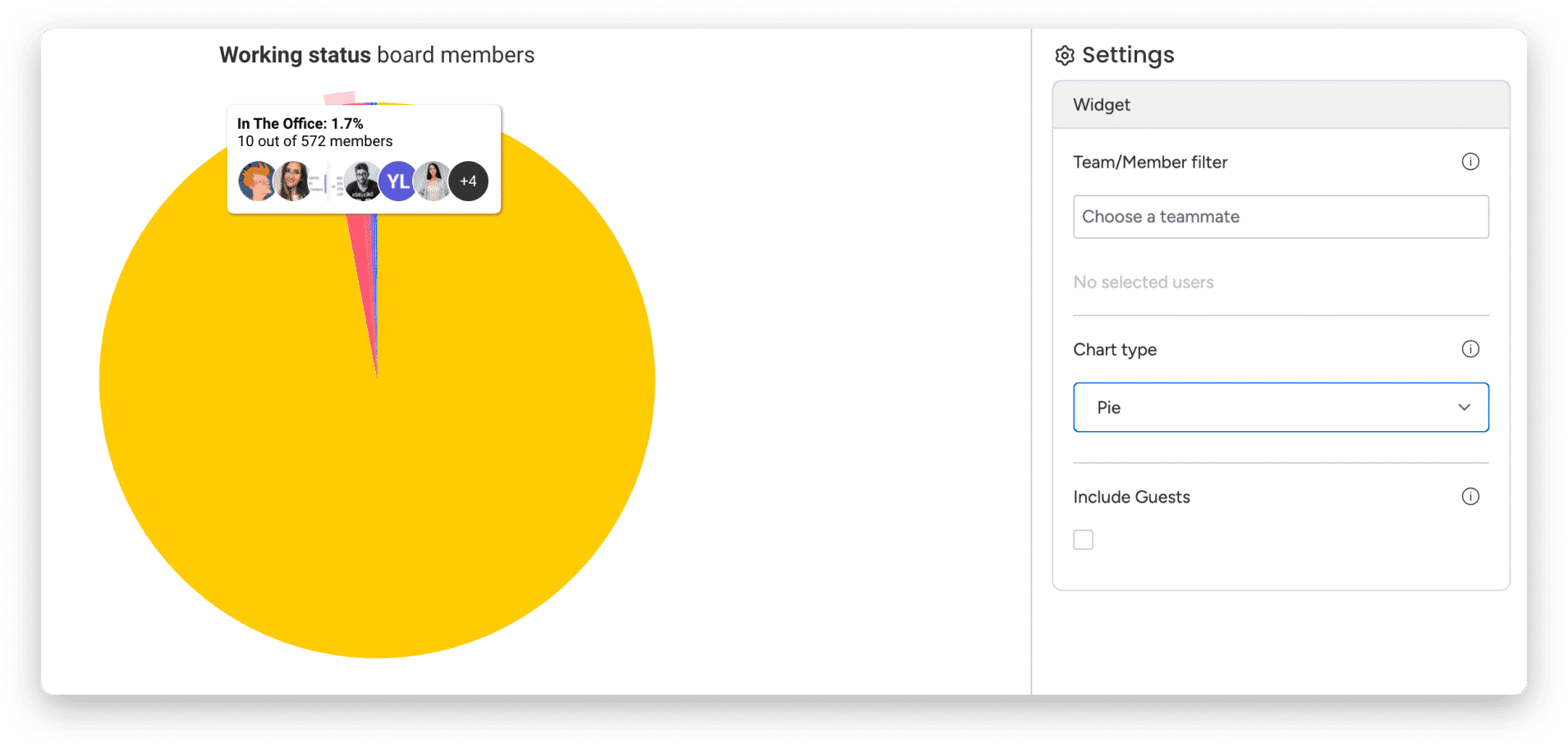
También tienes la opción de incluir invitados en tu gráfico. Esto es especialmente útil si trabaja con un equipo de proveedores. Para hacer esto, haga clic en el letrero «Incluir invitados» como se muestra a continuación: 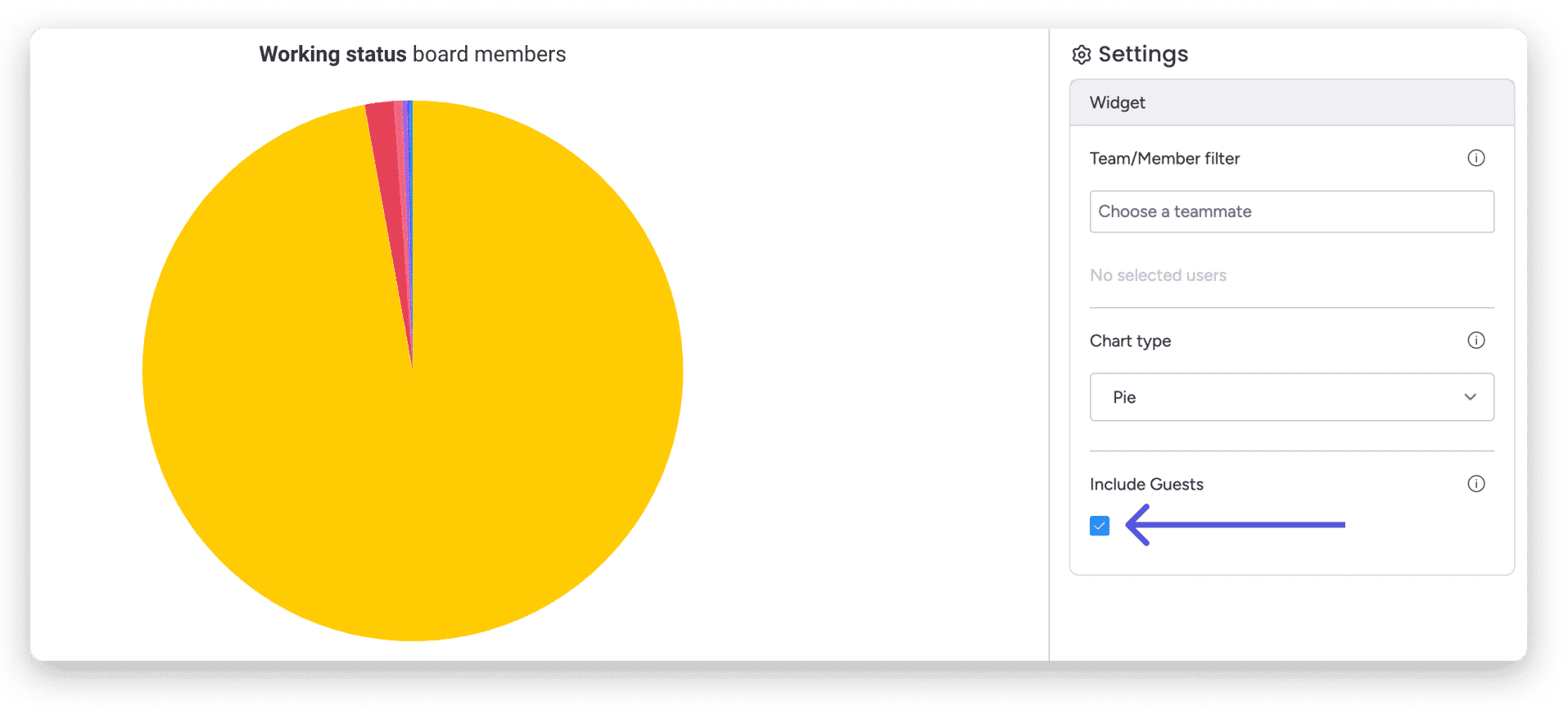
Una vez completado, puede seleccionar a sus invitados de la lista desplegable e ingresarlos en su análisis.
Filtra tu vista de estado de trabajo
Puede configurar el filtro directamente en su modo de trabajo. Esta es una excelente manera de mostrar la información exacta que necesita. Digamos que estamos interesados en ver el estado laboral de un miembro específico de la junta directiva. Simplemente hacemos clic en el icono de filtro , ubicado en la parte superior izquierda de la pantalla y seleccionamos a la persona adecuada.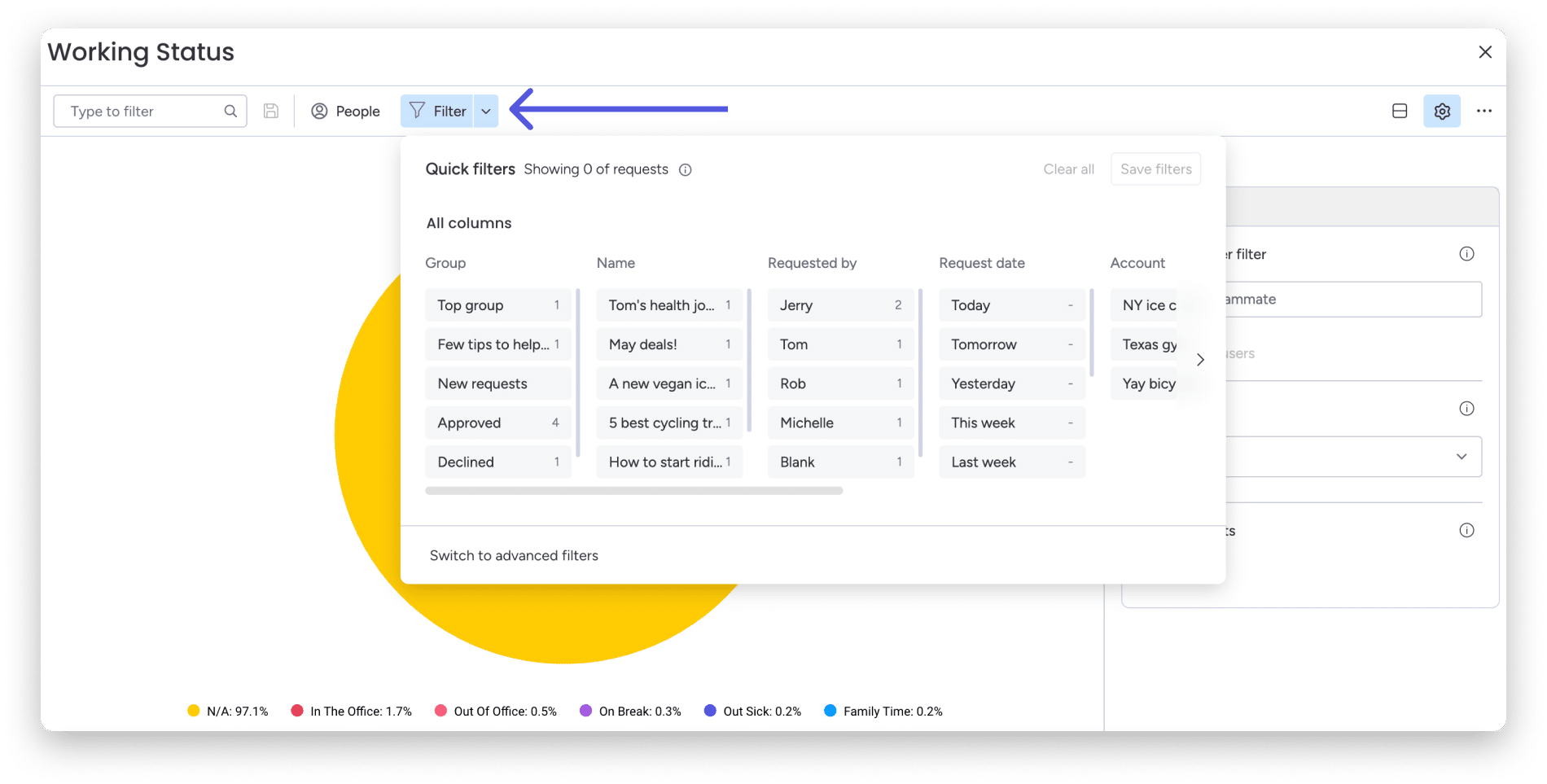
Filtra tu widget de estado de trabajo
El widget le permitirá filtrar en la configuración del widget. Supongamos que estamos interesados en ver el estado laboral de miembros específicos de una cuenta y queremos mostrarlo en un gráfico. Acabo de hacer clic Haga clic en «Editar» ubicado en la esquina superior derecha del panel y abra la configuración del widget. Desde aquí podemos seleccionar los miembros relevantes. 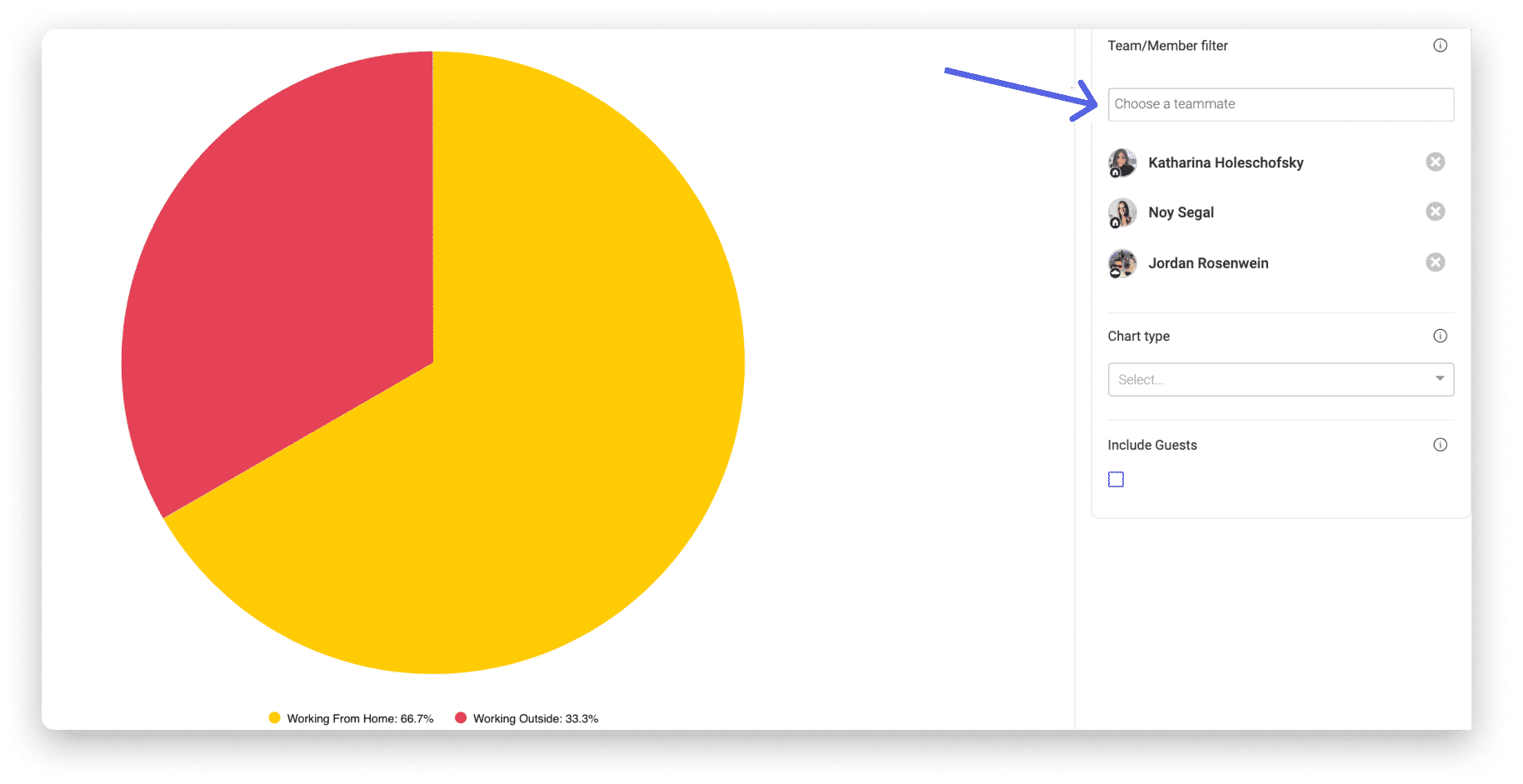
¡Esta característica es imprescindible para mejorar la colaboración de su equipo y administrar su equipo remoto de manera eficiente! ¡Consulta esta increíble guía sobre trabajo remoto para obtener más consejos y sugerencias!
