
¡Mejora tu panel o vista de tablero de monday.com con métricas, informes y análisis de datos directamente desde Google Data Studio! Con la vista de informe o el widget de Data Studio, puedes integrar fácilmente cualquier informe o análisis de Google Data Studio dentro de tu cuenta de monday.com para obtener ¡Potentes conocimientos de datos y mejore sus capacidades de generación de informes! Continúe leyendo para aprender cómo configurarlo.
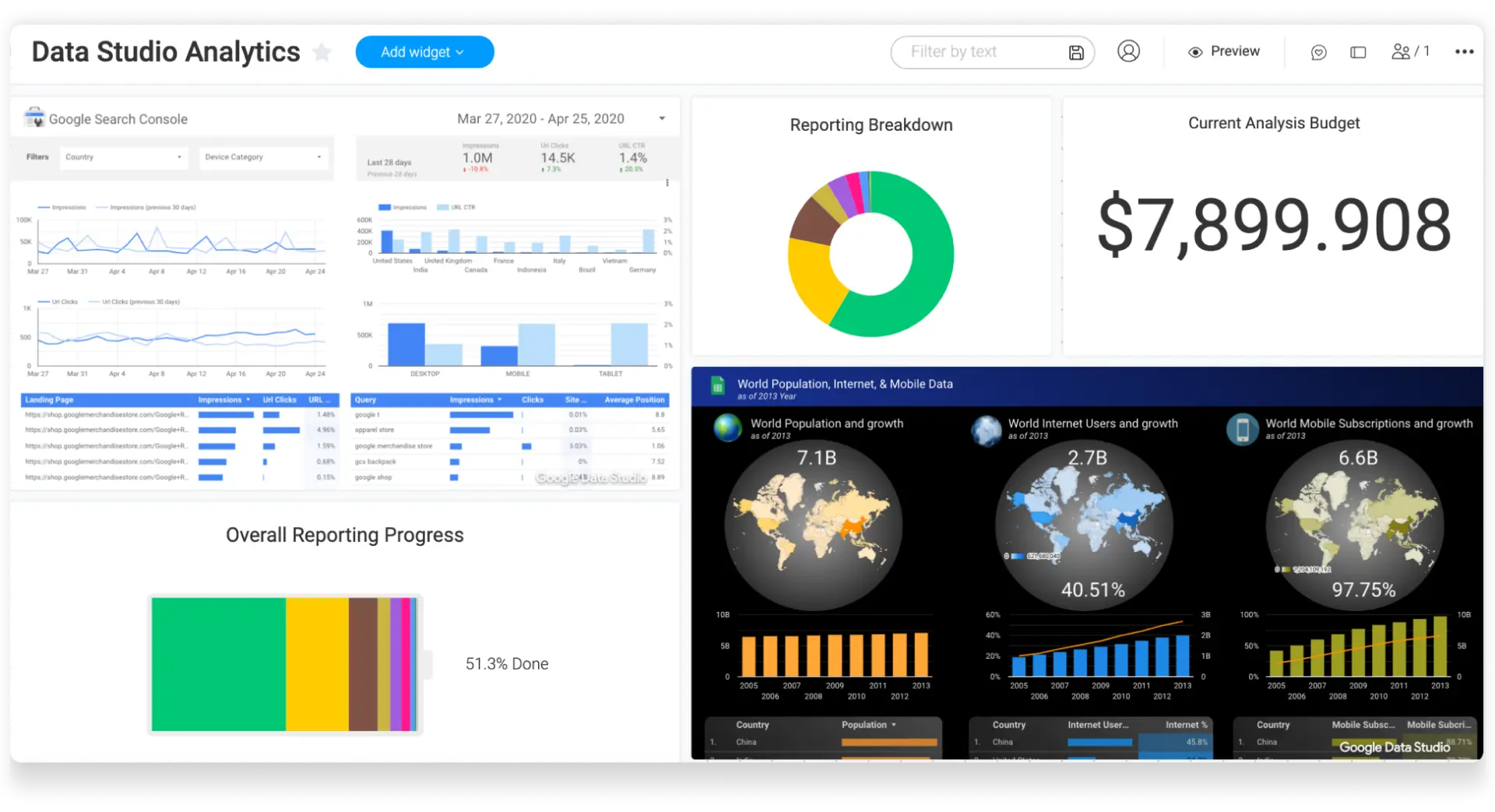
¿Cómo agregarlo a su tablero y tablero?
-
vista de tablero
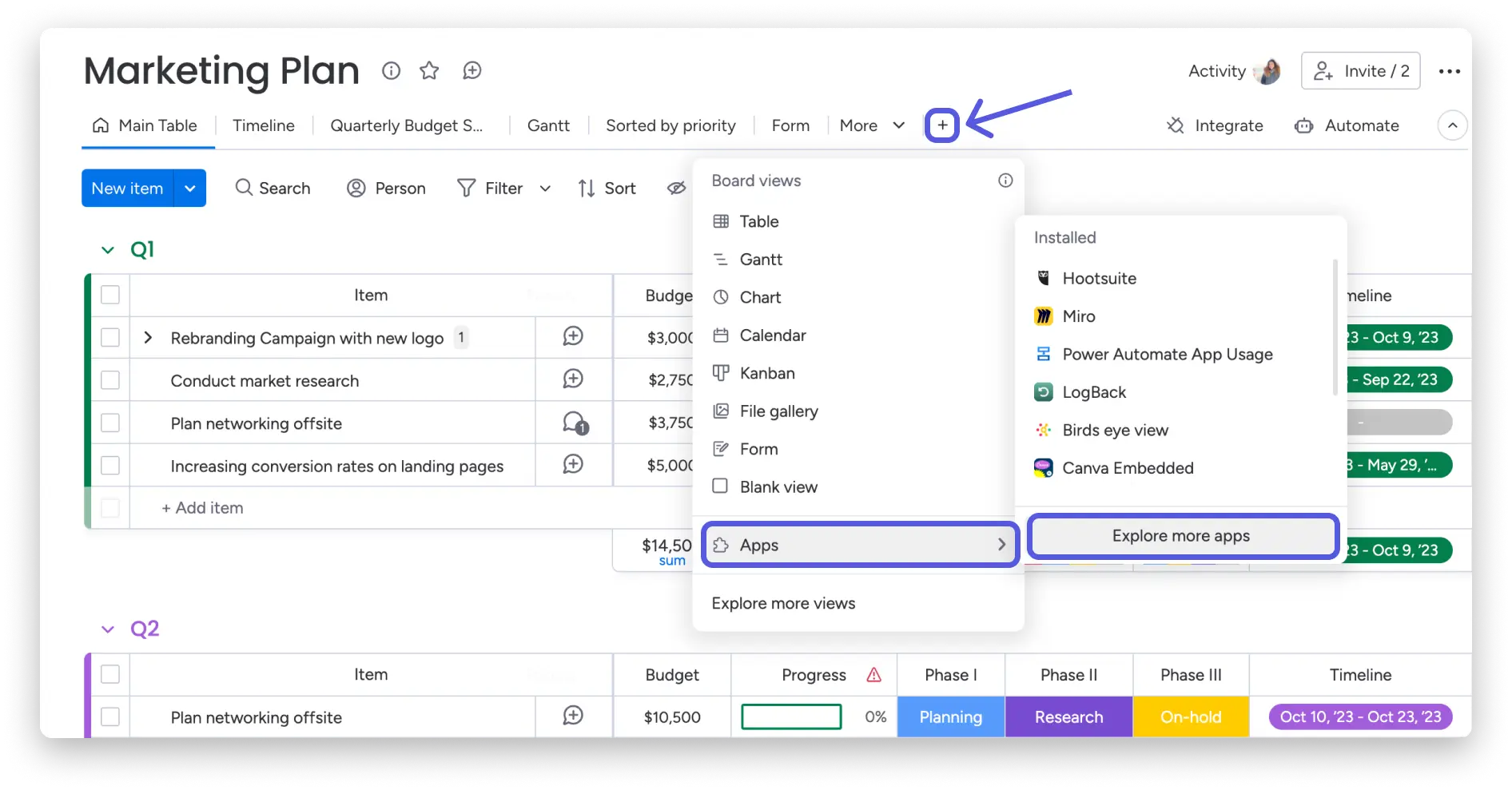
Para agregar la vista del informe de Data Studio a su panel, haga clic en el signo más en el panel en la parte superior de la pantalla. Haga clic en » Aplicaciones » y luego en » Descubrir más aplicaciones «, lo que le llevará a las aplicaciones del mercado en el centro de visualización.
En el centro de visualización, busque » Embedded Data Studio » y agréguelo a su tablero: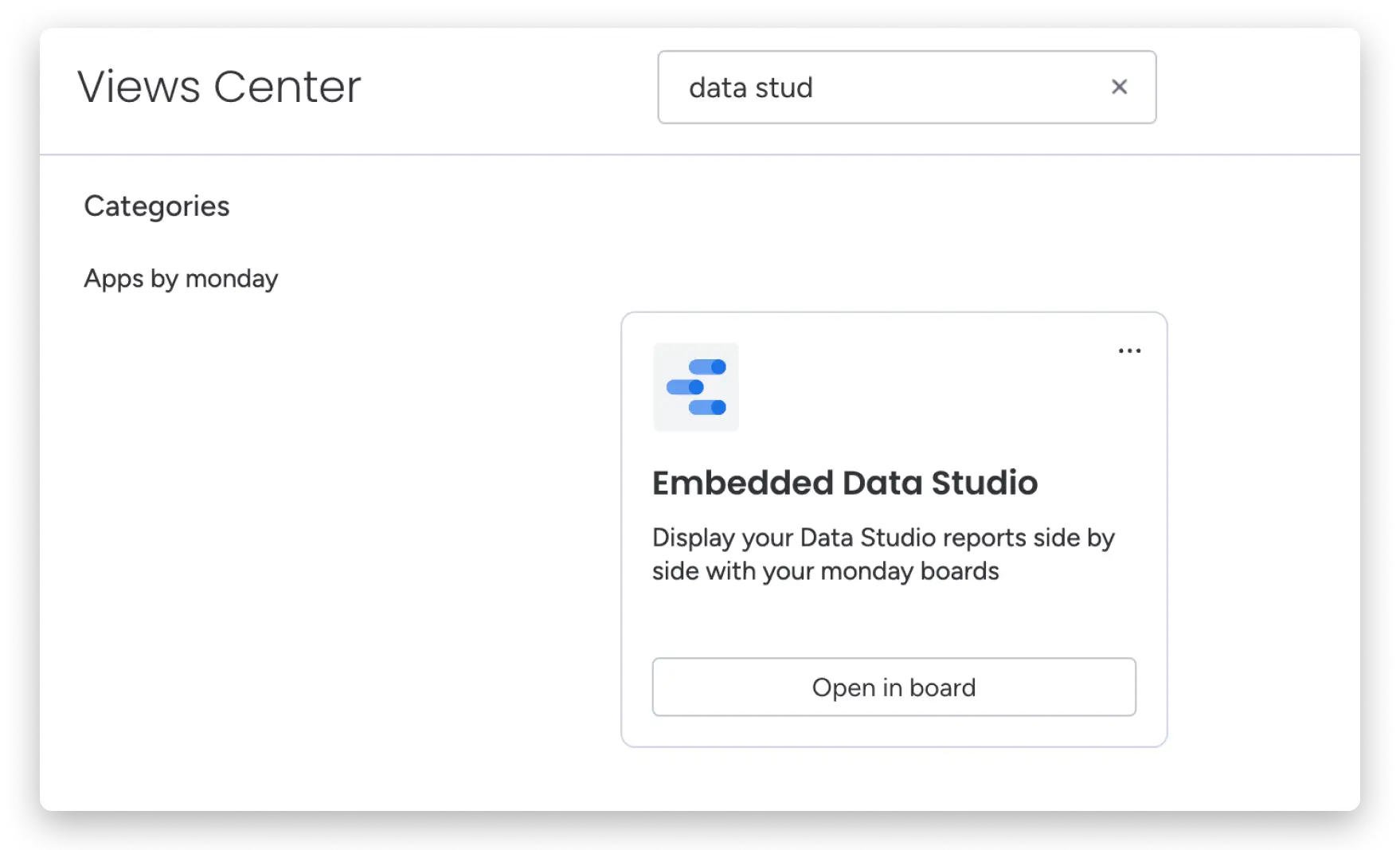
-
panel
Una vez que haya hecho clic en » Abrir panel «, el widget de Embedded Data Studio aparecerá en su panel.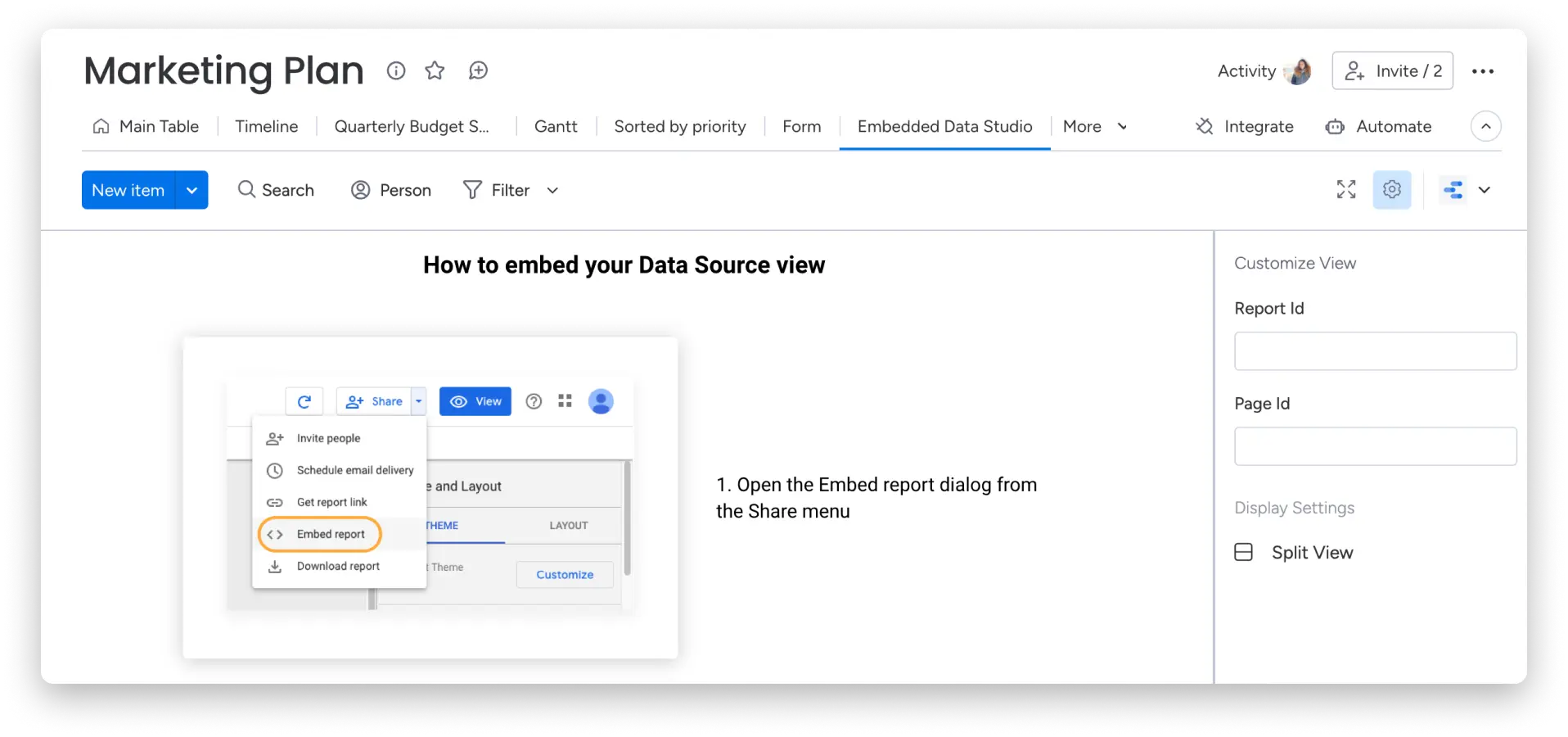
¿Cómo configurarlo?
Acceda al código para insertar del informe de Data Studio para vincularlo a monday.com
Abre Google Data Studio para acceder al informe que deseas insertar en monday.com. Desde allí, haga clic en el menú para compartir en la parte superior de la página y haga clic en ‘Insertar informe’: 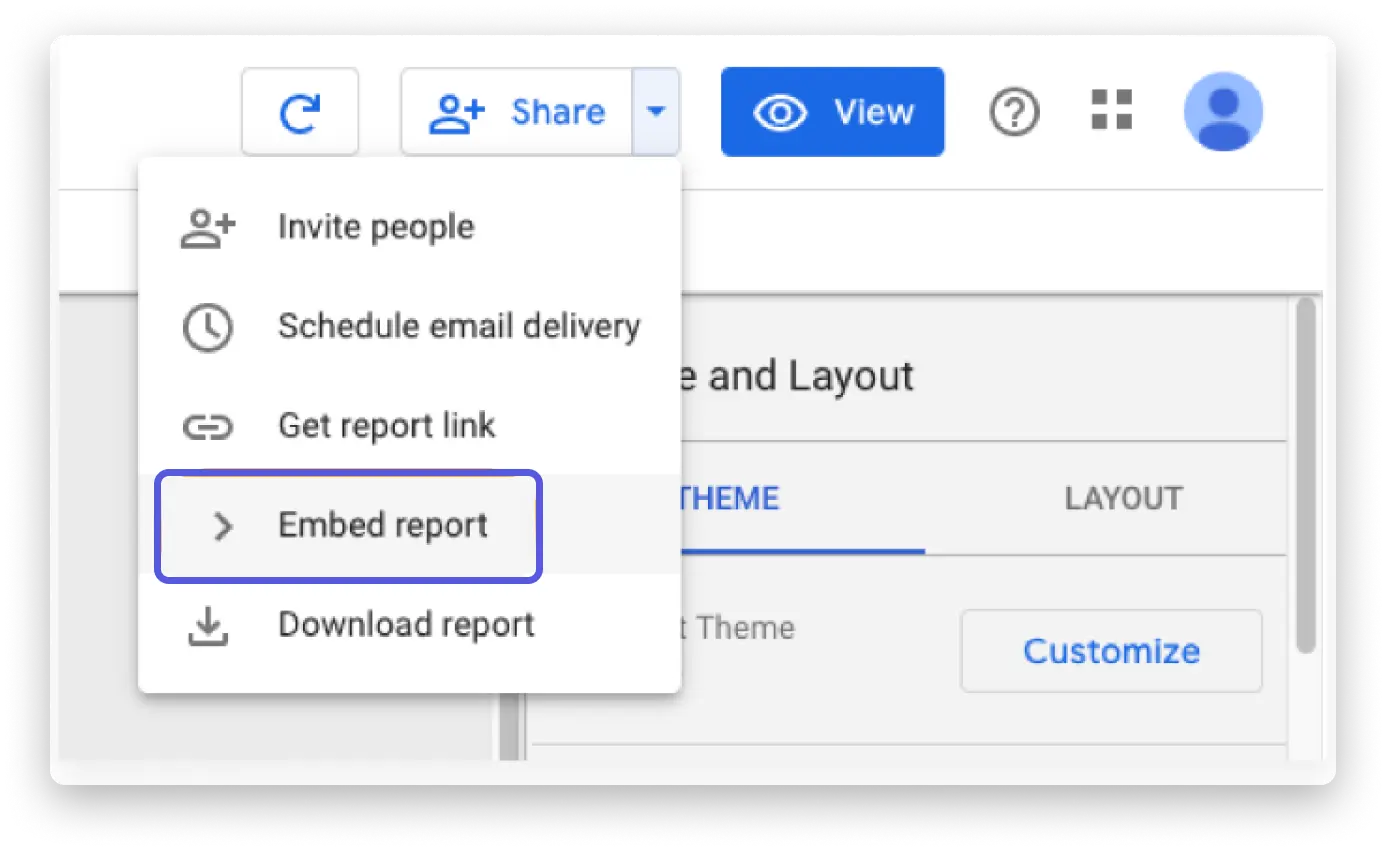
Copie/duplica el ID del informe (ID del informe) desde el código de inserción a la configuración de pantalla o widget
Desde el código para insertar de Data Studio, copie la secuencia de números y letras que aparece después de la palabra «reporting/».
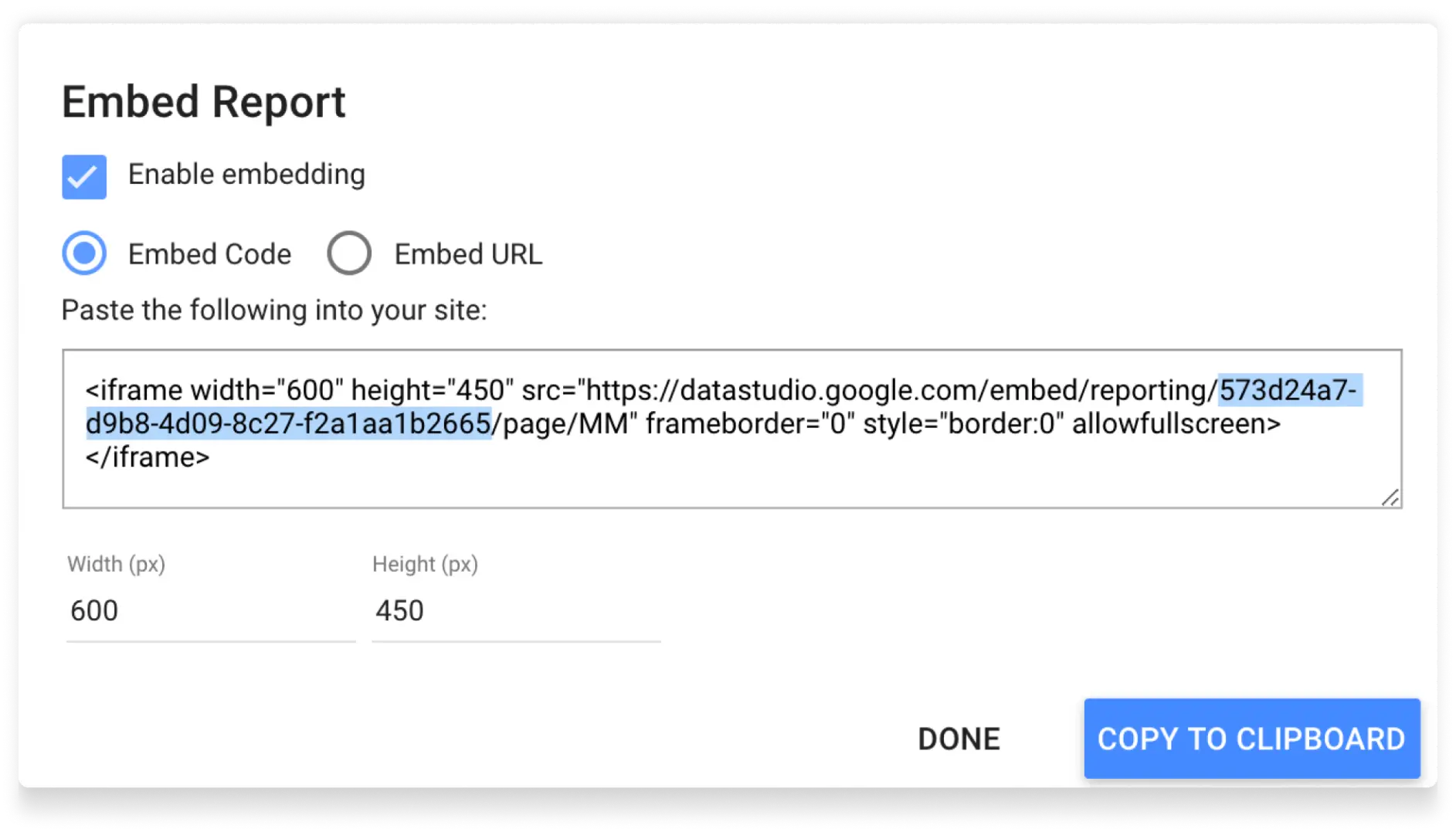
Una vez que lo hayas copiado, simplemente pégalo en la sección ID de informe de la configuración de pantalla o widget en monday.com: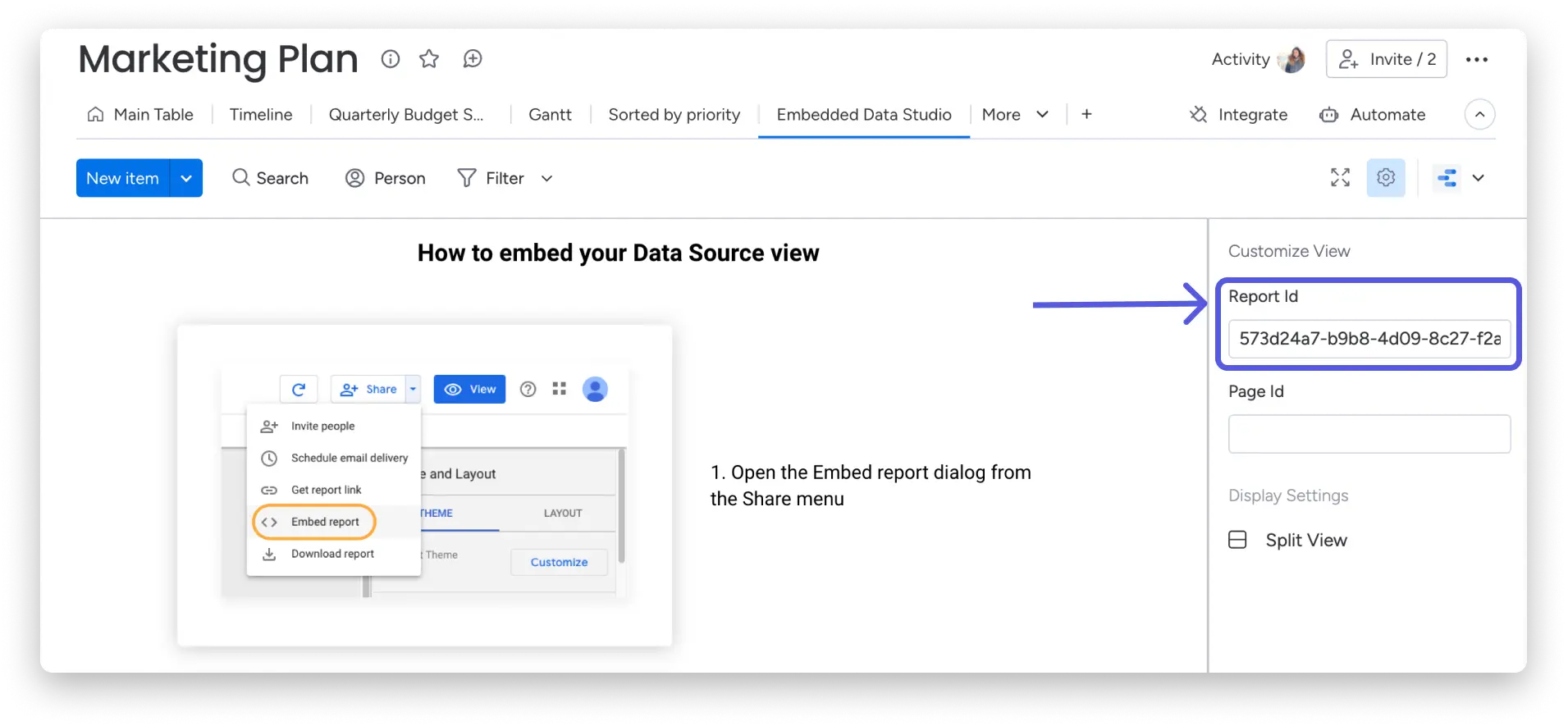
Copiar/duplicar el ID de página (ID de página) del código de inserción para una pantalla o widget
Desde el código de inserción de Data Studio, copie los números y/o letras que aparecen después de la palabra «página/»:
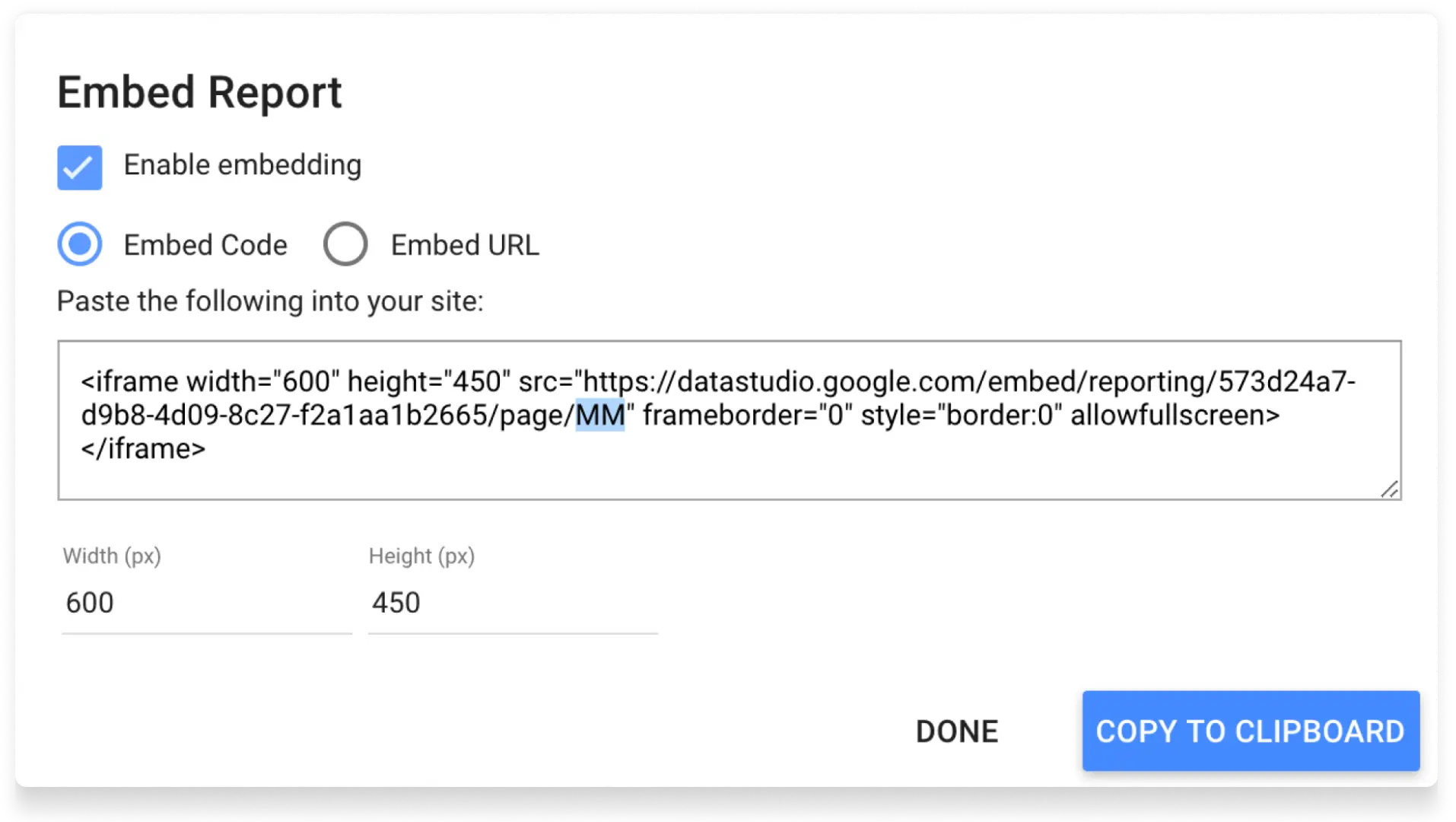
Una vez que hayas copiado esto, simplemente pégalo en la sección ID de página de la configuración de pantalla o widget en monday.com:
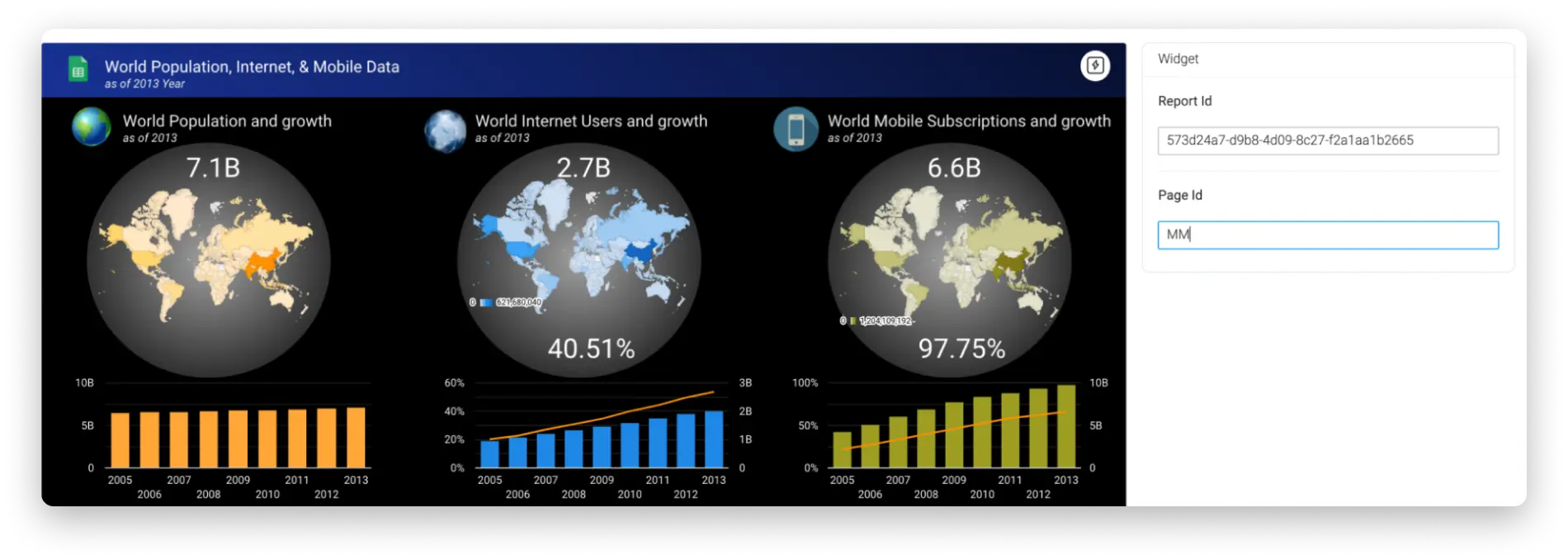
¡Agrega el informe de Data Studio a tu tablero o tablero!
Si está utilizando el widget de informe de Data Studio, haga clic en Finalizar en la parte superior derecha de la configuración del widget. De lo contrario, si está creando una vista de informe de Data Studio, no es necesario hacer nada más: una vez que haya ingresado el ID del informe y el ID de la página en la configuración de la vista, ¡su vista estará lista!
¡Desde Brook, su vista o widget de Data Studio ya está listo para funcionar!

Si tiene alguna pregunta, comuníquese con nuestro equipo aquí mismo. Estamos disponibles las 24 horas, los 7 días de la semana y estaremos encantados de ayudarte.