
 Solo disponible en planes Enterprise. Tenga en cuenta: esta función se está implementando lentamente en las cuentas Enterprise, por lo que si aún no la ve, lo hará pronto.
monday.com ofrece una variedad de herramientas para ayudarte a crear un flujo de trabajo eficiente y efectivo. Hay dos constructores que te ayudarán a simplificar tu día a día: el constructor automático personalizado y los flujos de trabajo de los lunes. En este artículo abordaremos las principales diferencias entre ambos. Consulte esta sencilla guía para obtener más información sobre la herramienta adecuada para su equipo.
¿Qué es el constructor personalizado?
El generador personalizado se utiliza para crear automatizaciones personalizadas. Te permite crear combinaciones de automatización que se adapten a las necesidades de tu equipo y adaptarlas perfectamente a tu flujo de trabajo. También puede utilizar nuestras combinaciones más populares con el generador personalizado. 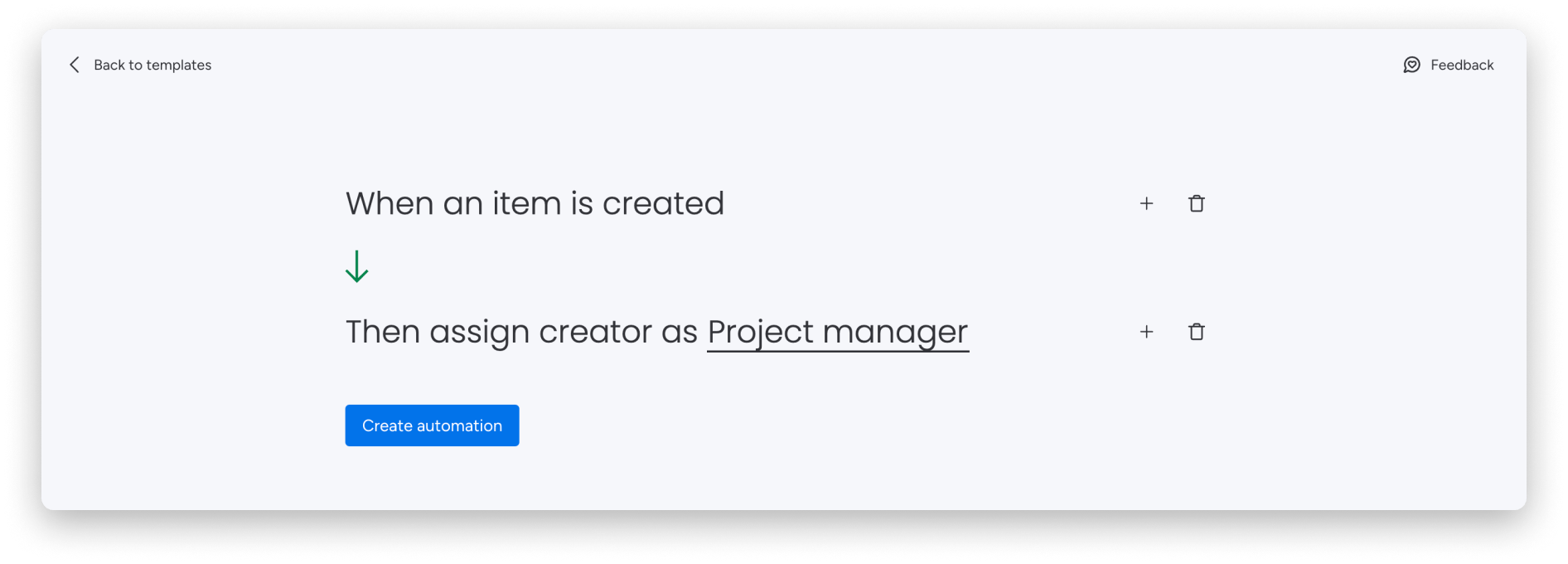
Cuándo utilizar el constructor personalizado
Es bueno utilizar el generador de automatización personalizado en los flujos de trabajo de los lunes si:
- Quiere crear automatización con uno o más pasos en el mismo tablero
- Tienes automatizaciones sencillas con unos sencillos pasos.
¿Qué son los flujos de trabajo del lunes?
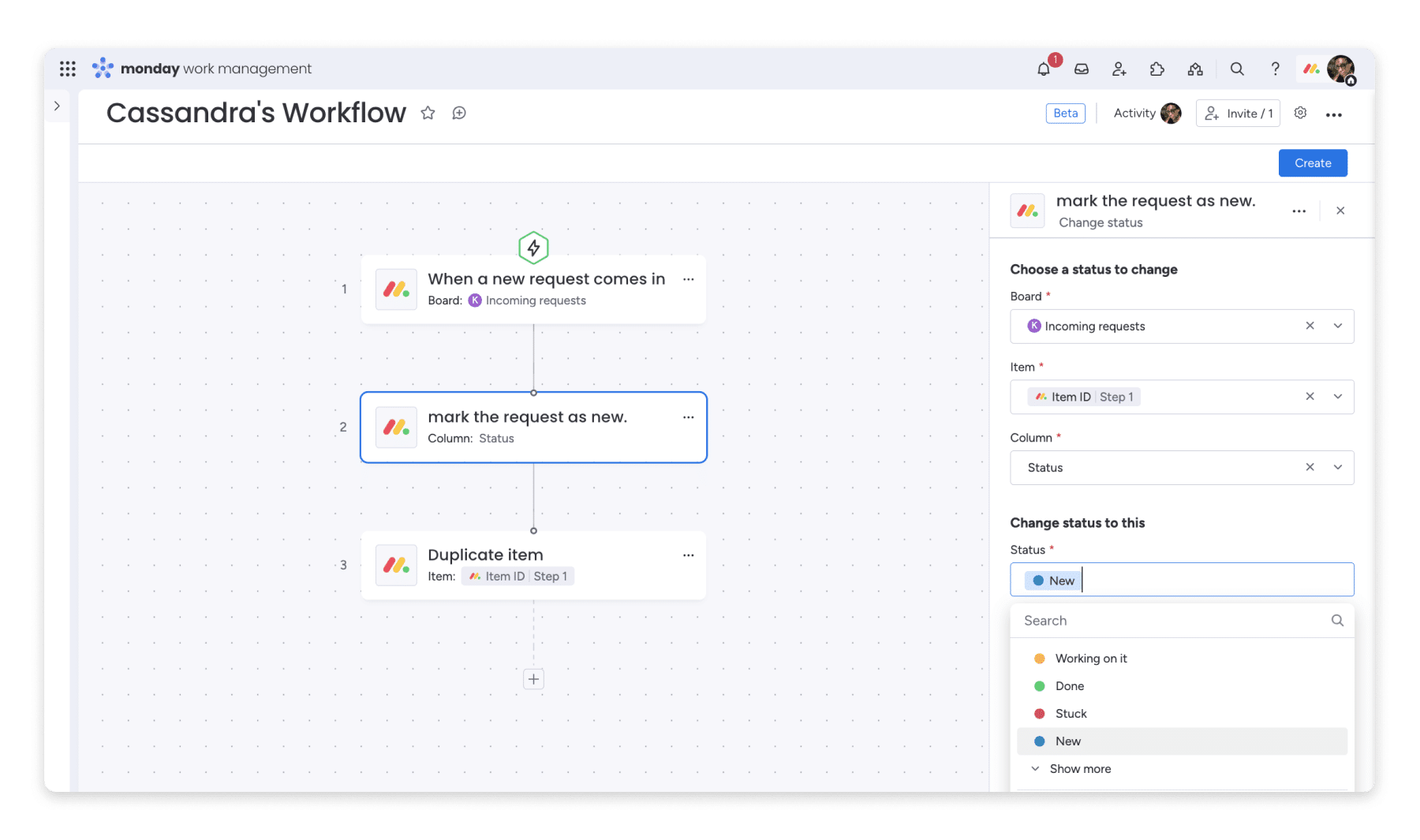
Monday Workflows es tu herramienta para reunir todos los elementos de tu flujo de trabajo. Los flujos de trabajo de Monday incluyen automatización, integración, condiciones y un constructor simple para ayudarte a crear la armonía que tu trabajo necesita. Totalmente personalizable y totalmente visual, el creador utiliza hacer clic y arrastrar para hacer realidad el flujo de trabajo de sus sueños.
Cuándo utilizar los flujos de trabajo de los lunes
Es mejor utilizar flujos de trabajo de lunes en lugar de automatizaciones personalizadas si:
- Tienes automatizaciones complejas con varios pasos. Después de 6 o 7 pasos, puede resultar difícil comprender qué está haciendo la automatización, especialmente si está utilizando una automatización creada por un miembro del equipo.
- Quiere gestionar varias automatizaciones en su cuenta y necesita transparencia sobre estas automatizaciones al mismo tiempo.
- Tiene un flujo de trabajo complejo con múltiples condiciones y necesita que sus automatizaciones realicen diferentes funciones según diferentes escenarios.
Falso entre los dos constructores.
Para una comparación rápida entre estas herramientas, eche un vistazo a esta tabla:
| atributo | Construyendo automatizaciones personalizadas | flujos de trabajo del lunes |
Entonces, ¿qué significan todas estas características y diferencias? Echemos un vistazo más de cerca
Las funciones están disponibles en ambas versiones.
Automatizaciones entre tableros
Puede trabajar entre tableros tanto en el generador de automatización personalizado como en los flujos de trabajo de los lunes. Sin embargo, en el generador de automatizaciones personalizadas, solo puedes hacer esto cuando se trata de una única automatización.
Por ejemplo, puede utilizar la acción de crear elemento en otro tablero y vincularlo en el generador de automatización personalizado. A continuación se muestra un ejemplo de placas de conexión de automatización personalizadas: 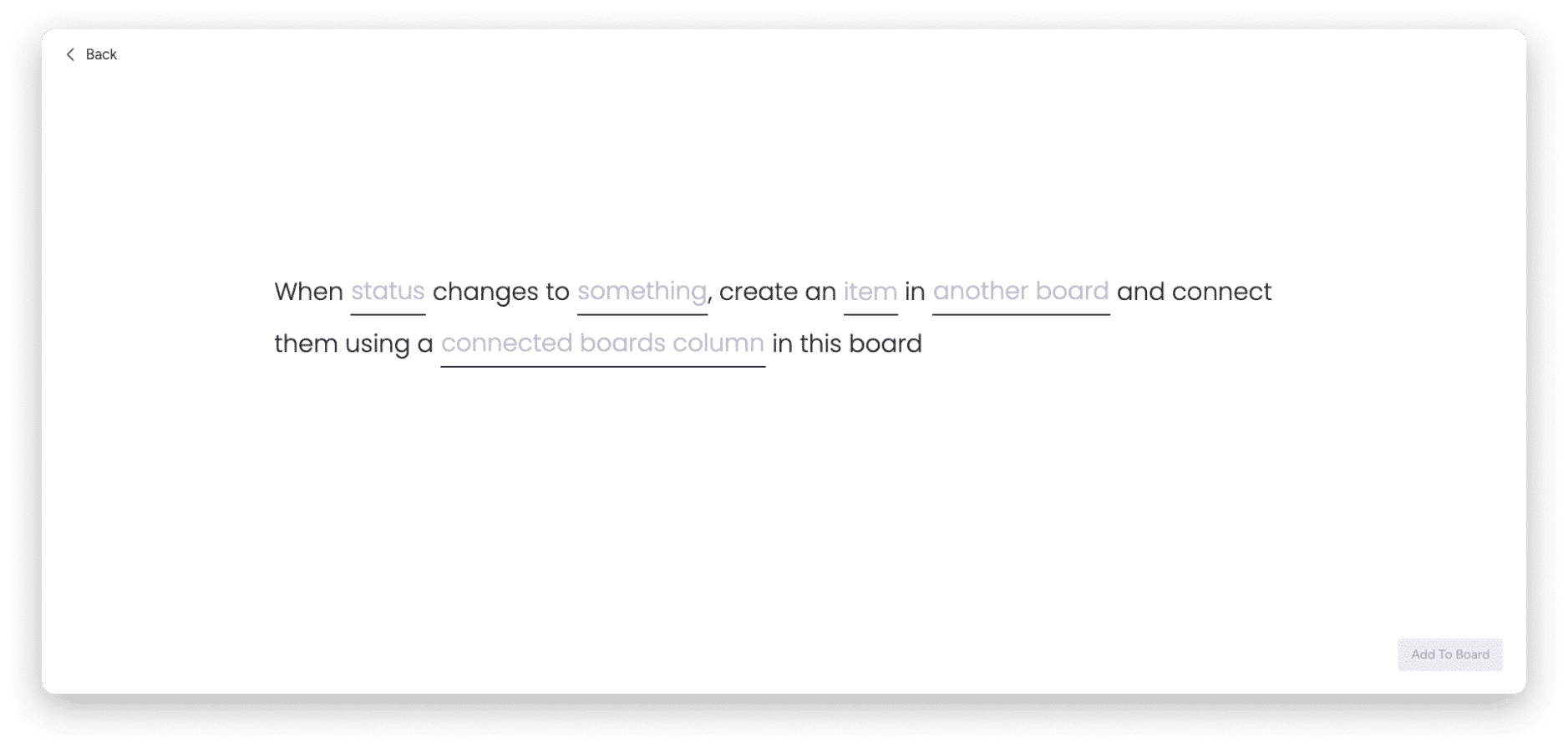
Por otro lado, los flujos de trabajo de Monday le brindan el poder de crear casos de uso muy claros en colaboración entre foros y le permiten crear más de una automatización a la vez.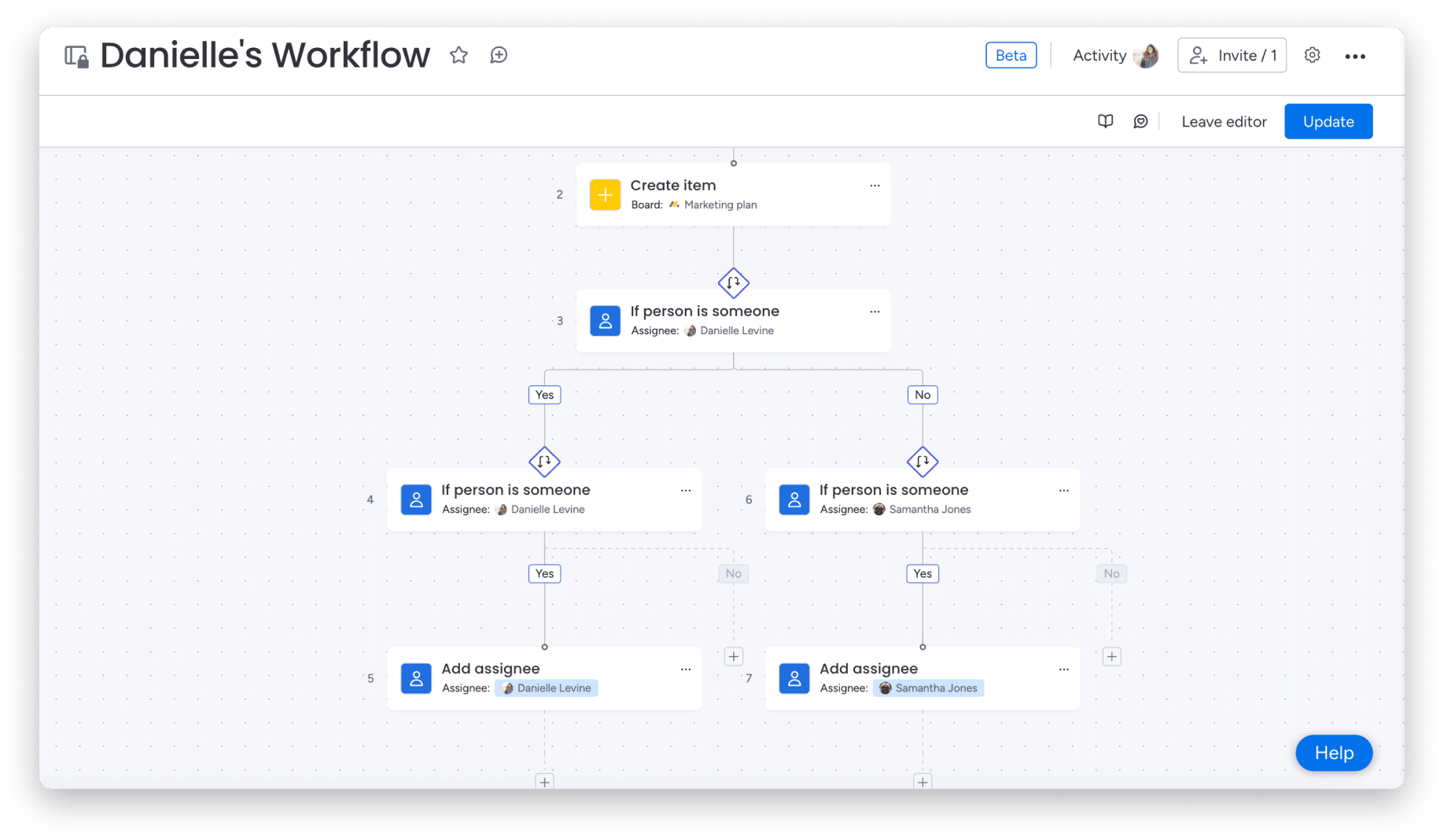
Las funciones solo están disponibles en los flujos de trabajo de los lunes
Condiciones si/si no
Con el generador de automatizaciones personalizadas, solo puedes establecer condiciones «si» en tu automatización.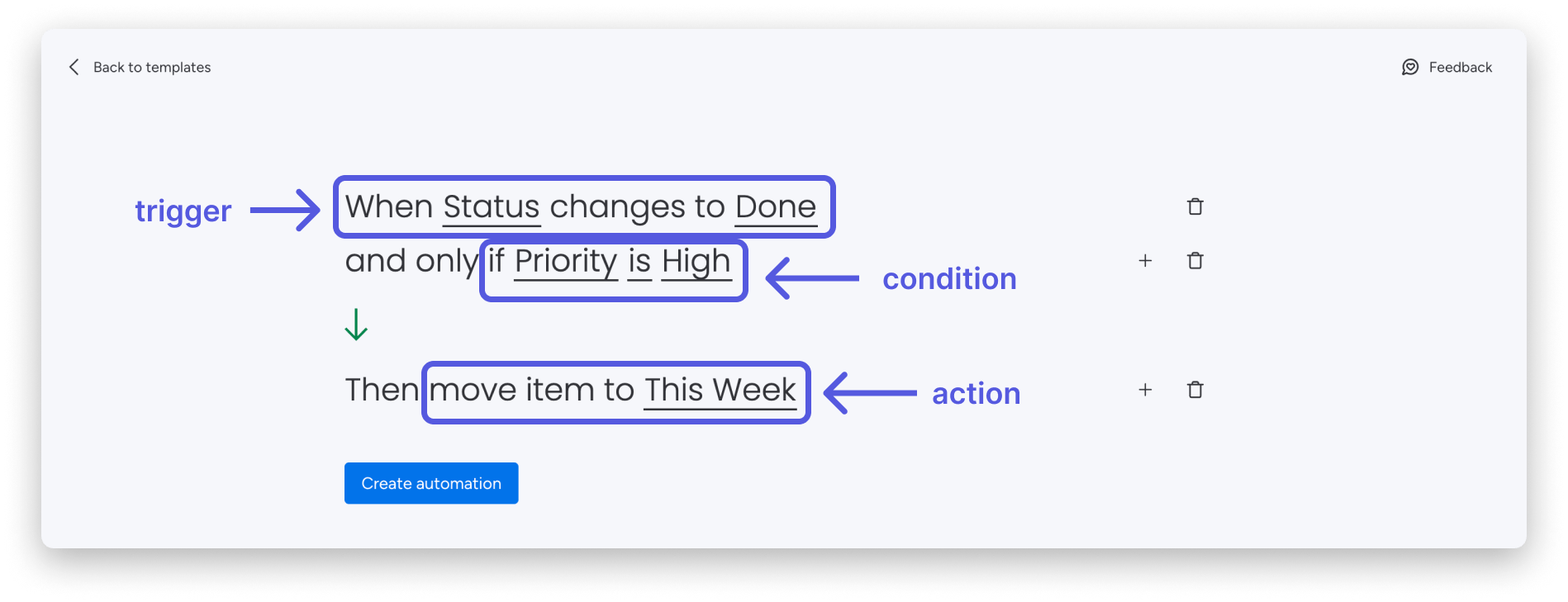
Con los flujos de trabajo puedes establecer varias condiciones porque la opción está lista para expandirse a varias condiciones posibles. Por ejemplo, puedes configurar diferentes pasos automáticos según los diferentes usuarios asignados al elemento, como este: 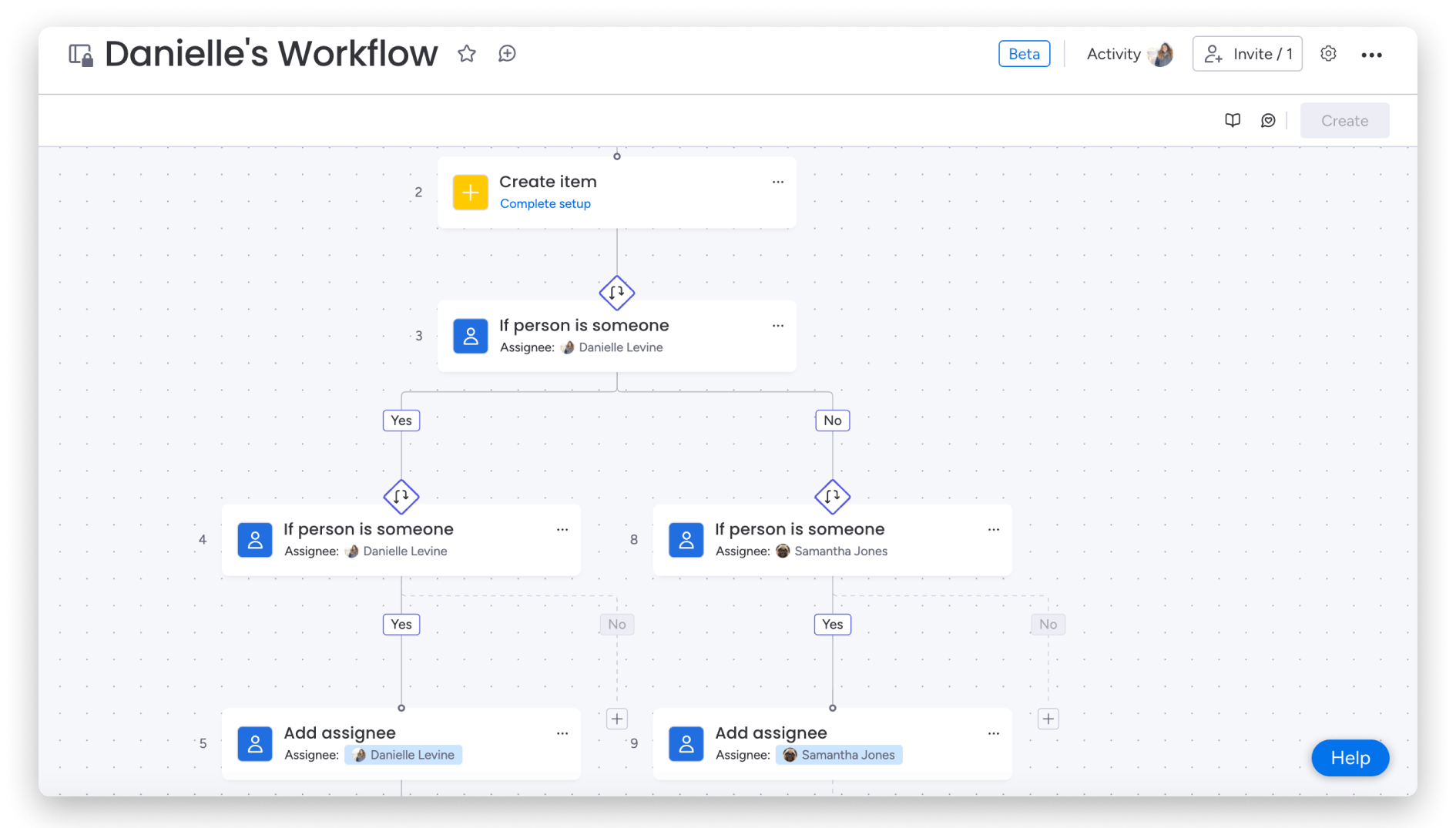
estado borrador/activo
Modo borrador: en este modo, puede crear y editar su flujo de trabajo sin que esté activo. Luego haga clic en Crear o Actualizar para activarlo.
Estado activo: en este estado, su flujo de trabajo se está ejecutando. La pausa detendrá el flujo de trabajo hasta que lo reanude. 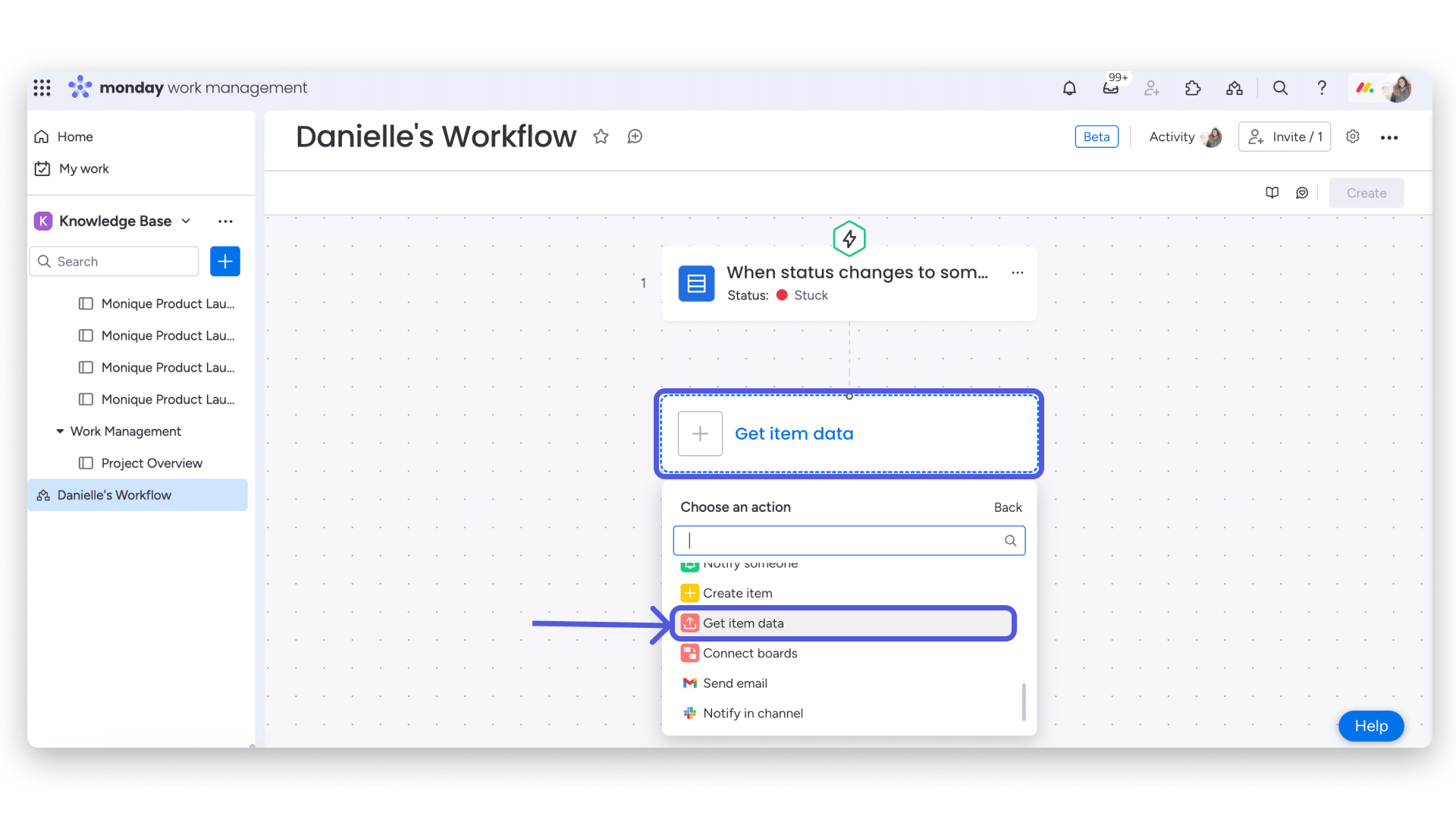
Valores dinámicos de cada bloque anterior
Cuando trabaje con automatizaciones, solo puede hacer referencia a la unidad que utiliza. Cuando trabaja con flujos de trabajo, si desea recibir información de un host anterior que se usó en otro bloque de flujo de trabajo, puede elegir la acción «Obtener datos del elemento». Automáticamente completará la información del paso que seleccionó. ¡Incluso puedes agregar esta estadística a un elemento en un tablero completamente diferente! 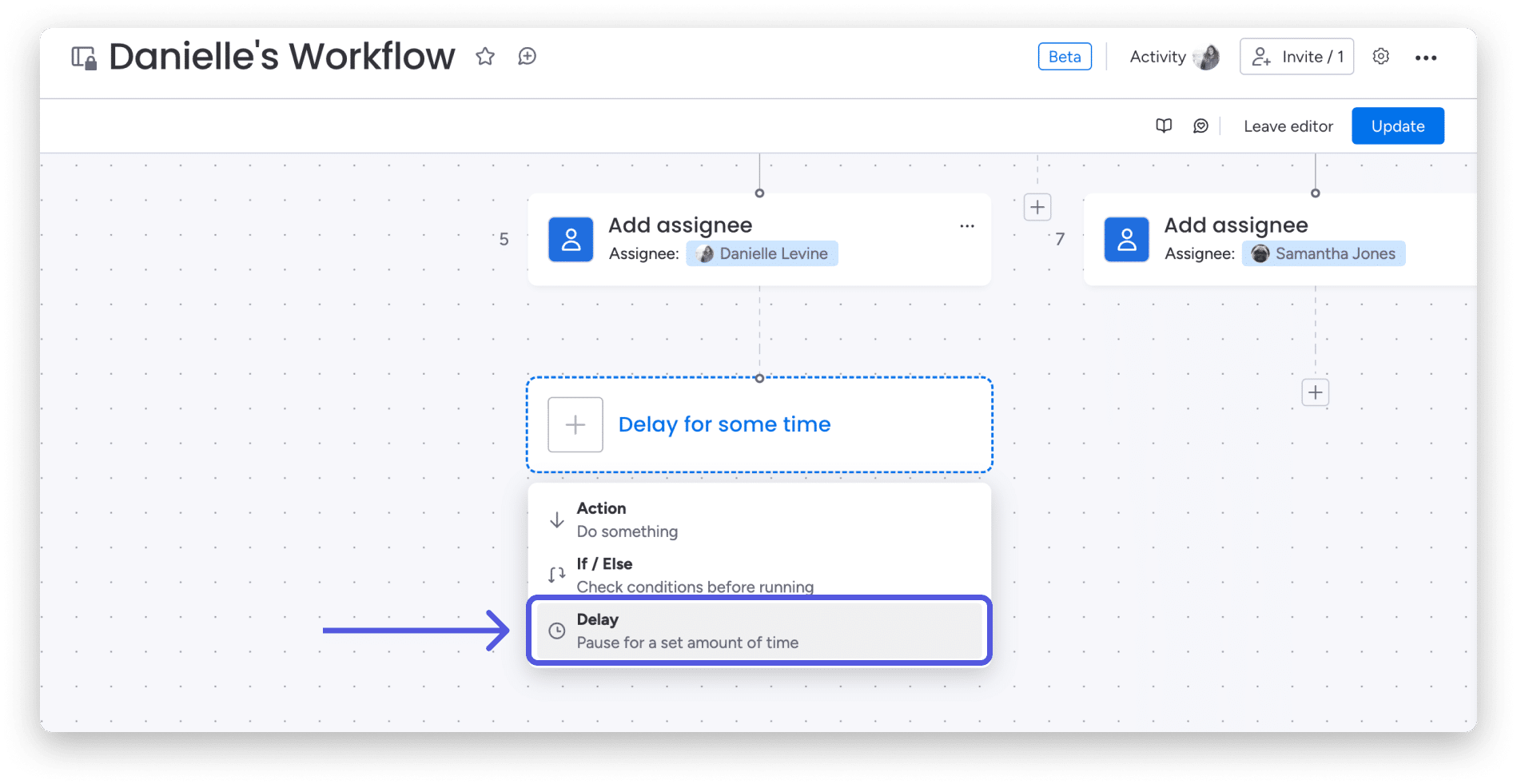
ubicación
Ubicación compatible con flujos de trabajo de los lunes. Esto significa que si cambia el idioma de su cuenta en el sistema de los lunes, este cambio se aplicará a toda su cuenta, incluidos los flujos de trabajo de los lunes. 