
Cómo utilizar la integración de Stripe con monday.com

Stripe es una empresa de tecnología que construye una infraestructura económica para Internet. Empresas de todos los tamaños, desde nuevas empresas hasta empresas que cotizan en bolsa, utilizan el software de Stripe para aceptar pagos y administrar sus negocios en línea. Ahora puedes dar un paso más e integrar estos pagos en el sistema monday.com para que tu equipo pueda llevar esta información al siguiente nivel.

Cómo agregarlo a su flujo de trabajo
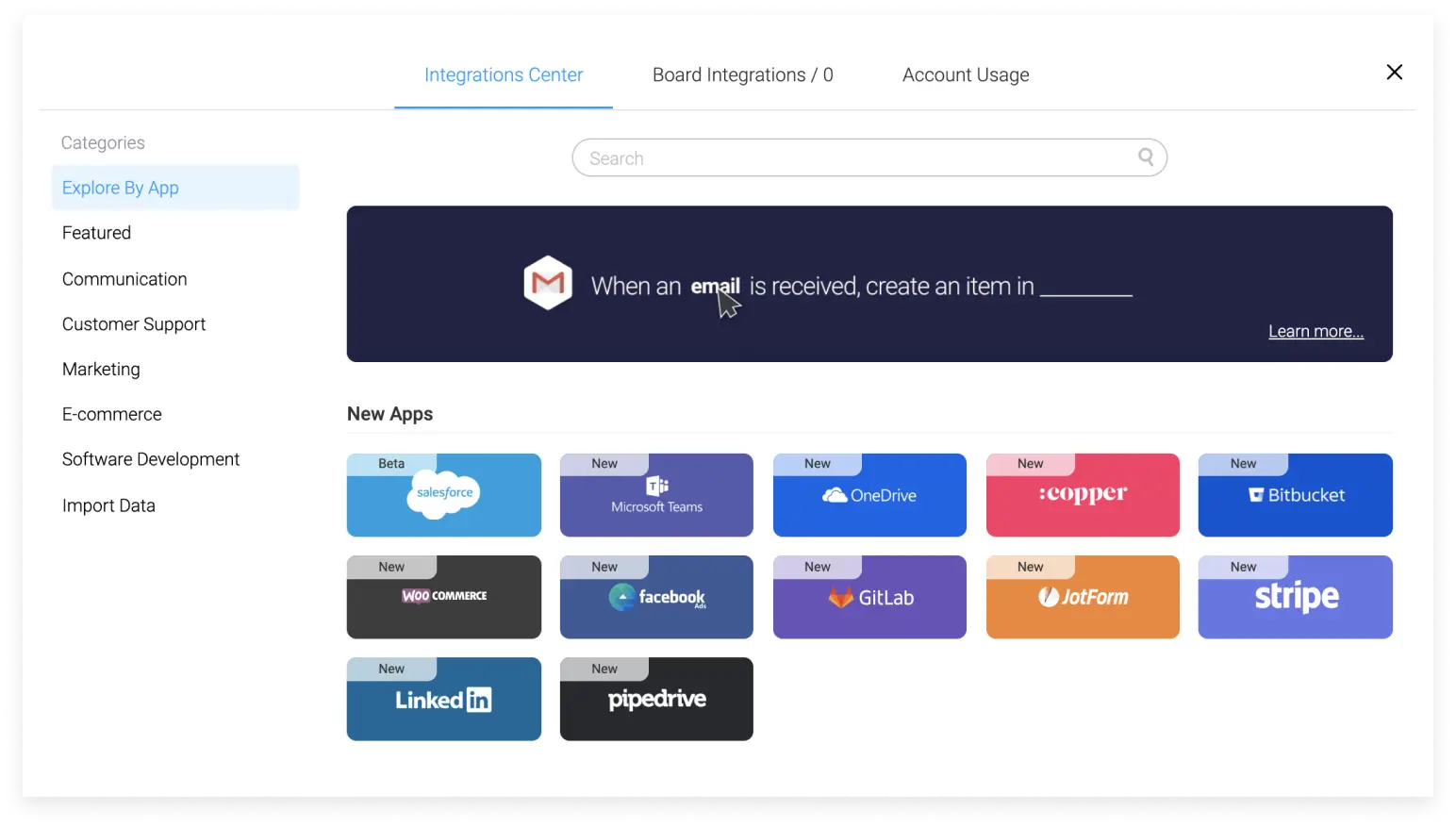
Luego deberás seleccionar «Crear una cuenta nueva» si aún no tienes una cuenta de Stripe:
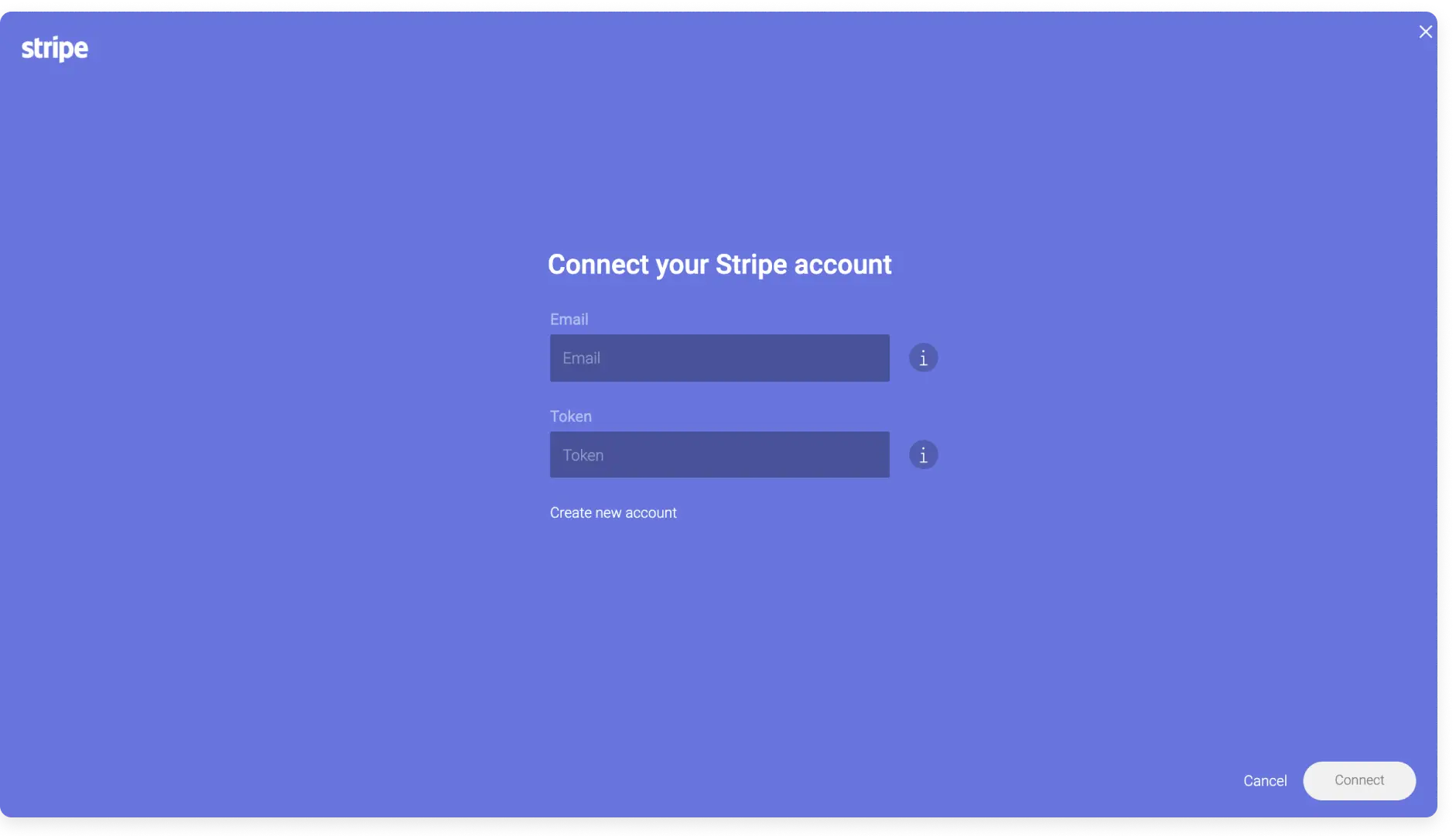
Si ya tiene una cuenta Stripe, simplemente registre su correo electrónico y su token API desde su cuenta.

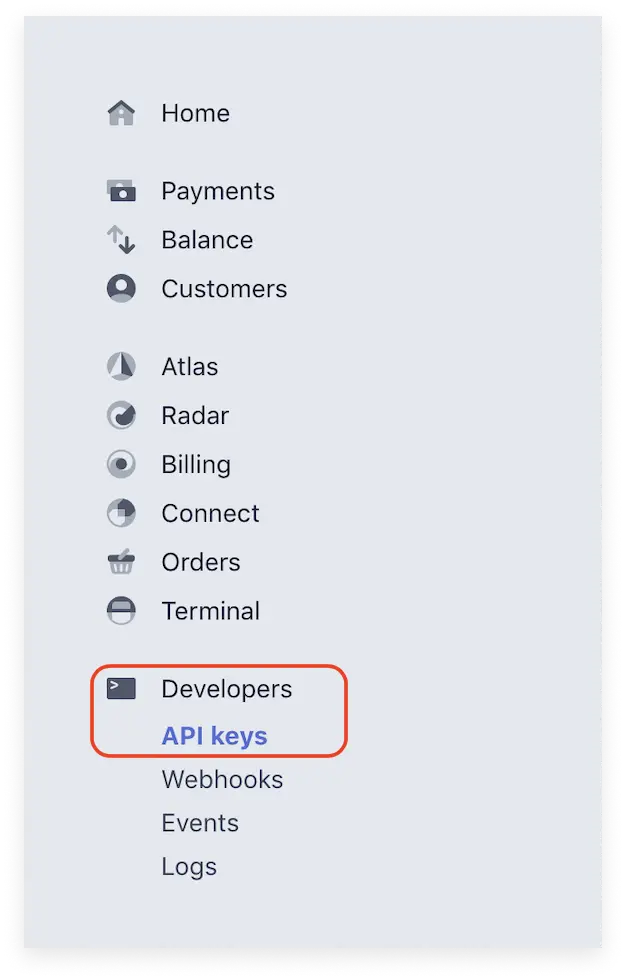
Para encontrar este token, inicie sesión en su cuenta de Stripe y busque la opción Desarrolladores. Una vez que hagas clic en él, verás una opción de claves API donde puedes copiar tu token en «Clave secreta».

¿Cómo funciona?
Muy simple y claro. Su intención aquí es decirle a monday.com que cuando se realiza algún tipo de transacción en Stripe, esa información debe ingresarse en el tablero. Para comprender mejor cómo funciona esta integración, hagamos un ejemplo simple: cuando ocurre un evento de facturación de Stripe, crearemos un artículo.
Selecciona tu cuenta
Primero, seleccione el correo electrónico de Stripe desde el que desea retirar la transacción.

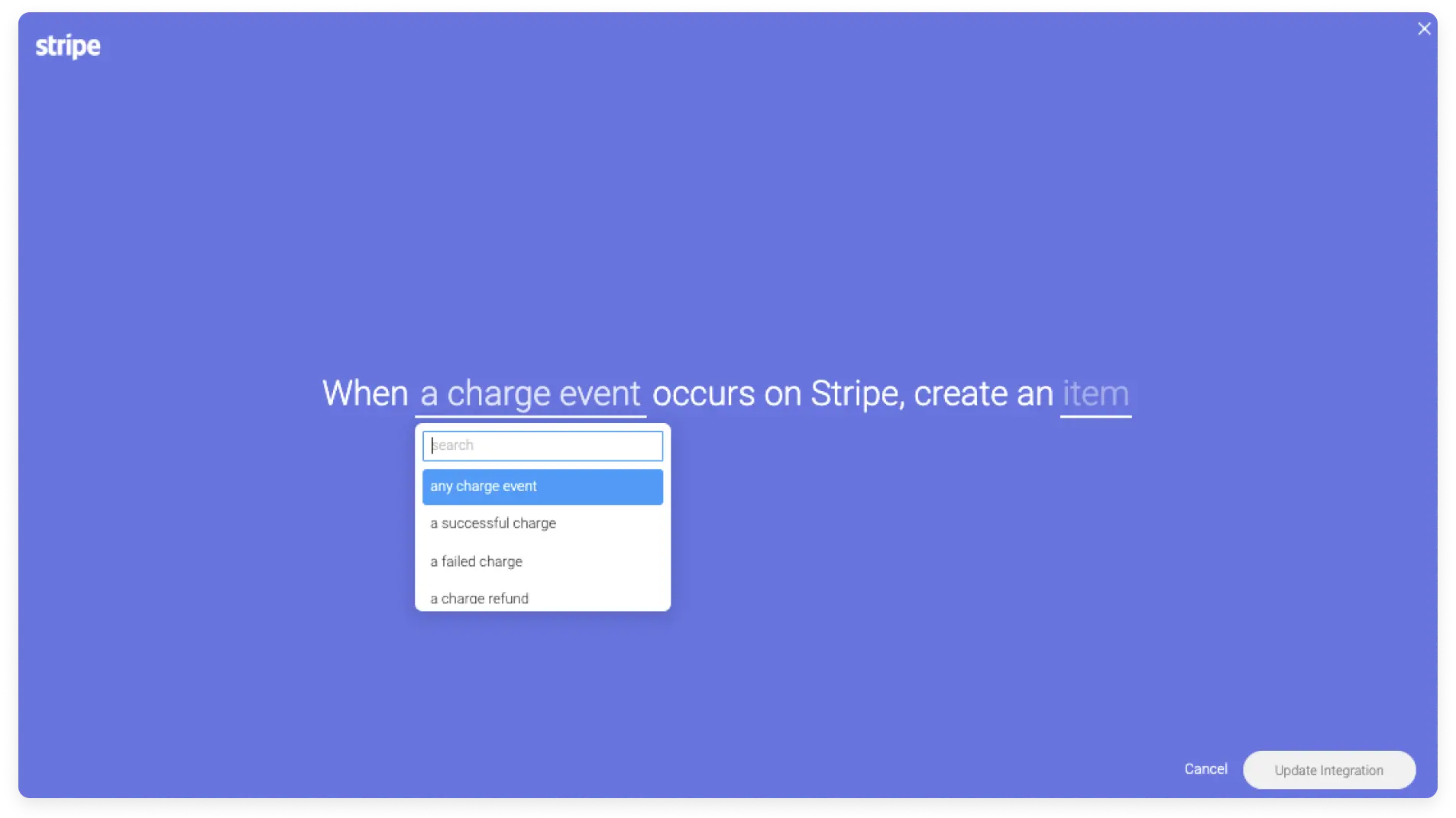
Selecciona el tipo de cargo que deseas retirar de Stripe
La primera opción que verá es una lista desplegable de cargos disponibles que puede elegir retirar.
Mapea tu artículo
Finalmente, coloque la información que desea obtener de Stripe en las columnas que agregó a su tablero.

Vea toda su información de Stripe y complete su tablero
Una vez que hayas configurado la receta, monday.com le pedirá a Stripe que envíe toda la información que asignaste a tus tableros.
Campos admitidos
Aquí hay una lista de los campos admitidos por Stripe y las columnas de monday.com a las que puedes asignar:
- ID de cargo: columna de texto
- Importe reembolsado: columna numérica
- Moneda: columna de texto
- Correo electrónico del cliente: columna de texto
- Estado de pago: columna de estado
Al mapear correctamente los campos, puede asegurarse de que la información más importante llegue al lugar correcto en su tablero, lo que permitirá a su equipo actuar de manera rápida y eficiente.
Para obtener más información sobre la integración de Stripe con monday.com, puedes ver la guía completa aquí .