
 Disponible para administradores de cuentas con una suscripción DocuSign Business Pro o posterior, o cuentas con API avanzada habilitada
Aquí en monday.com, nos enfocamos en ahorrar tiempo, trabajar de manera eficiente y mantener todo en un solo lugar. Por lo tanto, consideramos de gran importancia la introducción de la aplicación DocuSign. Con esta aplicación, no tendrás que abandonar tu proceso para firmar documentos importantes, ¡porque todo está integrado directamente dentro de tu tablero! Veamos cómo funciona.
Cómo instalar DocuSign
Para instalar la aplicación DocuSign en tu cuenta, comienza accediendo al mercado de monday.com haciendo clic en el ícono de rompecabezas en la esquina superior derecha de tu pantalla. A continuación, busque y seleccione «DocuSign», luego haga clic en «Instalar aplicación».
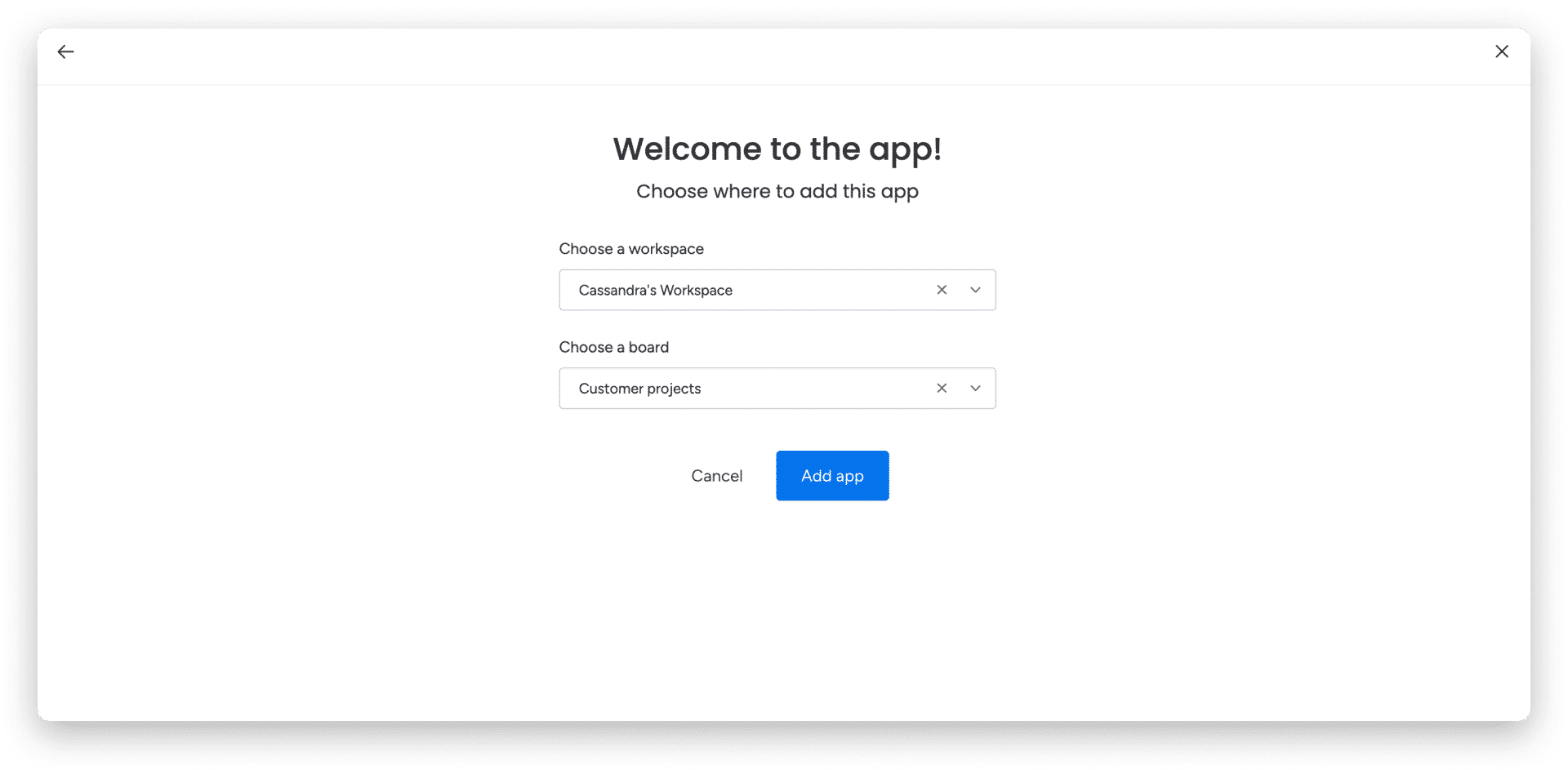
En la siguiente pantalla, elija el espacio de trabajo donde desea descargar la aplicación y luego haga clic en «Instalar».
Después de eso, se le pedirá que elija un espacio de trabajo y un tablero específicos para conectar la aplicación.
Vista de elementos de DocuSign
Después de instalar DocuSign desde el mercado de aplicaciones, volverá automáticamente al tablero que seleccionó y la vista de elementos saltará a su primer elemento. Haga clic en «miembro» e ingrese su información de inicio de sesión. 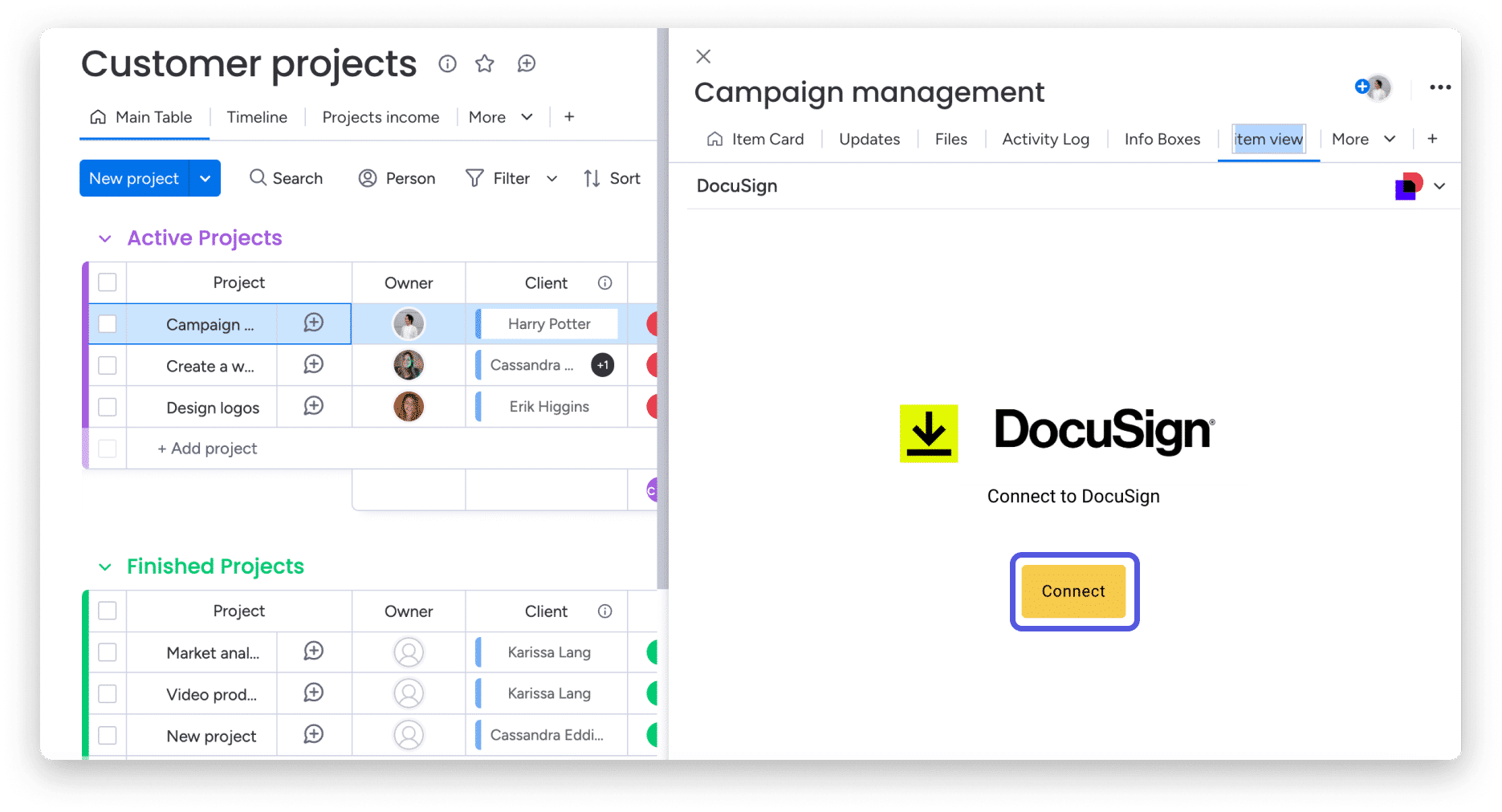

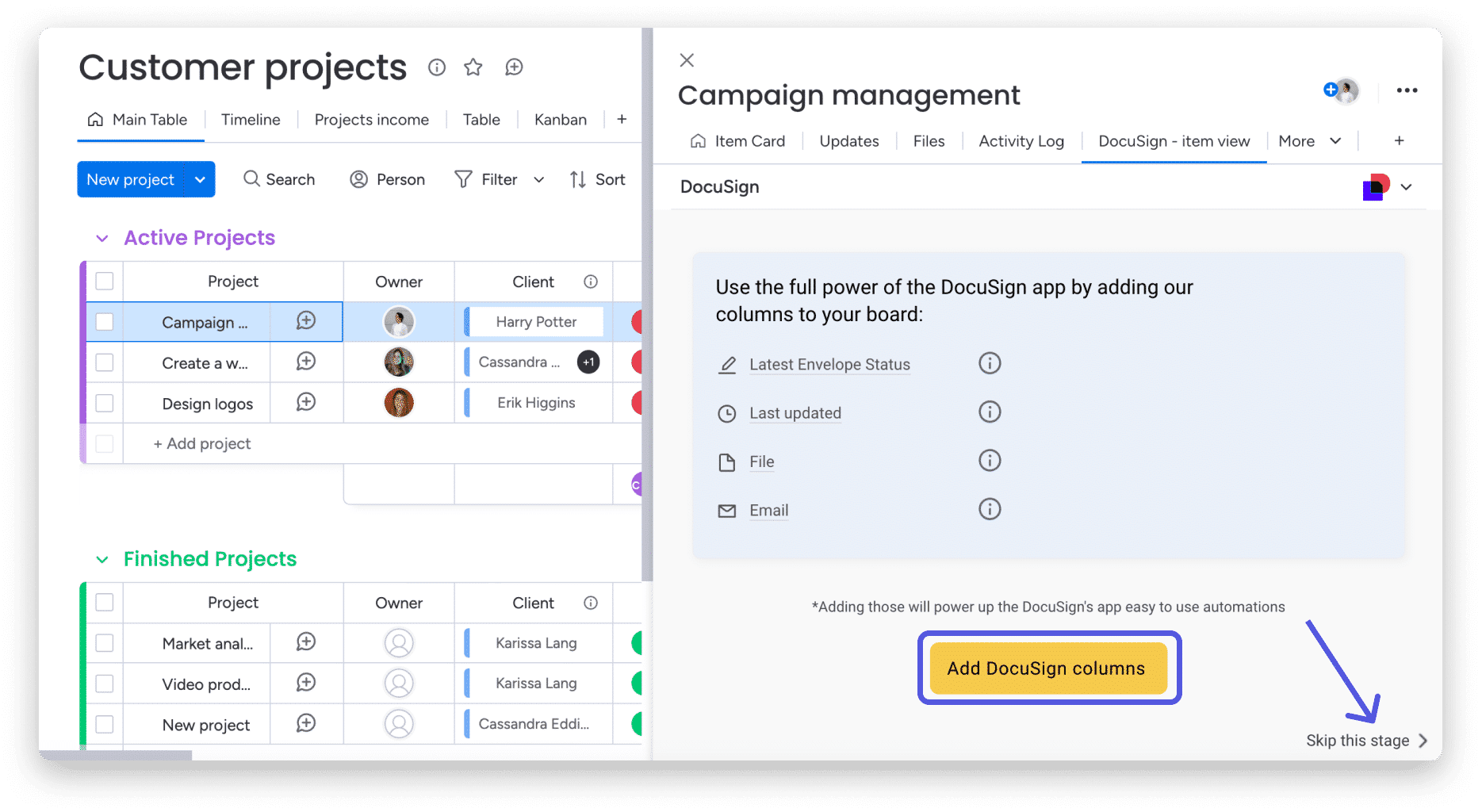
Para aprovechar al máximo esta aplicación, hay una lista recomendada de columnas para agregar a su tablero. Puede agregarlos usted mismo o agregarlos todos a la vez haciendo clic en el botón amarillo «Agregar columnas de DocuSign». Si no desea agregar estas columnas, puede hacer clic en «omitir este paso» para continuar.

¡Ahora estás listo para comenzar a agregar sobres! 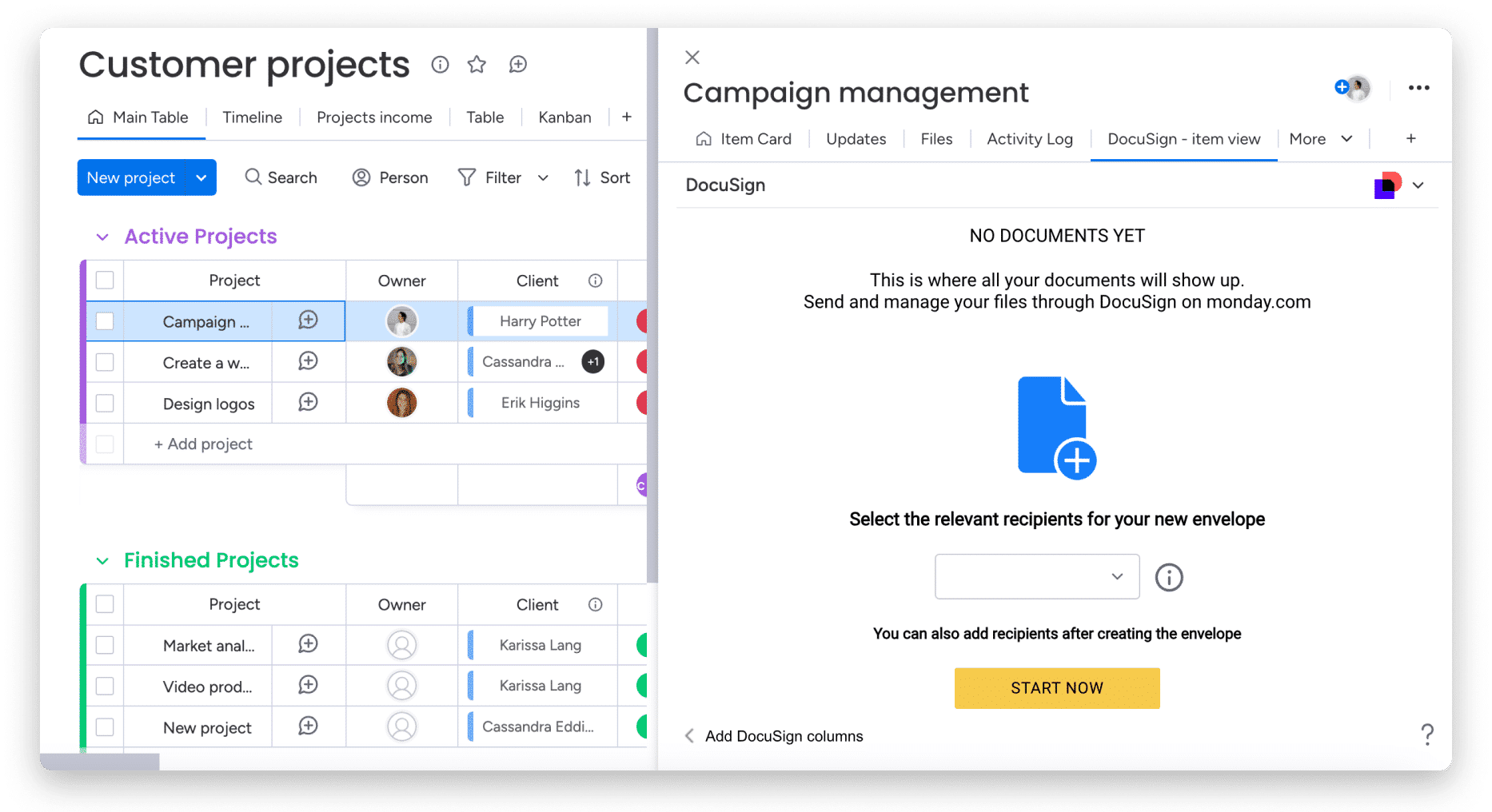
La integración de la aplicación DocuSign
Para agregar la integración de la aplicación DocuSign, vaya al Centro de automatización y haga clic en «DocuSign».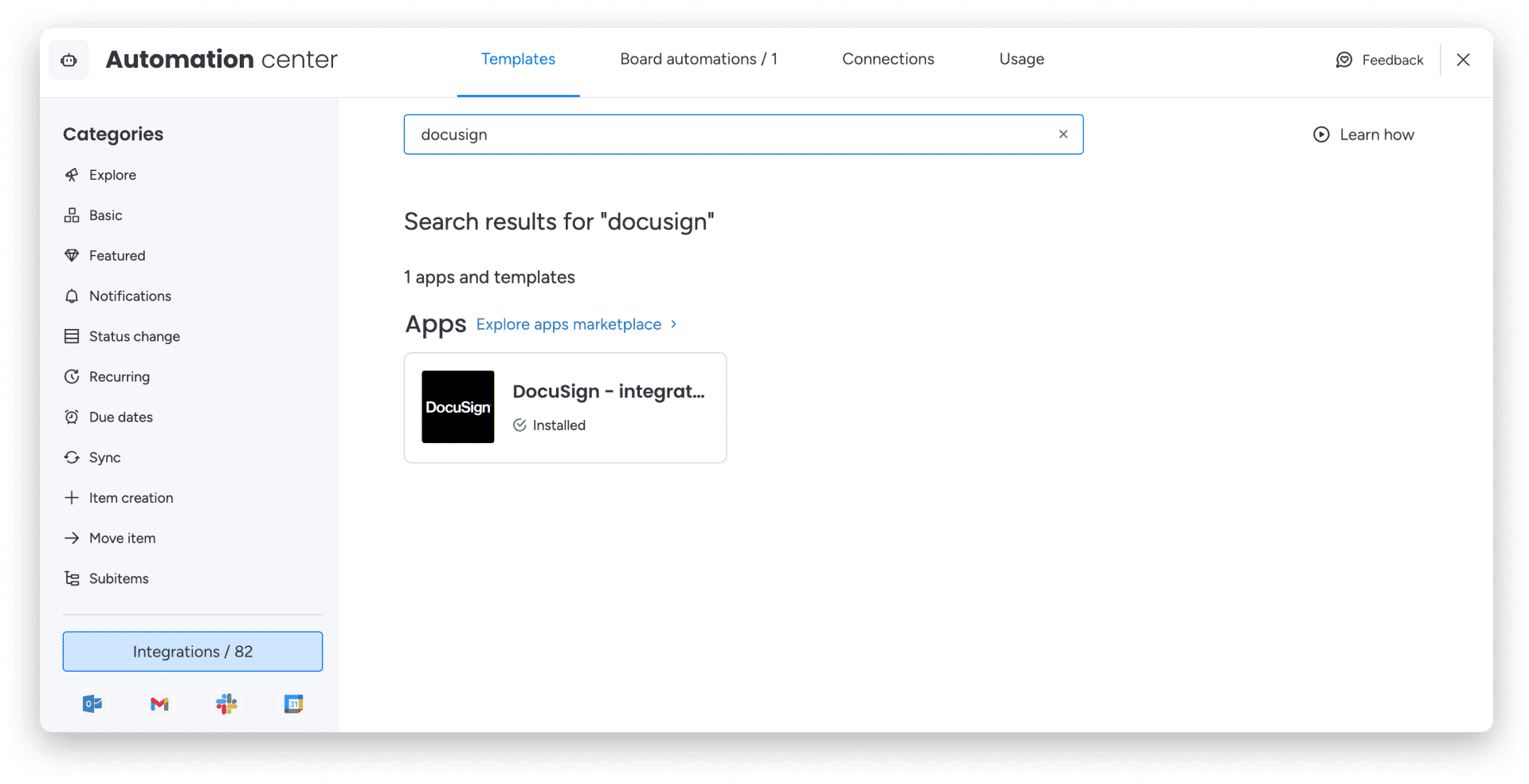
A continuación, seleccione la plantilla DocuSign. Actualmente hay una plantilla disponible, pero siempre estamos trabajando en mejoras y extensiones, ¡así que tenlo en cuenta! 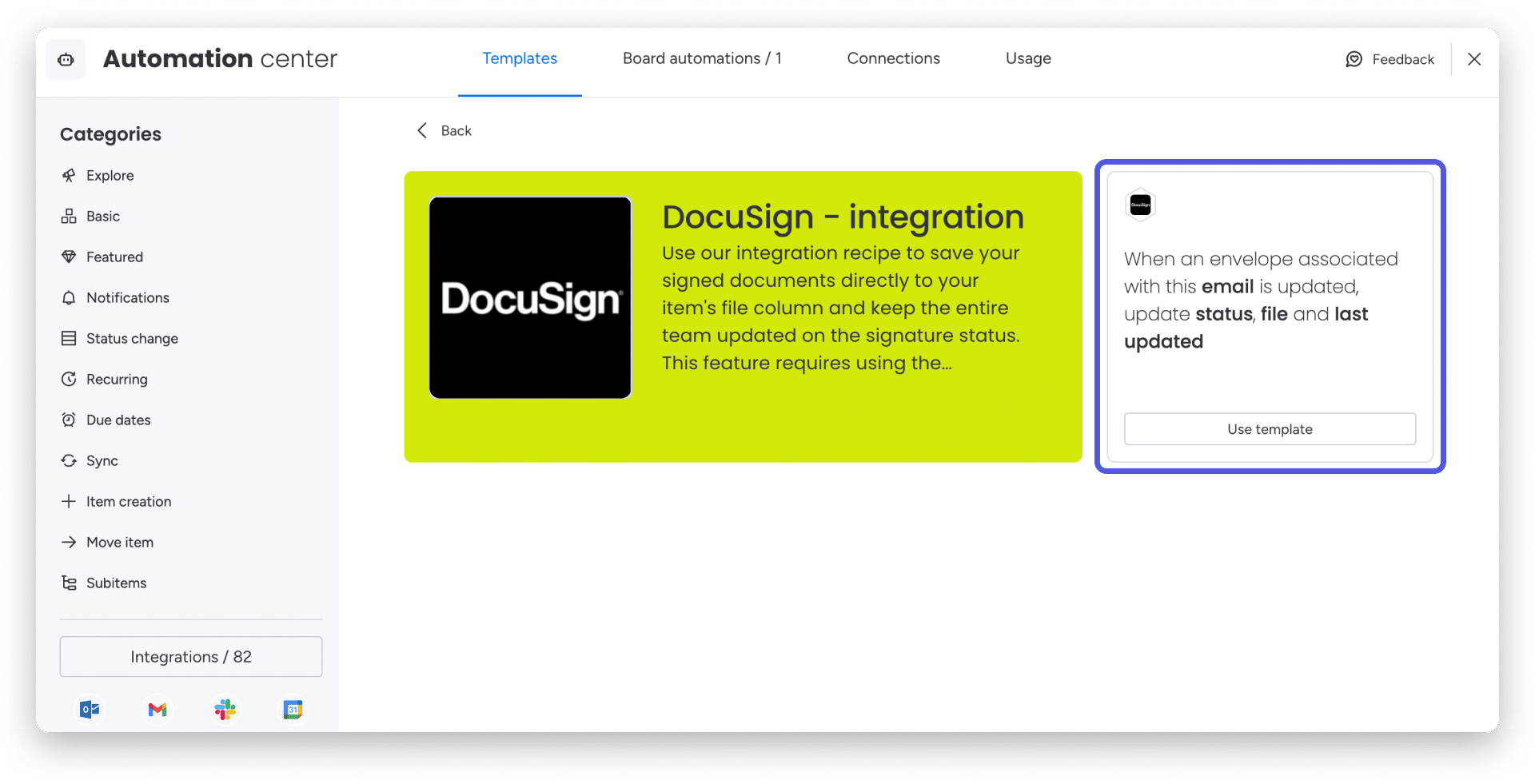
Después de agregarlo, se le pedirá que apruebe DocuSign. 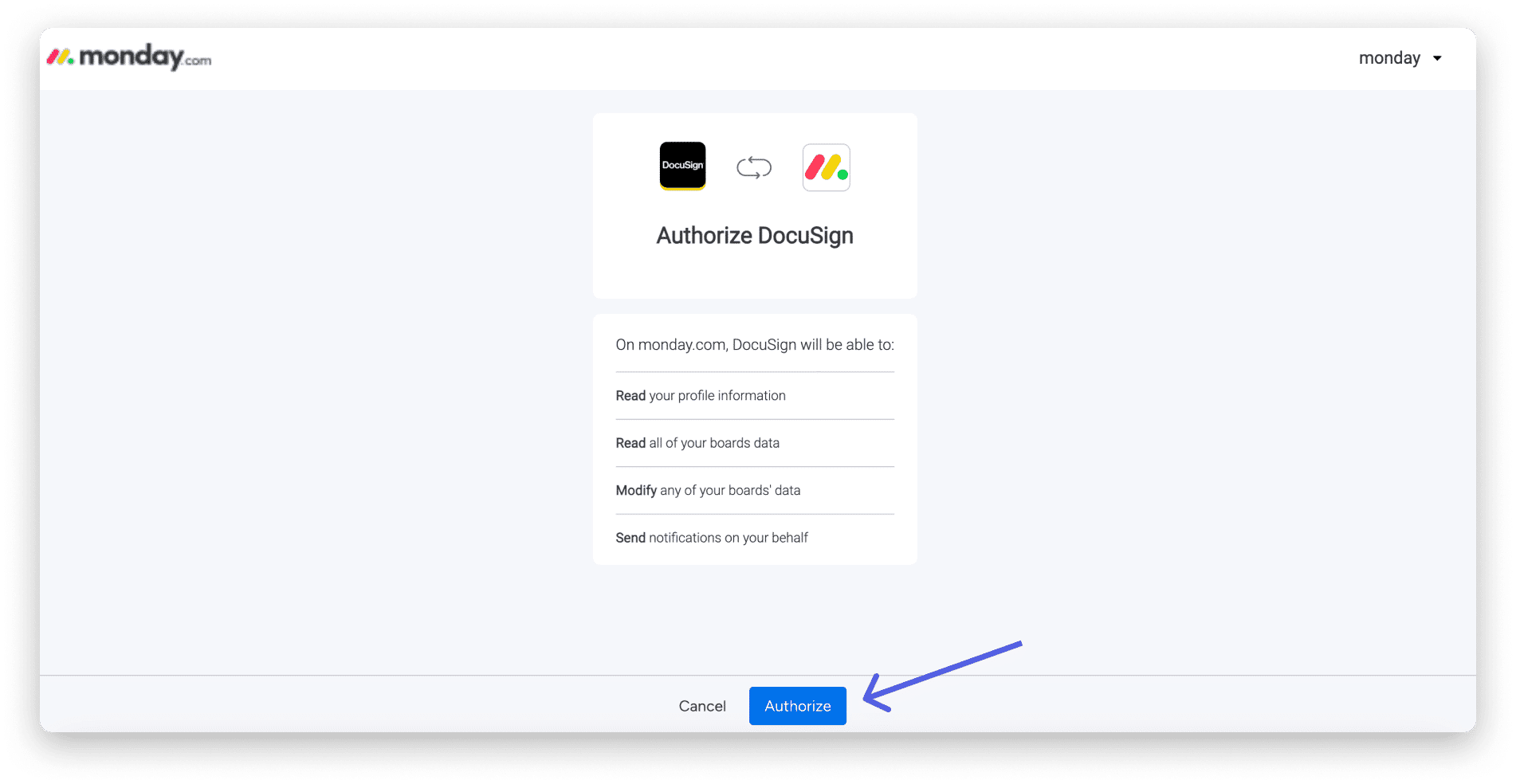
¡Rellena los campos marcados con una línea con un marcador en la plantilla y agrégalo a tu tablero!


- Utilice DocuSign para aprobar rápidamente contratos comerciales, lo que permitirá a las empresas cerrar acuerdos más rápidamente.
- Integrar DocuSign en los procesos de contratación de empleados, para que los contratos de trabajo y documentos relacionados puedan firmarse de forma digital y segura.
- Utilizar DocuSign en procesos de aprobación interna en las organizaciones, como la aprobación de presupuestos o documentos legales, lo que agiliza el proceso y reduce la necesidad de papeleo.