
Cuando vas a crear una nueva integración con Zapier que usa monday.com para crear un nuevo elemento o completar valores de columna, algunas columnas necesitarán que la información que envíes esté en formato JSON para pasar correctamente. ¡Sigue leyendo para saber más!
¿A qué acciones de Zapier se aplica esto?
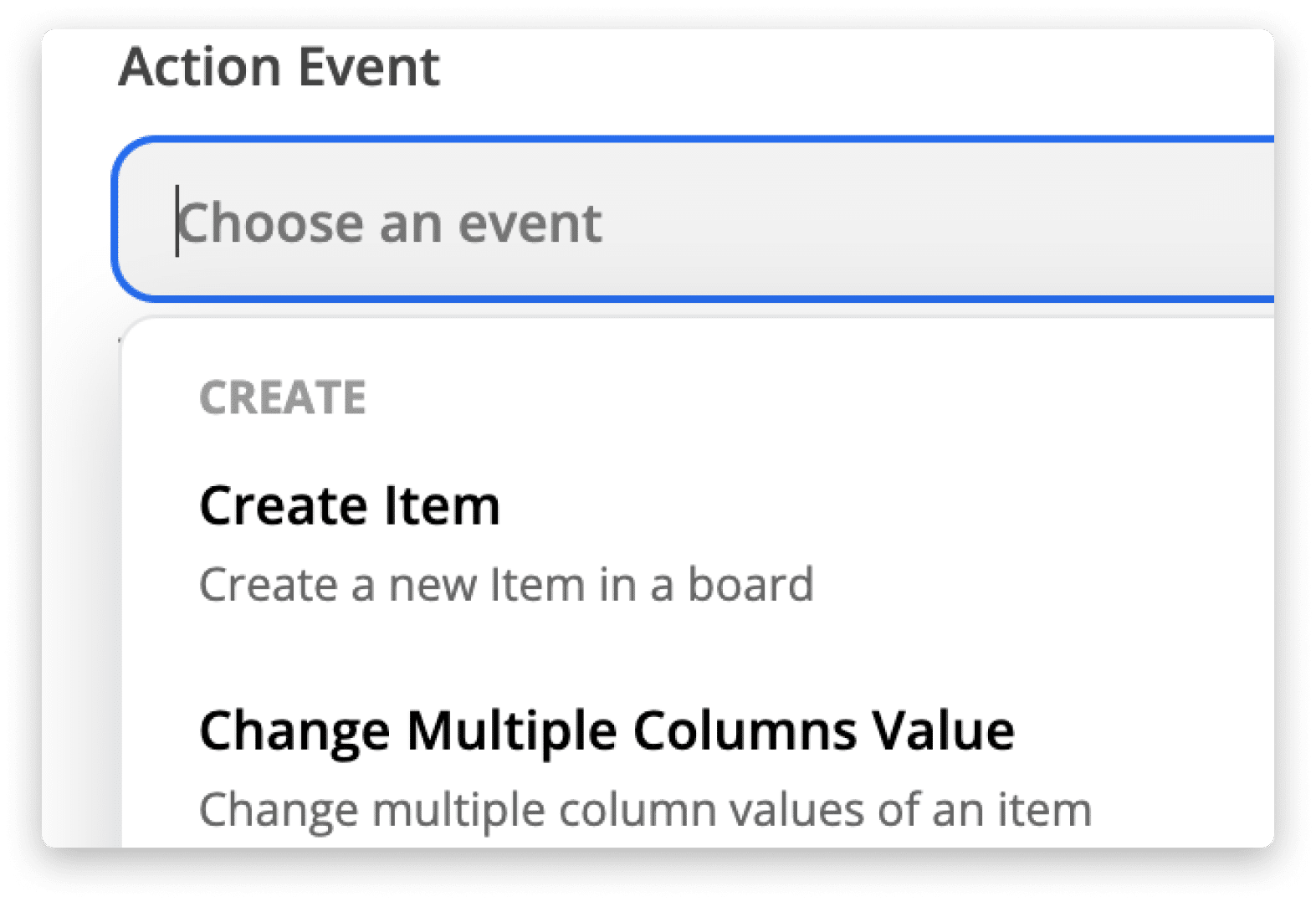
El uso del formato JSON solo es necesario para operaciones que actualizan los valores de un elemento existente o crean un elemento nuevo en el tablero de monday.com:
¿Cómo funciona?
La mayoría de las columnas de monday.com se pueden actualizar usando texto sin formato, sin formato JSON. Sin embargo, en algunos casos, es posible que deba enviar los valores de las columnas en formato JSON.
Cada columna de monday.com contiene un tipo diferente de datos, por lo que también tiene un formato JSON diferente para transferir los datos relevantes a tu tablero de monday.com.. כמה מהעמודות הפופולריות ביותר, כמו Status, Dropdown או Date, ינוהלו אוטומטית על ידי Zapier. עבור עמודות אלו, Simplemente puede pegar sus datos desde otra plataforma tal como están, sin aplicar un formato JSON especial.
Estos son los tipos de columnas donde puedes usar texto sin formato en la integración de Zapier:
- Estado
- Menú desplegable
- Fecha
- Línea de tiempo
- Enlace
- Teléfono
- Correo electrónico
- Números
- Texto
- Texto largo
- Ubicación (deberá utilizar coordenadas de latitud y longitud)
Puede encontrar la lista completa de tipos de columnas aquí .
¿Cómo colocar los datos correctos en la columna correcta?
¡Esta es una gran pregunta! Aquí es donde entra en juego el ID de columna.
Cuando envía datos a una columna específica del tablero, deberá especificar el ID de la columna. De esta manera la plataforma entenderá en qué columna específica de tu tablero se deben guardar los datos, porque cada columna tiene una identificación única en el tablero. Si no estás seguro de dónde encontrar el ID de columna, la siguiente guía describe cómo verlo en el panel de monday.com: Dónde encontrar los ID de panel, elemento y columna
Hasta ahora, lo que se nos ocurrió:
- Cuando creas un nuevo elemento o actualizas los datos de un elemento existente, algunas columnas requerirán que utilices el formato JSON para que nuestra plataforma pueda guardar los valores correctamente.
-
Deberá especificar el ID de columna cuando ingrese sus valores para guardar los datos en la columna correcta. Haga clic en su foto de perfil, abra la sección monday.labs y habilite el modo desarrollador para ver los ID de columna en el menú de columnas.
-
Puede continuar leyendo este artículo para ver más ejemplos o consultar nuestra documentación de API.
Continúe leyendo para ver ejemplos específicos de cómo implementar el formato JSON para que sus datos sigan fluyendo hacia el sistema monday.com.
Cómo aplicar el formato JSON a los valores de las columnas
Cuando estableces un valor de columna dentro de las acciones «Crear un nuevo elemento de monday.com » o «Cambiar varios valores de columna», algunas columnas requerirán que uses el formato JSON para guardar tus datos.
Puede encontrar una lista de las columnas y el formato de los datos que esperan recibir a continuación:
- Conectando paneles con un artículo: {«item_ids»:[1360856860] }
- Conectando paneles con múltiples elementos: {«item_ids»:[1360856860,1360856957] }
- Columna de dependencia con un elemento: {«item_ids»:[1587277166] }
- Columna de dependencia con múltiples elementos dependientes: {«item_ids»:[1587277166,1587277190] }
- Columna de etiquetas con una etiqueta: {«tag_ids»:[295026] }
- Columna de etiquetas con varias etiquetas: {«tag_ids»:[295026,295064] }
- Columna de país: {«countryCode»:»US»,»countryName»:»Estados Unidos»}
- La clave countryCode utiliza códigos de país ISO Alpha-2 ;
-
Hora mundial: {«timezone»:»Europa/Londres»}
-
Puede encontrar la lista de zonas horarias disponibles aquí .
-
- Semana: {«semana»:{«startDate»:»2019-06-10″,»endDate»:»2019-06-16″}}
- Envíe las fechas de inicio y finalización en formato AAAA-MM-DD. Las fechas deben ser dentro de los 7 días (incluidas la primera y la última fecha) y comenzar al comienzo de la semana laboral definida en la configuración de la cuenta.
- Hora: {«hora»:13,»minuto»:0}
- Asegúrese de eliminar los ceros iniciales de los datos que envíe (es decir, envíe el número 9 en lugar de 09).
- Calificación: {«calificación»:5}
- Casilla de verificación: {«marcada»:»verdadera»}
A continuación se muestra un ejemplo que muestra el formato para actualizar los tipos de columnas mencionados anteriormente:
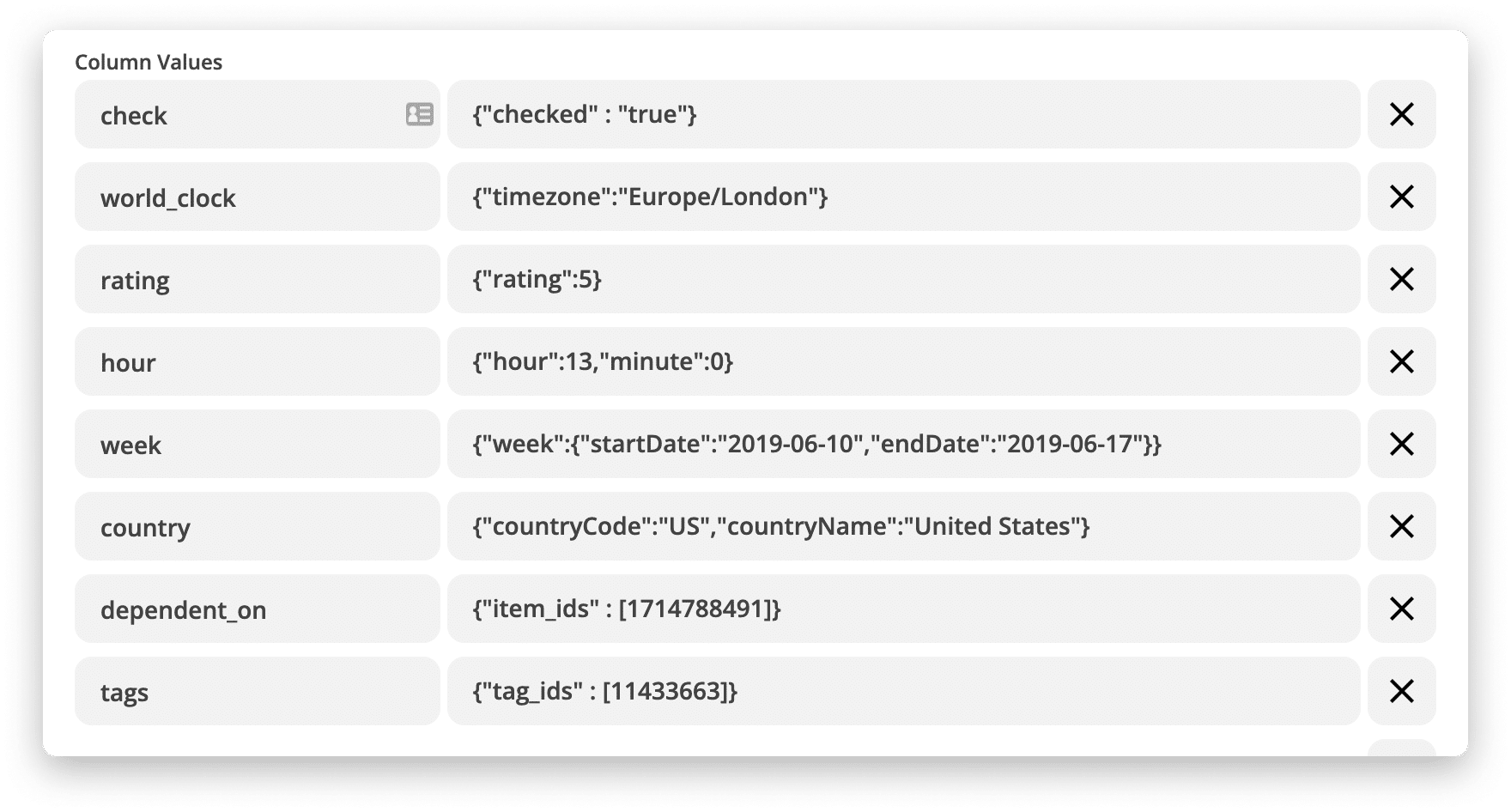
En el campo de la izquierda, ingrese ID de columna . En el campo derecho, ingrese el valor apropiado en formato JSON (consulte la lista de formatos JSON por tipo de columna en la sección anterior).
Y aquí están nuestros resultados:

A continuación se muestra un ejemplo que muestra el formato para actualizar una columna de conexión de panel, para que podamos ser aún más granulares:

Entonces, ¿cómo funciona?
En el campo de la izquierda, ingresamos el ID de columna.
- En el campo derecho, ingresamos el valor apropiado en formato JSON. Para una columna de conexión de panel, esto incluiría el uso de {«item_ids»: para describir qué tipo de datos se envían, seguido de la identificación del elemento. (en mi caso, 1192176644) al que debe conectarse la plataforma. Debido a que el trabajo de conexión del panel le permite contactar varios elementos a la vez, los ID de sus elementos deben enviarse en una matriz entre paréntesis. Según estas partes llegamos a: {«item_ids»:[1192176644] }
¡esto es! Ahora puedes aplicar el formato JSON a los valores de las columnas de monday.com para acciones de Zapier como un profesional.
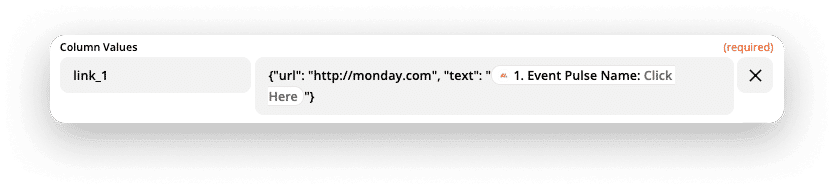
Trabajar dinámicamente con datos dentro de valores JSON
También puede extraer dinámicamente datos de pasos anteriores de Zap y colocarlos dentro del valor de la columna JSON, por ejemplo:
Si tiene alguna pregunta, comuníquese con nuestro equipo aquí mismo. Estamos disponibles las 24 horas, los 7 días de la semana, y estaremos encantados de ayudarte.