
Cómo realizar un seguimiento del uso de la cuenta a través de la página de uso de monday.com
[fact_box]
**Usos interesantes:** Uno de los usos interesantes de la página Uso de la cuenta es la capacidad de identificar qué automatizaciones e integraciones son más populares entre su equipo. Esto puede ayudarle a comprender qué procesos funcionan mejor y cuáles pueden requerir mejoras o ajustes. Por ejemplo, si ve que una automatización en particular se ejecuta con frecuencia, es posible que desee ver si se puede optimizar o ampliar para incluir más procesos.
[/fact_box]
Ahora es más fácil que nunca comprobar el uso que hace su equipo de las automatizaciones, integraciones y flujos de trabajo de los lunes con la página de uso de la cuenta. Esta página, a la que se puede acceder desde la sección Administración de cuentas y el Centro de automatización, le brindará toda la información que necesita sobre el uso que hace su equipo de estas funciones en su cuenta.
qué es esto
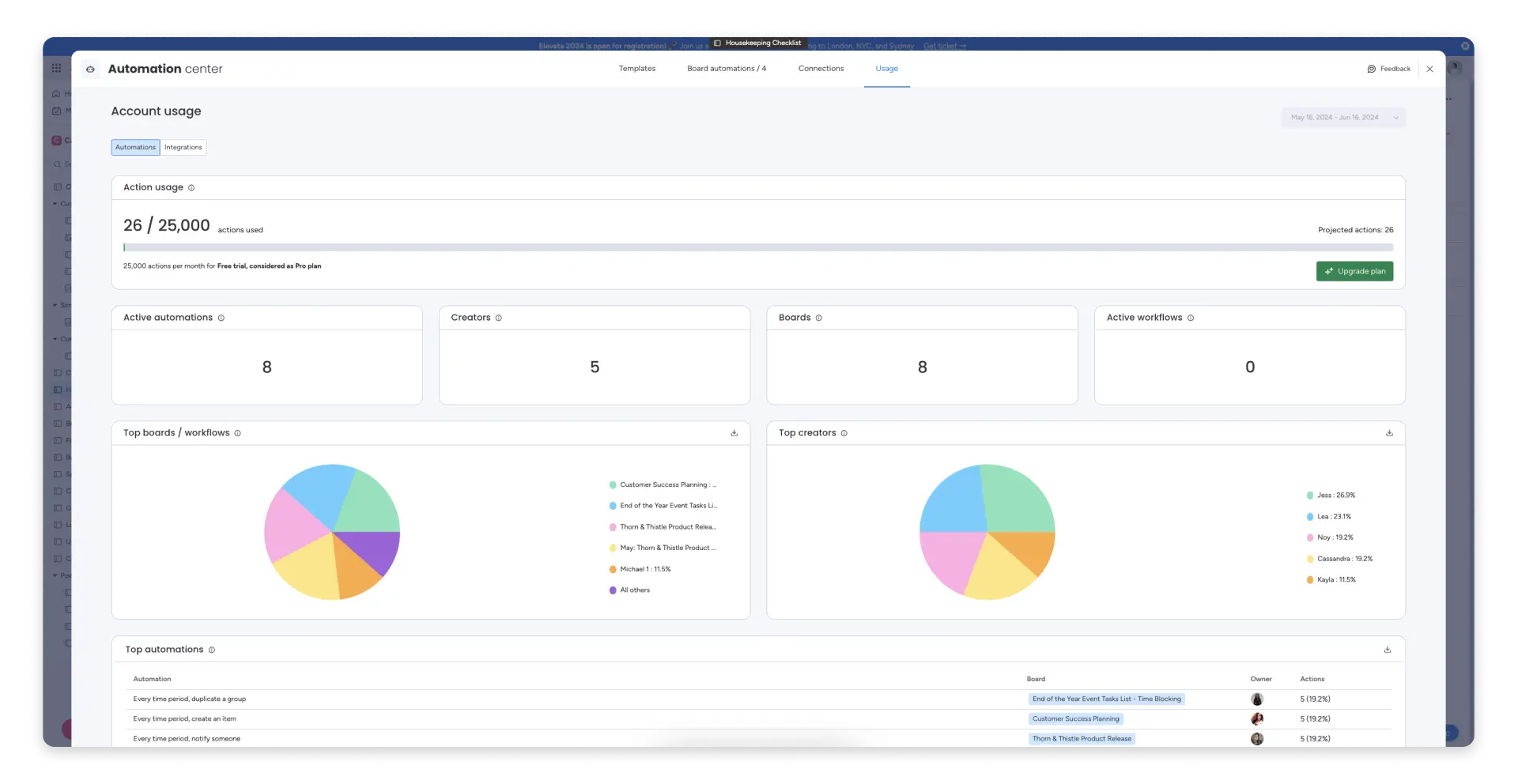
La página Uso de la cuenta le permitirá comprender su uso de automatizaciones, integraciones y trabajos de los lunes durante el período de facturación actual. En esta página puedes consultar:
- Su uso total de Acciones durante el período de facturación actual
- Su uso total de Acciones durante ciclos de facturación anteriores
- La cantidad de tableros que se utilizan en automatizaciones e integraciones.
- Distribución de los tableros que utilizan mayor cantidad de operaciones
- Algunos usuarios abandonaron automatizaciones, integraciones y trabajos de lunes.
- Un desglose de quién creó la mayor cantidad de automatizaciones en su cuenta
- La cantidad de trabajos de lunes activos actualmente, independientemente de su ciclo de facturación.
- Y una lista de las automatizaciones más populares según la cantidad de operaciones que las utilizaron, de mayor a menor
La primera parte de este artículo explicará cómo abrir la página de uso de la cuenta. Después de estas instrucciones, podrá ver una explicación detallada sobre cómo leer la página de uso de la cuenta y qué estadísticas se pueden encontrar en cada sección.
[note_box]
**Uso inteligente de automatizaciones:** Si ve que una determinada automatización utiliza muchas acciones, podría valer la pena investigar si se puede optimizar o reemplazar con otra automatización. Por ejemplo, si tiene una automatización que se activa cada vez que alguien actualiza un determinado campo, tal vez se puedan cambiar las condiciones para que se active solo en ciertos casos.
[/note_box]
Cómo abrir la página de uso de la cuenta
Puede abrir la página de uso de la cuenta desde cualquier panel o mediante la parte de administración de su cuenta. Veamos cómo hacer esto en ambos casos.
de Loh
Para abrir la página desde cualquier panel, siga estos tres pasos.
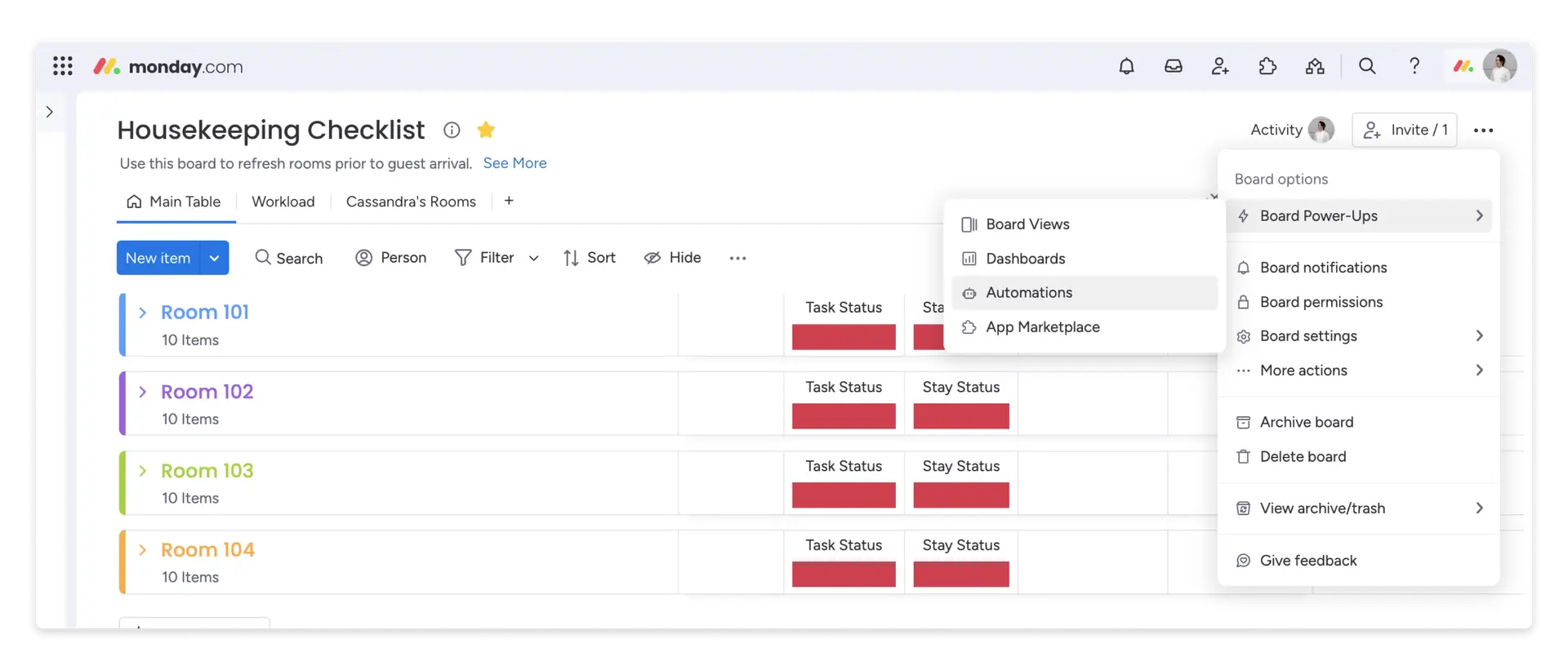
Paso 1. Para acceder a la página Uso de la cuenta, abra el Centro de automatización:
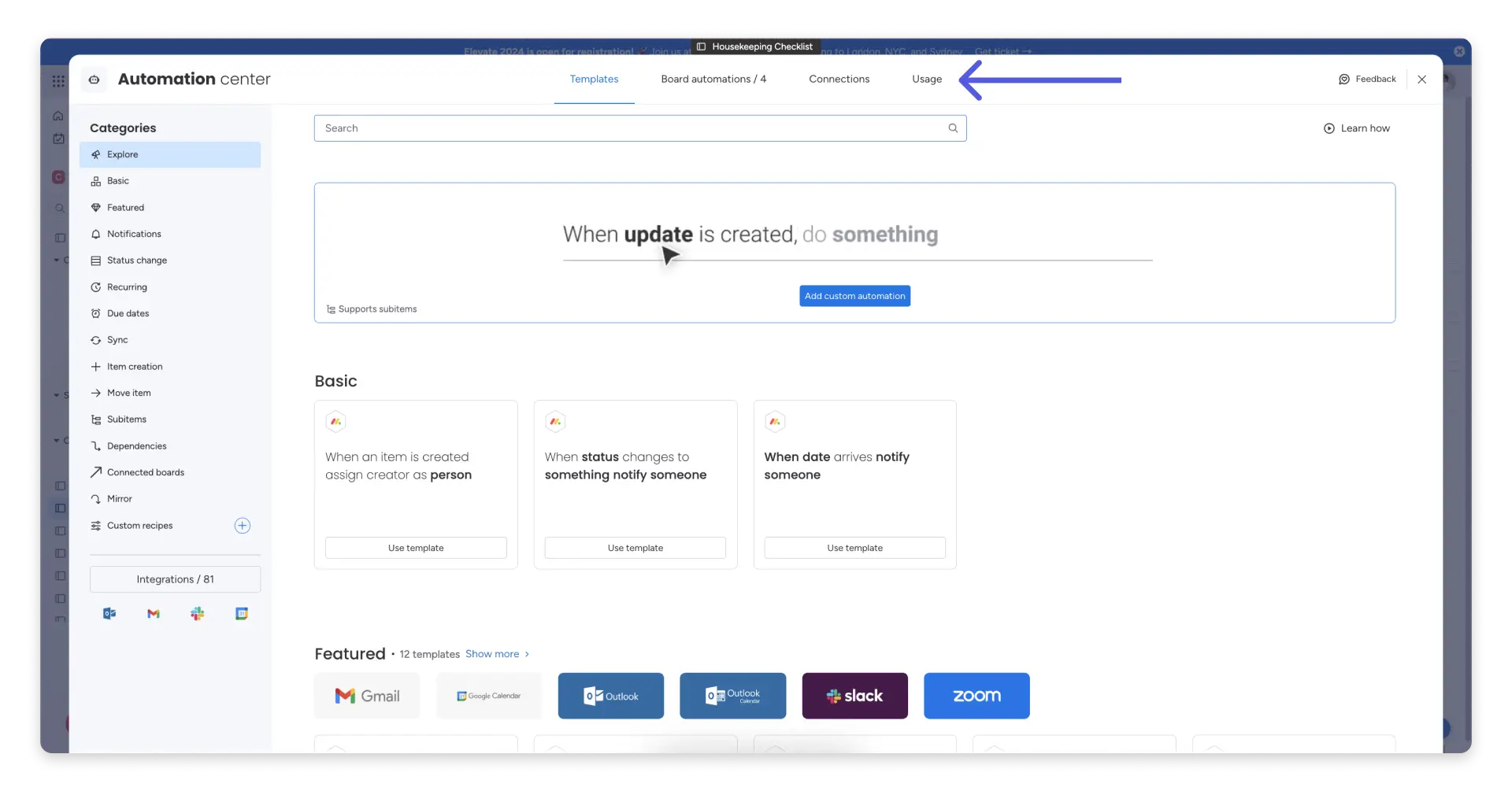
Paso 2. En el Centro de automatización, haga clic en la pestaña «Uso»:
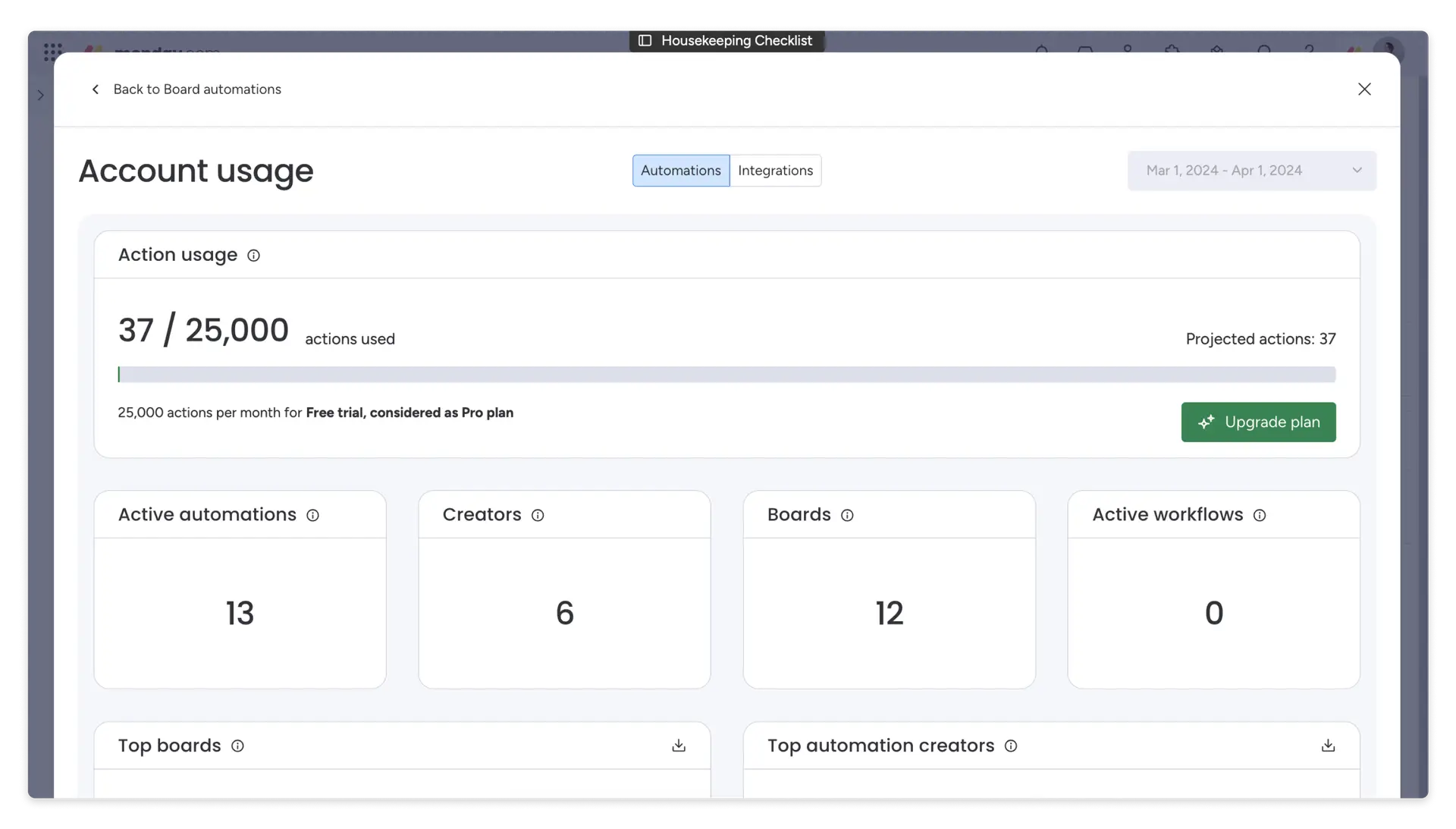
Paso 3. Después de hacer clic en el botón «Uso», se abrirá la página «Uso de la cuenta»:
Desde el diseño de gestión
Para abrir la página desde la sección de administración, siga estos tres pasos.
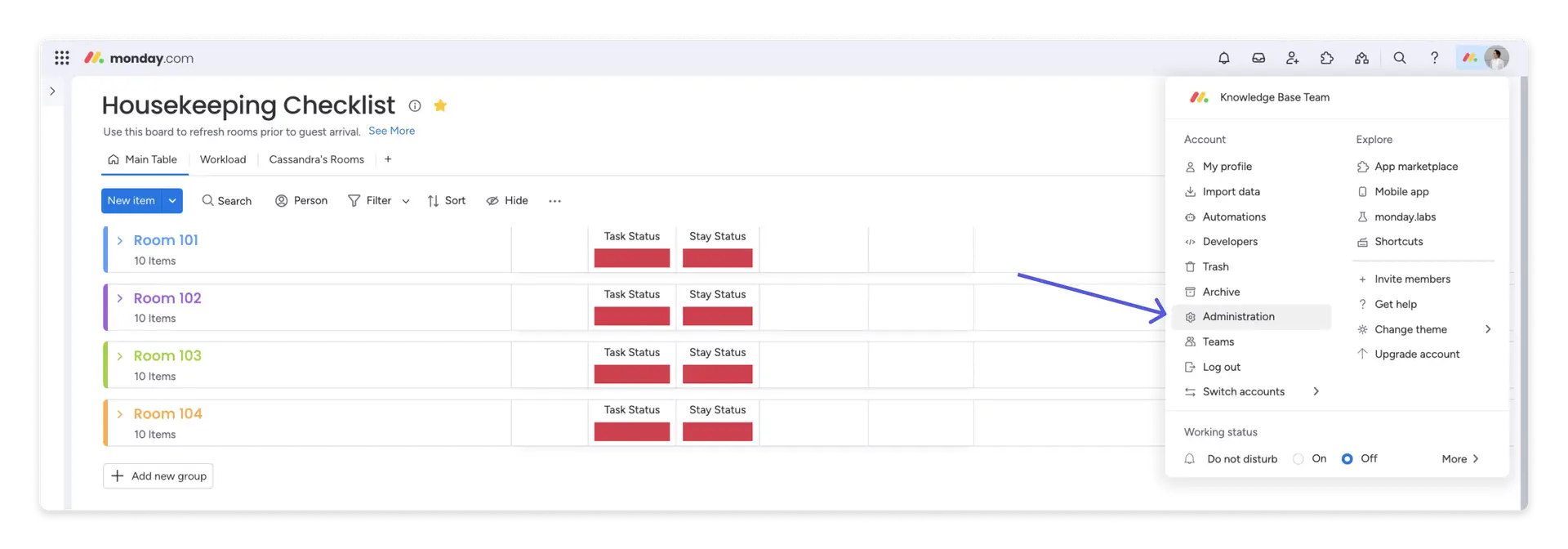
Paso 1. Abra el menú principal de su cuenta y seleccione «Administrar»:
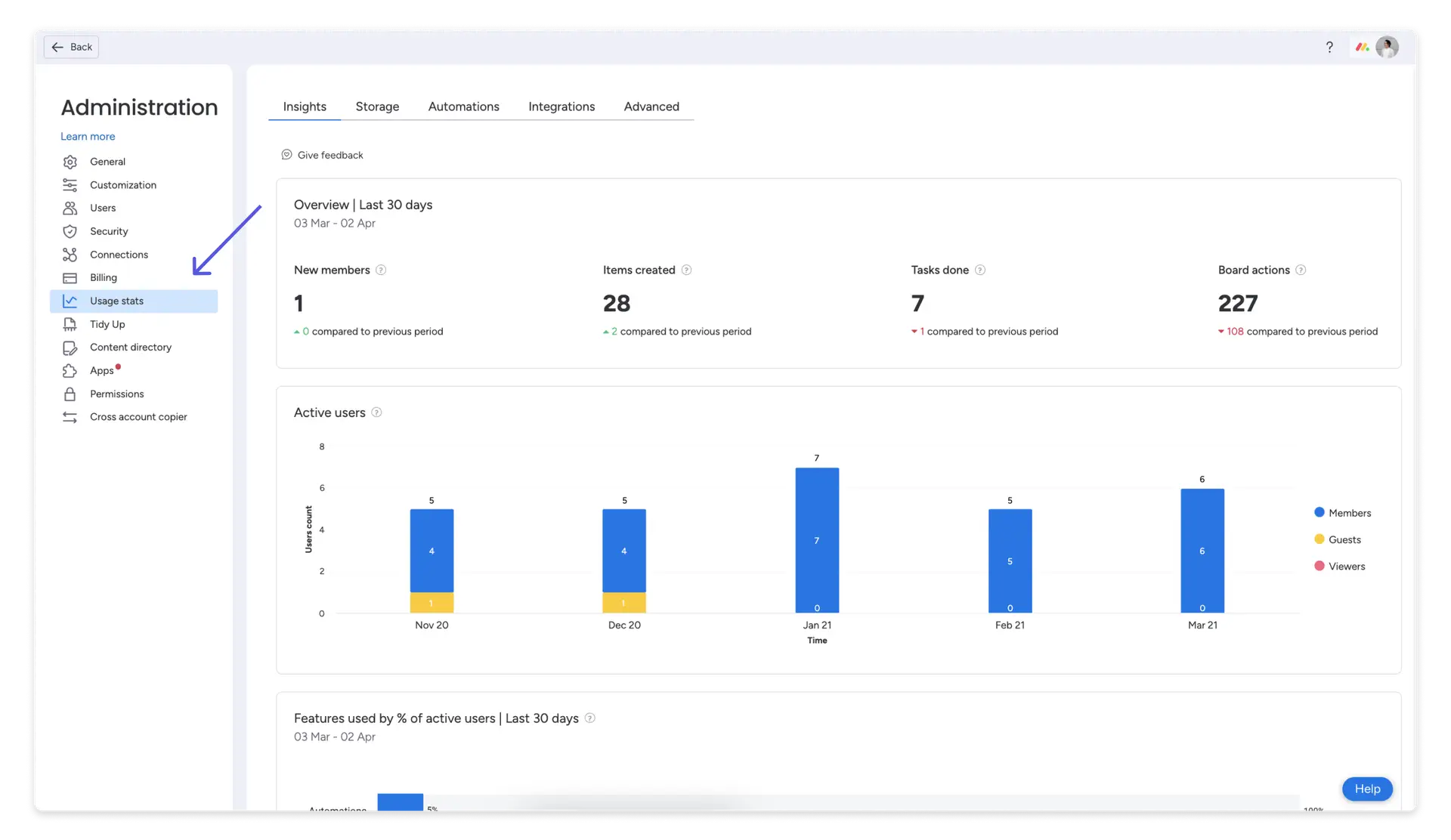
Paso 2. Cuando estés en la sección de administración, abre la pestaña «Uso» del menú de la derecha:
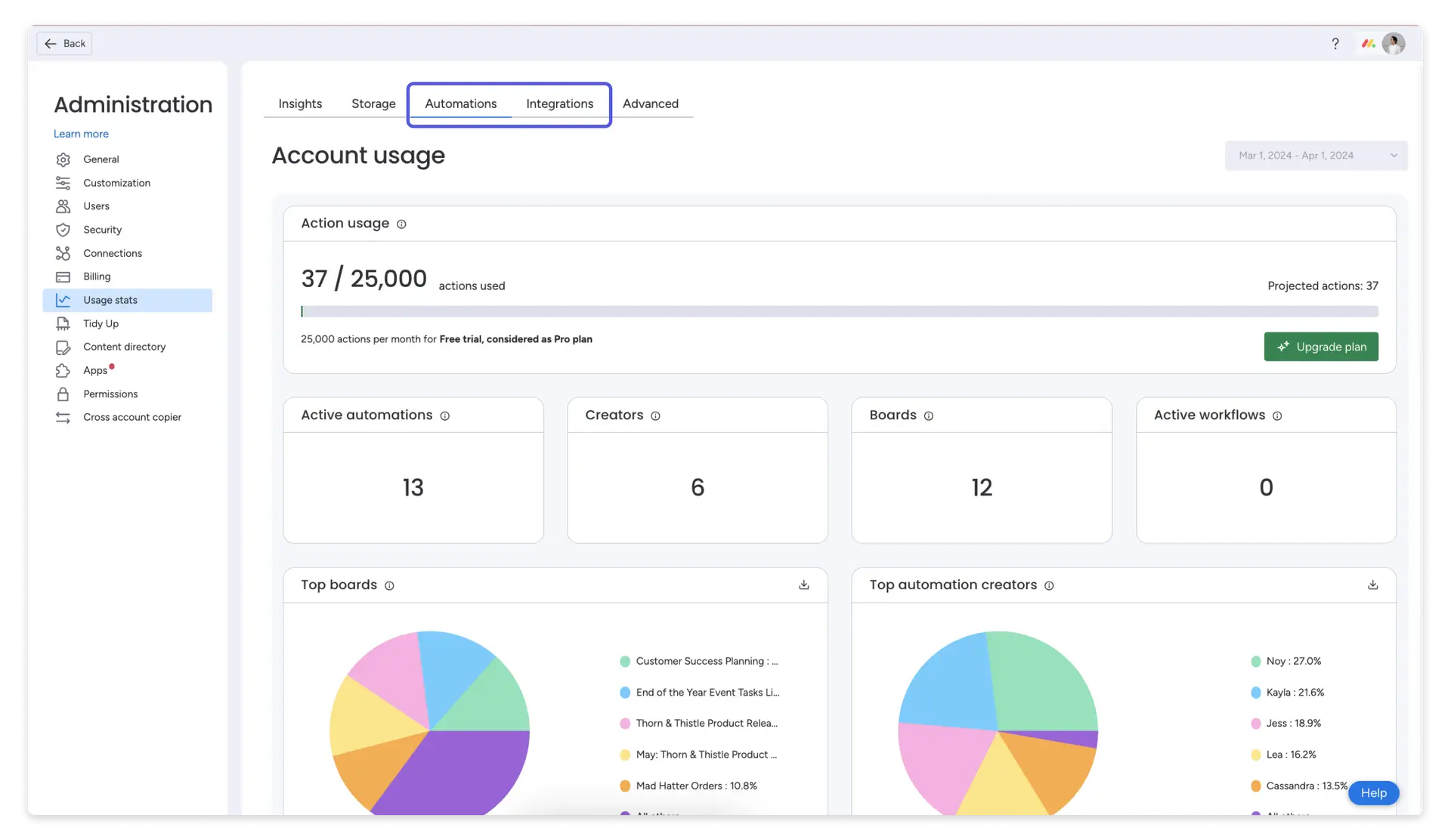
Paso 3. Seleccione las pestañas Automatizaciones o Integraciones para verificar el uso de acciones en su cuenta:
Filtros de página de uso de cuenta
Hay dos filtros que utilizan la página Uso de la cuenta cuando la abres:
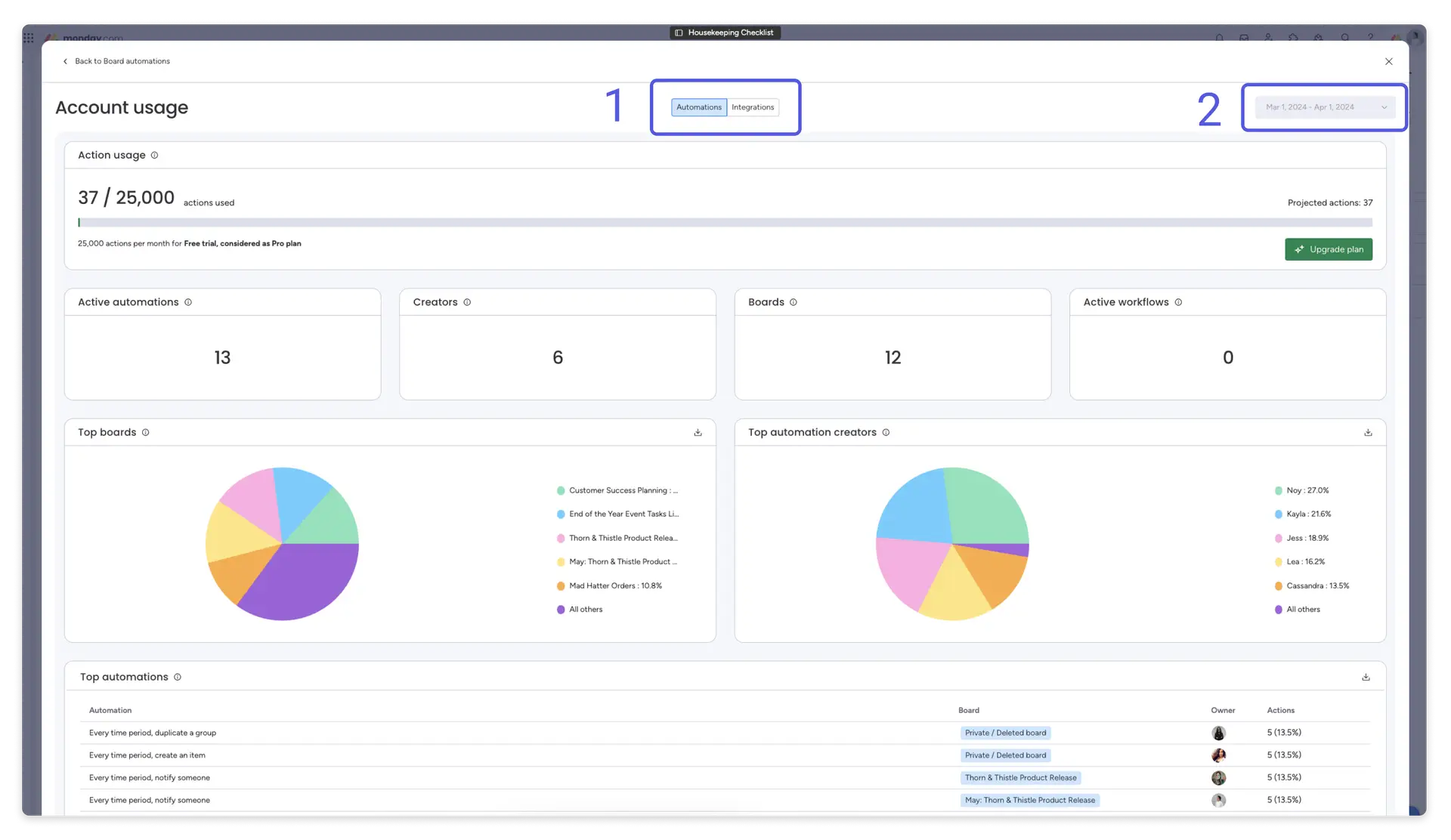
- La página se abrirá en el modo predeterminado en la pestaña Automatizaciones. Puede elegir ver el uso de automatizaciones o integraciones de su cuenta haciendo clic en la pestaña correspondiente.
- Aquí puede seleccionar el período de facturación que desea consultar. Siempre podrás ver el período de facturación actual.
[note_box]
**Actualización inteligente:** Si ve que el uso de acciones se acerca al límite, debe considerar actualizar el plan antes de que finalice el período de facturación para evitar interrupciones en el trabajo.
[/note_box]
Usando acciones
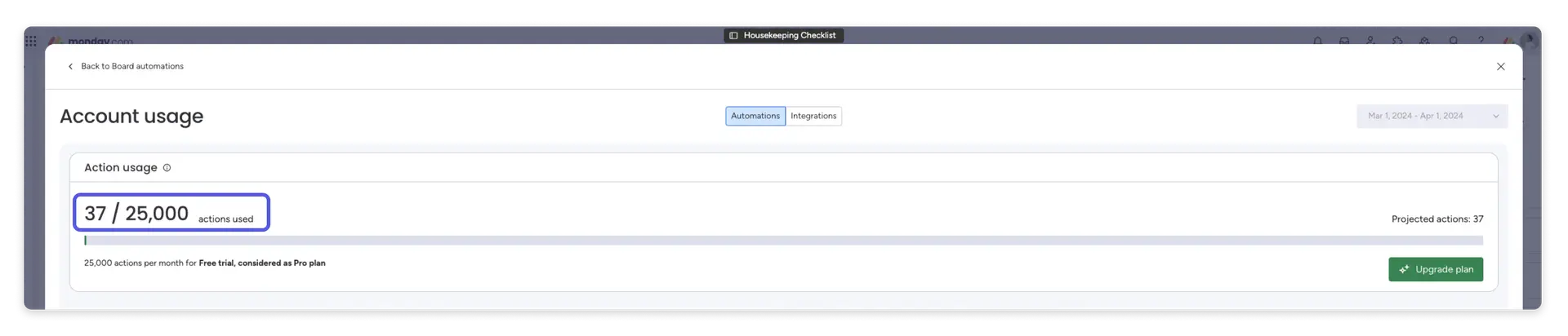
En la parte superior de la página Uso de la cuenta, verá una descripción general de su uso de Acciones para la pestaña seleccionada (ya sea Automatizaciones o Integraciones) durante el período de facturación actual.
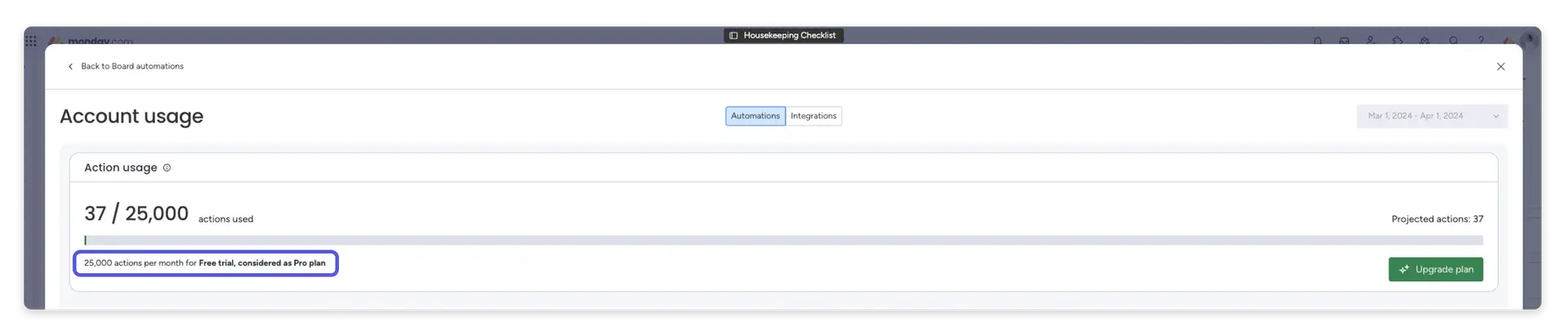
Debajo de la barra de progreso, verá un recordatorio de la cantidad total de acciones disponibles para su cuenta y su plan actual.
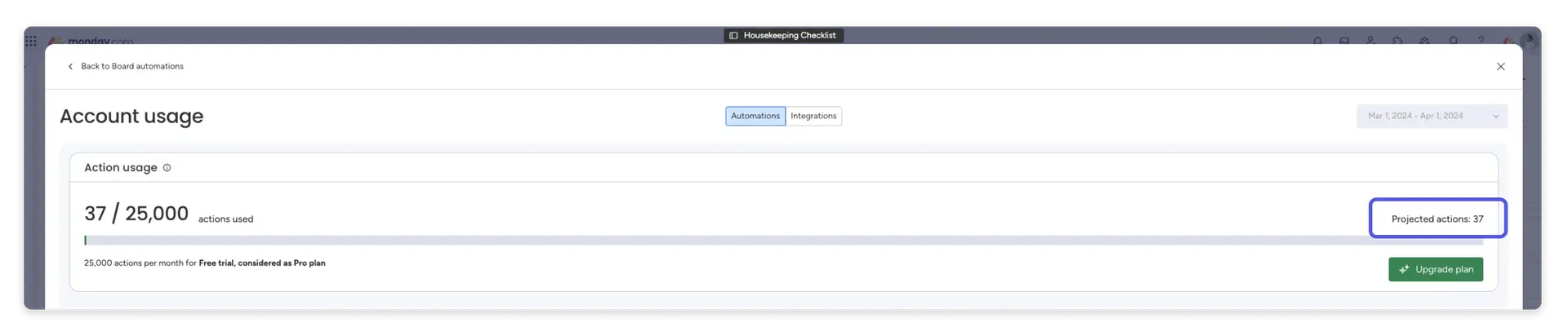
A la izquierda, verás tus «acciones estimadas» para el período de facturación actual. Este número se basa en su uso actual. Esta es la cantidad de acciones que esperaría utilizar al final del período de facturación si su uso sigue siendo el mismo, sin reducción ni aumento en el uso de acciones.
Al lado y debajo de la barra de progreso, verás el botón «Actualizar». Las cuentas empresariales verán un botón que dice «Contactar con ventas». Si cree que necesitará más operaciones para el período de facturación actual o futuro, puede actualizar su plan para adaptarse a su equipo.
Automatizaciones activas
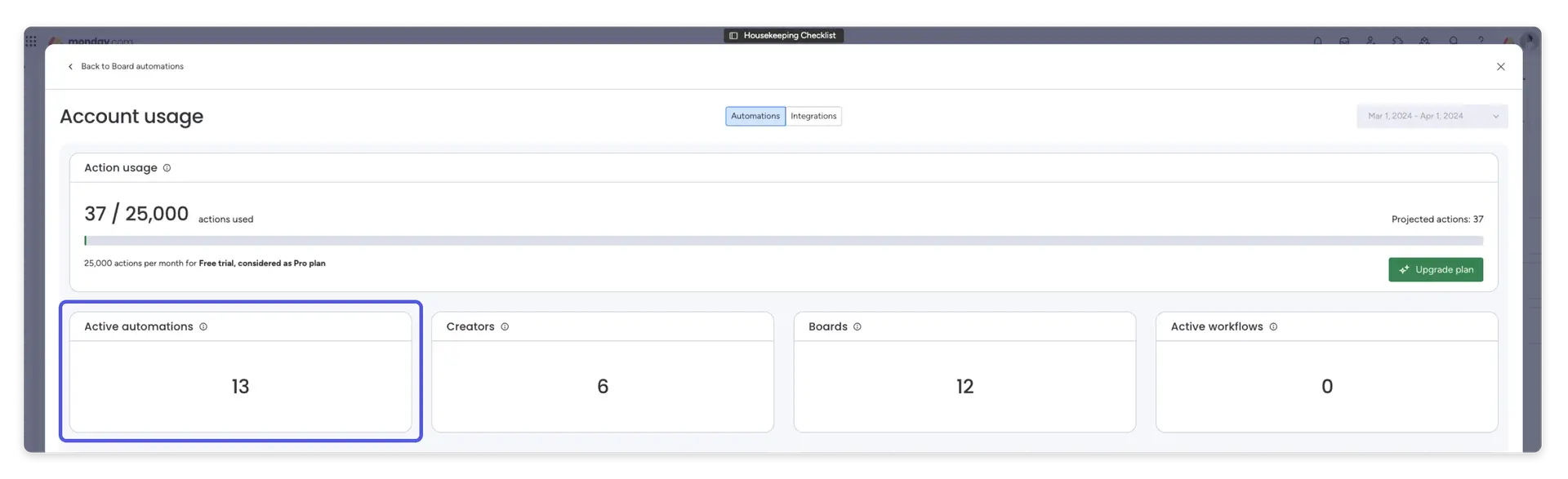
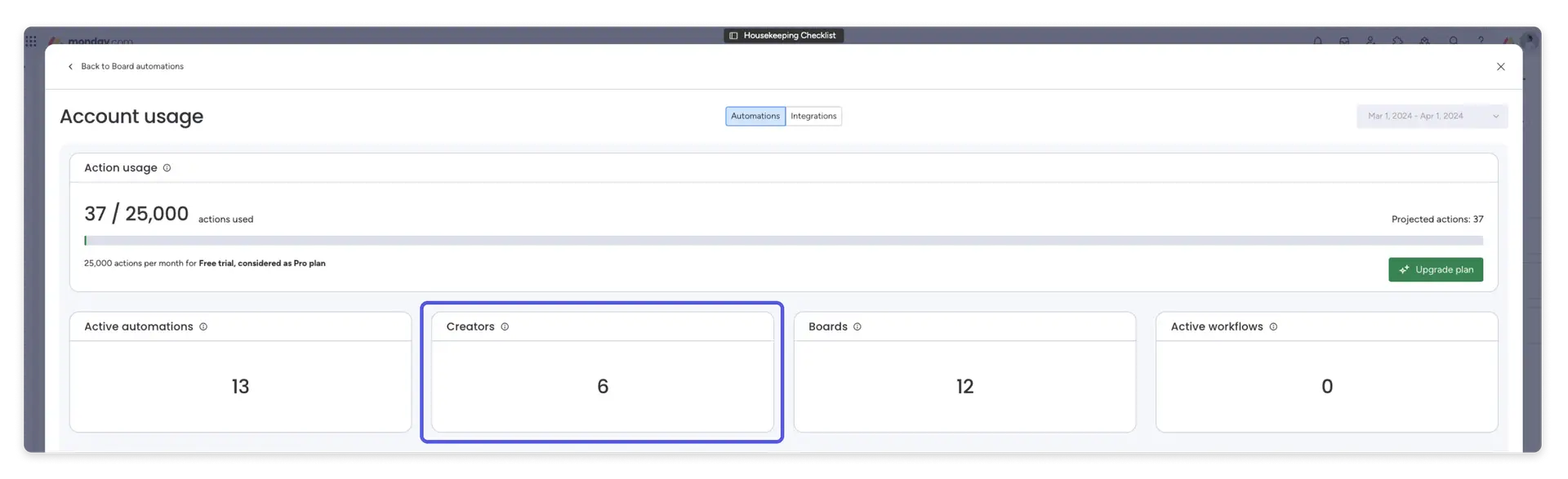
crear
Este cuadro muestra la cantidad total de usuarios en su cuenta que han creado automatizaciones (o integraciones) durante el período de facturación actual:
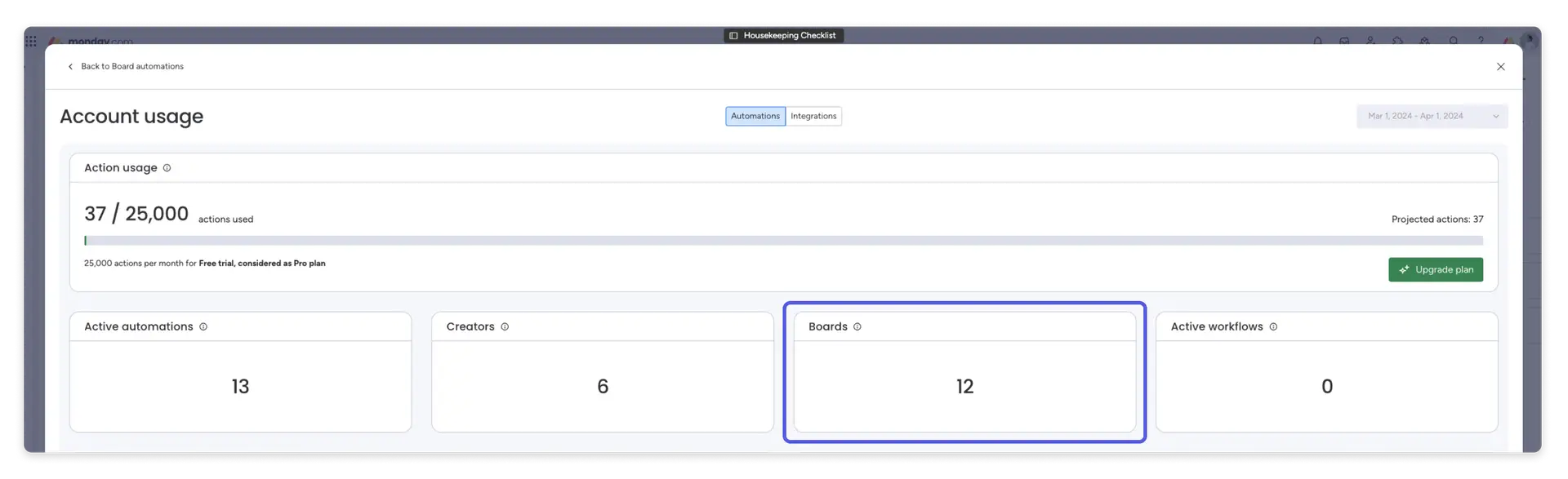
tableros
Este cuadro muestra la cantidad total de tableros que han utilizado automatizaciones (o integraciones) en su cuenta durante el período de facturación actual:
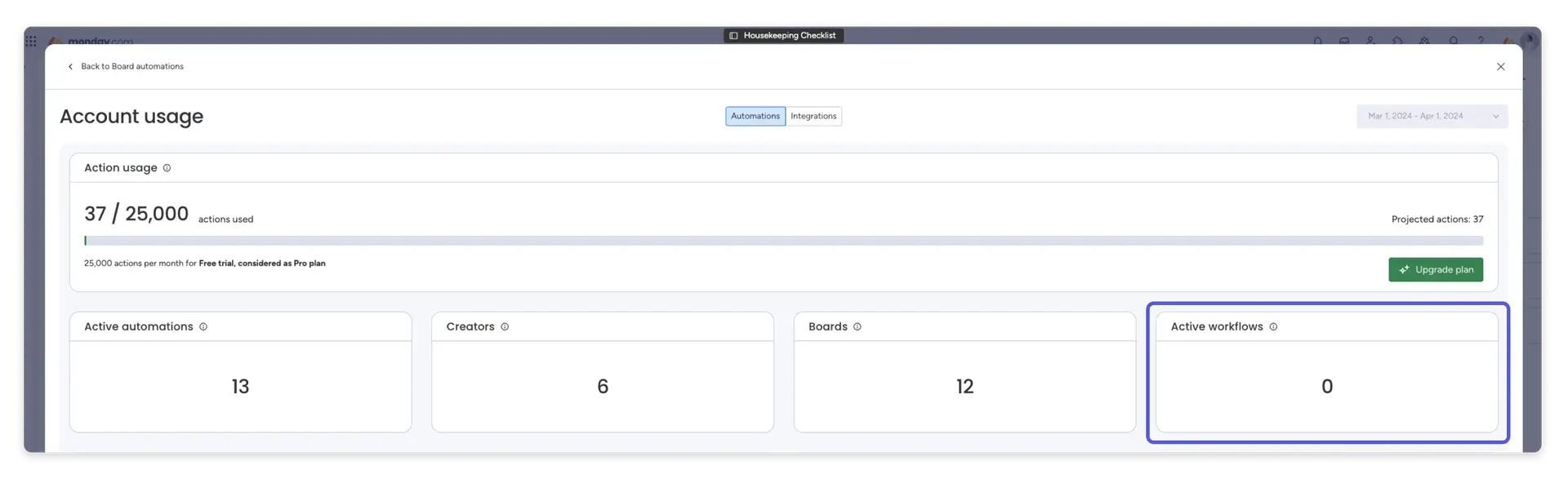
Flujos de trabajo activos
Este cuadro muestra el total de flujos de trabajo del lunes activos en su cuenta. Este cuadro no es un resumen del período de facturación actual, sino un resumen general de los trabajos activos existentes, independientemente del período de tiempo en el que se crearon:
Los tableros más populares.
Este gráfico circular muestra qué tableros utilizaron la mayor cantidad de automatizaciones (o integraciones) durante el período de facturación actual. A la derecha verás una clave para el gráfico, con los nombres de los tableros ordenados en orden descendente.
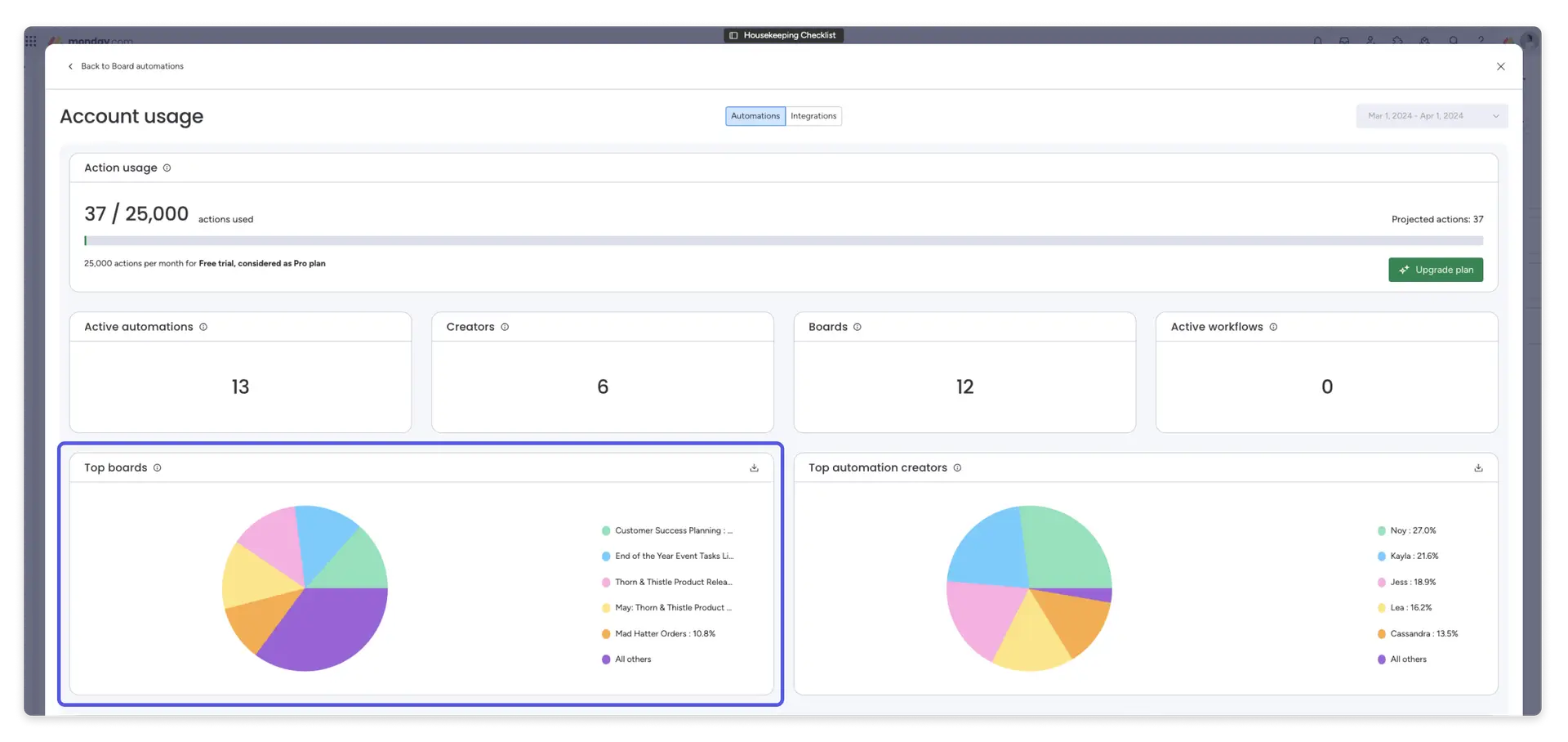
Puede exportar estos datos a CSV usando el ícono de descarga en la esquina superior derecha del cuadro de información.
Los creadores más populares.
Este gráfico circular muestra qué usuarios crearon las automatizaciones (o integraciones) que utilizaron la mayor cantidad de acciones durante el período de facturación actual. A la derecha verás una clave del gráfico, con los nombres de usuario ordenados en orden descendente.
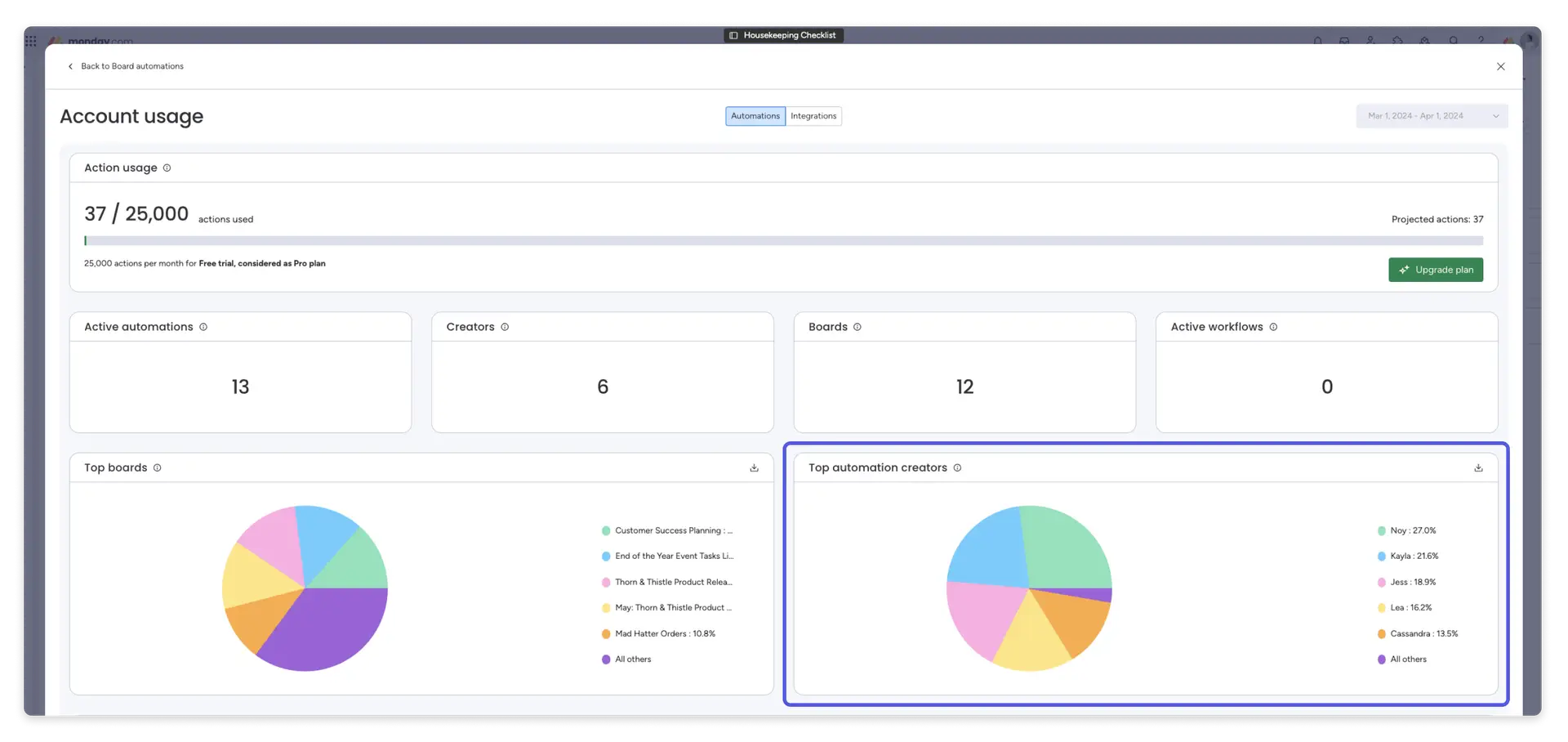
Puede exportar estos datos a CSV usando el ícono de descarga en la esquina superior derecha del cuadro de información. El CSV contendrá los 50 creadores principales y no los 5 que se muestran en la página de uso de la cuenta.
Las automatizaciones (automatizaciones superiores)
Esta sección enumera las mejores automatizaciones (o integraciones) en orden descendente por la cantidad de acciones que utilizaron las automatizaciones (o receta de integración).
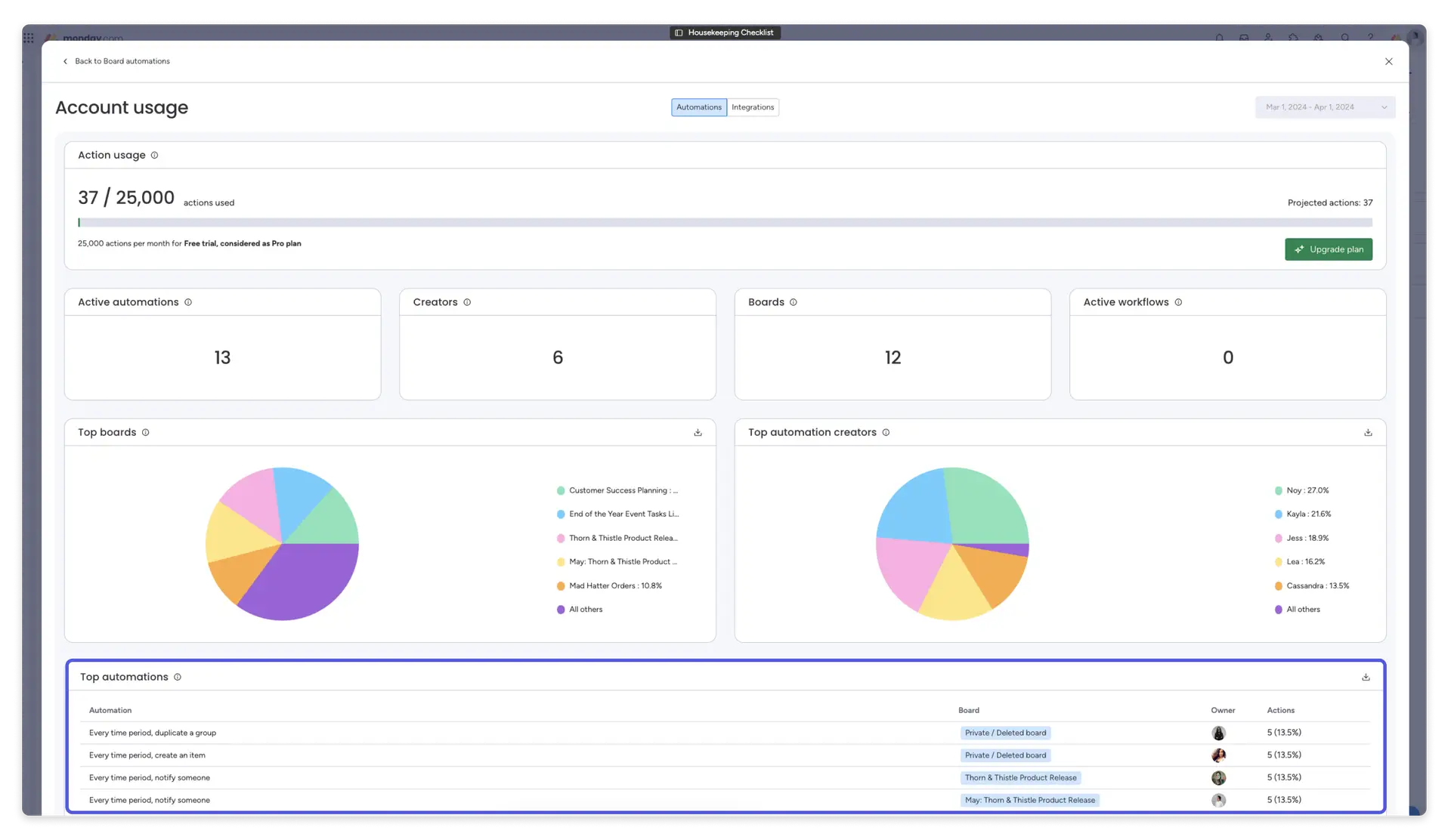
Hay cuatro columnas:
- Automatización (o integración). Esta columna muestra el nombre de la automatización. Al hacer clic en el nombre de la automatización o integración, se abrirá la automatización o integración. Puede hacer clic en el encabezado de la columna para ordenar el contenido de la tabla en orden ascendente.
- junta. Esta columna muestra el nombre del tablero donde se encuentra la automatización (o integración). Si hace clic en el nombre del tablero en azul, accederá al tablero. Puede hacer clic en el encabezado de esta columna para ordenar el contenido de la tabla en orden ascendente.
- dueño. Esta columna muestra la imagen del usuario que creó y es propietario de la automatización o integración.
- operaciones. Esta columna muestra la cantidad de operaciones que utilizaron automatización (o integración). Entre paréntesis muestra qué porcentaje del uso total de las acciones que representan las acciones de la automatización. Puede hacer clic en el encabezado de esta columna para ordenar el contenido de la tabla en orden ascendente.
Puede exportar los datos de esta tabla a CSV utilizando el icono de descarga en la esquina superior derecha del cuadro de información. El CSV contendrá las 50 automatizaciones principales y no las 5 que se muestran en la página de uso de la cuenta.
permisos
Los administradores de cuentas empresariales pueden permitir o impedir que usuarios seleccionados accedan a la página de uso de la cuenta. Para ajustar los permisos, visite la sección de administración de su cuenta. Navegue a la pestaña Permisos en el menú de la izquierda. Para cada rol, encontrará el permiso para usar la cuenta en la sección «Cuenta» como «Ver la página de uso de automatización»:
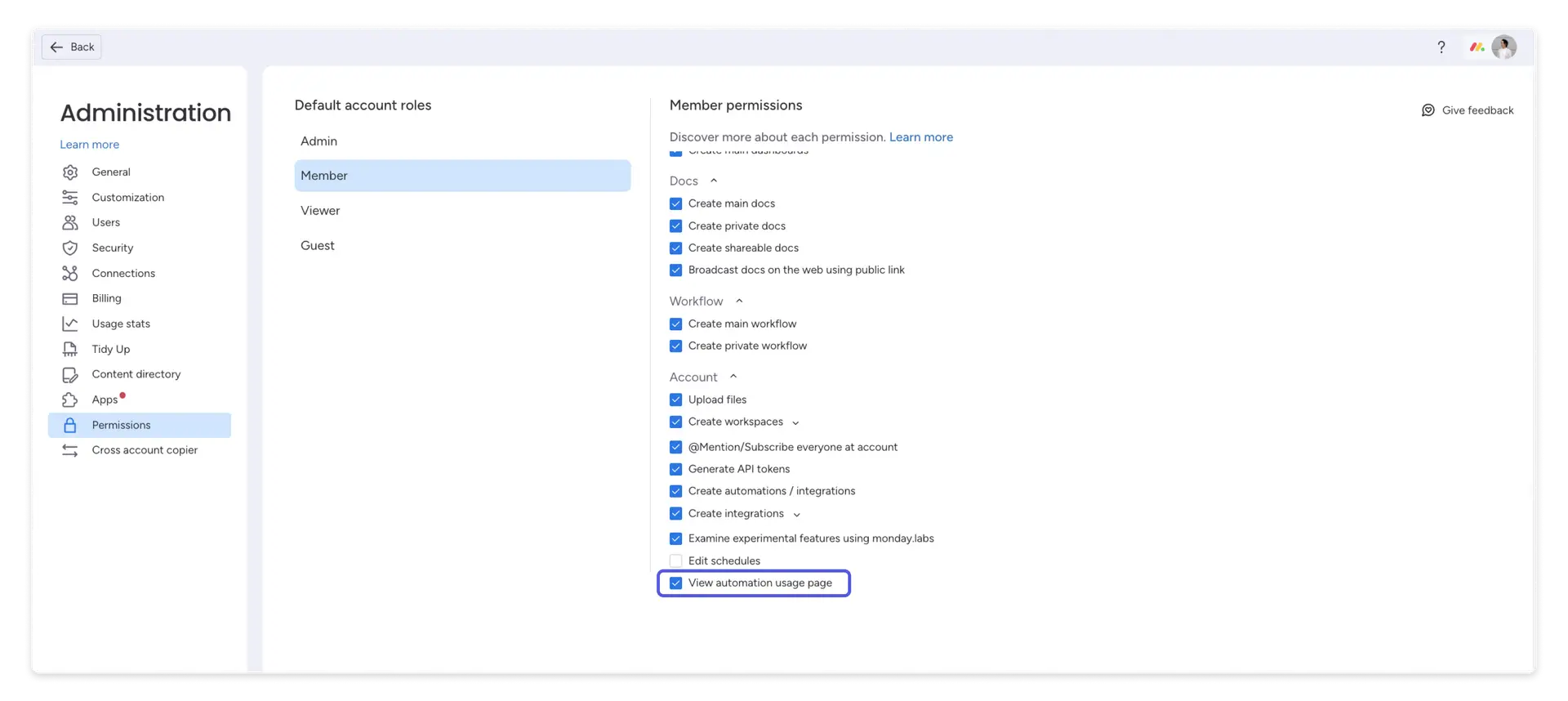
Marque la casilla para otorgar permiso al rol seleccionado.
[note_box]
**Permisos ajustados:** Si tienes un equipo con diferentes roles, debes configurar los permisos de acceso a la página de uso de acuerdo a las necesidades de cada rol. Por ejemplo, es posible que desee que los directores de proyecto puedan ver el uso de las automatizaciones, pero no todos los miembros del equipo.
[/note_box]
Enlace de la fuente