
Cómo integrar Harvest con monday.com para gestionar el tiempo y los recursos

Harvest permite a los usuarios realizar un seguimiento del tiempo y los gastos, gestionar el tiempo del equipo, realizar un seguimiento de los gastos y crear informes basados en el tiempo. Elimina el aspecto manual del seguimiento del tiempo y ayuda a los gerentes a mantener una imagen general del estado de los proyectos y así permitirles recibir pagos compartiendo documentos de facturación con los clientes.
Todos los datos que siguen a Harvest ahora se pueden integrar con tu cuenta de monday.com para activar acciones entre las dos plataformas e integrar la gestión de proyectos con las capacidades de Harvest, para que puedas estar seguro de no perderte ningún detalle.
¿Cómo agregarlo a su flujo de trabajo?
Paso 1
Para agregar una integración, vaya al tablero donde desea crear una integración y haga clic en el botón de integraciones ubicado en la esquina superior derecha de su pantalla, como se muestra a continuación:
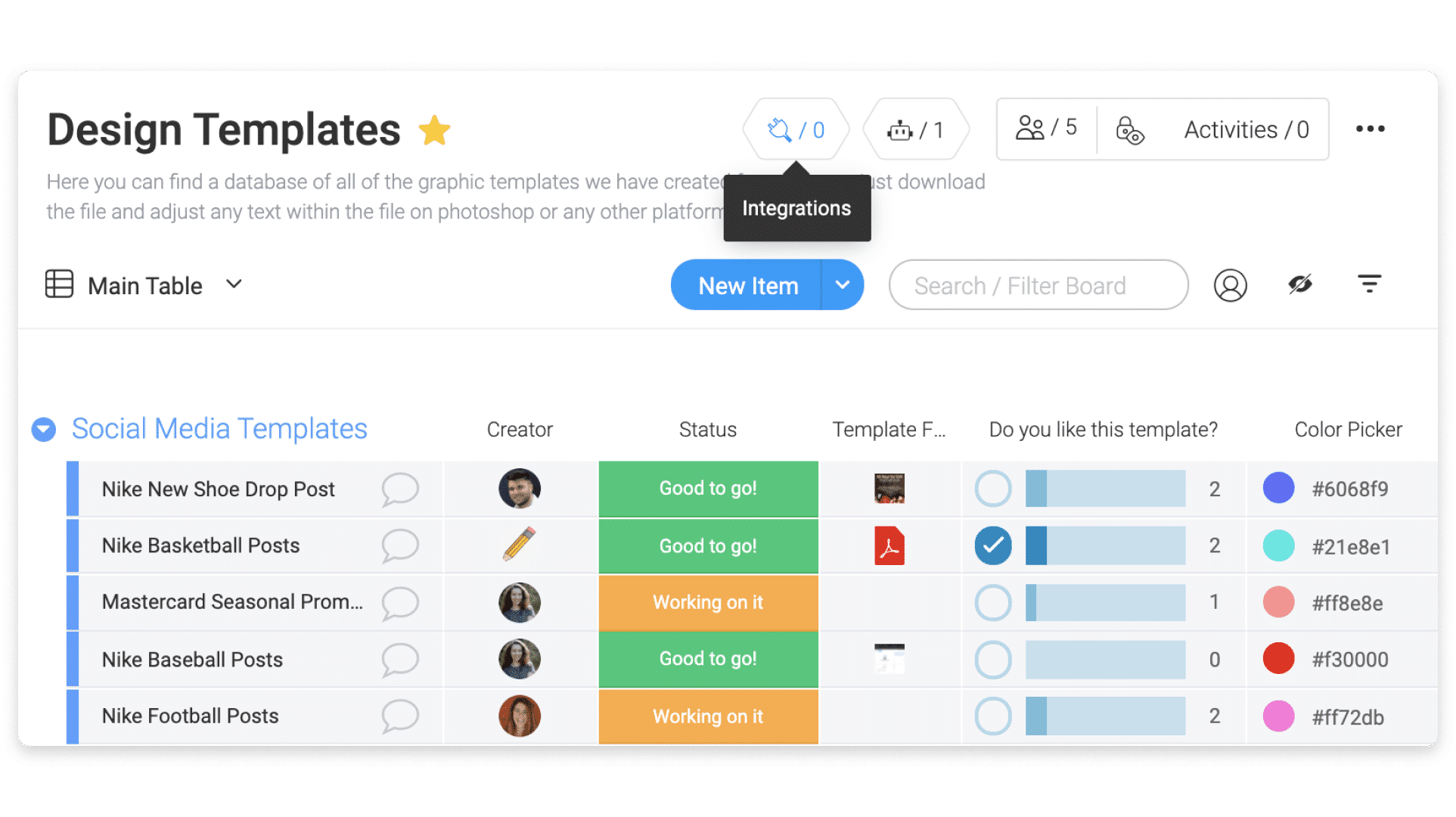
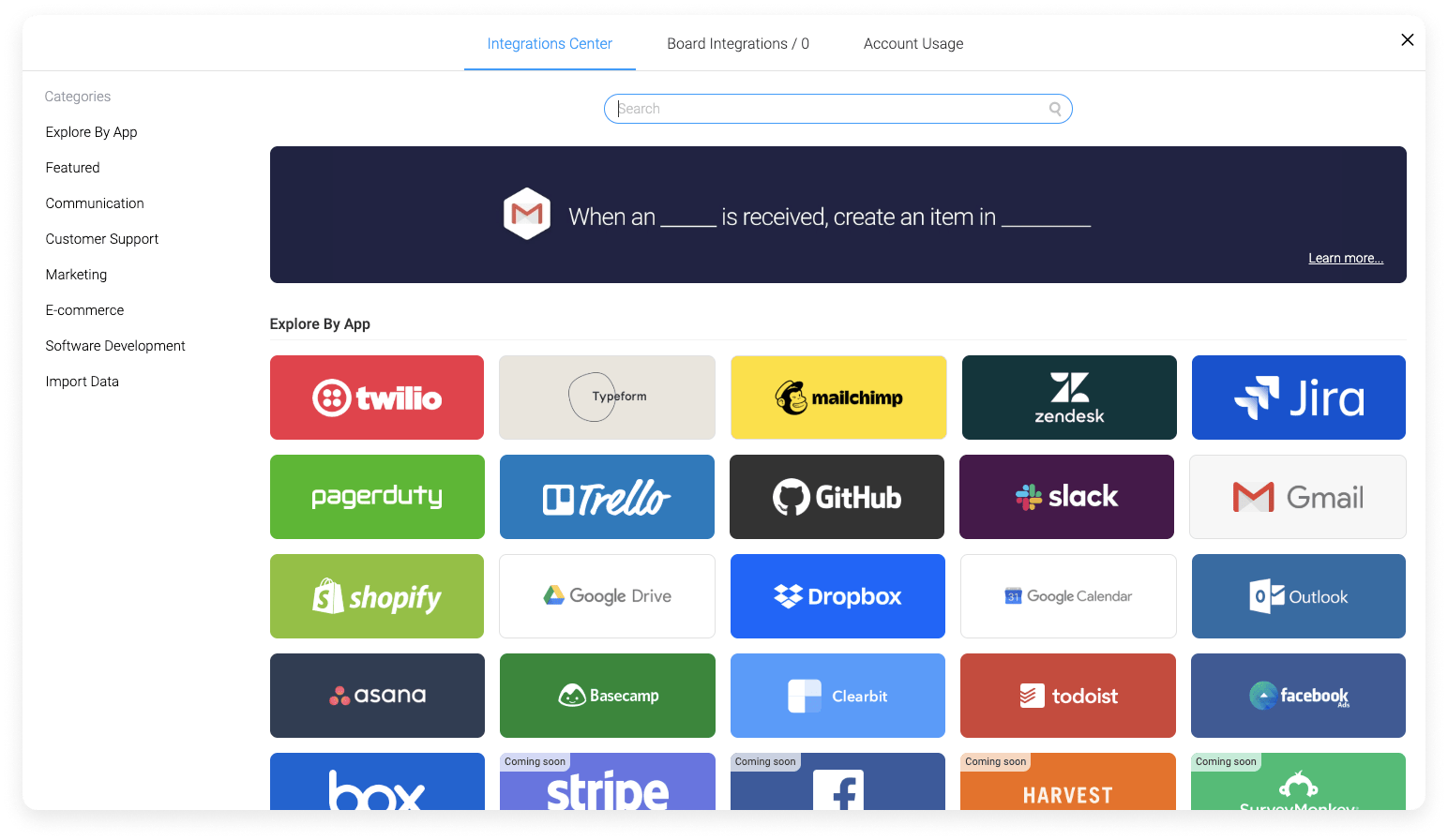
Una vez que esté en la página, verá todas las increíbles aplicaciones que tenemos para ofrecer para la integración, así que continúe y seleccione «Cosechar»:
Paso 2
Una vez que hagas clic en el banner de integración de cosecha, encontrarás las dos recetas que ofrece la integración:
- Cuando se agrega una entrada de tiempo, crea un elemento
- Al crear un artículo, cree un proyecto para un cliente.
Seleccione la automatización que desea crear.
Paso 3
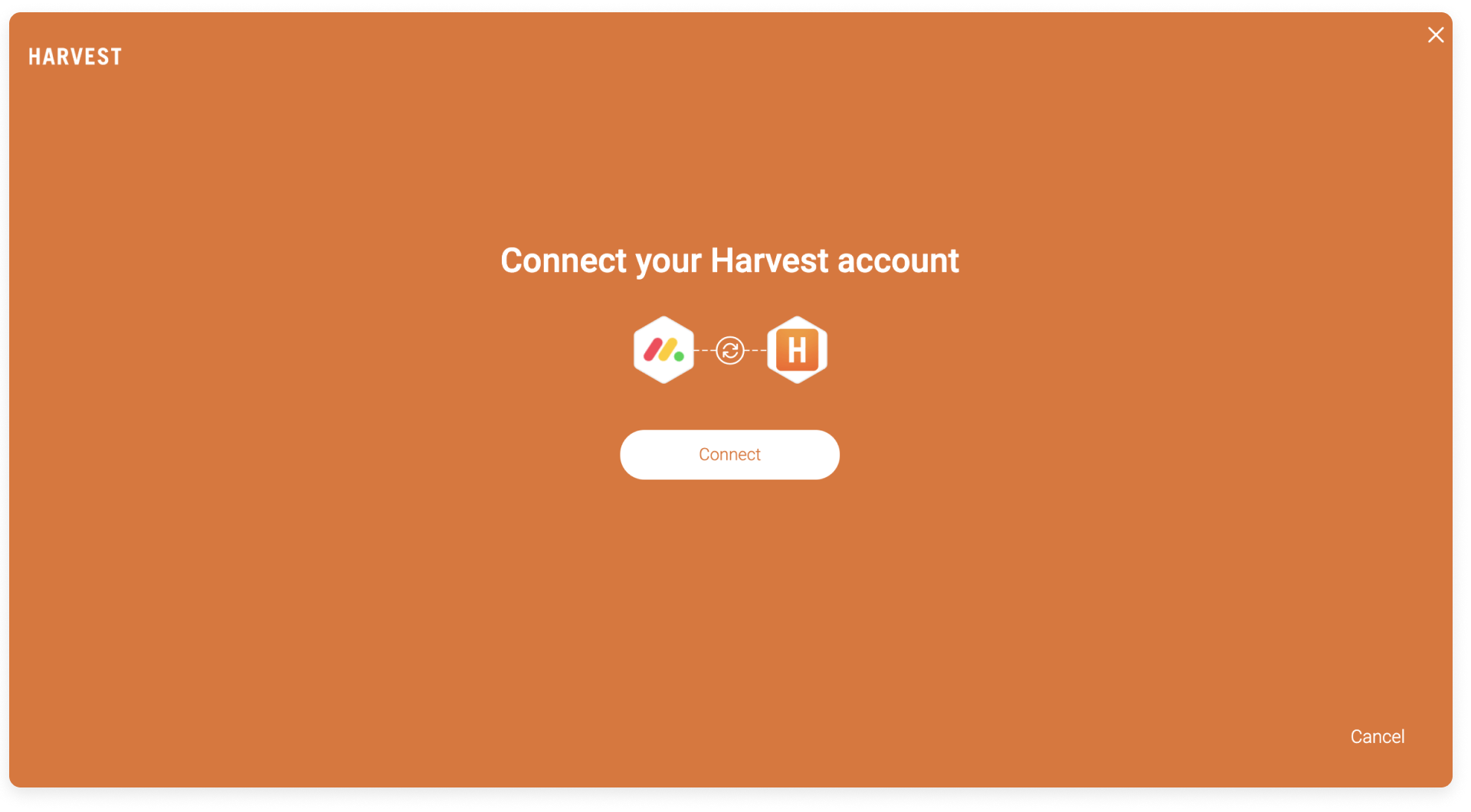
Después de hacer clic en una de las recetas, se te pedirá que conectes tu cuenta de monday.com con tu cuenta de roast:
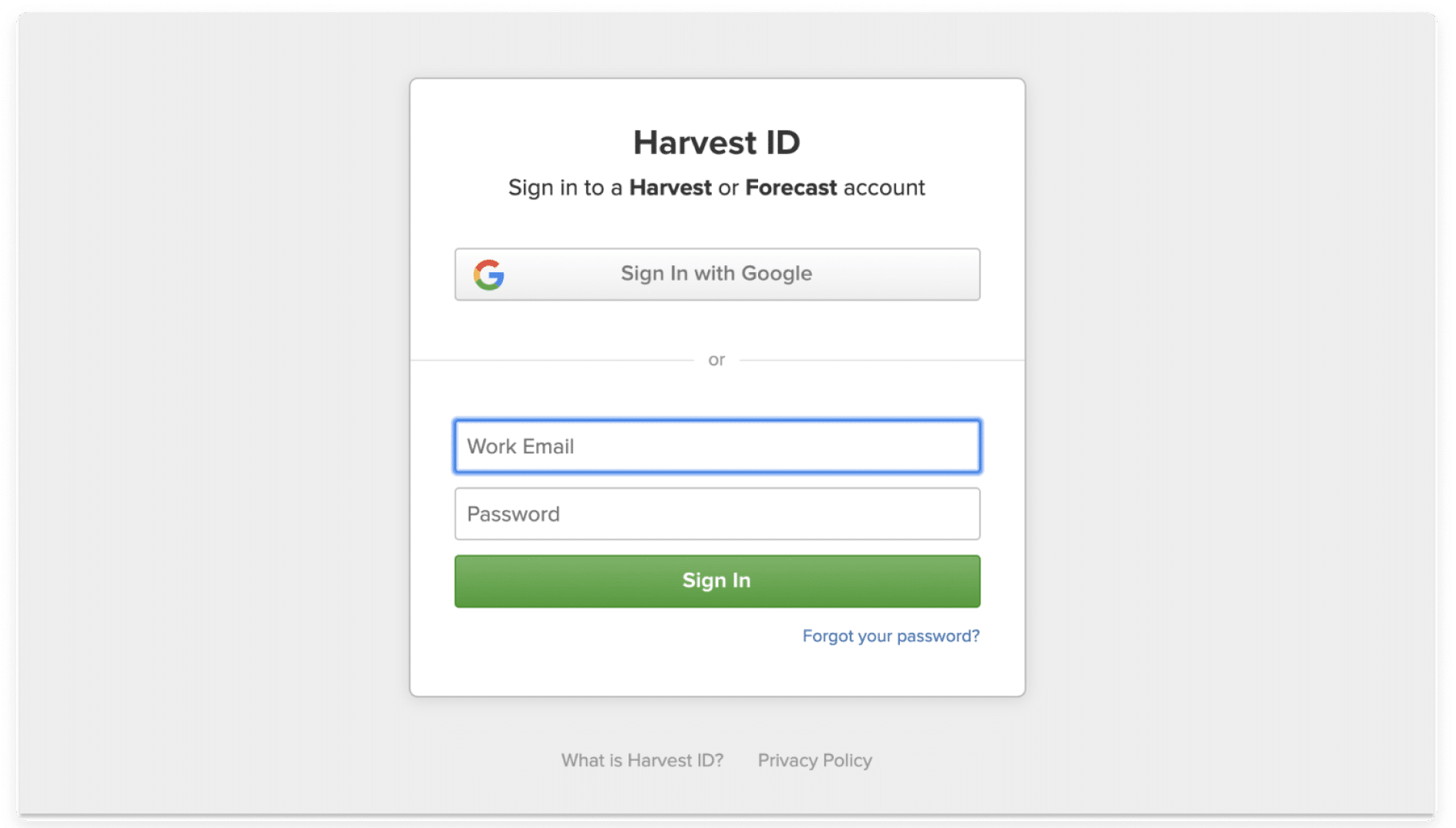
Luego se le pedirá que ingrese la información de inicio de sesión de su cuenta de cosecha, como se muestra a continuación:
Ahora que ha iniciado sesión en su cuenta de asado, puede configurar las recetas para comenzar a trabajar con ambas cuentas.
Paso 4
Una vez que hayas elegido una de las dos recetas y hayas conectado las cuentas, llegarás a la ventana de integración. Aquí puede configurar la automatización y seleccionar el campo relevante directamente desde su cuenta de chaleco.

Una vez configurado, puedes comenzar a seguir las actualizaciones en monday.com directamente en el chaleco para ver la información en ambos lugares y realizar un mejor seguimiento de tu tiempo según los elementos agregados a tus tableros de monday.com.
