Solo gerentes
Como administrador, tiene capacidades únicas que le permiten instalar y eliminar aplicaciones, revisar solicitudes de instalación de aplicaciones, pagar aplicaciones y actualizar sus permisos.
La sección «Administrar» del lunes es un espacio completo dedicado a aplicaciones donde puedes acceder a cada una de estas capacidades. En este artículo aprenderá todo lo que necesita para administrar con éxito las aplicaciones en su cuenta. ¡Empecemos!
Instalación de aplicaciones
Los administradores de cuentas son los únicos usuarios que pueden instalar aplicaciones en las cuentas. Para aprender cómo instalar una aplicación en su cuenta, ¡consulte esto!
Revisar solicitudes para instalar aplicaciones
Cada vez que otro usuario intenta instalar una aplicación, Monday envía automáticamente una solicitud a los administradores de la cuenta. Estas solicitudes se recopilan en la pestaña «Instalaciones pendientes», pero también recibirá un correo electrónico y una notificación de la plataforma cada vez que haya una solicitud de instalación. La aplicación no se instalará hasta que se apruebe la solicitud.
Para ayudar al administrador a determinar si acepta o rechaza la solicitud, la persona solicitante puede enviar una explicación de sus necesidades.
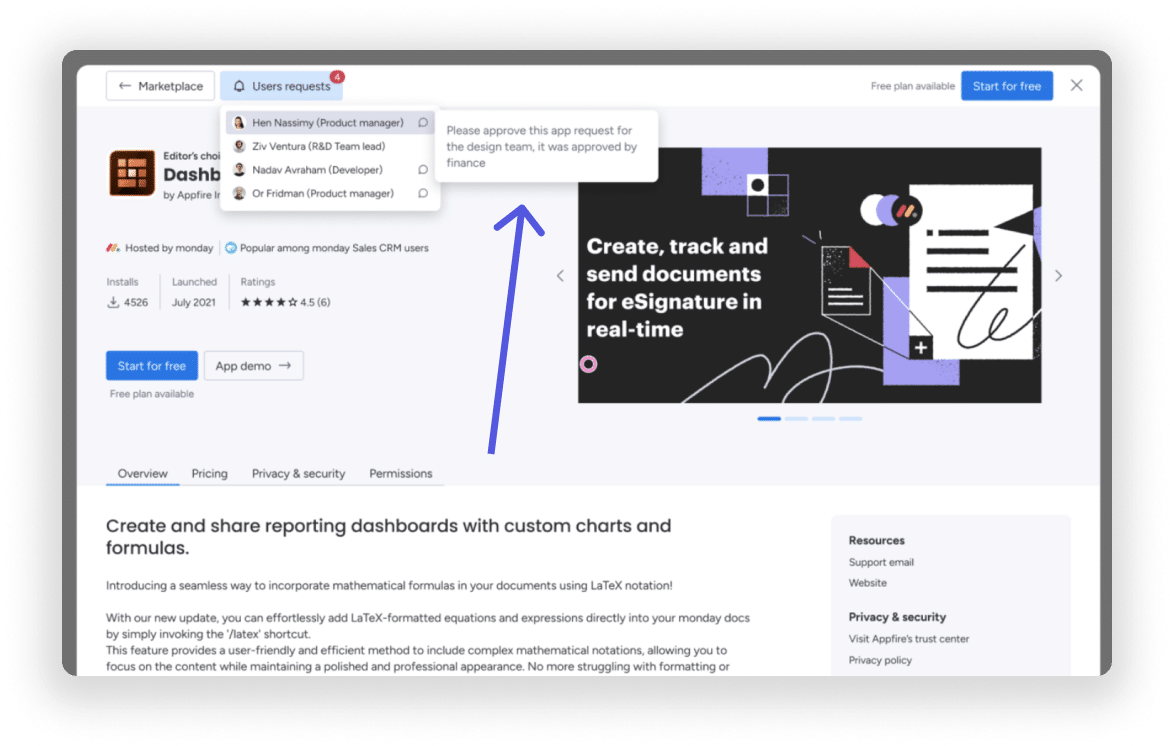
Puede gestionar estas solicitudes haciendo clic en su perfil en la esquina superior derecha y seleccionando «Administrar». Haga clic en «Aplicaciones» en el menú del lado izquierdo y la pestaña «Instalaciones pendientes» aparecerá debajo del título de la página:
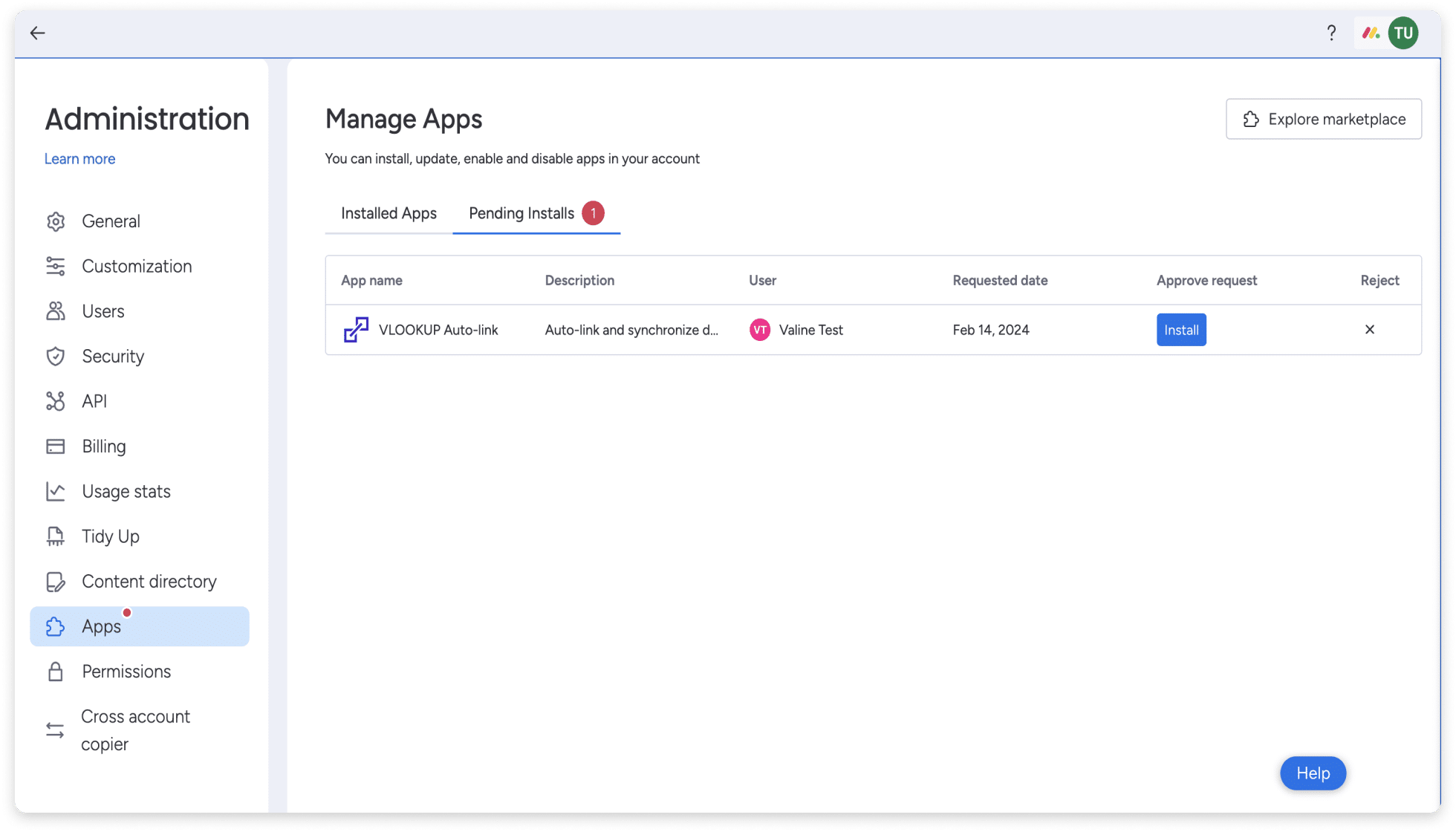
Haga clic en «Instalar» para la aplicación que desea instalar, o haga clic en «X» para rechazar la solicitud. ¡También puedes hacer clic en el menú de puntos para ver más información sobre la aplicación!
Pago de aplicaciones
Cuando instala una aplicación en su cuenta, debe elegir en qué plan desea registrarse. Muchas de las aplicaciones ofrecen planes gratuitos o de prueba que le permiten probar la aplicación además de los planes pagos. Siempre puedes actualizar de un plan gratuito a un plan superior o registrarte en un plan pago después de la prueba.
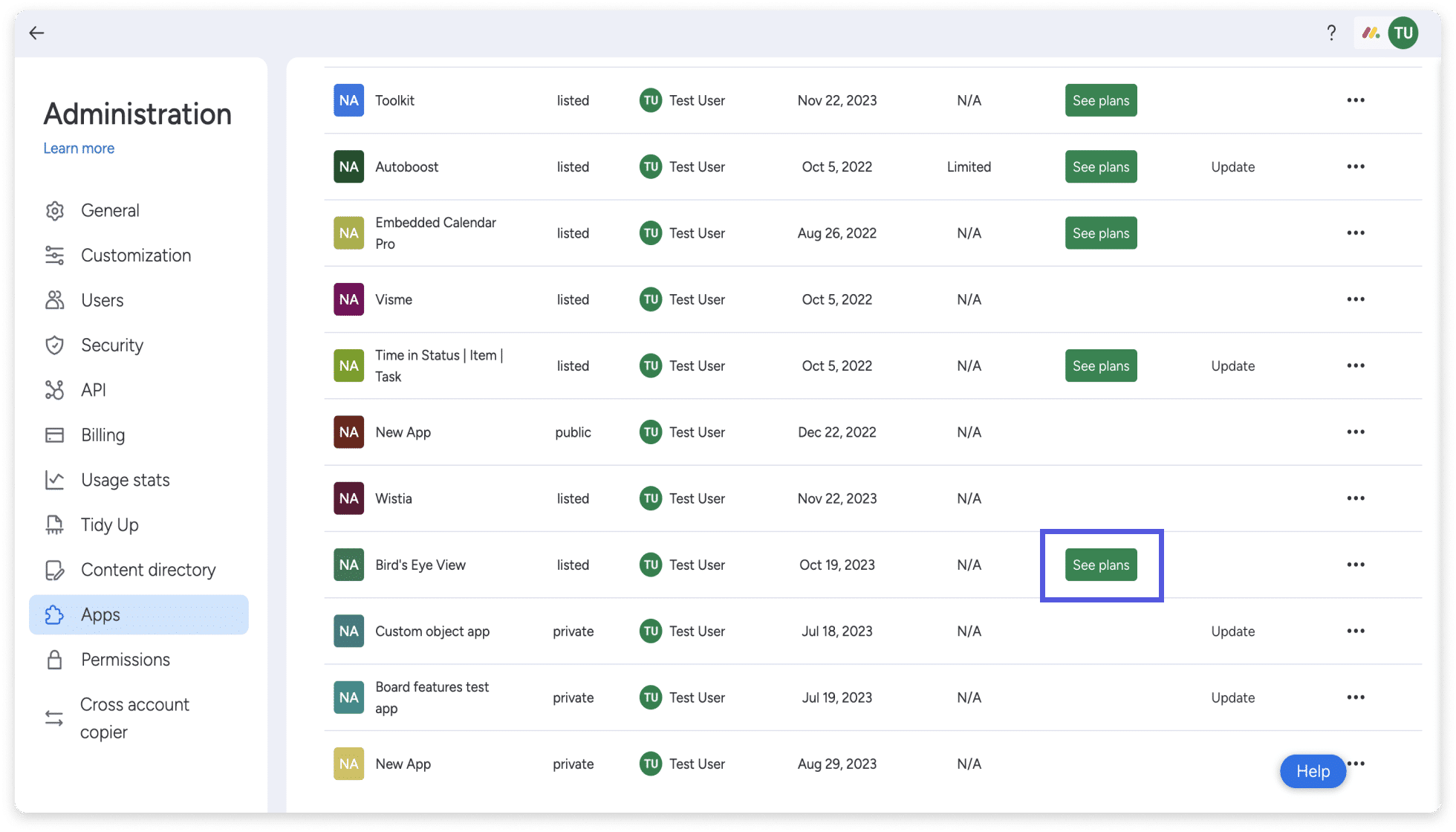
Toda la gestión del programa de las aplicaciones se realiza haciendo clic en su perfil en la esquina superior derecha y seleccionando «Administrar». Haga clic en «Aplicaciones» para abrir una lista de las aplicaciones instaladas en su cuenta. Si tiene un plan gratuito que se puede actualizar a un plan pago, o si su plan ha caducado (de prueba o pago), verá un botón verde «Ver planes». ¡Haz clic en el botón y selecciona el programa al que te gustaría inscribirte!

Actualización de la aplicación
Los desarrolladores mejoran y reparan sus aplicaciones continuamente y estas actualizaciones se envían a los usuarios a través de nuevas versiones de las aplicaciones. La mayoría de los cambios se aplican automáticamente a los usuarios y no requieren actualizaciones manuales, pero algunas actualizaciones, como cambios de permisos o cambios de alcance, deben ser realizadas por un administrador.
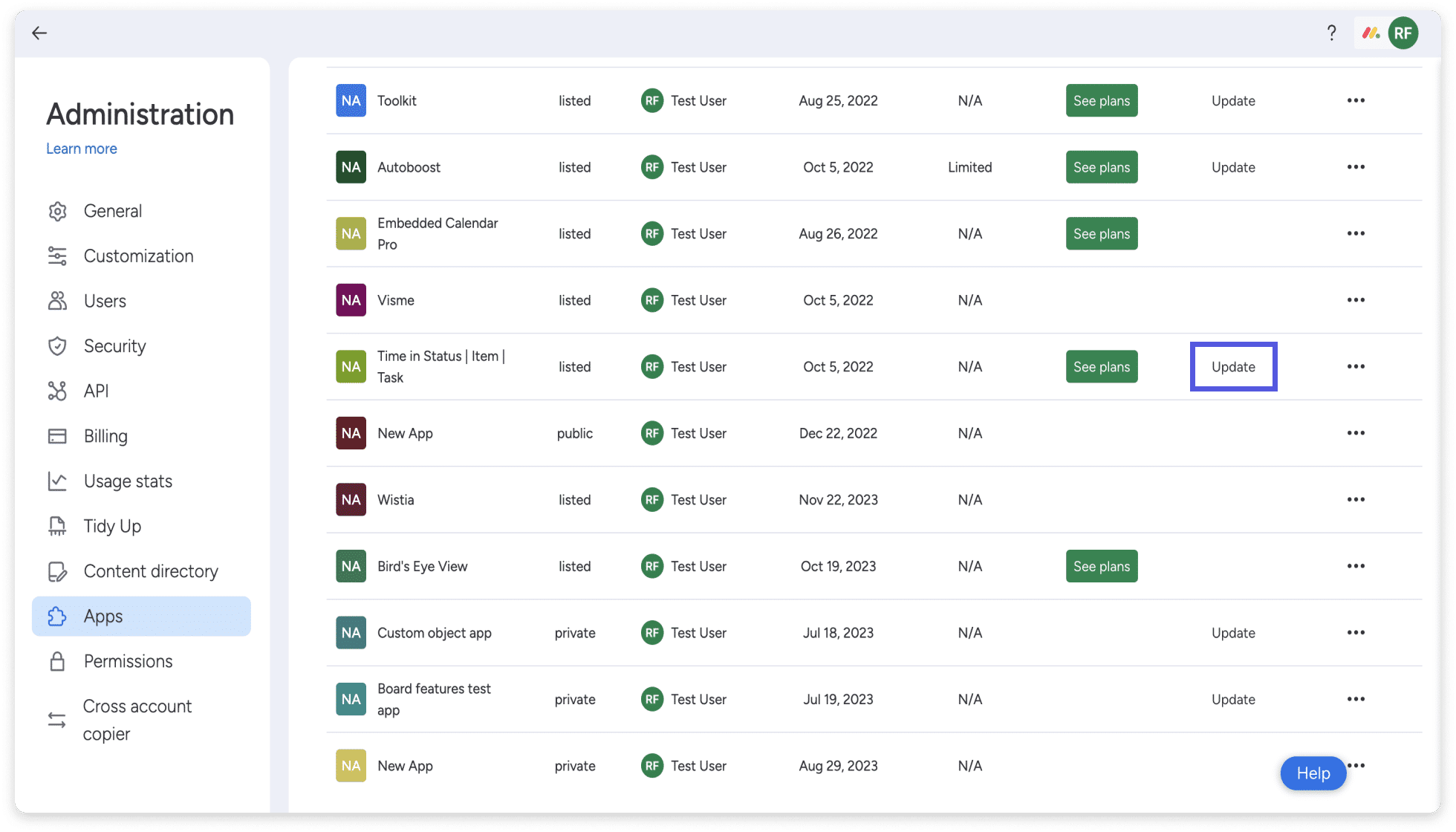
Para hacer esto, haga clic en su perfil en la esquina superior derecha y seleccione «Administrar». Haga clic en «Aplicaciones» en el menú de la izquierda para abrir una lista de las aplicaciones instaladas en su cuenta. Todas las aplicaciones que necesitan actualización aparecerán con un botón de «actualizar» al lado de los tres puntos. ¡Haz clic en el botón y sigue las instrucciones para actualizar tu aplicación!
Editar los permisos de la aplicación
Como administrador de la cuenta, puedes actualizar fácilmente los permisos de la aplicación para agregarla o eliminarla de un espacio de trabajo. Haga clic en su perfil en la esquina superior derecha y seleccione «Administrar». Haga clic en «Aplicaciones» en el menú de la izquierda. Busque la aplicación que desea editar, haga clic en los tres puntos y seleccione «Permisos». Esto abrirá una ventana donde podrás agregar la aplicación a todos o a espacios específicos:
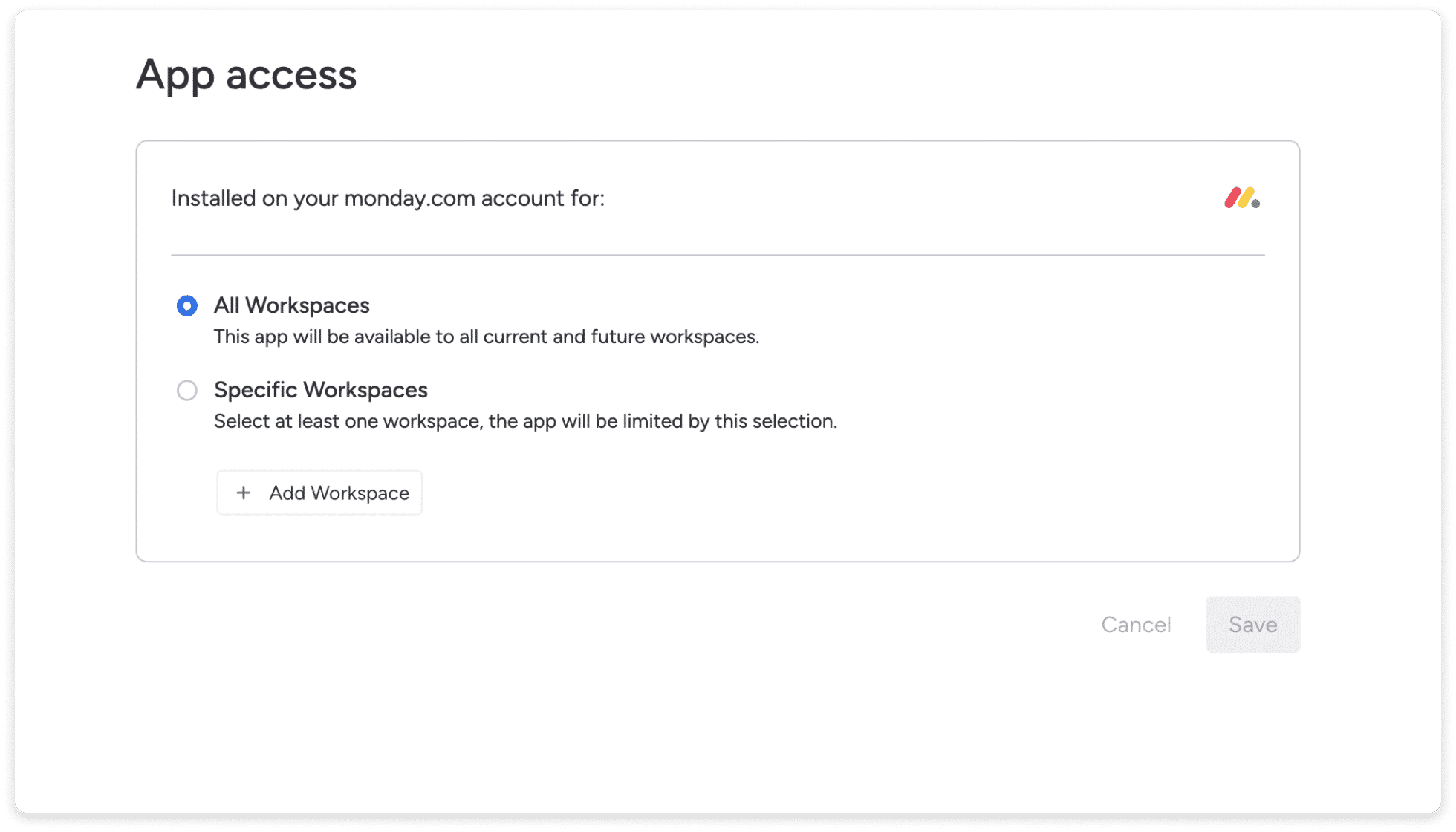
¡También puedes usar esta función para administrar las restricciones de aplicaciones en tu cuenta!
Eliminando aplicaciones
¿Has instalado una aplicación en tu cuenta y quieres eliminarla? ¡Ningún problema! Como administrador de la cuenta, puedes eliminar fácilmente una aplicación de tu cuenta en unos sencillos pasos.
Haga clic en su perfil en la esquina superior derecha y seleccione «Administrar». Haga clic en «Aplicaciones» en el menú de la izquierda. Busque la aplicación que desea eliminar, haga clic en los tres puntos y seleccione «Eliminar». Aparecerá un cuadro de diálogo donde podrá hacer clic en el botón azul «Eliminar». Una vez que haga esto, la aplicación se desinstalará inmediatamente y todas sus funciones se eliminarán de su cuenta.
Aplicaciones de seguimiento
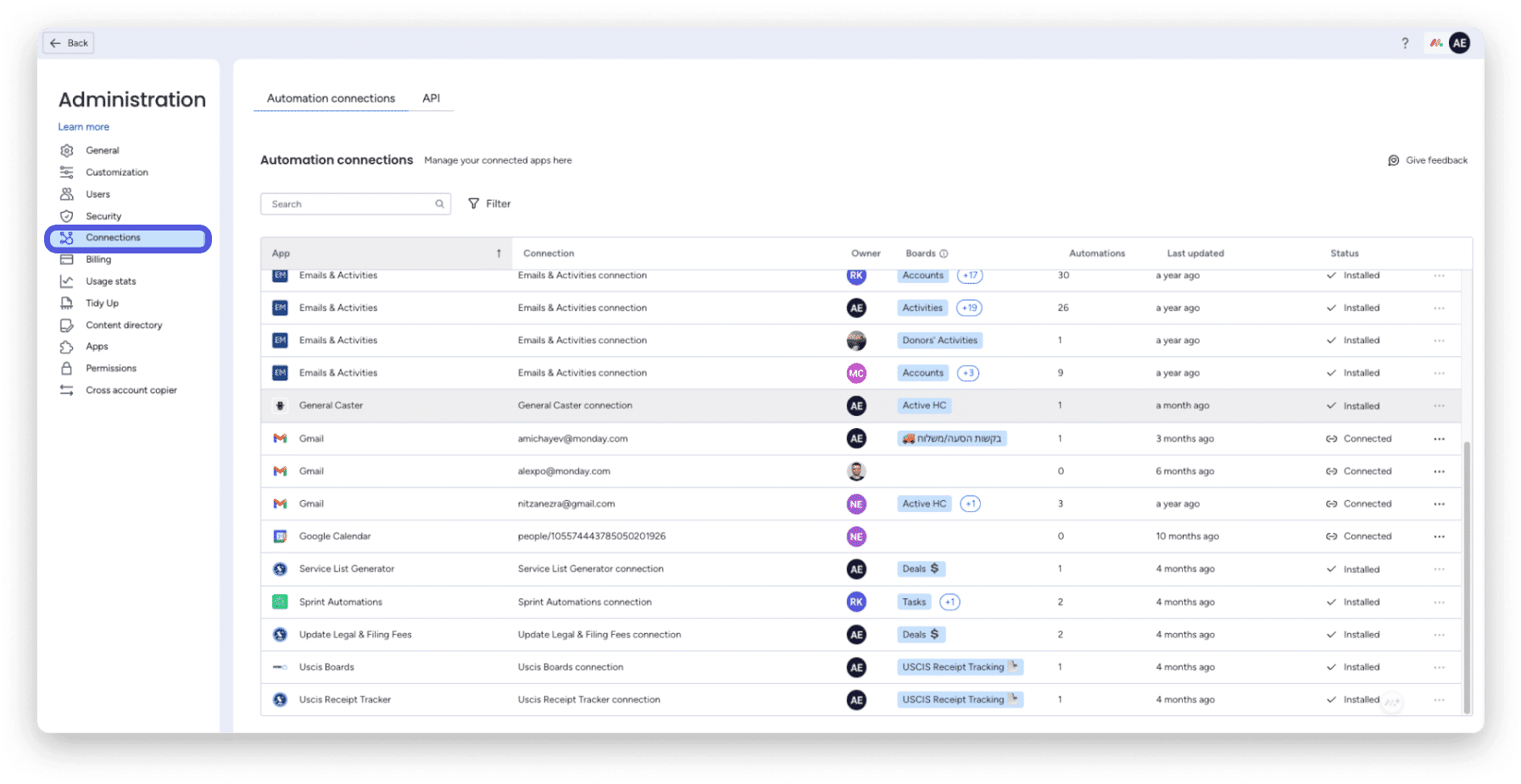
Puede mantenerse actualizado sobre qué integraciones de mercado se utilizan en sus tableros. Realice un seguimiento navegando hasta el Centro de automatización y luego haciendo clic en la pestaña «Conexiones».
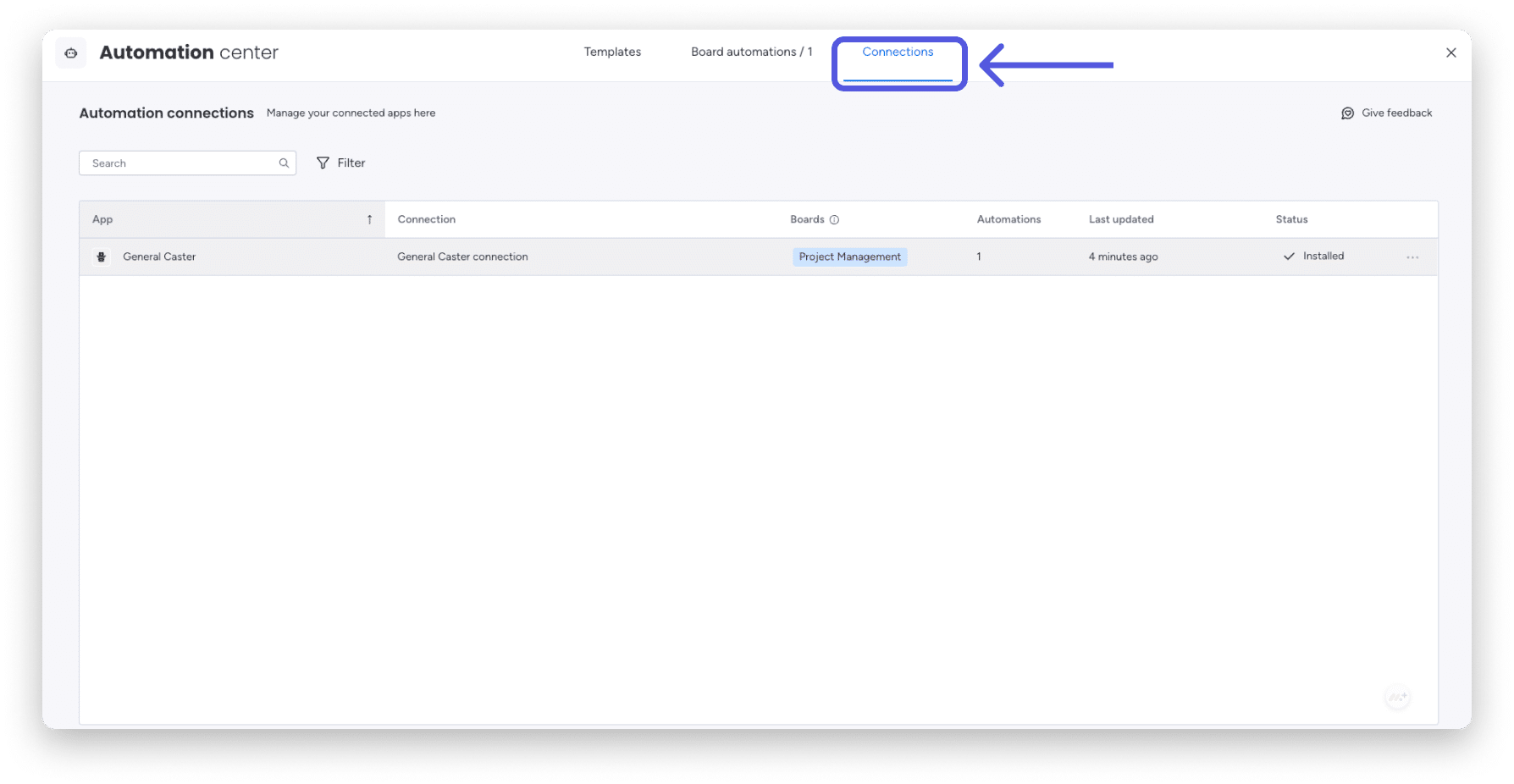
Los administradores de cuentas pueden ver todas las integraciones utilizadas por la cuenta en la sección «Administrar» en «Conexiones».