
Colaboración colaborativa en pizarra el lunes
¿Alguna vez ha tenido que dibujar un diagrama de flujo para explicar cosas en reuniones en línea o crear una maqueta de un producto? ¿Qué tal hacer una lluvia de ideas mientras colaboras en tiempo real con el equipo en un documento? ¡La pizarra colaborativa ya está aquí y lista para que usted sea creativo!
Con esta vista, tú y tu equipo tenéis un espacio libre para visualizar y compartir ideas juntos, online y en tiempo real, para que podáis gestionar todos vuestros procesos en un solo lugar.
En este artículo, hablaremos sobre cómo configurar y crear potentes pizarras colaborativas que se pueden utilizar para generar ideas, entrevistas, investigación y planificación, enseñanza y más. 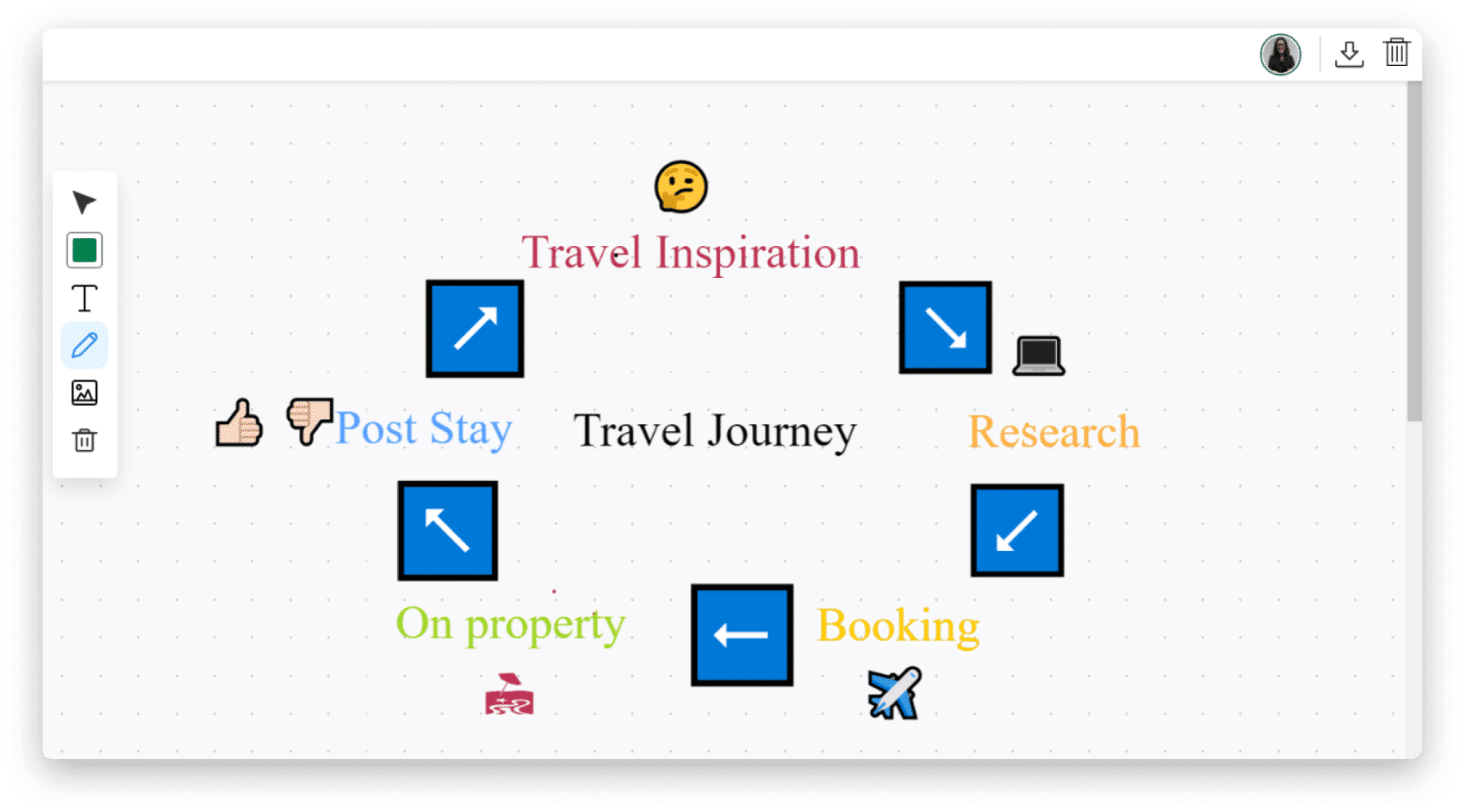
Cómo agregarlo a su tablero y tablero
- vista de tablero
Para agregar una pizarra colaborativa a su tablero, haga clic en la flecha al lado del botón «Pizarra principal» ubicado en la parte superior izquierda de su tablero. Haga clic en «Descubrir más vistas», que le llevará al Centro de vistas. 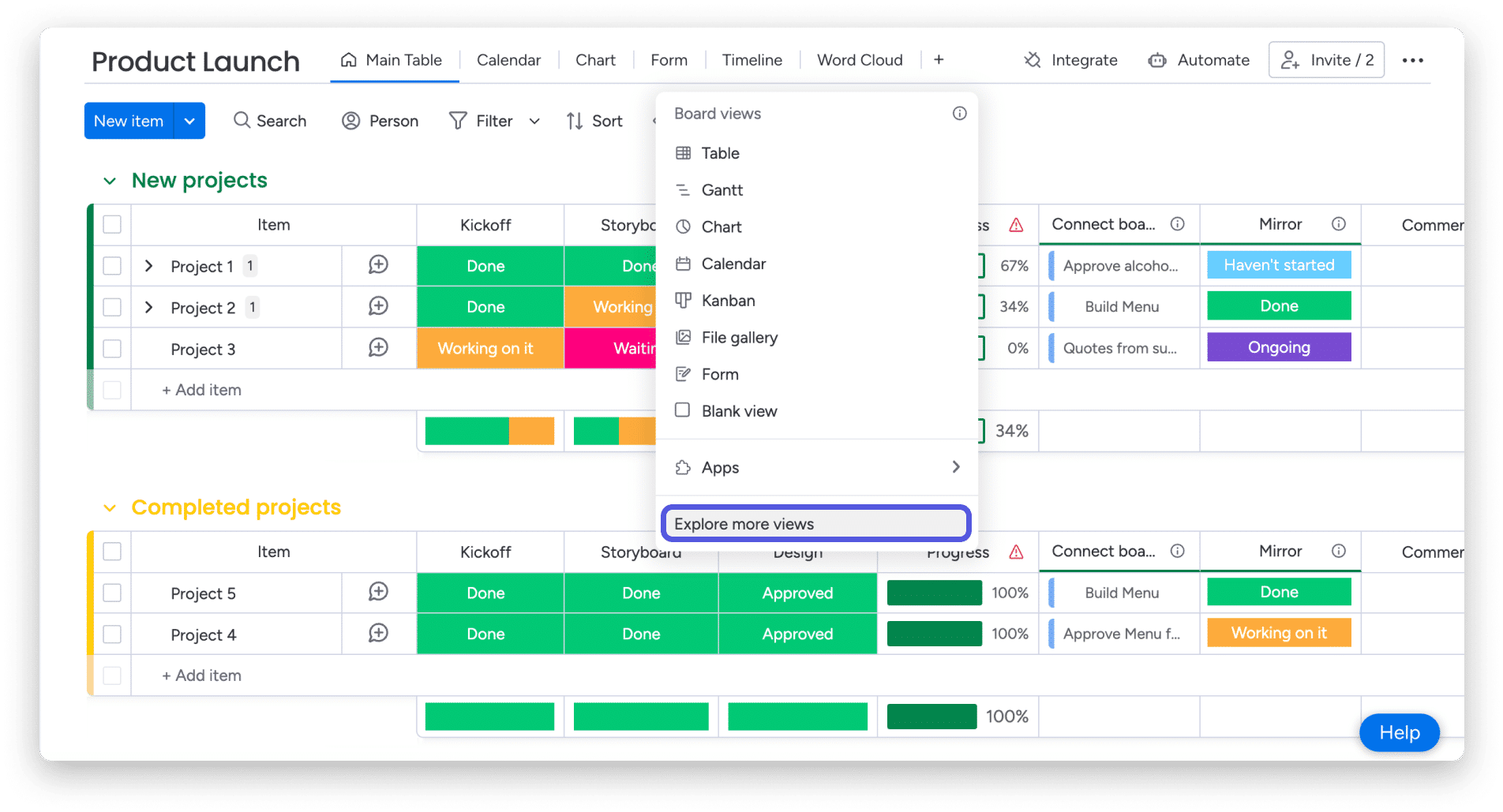
En el centro de visualización, busque «Compartir pizarra» y agréguelo a su tablero. 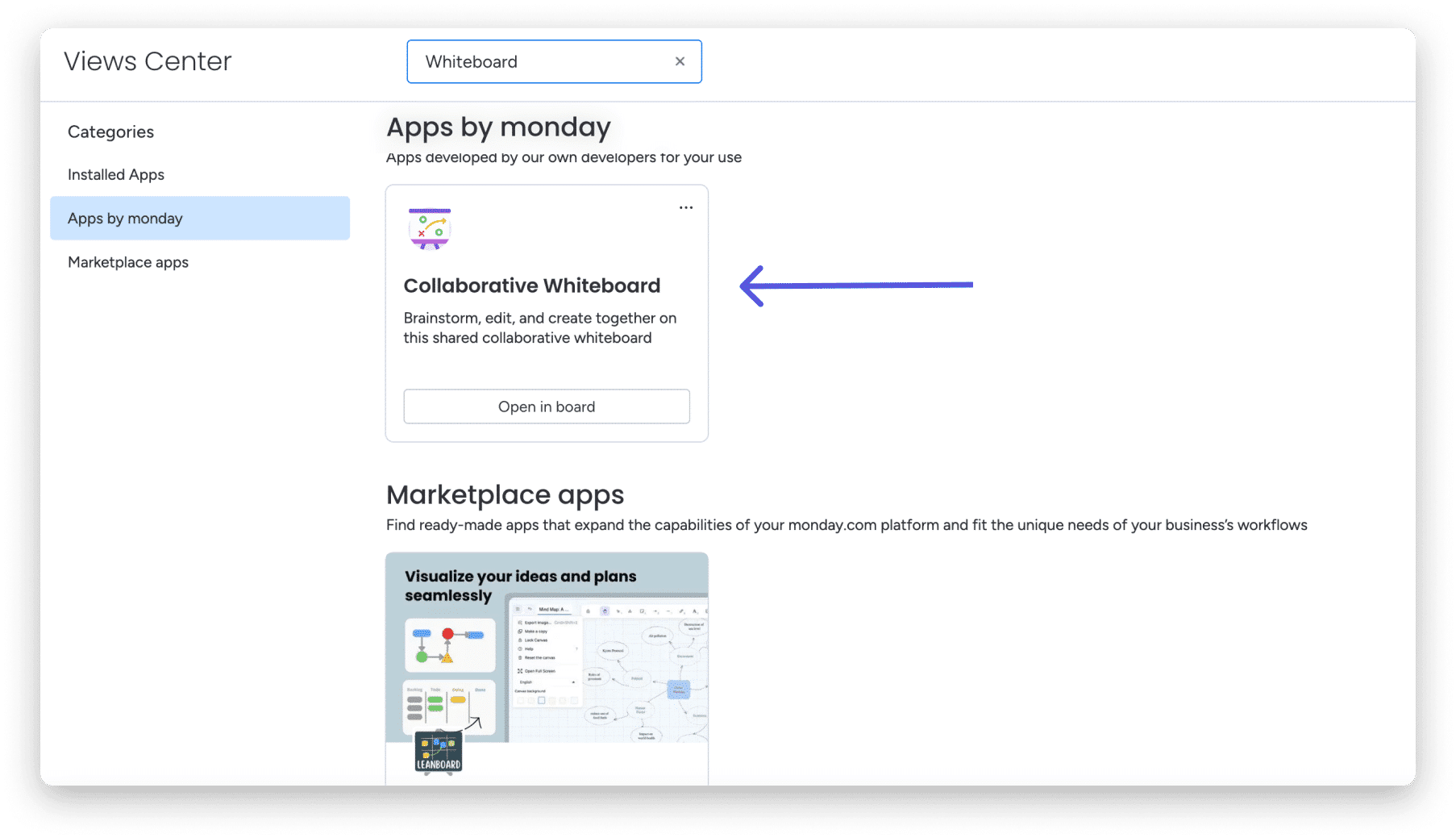
- Widget de panel
Para agregar el widget de pizarra a su panel, haga clic en el botón «Agregar widget» en la parte superior izquierda de su panel. Haga clic en «Más widgets», que le llevará al centro de widgets. 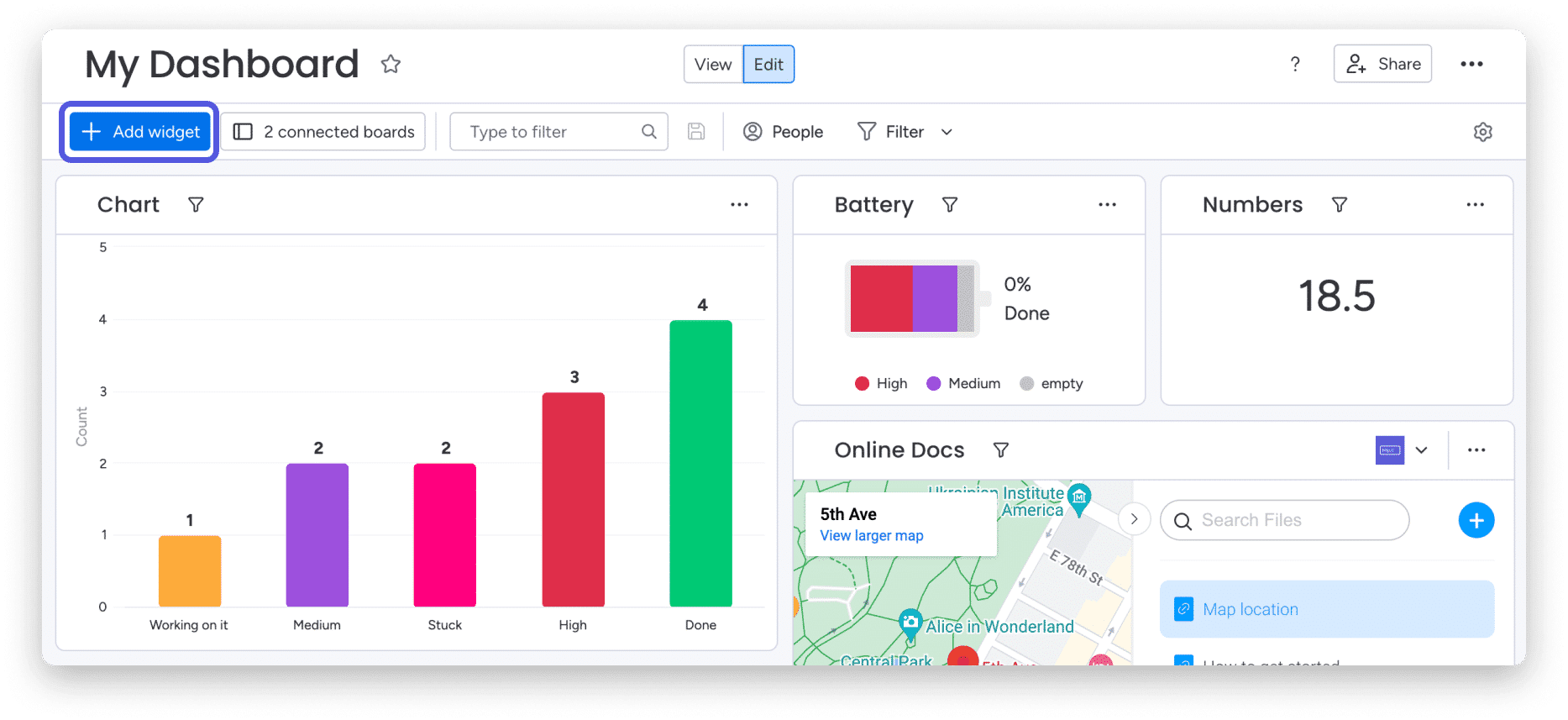
En el centro de widgets, busque «Pizarra» y agréguela a su panel. 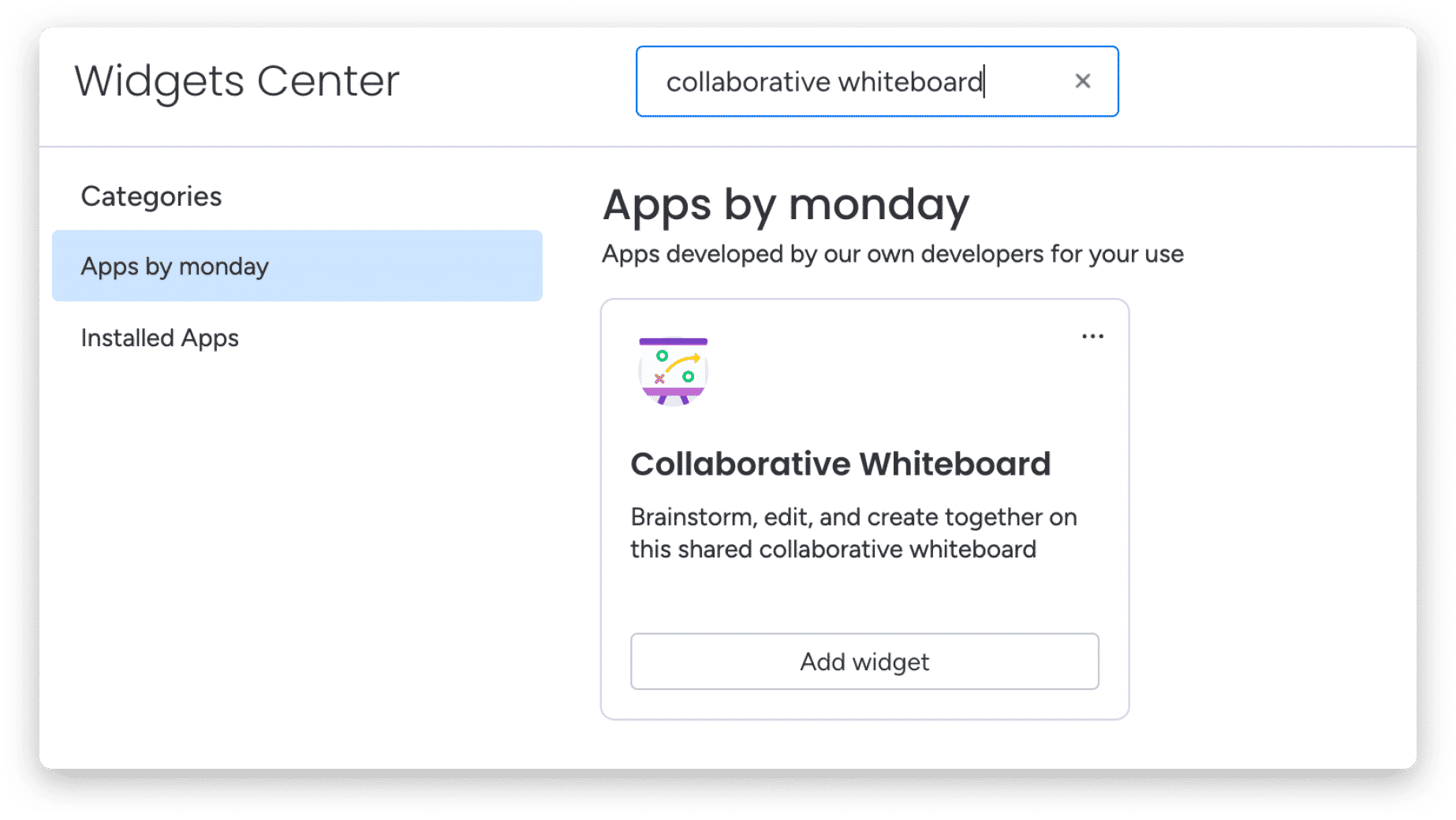
Cuando haya terminado, verá aparecer una pizarra blanca clara en su pantalla, con la que podrá comenzar a jugar.
Cómo colaborar en tu pizarra
Todos los miembros del equipo que tienen acceso al tablero y al tablero pueden simplemente saltar a la pizarra accediendo a ella a través del menú principal del tablero o en el tablero mismo. Podrás ver exactamente quién está contigo en la pizarra en ese momento, desde el ícono de personas que aparece en la esquina superior izquierda de la pizarra. ¡También podrás ver todas las incorporaciones en vivo y en tiempo real! 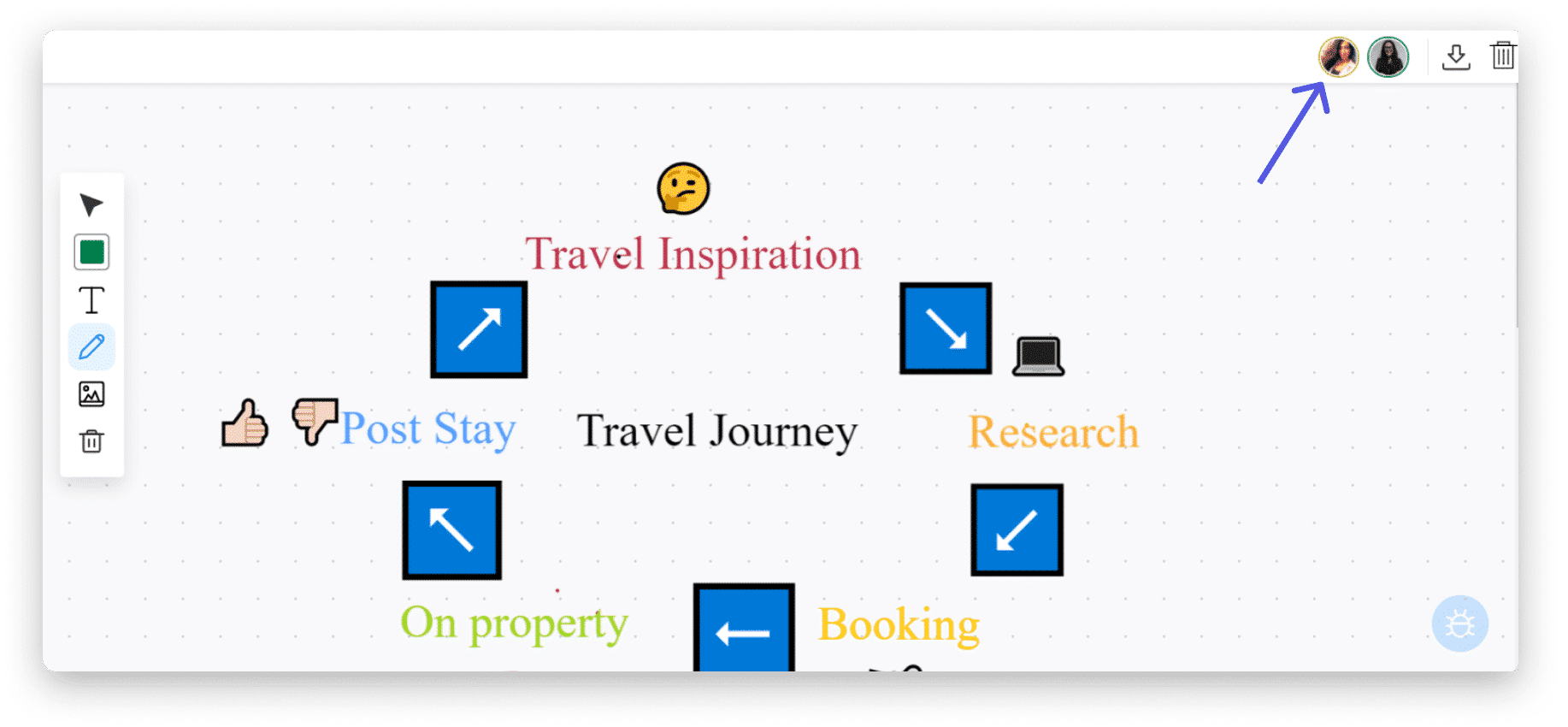
Cómo empezar a añadir información a tu pizarra
En la pizarra verás un panel de herramientas en el lado izquierdo, donde aparecerán varias opciones. ¡Cada opción te permitirá agregar un elemento diferente al tablero para convertirlo en una obra maestra creativa!
El significado de los iconos :
 Este ícono le permitirá seleccionar cualquier elemento que ya haya sido agregado a la pizarra
 Aquí puedes elegir el color que quieres dibujar.
 Te permitirá dibujar y escribir lo que quieras.
 Este icono le permitirá adjuntar imágenes a su pizarra; consulte la sección siguiente
 Esto le permitirá agregar texto a su tablero creando un cuadro de texto.
 Una vez que haya seleccionado el elemento que desea eliminar de la pizarra, haga clic en el ícono de la papelera
Cómo adjuntar imágenes a tu pizarra
Puede agregar imágenes a su pizarra haciendo clic en el ícono de imagen en la barra de herramientas. Una vez que hayas hecho clic en él, se abrirá una pantalla donde deberás agregar la URL de la imagen para agregarla a tu pizarra. 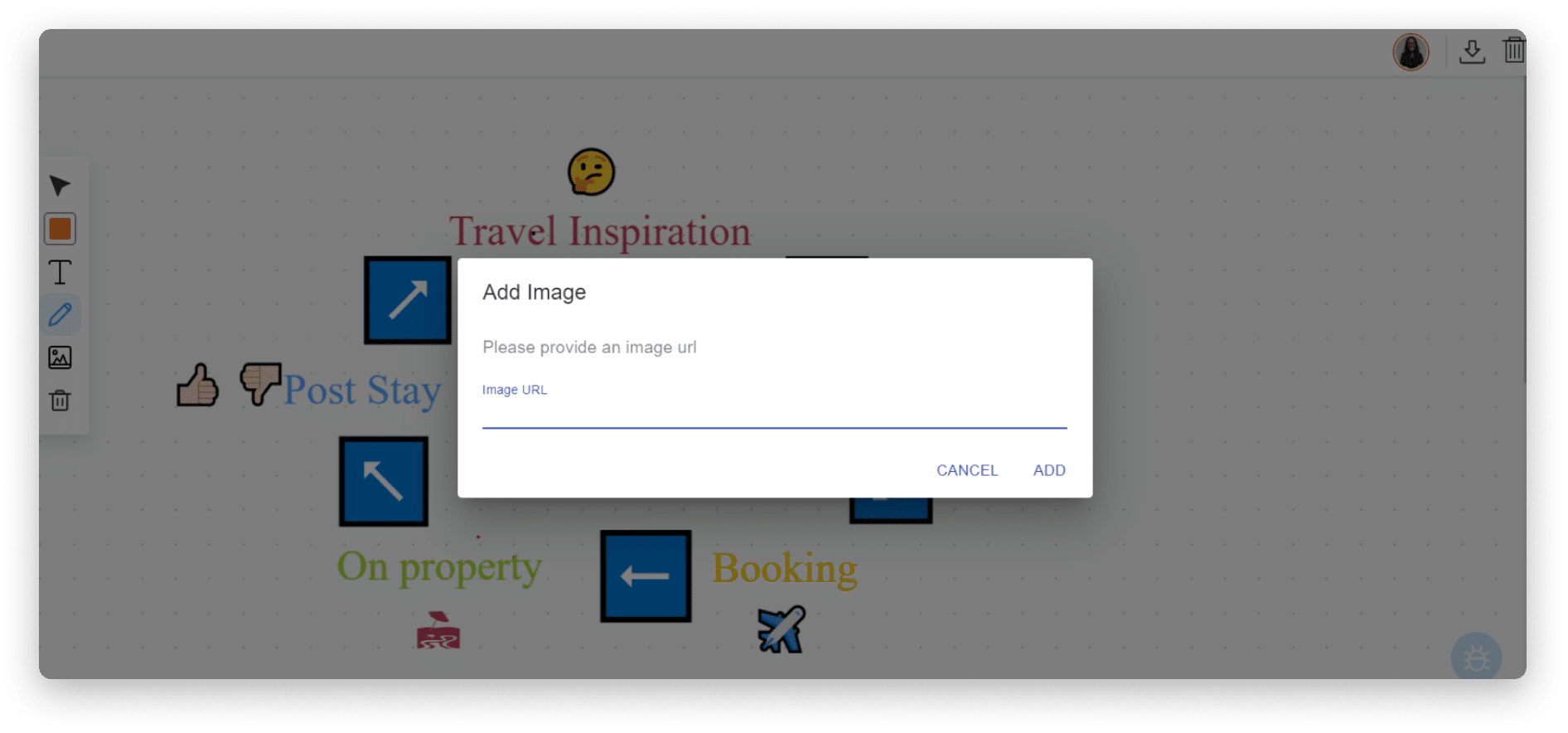
Para agregar la URL de la imagen, debe ser un enlace directo a la imagen. Es decir, con una ruta directa al archivo de imagen con la extensión de archivo. Si no puedes agregar el enlace desde el servidor de alojamiento de archivos, puedes cargar el archivo en el área de actualizaciones en monday.com y luego copiar y pegar el enlace como se muestra a continuación. 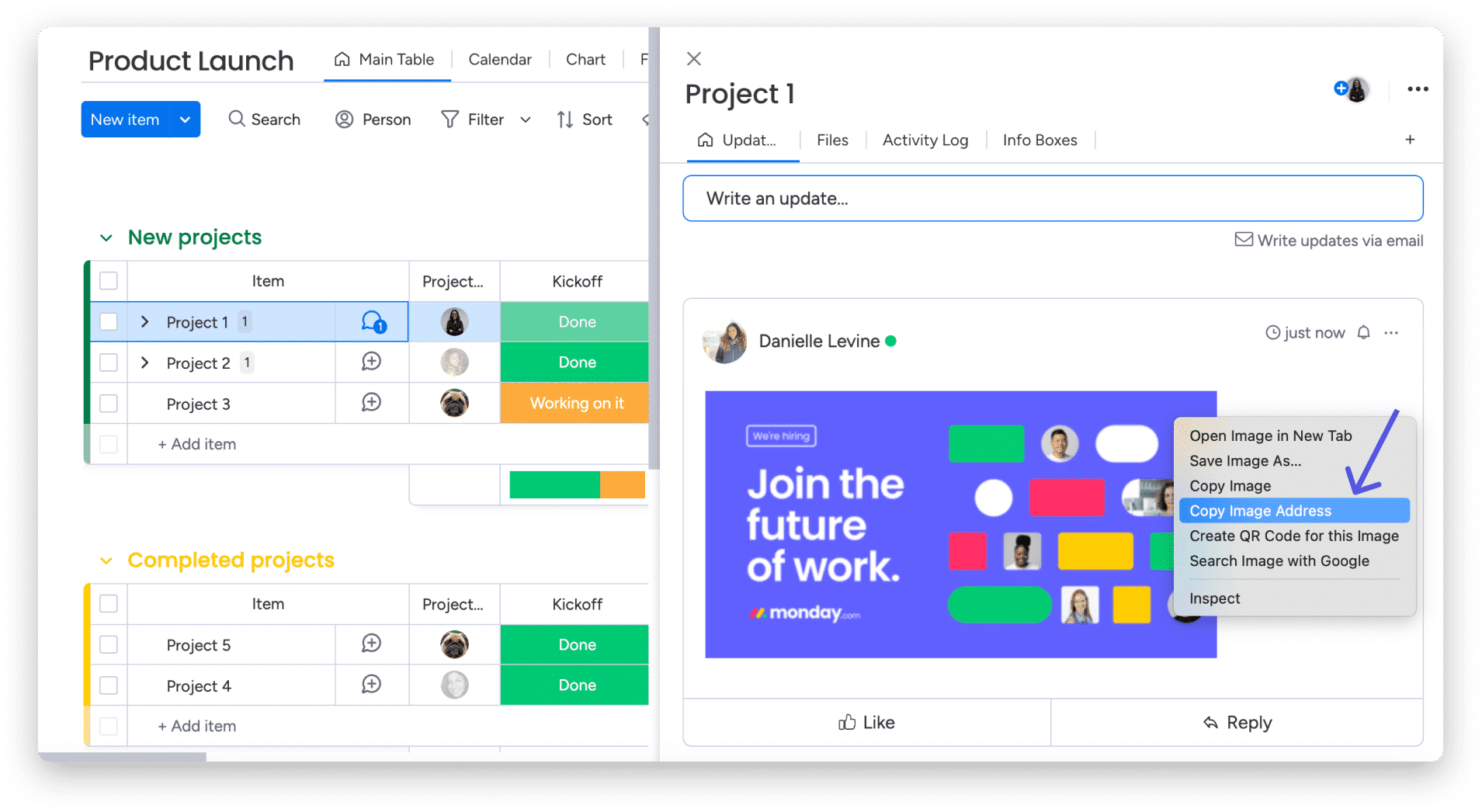
Una vez que haya copiado el enlace a la pizarra, asegúrese de hacer clic en «Agregar» para agregar la imagen.
Cómo guardar tu pizarra
Cuando comience a agregar elementos a la pizarra, se guardará automáticamente como una nueva vista o widget. Para descargarlo y guardarlo en su computadora, haga clic en el ícono de exportación en la esquina superior derecha de la pizarra. 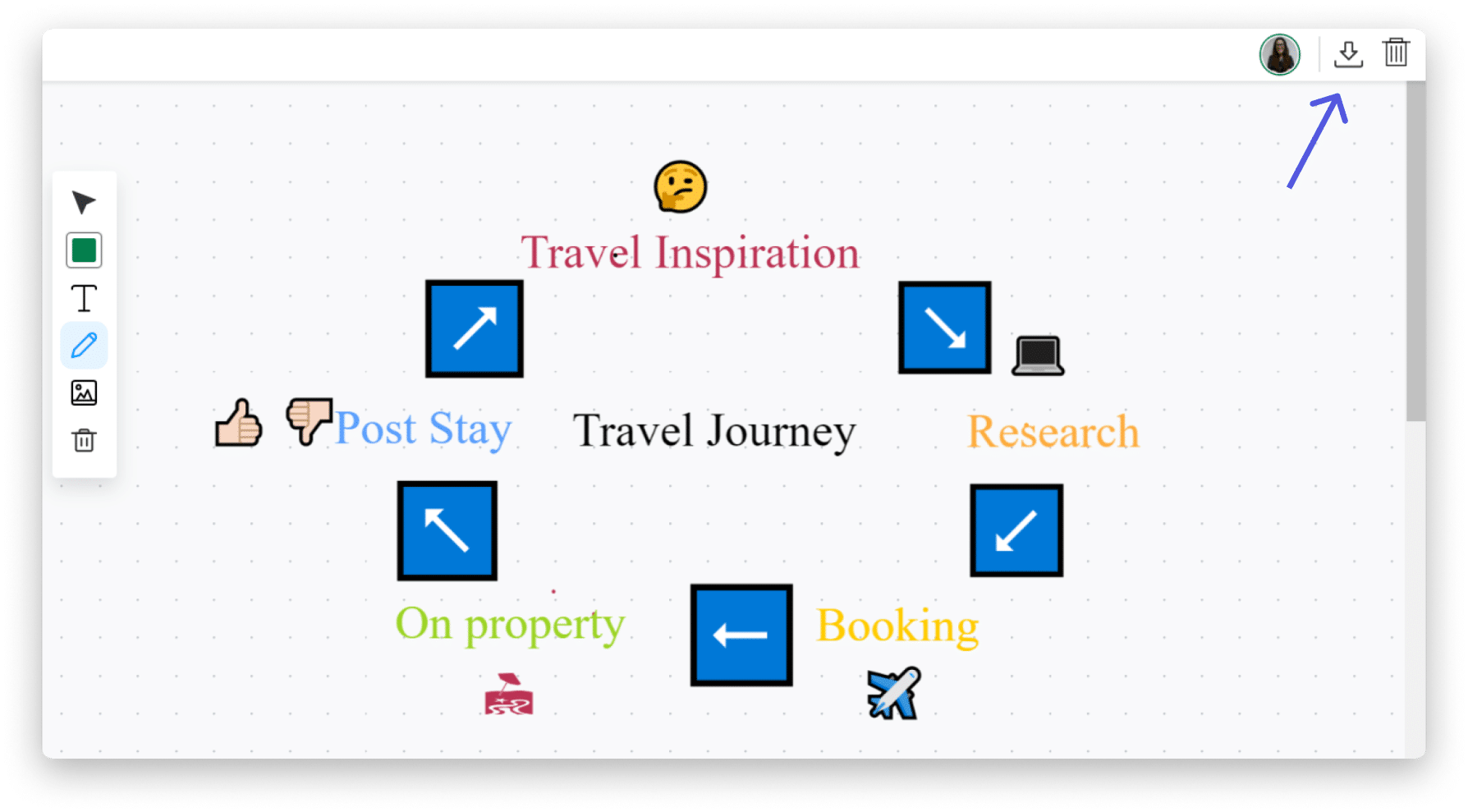
Siempre puede cambiar el nombre de la pantalla de su pizarra simplemente haciendo clic dentro del nombre de la pizarra y cambiándolo al nombre que desee. 
Cómo limpiar tu pizarra
Para borrar toda la pizarra y comenzar de nuevo, haga clic en el ícono de la papelera en la esquina superior derecha de la pantalla, al lado del ícono de descarga. 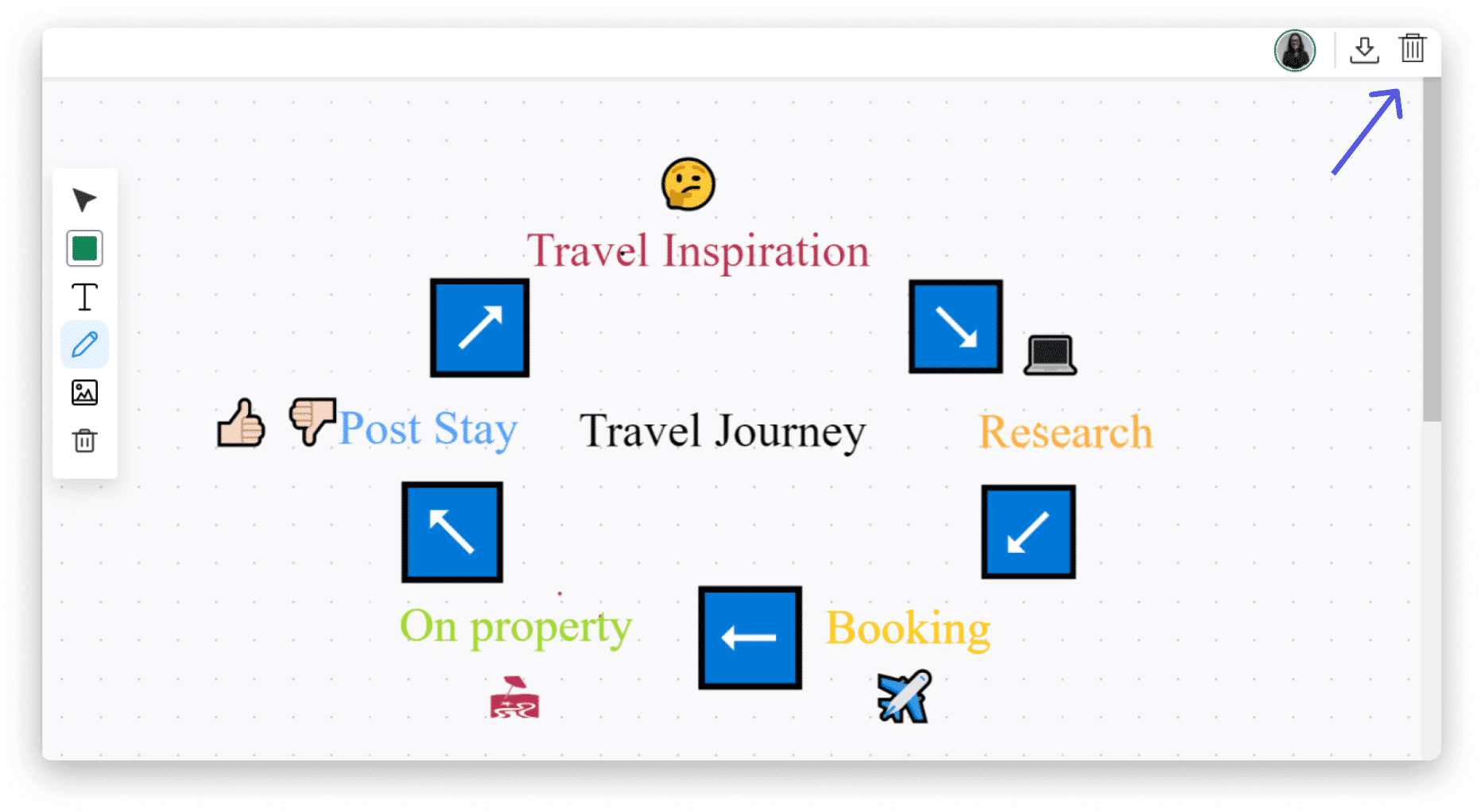
Cómo cambiar la configuración de pantalla
Cambie su pizarra a oscura o clara según sus preferencias seleccionando un modo oscuro/claro en la configuración de pantalla.
En la vista de tablero, también puede elegir si desea que su pizarra esté en vista completa o dividida. Al elegir la vista dividida, puede ver su gráfico y el tablero en la misma vista que se muestra a continuación: 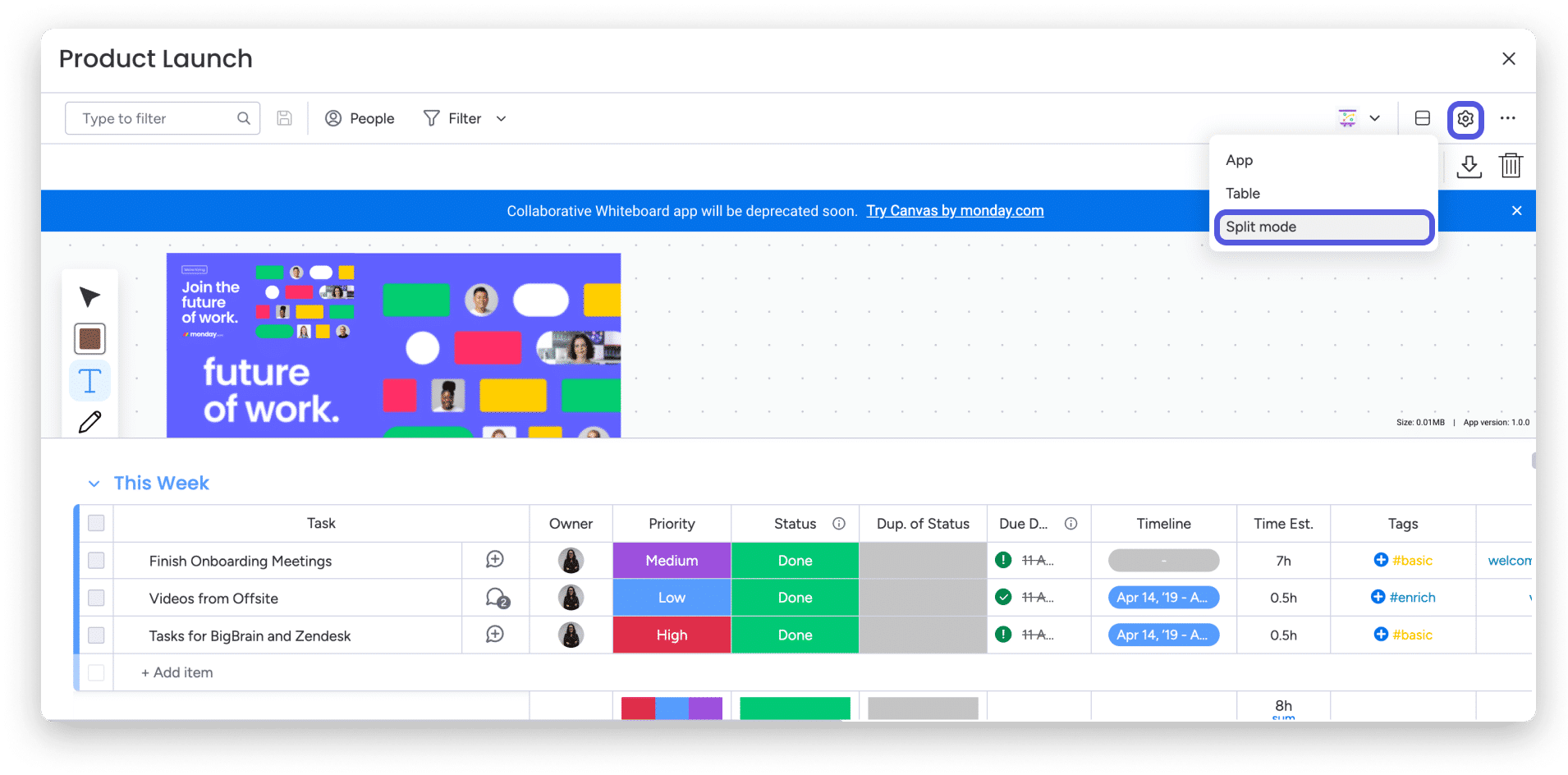

Si tiene alguna pregunta, comuníquese con nuestro equipo aquí mismo. Estamos disponibles las 24 horas, los 7 días de la semana, y estaremos encantados de ayudarte.