

¡Conecta fácilmente tus proyectos de monday.com con Microsoft Teams con nuestra aplicación! Con esta increíble función, puedes conectar tableros de monday.com a canales seleccionados en Microsoft Teams y verlos como pestañas. A diferencia de la integración de MS Teams, no es necesario ser administrador de Office 365 para acceder y utilizar la aplicación.
Para llevarlo todo a un nivel superior, utiliza el bot de monday.com para recibir notificaciones de tus foros favoritos y convertir llamadas a la acción.
Continúe leyendo para descubrir cómo configurarlo.
permisos
Para configurar la aplicación correctamente, primero deberá verificar algunos permisos. Hay dos permisos que deben verificarse:
- Primero, verifique si su tablero tiene permisos a nivel de elemento. Si es así, asegúrese de que la persona que intenta configurar la aplicación tenga permiso para ver todos los elementos del tablero.
- Luego, verifique los permisos del tablero. La persona que intenta configurar la aplicación debe tener permiso para cambiar el contenido y la estructura del tablero.
Cuando estos dos permisos estén instalados correctamente, ¡estará listo! De lo contrario, asegúrese de realizar los cambios necesarios para continuar con la instalación y ver su tablero en la aplicación Microsoft Teams.
Agrega tu tablero de monday.com a tu canal de MS Teams
Esta interesante función te permite agregar un tablero como pestaña en el canal seleccionado y disfrutar de todas las funciones de monday.com.
Paso 1: instala la aplicación
Para instalar la aplicación, vaya al canal o conversación deseada y haga clic en el icono ‘+’.
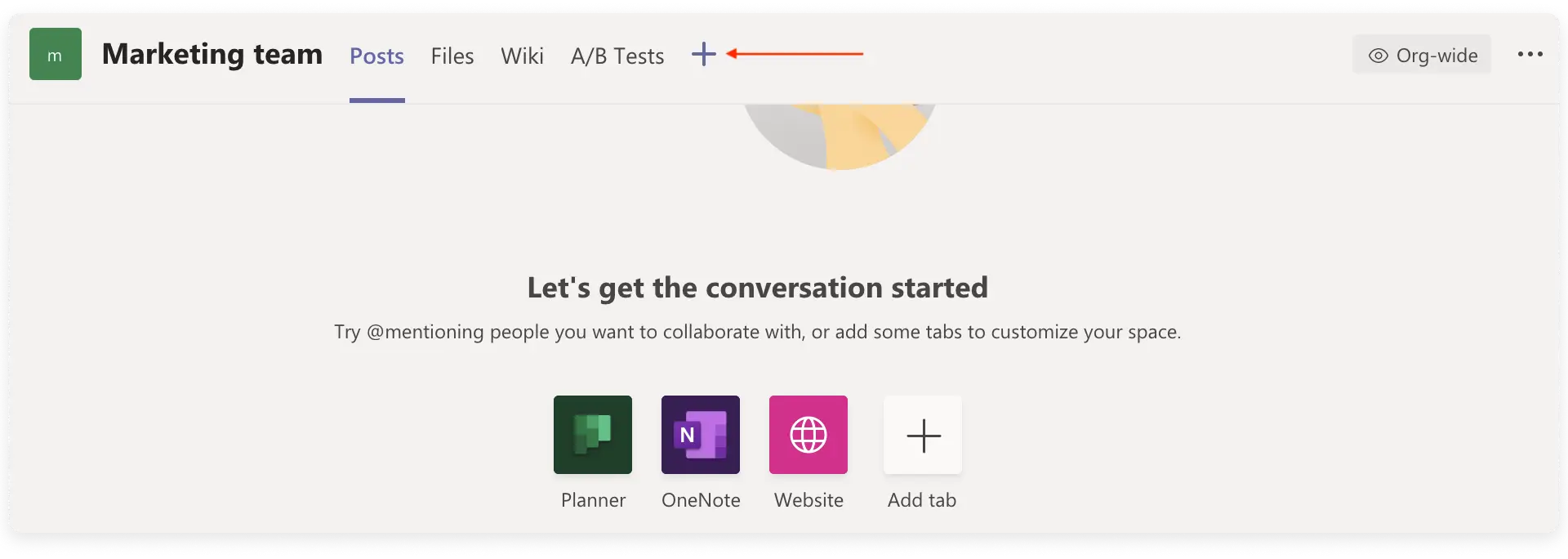
Luego busca y selecciona monday.com. Después de eso, se le pedirá que inicie sesión. Si no tienes una cuenta en monday.com, puedes registrarte inmediatamente desde allí.
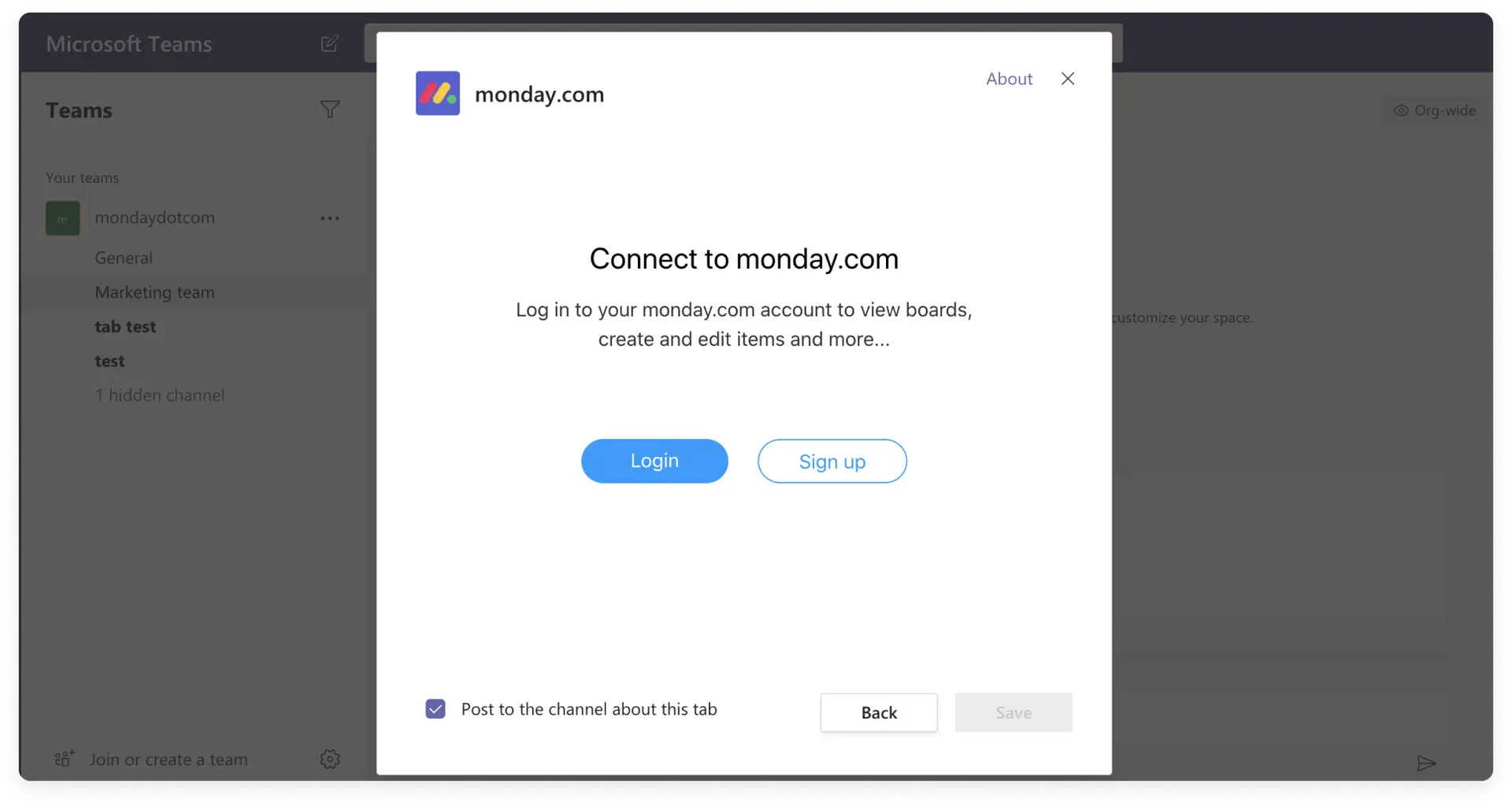
Y listo, ¡estás listo! ¡Ahora puedes empezar a elegir una tabla!

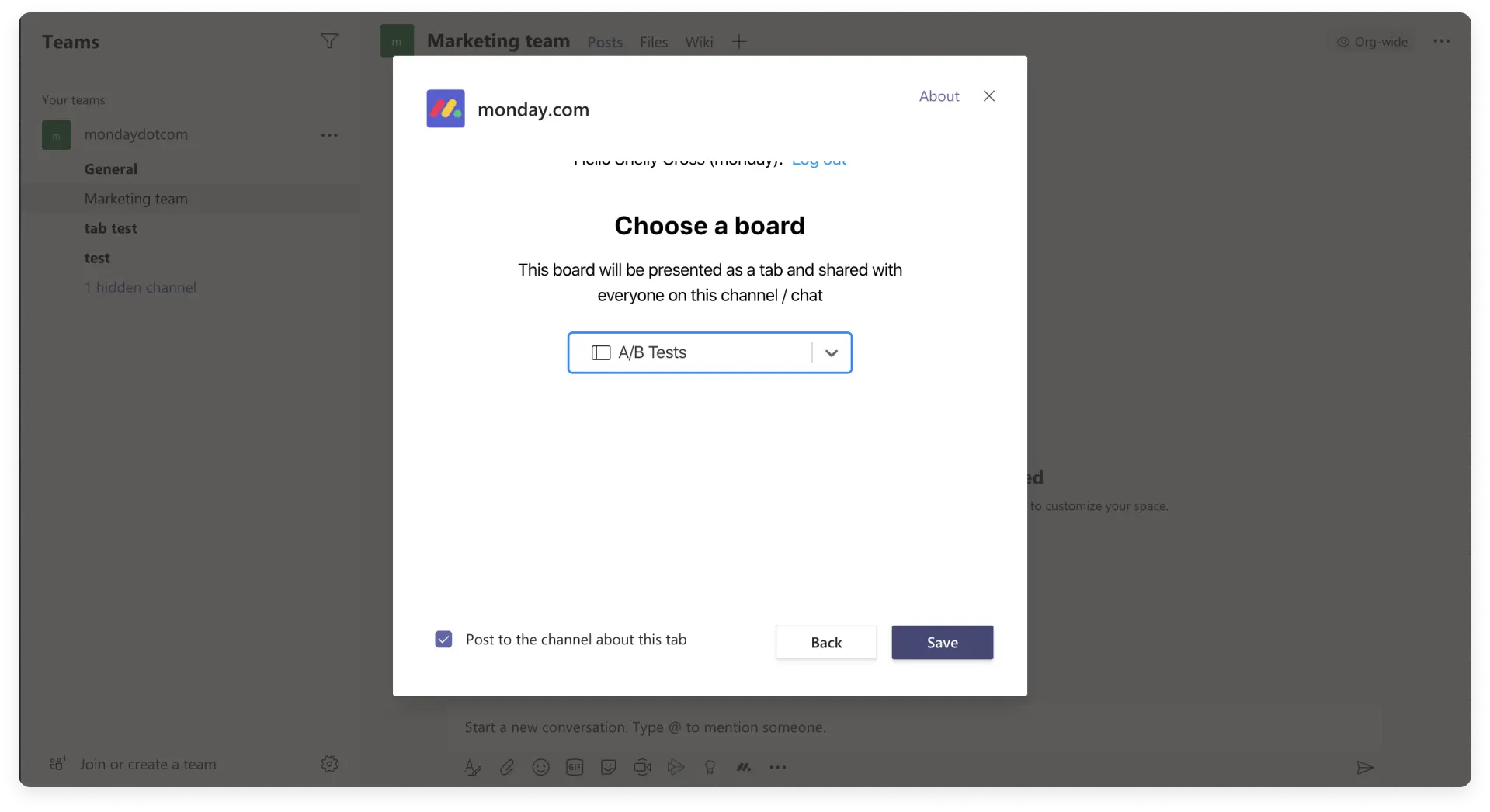
Paso 2: elige una tabla
Elige el tablero que quieres ver en el canal.
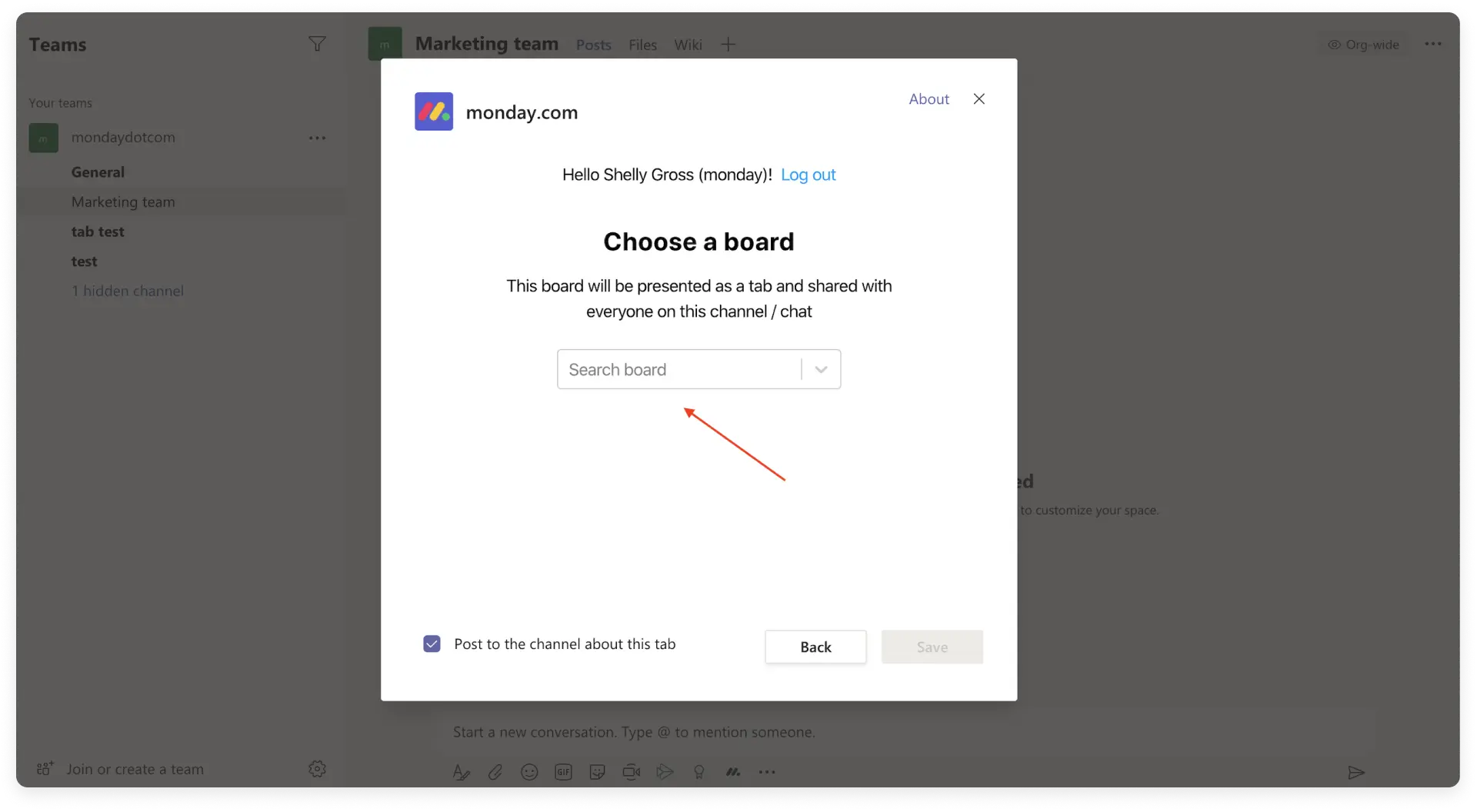 ¡O crea un nuevo tablero!
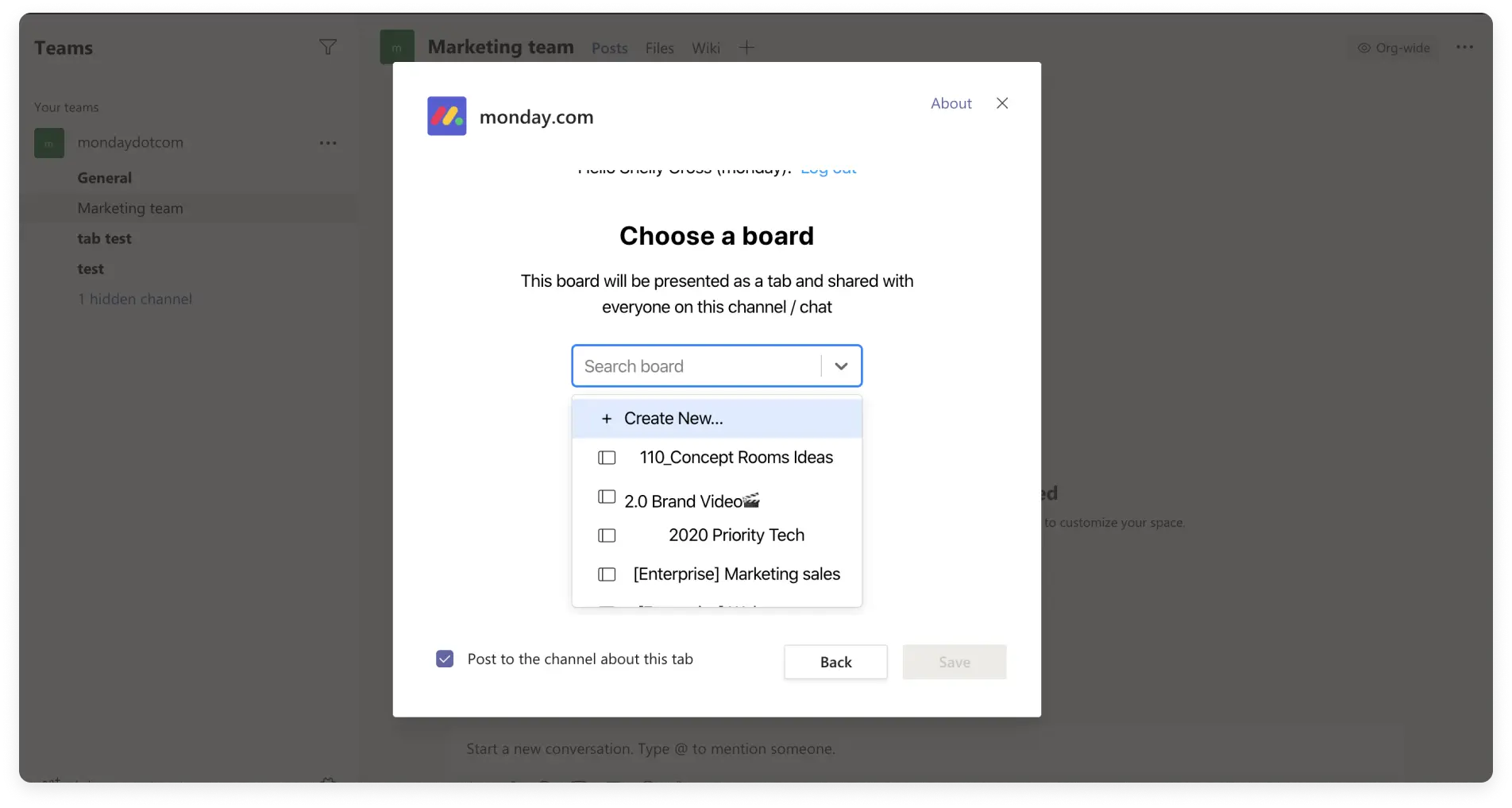

Seleccione el tablero y agréguelo al canal como una pestaña.
Paso 3 – Disfruta de todas las funciones
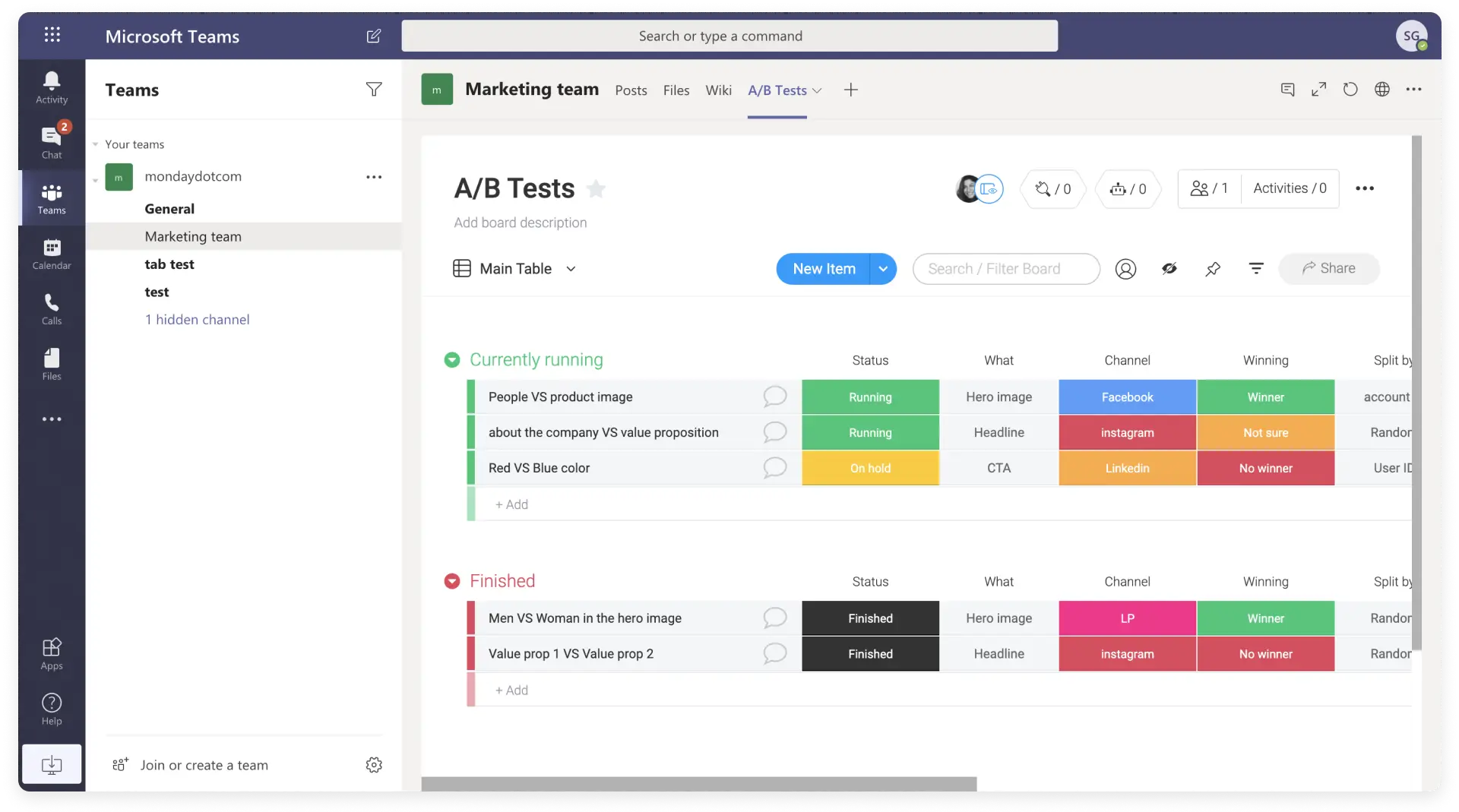
Una vez que el tablero se agrega como pestaña de canal, puede usar todas nuestras increíbles funciones, como automatizaciones, integraciones, vistas del tablero, filtros avanzados y mucho más. De hecho, puedes editar y administrar tu tablero y el trabajo de tus equipos, ¡directamente desde la comodidad de tu canal!
¿Es posible obtener pestañas con tableros de diferentes cuentas de monday.com?
¡Sí! Cuando agregas un tablero nuevo, puedes cerrar sesión en tu cuenta de monday.com e iniciar sesión en otra cuenta y seleccionar un tablero de esa cuenta.
¿Quién puede ver los tableros de monday.com que abro?
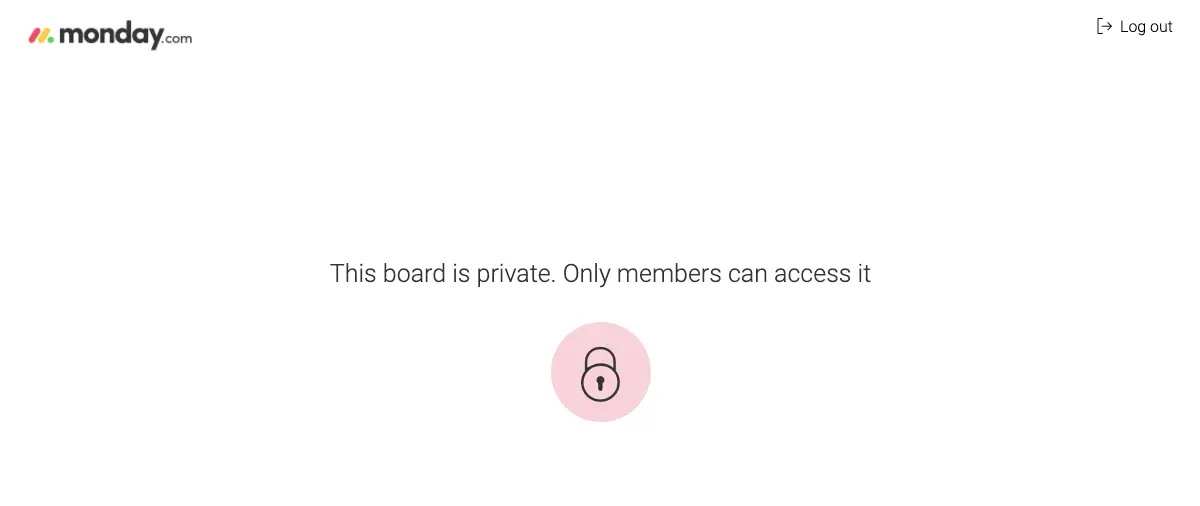
Todos en el canal podrán ver las pestañas que has abierto con tus tableros de monday.com, pero solo aquellos que tengan acceso a esos tableros podrán ver el contenido de los tableros.
Si el tablero es privado, cualquier persona que no esté registrada en este tablero podrá verlo:
Recibir notificaciones de monday.com para MS Teams
Con el bot de monday.com puedes conectarte a tu cuenta de monday.com para recibir notificaciones de los foros seleccionados directamente en Microsoft Teams. ¡También puedes convertir conversaciones en elementos creando nuevos elementos directamente desde la conversación!
Paso 1: instala el bot
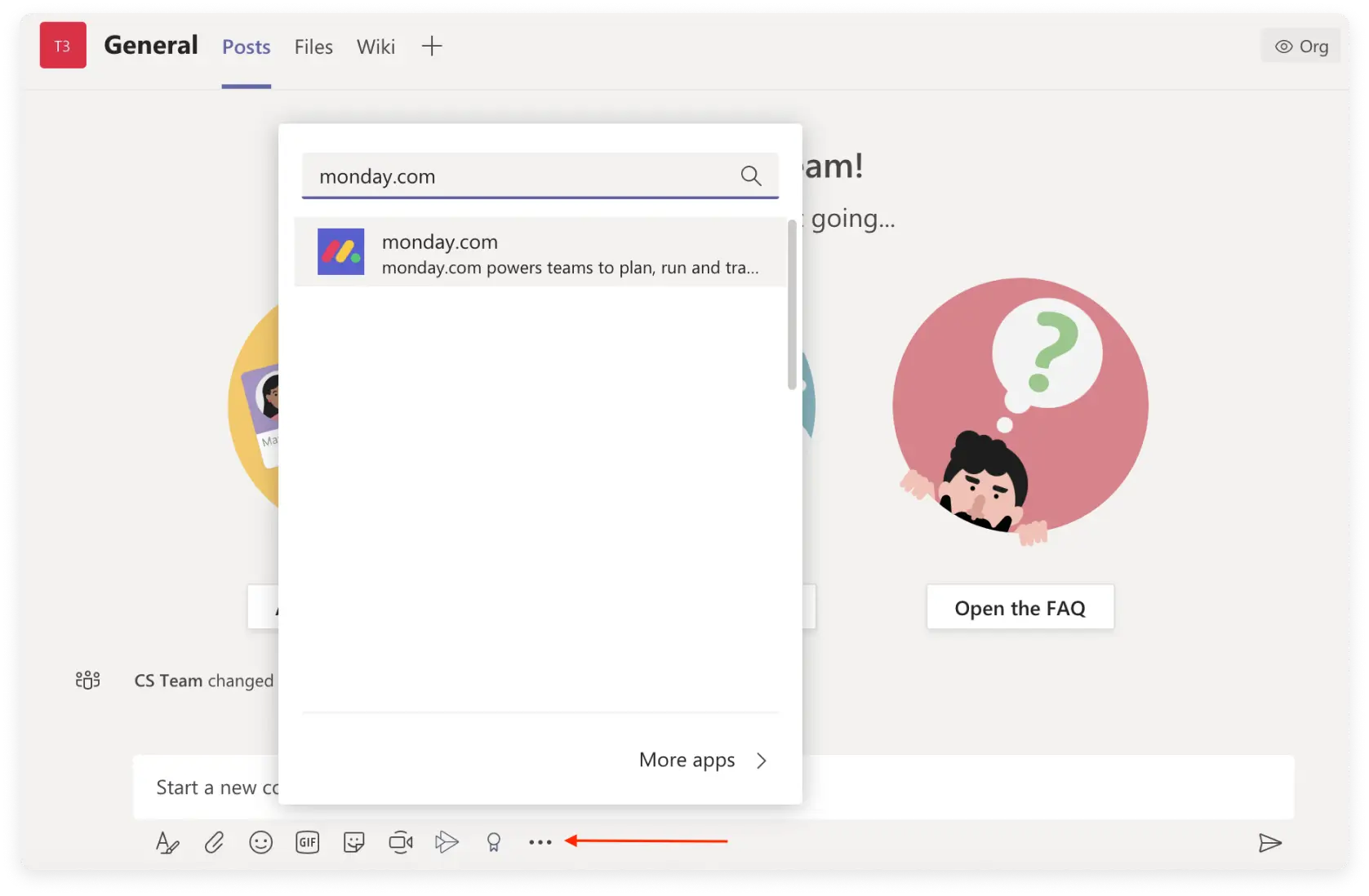
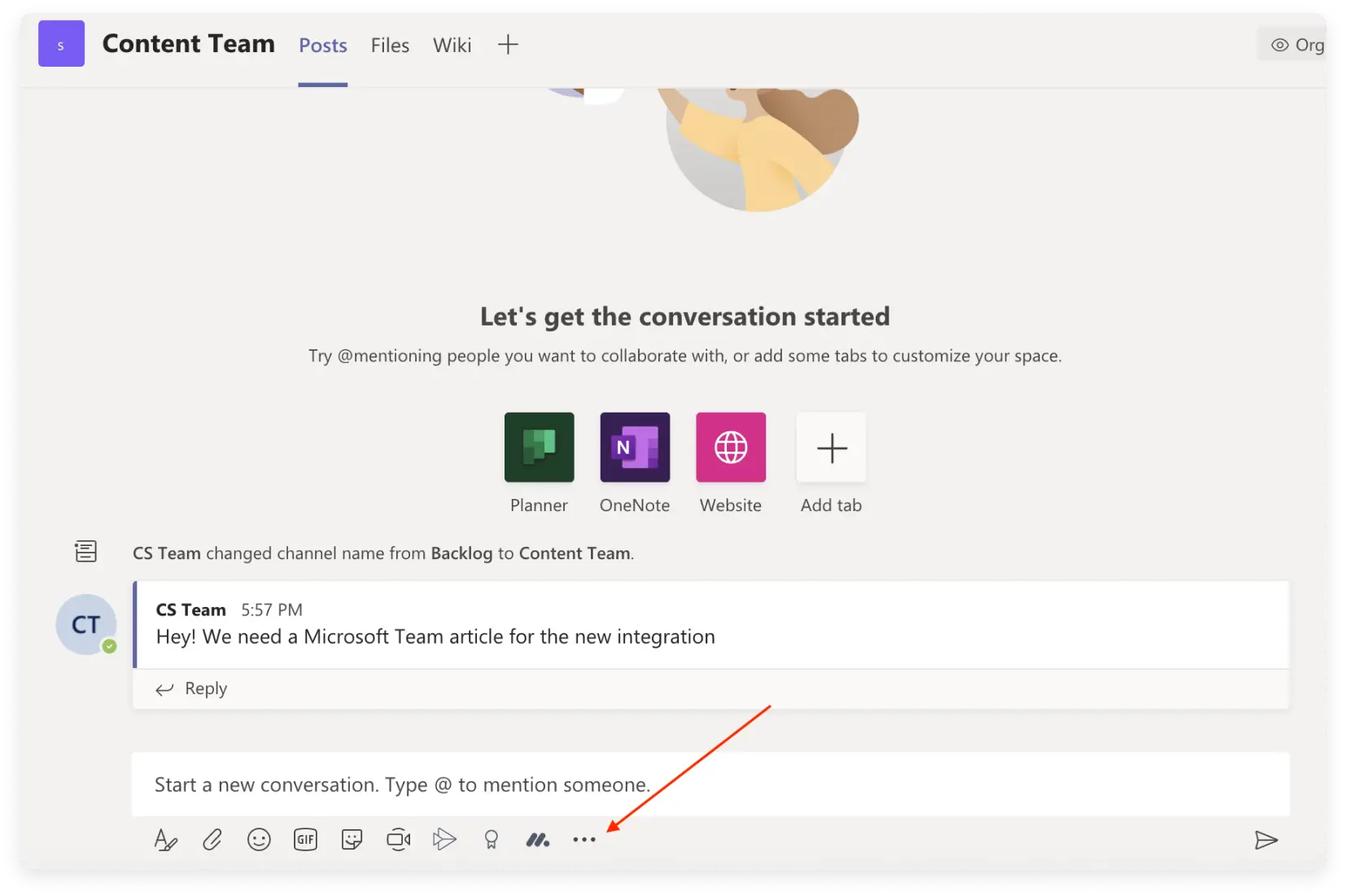
Para instalar el bot, haz clic en el menú con los 3 puntos en la parte inferior de tu conversación/canal, elige escribir monday.com
Paso 2: conectarse a monday.com
Ve a la función de conversación en el lado izquierdo de Microsoft Teams, donde encontrarás la conversación del bot de monday.com.
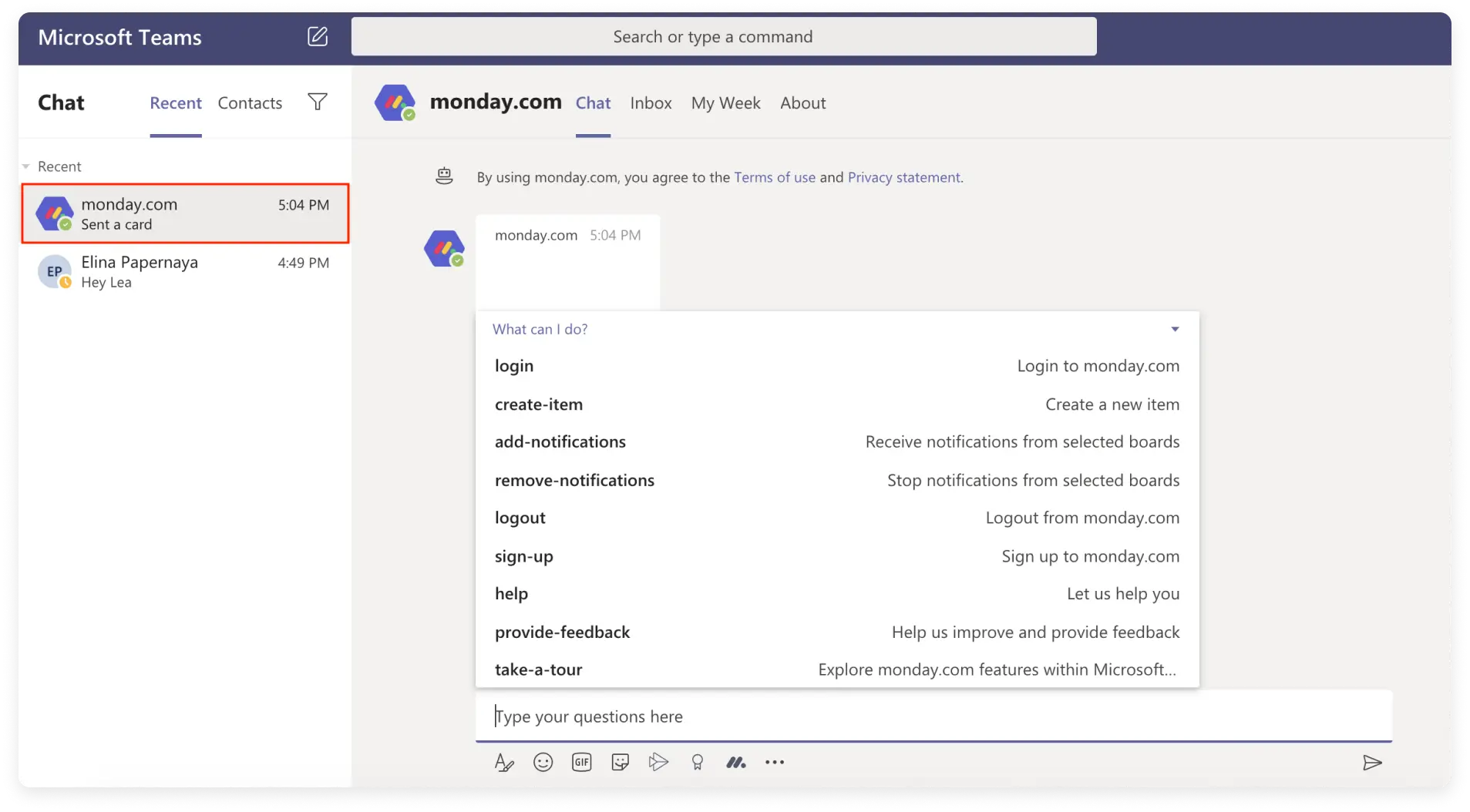
En primer lugar, inicia sesión en tu cuenta de monday.com seleccionando «miembro» o dando el comando «iniciar sesión».
Paso 3: los comandos del bot de monday.com
- inscripción
Si no tienes una cuenta en monday.com y quieres usar el bot de monday.com, puedes usar el comando de registro y comenzar tu prueba gratuita con monday.com.
- agregar alerta
Este comando te permite agregar alertas de foros seleccionados de monday.com. Tan pronto como te conectes, escribe el comando ‘agregar notificaciones’ en la conversación y selecciona el tablero del que deseas recibir notificaciones.
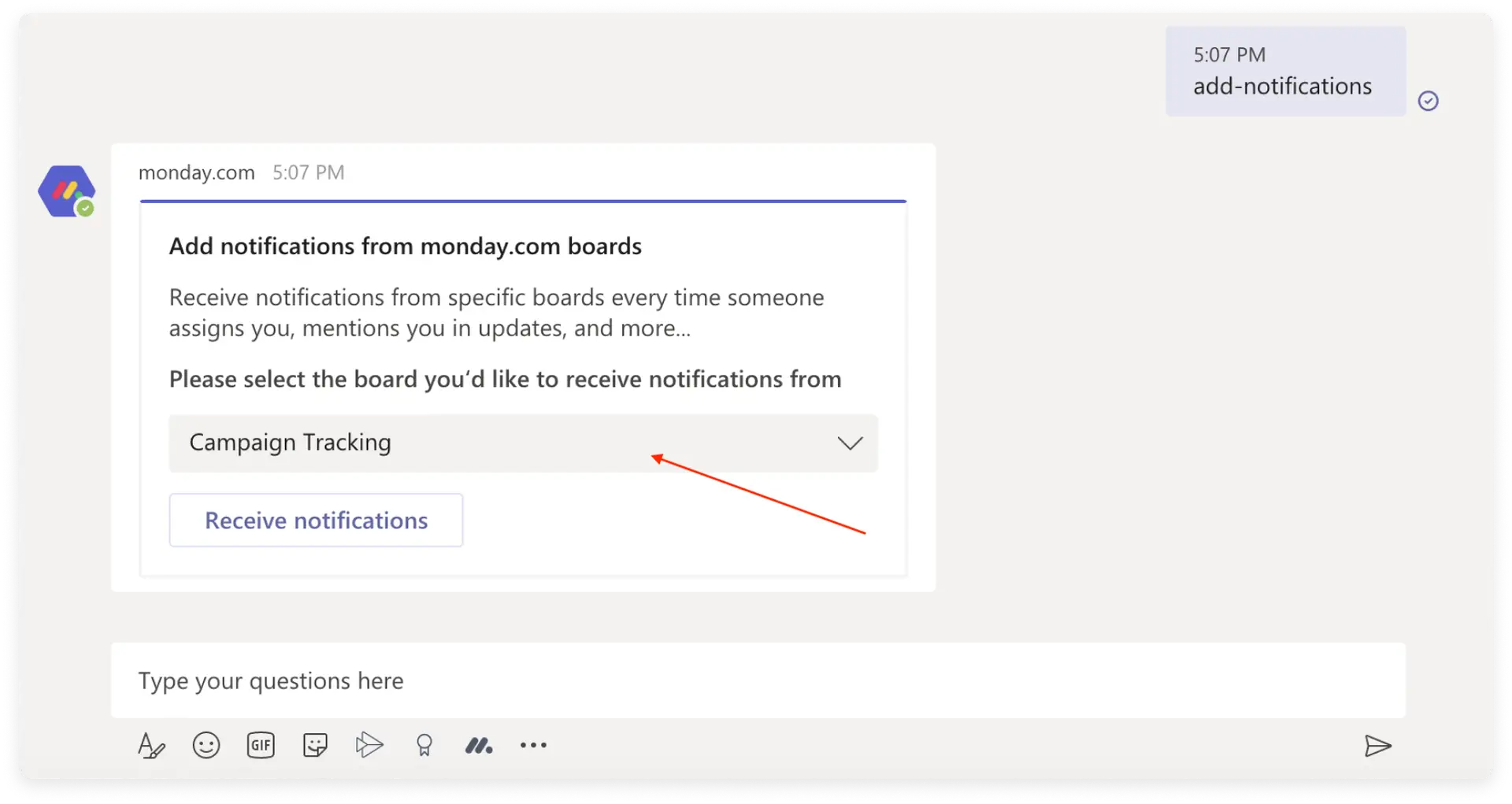
- eliminar-alertas
Este comando te permitirá eliminar notificaciones de los foros de monday.com.
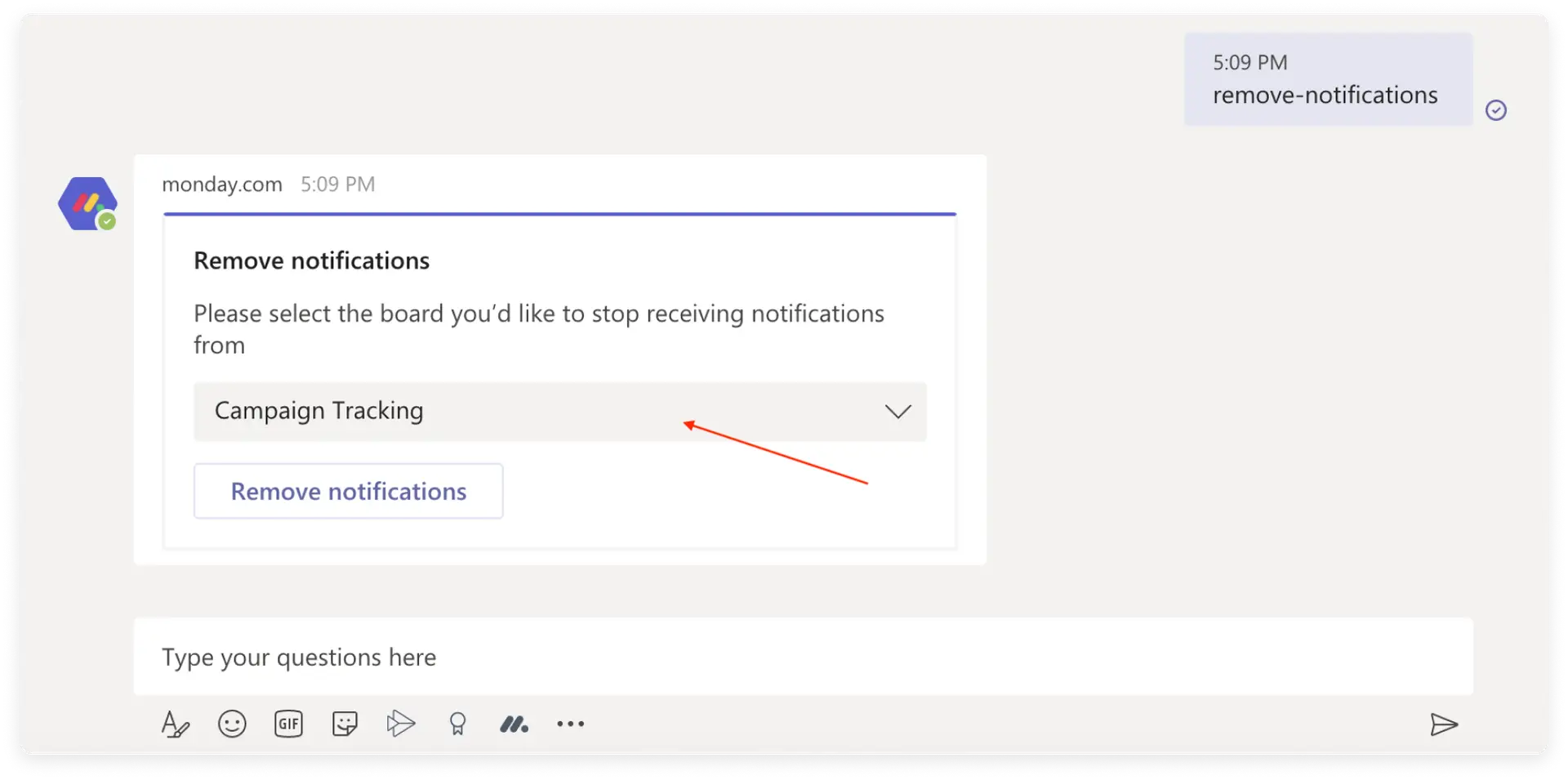
- crear elemento
Este comando te permitirá crear elementos en el tablero de monday.com seleccionado directamente desde el bot. ¡Esto es excelente cuando tienes una sesión de lluvia de ideas con tu equipo y necesitas agregar elementos procesables de inmediato!
En primer lugar, tendrás que elegir el tablero donde quieres crear el artículo:
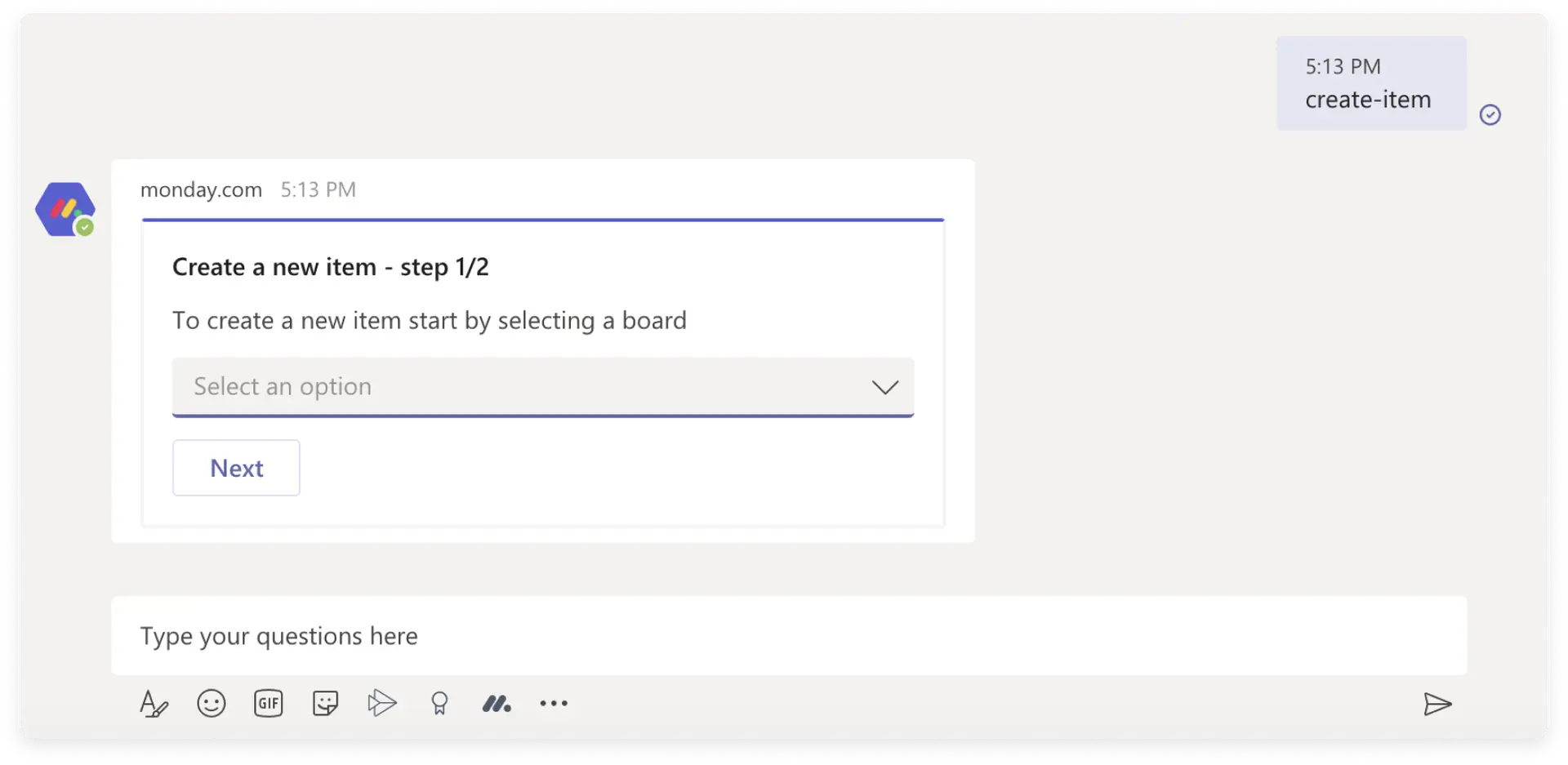
En segundo lugar, elija el grupo donde desea crear el artículo y elija el nombre del artículo:
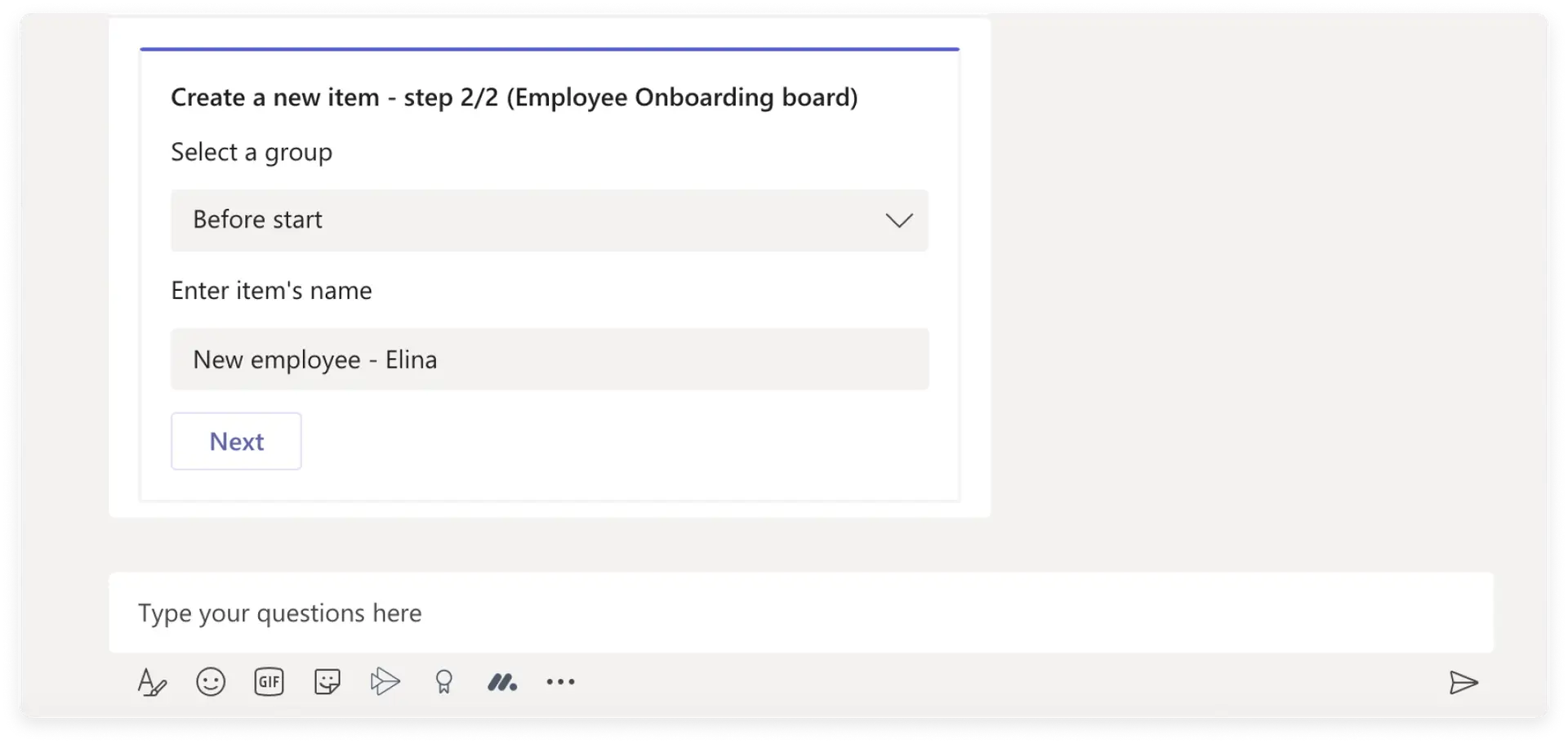
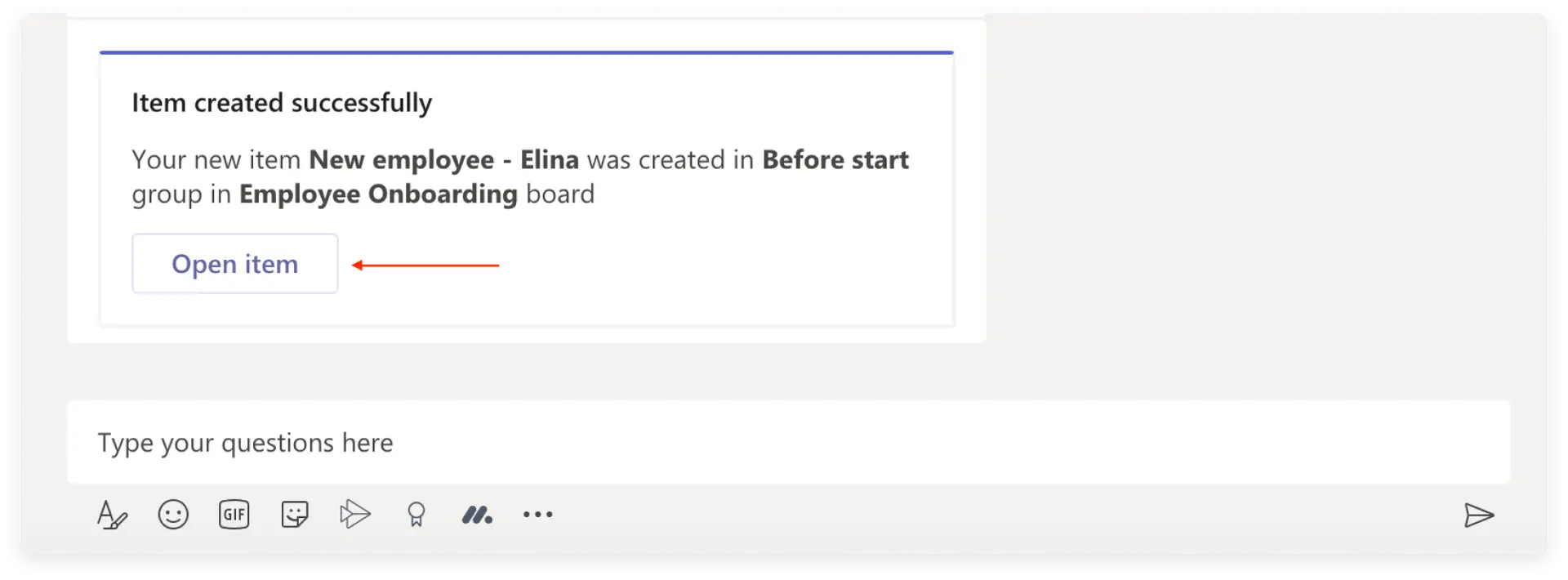
Haga clic en «Siguiente» y ¡listo! Luego podrá ver su artículo en el tablero del lunes haciendo clic en «Abrir artículo» como se muestra a continuación:
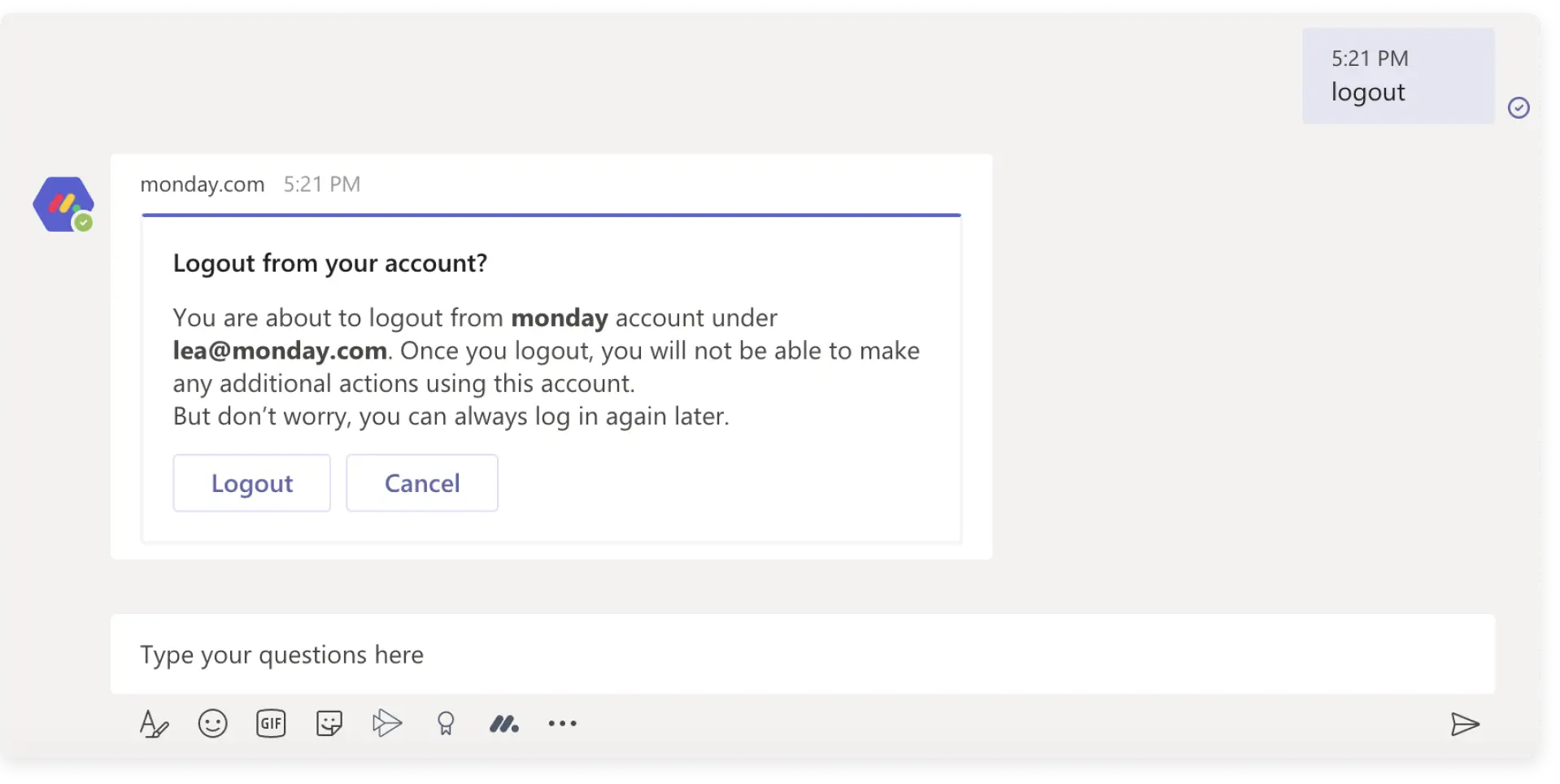
- Desconectado
Si desea desconectar su cuenta de monday.com o cambiar entre cuentas de monday.com, simplemente use el comando cerrar sesión. No te preocupes, siempre podrás volver a conectarte más tarde.
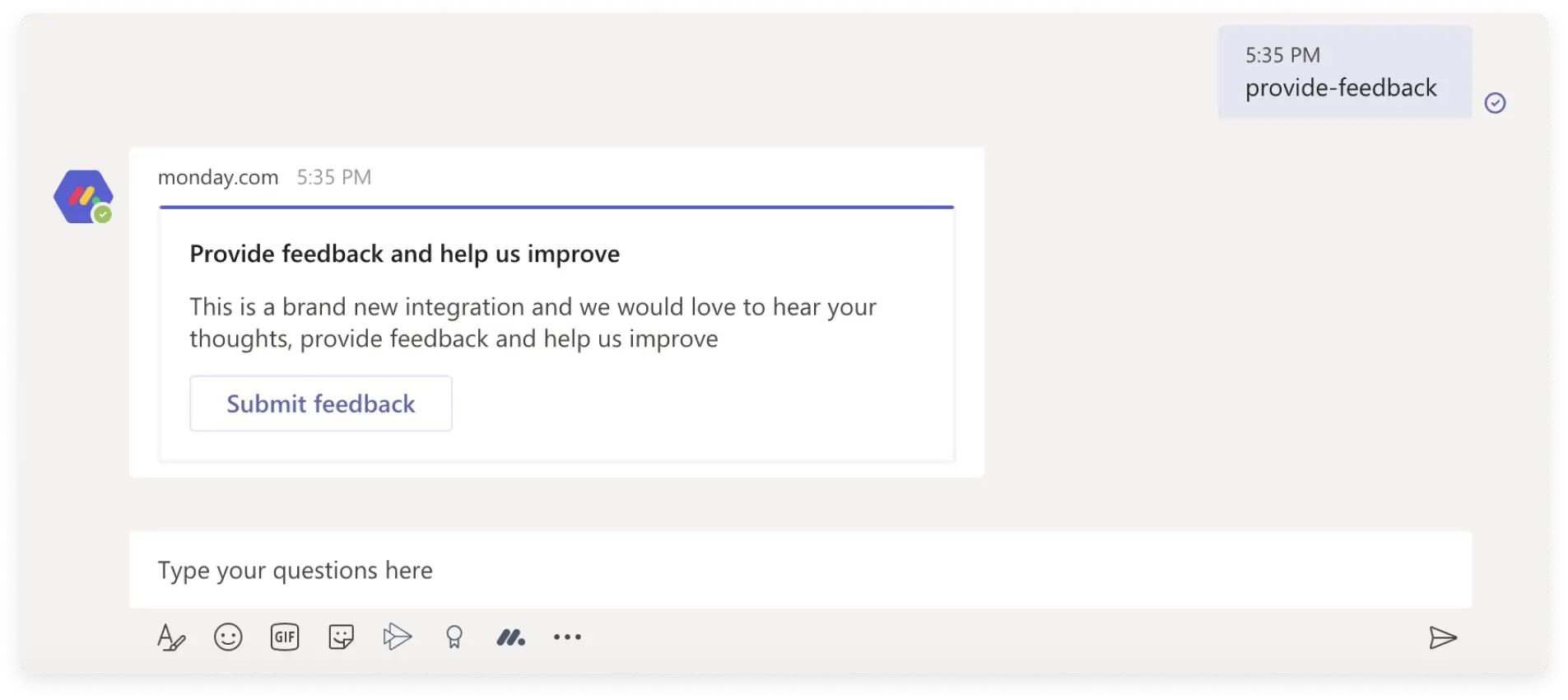
- Ofrecer comentarios
Dado que se trata de una integración completamente nueva, nos encantaría conocer su opinión. ¡Sus comentarios nos ayudarán a mejorar y esperamos escucharlos!
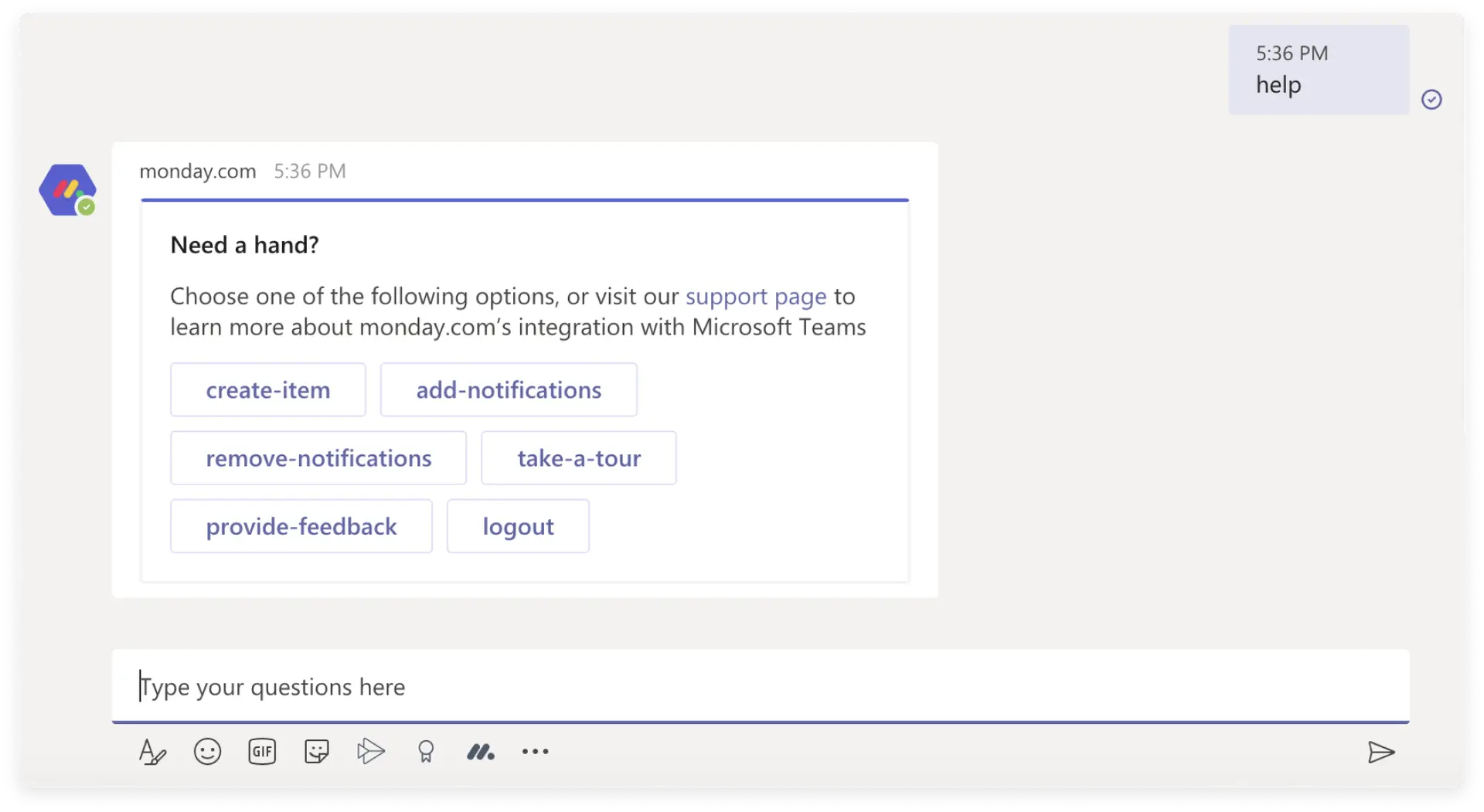
- ayuda
Si cree que necesita ayuda, simplemente utilice el comando de ayuda.
Busque y busque los elementos y tableros relevantes
¡Esta interesante función te permite compartir tableros y elementos desde tu cuenta de monday.com directamente en tu chat o canal de MS Teams!
Abre cualquiera de tus canales y haz clic en el menú de los tres puntos a continuación:
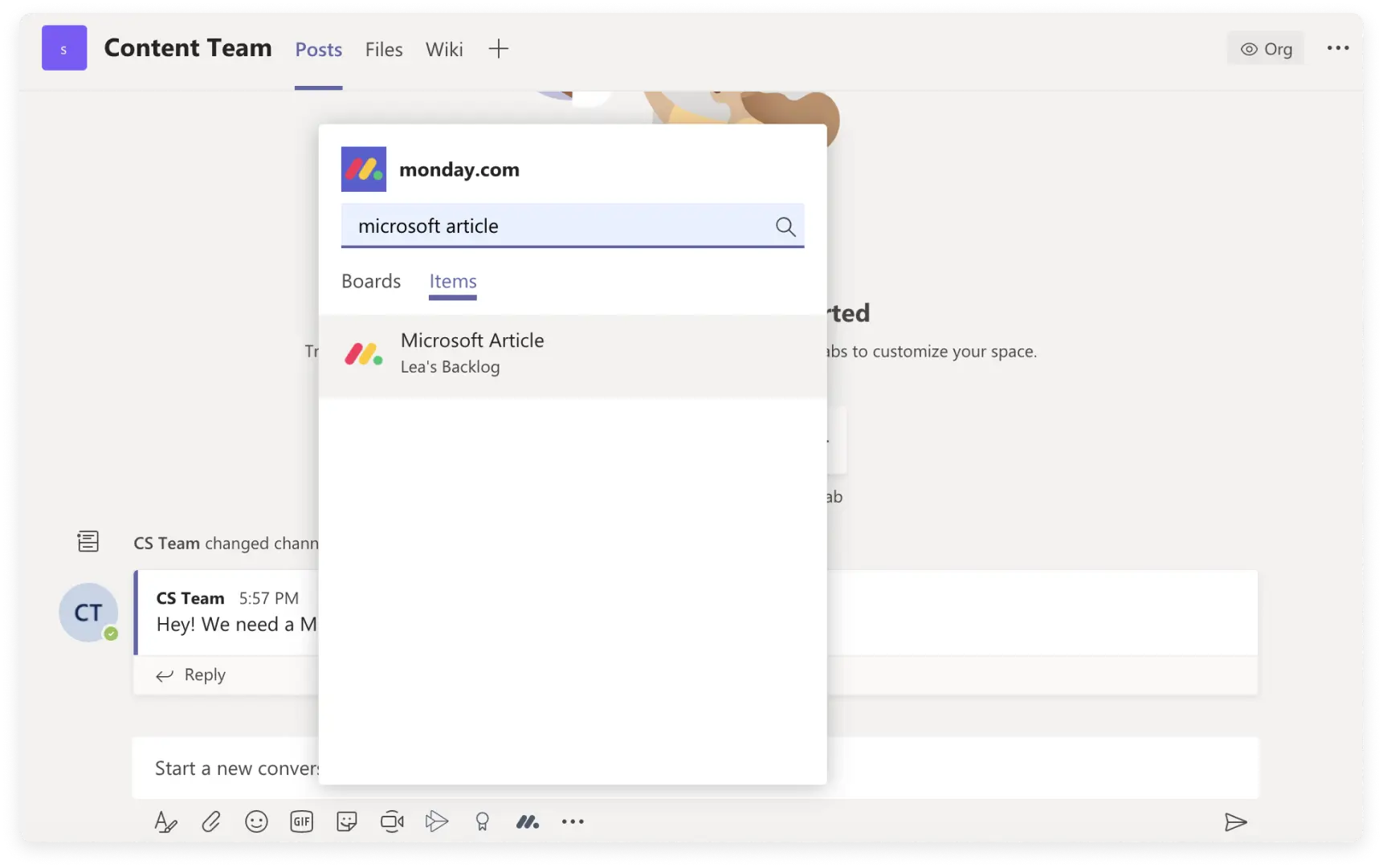
Luego, busca el elemento que deseas compartir en tu canal desde tu cuenta de monday.com.
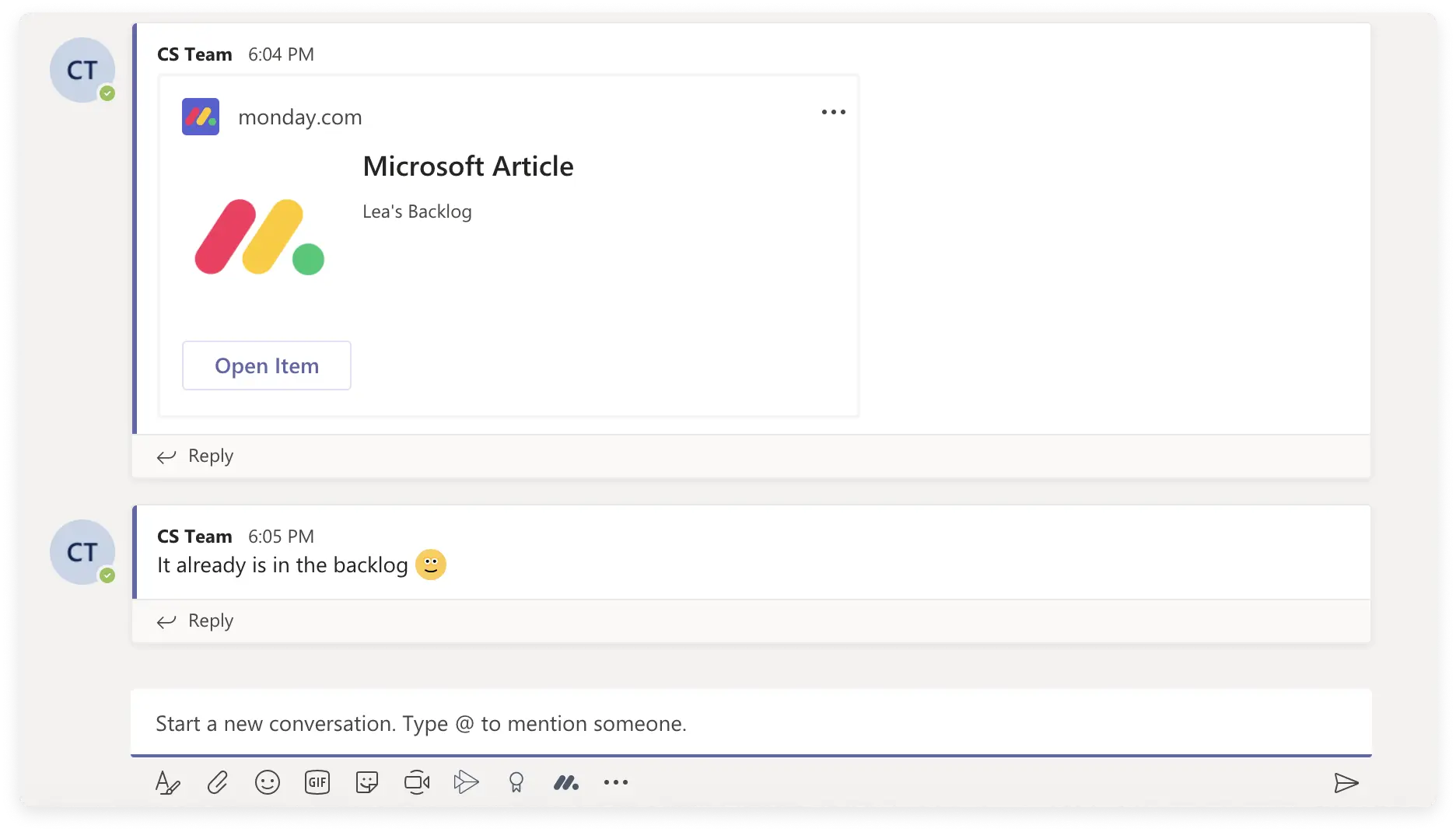
Y listo, ¡ya está!
Integración de equipos de Microsoft
Además de la aplicación Microsoft Teams, también puedes utilizar la integración de Microsoft Teams. Quizás te preguntes, ¿cuál es la diferencia entre los dos? Sigue leyendo para descubrirlo
- Aplicaciones de equipos de Microsoft
La aplicación Microsoft Teams te permite agregar cualquiera de los tableros de monday.com directamente a tus canales de Microsoft Teams. Con esta aplicación, también puedes personalizar qué notificaciones de tus tableros de monday.com quieres recibir. Estas notificaciones solo se le enviarán a través del bot del lunes.
- Integración de equipos de Microsoft
La integración de Microsoft Teams le permite activar acciones específicas cuando se cumple una determinada condición.
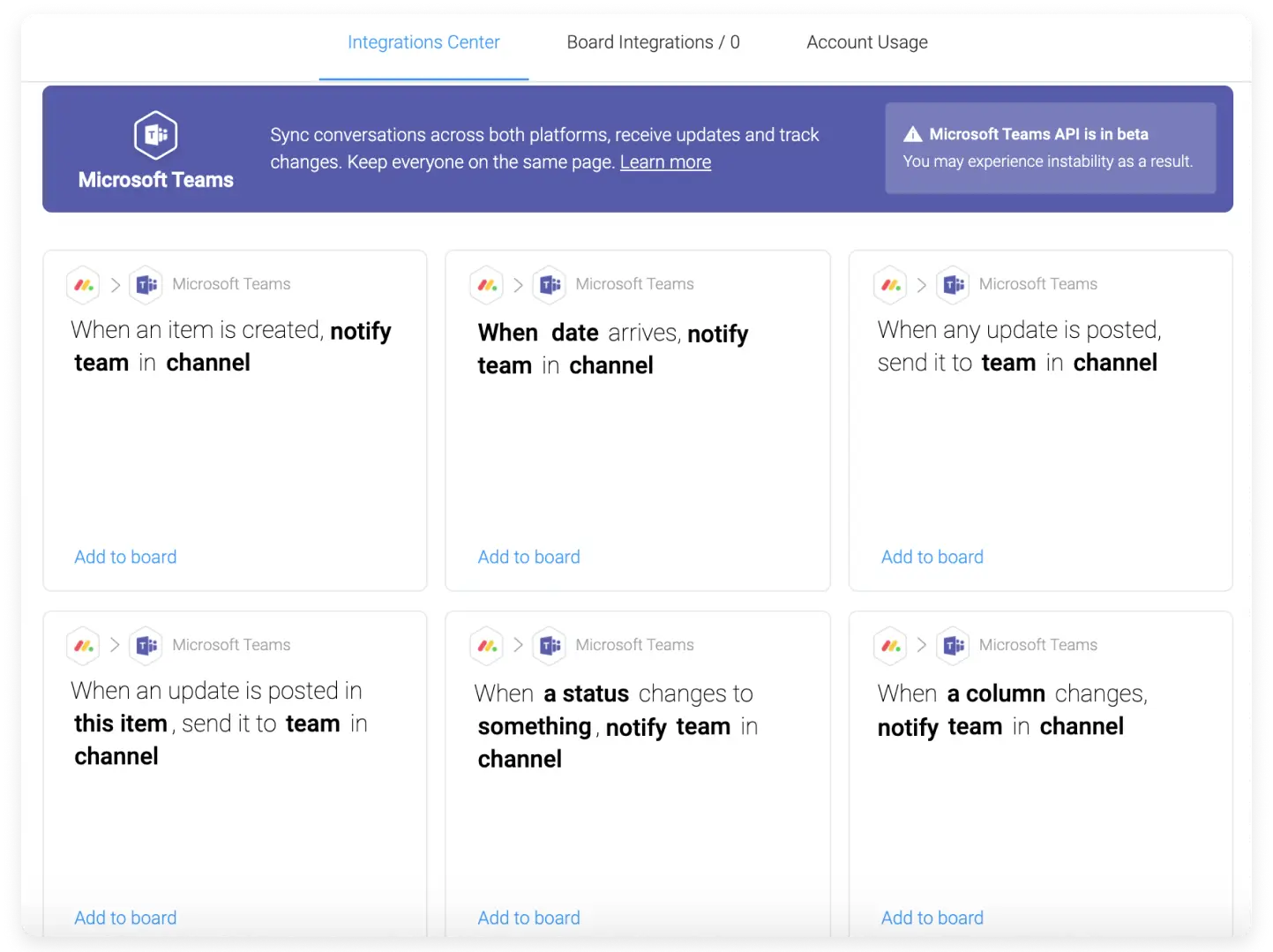
A diferencia de la aplicación Microsoft Teams, con la integración de Microsoft, cada notificación de activación se enviará a todo el canal.
Para obtener más detalles sobre nuestra integración con Microsoft, consulte este artículo.
Más asistencia
Si necesitas ayuda para crear integraciones personalizadas, también tenemos la opción de asistencia paga a través de nuestra red de socios autorizados de monday.com. Si está interesado, complete este formulario y alguien se comunicará con usted pronto.
Si tiene alguna pregunta, comuníquese con nuestro equipo aquí mismo. Estamos aquí las 24 horas del día, los 7 días de la semana y estaremos encantados de ayudarte.