Con las integraciones de monday.com, todo es posible , pero con todas las integraciones que tu cuenta puede usar, ¿cómo puedes realizar un seguimiento y mantenerte organizado?

La página Administrar conexiones permite a los usuarios controlar sus integraciones con software externo en cualquier momento. Además, proporciona transparencia para que los administradores vean qué conexiones se han realizado en su cuenta.

Pagina de contacto

Como usuario, puedes acceder a tu página de administración de contactos haciendo clic en el botón de automatización en la parte superior de tu tablero. Selecciona la pestaña «Conexiones» en la parte superior del Centro de automatización, lo que abrirá la lista de integraciones utilizadas en tu cuenta de monday.com.

Página de Gestión de Integración - Usuarios (1).gif

Desde esta página, los usuarios pueden ver:

  • Aplicaciones : qué conexiones se han realizado con las integraciones internas de monday.com.
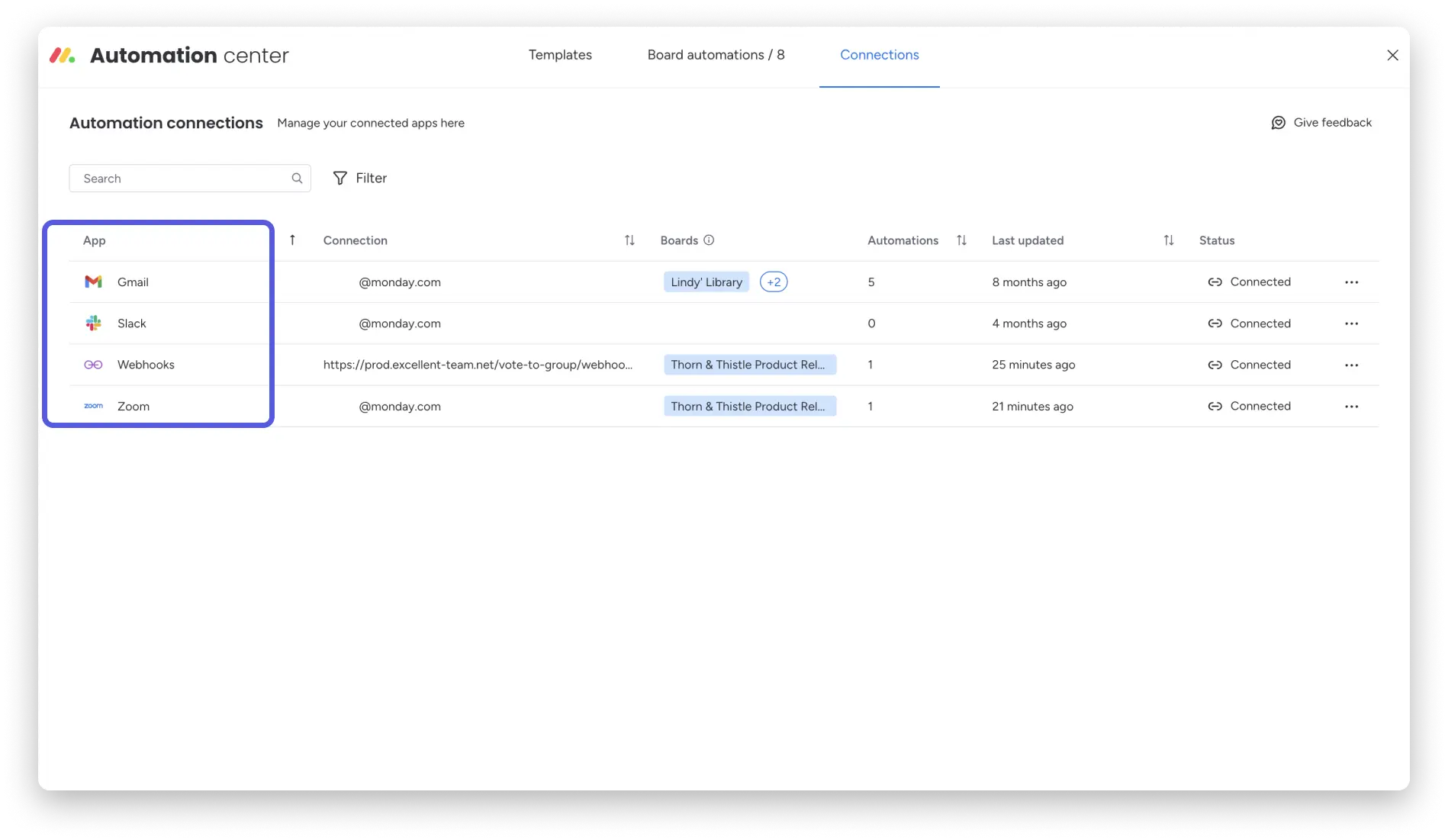
Gestión de integración - Página de usuarios.png

Cómo gestionar las conexiones de integraciones de monday.com
Nota: Actualmente, en la página Administrar contactos solo aparecerán las integraciones internas a través de monday.com, no las aplicaciones compradas en App Store.
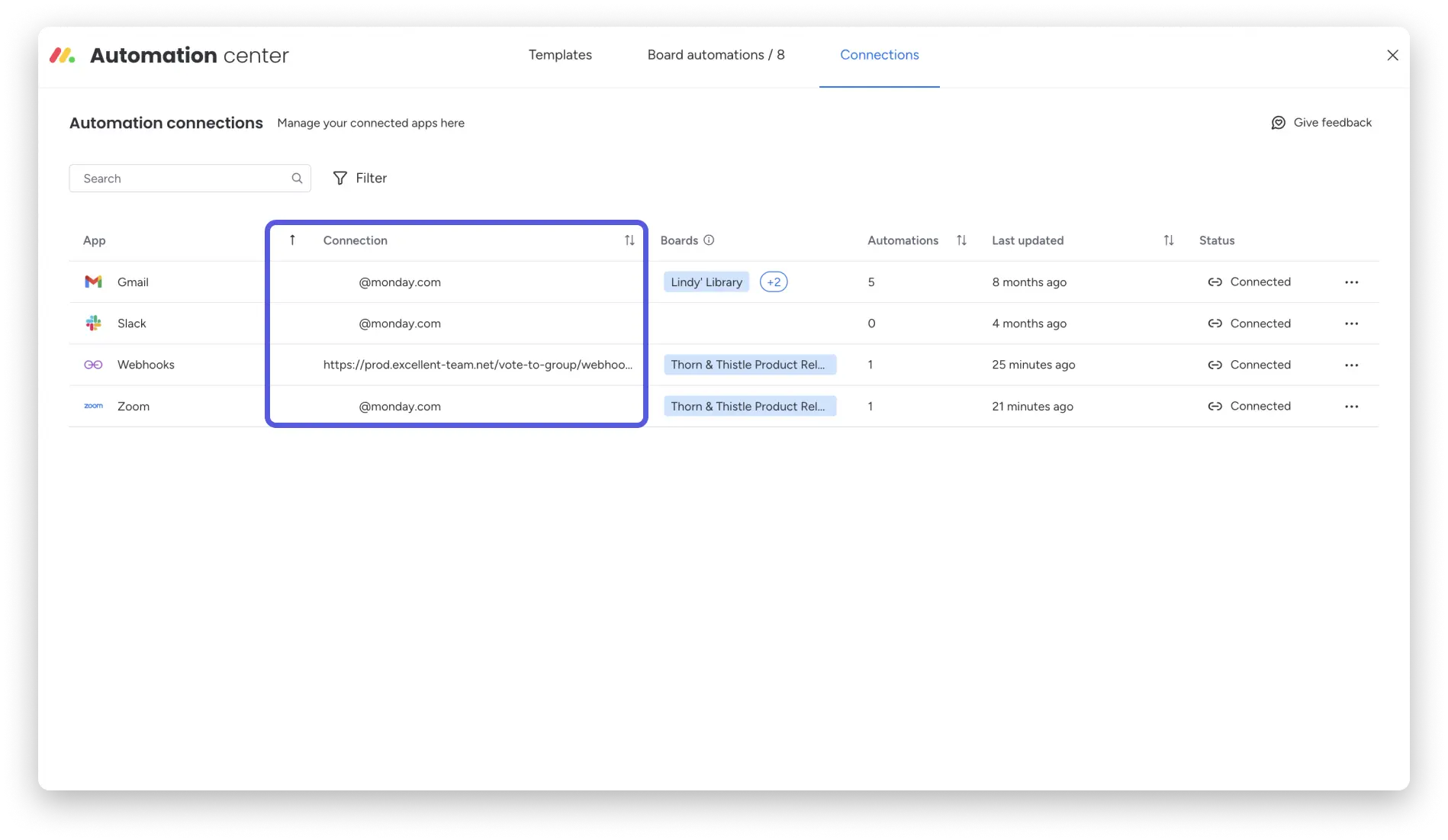
  • Conexiones : nombre de la conexión

Gestión de integración - Página de usuario Connections.png

  • Tableros : qué tableros están conectados a la integración. Al hacer clic en el nombre del tablero, accederá a las automatizaciones de ese tablero específico.
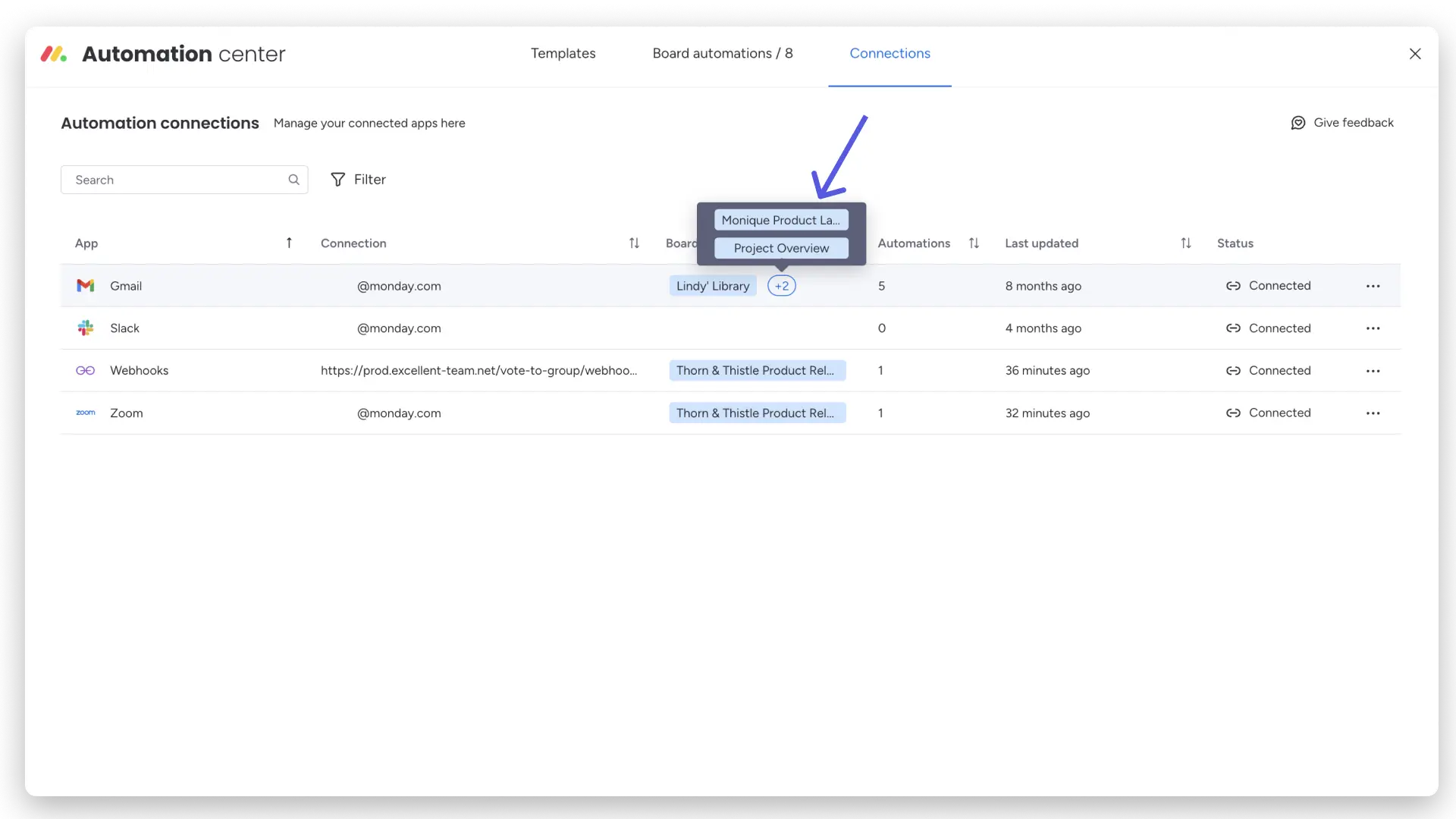
Página de gestión de integración - Tableros de usuarios.png

  • Automatizaciones : el número de automatizaciones creadas con esta conexión.
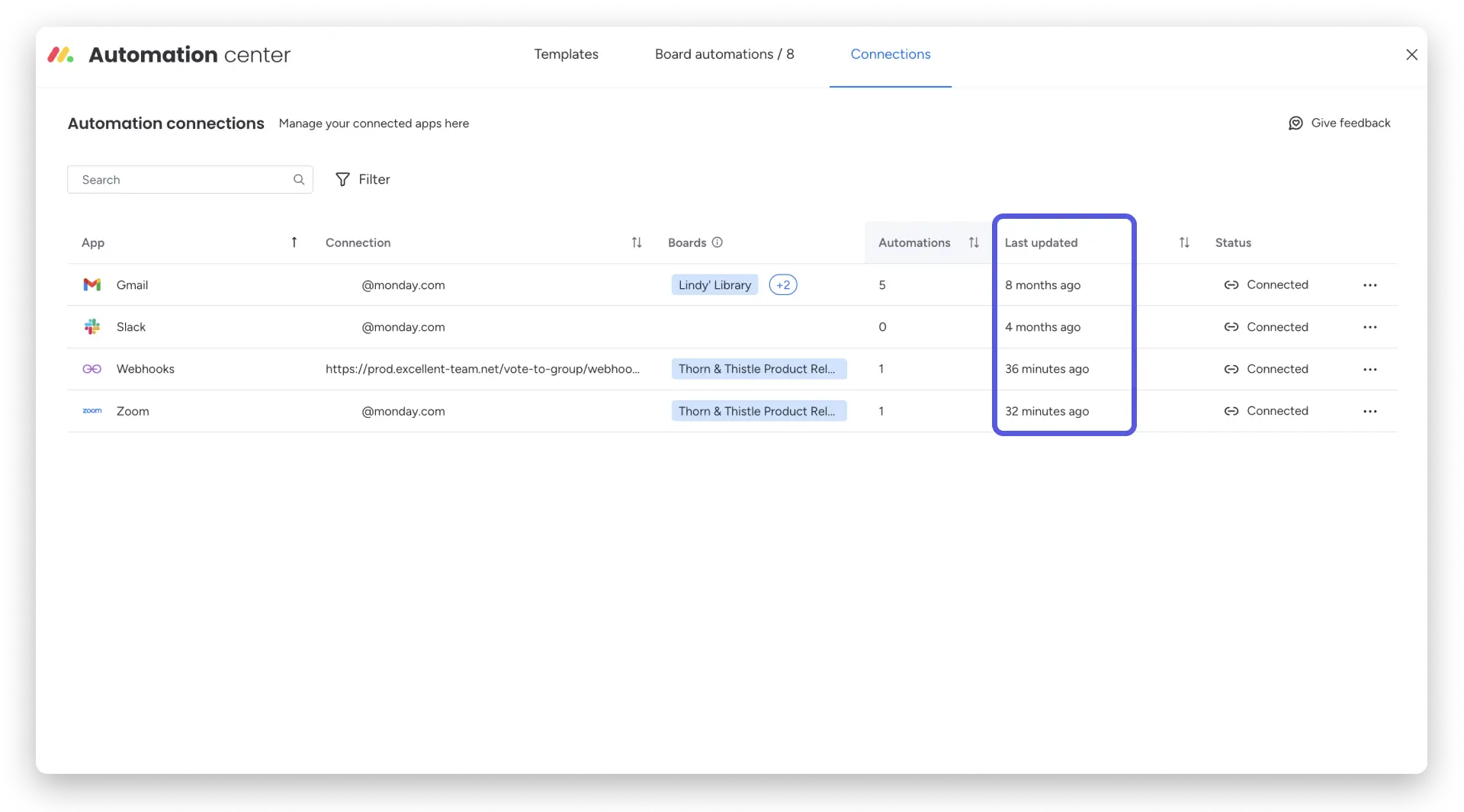
Gestión de integración: página de usuarios actualizada por última vez.png

  • Estado : ¿La integración está conectada o desconectada? Al hacer clic en «Desconectado», accederá a la aplicación integrada para conectarse y solucionar el problema.
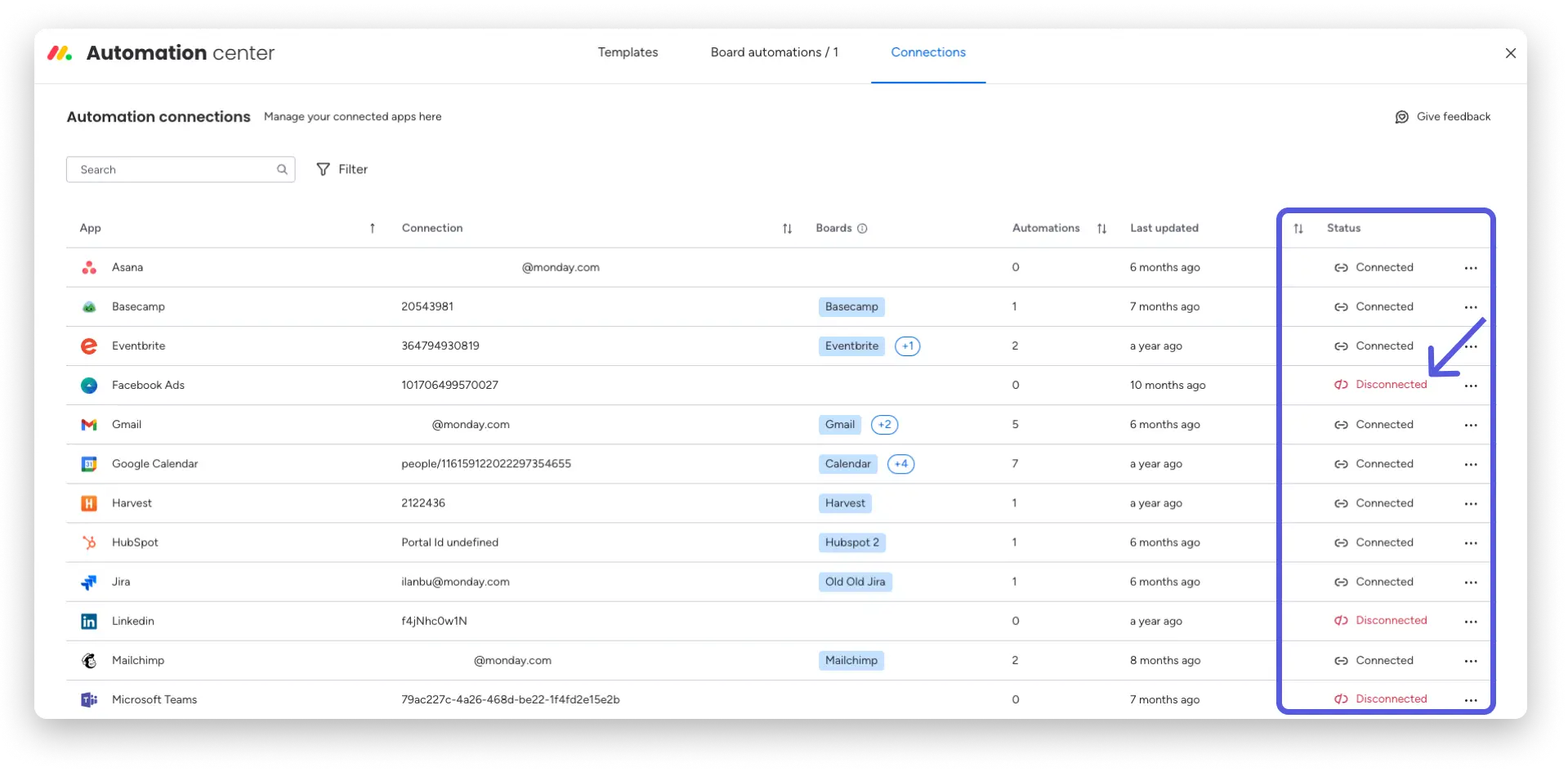
Gestión de integración: estado de la página de usuario.png

Cómo gestionar las conexiones de integraciones de monday.com
Nota: Al hacer clic en los tres puntos al lado del estado de la integración, tendrá la opción de «Reconectar» o «Eliminar» la integración.
Cómo gestionar las conexiones de integraciones de monday.com
Consejo: Puedes usar el ícono «Filtro» en la parte superior de la página para filtrar tus integraciones por Aplicaciones, Conexiones y Tableros.

Página de gestión de relaciones con gerentes

Los administradores pueden acceder a la página de gestión de relaciones de la cuenta yendo a la página de administración. Haga clic en su foto de perfil en la esquina superior derecha de su página. Después de ingresar a la página de administración, seleccione «Conexiones» en el panel izquierdo, lo que abrirá sus «Conexiones de automatización».

Página de gestión de integración - Admins.gif

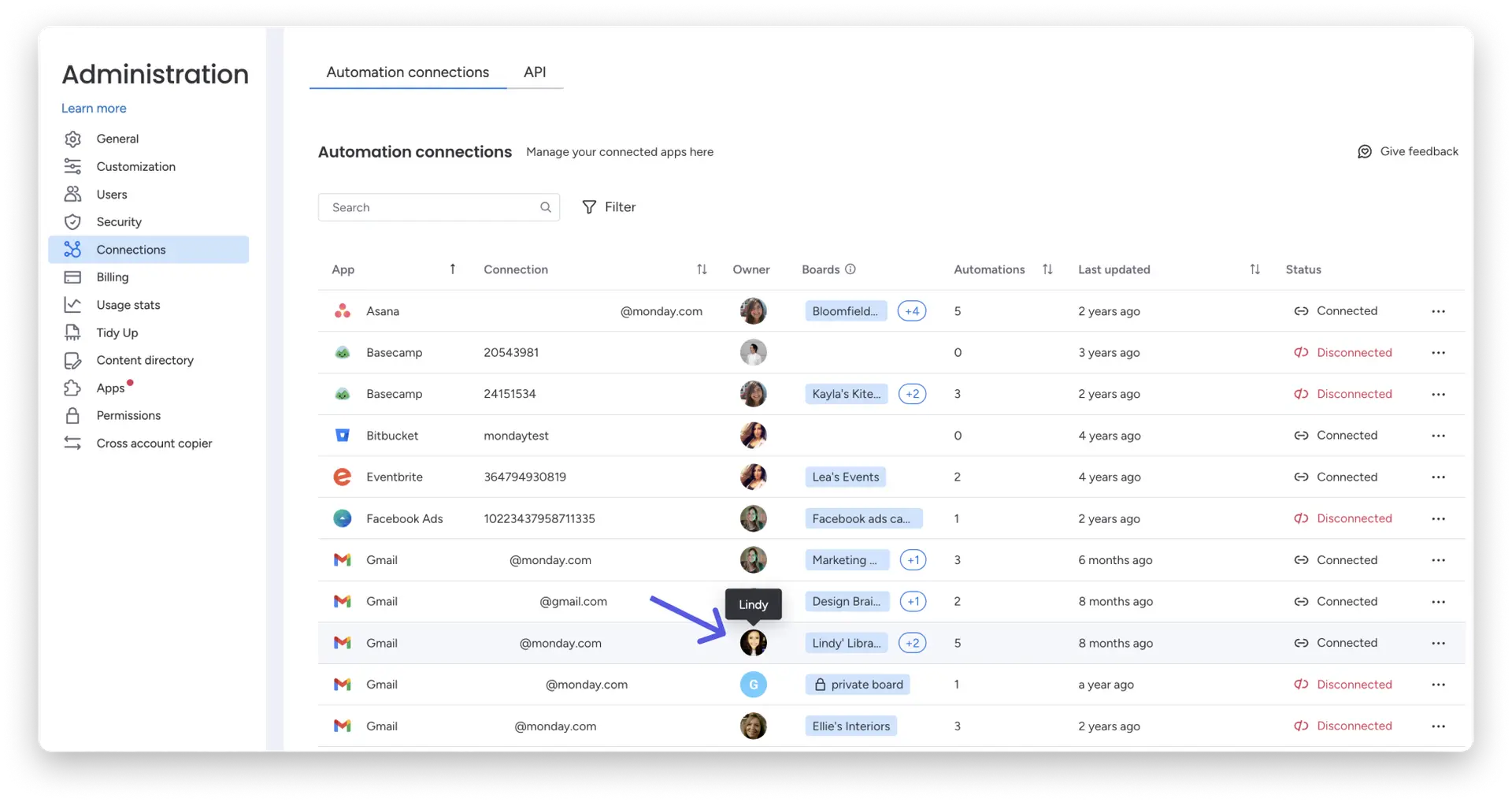
La página de administración de relaciones del administrador funciona de la misma manera que la página del usuario individual, excepto que muestra todas las relaciones en la cuenta. Esta versión de la página también incluye una columna «Propietario», que muestra el nombre del usuario que creó la conexión.

Gestión de conexiones - Propietario de la página de administración.png

Usando el ícono «Filtro» al lado de la barra de búsqueda, el administrador puede filtrar las conexiones por «Propietario» para ver qué usuario creó diferentes integraciones.

Cómo gestionar las conexiones de integraciones de monday.com
Consejo: como administrador, si no deseas que los usuarios conecten su dirección de correo electrónico personal a una cuenta de monday.com, puedes usar la página Administrar contactos para ver todas las integraciones de Gmail o Outlook y asegurarte de que no se combinen cuentas personales.