
Crypto Hopper’daki Bulk Manager’da ticaret ayarları nasıl yapılır?

Bu makale Toplu Bot Yöneticisinde hangi ticaret ayarlarının mevcut olduğunu açıklamaktadır. Bu tanımları anlamak, birden fazla robot arasındaki ticaret işlemlerinin verimli bir şekilde yönetilmesine yardımcı olacaktır.
Devasa robot yöneticisinin ticaret ayarlarını kullanırken dikkat edilmesi gerekenler
Ticaret ayarlarını kullanırken, ticaretin yürütüldüğünden emin olmak için bir veya daha fazla robotun seçilmesi önemlidir. Bot incelemesi hakkında daha fazla bilgi için buradaki belgelere bakın.
Devasa robot yöneticisindeki ticaret sekmesinde gerçekleştirilen tüm eylemler, her robotta yapılandırılan Baseconfig ayarlarına göre gerçekleştirilir. Örneğin, bir robotun baseconfig’inde satın alma limiti emirleri ve başka bir robotta piyasa emirleri belirlerseniz, ilk robot limit emirlerini, ikinci robot ise piyasa emirlerini kullanacaktır. “Piyasa emri” onay kutusunu etkinleştirerek Baseconfig ayarlarını geçersiz kılabilirsiniz. Aynı prensip, yönetilen her robotun farklı ticaret miktarlarını kullanabildiği Baseconfig’te tanımlanan satın alma miktarları için de geçerlidir.
satın almak
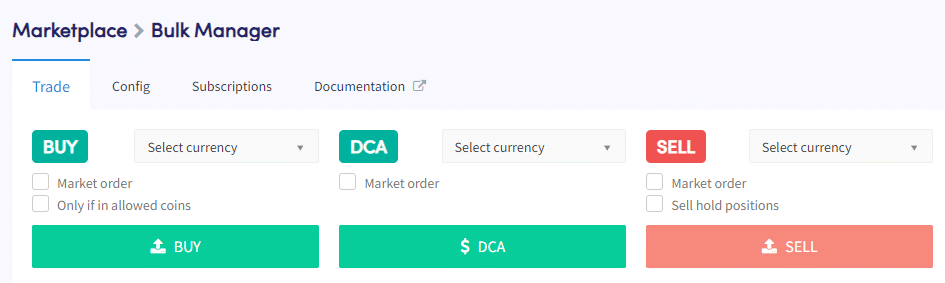
“Satın Alma” ayarı, birden fazla robotta belirli bir para birimi için satın alma siparişleri vermenizi sağlar.
Bir para birimi seçin
Satın almak istediğiniz para birimini seçin. Para birimi, seçilen botlarda görüntülenen teklif para birimlerinde mevcutsa, siparişler Baseconfig’inizdeki satın alma tutarı ayarlarına göre verilecektir. Cryptohopper bu borsalarda mevcut olan tüm para birimlerini görüntülediğinden, satın almadan önce her zaman seçilen borsalardaki para biriminin kullanılabilirliğini doğrulayın.
piyasa emri
Varsayılan olarak robot, Baseconfig’inizin satın alma ayarlarında seçilen sipariş türünü kullanacaktır. “Piyasa emri” onay kutusunun etkinleştirilmesi, tüm robotlardaki tüm emirlerin piyasa emirlerini kullanmasına neden olur.
Sadece lüks madeni paralarda ise
Varsayılan olarak robot, seçilen tüm robotlara satın alma siparişleri verecektir. Para biriminin seçilmediği durumlarda robotlara sipariş verilmediğinden emin olmak için “Yalnızca para birimlerine izin veriliyorsa” onay kutusunu işaretleyin. Sipariş verirken para birimi seçilmediği takdirde lokasyonların satılık Baseconfig ayarlarınıza göre hareket edeceğini lütfen unutmayın.
mülk
Seçilen robotlara satınalma siparişleri vermek için “Satın Al” butonuna tıklayın. Lütfen manuel satın alımların, her para birimi için maksimum açık pozisyon sayısına ve maksimum açık pozisyon sayısına ilişkin Baseconfig ayarlarını her zaman geçersiz kılacağını unutmayın.
DCA
“DCA” ayarı, çeşitli robotlarda belirli bir para birimi için dolar maliyeti ortalaması (Dolar-Maliyet Ortalaması) siparişleri vermenizi sağlar.
Bir para birimi seçin
DCA gerçekleştirmek istediğiniz para birimini seçin. Para birimi, seçilen botlarda bulunan teklif para birimlerinde mevcutsa ve zaten açık bir pozisyonunuz varsa, DCA emirleri Baseconfig’inizdeki DCA ayarlarına göre verilecektir.
Piyasa emri
Varsayılan olarak robot, Baseconfig’inizin satın alma ayarlarında seçilen sipariş türünü kullanacaktır. “Piyasa emri” onay kutusunun etkinleştirilmesi, tüm robotlardaki tüm emirlerin piyasa emirlerini kullanmasına neden olur.
DCA
Seçilen robotlara DCA siparişleri vermek için “DCA” düğmesine tıklayın.
Satış
“Satış” ayarı, birden fazla robotta belirli bir para birimi için satış emirleri vermenizi sağlar.
Bir para birimi seçin
Satmak istediğiniz para birimini seçin.
Piyasa emri
Varsayılan olarak robotlar, Baseconfig’inizin satış ayarlarında seçilen sipariş türünü kullanacaktır. “Piyasa emri” onay kutusunun etkinleştirilmesi, tüm robotlardaki tüm emirlerin piyasa emirlerini kullanmasına neden olur.
Konumların satışı bekleniyor
Varsayılan olarak robotlar bekleyen pozisyonları satmaz. “Satış Bekleyen Pozisyonlar” onay kutusunun etkinleştirilmesi aynı zamanda Bekleyen Pozisyonların satışıyla da sonuçlanacaktır.
bağımlı
Seçilen robotlara satış siparişi vermek için “Sat” butonuna tıklayın.
Robot ayarları

“Robot Ayarları” kategorisi, seçilen robotların genel alım satım işlevlerine uygulanan ayarları değiştirmenize olanak tanır.
Siparişleri iptal et
Seçilen robotlarda alım ve satıma yönelik tüm açık siparişleri iptal etmek için “Siparişleri İptal Et”e tıklayın.
panik modu
Tüm pozisyonlarınızı satmak istiyorsanız panik moduna basın. Şortlar kaldırılacak ve seçilen robotlar çalışmayı bırakacak. Tüm konumların satılması zaman alabileceğinden sabırlı olun. Robotlar hakkında en güncel bilgilere zaten sahip olduğunuzdan emin olmak için sayfanın kapsamlı bir şekilde yenilenmesi gerekir. Ticarete devam etmek isteniyorsa robotların yeniden başlatılması gerekir.
Konumları senkronize etme
Henüz Cryptohopper kontrol panelinde görünmeyen pozisyonları, bu coinleri borsa hesaplarınızda tutarken senkronize etmek istiyorsanız Pozisyonları Senkronize Et seçeneğine tıklayın.
Robotları etkinleştirme
Robotların borsa hesaplarınızdan bilgi almasına izin vermek için “Botları Etkinleştir” seçeneğine tıklayın. Etkinleştirildiğinde açık pozisyonlarınız, açık emirleriniz ve dolar (veya diğer kote edilmiş para birimi) cinsinden toplam varlıklarınız güncellenecektir.
satın alma aktivasyonu
Robotların, Baseconfig ayarlarınıza göre konumları otomatik olarak açmasına (satın almasına) izin vermek için “Satın Almayı Etkinleştir” seçeneğine tıklayın.
satış aktivasyonu
Baseconfig ayarlarınıza göre robotların pozisyonları otomatik olarak kapatmasına (satmasına) izin vermek için “Satışı Etkinleştir” seçeneğine tıklayın.
Robotları devre dışı bırakma
Robotların borsa hesaplarınızdan bilgi almasını engellemek için “Botları Devre Dışı Bırak” seçeneğine tıklayın. Devre dışı bırakıldığında, açık pozisyonlarınız, açık emirleriniz ve dolar (veya diğer kote edilen para birimi) cinsinden toplam varlıklarınız güncellenmez.
satın alma işlemi yapmak
Robotların Baseconfig ayarlarınıza göre konumları otomatik olarak açmasını (satın almasını) önlemek için “Satın Alma İşlemini Devre Dışı Bırak” seçeneğine tıklayın.
Satış yapmak
Robotların Baseconfig ayarlarınıza göre pozisyonları otomatik olarak kapatmasını (satmasını) önlemek için “Satışı Devre Dışı Bırak”a tıklayın.
Devasa robot yöneticisindeki bu ticaret ayarlarını anlayıp kullanarak, birden fazla robot arasındaki ticaret işlemleri verimli bir şekilde yönetilebilir. Sorun ortaya çıkarsa veya ek yardıma ihtiyaç duyulursa lütfen Cryptohopper belgelerine bakın veya yardım için destek ekibiyle iletişime geçin.