
Crypto Hopper’da toplu bot yöneticisinin yapılandırmasındaki seçenekler nasıl ayarlanır?

Bu makalede Toplu Bot Yöneticisinde bulunan yapılandırma ayarları açıklanmaktadır. Bu ayarları anlamak, farklı botlar arasındaki Baseconfig ayarlarını etkili bir şekilde yönetmenize yardımcı olacaktır.
Kurumsal botları yönetmek için yapılandırma ayarlarını kullanırken nelere dikkat etmelisiniz?
Yapılandırma ayarlarını kullanırken istenen değişikliklerin uygulandığından emin olmak için bir veya daha fazla bot seçmek önemlidir. Bot incelemesi hakkında daha fazla bilgi için buradaki belgelere bakın.
Temel bot yönetiminin konfigürasyon sekmesinde gerçekleştirilen tüm eylemler, aynı anda Baseconfig ayarlarını güncelleyecek veya seçilen tüm botlardaki açık pozisyonların satış ayarlarını değiştirecektir. Aynı prensip, şablonların dağıtılması veya botların çoğaltılması için de geçerlidir.
Yapılandırma değişikliği
“Yapılandırmayı değiştir” ayarı, seçilen botlardaki Baseconfig ayarlarını değiştirmenize olanak tanır.
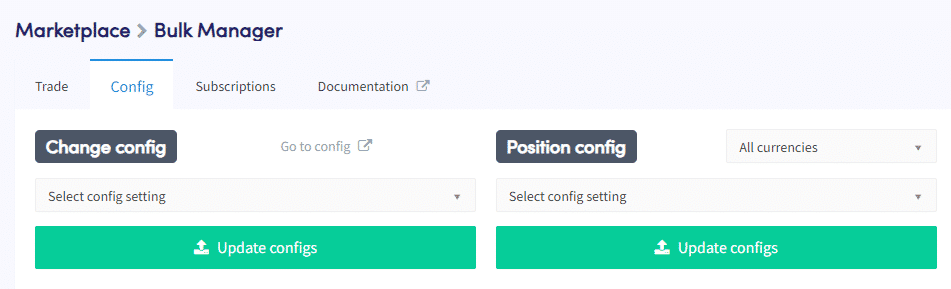
Bir konfigürasyon seçin
Değiştirmek istediğiniz Baseconfig ayarını seçin. Mevcut seçenekler şunları içerir:
- Kağıt Ticareti tanımının değiştirilmesi,
- borsa değişimi,
- bildirim ayarlarını değiştirme,
- Satınalma siparişi tipini değiştirin,
- Bekleme Süresini açın/kapatın,
- Otomatik birleştirmeyi açın/kapatın,
- Karşıt para biriminin değiştirilmesi: Seçilen borsada karşıt para birimi mevcut değilse karşıt para biriminin değeri güncellenmez,
- Lüks para birimlerine para birimi ekleme: Seçilen para birimi seçilen döviz ve karşıt para biriminde mevcut değilse Baseconfig’e eklenmez,
- onurdan parayı kaldır,
- Strateji Değişikliği: Kahraman göstergelerinin veya yapay zeka stratejilerinin yalnızca Kahraman abonelerine açık olduğunu lütfen unutmayın. Explorer veya Maceracı aboneliği kullanıyorsanız bu özellikler kullanılarak yeni işlemler açılmayacaktır,
- Yalnızca sinyalleri açın: Yalnızca sinyalleri devre dışı bırakmak istiyorsanız, bu “stratejiyi değiştir” seçilerek yapılabilir.
- İzleyen Stop-Satın Alma Etkinleştirme/Devre Dışı Bırakma,
- Sondaki Satın Alma yüzdesinin değiştirilmesi,
- kar elde etmek
- Satış siparişi tipinin değiştirilmesi,
- stratejiye dayalı satış,
- Zarar Durdurmayı Etkinleştirme/Devre Dışı Bırakma,
- Zararı Durdur yüzdesinin değiştirilmesi,
- İzleyen Zarar Durdurmayı Etkinleştirme/Devre Dışı Bırakma,
- İzleyen Zararı Durdur yüzdesinin değiştirilmesi,
- Otomatik Kapatmayı açma/kapama,
- Otomatik Kapanma süresinin değiştirilmesi: Otomatik Kapanma süresini ayarlarken bunun Otomatik Kapanma özelliğini de otomatik olarak etkinleştireceğini unutmayın.
- Kısaltmayı Etkinleştir/Devre Dışı Bırak: Toplu Kısa Devreyi etkinleştirmeden önce Kısa Devre ile ilgili diğer tüm ayarların Baseconfig’te manuel olarak ayarlandığından emin olun. Önce Kısa Devre ayarları kontrol edilmedikçe hiçbir işlem gerçekleştirilmeyeceğinden, devam etmeden önce bu ayarların kontrol edilmesi gerekir.
- DCA’yı etkinleştirin/devre dışı bırakın. Toplu DCA’yı çalıştırmadan önce diğer tüm DCA ayarlarının Baseconfig’te manuel olarak ayarlandığından emin olun. Önce DCA ayarları kontrol edilmedikçe hiçbir işlem gerçekleştirilmeyeceğinden, devam etmeden önce bu ayarların kontrol edilmesi gerekir.
- DCA sipariş türünü değiştirin.
Yapılandırmaları güncelle
Ayarlanan Baseconfig ayarlarını seçilen botlara uygulamak için “Konfigürasyonları Güncelle”ye tıklayın.
Pozisyonların konfigürasyonu
“Konum yapılandırması” ayarı, seçilen botlardaki açık pozisyonlara ilişkin ayarları değiştirmenize olanak tanır.
Tüm para birimleri
Seçilen botlarda konum ayarlarını değiştirmek istediğiniz tüm para birimlerini mi yoksa belirli bir para birimini mi seçeceğinizi seçin. Tek bir botta bu para biriminin birden fazla pozisyonuna sahip olsanız bile, değişiklikler seçilen para biriminin tüm pozisyonlarına uygulanacaktır.
Bir yapılandırma ayarı seçin
Seçilen botlarda değiştirmek istediğiniz konum ayarını seçin. Mevcut seçenekler şunları içerir:
- tutma pozisyonu,
- pozisyon serbest bırakma,
- kâr elde etmek,
- İzleyen Zarar Durdurmayı Etkinleştirme,
- İzleyen Zararı Durdur’un kapatılması,
- Takip eden Zarar Durdurma yüzdesi,
- Kol Takip Stop-Loss yüzdesi,
- Zararı Durdur aktivasyonu,
- Zararı Durdur’u kapatın,
- Zararı Durdur yüzdesi,
- Otomatik Kapatmayı kapatma,
- Otomatik Kapanma süresi.
Yapılandırmaları güncelle
Ayarlanan konum ayarlarını seçilen botlara uygulamak için “Konfigürasyonları Güncelle”ye tıklayın.
şablonlar

“Şablon” seçeneğinin ayarlanması, birkaç bot arasında şablonlarla ilgili eylemlerin gerçekleştirilmesine olanak tanır.
Bir şablon seçin
Birden fazla bota dağıtmak istediğiniz şablonu seçin.
Bir şablon düzenleyin
Seçilen şablonu birden fazla botta kullanmak için “Şablonu Dağıt”ı tıklayın. Bir şablonu dağıtmanın seçilen botların adlarını değiştireceğini lütfen unutmayın.
Şablonu kaydet
Şablon olarak kaydetmek istediğiniz bir veya daha fazla botu seçin ve “Şablonu Kaydet”e tıklayın.
Bot yönetimi
Bot yönetimi ayarları, botları oluşturmanıza, çoğaltmanıza veya silmenize olanak tanır.
Yeni botlar
Aynı anda birden fazla yeni bot oluşturmak için “Yeni Botlar”a tıklayın. Süreç aşağıdaki adımları içerir:
- Oluşturmak istediğiniz bot sayısını ve hangilerini API Anahtarları veya Hızlı Bağlantı ile borsaya bağlamak istediğinizi seçin veya sanal para birimleriyle işlem yapmak istiyorsanız Kağıt Ticareti çalıştırın.
- Yeni botlarda kullanılacak bir şablon seçin.
- Botu etkinleştirin veya devre dışı bırakın, satın alın ve satın.
- “Bot Oluştur”u tıkladığınızda botlarınız bot genel bakışınıza eklenecektir.
yinelenen botlar
Klonlamak istediğiniz botları seçin ve “Toplu Eylemi Onayla”ya tıklayın. Seçilen botlar bot genel bakışınıza eklenecektir.
Botları sil
Silmek istediğiniz botları seçin ve “Toplu Eylemi Onayla”ya tıklayın. Seçilen botlar bot genel bakışınızdan kaldırılacak. Bir botu yanlışlıkla sildiyseniz incelemenize gidip “Silinmiş Botlar”ı seçerek botu geri yükleyebilirsiniz.
Kurumsal botların yönetiminde konfigürasyon ayarlarının anlaşılması ve doğru kullanılmasıyla, birden fazla bot arasındaki ticaret faaliyetlerini etkin bir şekilde yönetmek, kolayca silmek veya yeni botlar oluşturmak ve ayarlarda düzenli bir şekilde değişiklik yapmak mümkündür. Herhangi bir sorunla karşılaşırsanız veya ek yardıma ihtiyacınız olursa lütfen Cryptohopper belgelerine bakın veya yardım için destek ekibiyle iletişime geçin.