
Crypto Hopper’da şablon nasıl kurulur

Bu kılavuzda bir şablonun nasıl ayarlanacağı açıklanmaktadır.
Önkoşullar
Başlamadan önce aşağıdakilerden emin olun:
- Cryptohopper’a Explorer, Maceracı veya Kahraman aboneliğiniz var.
Şablon tanımı
Bir şablonu tanımlamanın iki yolu vardır. Zaten kullanmak istediğiniz bir şablonunuz varsa, her iki seçenekle de ilk 6 adımı atlayabilirsiniz. İlk seçenek:
- Cryptohopper hesabınıza erişin.
- “Pazar Yeri”ne tıklayın.
- “Şablonlar”a tıklayın.
- Bir şablon seçin. Bir şablonun sizin için uygun olup olmadığını bilmek ister misiniz? Buraya tıklayın.
- Aynı şablona tıklayın.
- “İndir” veya “Satın Al” seçeneğine tıklayın. Gerekirse abonelik için ödeme yapın.
- “Botlarım”a tıklayın.
- Şablonu eklemek istediğiniz bota tıklayın.
- “Yapılandırma”ya tıklayın.
- “Baseconfig”e tıklayın.
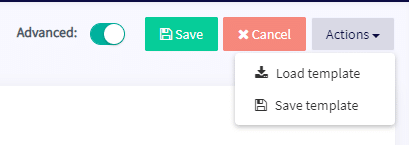
- “Eylemler”e tıklayın.
- “Şablonu Yükle”ye tıklayın.
- Kullanmak istediğiniz şablonu seçin.
- “Şablonu Yükle”ye tıklayın. Bazı bot şablonları bir sinyal aboneliği içerir ve sistem, ticaret botunuzu kurmanızı kolaylaştırmak için sizi bir ödeme ekranına yönlendirecektir.
- “Kaydet”e tıklayın.
İkinci seçenek:
- Cryptohopper hesabınıza erişin.
- “Pazar Yeri”ne tıklayın.
- “Şablonlar”a tıklayın.
- Bir şablon seçin. Bir şablonun sizin için uygun olup olmadığını bilmek ister misiniz? Buraya tıklayın.
- Aynı şablona tıklayın.
- “İndir” veya “Satın Al” seçeneğine tıklayın. Gerekirse abonelik için ödeme yapın.
- “Kütüphanem”e tıklayın.
- “Şablonlar”a tıklayın.
- Kullanmak istediğiniz şablonda “Yükle”ye tıklayın.
- 2 seçenek var:
C: Yeni bir bot oluşturun. Borsayı seçin, API kodunu girin veya “Kağıt ticareti” anahtarını etkinleştirin.
B: Mevcut bir botun yüklenmesi. Kullanmak istediğiniz botu seçin. Bazı bot şablonları bir sinyal aboneliği içerir ve sistem, ticaret botunuzu kurmanızı kolaylaştırmak için sizi bir ödeme ekranına yönlendirecektir. - “Kaydet”e tıklayın.