
Crypto Hopper’da botlar en iyi şekilde nasıl yönetilir?

Bu makalede, Toplu Bot Yöneticisinin bot görünümünde hangi bilgilerin mevcut olduğunu ve bunun ticaret, yapılandırma ve abonelik ayarlarını daha verimli kullanmanıza nasıl yardımcı olabileceğini açıklıyoruz.
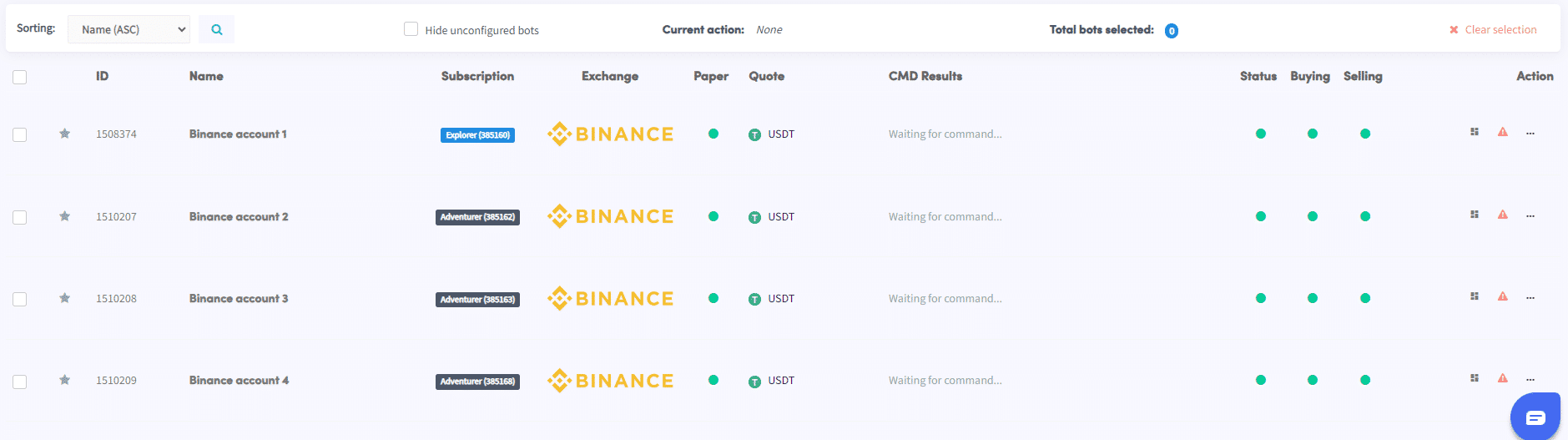
Bot ekranı
Bot görünümü, birden fazla botun yönetimini geliştirmek için çeşitli ayarlar ve özellikler sağlar. Aşağıdaki bileşenlerin her birini inceleyelim:
sıralama
Botlarınızı en yeni, en eski, hisse senedi (artan), hisse senedi (azalan), bot türü, adı (artan) veya adı (azalan) gibi farklı kriterlere göre sıralayın.
Aramak
Belirli bir botu hızla bulmak için arama işlevini kullanın.
Tanımlanamayan botları gizleme
Tanımlanmamış botları ekranda görmemeyi tercih ediyorsanız bu kutuyu işaretleyin.
mevcut eylem
Bu bölüm, çeşitli botlarda gerçekleştirilen veya şu anda gerçekleştirilmekte olan eylemi gösterir.
Toplam bot sayısı
Ticaret, konfigürasyon veya abonelik ayarları için seçilen botların sayısını gösterir.
Seçici temizlik
Daha önce seçtiğiniz botların seçimini kaldırmak için “Seçimi Temizle”ye tıklayın.
Filtrelerin temizlenmesi
Aktif filtreleri olmayan tüm botları görmek için “Filtreleri Temizle”ye tıklayın. Bu, filtreleri geri yükleyecek ve bot listesinin tamamını görüntüleyecektir.
onay kutuları
Değiştirmek istediğiniz botları seçmek için onay kutularını kullanın.
Favori bot
Botu favori olarak seçin, böylece sisteme giriş yaptığınızda ilk olarak bot alınır.
İD
Kimlik sütunu botun kimliğini gösterir. Sorun ortaya çıkarsa destek ekibiyle iletişime geçerken botun kimliğini veya adını belirtmeniz faydalı olacaktır. Bot kimliği üzerine tıklanarak kopyalanabilir.
isim
Botun adını görüntüler. Sorun ortaya çıkarsa destek ekibiyle iletişime geçerken botun kimliğini veya adını belirtmeniz faydalı olacaktır.
abonelik
Botla ilişkili abonelik türünü belirtir. Bot adının yanındaki abonelik adına tıklayarak bireysel bir bota abonelik atayabilirsiniz. Botları kendilerine atanan abonelik planına göre filtrelemek için “Abonelik” seçeneğine tıklayın.
borsa
Botun bağlı olduğu santrali görüntüler. Botları borsaya göre filtrelemek için “Borsa” seçeneğine tıklayın.
kağıt
Üç farklı seçeneğe dayalı filtreleri uygulamak için “Kağıt”a tıklayın:
- Hem kağıt ticaret botlarını hem de gerçek para botlarını görmek için “Kağıt”ı seçin. Kırmızı, ticaret için gerçek fon kullanan botları, yeşil ise ticaret için kağıt fon kullanan botları gösterir.
- Yalnızca gerçek botları görmek için “yalnızca gerçek botlar”ı seçin.
- Yalnızca kağıt ticaret botlarını görmek için “yalnızca kağıt botlar”ı seçin.
Not: Kağıt botlarda birden fazla test çalıştırırken ek kağıt ticaret hesapları gerekebilir.
alıntı
Botun kullandığı alıntı para birimini gösterir. Belirli bir teklif edilen para birimine sahip botları filtrelemek için “alıntı yap” seçeneğini tıklayın.
CMD sonuçları
Halihazırda devam eden işlemi (komutu) veya son işlemi görüntüler.
durum
Yeşil, botun aktif olduğunu, kırmızı ise botun devre dışı olduğunu gösterir. Renge tıklayarak tek bir botu etkinleştirebilir veya devre dışı bırakabilirsiniz.
satın alma
Yeşil, botta satın almanın etkin olduğu anlamına gelirken kırmızı, satın almanın devre dışı bırakıldığını gösterir. Renge tıklayarak tek bir satın alma işlemini etkinleştirebilir veya devre dışı bırakabilirsiniz.
satış
Yeşil, botta satışın etkinleştirildiği, kırmızı ise satışın devre dışı bırakıldığı anlamına gelir. Renge tıklayarak bireysel satışları etkinleştirebilir ve devre dışı bırakabilirsiniz.
aksiyon
Bu bölümde, tek tek botlar üzerinde eylemler gerçekleştirmek için çeşitli düğmeler bulunur; bunlar arasında şunlar bulunur:
- Kontrol paneli: botun kontrol paneline gidin.
- Panik modu: tüm pozisyonları sat, açık kısa pozisyonları sil ve botu devre dışı bırak.
- Yapılandırma: botun temel yapılandırmasına erişin.
- Emirleri iptal et: botta alım ve satıma yönelik açık emirleri iptal edin.
- Otomatik senkronizasyon: Borsada mevcut olan ancak Cryptohopper kontrol panelinde henüz görünmeyen pozisyonları senkronize edin.
- Şablonu kaydet: botun şablonunu kaydetmenizi sağlar.
- Botu Klonla: Botun bir klonunu oluşturun.
- Abonelik atama: bota bir abonelik atamanızı sağlar.
- Aboneliği iptal et: Bottan bir aboneliğin atamasını kaldırın.
- Aboneliği iptal et: Aboneliğin yinelenen ödemesini iptal edin.
- Sil: Botu kalıcı olarak silin.
Ticaret ayarları, konfigürasyon ayarları ve abonelik ayarları hakkında daha ayrıntılı bilgi için lütfen ilgili literatüre bakın.
Bileşik bot yöneticisindeki bot ekranını kullanarak botları etkili bir şekilde yönetebilir ve botlar arasında gezinebilir, gerekli eylemleri gerçekleştirebilir ve ticaret operasyonlarını optimize edebilirsiniz. Sorunla karşılaşırsanız veya ek yardıma ihtiyacınız olursa lütfen Cryptohopper belgelerine bakın veya rehberlik için destek ekibiyle iletişime geçin.